




已更新 2026年9月4日
產生每月帳戶報表(PDF 文件)
using IronPDF C# PDF 庫,開發人員可以在 .NET 專案中將 HTML 轉換為可靠的 PDF 文件,而無需依賴外部服務。
閱讀更多

IronPDF允許Classic ASP應用程式使用COM interop從HTML內容建立PDF文件。它提供了現代的基於Chromium的渲染,能夠準確地將HTML5、CSS3和JavaScript轉換為專業的PDF文件,而無需重寫應用程式或進行複雜的.NET整合。
從HTML內容生成PDF文件對仍在使用的許多Classic ASP應用程式來說是必需的。 雖然傳統系統常常在滿足現代PDF文件生成需求時遇到困難,但IronPDF提供了一個有效的解決方案,能夠彌合Classic ASP和現代PDF渲染能力之間的差距。 本教程演示如何使用IronPDF的HTML到PDF轉換功能,直接從您的Classic ASP網站使用COM interop將HTML文件轉換為PDF文件。該庫支持多種輸入格式,包括HTML字串、文件和URL,使其在不同的PDF生成場景中具有多功能性。
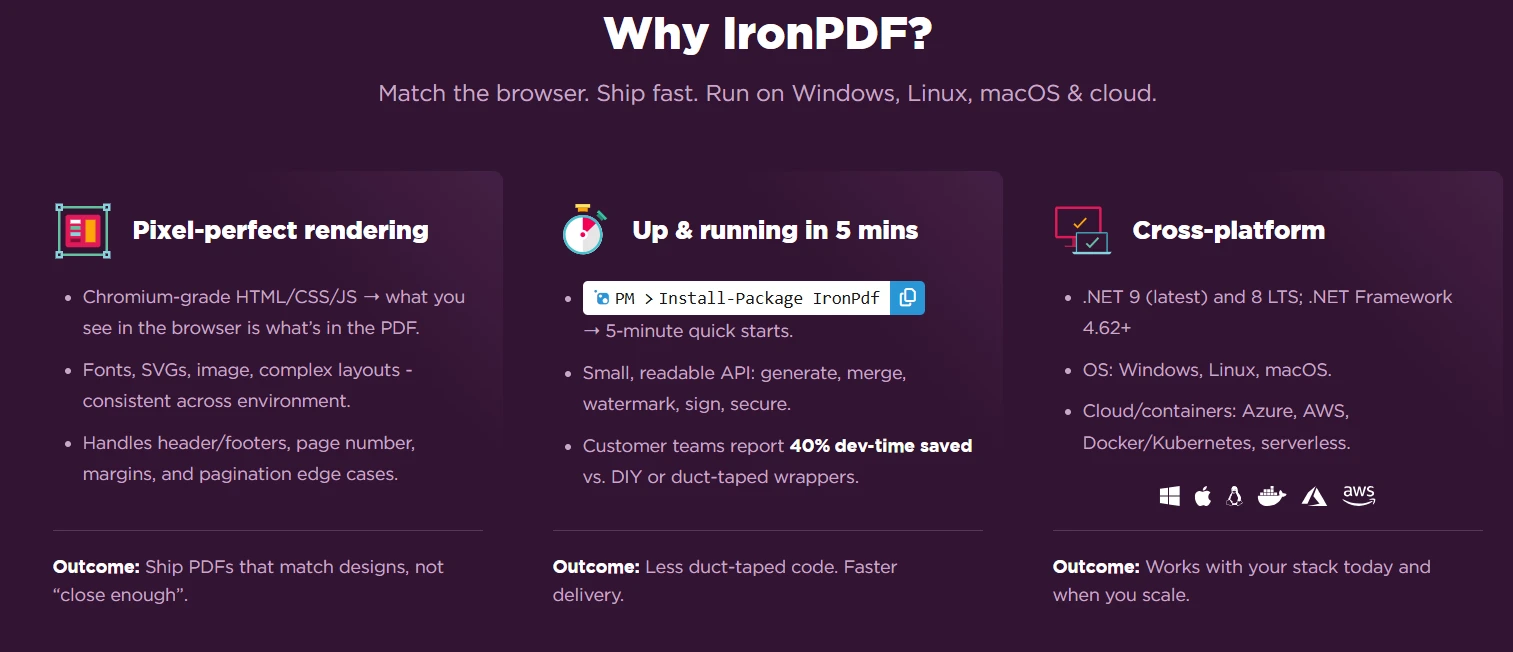
IronPDF作為.NET庫運行,通過COM interop公開其功能,使其可用於運行VBScript的Classic ASP網站。 與依賴過時渲染引擎或有限的HTML頁面支持的傳統Classic ASP PDF解決方案不同,IronPDF使用基於Chromium的引擎,在將HTML轉換為PDF時能夠準確渲染現代的HTML5、CSS樣式和JavaScript內容。 渲染引擎確保像素級的準確性,與現代瀏覽器相當。
COM interop方法意味著您的Classic ASP應用程式通過Windows COM介面調用IronPDF。 .NET Framework負責HTML文件渲染和PDF文件生成的繁重工作,而您的VBScript程式碼保持簡單明了的語法。 此架構為Classic ASP應用程式提供專業的PDF轉換功能,消除重寫應用程式或進行複雜的.NET專案整合的需要。 該庫支持自定義紙張大小、頁面方向、頁眉和頁腳,以及用於專業文件生成的高級渲染選項。
傳統的Classic ASP PDF工具通常依賴於無法處理現代HTML5和CSS3的過時渲染引擎。這些舊工具常常無法正確處理JavaScript、響應式佈局或網頁字體。 IronPDF使用與Chrome瀏覽器相同的Chromium引擎,因此PDF輸出與使用者在瀏覽器中看到的完全一致——無佈局偏移、無字體丟失、無圖片損壞。 這使得它成為任何需要從現有HTML內容生成高質量PDF文件的Classic ASP專案的最可靠選擇。

為Classic ASP設置IronPDF需要安裝該庫並為COM interop註冊它。這個過程涉及一些簡單的步驟,準備您的伺服器環境來生成PDF。 IronPDF提供了完整的安裝文件,涵蓋了包括Windows、Linux和雲環境在內的各種部署場景。
在安裝之前,請確保您的伺服器具有:
對於生產部署,請查看IronPDF性能優化指南,以確保最佳的PDF生成速度。
下載並安裝伺服器上的IronPDF最新版本。 您可以從官方IronPDF網站或通過NuGet獲得該庫,如果您在伺服器上安裝了Visual Studio。 使用NuGet CLI安裝:
NuGet install IronPDF -OutputDirectory C:\IronPDF或者在您的套件管理器控制台中運行以下命令:
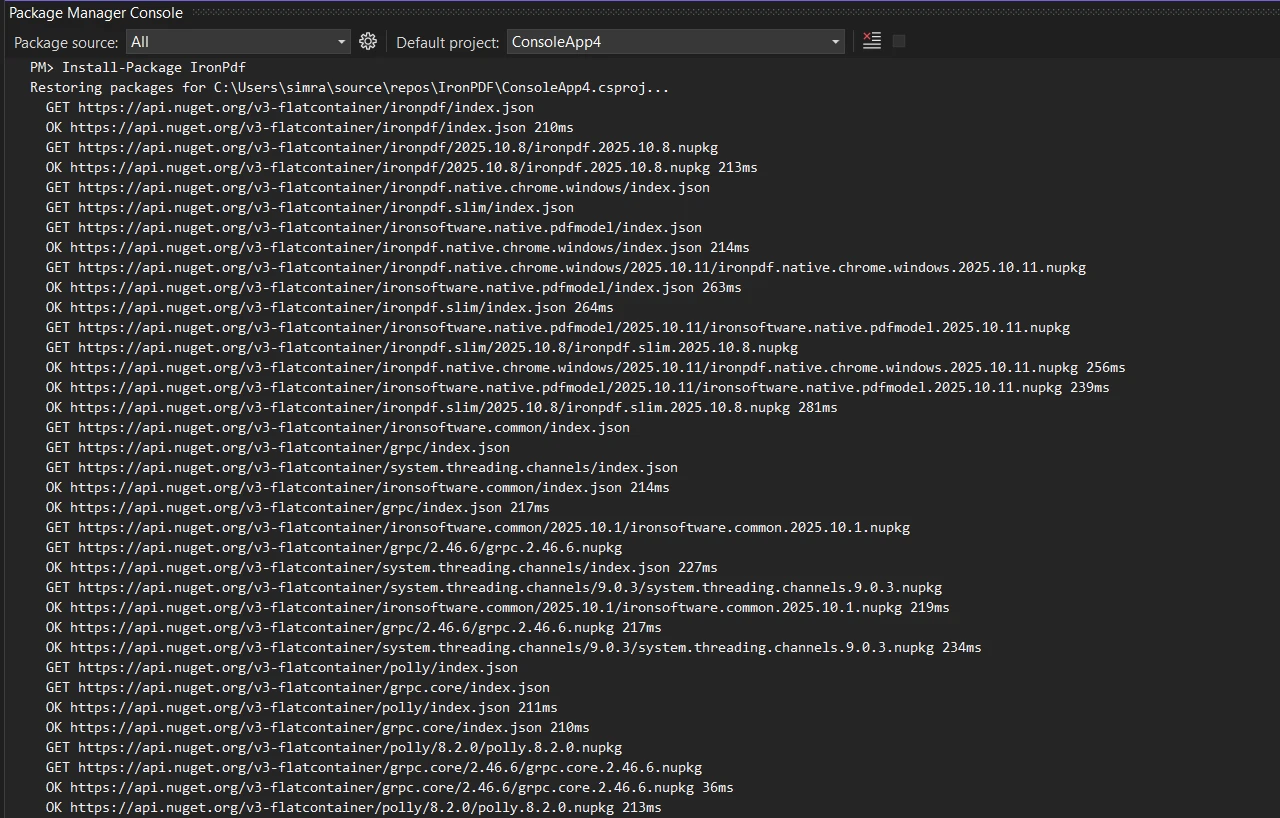
對於高級安裝場景,包括Docker部署或AWS Lambda安裝,請參閱IronPDF文件中的專門指南。
安裝後,使用RegAsm.exe工具註冊IronPDF的COM interop。 此過程遵循為Classic ASP公開.NET組件的Microsoft的COM interop指南。以管理員身份運行以下命令:
:: For 32-bit applications
C:\Windows\Microsoft.NET\Framework\v4.0.30319\RegAsm.exe "C:\IronPDF\IronPdf.dll" /codebase
:: For 64-bit applications
C:\Windows\Microsoft.NET\Framework64\v4.0.30319\RegAsm.exe "C:\IronPDF\IronPdf.dll" /codebase/codebase參數確保組件位置在註冊表中註冊,使Classic ASP可以定位到DLL。 註冊成功後,您將看到一條確認消息,表明型別已成功註冊。 如果遇到註冊問題,IronPDF故障排除指南提供了常見問題的解決方案。
如果您註冊了32位版本,請配置您的IIS應用程式池以支持32位應用程式:
您的Classic ASP應用程式現在可以通過COM interop存取IronPDF。IIS故障排除指南涵蓋了常見配置問題及其解決方案。
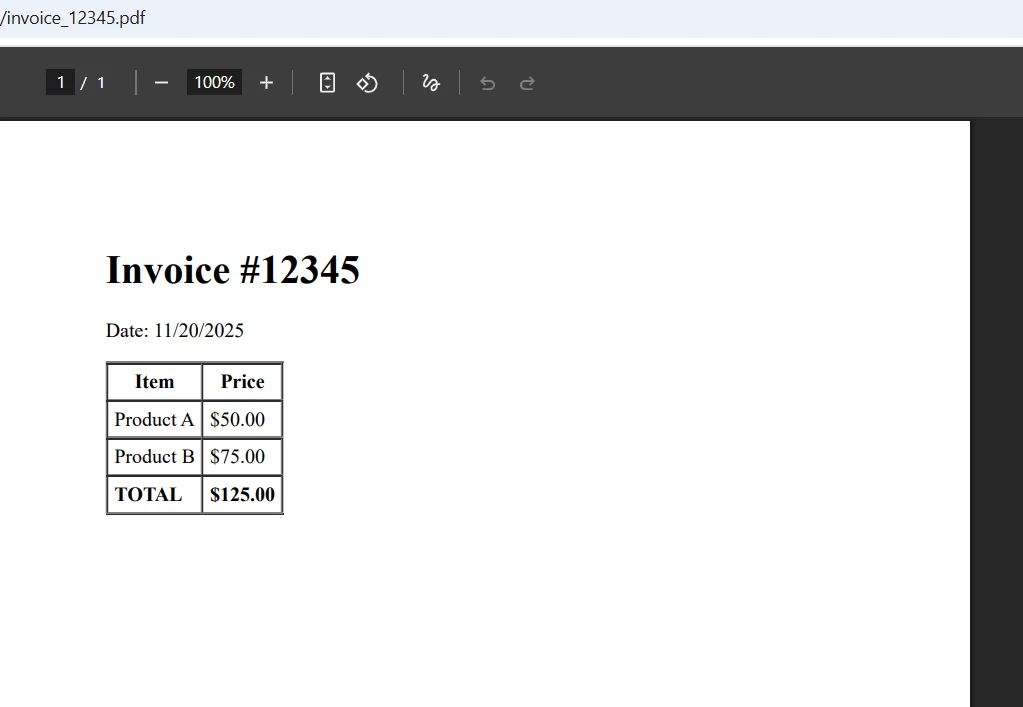
在Classic ASP中使用IronPDF從HTML內容建立PDF文件僅需幾行VBScript程式碼。 這段程式碼片段展示了將HTML字串轉換為PDF文件的PDF轉換過程。 該庫支持高級渲染選項,包括自定義邊距、紙張大小和頁面方向:
<%
' Create IronPDF COM object
Dim renderer
Set renderer = Server.CreateObject("IronPdf.ChromePdfRenderer")
' Define HTML content
Dim htmlContent
htmlContent = "<h1>Invoice #12345</h1>" & _
              "<p>Date: " & Date() & "</p>" & _
              "<table border='1'>" & _
              "<tr><th>Item</th><th>Price</th></tr>" & _
              "<tr><td>Product A</td><td>$50.00</td></tr>" & _
              "<tr><td>Product B</td><td>$75.00</td></tr>" & _
              "<tr><td><strong>Total</strong></td><td><strong>$125.00</strong></td></tr>" & _
              "</table>"
' Convert HTML to PDF
Dim PDF
Set PDF = renderer.RenderHtmlAsPdf(htmlContent)
' Save PDF to server
Dim filePath
filePath = Server.MapPath("/pdfs/invoice_" & Year(Date()) & Month(Date()) & Day(Date()) & ".pdf")
pdf.SaveAs(filePath)
' Clean up objects
Set PDF = Nothing
Set renderer = Nothing
Response.Write "PDF generated successfully at: " & filePath
%>ChromePdfRenderer物件?該程式碼建立了一個ChromePdfRenderer COM物件,作為Classic ASP中HTML到PDF轉換的主要介面。RenderHtmlAsPdf方法接受HTML字串並返回PDF文件物件。 HTML內容可以包括標準屬性、內聯CSS樣式和您通常在網頁中使用的基本格式以生成PDF輸出。 對於更複雜的場景,您可以使用JavaScript執行和自定義渲染延遲來確保動態內容正確渲染。
SaveAs方法把PDF文件寫入到指定位置的磁盤上。 使用Server.MapPath確保文件保存到伺服器上的正確物理路徑。 保存後,通過將COM物件設置為Nothing,務必釋放以防止您的Classic ASP網站出現記憶體洩漏。對於高流量應用,可以考慮實施異步PDF生成模式或使用記憶體流代替基於磁盤的儲存。
對於涉及圖像、超連結和高級格式的HTML頁面之更複雜的場景,請查閱IronPDF API文件,詳細說明了所有可用方法,使Classic ASP直接將HTML內容生成PDF文件。
實際應用程式經常需要將現有的HTML文件或帶有外部資源如圖片和CSS樣式的複雜HTML內容進行轉換。 IronPDF能夠高效處理這些場景,允許您載入HTML文件並將其直接轉換為PDF文件。 該庫支持Base URL以正確解析資產,並且可以管理包含HTML的ZIP文件以應對更複雜的專案。
要轉換現有的HTML文件而非HTML字串,請使用以下程式碼範例:
<%
' Create renderer
Dim renderer
Set renderer = Server.CreateObject("IronPdf.ChromePdfRenderer")
' Convert HTML file to PDF
Dim htmlPath, pdfPath
htmlPath = Server.MapPath("/templates/report_template.html")
pdfPath = Server.MapPath("/pdfs/report_output.pdf")
' Render the HTML file
Dim PDF
Set PDF = renderer.RenderHtmlFileAsPdf(htmlPath)
pdf.SaveAs(pdfPath)
' Clean up
Set PDF = Nothing
Set renderer = Nothing
Response.Write "PDF created from HTML file"
%>RenderHtmlFileAsPdf方法從磁盤讀取HTML文件並將其轉換為PDF。 此方法非常適合於基於模板的PDF生成,您預先設計的HTML頁面是以文件形式儲存的。 轉換後的PDF文件保留了所有格式、背景色和原始HTML文件的標準屬性。
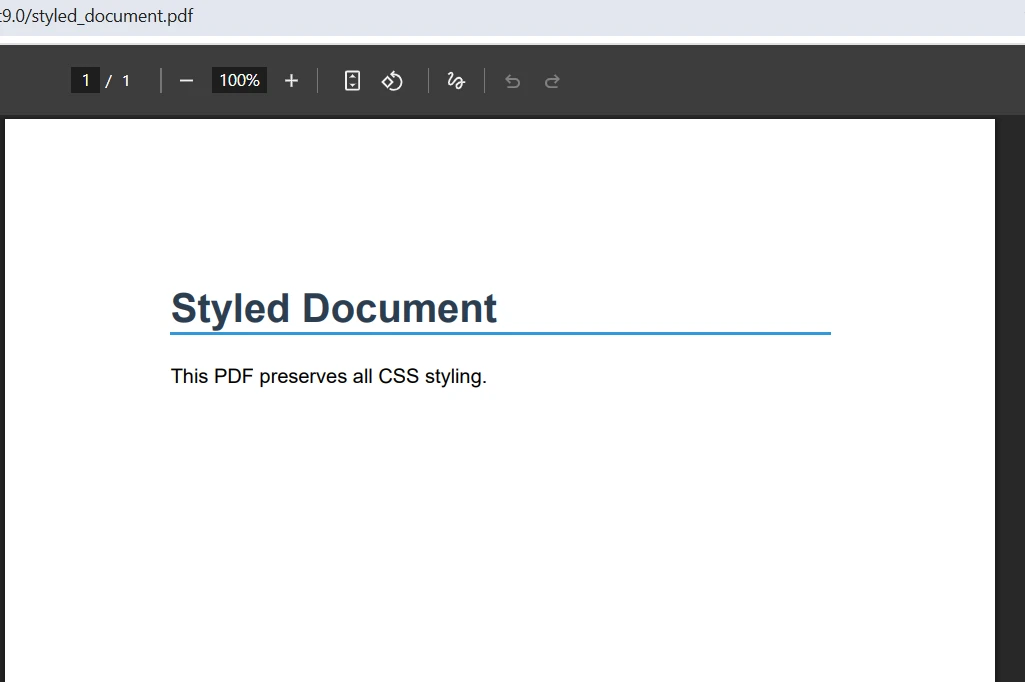
IronPDF完全支持CSS樣式,包括外部樣式表。 此功能使您能夠從格式豐富的HTML頁面生成PDF文件。 渲染過程在將HTML內容轉換為PDF文件時保留所有CSS樣式。 高級CSS功能例如Bootstrap、響應式設計和自定義網頁字體完全支持:
<%
Dim renderer, PDF
Set renderer = Server.CreateObject("IronPdf.ChromePdfRenderer")
' HTML with CSS styling
Dim styledHtml
styledHtml = "<!DOCTYPE html>" & _
             "<html><head>" & _
             "<style>" & _
             "body { font-family: Arial, sans-serif; margin: 40px; }" & _
             ".header { color: #2c3e50; border-bottom: 2px solid #3498db; }" & _
             ".content { margin-top: 20px; line-height: 1.6; }" & _
             "</style></head>" & _
             "<body>" & _
             "<h1 class='header'>Styled Document</h1>" & _
             "<div class='content'>This PDF preserves all CSS styling.</div>" & _
             "</body></html>"
Set PDF = renderer.RenderHtmlAsPdf(styledHtml)
pdf.SaveAs(Server.MapPath("/pdfs/styled_document.pdf"))
Set PDF = Nothing
Set renderer = Nothing
%>CSS樣式在PDF輸出中保留與其在網路瀏覽器中出現時完全相同。 IronPDF的Chromium引擎可確保現代CSS屬性的準確渲染,包括flexbox、網格佈局和CSS3效果。 這使得其成為將具有複雜格式的HTML頁面轉換為專業PDF文件的理想解決方案。 生成的PDF文件保持與在Chrome中查看的原始HTML文件相同的視覺質量。
在您的PDF文件中嵌入圖片需要指定資源解析的基本路徑。 這是Stack Overflow上的Classic ASP論壇中討論的常見挑戰,開發人員尋求將圖像的HTML頁面轉換為PDF的解決方案。 以下程式碼展示了如何在將HTML內容轉換為PDF文件時處理圖片:
<%
Dim renderer, PDF
Set renderer = Server.CreateObject("IronPdf.ChromePdfRenderer")
' Set the base path for images
renderer.RenderingOptions.BaseUrl = "http://" & Request.ServerVariables("SERVER_NAME")
' HTML with image reference
Dim htmlWithImage
htmlWithImage = "<html><body>" & _
                "<h1>Product Catalog</h1>" & _
                "<img src='/images/product1.jpg' width='200' />" & _
                "<p>Premium Product Description</p>" & _
                "</body></html>"
Set PDF = renderer.RenderHtmlAsPdf(htmlWithImage)
pdf.SaveAs(Server.MapPath("/pdfs/catalog.pdf"))
Set PDF = Nothing
Set renderer = Nothing
%>設置BaseUrl屬性告訴IronPDF在何處查找相對圖片路徑並通過HTTP或HTTPS載入資源。 這確保了無論是儲存在您的網路伺服器本地,還是CDN上的圖片,都能夠正確載入。 渲染器在將HTML轉換為PDF時可處理多種圖片格式,包括JPEG、PNG、GIF和SVG。
可靠的錯誤處理確保您的Classic ASP PDF生成過程不會使您的網站或應用程式崩潰。 當將HTML轉換為PDF文件時,正確的錯誤管理至關重要。 IronPDF的工程支持指南提供詳細的故障排除步驟。 對於生產環境,實施自定義日志記錄以跟踪PDF生成問題。 以下是如何在VBScript中實施HTML到PDF轉換的錯誤處理:
<%
On Error Resume Next
Dim renderer, pdf, errorMessage
Set renderer = Server.CreateObject("IronPdf.ChromePdfRenderer")
If Err.Number <> 0 Then
    errorMessage = "Failed to create PDF renderer: " & Err.Description
    Response.Write errorMessage
    Err.Clear
Else
    ' Proceed with PDF generation
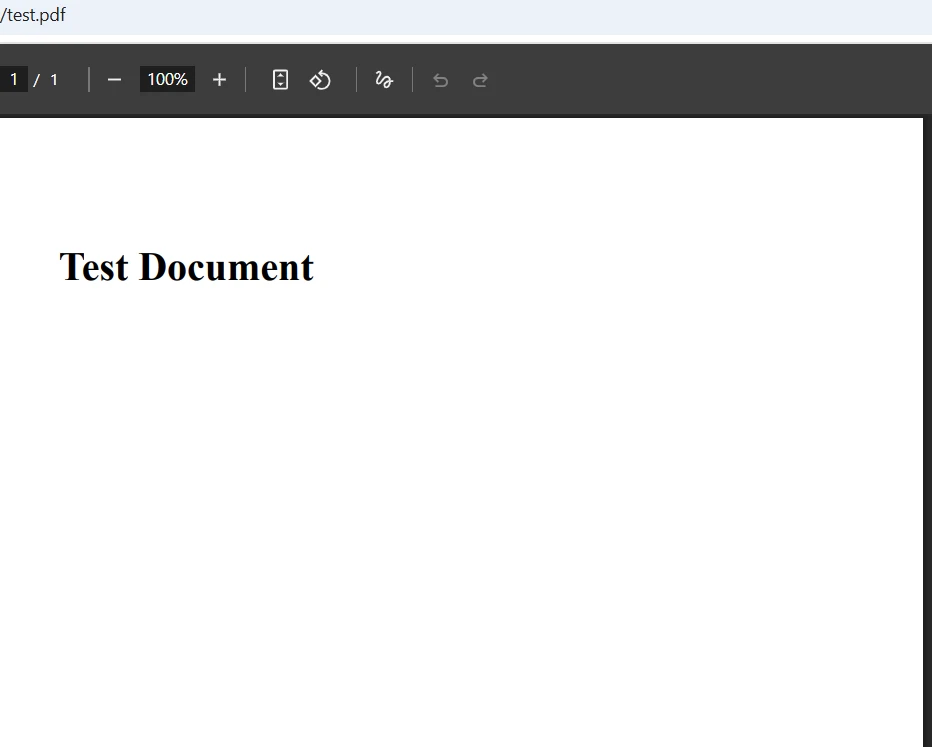
    Set PDF = renderer.RenderHtmlAsPdf("<h1>Test Document</h1>")
    If Err.Number <> 0 Then
        errorMessage = "PDF generation failed: " & Err.Description
        Response.Write errorMessage
        Err.Clear
    Else
        pdf.SaveAs(Server.MapPath("/pdfs/test.pdf"))
        Response.Write "PDF generated successfully"
    End If
    ' Always clean up objects
    If Not PDF Is Nothing Then
        Set PDF = Nothing
    End If
End If
If Not renderer Is Nothing Then
    Set renderer = Nothing
End If
On Error GoTo 0
%>
必須正確釋放COM物件以防止生成PDF文件時的記憶體洩漏。 使用後,始終將物件設置為Nothing,尤其是在迴圈或高流量的Classic ASP網站中。 考慮實施一個PDF生成功能的包裝函式,該函式自動處理物件生命周期。 此方法確保您的PDF轉換過程即使在處理多個HTML文件或使用者同時下載多個PDF文件時仍然穩定。 性能協助指南提供高流量場景的優化提示。
開發人員常犯的一個錯誤是在每個PDF請求中建立一個新的渲染器物件。相反,考慮在請求之間重用一個渲染器實例(具有適當的同步),或者使用渲染物件池以避免重複COM初始化的開銷。 對於批量PDF生成,看看多執行緒例子以在不中斷記憶體的情況下並行處理多個文件。
這是一個顯示如何在Classic ASP中處理表單資料並建立PDF文件的實用範例。此模式對於生成PDF報告、發票或確認資訊非常有用。 該庫支持表單編輯、文字字段操作和交互式文件的複選框處理:
<%
' Process form data from POST request
Dim customerName, orderNumber
customerName = Request.Form("customer")
orderNumber = Request.Form("order")
' Create renderer and set default properties
Dim renderer, PDF
Set renderer = Server.CreateObject("IronPdf.ChromePdfRenderer")
' Build HTML string with form data
Dim htmlContent
htmlContent = "<!DOCTYPE html>" & _
              "<html><head>" & _
              "<style>body { font-family: Arial; } " & _
              ".header { background-color: #f0f0f0; padding: 20px; }</style>" & _
              "</head><body>" & _
              "<div class='header'><h1>Order Confirmation</h1></div>" & _
              "<p>Customer: " & customerName & "</p>" & _
              "<p>Order #: " & orderNumber & "</p>" & _
              "<p>Date: " & Date() & "</p>" & _
              "</body></html>"
' Convert HTML string to PDF document
Set PDF = renderer.RenderHtmlAsPdf(htmlContent)
' Save the generated PDF file
Dim outputPath
outputPath = Server.MapPath("/pdfs/order_" & orderNumber & ".pdf")
pdf.SaveAs(outputPath)
' Clean up
Set PDF = Nothing
Set renderer = Nothing
' Redirect user to download link
Response.Redirect "/pdfs/order_" & orderNumber & ".pdf"
%>這個程式碼片段展示了一個完整的將HTML表單提交轉換為PDF文件的工作流程。 該過程包括處理POST資料、使用CSS樣式構建動態HTML內容、將HTML字串轉換為PDF文件,並為使用者提供下載連結。 此方法廣泛應用於Classic ASP網站,用於生成發票、報告和使用者可以下載和保存的其他文件。
為了提高安全性,可以考慮為敏感文件新增密碼保護或加密。 您也可以實施水印用於品牌目的並新增數位簽名以進行驗證。
下表總結了通過COM interop提供的不同HTML輸入方法及其推薦的用例:
| 方法 | COM調用 | 最適合 | 圖片支持 |
|---|---|---|---|
| HTML字串 | RenderHtmlAsPdf() | 動態內容,表單資料 | 需要BaseUrl |
| HTML文件 | RenderHtmlFileAsPdf() | 預構建模板 | 自動化(本地) |
| URL | RenderUrlAsPdf() | 實時網頁 | 自動化(遠程) |
IronPDF通過平滑的COM interop整合,為Classic ASP網站引入現代PDF生成能力。 其基於Chromium的渲染引擎可確保準確的HTML到PDF轉換,同時保持Classic ASP開發人員期望的簡單性。 無論是維護遺留系統還是為現有應用程式構建新功能,IronPDF都提供了從HTML文件、HTML字串和HTML頁面專業生成PDF文件所需的工具。
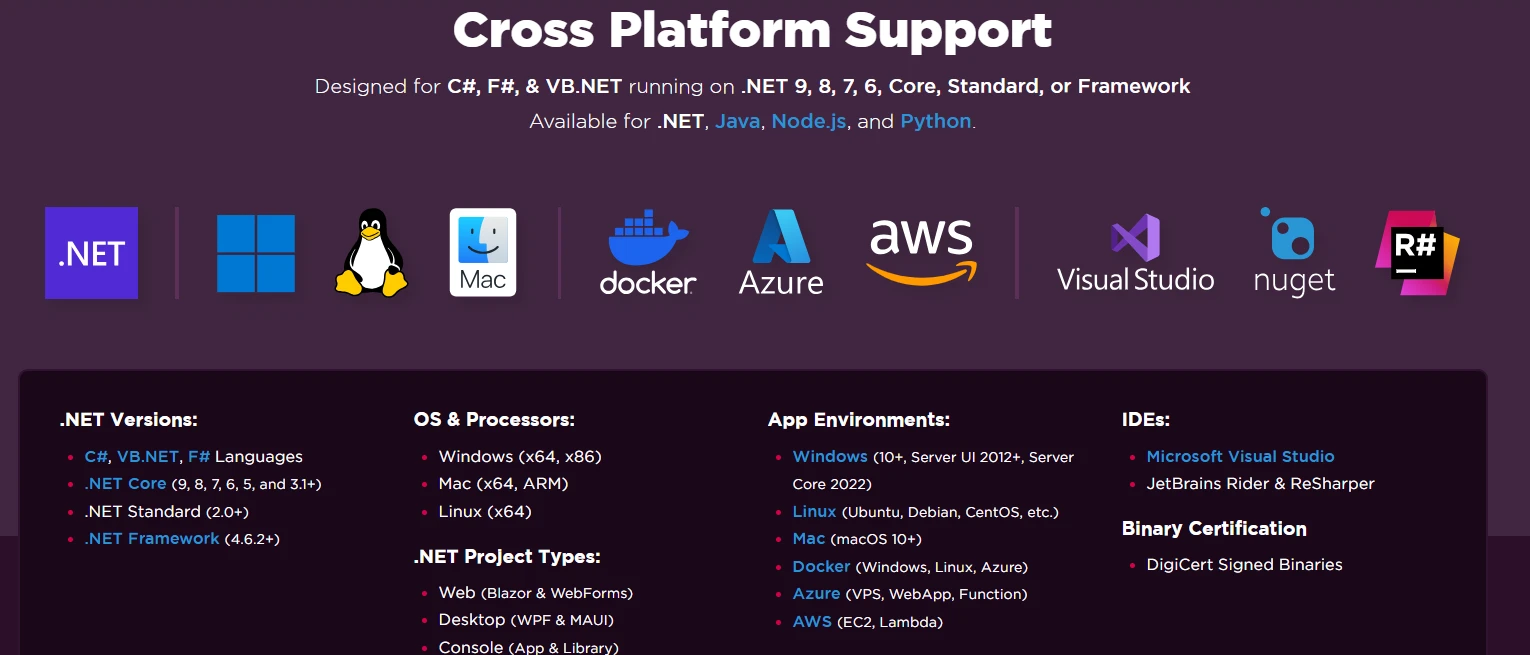
Classic ASP所熟悉的VBScript語法和IronPDF有效的渲染引擎的組合,提供了當前維護遺留系統並滿足現代文件生成需求的理想解決方案。 支持CSS樣式、JavaScript渲染、圖片、超連結及跨平台部署選項,IronPDF未來保障您的Classic ASP投資。
與需要Adobe產品或過時組件的解決方案不同,IronPDF使用最新版本的Chromium確保您的轉換PDF文件呈現效果與現代瀏覽器中的完全一致。 這使其成為需要在.NET專案中轉換HTML文件為PDF格式,同時通過COM interop支持Classic ASP的開發人員的完美解決方案。該庫的豐富功能集合包括PDF編輯、表單填寫、頁面操作和元資料管理能力,已經超出簡單HTML轉換的範疇。
準備好開始了嗎? 以下是推薦的下一步:

Curtis Chau擁有Carleton大學的電腦科學學士學位,專精於前端開發,擁有Node.js、TypeScript、JavaScript和React的專業知識。Curtis熱衷於建立直觀且美觀的使用者介面,喜愛使用現代框架並建立結構良好、視覺吸引力的手冊。

IronPDF 是 IRONSUITE 的一部分
10 款適用於辦公室文件的 .NET API 產品

當您需要您的PDF看起來像HTML一樣快速。




