using IronPdf;

// Disable local disk access or cross-origin requests
Installation.EnableWebSecurity = true;

// Instantiate Renderer
var renderer = new ChromePdfRenderer();

// Create a PDF from a HTML string using C#
var pdf = renderer.RenderHtmlAsPdf("<h1>Hello World</h1>");

// Export to a file or Stream
pdf.SaveAs("output.pdf");

// Advanced Example with HTML Assets
// Load external html assets: Images, CSS and JavaScript.
// An optional BasePath 'C:\site\assets\' is set as the file location to load assets from
var myAdvancedPdf = renderer.RenderHtmlAsPdf("<img src='icons/iron.png'>", @"C:\site\assets\");
myAdvancedPdf.SaveAs("html-with-assets.pdf");
using IronPdf;// Disable local disk access or cross-origin requestsInstallation.EnableWebSecurity = true;// Instantiate Renderervar renderer = new ChromePdfRenderer();// Create a PDF from a HTML string using C#var pdf = renderer.RenderHtmlAsPdf("<h1>Hello World</h1>");// Export to a file or Streampdf.SaveAs("output.pdf");// Advanced Example with HTML Assets// Load external html assets: Images, CSS and JavaScript.// An optional BasePath 'C:\site\assets\' is set as the file location to load assets fromvar myAdvancedPdf = renderer.RenderHtmlAsPdf("<img src='icons/iron.png'>", @"C:\site\assets\");myAdvancedPdf.SaveAs("html-with-assets.pdf");
IronPDF ermöglicht es klassischen ASP-Anwendungen, mithilfe von COM-Interop PDF-Dateien aus HTML-Inhalten zu erstellen. Es bietet ein modernes, auf Chromium basierendes Rendering, das HTML5, CSS3 und JavaScript präzise in Professional PDF-Dokumente konvertiert, ohne dass Anwendungsänderungen oder eine komplexe .NET Integration erforderlich sind.
Die Generierung von PDF-Dateien aus HTML-Inhalten ist für viele noch heute verwendete Classic-ASP-Anwendungen unerlässlich. Während ältere Systeme oft mit den modernen Anforderungen an die PDF-Dokumentgenerierung zu kämpfen haben, bietet [IronPDF](https://ironpdf.com/) eine effektive Lösung, die die Lücke zwischen Classic ASP und modernen PDF-Rendering-Funktionen schließt. Dieses Tutorial zeigt, wie Sie HTML-Dateien konvertieren und PDF-Dokumente mithilfe der erweiterten [HTML-zu-PDF-Konvertierungsfunktionen](https://ironpdf.com/tutorials/html-to-pdf/) von IronPDF direkt von Ihrer Classic-ASP-Website aus über COM-Interop generieren. Die Bibliothek unterstützt verschiedene Eingabeformate, darunter HTML-Strings, Dateien und URLs, und ist somit vielseitig für unterschiedliche PDF-Generierungsszenarien einsetzbar.
## Wie funktioniert die HTML-zu-PDF-Konvertierung mit Classic ASP?
IronPDF arbeitet als .NET-Bibliothek, die ihre Funktionalität über COM-Interop zur Verfügung stellt, wodurch sie für klassische ASP-Sites mit VBScript zugänglich ist. Im Gegensatz zu herkömmlichen Classic-ASP-PDF-Lösungen, die auf veraltete Rendering-Engines oder eine eingeschränkte HTML-Seitenunterstützung angewiesen sind, verwendet IronPDF eine [Chromium-basierte Engine](https://ironpdf.com/how-to/ironpdf-2021-chrome-rendering-engine-eap/) , die moderne HTML5-, CSS- und JavaScript Inhalte bei der Konvertierung von HTML in PDF präzise rendert. Die Rendering-Engine gewährleistet eine pixelgenaue Darstellung, die mit modernen Browsern vergleichbar ist.
### Warum ist COM-Interoperabilität der beste Ansatz?
Der COM-Interop-Ansatz bedeutet, dass Ihre Classic ASP-Anwendung IronPDF über die Windows COM-Schnittstelle aufruft. Das .NET Framework übernimmt das Rendering von HTML-Dokumenten und die Generierung von PDF-Dateien, während Ihr VBScript-Code eine einfache, geradlinige Syntax beibehält. Diese Architektur bietet Classic ASP-Anwendungen Professional PDF-Konvertierungsfunktionen, wodurch die Notwendigkeit einer kompletten Neuentwicklung der Anwendung oder einer komplexen .NET -Projektintegration entfällt. Die Bibliothek unterstützt benutzerdefinierte Papierformate, Seitenausrichtung, Kopf- und Fußzeilen sowie erweiterte Rendering-Optionen für die Professional Dokumentenerstellung.
### Was unterscheidet IronPDF von herkömmlichen Lösungen?
Ältere PDF-Tools für Classic ASP verwenden typischerweise veraltete Rendering-Engines, die mit modernem HTML5 und CSS3 nicht zurechtkommen. Diese älteren Tools können JavaScript, responsive Layouts oder Webfonts oft nicht korrekt verarbeiten. IronPDF verwendet dieselbe Chromium-Engine wie der Chrome-Browser, sodass die PDF-Ausgabe dem entspricht, was die Benutzer in ihrem Browser sehen – keine Layoutverschiebungen, keine fehlenden Schriftarten, keine fehlerhaften Bilder. Damit ist es die zuverlässigste Option für jedes Classic-ASP-Projekt, das qualitativ hochwertige PDF-Dokumente aus vorhandenen HTML-Inhalten erstellen muss.

## Wie richtet man die PDF-Bibliothek für Classic ASP ein?
Um IronPDF für Classic ASP einzurichten, muss die Bibliothek installiert und für die COM-Interoperabilität registriert werden. Der Prozess umfasst einige unkomplizierte Schritte, die Ihre Serverumgebung für die PDF-Erzeugung vorbereiten. IronPDF bietet [eine vollständige Installationsdokumentation,](https://ironpdf.com/docs/) die verschiedene Bereitstellungsszenarien abdeckt, darunter Windows-, Linux- und Cloud-Umgebungen.
### Welche Voraussetzungen müssen Sie erfüllen?
Stellen Sie vor der Installation sicher, dass Ihr Server über:
* Windows Server mit installiertem IIS und aktiviertem Classic ASP
* [.NET Framework 4.6.2](https://dotnet.microsoft.com/download/dotnet-framework/net462) oder neuer
* Administrativer Zugang für die COM-Registrierung
* IIS ordnungsgemäß konfiguriert
* Hinweis: Adobe PDF-Tools sind nicht erforderlich
Bei Produktionsumgebungen sollten Sie den [IronPDF Leitfaden zur Leistungsoptimierung](https://ironpdf.com/troubleshooting/ironpdf-performance-assistance/) konsultieren, um eine optimale PDF-Generierungsgeschwindigkeit zu gewährleisten.
### Wie installiert man IronPDF mit NuGet?
Laden Sie die neueste Version von IronPDF herunter und installieren Sie sie auf Ihrem Server. Sie können die Bibliothek von der offiziellen IronPDF Website oder über NuGet beziehen, falls Visual Studio auf dem Server installiert ist. Installieren Sie es mithilfe der NuGet -Befehlszeilenschnittstelle:
```bash
NuGet install IronPDF -OutputDirectory C:\IronPDF
```
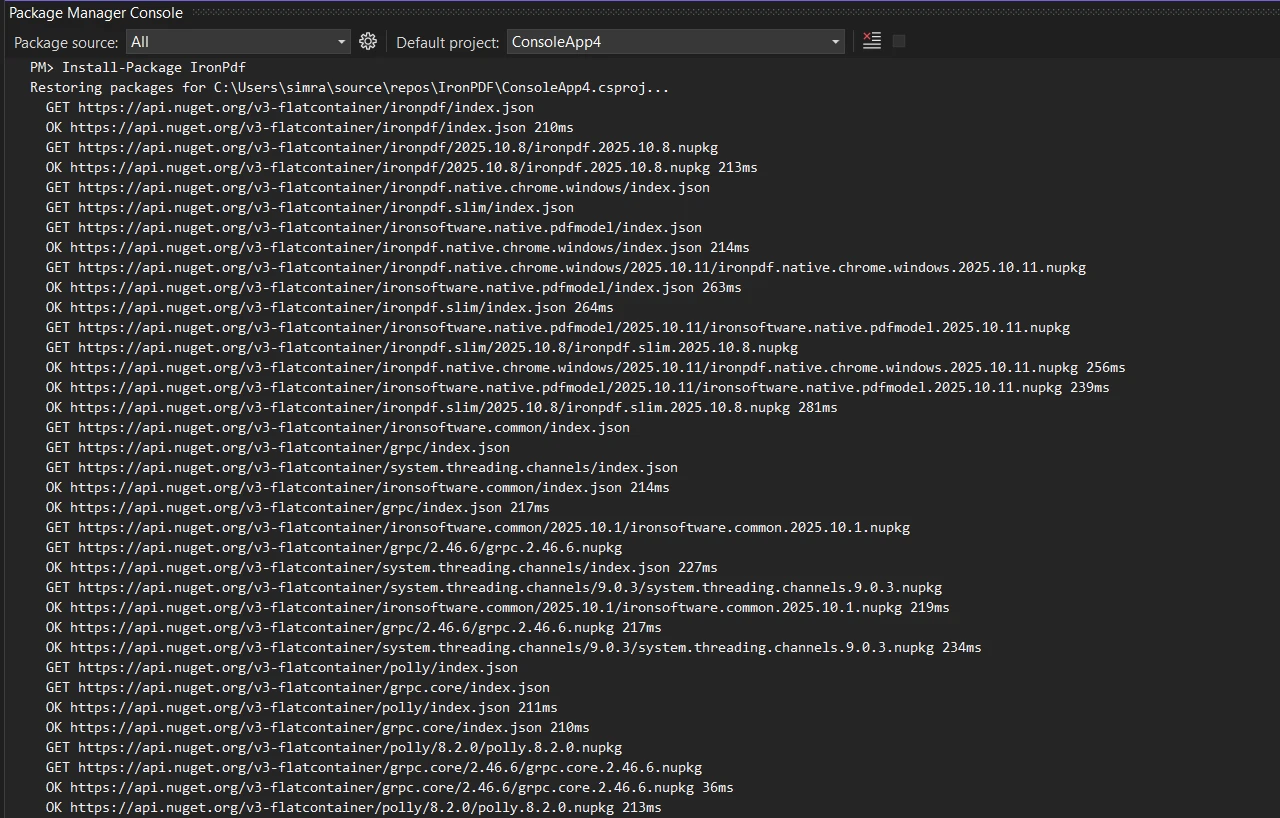
Oder führen Sie diesen Befehl in Ihrer Paket-Manager-Konsole aus:
```bash
:ProductInstall
```
Für [fortgeschrittene Installationsszenarien](https://ironpdf.com/get-started/advanced-installation-nuget/) , einschließlich Docker-Bereitstellungen oder AWS Lambda-Installationen, konsultieren Sie bitte die speziellen Anleitungen in der IronPDF Dokumentation.
### Wie registriert man IronPDF für COM?
Nach der Installation registrieren Sie IronPDF für COM-Interop mit dem `RegAsm.exe`-Tool. Dieser Prozess folgt [den COM-Interop-Richtlinien von Microsoft](https://learn.microsoft.com/en-us/dotnet/framework/interop/exposing-dotnet-components-to-com) für die Bereitstellung von .NET Komponenten für Classic ASP. Führen Sie den folgenden Befehl als Administrator aus:
```bash
:: For 32-bit applications
C:\Windows\Microsoft.NET\Framework\v4.0.30319\RegAsm.exe "C:\IronPDF\IronPdf.dll" /codebase
:: For 64-bit applications
C:\Windows\Microsoft.NET\Framework64\v4.0.30319\RegAsm.exe "C:\IronPDF\IronPdf.dll" /codebase
```
Der `/codebase` Parameter stellt sicher, dass der Speicherort der Assembly im Register registriert wird, damit Classic ASP die DLL finden kann. Nach erfolgreicher Registrierung wird eine Bestätigungsmeldung angezeigt, die besagt, dass die Typen erfolgreich registriert wurden. Sollten Sie auf Registrierungsprobleme stoßen, bietet der [IronPDF Leitfaden zur Fehlerbehebung](https://ironpdf.com/troubleshooting/quick-ironpdf-troubleshooting/) Lösungen für häufige Probleme.
### Welche IIS-Einstellungen müssen konfiguriert werden?
Konfigurieren Sie Ihren IIS-Anwendungspool, um 32-Bit-Anwendungen zu aktivieren, wenn Sie die 32-Bit-Version registriert haben:
1. IIS-Manager öffnen
2. Wählen Sie Ihren Anwendungspool
3. Klicken Sie auf "Erweiterte Einstellungen"
4. Setzen Sie "32-Bit-Anwendungen aktivieren" auf True
5. Neustart des Anwendungspools
Ihre Classic-ASP-Anwendung kann nun über COM-Interop auf IronPDF zugreifen. Der [IIS-Leitfaden zur Fehlerbehebung](https://ironpdf.com/troubleshooting/ironpdf-and-iis/) behandelt häufige Konfigurationsprobleme und deren Lösungen.
## Wie generiert man PDF-Dateien aus einem HTML-String?
Die Erstellung von PDF-Dateien aus HTML-Inhalten in Classic ASP mit IronPDF erfordert nur wenige Zeilen VBScript-Code. Dieser Codeausschnitt veranschaulicht den PDF-Konvertierungsprozess zur Umwandlung einer [HTML-Zeichenkette in ein PDF-Dokument](https://ironpdf.com/how-to/html-string-to-pdf/) . Die Bibliothek unterstützt erweiterte Rendering-Optionen, darunter benutzerdefinierte Ränder, Papierformate und Seitenausrichtung:
```vbnet
<%
' Create IronPDF COM object
Dim renderer
Set renderer = Server.CreateObject("IronPdf.ChromePdfRenderer")
' Define HTML content
Dim htmlContent
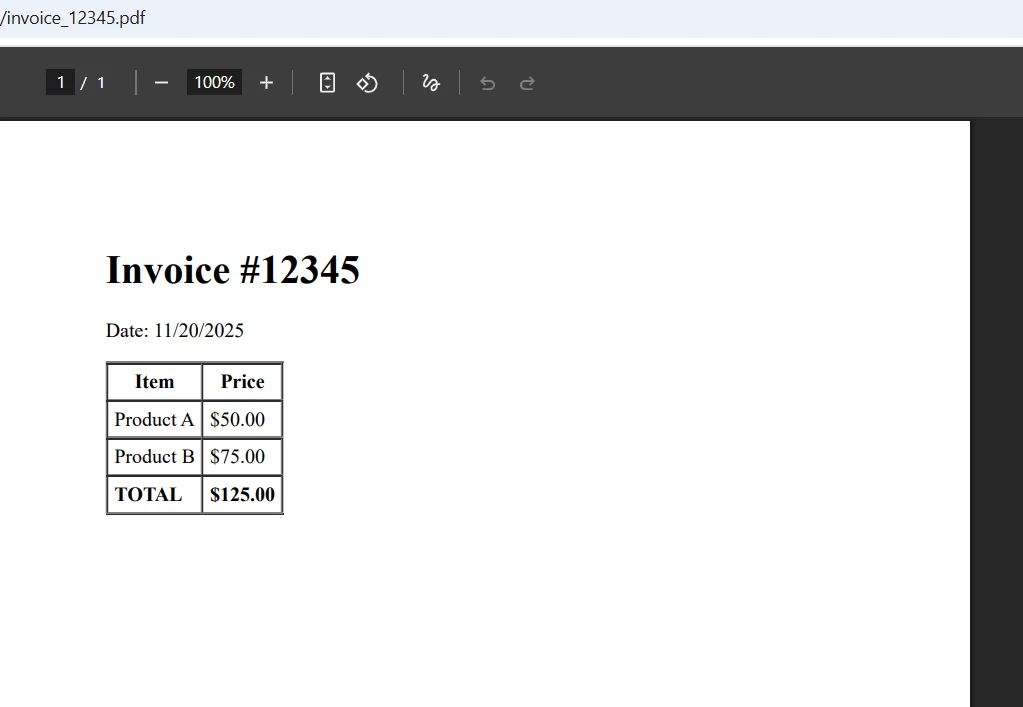
htmlContent = "<h1>Invoice #12345</h1>" & _
"<p>Date: " & Date() & "</p>" & _
"<table border='1'>" & _
"<tr><th>Item</th><th>Price</th></tr>" & _
"<tr><td>Product A</td><td>$50.00</td></tr>" & _
"<tr><td>Product B</td><td>$75.00</td></tr>" & _
"<tr><td><strong>Total</strong></td><td><strong>$125.00</strong></td></tr>" & _
"</table>"
' Convert HTML to PDF
Dim PDF
Set PDF = renderer.RenderHtmlAsPdf(htmlContent)
' Save PDF to server
Dim filePath
filePath = Server.MapPath("/pdfs/invoice_" & Year(Date()) & Month(Date()) & Day(Date()) & ".pdf")
pdf.SaveAs(filePath)
' Clean up objects
Set PDF = Nothing
Set renderer = Nothing
Response.Write "PDF generated successfully at: " & filePath
%>
```
### Warum das `ChromePdfRenderer`-Objekt verwenden?
Der Code erstellt ein `ChromePdfRenderer`-COM-Objekt, das als Hauptschnittstelle für die HTML-zu-PDF-Konvertierung in Classic ASP dient. Die `RenderHtmlAsPdf`-Methodee akzeptiert einen HTML-String und gibt ein PDF-Dokumentobjekt zurück. Der HTML-Inhalt kann Standardeigenschaften, Inline-CSS-Stile und grundlegende Formatierungen enthalten, die Sie normalerweise in Webseiten verwenden, um PDF-Ausgaben zu erzeugen. Für komplexere Szenarien können Sie [JavaScript Ausführung](https://ironpdf.com/examples/execute-custom-javascript/) und benutzerdefinierte Renderverzögerungen verwenden, um sicherzustellen, dass dynamische Inhalte korrekt gerendert werden.
### Wie kann man Ressourcen schonen und umweltfreundlicher gestalten?
Die `SaveAs`-Methodee schreibt die PDF-Datei an den angegebenen Speicherort auf die Festplatte. Die Verwendung von `Server.MapPath` stellt sicher, dass die Datei am korrekten physischen Pfad auf dem Server gespeichert wird. Nach dem Speichern sollten Sie COM-Objekte immer freigeben, indem Sie sie auf "Nothing" setzen, um Speicherlecks in Ihrer Classic-ASP-Website zu vermeiden. Bei Anwendungen mit hohem Datenverkehr empfiehlt sich die Implementierung [asynchroner PDF-Generierungsmuster](https://ironpdf.com/how-to/async/) oder die Verwendung von Speicherstreams anstelle von Festplattenspeicher.
### Wie sieht die Ausgabe aus?
Für komplexere Szenarien mit HTML-Seiten, die Bilder, Hyperlinks und erweiterte Formatierungen enthalten, konsultieren Sie die [IronPDF -API-Dokumentation](https://ironpdf.com/object-reference/api/) . Dort werden alle verfügbaren Methodeen für Classic ASP zur direkten Generierung von PDF-Dokumenten aus HTML-Inhalten detailliert beschrieben.
## Wie konvertiert man eine HTML-Datei in ein PDF-Dokument?
In realen Anwendungen ist es oft erforderlich, bestehende HTML-Dateien oder komplexe HTML-Inhalte mit externen Ressourcen wie Bildern und CSS-Stilen zu konvertieren. IronPDF bewältigt diese Szenarien effizient und ermöglicht es Ihnen, [HTML-Dokumente zu laden](https://ironpdf.com/how-to/html-file-to-pdf/) und direkt in PDF-Dateien zu konvertieren. Die Bibliothek unterstützt Basis-URLs für die korrekte Auflösung von Assets und kann ZIP-Dateien mit HTML-Code für komplexere Projekte verwalten.
### Wie konvertiert man bestehende HTML-Dateien?
Um eine vorhandene HTML-Datei anstelle einer HTML-Zeichenkette zu konvertieren, verwenden Sie das folgende Codebeispiel:
```vbnet
<%
' Create renderer
Dim renderer
Set renderer = Server.CreateObject("IronPdf.ChromePdfRenderer")
' Convert HTML file to PDF
Dim htmlPath, pdfPath
htmlPath = Server.MapPath("/templates/report_template.html")
pdfPath = Server.MapPath("/pdfs/report_output.pdf")
' Render the HTML file
Dim PDF
Set PDF = renderer.RenderHtmlFileAsPdf(htmlPath)
pdf.SaveAs(pdfPath)
' Clean up
Set PDF = Nothing
Set renderer = Nothing
Response.Write "PDF created from HTML file"
%>
```
Die `RenderHtmlFileAsPdf`-Methodee liest die HTML-Datei von der Festplatte und konvertiert sie in PDF. Dieser Ansatz eignet sich gut für die schablonenbasierte PDF-Generierung, bei der Sie vorgefertigte HTML-Seiten als Dateien gespeichert haben. Das konvertierte PDF-Dokument behält alle Formatierungen, Hintergrundfarben und Standardeigenschaften der ursprünglichen HTML-Datei bei.
### Wie funktioniert CSS-Styling in PDFs?
IronPDF unterstützt CSS-Stile vollständig, einschließlich externer Stylesheets. Diese Funktion ermöglicht es Ihnen, PDF-Dateien aus HTML-Seiten mit umfangreicher Formatierung zu generieren. Beim Rendering-Prozess bleiben alle CSS-Stile erhalten, wenn HTML-Inhalte in PDF-Dokumente konvertiert werden. Erweiterte CSS-Funktionen wie [Bootstrap](https://ironpdf.com/troubleshooting/bootstrap-flex-css/) , responsives Design und benutzerdefinierte Webfonts werden vollständig unterstützt:
```vbnet
<%
Dim renderer, PDF
Set renderer = Server.CreateObject("IronPdf.ChromePdfRenderer")
' HTML with CSS styling
Dim styledHtml
styledHtml = "<!DOCTYPE html>" & _
"<html><head>" & _
"<style>" & _
"body { font-family: Arial, sans-serif; margin: 40px; }" & _
".header { color: #2c3e50; border-bottom: 2px solid #3498db; }" & _
".content { margin-top: 20px; line-height: 1.6; }" & _
"</style></head>" & _
"<body>" & _
"<h1 class='header'>Styled Document</h1>" & _
"<div class='content'>This PDF preserves all CSS styling.</div>" & _
"</body></html>"
Set PDF = renderer.RenderHtmlAsPdf(styledHtml)
pdf.SaveAs(Server.MapPath("/pdfs/styled_document.pdf"))
Set PDF = Nothing
Set renderer = Nothing
%>
```
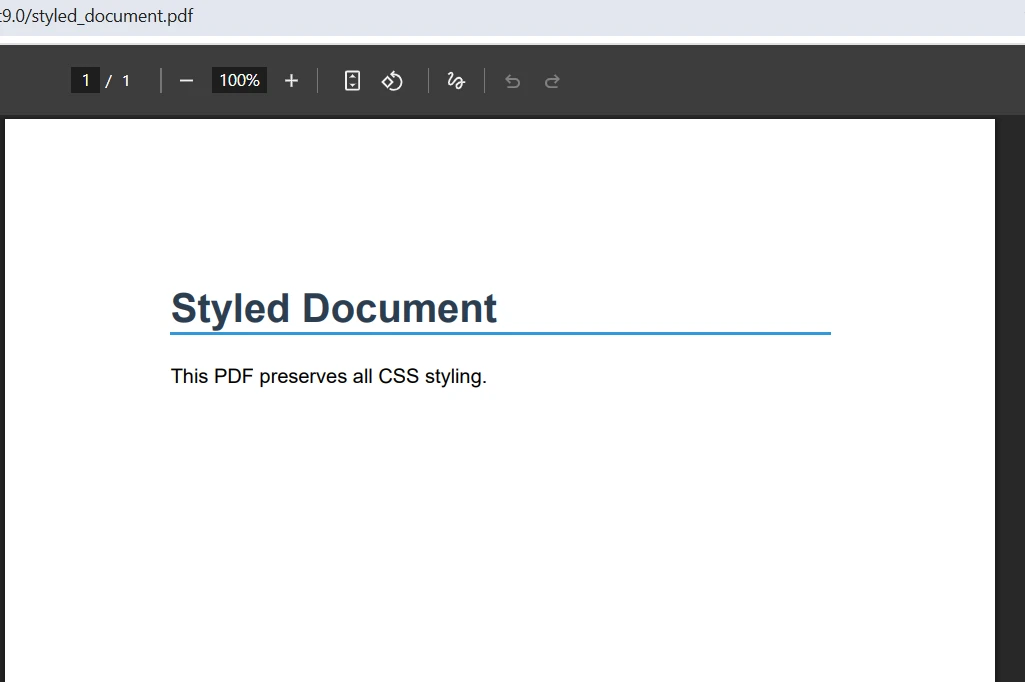
Die CSS-Stile werden in der PDF-Ausgabe genau so beibehalten, wie sie in einem Webbrowser erscheinen. Die Chromium-Engine von IronPDF sorgt für die korrekte Darstellung moderner CSS-Eigenschaften, einschließlich Flexbox, Grid-Layouts und CSS3-Effekte. Damit ist es die ideale Lösung für die Umwandlung von HTML-Seiten mit komplexer Formatierung in professionelle PDF-Dokumente. Die generierten PDF-Dateien weisen die gleiche visuelle Qualität auf wie das ursprüngliche HTML-Dokument, das in Chrome angezeigt wird.
### Wie sieht die formatierte Ausgabe aus?
### Wie fügt man Bilder in die PDF-Generierung ein?
Das Einbetten von Bildern in Ihre PDF-Dateien erfordert die Angabe des Basispfads für die Ressourcenauflösung. Dies ist eine häufig diskutierte Herausforderung in den [Classic ASP-Foren auf Stack Overflow](https://stackoverflow.com/questions/tagged/classic-asp+pdf) , wo Entwickler nach Lösungen für die Konvertierung von HTML-Seiten mit Bildern suchen. Der folgende Code zeigt, wie Bilder bei der Konvertierung von HTML-Inhalten in PDF-Dokumente behandelt werden:
```vbnet
<%
Dim renderer, PDF
Set renderer = Server.CreateObject("IronPdf.ChromePdfRenderer")
' Set the base path for images
renderer.RenderingOptions.BaseUrl = "http://" & Request.ServerVariables("SERVER_NAME")
' HTML with image reference
Dim htmlWithImage
htmlWithImage = "<html><body>" & _
"<h1>Product Catalog</h1>" & _
"<img src='/images/product1.jpg' width='200' />" & _
"<p>Premium Product Description</p>" & _
"</body></html>"
Set PDF = renderer.RenderHtmlAsPdf(htmlWithImage)
pdf.SaveAs(Server.MapPath("/pdfs/catalog.pdf"))
Set PDF = Nothing
Set renderer = Nothing
%>
```
Das Festlegen der `BaseUrl`-Eigenschaft teilt IronPDF mit, wo relative Bildpfade zu finden sind und Ressourcen über HTTP oder HTTPS zu laden. Dadurch wird sichergestellt, dass Bilder korrekt geladen werden, egal ob sie lokal auf Ihrem Webserver oder auf einem CDN gespeichert sind. Der Renderer verarbeitet bei der Konvertierung von HTML in PDF verschiedene Bildformate, darunter JPEG, PNG, GIF und SVG.
## Was ist mit der Fehlerbehandlung und den besten Praktiken für die PDF-Erzeugung?
Eine zuverlässige Fehlerbehandlung gewährleistet, dass Ihr Classic ASP PDF-Generierungsprozess Ihre Website oder Anwendung nicht zum Absturz bringt. Bei der Konvertierung von HTML- in PDF-Dokumente ist ein angemessenes Fehlermanagement unerlässlich. Der [IronPDF Leitfaden für den technischen Support](https://ironpdf.com/troubleshooting/engineering-support-for-ironpdf/) enthält detaillierte Schritte zur Fehlerbehebung. Für Produktionsumgebungen sollte eine benutzerdefinierte Protokollierung implementiert werden, um Probleme bei der PDF-Generierung zu verfolgen. So implementieren Sie die Fehlerbehandlung für die Konvertierung von HTML in PDF in VBScript:
```vbnet
<%
On Error Resume Next
Dim renderer, pdf, errorMessage
Set renderer = Server.CreateObject("IronPdf.ChromePdfRenderer")
If Err.Number <> 0 Then
errorMessage = "Failed to create PDF renderer: " & Err.Description
Response.Write errorMessage
Err.Clear
Else
' Proceed with PDF generation
Set PDF = renderer.RenderHtmlAsPdf("<h1>Test Document</h1>")
If Err.Number <> 0 Then
errorMessage = "PDF generation failed: " & Err.Description
Response.Write errorMessage
Err.Clear
Else
pdf.SaveAs(Server.MapPath("/pdfs/test.pdf"))
Response.Write "PDF generated successfully"
End If
' Always clean up objects
If Not PDF Is Nothing Then
Set PDF = Nothing
End If
End If
If Not renderer Is Nothing Then
Set renderer = Nothing
End If
On Error GoTo 0
%>
```
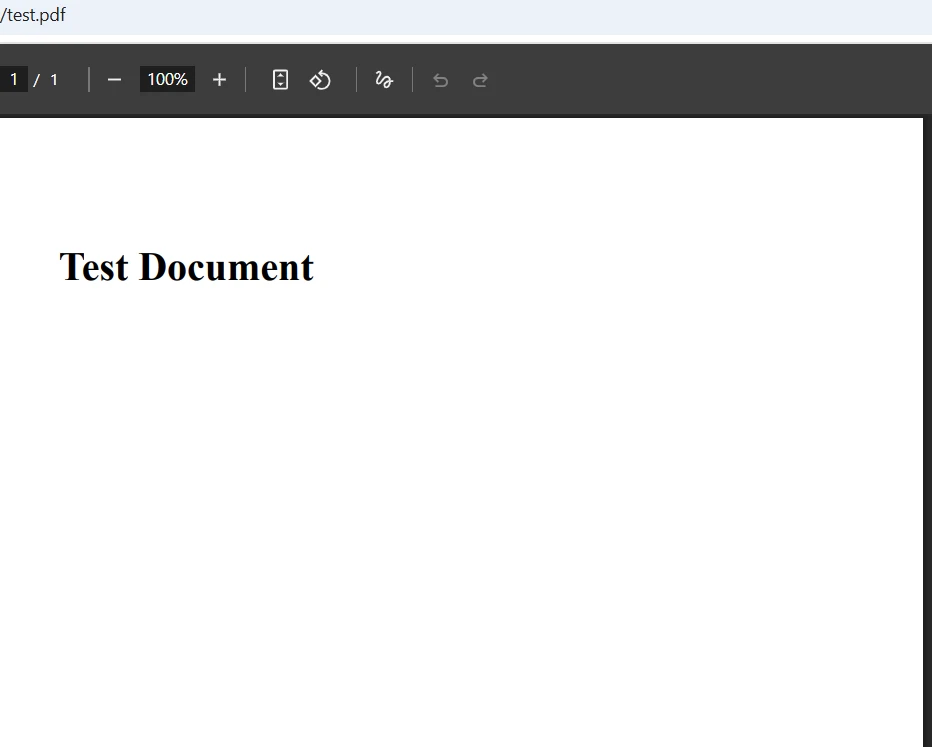
### Was geschieht bei der Fehlerbehandlung?
### Wie verwaltet man den Speicher effizient?
COM-Objekte müssen ordnungsgemäß freigegeben werden, um Speicherlecks bei der Erstellung von PDF-Dateien zu vermeiden. Setzen Sie Objekte nach der Verwendung immer auf Nothing, insbesondere in Schleifen oder bei stark frequentierten klassischen ASP-Sites. Erwägen Sie die Implementierung einer Wrapper-Funktion für die PDF-Generierung, die den Lebenszyklus von Objekten automatisch verarbeitet. Dieser Ansatz stellt sicher, dass Ihr PDF-Konvertierungsprozess auch dann stabil bleibt, wenn mehrere HTML-Dokumente verarbeitet werden oder wenn Benutzer viele PDF-Dateien gleichzeitig herunterladen. Der [Leitfaden zur Leistungsoptimierung](https://ironpdf.com/troubleshooting/ironpdf-performance-assistance/) bietet Tipps zur Optimierung für Szenarien mit hohem Datenaufkommen.
Ein häufiger Fehler von Entwicklern ist die Erstellung eines neuen Renderer-Objekts für jede PDF-Anfrage. Stattdessen sollte man erwägen, eine einzelne Renderer-Instanz anfrageübergreifend wiederzuverwenden (mit entsprechender Synchronisierung) oder Renderer-Objekte zu poolen, um den Aufwand wiederholter COM-Initialisierungen zu vermeiden. Für die Stapelverarbeitung von PDFs sollten Sie sich die [Beispiele für Multithreading](https://ironpdf.com/examples/threading/) ansehen, um mehrere Dokumente parallel zu verarbeiten, ohne dass der Speicherplatz ausgeht.
## Wie verarbeitet man Formulardaten und generiert PDFs?
Hier ist ein praktisches Beispiel, das zeigt, wie man Formulardaten verarbeitet und ein PDF-Dokument in Classic ASP erstellt. Dieses Muster eignet sich zum Generieren [von PDF-Berichten](https://ironpdf.com/how-to/csharp-pdf-reports/) , Rechnungen oder Bestätigungen. Die Bibliothek unterstützt die Formularbearbeitung, die Manipulation von Textfeldern und die Handhabung von Kontrollkästchen für interaktive Dokumente:
```vbnet
<%
' Process form data from POST request
Dim customerName, orderNumber
customerName = Request.Form("customer")
orderNumber = Request.Form("order")
' Create renderer and set default properties
Dim renderer, PDF
Set renderer = Server.CreateObject("IronPdf.ChromePdfRenderer")
' Build HTML string with form data
Dim htmlContent
htmlContent = "<!DOCTYPE html>" & _
"<html><head>" & _
"<style>body { font-family: Arial; } " & _
".header { background-color: #f0f0f0; padding: 20px; }</style>" & _
"</head><body>" & _
"<div class='header'><h1>Order Confirmation</h1></div>" & _
"<p>Customer: " & customerName & "</p>" & _
"<p>Order #: " & orderNumber & "</p>" & _
"<p>Date: " & Date() & "</p>" & _
"</body></html>"
' Convert HTML string to PDF document
Set PDF = renderer.RenderHtmlAsPdf(htmlContent)
' Save the generated PDF file
Dim outputPath
outputPath = Server.MapPath("/pdfs/order_" & orderNumber & ".pdf")
pdf.SaveAs(outputPath)
' Clean up
Set PDF = Nothing
Set renderer = Nothing
' Redirect user to download link
Response.Redirect "/pdfs/order_" & orderNumber & ".pdf"
%>
```
Dieses Codeschnipsel demonstriert einen vollständigen Arbeitsablauf für die Konvertierung von HTML-Formularen in PDF-Dateien. Der Prozess umfasst die Verarbeitung von POST-Daten, die Erstellung dynamischer HTML-Inhalte mit CSS-Styles, die Umwandlung des HTML-Strings in ein PDF-Dokument und die Bereitstellung eines Download-Links für den Benutzer. Dieses Verfahren wird häufig auf klassischen ASP-Websites verwendet, um Rechnungen, Berichte und andere Dokumente zu generieren, die Benutzer herunterladen und speichern können.
Zur Verbesserung der Sicherheit sollten Sie sensible Dokumente mit [einem Passwort schützen](https://ironpdf.com/how-to/pdf-permissions-passwords/) oder verschlüsseln. Sie können außerdem Wasserzeichen zu Brandingzwecken einsetzen und [digitale Signaturen](https://ironpdf.com/how-to/signing/) zur Authentifizierung hinzufügen.
### Wie vergleicht man die IronPDF Optionen für Classic ASP?
Die folgende Tabelle fasst die verschiedenen über COM-Interop verfügbaren HTML-Eingabemethoden und ihre empfohlenen Anwendungsfälle zusammen:
<table class="content__data-table" data-content-table>
<caption>IronPDF HTML-Eingabemethoden für klassisches ASP über COM-Interop</caption>
<thead>
<tr>
<th>Methode</th>
<th>COM-Anruf</th>
<th>Am besten für</th>
<th>Bildunterstützung</th>
</tr>
</thead>
<tbody>
<tr>
<td>HTML-Zeichenkette</td>
<td>RenderHtmlAsPdf()</td>
<td>Dynamischer Inhalt, Formulardaten</td>
<td>Erfordert BaseUrl</td>
</tr>
<tr>
<td>HTML-Datei</td>
<td>RenderHtmlFileAsPdf()</td>
<td>Vorgefertigte Vorlagen</td>
<td>Automatisch (lokal)</td>
</tr>
<tr>
<td>URL</td>
<td>RenderUrlAsPdf()</td>
<td>Live-Webseiten</td>
<td>Automatisch (ferngesteuert)</td>
</tr>
</tbody>
</table>
## Was sind Ihre nächsten Schritte?
IronPDF bringt moderne PDF-Generierungsfunktionen durch nahtlose COM-Interop-Integration auf klassische ASP-Websites. Die Chromium-basierte Rendering-Engine sorgt für eine akkurate HTML-zu-PDF-Konvertierung und bietet gleichzeitig die Einfachheit, die klassische ASP-Entwickler erwarten. Egal ob Sie Legacy-Systeme warten oder neue Funktionen für bestehende Anwendungen entwickeln, IronPDF bietet Ihnen die Werkzeuge, die Sie benötigen, um in Classic ASP professionell PDF-Dateien aus HTML-Dokumenten, HTML-Zeichenketten und HTML-Seiten zu generieren.
Die Kombination aus der vertrauten VBScript-Syntax von Classic ASP und der effizienten Rendering-Engine von IronPDF bietet eine ideale Lösung für Organisationen, die Legacy-Systeme pflegen und gleichzeitig die Anforderungen an die moderne Dokumentenerstellung erfüllen müssen. Mit Unterstützung für CSS-Stile, JavaScript-Rendering, Bilder, Hyperlinks und plattformübergreifende Bereitstellungsoptionen macht IronPDF Ihre Investition in Classic ASP zukunftssicher.
Im Gegensatz zu Lösungen, die Adobe-Produkte oder veraltete Komponenten benötigen, verwendet IronPDF die neueste Version von Chromium, um sicherzustellen, dass Ihre konvertierten PDF-Dokumente in einem modernen Browser genau so dargestellt werden. Damit ist es die ideale Lösung für Entwickler, die HTML-Dateien in .NET -Projekten in das PDF-Format konvertieren und gleichzeitig Classic ASP über COM-Interop unterstützen müssen. [Der umfangreiche Funktionsumfang](https://ironpdf.com/features/) der Bibliothek umfasst PDF-Bearbeitung, Formularausfüllung, Seitenmanipulation und Metadatenverwaltung – weit mehr als die einfache HTML-Konvertierung.
Bereit zum Start? Hier sind die empfohlenen nächsten Schritte:
[Laden Sie IronPDF herunter und starten Sie Ihre kostenlose Testphase](trial-license) – keine Verpflichtung erforderlich
- Lesen Sie die [vollständigen HTML-zu-PDF-Tutorials](https://ironpdf.com/tutorials/html-to-pdf/) für eine schrittweise Anleitung.
- Erkunden Sie [Codebeispiele](https://ironpdf.com/examples/using-html-to-create-a-pdf/) für Implementierungsmuster aus der Praxis.
- Prüfen Sie [die Lizenzierungsoptionen](https://ironpdf.com/licensing/) für den Einsatz in Enterprise .
- Lesen Sie die [API-Referenz](https://ironpdf.com/object-reference/api/) für die vollständige Methodeendokumentation.
Vergleichen Sie IronPDF mit [anderen PDF-Bibliotheken,](https://ironpdf.com/competitors/aspose-vs-ironpdf/) um sicherzustellen, dass es Ihren Bedürfnissen entspricht.
Bei technischen Fragen wenden Sie sich bitte an das [Engineering-Supportteam](https://ironpdf.com/troubleshooting/engineering-request-pdf/) .
IronPDF ermöglicht es klassischen ASP-Anwendungen, mithilfe von COM-Interop PDF-Dateien aus HTML-Inhalten zu erstellen. Es bietet ein modernes, auf Chromium basierendes Rendering, das HTML5, CSS3 und JavaScript präzise in Professional PDF-Dokumente konvertiert, ohne dass Anwendungsänderungen oder eine komplexe .NET Integration erforderlich sind.
Die Generierung von PDF-Dateien aus HTML-Inhalten ist für viele noch heute verwendete Classic-ASP-Anwendungen unerlässlich. Während ältere Systeme oft mit den modernen Anforderungen an die PDF-Dokumentgenerierung zu kämpfen haben, bietet IronPDF eine effektive Lösung, die die Lücke zwischen Classic ASP und modernen PDF-Rendering-Funktionen schließt. Dieses Tutorial zeigt, wie Sie HTML-Dateien konvertieren und PDF-Dokumente mithilfe der erweiterten HTML-zu-PDF-Konvertierungsfunktionen von IronPDF direkt von Ihrer Classic-ASP-Website aus über COM-Interop generieren. Die Bibliothek unterstützt verschiedene Eingabeformate, darunter HTML-Strings, Dateien und URLs, und ist somit vielseitig für unterschiedliche PDF-Generierungsszenarien einsetzbar.
Wie funktioniert die HTML-zu-PDF-Konvertierung mit Classic ASP?
IronPDF arbeitet als .NET-Bibliothek, die ihre Funktionalität über COM-Interop zur Verfügung stellt, wodurch sie für klassische ASP-Sites mit VBScript zugänglich ist. Im Gegensatz zu herkömmlichen Classic-ASP-PDF-Lösungen, die auf veraltete Rendering-Engines oder eine eingeschränkte HTML-Seitenunterstützung angewiesen sind, verwendet IronPDF eine Chromium-basierte Engine , die moderne HTML5-, CSS- und JavaScript Inhalte bei der Konvertierung von HTML in PDF präzise rendert. Die Rendering-Engine gewährleistet eine pixelgenaue Darstellung, die mit modernen Browsern vergleichbar ist.
Warum ist COM-Interoperabilität der beste Ansatz?
Der COM-Interop-Ansatz bedeutet, dass Ihre Classic ASP-Anwendung IronPDF über die Windows COM-Schnittstelle aufruft. Das .NET Framework übernimmt das Rendering von HTML-Dokumenten und die Generierung von PDF-Dateien, während Ihr VBScript-Code eine einfache, geradlinige Syntax beibehält. Diese Architektur bietet Classic ASP-Anwendungen Professional PDF-Konvertierungsfunktionen, wodurch die Notwendigkeit einer kompletten Neuentwicklung der Anwendung oder einer komplexen .NET -Projektintegration entfällt. Die Bibliothek unterstützt benutzerdefinierte Papierformate, Seitenausrichtung, Kopf- und Fußzeilen sowie erweiterte Rendering-Optionen für die Professional Dokumentenerstellung.
Was unterscheidet IronPDF von herkömmlichen Lösungen?
Ältere PDF-Tools für Classic ASP verwenden typischerweise veraltete Rendering-Engines, die mit modernem HTML5 und CSS3 nicht zurechtkommen. Diese älteren Tools können JavaScript, responsive Layouts oder Webfonts oft nicht korrekt verarbeiten. IronPDF verwendet dieselbe Chromium-Engine wie der Chrome-Browser, sodass die PDF-Ausgabe dem entspricht, was die Benutzer in ihrem Browser sehen – keine Layoutverschiebungen, keine fehlenden Schriftarten, keine fehlerhaften Bilder. Damit ist es die zuverlässigste Option für jedes Classic-ASP-Projekt, das qualitativ hochwertige PDF-Dokumente aus vorhandenen HTML-Inhalten erstellen muss.
Wie richtet man die PDF-Bibliothek für Classic ASP ein?
Um IronPDF für Classic ASP einzurichten, muss die Bibliothek installiert und für die COM-Interoperabilität registriert werden. Der Prozess umfasst einige unkomplizierte Schritte, die Ihre Serverumgebung für die PDF-Erzeugung vorbereiten. IronPDF bietet eine vollständige Installationsdokumentation, die verschiedene Bereitstellungsszenarien abdeckt, darunter Windows-, Linux- und Cloud-Umgebungen.
Welche Voraussetzungen müssen Sie erfüllen?
Stellen Sie vor der Installation sicher, dass Ihr Server über:
Windows Server mit installiertem IIS und aktiviertem Classic ASP
Laden Sie die neueste Version von IronPDF herunter und installieren Sie sie auf Ihrem Server. Sie können die Bibliothek von der offiziellen IronPDF Website oder über NuGet beziehen, falls Visual Studio auf dem Server installiert ist. Installieren Sie es mithilfe der NuGet -Befehlszeilenschnittstelle:
NuGet install IronPDF -OutputDirectory C:\IronPDF
NuGet install IronPDF -OutputDirectory C:\IronPDF
SHELL
Oder führen Sie diesen Befehl in Ihrer Paket-Manager-Konsole aus:
PM > Install-Package IronPdf
Install-Package IronPdf
Für fortgeschrittene Installationsszenarien , einschließlich Docker-Bereitstellungen oder AWS Lambda-Installationen, konsultieren Sie bitte die speziellen Anleitungen in der IronPDF Dokumentation.
Wie registriert man IronPDF für COM?
Nach der Installation registrieren Sie IronPDF für COM-Interop mit dem RegAsm.exe-Tool. Dieser Prozess folgt den COM-Interop-Richtlinien von Microsoft für die Bereitstellung von .NET Komponenten für Classic ASP. Führen Sie den folgenden Befehl als Administrator aus:
:: For 32-bit applicationsC:\Windows\Microsoft.NET\Framework\v4.0.30319\RegAsm.exe "C:\IronPDF\IronPdf.dll" /codebase:: For 64-bit applicationsC:\Windows\Microsoft.NET\Framework64\v4.0.30319\RegAsm.exe "C:\IronPDF\IronPdf.dll" /codebase
:: For 32-bit applications
C:\Windows\Microsoft.NET\Framework\v4.0.30319\RegAsm.exe "C:\IronPDF\IronPdf.dll" /codebase
:: For 64-bit applications
C:\Windows\Microsoft.NET\Framework64\v4.0.30319\RegAsm.exe "C:\IronPDF\IronPdf.dll" /codebase
SHELL
Der /codebase Parameter stellt sicher, dass der Speicherort der Assembly im Register registriert wird, damit Classic ASP die DLL finden kann. Nach erfolgreicher Registrierung wird eine Bestätigungsmeldung angezeigt, die besagt, dass die Typen erfolgreich registriert wurden. Sollten Sie auf Registrierungsprobleme stoßen, bietet der IronPDF Leitfaden zur Fehlerbehebung Lösungen für häufige Probleme.
Welche IIS-Einstellungen müssen konfiguriert werden?
Konfigurieren Sie Ihren IIS-Anwendungspool, um 32-Bit-Anwendungen zu aktivieren, wenn Sie die 32-Bit-Version registriert haben:
IIS-Manager öffnen
Wählen Sie Ihren Anwendungspool
Klicken Sie auf "Erweiterte Einstellungen"
Setzen Sie "32-Bit-Anwendungen aktivieren" auf True
Neustart des Anwendungspools
Ihre Classic-ASP-Anwendung kann nun über COM-Interop auf IronPDF zugreifen. Der IIS-Leitfaden zur Fehlerbehebung behandelt häufige Konfigurationsprobleme und deren Lösungen.
Wie generiert man PDF-Dateien aus einem HTML-String?
Die Erstellung von PDF-Dateien aus HTML-Inhalten in Classic ASP mit IronPDF erfordert nur wenige Zeilen VBScript-Code. Dieser Codeausschnitt veranschaulicht den PDF-Konvertierungsprozess zur Umwandlung einer HTML-Zeichenkette in ein PDF-Dokument . Die Bibliothek unterstützt erweiterte Rendering-Optionen, darunter benutzerdefinierte Ränder, Papierformate und Seitenausrichtung:
<%' Create IronPDF COM objectDim rendererSet renderer = Server.CreateObject("IronPdf.ChromePdfRenderer")' Define HTML contentDim htmlContenthtmlContent = "<h1>Invoice #12345</h1>" & _ "<p>Date: " & Date() & "</p>" & _ "<table border='1'>" & _ "<tr><th>Item</th><th>Price</th></tr>" & _ "<tr><td>Product A</td><td>$50.00</td></tr>" & _ "<tr><td>Product B</td><td>$75.00</td></tr>" & _ "<tr><td><strong>Total</strong></td><td><strong>$125.00</strong></td></tr>" & _ "</table>"' Convert HTML to PDFDimPDFSet PDF = renderer.RenderHtmlAsPdf(htmlContent)' Save PDF to serverDim filePathfilePath = Server.MapPath("/pdfs/invoice_" & Year(Date()) & Month(Date()) & Day(Date()) & ".pdf")pdf.SaveAs(filePath)' Clean up objectsSet PDF = NothingSet renderer = NothingResponse.Write"PDF generated successfully at: " & filePath%>
<%
' Create IronPDF COM object
Dim renderer
Set renderer = Server.CreateObject("IronPdf.ChromePdfRenderer")
' Define HTML content
Dim htmlContent
htmlContent = "<h1>Invoice #12345</h1>" & _
              "<p>Date: " & Date() & "</p>" & _
              "<table border='1'>" & _
              "<tr><th>Item</th><th>Price</th></tr>" & _
              "<tr><td>Product A</td><td>$50.00</td></tr>" & _
              "<tr><td>Product B</td><td>$75.00</td></tr>" & _
              "<tr><td><strong>Total</strong></td><td><strong>$125.00</strong></td></tr>" & _
              "</table>"
' Convert HTML to PDF
Dim PDF
Set PDF = renderer.RenderHtmlAsPdf(htmlContent)
' Save PDF to server
Dim filePath
filePath = Server.MapPath("/pdfs/invoice_" & Year(Date()) & Month(Date()) & Day(Date()) & ".pdf")
pdf.SaveAs(filePath)
' Clean up objects
Set PDF = Nothing
Set renderer = Nothing
Response.Write "PDF generated successfully at: " & filePath
%>
VB .NET
Warum das ChromePdfRenderer-Objekt verwenden?
Der Code erstellt ein ChromePdfRenderer-COM-Objekt, das als Hauptschnittstelle für die HTML-zu-PDF-Konvertierung in Classic ASP dient. Die RenderHtmlAsPdf-Methodee akzeptiert einen HTML-String und gibt ein PDF-Dokumentobjekt zurück. Der HTML-Inhalt kann Standardeigenschaften, Inline-CSS-Stile und grundlegende Formatierungen enthalten, die Sie normalerweise in Webseiten verwenden, um PDF-Ausgaben zu erzeugen. Für komplexere Szenarien können Sie JavaScript Ausführung und benutzerdefinierte Renderverzögerungen verwenden, um sicherzustellen, dass dynamische Inhalte korrekt gerendert werden.
Wie kann man Ressourcen schonen und umweltfreundlicher gestalten?
Die SaveAs-Methodee schreibt die PDF-Datei an den angegebenen Speicherort auf die Festplatte. Die Verwendung von Server.MapPath stellt sicher, dass die Datei am korrekten physischen Pfad auf dem Server gespeichert wird. Nach dem Speichern sollten Sie COM-Objekte immer freigeben, indem Sie sie auf "Nothing" setzen, um Speicherlecks in Ihrer Classic-ASP-Website zu vermeiden. Bei Anwendungen mit hohem Datenverkehr empfiehlt sich die Implementierung asynchroner PDF-Generierungsmuster oder die Verwendung von Speicherstreams anstelle von Festplattenspeicher.
Wie sieht die Ausgabe aus?
Für komplexere Szenarien mit HTML-Seiten, die Bilder, Hyperlinks und erweiterte Formatierungen enthalten, konsultieren Sie die IronPDF -API-Dokumentation . Dort werden alle verfügbaren Methodeen für Classic ASP zur direkten Generierung von PDF-Dokumenten aus HTML-Inhalten detailliert beschrieben.
Wie konvertiert man eine HTML-Datei in ein PDF-Dokument?
In realen Anwendungen ist es oft erforderlich, bestehende HTML-Dateien oder komplexe HTML-Inhalte mit externen Ressourcen wie Bildern und CSS-Stilen zu konvertieren. IronPDF bewältigt diese Szenarien effizient und ermöglicht es Ihnen, HTML-Dokumente zu laden und direkt in PDF-Dateien zu konvertieren. Die Bibliothek unterstützt Basis-URLs für die korrekte Auflösung von Assets und kann ZIP-Dateien mit HTML-Code für komplexere Projekte verwalten.
Wie konvertiert man bestehende HTML-Dateien?
Um eine vorhandene HTML-Datei anstelle einer HTML-Zeichenkette zu konvertieren, verwenden Sie das folgende Codebeispiel:
<%' Create rendererDim rendererSet renderer = Server.CreateObject("IronPdf.ChromePdfRenderer")' Convert HTML file to PDFDim htmlPath, pdfPathhtmlPath = Server.MapPath("/templates/report_template.html")pdfPath = Server.MapPath("/pdfs/report_output.pdf")' Render the HTML fileDimPDFSet PDF = renderer.RenderHtmlFileAsPdf(htmlPath)pdf.SaveAs(pdfPath)' Clean upSet PDF = NothingSet renderer = NothingResponse.Write"PDF created from HTML file"%>
<%
' Create renderer
Dim renderer
Set renderer = Server.CreateObject("IronPdf.ChromePdfRenderer")
' Convert HTML file to PDF
Dim htmlPath, pdfPath
htmlPath = Server.MapPath("/templates/report_template.html")
pdfPath = Server.MapPath("/pdfs/report_output.pdf")
' Render the HTML file
Dim PDF
Set PDF = renderer.RenderHtmlFileAsPdf(htmlPath)
pdf.SaveAs(pdfPath)
' Clean up
Set PDF = Nothing
Set renderer = Nothing
Response.Write "PDF created from HTML file"
%>
VB .NET
Die RenderHtmlFileAsPdf-Methodee liest die HTML-Datei von der Festplatte und konvertiert sie in PDF. Dieser Ansatz eignet sich gut für die schablonenbasierte PDF-Generierung, bei der Sie vorgefertigte HTML-Seiten als Dateien gespeichert haben. Das konvertierte PDF-Dokument behält alle Formatierungen, Hintergrundfarben und Standardeigenschaften der ursprünglichen HTML-Datei bei.
Wie funktioniert CSS-Styling in PDFs?
IronPDF unterstützt CSS-Stile vollständig, einschließlich externer Stylesheets. Diese Funktion ermöglicht es Ihnen, PDF-Dateien aus HTML-Seiten mit umfangreicher Formatierung zu generieren. Beim Rendering-Prozess bleiben alle CSS-Stile erhalten, wenn HTML-Inhalte in PDF-Dokumente konvertiert werden. Erweiterte CSS-Funktionen wie Bootstrap , responsives Design und benutzerdefinierte Webfonts werden vollständig unterstützt:
<%
Dim renderer, PDF
Set renderer = Server.CreateObject("IronPdf.ChromePdfRenderer")
' HTML with CSS styling
Dim styledHtml
styledHtml = "<!DOCTYPE html>" & _
             "<html><head>" & _
             "<style>" & _
             "body { font-family: Arial, sans-serif; margin: 40px; }" & _
             ".header { color: #2c3e50; border-bottom: 2px solid #3498db; }" & _
             ".content { margin-top: 20px; line-height: 1.6; }" & _
             "</style></head>" & _
             "<body>" & _
             "<h1 class='header'>Styled Document</h1>" & _
             "<div class='content'>This PDF preserves all CSS styling.</div>" & _
             "</body></html>"
Set PDF = renderer.RenderHtmlAsPdf(styledHtml)
pdf.SaveAs(Server.MapPath("/pdfs/styled_document.pdf"))
Set PDF = Nothing
Set renderer = Nothing
%>
VB .NET
Die CSS-Stile werden in der PDF-Ausgabe genau so beibehalten, wie sie in einem Webbrowser erscheinen. Die Chromium-Engine von IronPDF sorgt für die korrekte Darstellung moderner CSS-Eigenschaften, einschließlich Flexbox, Grid-Layouts und CSS3-Effekte. Damit ist es die ideale Lösung für die Umwandlung von HTML-Seiten mit komplexer Formatierung in professionelle PDF-Dokumente. Die generierten PDF-Dateien weisen die gleiche visuelle Qualität auf wie das ursprüngliche HTML-Dokument, das in Chrome angezeigt wird.
Wie sieht die formatierte Ausgabe aus?
Wie fügt man Bilder in die PDF-Generierung ein?
Das Einbetten von Bildern in Ihre PDF-Dateien erfordert die Angabe des Basispfads für die Ressourcenauflösung. Dies ist eine häufig diskutierte Herausforderung in den Classic ASP-Foren auf Stack Overflow , wo Entwickler nach Lösungen für die Konvertierung von HTML-Seiten mit Bildern suchen. Der folgende Code zeigt, wie Bilder bei der Konvertierung von HTML-Inhalten in PDF-Dokumente behandelt werden:
<%Dim renderer, PDFSet renderer = Server.CreateObject("IronPdf.ChromePdfRenderer")' Set the base path for imagesrenderer.RenderingOptions.BaseUrl = "http://" & Request.ServerVariables("SERVER_NAME")' HTML with image referenceDim htmlWithImagehtmlWithImage = "<html><body>" & _ "<h1>Product Catalog</h1>" & _ "<img src='/images/product1.jpg' width='200' />" & _ "<p>Premium Product Description</p>" & _ "</body></html>"Set PDF = renderer.RenderHtmlAsPdf(htmlWithImage)pdf.SaveAs(Server.MapPath("/pdfs/catalog.pdf"))Set PDF = NothingSet renderer = Nothing%>
<%
Dim renderer, PDF
Set renderer = Server.CreateObject("IronPdf.ChromePdfRenderer")
' Set the base path for images
renderer.RenderingOptions.BaseUrl = "http://" & Request.ServerVariables("SERVER_NAME")
' HTML with image reference
Dim htmlWithImage
htmlWithImage = "<html><body>" & _
                "<h1>Product Catalog</h1>" & _
                "<img src='/images/product1.jpg' width='200' />" & _
                "<p>Premium Product Description</p>" & _
                "</body></html>"
Set PDF = renderer.RenderHtmlAsPdf(htmlWithImage)
pdf.SaveAs(Server.MapPath("/pdfs/catalog.pdf"))
Set PDF = Nothing
Set renderer = Nothing
%>
VB .NET
Das Festlegen der BaseUrl-Eigenschaft teilt IronPDF mit, wo relative Bildpfade zu finden sind und Ressourcen über HTTP oder HTTPS zu laden. Dadurch wird sichergestellt, dass Bilder korrekt geladen werden, egal ob sie lokal auf Ihrem Webserver oder auf einem CDN gespeichert sind. Der Renderer verarbeitet bei der Konvertierung von HTML in PDF verschiedene Bildformate, darunter JPEG, PNG, GIF und SVG.
Was ist mit der Fehlerbehandlung und den besten Praktiken für die PDF-Erzeugung?
Eine zuverlässige Fehlerbehandlung gewährleistet, dass Ihr Classic ASP PDF-Generierungsprozess Ihre Website oder Anwendung nicht zum Absturz bringt. Bei der Konvertierung von HTML- in PDF-Dokumente ist ein angemessenes Fehlermanagement unerlässlich. Der IronPDF Leitfaden für den technischen Support enthält detaillierte Schritte zur Fehlerbehebung. Für Produktionsumgebungen sollte eine benutzerdefinierte Protokollierung implementiert werden, um Probleme bei der PDF-Generierung zu verfolgen. So implementieren Sie die Fehlerbehandlung für die Konvertierung von HTML in PDF in VBScript:
<%On Error Resume NextDim renderer, pdf, errorMessageSet renderer = Server.CreateObject("IronPdf.ChromePdfRenderer")IfErr.Number <> 0 Then errorMessage = "Failed to create PDF renderer: " & Err.Description Response.Write errorMessageErr.ClearElse ' Proceed with PDF generation Set PDF = renderer.RenderHtmlAsPdf("<h1>Test Document</h1>") IfErr.Number <> 0 Then errorMessage = "PDF generation failed: " & Err.Description Response.Write errorMessageErr.Clear Else pdf.SaveAs(Server.MapPath("/pdfs/test.pdf")) Response.Write"PDF generated successfully" End If ' Always clean up objects IfNotPDFIs Nothing Then Set PDF = Nothing End IfEnd IfIfNot renderer Is Nothing Then Set renderer = NothingEnd IfOn Error GoTo 0%>
<%
On Error Resume Next
Dim renderer, pdf, errorMessage
Set renderer = Server.CreateObject("IronPdf.ChromePdfRenderer")
If Err.Number <> 0 Then
    errorMessage = "Failed to create PDF renderer: " & Err.Description
    Response.Write errorMessage
    Err.Clear
Else
    ' Proceed with PDF generation
    Set PDF = renderer.RenderHtmlAsPdf("<h1>Test Document</h1>")
    If Err.Number <> 0 Then
        errorMessage = "PDF generation failed: " & Err.Description
        Response.Write errorMessage
        Err.Clear
    Else
        pdf.SaveAs(Server.MapPath("/pdfs/test.pdf"))
        Response.Write "PDF generated successfully"
    End If
    ' Always clean up objects
    If Not PDF Is Nothing Then
        Set PDF = Nothing
    End If
End If
If Not renderer Is Nothing Then
    Set renderer = Nothing
End If
On Error GoTo 0
%>
VB .NET
Was geschieht bei der Fehlerbehandlung?
Wie verwaltet man den Speicher effizient?
COM-Objekte müssen ordnungsgemäß freigegeben werden, um Speicherlecks bei der Erstellung von PDF-Dateien zu vermeiden. Setzen Sie Objekte nach der Verwendung immer auf Nothing, insbesondere in Schleifen oder bei stark frequentierten klassischen ASP-Sites. Erwägen Sie die Implementierung einer Wrapper-Funktion für die PDF-Generierung, die den Lebenszyklus von Objekten automatisch verarbeitet. Dieser Ansatz stellt sicher, dass Ihr PDF-Konvertierungsprozess auch dann stabil bleibt, wenn mehrere HTML-Dokumente verarbeitet werden oder wenn Benutzer viele PDF-Dateien gleichzeitig herunterladen. Der Leitfaden zur Leistungsoptimierung bietet Tipps zur Optimierung für Szenarien mit hohem Datenaufkommen.
Ein häufiger Fehler von Entwicklern ist die Erstellung eines neuen Renderer-Objekts für jede PDF-Anfrage. Stattdessen sollte man erwägen, eine einzelne Renderer-Instanz anfrageübergreifend wiederzuverwenden (mit entsprechender Synchronisierung) oder Renderer-Objekte zu poolen, um den Aufwand wiederholter COM-Initialisierungen zu vermeiden. Für die Stapelverarbeitung von PDFs sollten Sie sich die Beispiele für Multithreading ansehen, um mehrere Dokumente parallel zu verarbeiten, ohne dass der Speicherplatz ausgeht.
Wie verarbeitet man Formulardaten und generiert PDFs?
Hier ist ein praktisches Beispiel, das zeigt, wie man Formulardaten verarbeitet und ein PDF-Dokument in Classic ASP erstellt. Dieses Muster eignet sich zum Generieren von PDF-Berichten , Rechnungen oder Bestätigungen. Die Bibliothek unterstützt die Formularbearbeitung, die Manipulation von Textfeldern und die Handhabung von Kontrollkästchen für interaktive Dokumente:
<%' Process form data from POST requestDim customerName, orderNumbercustomerName = Request.Form("customer")orderNumber = Request.Form("order")' Create renderer and set default propertiesDim renderer, PDFSet renderer = Server.CreateObject("IronPdf.ChromePdfRenderer")' Build HTML string with form dataDim htmlContenthtmlContent = "<!DOCTYPE html>" & _ "<html><head>" & _ "<style>body { font-family: Arial; } " & _ ".header { background-color: #f0f0f0; padding: 20px; }</style>" & _ "</head><body>" & _ "<div class='header'><h1>Order Confirmation</h1></div>" & _ "<p>Customer: " & customerName & "</p>" & _ "<p>Order #: " & orderNumber & "</p>" & _ "<p>Date: " & Date() & "</p>" & _ "</body></html>"' Convert HTML string to PDF documentSet PDF = renderer.RenderHtmlAsPdf(htmlContent)' Save the generated PDF fileDim outputPathoutputPath = Server.MapPath("/pdfs/order_" & orderNumber & ".pdf")pdf.SaveAs(outputPath)' Clean upSet PDF = NothingSet renderer = Nothing' Redirect user to download linkResponse.Redirect"/pdfs/order_" & orderNumber & ".pdf"%>
<%
' Process form data from POST request
Dim customerName, orderNumber
customerName = Request.Form("customer")
orderNumber = Request.Form("order")
' Create renderer and set default properties
Dim renderer, PDF
Set renderer = Server.CreateObject("IronPdf.ChromePdfRenderer")
' Build HTML string with form data
Dim htmlContent
htmlContent = "<!DOCTYPE html>" & _
              "<html><head>" & _
              "<style>body { font-family: Arial; } " & _
              ".header { background-color: #f0f0f0; padding: 20px; }</style>" & _
              "</head><body>" & _
              "<div class='header'><h1>Order Confirmation</h1></div>" & _
              "<p>Customer: " & customerName & "</p>" & _
              "<p>Order #: " & orderNumber & "</p>" & _
              "<p>Date: " & Date() & "</p>" & _
              "</body></html>"
' Convert HTML string to PDF document
Set PDF = renderer.RenderHtmlAsPdf(htmlContent)
' Save the generated PDF file
Dim outputPath
outputPath = Server.MapPath("/pdfs/order_" & orderNumber & ".pdf")
pdf.SaveAs(outputPath)
' Clean up
Set PDF = Nothing
Set renderer = Nothing
' Redirect user to download link
Response.Redirect "/pdfs/order_" & orderNumber & ".pdf"
%>
VB .NET
Dieses Codeschnipsel demonstriert einen vollständigen Arbeitsablauf für die Konvertierung von HTML-Formularen in PDF-Dateien. Der Prozess umfasst die Verarbeitung von POST-Daten, die Erstellung dynamischer HTML-Inhalte mit CSS-Styles, die Umwandlung des HTML-Strings in ein PDF-Dokument und die Bereitstellung eines Download-Links für den Benutzer. Dieses Verfahren wird häufig auf klassischen ASP-Websites verwendet, um Rechnungen, Berichte und andere Dokumente zu generieren, die Benutzer herunterladen und speichern können.
Zur Verbesserung der Sicherheit sollten Sie sensible Dokumente mit einem Passwort schützen oder verschlüsseln. Sie können außerdem Wasserzeichen zu Brandingzwecken einsetzen und digitale Signaturen zur Authentifizierung hinzufügen.
Wie vergleicht man die IronPDF Optionen für Classic ASP?
Die folgende Tabelle fasst die verschiedenen über COM-Interop verfügbaren HTML-Eingabemethoden und ihre empfohlenen Anwendungsfälle zusammen:
IronPDF HTML-Eingabemethoden für klassisches ASP über COM-Interop
Methode
COM-Anruf
Am besten für
Bildunterstützung
HTML-Zeichenkette
RenderHtmlAsPdf()
Dynamischer Inhalt, Formulardaten
Erfordert BaseUrl
HTML-Datei
RenderHtmlFileAsPdf()
Vorgefertigte Vorlagen
Automatisch (lokal)
URL
RenderUrlAsPdf()
Live-Webseiten
Automatisch (ferngesteuert)
Was sind Ihre nächsten Schritte?
IronPDF bringt moderne PDF-Generierungsfunktionen durch nahtlose COM-Interop-Integration auf klassische ASP-Websites. Die Chromium-basierte Rendering-Engine sorgt für eine akkurate HTML-zu-PDF-Konvertierung und bietet gleichzeitig die Einfachheit, die klassische ASP-Entwickler erwarten. Egal ob Sie Legacy-Systeme warten oder neue Funktionen für bestehende Anwendungen entwickeln, IronPDF bietet Ihnen die Werkzeuge, die Sie benötigen, um in Classic ASP professionell PDF-Dateien aus HTML-Dokumenten, HTML-Zeichenketten und HTML-Seiten zu generieren.
Die Kombination aus der vertrauten VBScript-Syntax von Classic ASP und der effizienten Rendering-Engine von IronPDF bietet eine ideale Lösung für Organisationen, die Legacy-Systeme pflegen und gleichzeitig die Anforderungen an die moderne Dokumentenerstellung erfüllen müssen. Mit Unterstützung für CSS-Stile, JavaScript-Rendering, Bilder, Hyperlinks und plattformübergreifende Bereitstellungsoptionen macht IronPDF Ihre Investition in Classic ASP zukunftssicher.
Im Gegensatz zu Lösungen, die Adobe-Produkte oder veraltete Komponenten benötigen, verwendet IronPDF die neueste Version von Chromium, um sicherzustellen, dass Ihre konvertierten PDF-Dokumente in einem modernen Browser genau so dargestellt werden. Damit ist es die ideale Lösung für Entwickler, die HTML-Dateien in .NET -Projekten in das PDF-Format konvertieren und gleichzeitig Classic ASP über COM-Interop unterstützen müssen. Der umfangreiche Funktionsumfang der Bibliothek umfasst PDF-Bearbeitung, Formularausfüllung, Seitenmanipulation und Metadatenverwaltung – weit mehr als die einfache HTML-Konvertierung.
Bereit zum Start? Hier sind die empfohlenen nächsten Schritte:
Lesen Sie die API-Referenz für die vollständige Methodeendokumentation.
Vergleichen Sie IronPDF mit anderen PDF-Bibliotheken, um sicherzustellen, dass es Ihren Bedürfnissen entspricht.
Bei technischen Fragen wenden Sie sich bitte an das Engineering-Supportteam .
Curtis Chau hat einen Bachelor-Abschluss in Informatik von der Carleton University und ist spezialisiert auf Frontend-Entwicklung mit Expertise in Node.js, TypeScript, JavaScript und React. Leidenschaftlich widmet er sich der Erstellung intuitiver und ästhetisch ansprechender Benutzerschnittstellen und arbeitet gerne mit modernen Frameworks sowie der Erstellung gut strukturierter, optisch ansprechender Handbücher.





















