using IronPdf;

// Disable local disk access or cross-origin requests
Installation.EnableWebSecurity = true;

// Instantiate Renderer
var renderer = new ChromePdfRenderer();

// Create a PDF from a HTML string using C#
var pdf = renderer.RenderHtmlAsPdf("<h1>Hello World</h1>");

// Export to a file or Stream
pdf.SaveAs("output.pdf");

// Advanced Example with HTML Assets
// Load external html assets: Images, CSS and JavaScript.
// An optional BasePath 'C:\site\assets\' is set as the file location to load assets from
var myAdvancedPdf = renderer.RenderHtmlAsPdf("<img src='icons/iron.png'>", @"C:\site\assets\");
myAdvancedPdf.SaveAs("html-with-assets.pdf");
using IronPdf;// Disable local disk access or cross-origin requestsInstallation.EnableWebSecurity = true;// Instantiate Renderervar renderer = new ChromePdfRenderer();// Create a PDF from a HTML string using C#var pdf = renderer.RenderHtmlAsPdf("<h1>Hello World</h1>");// Export to a file or Streampdf.SaveAs("output.pdf");// Advanced Example with HTML Assets// Load external html assets: Images, CSS and JavaScript.// An optional BasePath 'C:\site\assets\' is set as the file location to load assets fromvar myAdvancedPdf = renderer.RenderHtmlAsPdf("<img src='icons/iron.png'>", @"C:\site\assets\");myAdvancedPdf.SaveAs("html-with-assets.pdf");
PM >Install-Package IronPdf
Install-Package IronPdf
USANDO IRONPDF
Convertir HTML a PDF en ASP.NET Core: C# con VeriFactu y AEAT
IronPDF permite que las aplicaciones ASP clásicas creen archivos PDF a partir de contenido HTML mediante interoperabilidad COM. Ofrece un renderizado moderno basado en Chromium que convierte con precisión HTML5, CSS3 y JavaScript en documentos PDF profesionales sin necesidad de reescribir la aplicación ni de una integración compleja con .NET .
La generación de archivos PDF a partir de contenido HTML es esencial para muchas aplicaciones ASP clásicas que aún se encuentran en uso. Si bien los sistemas heredados a menudo tienen dificultades para satisfacer las necesidades modernas de generación de documentos PDF, [IronPDF](https://ironpdf.com/) ofrece una solución eficaz que cierra la brecha entre el ASP clásico y las capacidades modernas de representación de PDF. Este tutorial muestra cómo convertir archivos HTML y generar documentos PDF utilizando [las funciones avanzadas de conversión de HTML a PDF](https://ironpdf.com/tutorials/html-to-pdf/) de IronPDF directamente desde su sitio ASP clásico mediante interoperabilidad COM. La biblioteca admite diversos formatos de entrada, como cadenas HTML, archivos y URL, lo que la hace versátil para diferentes escenarios de generación de PDF.
## ¿Cómo funciona la conversión de HTML a PDF con ASP clásico?
IronPDF funciona como una biblioteca .NET que expone su funcionalidad a través de la interoperabilidad COM, haciéndola accesible a sitios ASP clásicos que ejecutan VBScript. A diferencia de las soluciones PDF ASP clásicas tradicionales que dependen de motores de renderizado obsoletos o soporte limitado de páginas HTML, IronPDF utiliza un [motor basado en Chromium](https://ironpdf.com/how-to/ironpdf-2021-chrome-rendering-engine-eap/) que renderiza con precisión HTML5 moderno, estilos CSS y contenido JavaScript al convertir HTML a PDF. El motor de renderizado garantiza una precisión de píxeles perfecta comparable a la de los navegadores modernos.
### ¿Por qué la interoperabilidad COM es el mejor enfoque?
El enfoque de interoperabilidad COM significa que su aplicación ASP clásica llama a IronPDF a través de la interfaz COM de Windows. .NET Framework se encarga del trabajo pesado de renderizado de documentos HTML y generación de archivos PDF, mientras que el código VBScript mantiene una sintaxis simple y directa. Esta arquitectura proporciona a las aplicaciones ASP clásicas capacidades profesionales de conversión de PDF, eliminando la necesidad de reescrituras completas de aplicaciones o integraciones complejas de proyectos .NET . La biblioteca admite tamaños de papel personalizados, orientación de página, encabezados y pies de página y opciones de representación avanzadas para la generación de documentos profesionales.
### ¿Qué hace que IronPDF sea diferente de las soluciones tradicionales?
Las herramientas PDF heredadas para ASP clásico suelen depender de motores de renderizado obsoletos que tienen dificultades con HTML5 y CSS3 modernos. Estas herramientas antiguas a menudo no gestionan correctamente JavaScript, diseños adaptables ni fuentes web. IronPDF utiliza el mismo motor Chromium que el navegador Chrome, por lo que el resultado en PDF coincide con lo que los usuarios ven en su navegador: sin cambios de diseño, sin fuentes faltantes, sin imágenes rotas. Esto lo convierte en la opción más confiable para cualquier proyecto ASP clásico que necesite producir documentos PDF de alta calidad a partir de contenido HTML existente.

## ¿Cómo se configura la biblioteca PDF para ASP clásico?
La configuración de IronPDF para ASP clásico requiere la instalación de la biblioteca y su registro para la interoperabilidad COM. El proceso implica unos pocos pasos sencillos que preparan su entorno de servidor para la generación de PDF. IronPDF proporciona [documentación de instalación completa](https://ironpdf.com/docs/) que cubre varios escenarios de implementación, incluidos Windows, Linux y entornos de nube.
### ¿Qué prerrequisitos necesitas?
Antes de la instalación, asegúrese de que su servidor tiene:
* Windows Server con IIS instalado y ASP clásico habilitado
* [.NET Framework 4.6.2](https://dotnet.microsoft.com/download/dotnet-framework/net462) o más reciente
* Acceso administrativo para el registro COM
* IIS configurado correctamente
* Nota: No se requieren herramientas Adobe PDF
Para implementaciones de producción, revise la [guía de optimización del rendimiento de IronPDF](https://ironpdf.com/troubleshooting/ironpdf-performance-assistance/) para garantizar una velocidad óptima de generación de PDF.
### ¿Cómo instalar IronPDF usando NuGet?
Descargue e instale la última versión de IronPDF en su servidor. Puede obtener la biblioteca del sitio web oficial de IronPDF o mediante NuGet si tiene Visual Studio instalado en el servidor. Instálelo usando la CLI de NuGet :
```bash
NuGet install IronPDF -OutputDirectory C:\IronPDF
```
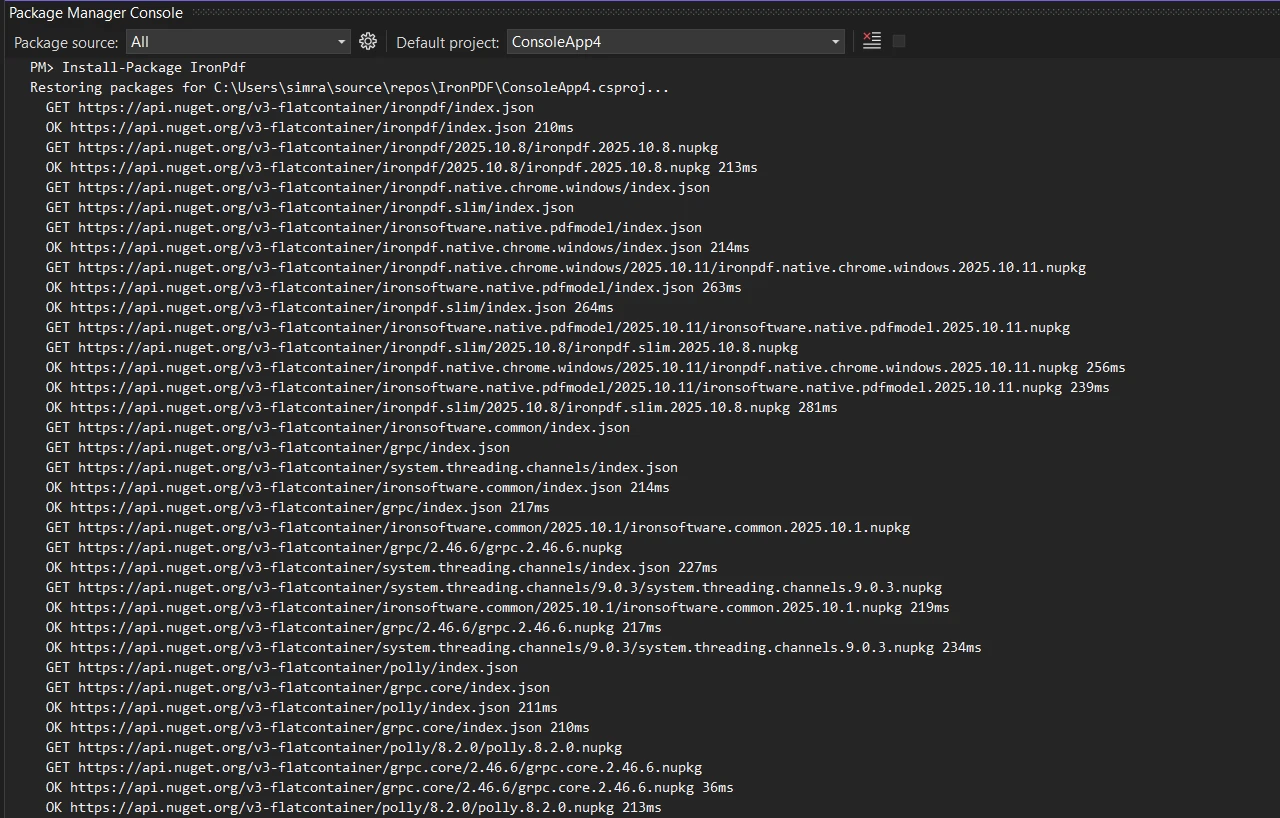
O ejecute este comando en la consola del administrador de paquetes:
```bash
:ProductInstall
```
Para [escenarios de instalación avanzados](https://ironpdf.com/get-started/advanced-installation-nuget/) , incluidas implementaciones de Docker o instalaciones de AWS Lambda, consulte las guías especializadas en la documentación de IronPDF .
### ¿Cómo registrar IronPDF para COM?
Después de la instalación, registra IronPDF para la interoperabilidad COM utilizando la herramienta `RegAsm.exe`. Este proceso sigue [las directrices de interoperabilidad COM de Microsoft](https://learn.microsoft.com/en-us/dotnet/framework/interop/exposing-dotnet-components-to-com) para exponer componentes .NET a ASP clásico. Ejecute el siguiente comando como administrador:
```bash
:: For 32-bit applications
C:\Windows\Microsoft.NET\Framework\v4.0.30319\RegAsm.exe "C:\IronPDF\IronPdf.dll" /codebase
:: For 64-bit applications
C:\Windows\Microsoft.NET\Framework64\v4.0.30319\RegAsm.exe "C:\IronPDF\IronPdf.dll" /codebase
```
El parámetro `/codebase` garantiza que la ubicación del ensamblaje esté registrada en el registro, permitiendo que Classic ASP localice el DLL. Después de registrarse correctamente, verá un mensaje de confirmación indicando que los tipos se han registrado correctamente. Si encuentra problemas de registro, la [guía de solución de problemas de IronPDF](https://ironpdf.com/troubleshooting/quick-ironpdf-troubleshooting/) proporciona soluciones para problemas comunes.
### ¿Qué configuraciones de IIS necesitan configuración?
Configure su grupo de aplicaciones IIS para permitir aplicaciones de 32 bits si registró la versión de 32 bits:
1. Abra el Administrador de IIS
2. Seleccione su grupo de aplicaciones
3. Haga clic en "Configuración avanzada"
4. Establezca "Activar aplicaciones de 32 bits" en True
5. Reiniciar el grupo de aplicaciones
Su aplicación ASP clásica ahora puede acceder a IronPDF mediante interoperabilidad COM. La [guía de solución de problemas de IIS](https://ironpdf.com/troubleshooting/ironpdf-and-iis/) aborda problemas comunes de configuración y sus soluciones.
## ¿Cómo generar archivos PDF a partir de una cadena HTML?
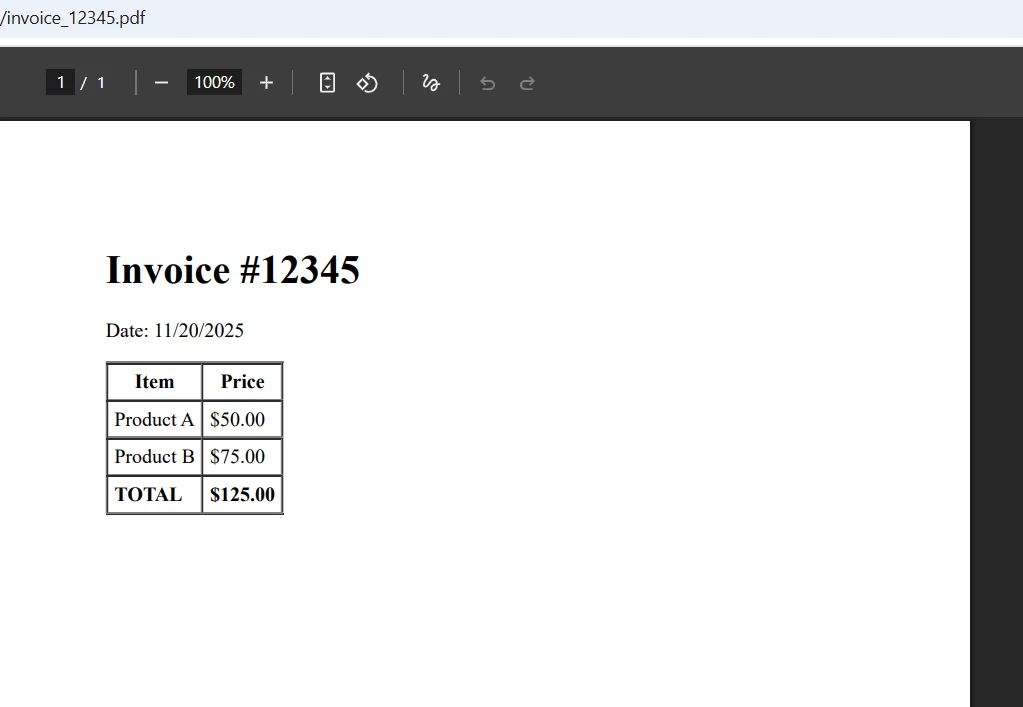
La creación de archivos PDF a partir de contenido HTML en ASP clásico con IronPDF requiere sólo unas pocas líneas de código VBScript. Este fragmento de código demuestra el proceso de conversión de PDF para convertir una [cadena HTML en un documento PDF](https://ironpdf.com/how-to/html-string-to-pdf/) . La biblioteca admite opciones de renderizado avanzadas que incluyen márgenes personalizados, tamaños de papel y orientación de página:
```vb
<%
' Create IronPDF COM object
Dim renderer
Set renderer = Server.CreateObject("IronPdf.ChromePdfRenderer")
' Define HTML content
Dim htmlContent
htmlContent = "<h1>Invoice #12345</h1>" & _
"<p>Date: " & Date() & "</p>" & _
"<table border='1'>" & _
"<tr><th>Item</th><th>Price</th></tr>" & _
"<tr><td>Product A</td><td>$50.00</td></tr>" & _
"<tr><td>Product B</td><td>$75.00</td></tr>" & _
"<tr><td><strong>Total</strong></td><td><strong>$125.00</strong></td></tr>" & _
"</table>"
' Convert HTML to PDF
Dim PDF
Set PDF = renderer.RenderHtmlAsPdf(htmlContent)
' Save PDF to server
Dim filePath
filePath = Server.MapPath("/pdfs/invoice_" & Year(Date()) & Month(Date()) & Day(Date()) & ".pdf")
pdf.SaveAs(filePath)
' Clean up objects
Set PDF = Nothing
Set renderer = Nothing
Response.Write "PDF generated successfully at: " & filePath
%>
```
### ¿Por qué usar el Objeto `ChromePdfRenderer`?
El código crea un objeto COM `ChromePdfRenderer`, que sirve como la interfaz principal para la conversión de HTML a PDF en Classic ASP. El método `RenderHtmlAsPdf` acepta una cadena HTML y devuelve un objeto de documento PDF. El contenido HTML puede incluir propiedades estándar, estilos CSS en línea y el formato básico que se suele utilizar en las páginas web para generar el PDF. Para escenarios más complejos, puede utilizar [la ejecución de JavaScript](https://ironpdf.com/examples/execute-custom-javascript/) y retrasos de renderizado personalizados para garantizar que el contenido dinámico se represente correctamente.
### ¿Cómo ahorrar y limpiar recursos?
El método `SaveAs` escribe el archivo PDF en el disco en la ubicación especificada. Usar `Server.MapPath` asegura que el archivo se guarde en la ruta física correcta en el servidor. Después de guardar, libere siempre los objetos COM configurándolos como Nothing para evitar fugas de memoria en su sitio ASP clásico. Para aplicaciones con mucho tráfico, considere implementar patrones [de generación de PDF asíncronos](https://ironpdf.com/how-to/async/) o usar flujos de memoria en lugar de almacenamiento en disco.
### ¿Qué aspecto tiene el resultado?
Para escenarios más complejos que involucran páginas HTML con imágenes, hipervínculos y formato avanzado, explore la [documentación de la API de IronPDF](https://ironpdf.com/object-reference/api/) , que detalla todos los métodos disponibles para que ASP clásico genere documentos PDF directamente a partir del contenido HTML.
## ¿Cómo convertir un archivo HTML en un documento PDF?
Las aplicaciones del mundo real a menudo requieren la conversión de archivos HTML existentes o contenido HTML complejo con recursos externos como imágenes y estilos CSS. IronPDF maneja eficientemente estos escenarios, permitiéndole [cargar documentos HTML](https://ironpdf.com/how-to/html-file-to-pdf/) y convertirlos directamente en archivos PDF. La biblioteca admite URL base para una resolución adecuada de activos y puede administrar archivos ZIP que contienen HTML para proyectos más complejos.
### ¿Cómo convertir archivos HTML existentes?
Para convertir un archivo HTML existente en lugar de una cadena HTML, utilice el siguiente ejemplo de código:
```vb
<%
' Create renderer
Dim renderer
Set renderer = Server.CreateObject("IronPdf.ChromePdfRenderer")
' Convert HTML file to PDF
Dim htmlPath, pdfPath
htmlPath = Server.MapPath("/templates/report_template.html")
pdfPath = Server.MapPath("/pdfs/report_output.pdf")
' Render the HTML file
Dim PDF
Set PDF = renderer.RenderHtmlFileAsPdf(htmlPath)
pdf.SaveAs(pdfPath)
' Clean up
Set PDF = Nothing
Set renderer = Nothing
Response.Write "PDF created from HTML file"
%>
```
El método `RenderHtmlFileAsPdf` lee el archivo HTML desde el disco y lo convierte a PDF. Este enfoque funciona bien para la generación de PDF basados en plantillas, en los que se dispone de páginas HTML prediseñadas almacenadas como archivos. El documento PDF convertido conserva todo el formato, el color de fondo y las propiedades estándar del archivo HTML original.
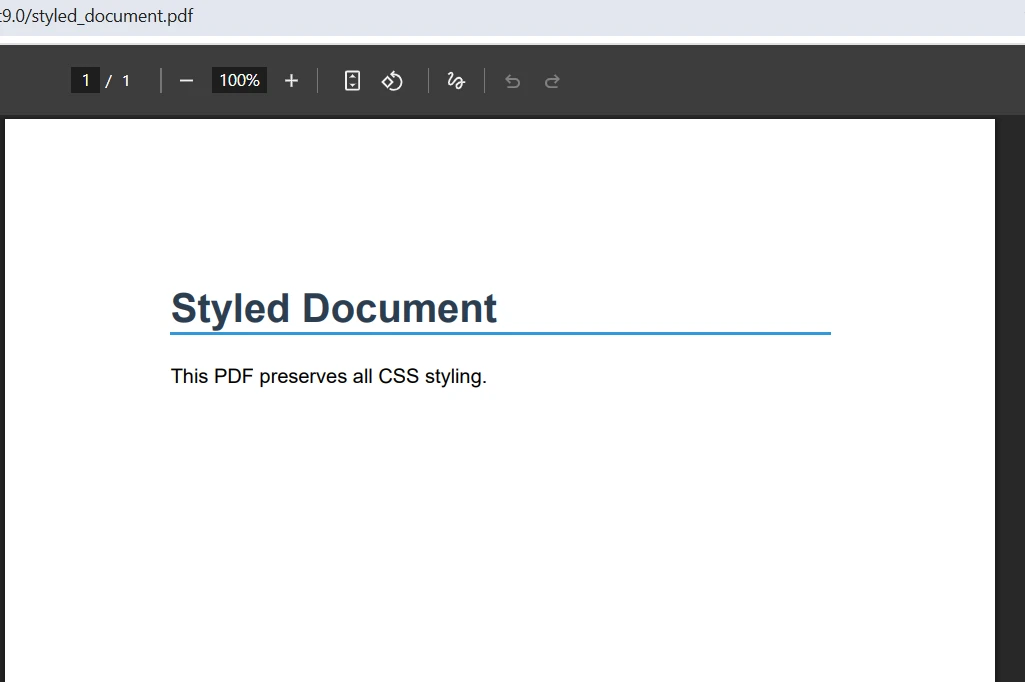
### ¿Cómo funciona el estilo CSS en los archivos PDF?
IronPDF admite totalmente estilos CSS, incluidas hojas de estilo externas. Esta capacidad le permite generar archivos PDF a partir de páginas HTML con formato enriquecido. El proceso de renderizado conserva todos los estilos CSS al convertir contenido HTML a documentos PDF. Las funciones CSS avanzadas como [Bootstrap](https://ironpdf.com/troubleshooting/bootstrap-flex-css/) , diseño responsivo y fuentes web personalizadas son totalmente compatibles:
```vb
<%
Dim renderer, PDF
Set renderer = Server.CreateObject("IronPdf.ChromePdfRenderer")
' HTML with CSS styling
Dim styledHtml
styledHtml = "<!DOCTYPE html>" & _
"<html><head>" & _
"<style>" & _
"body { font-family: Arial, sans-serif; margin: 40px; }" & _
".header { color: #2c3e50; border-bottom: 2px solid #3498db; }" & _
".content { margin-top: 20px; line-height: 1.6; }" & _
"</style></head>" & _
"<body>" & _
"<h1 class='header'>Styled Document</h1>" & _
"<div class='content'>This PDF preserves all CSS styling.</div>" & _
"</body></html>"
Set PDF = renderer.RenderHtmlAsPdf(styledHtml)
pdf.SaveAs(Server.MapPath("/pdfs/styled_document.pdf"))
Set PDF = Nothing
Set renderer = Nothing
%>
```
Los estilos CSS se conservan en el PDF exactamente como aparecen en un navegador web. El motor Chromium de IronPDF garantiza una representación precisa de las propiedades CSS modernas, como flexbox, diseños de cuadrícula y efectos CSS3. Esto lo convierte en la solución ideal para convertir páginas HTML con formato complejo en documentos PDF profesionales. Los archivos PDF generados mantienen la misma fidelidad visual que el documento HTML original visto en Chrome.
### ¿Cómo se ve la salida formateada?
### ¿Cómo incluir imágenes en la generación de PDF?
Para incrustar imágenes en los archivos PDF es necesario especificar la ruta base para la resolución de recursos. Este es un desafío común que se discute en [los foros de ASP clásico en Stack Overflow,](https://stackoverflow.com/questions/tagged/classic-asp+pdf) donde los desarrolladores buscan soluciones para convertir páginas HTML con imágenes. El siguiente código muestra cómo tratar las imágenes al convertir contenido HTML en documentos PDF:
```vb
<%
Dim renderer, PDF
Set renderer = Server.CreateObject("IronPdf.ChromePdfRenderer")
' Set the base path for images
renderer.RenderingOptions.BaseUrl = "http://" & Request.ServerVariables("SERVER_NAME")
' HTML with image reference
Dim htmlWithImage
htmlWithImage = "<html><body>" & _
"<h1>Product Catalog</h1>" & _
"<img src='/images/product1.jpg' width='200' />" & _
"<p>Premium Product Description</p>" & _
"</body></html>"
Set PDF = renderer.RenderHtmlAsPdf(htmlWithImage)
pdf.SaveAs(Server.MapPath("/pdfs/catalog.pdf"))
Set PDF = Nothing
Set renderer = Nothing
%>
```
Configurar la propiedad `BaseUrl` indica a IronPDF dónde encontrar las rutas de imagen relativas y cargar recursos a través de HTTP o HTTPS. Esto garantiza que las imágenes se carguen correctamente ya sea que estén almacenadas localmente en su servidor web o en un CDN. El renderizador maneja varios formatos de imagen, incluidos JPEG, PNG, GIF y SVG al convertir HTML a PDF.
## ¿Qué pasa con la gestión de errores y las mejores prácticas para la generación de PDF?
El manejo confiable de errores garantiza que su proceso de generación de PDF ASP clásico no bloquee su sitio web o aplicación. Al convertir documentos HTML a PDF, es esencial una gestión adecuada de los errores. La [guía de soporte de ingeniería de IronPDF](https://ironpdf.com/troubleshooting/engineering-support-for-ironpdf/) proporciona pasos detallados para la solución de problemas. Para entornos de producción, implemente un registro personalizado para rastrear problemas de generación de PDF. A continuación se explica cómo implementar la gestión de errores para la conversión de HTML a PDF en VBScript:
```vb
<%
On Error Resume Next
Dim renderer, pdf, errorMessage
Set renderer = Server.CreateObject("IronPdf.ChromePdfRenderer")
If Err.Number <> 0 Then
errorMessage = "Failed to create PDF renderer: " & Err.Description
Response.Write errorMessage
Err.Clear
Else
' Proceed with PDF generation
Set PDF = renderer.RenderHtmlAsPdf("<h1>Test Document</h1>")
If Err.Number <> 0 Then
errorMessage = "PDF generation failed: " & Err.Description
Response.Write errorMessage
Err.Clear
Else
pdf.SaveAs(Server.MapPath("/pdfs/test.pdf"))
Response.Write "PDF generated successfully"
End If
' Always clean up objects
If Not PDF Is Nothing Then
Set PDF = Nothing
End If
End If
If Not renderer Is Nothing Then
Set renderer = Nothing
End If
On Error GoTo 0
%>
```
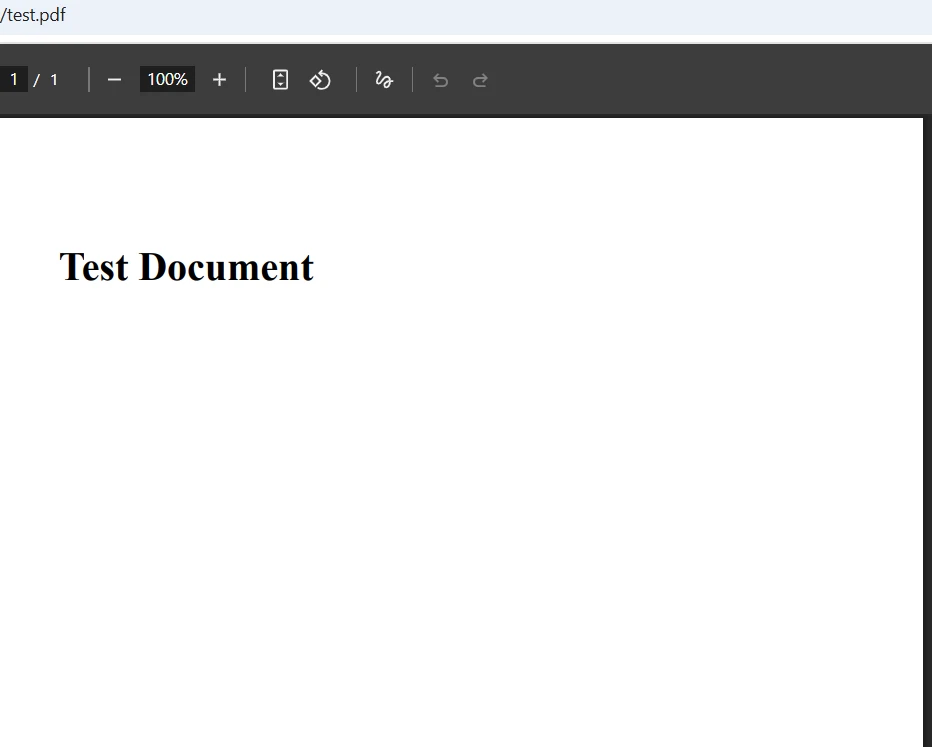
### ¿Qué sucede durante el manejo de errores?
### ¿Cómo gestionar la memoria de forma eficiente?
Los objetos COM deben liberarse correctamente para evitar fugas de memoria al generar archivos PDF. Establezca siempre los objetos en Nada después de su uso, especialmente en bucles o sitios ASP clásicos con mucho tráfico. Considere la posibilidad de implementar una función envolvente para la generación de PDF que gestione automáticamente el ciclo de vida de los objetos. Este enfoque garantiza que el proceso de conversión de PDF se mantenga estable incluso cuando se procesan varios documentos HTML o cuando los usuarios descargan muchos archivos PDF simultáneamente. La [guía de asistencia de rendimiento](https://ironpdf.com/troubleshooting/ironpdf-performance-assistance/) proporciona sugerencias de optimización para escenarios de gran volumen.
Un error común que cometen los desarrolladores es crear un nuevo objeto de renderizado para cada solicitud de PDF. En su lugar, considere reutilizar una única instancia de renderizado en todas las solicitudes (con la sincronización adecuada) o agrupar los objetos de renderizado para evitar la sobrecarga de la inicialización repetida de COM. Para la generación de PDF por lotes, consulte los [ejemplos de subprocesos múltiples](https://ironpdf.com/examples/threading/) para procesar varios documentos en paralelo sin quedarse sin memoria.
## ¿Cómo se procesan los datos de los formularios y se generan archivos PDF?
A continuación, se muestra un ejemplo práctico que muestra cómo procesar datos de formulario y crear un documento PDF en ASP clásico. Este patrón es útil para generar [informes, facturas o confirmaciones en PDF](https://ironpdf.com/how-to/csharp-pdf-reports/) . La biblioteca admite la edición de formularios, la manipulación de campos de texto y el manejo de casillas de verificación para documentos interactivos:
```vb
<%
' Process form data from POST request
Dim customerName, orderNumber
customerName = Request.Form("customer")
orderNumber = Request.Form("order")
' Create renderer and set default properties
Dim renderer, PDF
Set renderer = Server.CreateObject("IronPdf.ChromePdfRenderer")
' Build HTML string with form data
Dim htmlContent
htmlContent = "<!DOCTYPE html>" & _
"<html><head>" & _
"<style>body { font-family: Arial; } " & _
".header { background-color: #f0f0f0; padding: 20px; }</style>" & _
"</head><body>" & _
"<div class='header'><h1>Order Confirmation</h1></div>" & _
"<p>Customer: " & customerName & "</p>" & _
"<p>Order #: " & orderNumber & "</p>" & _
"<p>Date: " & Date() & "</p>" & _
"</body></html>"
' Convert HTML string to PDF document
Set PDF = renderer.RenderHtmlAsPdf(htmlContent)
' Save the generated PDF file
Dim outputPath
outputPath = Server.MapPath("/pdfs/order_" & orderNumber & ".pdf")
pdf.SaveAs(outputPath)
' Clean up
Set PDF = Nothing
Set renderer = Nothing
' Redirect user to download link
Response.Redirect "/pdfs/order_" & orderNumber & ".pdf"
%>
```
Este fragmento de código muestra un flujo de trabajo completo para convertir envíos de formularios HTML en archivos PDF. El proceso incluye la gestión de datos POST, la creación de contenido HTML dinámico con estilos CSS, la conversión de la cadena HTML en un documento PDF y la creación de un enlace de descarga para el usuario. Este enfoque se utiliza ampliamente en sitios ASP clásicos para generar facturas, informes y otros documentos que los usuarios pueden descargar y guardar.
Para mejorar la seguridad, considere agregar [protección con contraseña](https://ironpdf.com/how-to/pdf-permissions-passwords/) o cifrado a los documentos confidenciales. También puede implementar marcas de agua con fines de marca y agregar [firmas digitales](https://ironpdf.com/how-to/signing/) para autenticación.
### ¿Cómo comparar las opciones de IronPDF para ASP clásico?
La siguiente tabla resume los diferentes métodos de entrada HTML disponibles a través de la interoperabilidad COM y sus casos de uso recomendados:
<table class="content__data-table" data-content-table>
<caption>Métodos de entrada HTML de IronPDF para ASP clásico mediante interoperabilidad COM</caption>
<thead>
<tr>
<th>Método</th>
<th>Llamada COM</th>
<th>Mejor para</th>
<th>Soporte de imágenes</th>
</tr>
</thead>
<tbody>
<tr>
<td>Cadena HTML</td>
<td>RenderHtmlAsPdf()</td>
<td>Contenido dinámico, datos de formulario</td>
<td>Requiere BaseUrl</td>
</tr>
<tr>
<td>Archivo HTML</td>
<td>RenderHtmlFileAsPdf()</td>
<td>Plantillas prediseñadas</td>
<td>Automático (local)</td>
</tr>
<tr>
<td>URL</td>
<td>RenderUrlAsPdf()</td>
<td>Páginas web en vivo</td>
<td>Automático (remoto)</td>
</tr>
</tbody>
</table>
## ¿Cuales son tus próximos pasos?
IronPDF aporta capacidades modernas de generación de PDF a los sitios ASP clásicos a través de una integración fluida de interoperabilidad COM. Su motor de renderizado basado en Chromium garantiza una conversión precisa de HTML a PDF al tiempo que mantiene la sencillez que esperan los desarrolladores de ASP clásico. Ya sea que esté manteniendo sistemas heredados o creando nuevas funciones para aplicaciones existentes, IronPDF proporciona las herramientas necesarias para generar archivos PDF de manera profesional a partir de documentos HTML, cadenas HTML y páginas HTML en ASP clásico.
La combinación de la sintaxis VBScript familiar de ASP clásico y el motor de renderizado eficaz de IronPDF ofrece una solución ideal para organizaciones que mantienen sistemas heredados y al mismo tiempo cumplen con los requisitos modernos de generación de documentos. Gracias a la compatibilidad con estilos CSS, renderización de JavaScript, imágenes, hipervínculos y opciones de implementación multiplataforma, IronPDF garantiza el futuro de su inversión en Classic ASP.
A diferencia de las soluciones que requieren productos de Adobe o componentes obsoletos, IronPDF utiliza la versión más nueva de Chromium para garantizar que sus documentos PDF convertidos se representen exactamente como lo harían en un navegador moderno. Esto la convierte en la solución perfecta para desarrolladores que necesitan convertir archivos HTML a formato PDF en proyectos .NET , a la vez que admiten ASP clásico mediante interoperabilidad COM. [El amplio conjunto de funciones](https://ironpdf.com/features/) de la biblioteca incluye edición de PDF, rellenado de formularios, manipulación de páginas y gestión de metadatos, funciones que van mucho más allá de la simple conversión a HTML.
¿Listo para comenzar? Estos son los siguientes pasos recomendados:
- [Descarga IronPDF y comienza tu prueba gratuita](trial-license) , sin compromiso.
- Revise los [tutoriales completos de HTML a PDF](https://ironpdf.com/tutorials/html-to-pdf/) para obtener instrucciones paso a paso
- Explora [ejemplos de código](https://ironpdf.com/examples/using-html-to-create-a-pdf/) para patrones de implementación en el mundo real
- Consulte [las opciones de licencia](https://ironpdf.com/licensing/) diseñadas para implementaciones de producción empresarial
- Lea la [referencia de la API](https://ironpdf.com/object-reference/api/) para obtener la documentación completa del método.
- Compare IronPDF con [otras bibliotecas de PDF](https://ironpdf.com/competitors/aspose-vs-ironpdf/) para confirmar que se adapta a sus necesidades
- Comuníquese con el [equipo de soporte de ingeniería](https://ironpdf.com/troubleshooting/engineering-request-pdf/) para preguntas técnicas.
IronPDF permite que las aplicaciones ASP clásicas creen archivos PDF a partir de contenido HTML mediante interoperabilidad COM. Ofrece un renderizado moderno basado en Chromium que convierte con precisión HTML5, CSS3 y JavaScript en documentos PDF profesionales sin necesidad de reescribir la aplicación ni de una integración compleja con .NET .
La generación de archivos PDF a partir de contenido HTML es esencial para muchas aplicaciones ASP clásicas que aún se encuentran en uso. Si bien los sistemas heredados a menudo tienen dificultades para satisfacer las necesidades modernas de generación de documentos PDF, IronPDF ofrece una solución eficaz que cierra la brecha entre el ASP clásico y las capacidades modernas de representación de PDF. Este tutorial muestra cómo convertir archivos HTML y generar documentos PDF utilizando las funciones avanzadas de conversión de HTML a PDF de IronPDF directamente desde su sitio ASP clásico mediante interoperabilidad COM. La biblioteca admite diversos formatos de entrada, como cadenas HTML, archivos y URL, lo que la hace versátil para diferentes escenarios de generación de PDF.
¿Cómo funciona la conversión de HTML a PDF con ASP clásico?
IronPDF funciona como una biblioteca .NET que expone su funcionalidad a través de la interoperabilidad COM, haciéndola accesible a sitios ASP clásicos que ejecutan VBScript. A diferencia de las soluciones PDF ASP clásicas tradicionales que dependen de motores de renderizado obsoletos o soporte limitado de páginas HTML, IronPDF utiliza un motor basado en Chromium que renderiza con precisión HTML5 moderno, estilos CSS y contenido JavaScript al convertir HTML a PDF. El motor de renderizado garantiza una precisión de píxeles perfecta comparable a la de los navegadores modernos.
¿Por qué la interoperabilidad COM es el mejor enfoque?
El enfoque de interoperabilidad COM significa que su aplicación ASP clásica llama a IronPDF a través de la interfaz COM de Windows. .NET Framework se encarga del trabajo pesado de renderizado de documentos HTML y generación de archivos PDF, mientras que el código VBScript mantiene una sintaxis simple y directa. Esta arquitectura proporciona a las aplicaciones ASP clásicas capacidades profesionales de conversión de PDF, eliminando la necesidad de reescrituras completas de aplicaciones o integraciones complejas de proyectos .NET . La biblioteca admite tamaños de papel personalizados, orientación de página, encabezados y pies de página y opciones de representación avanzadas para la generación de documentos profesionales.
¿Qué hace que IronPDF sea diferente de las soluciones tradicionales?
Las herramientas PDF heredadas para ASP clásico suelen depender de motores de renderizado obsoletos que tienen dificultades con HTML5 y CSS3 modernos. Estas herramientas antiguas a menudo no gestionan correctamente JavaScript, diseños adaptables ni fuentes web. IronPDF utiliza el mismo motor Chromium que el navegador Chrome, por lo que el resultado en PDF coincide con lo que los usuarios ven en su navegador: sin cambios de diseño, sin fuentes faltantes, sin imágenes rotas. Esto lo convierte en la opción más confiable para cualquier proyecto ASP clásico que necesite producir documentos PDF de alta calidad a partir de contenido HTML existente.
¿Cómo se configura la biblioteca PDF para ASP clásico?
La configuración de IronPDF para ASP clásico requiere la instalación de la biblioteca y su registro para la interoperabilidad COM. El proceso implica unos pocos pasos sencillos que preparan su entorno de servidor para la generación de PDF. IronPDF proporciona documentación de instalación completa que cubre varios escenarios de implementación, incluidos Windows, Linux y entornos de nube.
¿Qué prerrequisitos necesitas?
Antes de la instalación, asegúrese de que su servidor tiene:
Windows Server con IIS instalado y ASP clásico habilitado
Descargue e instale la última versión de IronPDF en su servidor. Puede obtener la biblioteca del sitio web oficial de IronPDF o mediante NuGet si tiene Visual Studio instalado en el servidor. Instálelo usando la CLI de NuGet :
NuGet install IronPDF -OutputDirectory C:\IronPDF
NuGet install IronPDF -OutputDirectory C:\IronPDF
SHELL
O ejecute este comando en la consola del administrador de paquetes:
PM > Install-Package IronPdf
Install-Package IronPdf
Para escenarios de instalación avanzados , incluidas implementaciones de Docker o instalaciones de AWS Lambda, consulte las guías especializadas en la documentación de IronPDF .
¿Cómo registrar IronPDF para COM?
Después de la instalación, registra IronPDF para la interoperabilidad COM utilizando la herramienta RegAsm.exe. Este proceso sigue las directrices de interoperabilidad COM de Microsoft para exponer componentes .NET a ASP clásico. Ejecute el siguiente comando como administrador:
:: For 32-bit applicationsC:\Windows\Microsoft.NET\Framework\v4.0.30319\RegAsm.exe "C:\IronPDF\IronPdf.dll" /codebase:: For 64-bit applicationsC:\Windows\Microsoft.NET\Framework64\v4.0.30319\RegAsm.exe "C:\IronPDF\IronPdf.dll" /codebase
:: For 32-bit applications
C:\Windows\Microsoft.NET\Framework\v4.0.30319\RegAsm.exe "C:\IronPDF\IronPdf.dll" /codebase
:: For 64-bit applications
C:\Windows\Microsoft.NET\Framework64\v4.0.30319\RegAsm.exe "C:\IronPDF\IronPdf.dll" /codebase
SHELL
El parámetro /codebase garantiza que la ubicación del ensamblaje esté registrada en el registro, permitiendo que Classic ASP localice el DLL. Después de registrarse correctamente, verá un mensaje de confirmación indicando que los tipos se han registrado correctamente. Si encuentra problemas de registro, la guía de solución de problemas de IronPDF proporciona soluciones para problemas comunes.
¿Qué configuraciones de IIS necesitan configuración?
Configure su grupo de aplicaciones IIS para permitir aplicaciones de 32 bits si registró la versión de 32 bits:
Abra el Administrador de IIS
Seleccione su grupo de aplicaciones
Haga clic en "Configuración avanzada"
Establezca "Activar aplicaciones de 32 bits" en True
Reiniciar el grupo de aplicaciones
Su aplicación ASP clásica ahora puede acceder a IronPDF mediante interoperabilidad COM. La guía de solución de problemas de IIS aborda problemas comunes de configuración y sus soluciones.
¿Cómo generar archivos PDF a partir de una cadena HTML?
La creación de archivos PDF a partir de contenido HTML en ASP clásico con IronPDF requiere sólo unas pocas líneas de código VBScript. Este fragmento de código demuestra el proceso de conversión de PDF para convertir una cadena HTML en un documento PDF . La biblioteca admite opciones de renderizado avanzadas que incluyen márgenes personalizados, tamaños de papel y orientación de página:
<%' Create IronPDF COM objectDim rendererSet renderer = Server.CreateObject("IronPdf.ChromePdfRenderer")' Define HTML contentDim htmlContenthtmlContent = "<h1>Invoice #12345</h1>" & _ "<p>Date: " & Date() & "</p>" & _ "<table border='1'>" & _ "<tr><th>Item</th><th>Price</th></tr>" & _ "<tr><td>Product A</td><td>$50.00</td></tr>" & _ "<tr><td>Product B</td><td>$75.00</td></tr>" & _ "<tr><td><strong>Total</strong></td><td><strong>$125.00</strong></td></tr>" & _ "</table>"' Convert HTML to PDFDimPDFSet PDF = renderer.RenderHtmlAsPdf(htmlContent)' Save PDF to serverDim filePathfilePath = Server.MapPath("/pdfs/invoice_" & Year(Date()) & Month(Date()) & Day(Date()) & ".pdf")pdf.SaveAs(filePath)' Clean up objectsSet PDF = NothingSet renderer = NothingResponse.Write"PDF generated successfully at: " & filePath%>
<%
' Create IronPDF COM object
Dim renderer
Set renderer = Server.CreateObject("IronPdf.ChromePdfRenderer")
' Define HTML content
Dim htmlContent
htmlContent = "<h1>Invoice #12345</h1>" & _
              "<p>Date: " & Date() & "</p>" & _
              "<table border='1'>" & _
              "<tr><th>Item</th><th>Price</th></tr>" & _
              "<tr><td>Product A</td><td>$50.00</td></tr>" & _
              "<tr><td>Product B</td><td>$75.00</td></tr>" & _
              "<tr><td><strong>Total</strong></td><td><strong>$125.00</strong></td></tr>" & _
              "</table>"
' Convert HTML to PDF
Dim PDF
Set PDF = renderer.RenderHtmlAsPdf(htmlContent)
' Save PDF to server
Dim filePath
filePath = Server.MapPath("/pdfs/invoice_" & Year(Date()) & Month(Date()) & Day(Date()) & ".pdf")
pdf.SaveAs(filePath)
' Clean up objects
Set PDF = Nothing
Set renderer = Nothing
Response.Write "PDF generated successfully at: " & filePath
%>
VB .NET
¿Por qué usar el Objeto ChromePdfRenderer?
El código crea un objeto COM ChromePdfRenderer, que sirve como la interfaz principal para la conversión de HTML a PDF en Classic ASP. El método RenderHtmlAsPdf acepta una cadena HTML y devuelve un objeto de documento PDF. El contenido HTML puede incluir propiedades estándar, estilos CSS en línea y el formato básico que se suele utilizar en las páginas web para generar el PDF. Para escenarios más complejos, puede utilizar la ejecución de JavaScript y retrasos de renderizado personalizados para garantizar que el contenido dinámico se represente correctamente.
¿Cómo ahorrar y limpiar recursos?
El método SaveAs escribe el archivo PDF en el disco en la ubicación especificada. Usar Server.MapPath asegura que el archivo se guarde en la ruta física correcta en el servidor. Después de guardar, libere siempre los objetos COM configurándolos como Nothing para evitar fugas de memoria en su sitio ASP clásico. Para aplicaciones con mucho tráfico, considere implementar patrones de generación de PDF asíncronos o usar flujos de memoria en lugar de almacenamiento en disco.
¿Qué aspecto tiene el resultado?
Para escenarios más complejos que involucran páginas HTML con imágenes, hipervínculos y formato avanzado, explore la documentación de la API de IronPDF , que detalla todos los métodos disponibles para que ASP clásico genere documentos PDF directamente a partir del contenido HTML.
¿Cómo convertir un archivo HTML en un documento PDF?
Las aplicaciones del mundo real a menudo requieren la conversión de archivos HTML existentes o contenido HTML complejo con recursos externos como imágenes y estilos CSS. IronPDF maneja eficientemente estos escenarios, permitiéndole cargar documentos HTML y convertirlos directamente en archivos PDF. La biblioteca admite URL base para una resolución adecuada de activos y puede administrar archivos ZIP que contienen HTML para proyectos más complejos.
¿Cómo convertir archivos HTML existentes?
Para convertir un archivo HTML existente en lugar de una cadena HTML, utilice el siguiente ejemplo de código:
<%' Create rendererDim rendererSet renderer = Server.CreateObject("IronPdf.ChromePdfRenderer")' Convert HTML file to PDFDim htmlPath, pdfPathhtmlPath = Server.MapPath("/templates/report_template.html")pdfPath = Server.MapPath("/pdfs/report_output.pdf")' Render the HTML fileDimPDFSet PDF = renderer.RenderHtmlFileAsPdf(htmlPath)pdf.SaveAs(pdfPath)' Clean upSet PDF = NothingSet renderer = NothingResponse.Write"PDF created from HTML file"%>
<%
' Create renderer
Dim renderer
Set renderer = Server.CreateObject("IronPdf.ChromePdfRenderer")
' Convert HTML file to PDF
Dim htmlPath, pdfPath
htmlPath = Server.MapPath("/templates/report_template.html")
pdfPath = Server.MapPath("/pdfs/report_output.pdf")
' Render the HTML file
Dim PDF
Set PDF = renderer.RenderHtmlFileAsPdf(htmlPath)
pdf.SaveAs(pdfPath)
' Clean up
Set PDF = Nothing
Set renderer = Nothing
Response.Write "PDF created from HTML file"
%>
VB .NET
El método RenderHtmlFileAsPdf lee el archivo HTML desde el disco y lo convierte a PDF. Este enfoque funciona bien para la generación de PDF basados en plantillas, en los que se dispone de páginas HTML prediseñadas almacenadas como archivos. El documento PDF convertido conserva todo el formato, el color de fondo y las propiedades estándar del archivo HTML original.
¿Cómo funciona el estilo CSS en los archivos PDF?
IronPDF admite totalmente estilos CSS, incluidas hojas de estilo externas. Esta capacidad le permite generar archivos PDF a partir de páginas HTML con formato enriquecido. El proceso de renderizado conserva todos los estilos CSS al convertir contenido HTML a documentos PDF. Las funciones CSS avanzadas como Bootstrap , diseño responsivo y fuentes web personalizadas son totalmente compatibles:
<%
Dim renderer, PDF
Set renderer = Server.CreateObject("IronPdf.ChromePdfRenderer")
' HTML with CSS styling
Dim styledHtml
styledHtml = "<!DOCTYPE html>" & _
             "<html><head>" & _
             "<style>" & _
             "body { font-family: Arial, sans-serif; margin: 40px; }" & _
             ".header { color: #2c3e50; border-bottom: 2px solid #3498db; }" & _
             ".content { margin-top: 20px; line-height: 1.6; }" & _
             "</style></head>" & _
             "<body>" & _
             "<h1 class='header'>Styled Document</h1>" & _
             "<div class='content'>This PDF preserves all CSS styling.</div>" & _
             "</body></html>"
Set PDF = renderer.RenderHtmlAsPdf(styledHtml)
pdf.SaveAs(Server.MapPath("/pdfs/styled_document.pdf"))
Set PDF = Nothing
Set renderer = Nothing
%>
VB .NET
Los estilos CSS se conservan en el PDF exactamente como aparecen en un navegador web. El motor Chromium de IronPDF garantiza una representación precisa de las propiedades CSS modernas, como flexbox, diseños de cuadrícula y efectos CSS3. Esto lo convierte en la solución ideal para convertir páginas HTML con formato complejo en documentos PDF profesionales. Los archivos PDF generados mantienen la misma fidelidad visual que el documento HTML original visto en Chrome.
¿Cómo se ve la salida formateada?
¿Cómo incluir imágenes en la generación de PDF?
Para incrustar imágenes en los archivos PDF es necesario especificar la ruta base para la resolución de recursos. Este es un desafío común que se discute en los foros de ASP clásico en Stack Overflow, donde los desarrolladores buscan soluciones para convertir páginas HTML con imágenes. El siguiente código muestra cómo tratar las imágenes al convertir contenido HTML en documentos PDF:
<%Dim renderer, PDFSet renderer = Server.CreateObject("IronPdf.ChromePdfRenderer")' Set the base path for imagesrenderer.RenderingOptions.BaseUrl = "http://" & Request.ServerVariables("SERVER_NAME")' HTML with image referenceDim htmlWithImagehtmlWithImage = "<html><body>" & _ "<h1>Product Catalog</h1>" & _ "<img src='/images/product1.jpg' width='200' />" & _ "<p>Premium Product Description</p>" & _ "</body></html>"Set PDF = renderer.RenderHtmlAsPdf(htmlWithImage)pdf.SaveAs(Server.MapPath("/pdfs/catalog.pdf"))Set PDF = NothingSet renderer = Nothing%>
<%
Dim renderer, PDF
Set renderer = Server.CreateObject("IronPdf.ChromePdfRenderer")
' Set the base path for images
renderer.RenderingOptions.BaseUrl = "http://" & Request.ServerVariables("SERVER_NAME")
' HTML with image reference
Dim htmlWithImage
htmlWithImage = "<html><body>" & _
                "<h1>Product Catalog</h1>" & _
                "<img src='/images/product1.jpg' width='200' />" & _
                "<p>Premium Product Description</p>" & _
                "</body></html>"
Set PDF = renderer.RenderHtmlAsPdf(htmlWithImage)
pdf.SaveAs(Server.MapPath("/pdfs/catalog.pdf"))
Set PDF = Nothing
Set renderer = Nothing
%>
VB .NET
Configurar la propiedad BaseUrl indica a IronPDF dónde encontrar las rutas de imagen relativas y cargar recursos a través de HTTP o HTTPS. Esto garantiza que las imágenes se carguen correctamente ya sea que estén almacenadas localmente en su servidor web o en un CDN. El renderizador maneja varios formatos de imagen, incluidos JPEG, PNG, GIF y SVG al convertir HTML a PDF.
¿Qué pasa con la gestión de errores y las mejores prácticas para la generación de PDF?
El manejo confiable de errores garantiza que su proceso de generación de PDF ASP clásico no bloquee su sitio web o aplicación. Al convertir documentos HTML a PDF, es esencial una gestión adecuada de los errores. La guía de soporte de ingeniería de IronPDF proporciona pasos detallados para la solución de problemas. Para entornos de producción, implemente un registro personalizado para rastrear problemas de generación de PDF. A continuación se explica cómo implementar la gestión de errores para la conversión de HTML a PDF en VBScript:
<%On Error Resume NextDim renderer, pdf, errorMessageSet renderer = Server.CreateObject("IronPdf.ChromePdfRenderer")IfErr.Number <> 0 Then errorMessage = "Failed to create PDF renderer: " & Err.Description Response.Write errorMessageErr.ClearElse ' Proceed with PDF generation Set PDF = renderer.RenderHtmlAsPdf("<h1>Test Document</h1>") IfErr.Number <> 0 Then errorMessage = "PDF generation failed: " & Err.Description Response.Write errorMessageErr.Clear Else pdf.SaveAs(Server.MapPath("/pdfs/test.pdf")) Response.Write"PDF generated successfully" End If ' Always clean up objects IfNotPDFIs Nothing Then Set PDF = Nothing End IfEnd IfIfNot renderer Is Nothing Then Set renderer = NothingEnd IfOn Error GoTo 0%>
<%
On Error Resume Next
Dim renderer, pdf, errorMessage
Set renderer = Server.CreateObject("IronPdf.ChromePdfRenderer")
If Err.Number <> 0 Then
    errorMessage = "Failed to create PDF renderer: " & Err.Description
    Response.Write errorMessage
    Err.Clear
Else
    ' Proceed with PDF generation
    Set PDF = renderer.RenderHtmlAsPdf("<h1>Test Document</h1>")
    If Err.Number <> 0 Then
        errorMessage = "PDF generation failed: " & Err.Description
        Response.Write errorMessage
        Err.Clear
    Else
        pdf.SaveAs(Server.MapPath("/pdfs/test.pdf"))
        Response.Write "PDF generated successfully"
    End If
    ' Always clean up objects
    If Not PDF Is Nothing Then
        Set PDF = Nothing
    End If
End If
If Not renderer Is Nothing Then
    Set renderer = Nothing
End If
On Error GoTo 0
%>
VB .NET
¿Qué sucede durante el manejo de errores?
¿Cómo gestionar la memoria de forma eficiente?
Los objetos COM deben liberarse correctamente para evitar fugas de memoria al generar archivos PDF. Establezca siempre los objetos en Nada después de su uso, especialmente en bucles o sitios ASP clásicos con mucho tráfico. Considere la posibilidad de implementar una función envolvente para la generación de PDF que gestione automáticamente el ciclo de vida de los objetos. Este enfoque garantiza que el proceso de conversión de PDF se mantenga estable incluso cuando se procesan varios documentos HTML o cuando los usuarios descargan muchos archivos PDF simultáneamente. La guía de asistencia de rendimiento proporciona sugerencias de optimización para escenarios de gran volumen.
Un error común que cometen los desarrolladores es crear un nuevo objeto de renderizado para cada solicitud de PDF. En su lugar, considere reutilizar una única instancia de renderizado en todas las solicitudes (con la sincronización adecuada) o agrupar los objetos de renderizado para evitar la sobrecarga de la inicialización repetida de COM. Para la generación de PDF por lotes, consulte los ejemplos de subprocesos múltiples para procesar varios documentos en paralelo sin quedarse sin memoria.
¿Cómo se procesan los datos de los formularios y se generan archivos PDF?
A continuación, se muestra un ejemplo práctico que muestra cómo procesar datos de formulario y crear un documento PDF en ASP clásico. Este patrón es útil para generar informes, facturas o confirmaciones en PDF . La biblioteca admite la edición de formularios, la manipulación de campos de texto y el manejo de casillas de verificación para documentos interactivos:
<%' Process form data from POST requestDim customerName, orderNumbercustomerName = Request.Form("customer")orderNumber = Request.Form("order")' Create renderer and set default propertiesDim renderer, PDFSet renderer = Server.CreateObject("IronPdf.ChromePdfRenderer")' Build HTML string with form dataDim htmlContenthtmlContent = "<!DOCTYPE html>" & _ "<html><head>" & _ "<style>body { font-family: Arial; } " & _ ".header { background-color: #f0f0f0; padding: 20px; }</style>" & _ "</head><body>" & _ "<div class='header'><h1>Order Confirmation</h1></div>" & _ "<p>Customer: " & customerName & "</p>" & _ "<p>Order #: " & orderNumber & "</p>" & _ "<p>Date: " & Date() & "</p>" & _ "</body></html>"' Convert HTML string to PDF documentSet PDF = renderer.RenderHtmlAsPdf(htmlContent)' Save the generated PDF fileDim outputPathoutputPath = Server.MapPath("/pdfs/order_" & orderNumber & ".pdf")pdf.SaveAs(outputPath)' Clean upSet PDF = NothingSet renderer = Nothing' Redirect user to download linkResponse.Redirect"/pdfs/order_" & orderNumber & ".pdf"%>
<%
' Process form data from POST request
Dim customerName, orderNumber
customerName = Request.Form("customer")
orderNumber = Request.Form("order")
' Create renderer and set default properties
Dim renderer, PDF
Set renderer = Server.CreateObject("IronPdf.ChromePdfRenderer")
' Build HTML string with form data
Dim htmlContent
htmlContent = "<!DOCTYPE html>" & _
              "<html><head>" & _
              "<style>body { font-family: Arial; } " & _
              ".header { background-color: #f0f0f0; padding: 20px; }</style>" & _
              "</head><body>" & _
              "<div class='header'><h1>Order Confirmation</h1></div>" & _
              "<p>Customer: " & customerName & "</p>" & _
              "<p>Order #: " & orderNumber & "</p>" & _
              "<p>Date: " & Date() & "</p>" & _
              "</body></html>"
' Convert HTML string to PDF document
Set PDF = renderer.RenderHtmlAsPdf(htmlContent)
' Save the generated PDF file
Dim outputPath
outputPath = Server.MapPath("/pdfs/order_" & orderNumber & ".pdf")
pdf.SaveAs(outputPath)
' Clean up
Set PDF = Nothing
Set renderer = Nothing
' Redirect user to download link
Response.Redirect "/pdfs/order_" & orderNumber & ".pdf"
%>
VB .NET
Este fragmento de código muestra un flujo de trabajo completo para convertir envíos de formularios HTML en archivos PDF. El proceso incluye la gestión de datos POST, la creación de contenido HTML dinámico con estilos CSS, la conversión de la cadena HTML en un documento PDF y la creación de un enlace de descarga para el usuario. Este enfoque se utiliza ampliamente en sitios ASP clásicos para generar facturas, informes y otros documentos que los usuarios pueden descargar y guardar.
Para mejorar la seguridad, considere agregar protección con contraseña o cifrado a los documentos confidenciales. También puede implementar marcas de agua con fines de marca y agregar firmas digitales para autenticación.
¿Cómo comparar las opciones de IronPDF para ASP clásico?
La siguiente tabla resume los diferentes métodos de entrada HTML disponibles a través de la interoperabilidad COM y sus casos de uso recomendados:
Métodos de entrada HTML de IronPDF para ASP clásico mediante interoperabilidad COM
Método
Llamada COM
Mejor para
Soporte de imágenes
Cadena HTML
RenderHtmlAsPdf()
Contenido dinámico, datos de formulario
Requiere BaseUrl
Archivo HTML
RenderHtmlFileAsPdf()
Plantillas prediseñadas
Automático (local)
URL
RenderUrlAsPdf()
Páginas web en vivo
Automático (remoto)
¿Cuales son tus próximos pasos?
IronPDF aporta capacidades modernas de generación de PDF a los sitios ASP clásicos a través de una integración fluida de interoperabilidad COM. Su motor de renderizado basado en Chromium garantiza una conversión precisa de HTML a PDF al tiempo que mantiene la sencillez que esperan los desarrolladores de ASP clásico. Ya sea que esté manteniendo sistemas heredados o creando nuevas funciones para aplicaciones existentes, IronPDF proporciona las herramientas necesarias para generar archivos PDF de manera profesional a partir de documentos HTML, cadenas HTML y páginas HTML en ASP clásico.
La combinación de la sintaxis VBScript familiar de ASP clásico y el motor de renderizado eficaz de IronPDF ofrece una solución ideal para organizaciones que mantienen sistemas heredados y al mismo tiempo cumplen con los requisitos modernos de generación de documentos. Gracias a la compatibilidad con estilos CSS, renderización de JavaScript, imágenes, hipervínculos y opciones de implementación multiplataforma, IronPDF garantiza el futuro de su inversión en Classic ASP.
A diferencia de las soluciones que requieren productos de Adobe o componentes obsoletos, IronPDF utiliza la versión más nueva de Chromium para garantizar que sus documentos PDF convertidos se representen exactamente como lo harían en un navegador moderno. Esto la convierte en la solución perfecta para desarrolladores que necesitan convertir archivos HTML a formato PDF en proyectos .NET , a la vez que admiten ASP clásico mediante interoperabilidad COM. El amplio conjunto de funciones de la biblioteca incluye edición de PDF, rellenado de formularios, manipulación de páginas y gestión de metadatos, funciones que van mucho más allá de la simple conversión a HTML.
¿Listo para comenzar? Estos son los siguientes pasos recomendados:
Curtis Chau tiene una licenciatura en Ciencias de la Computación (Carleton University) y se especializa en el desarrollo front-end con experiencia en Node.js, TypeScript, JavaScript y React. Apasionado por crear interfaces de usuario intuitivas y estéticamente agradables, disfruta trabajando con frameworks modernos y creando manuales bien estructurados y visualmente atractivos.





















