using IronPdf;

// Disable local disk access or cross-origin requests
Installation.EnableWebSecurity = true;

// Instantiate Renderer
var renderer = new ChromePdfRenderer();

// Create a PDF from a HTML string using C#
var pdf = renderer.RenderHtmlAsPdf("<h1>Hello World</h1>");

// Export to a file or Stream
pdf.SaveAs("output.pdf");

// Advanced Example with HTML Assets
// Load external html assets: Images, CSS and JavaScript.
// An optional BasePath 'C:\site\assets\' is set as the file location to load assets from
var myAdvancedPdf = renderer.RenderHtmlAsPdf("<img src='icons/iron.png'>", @"C:\site\assets\");
myAdvancedPdf.SaveAs("html-with-assets.pdf");
using IronPdf;// Disable local disk access or cross-origin requestsInstallation.EnableWebSecurity = true;// Instantiate Renderervar renderer = new ChromePdfRenderer();// Create a PDF from a HTML string using C#var pdf = renderer.RenderHtmlAsPdf("<h1>Hello World</h1>");// Export to a file or Streampdf.SaveAs("output.pdf");// Advanced Example with HTML Assets// Load external html assets: Images, CSS and JavaScript.// An optional BasePath 'C:\site\assets\' is set as the file location to load assets fromvar myAdvancedPdf = renderer.RenderHtmlAsPdf("<img src='icons/iron.png'>", @"C:\site\assets\");myAdvancedPdf.SaveAs("html-with-assets.pdf");
PM >Install-Package IronPdf
Install-Package IronPdf
USANDO IRONPDF
Visor de PDF ASP.NET MVC con eIDAS, LOPDGDD y VeriFactu
Para los equipos de desarrollo en España, la visualización de documentos PDF dentro de los controles del panel ASP.NET no es solo un requisito técnico - es una obligación regulatoria. Los sistemas de facturación conformes con **VeriFactu** (RDL 15/2025) y **TicketBAI** deben mostrar las facturas electrónicas con las leyendas obligatorias `VERI\*FACTU` y `Factura verificable en la sede electrónica de la AEAT` en un visor integrado, sin depender de plugins del cliente. IronPDF resuelve esto mediante la representación del lado del servidor, garantizando que las leyendas aparecen exactamente como exige la **AEAT**, independientemente del navegador o dispositivo del usuario. Los proveedores de software que no cumplan con **VeriFactu** se exponen a sanciones de hasta **150.000 € anuales**.
**TicketBAI** (**Bizkaia**, **Gipuzkoa**, **Araba**) exige firmas **XAdES** conformes a **eIDAS** con certificados **FNMT-RCM** integradas en el PDF antes de su visualización. La **Ley Crea y Crece** impone **Facturae XML** en **PDF/A-3** para facturas B2B, y la **LOPDGDD** supervisada por la **AEPD** requiere controles de acceso para documentos con datos personales. El **SII** (Suministro Inmediato de Información) de la **AEAT** permite la transmisión paralela de PDF y XML fiscal con la generación asíncrona nativa de IronPDF.
Cuando necesita integrar archivos PDF dentro de su aplicación web ASP.NET Core, el enfoque estándar de confiar en complementos del navegador crea fragilidad. Un enfoque del lado del servidor con IronPDF elimina todos esos puntos problemáticos y garantiza el cumplimiento regulatorio español.
[IronPDF](https://ironpdf.com/) gestiona la generación y entrega de PDF completamente en el servidor, por lo que el navegador recibe un flujo de bytes PDF estándar con el tipo MIME correcto, sin necesidad de complementos ni soluciones alternativas específicas del navegador.
## ¿Cómo funciona la representación de PDF del lado del servidor en ASP.NET?
[IronPDF](https://ironpdf.com/docs/) traslada la representación de PDF completamente al servidor mediante un motor Chrome sin interfaz gráfica. El controlador genera o recupera un documento PDF, lo convierte en una matriz de bytes y lo transmite al navegador con un encabezado `inline` Content-Disposition. El visor de PDF integrado del navegador muestra luego el documento dentro de un `<iframe>` incrustado en su panel.
Este cambio fundamental elimina los problemas tradicionales:
- No se requiere Adobe Reader ni ninguna extensión del navegador en la máquina cliente
- Representación consistente independientemente del sistema operativo o la versión del navegador del usuario
- Control programático completo sobre el contenido, el diseño y el estilo del documento.
- Funciona en entornos empresariales donde las políticas de TI bloquean la instalación de complementos.
- Las leyendas obligatorias como `VERI*FACTU` se renderizan exactamente como las exige la normativa AEAT, sin interpretaciones del cliente
El [motor de renderizado Chrome](https://ironpdf.com/how-to/ironpdf-2021-chrome-rendering-engine-eap/) de la biblioteca produce resultados con precisión de píxeles a partir de fuentes de contenido sin procesar, HTML y URL. Usted controla cada aspecto del resultado (tamaño del papel, márgenes, encabezados, pies de página y tipo de medio CSS) antes de que el PDF llegue al cliente.
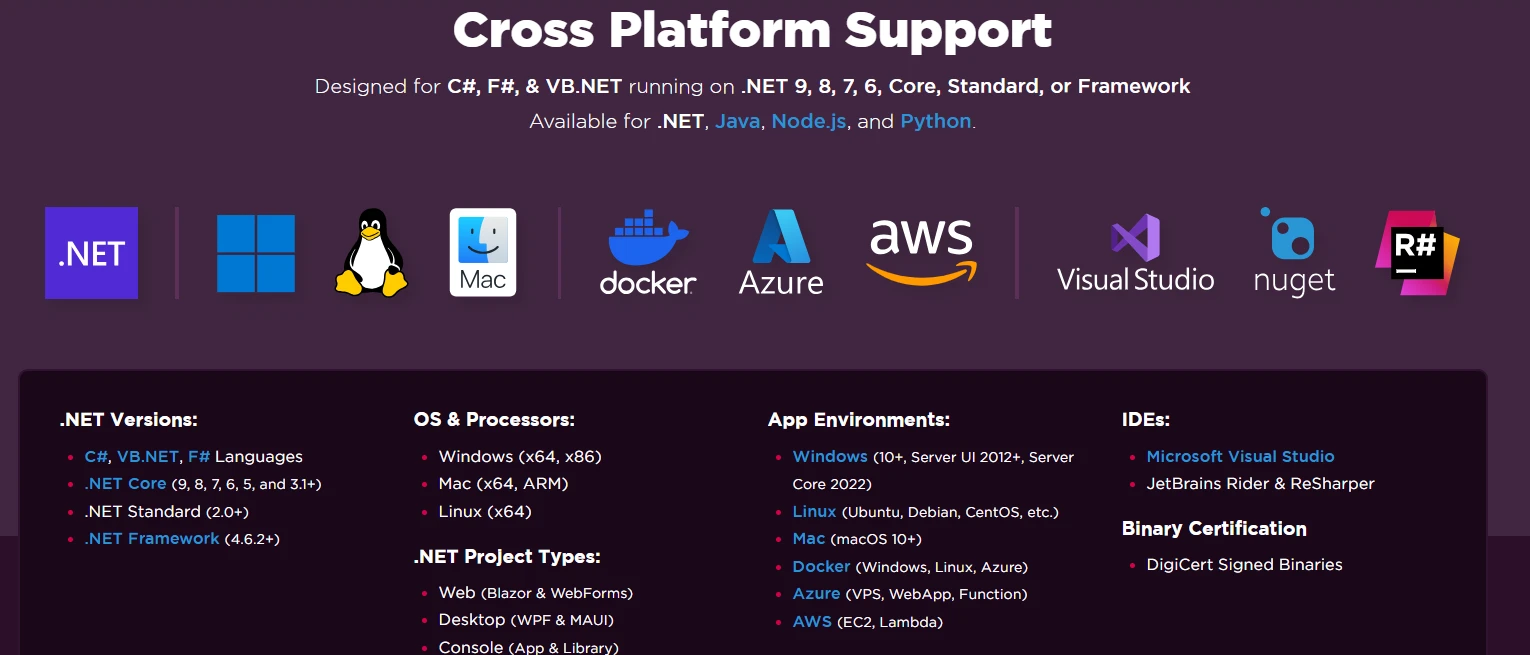
IronPDF también admite [la implementación multiplataforma](https://ironpdf.com/get-started/installation-overview/) en servidores Windows, Linux y macOS, lo que lo hace adecuado para aplicaciones ASP.NET alojadas en la nube que se ejecutan en [Azure](https://ironpdf.com/get-started/azure/) o [AWS](https://ironpdf.com/get-started/aws/) , así como en entornos en contenedores que utilizan [Docker](https://ironpdf.com/get-started/ironpdf-docker/) .
## ¿Cómo se configura el paquete NuGet ?
Abra Visual Studio, haga clic con el botón derecho en su proyecto en el Explorador de soluciones y seleccione **Administrar paquetes NuGet** . Busque `IronPdf` e instálelo. Alternativamente, ejecute este comando en la consola del administrador de paquetes:
```bash
:ProductInstall
```
También puede utilizar la CLI de .NET con `dotnet add package IronPdf`. Una vez instalado, agregue `using IronPdf;` en la parte superior de su controlador o clase de servicio para acceder al espacio de nombres de la biblioteca.
Para una entrega óptima de PDF, configure su `Program.cs` para servir archivos estáticos y configurar el enrutamiento:
```csharp
var builder = WebApplication.CreateBuilder(args);

builder.Services.AddControllersWithViews();
builder.Services.AddRazorPages();

var app = builder.Build();

app.UseStaticFiles();
app.UseRouting();

app.MapControllerRoute(
    name: "default",
    pattern: "{controller=Home}/{action=Index}/{id?}");

app.Run();
```
El registro `AddControllersWithViews()` habilita tanto los puntos finales de API como la representación de vistas; ambos son necesarios cuando desea servir contenido PDF a través de acciones de controlador dedicadas y mostrarlo dentro de los paneles de vista de Razor . Para obtener detalles de configuración completos, consulte la [documentación de la API de IronPDF](https://ironpdf.com/object-reference/api/) .
## ¿Cómo mostrar un archivo PDF directamente dentro de un panel?
El patrón principal es sencillo: una acción del controlador genera un PDF, lo convierte a bytes, establece el encabezado `Content-Disposition` en `inline` y devuelve un resultado `File`. Un `<iframe>` en la vista Razor apunta a ese punto final.
Aquí hay una implementación completa del controlador:
```csharp
[ApiController]
[Route("api/[controller]")]
public class PdfPanelController : ControllerBase
{
    [HttpGet("display/{documentId}")]
    public IActionResult DisplayPdfInPanel(string documentId)
    {
        var renderer = new ChromePdfRenderer();

        string filename = $"document_{documentId}.pdf";

        var htmlContent = $@"
            <html>
            <head>
                <style>
                    body {{ font-family: Arial, sans-serif; margin: 40px; }}
                    h1 {{ color: #333; }}
                    .content {{ line-height: 1.6; }}
                </style>
            </head>
            <body>
                <h1>Document #{documentId}</h1>
                <div class='content'>
                    <p>This PDF is generated dynamically and displayed inline in your panel.</p>
                    <p>Generated at: {DateTime.Now:yyyy-MM-dd HH:mm:ss}</p>
                </div>
            </body>
            </html>";

        using var pdfDocument = renderer.RenderHtmlAsPdf(htmlContent);

        byte[] pdfBytes = pdfDocument.BinaryData;

        Response.Headers.Append("Content-Disposition", $"inline; filename={filename}");

        return File(pdfBytes, "application/pdf");
    }
}
```
La clase `ChromePdfRenderer` es el punto de entrada principal para la representación del lado del servidor. Acepta contenido HTML, lo convierte utilizando un navegador Chrome sin interfaz gráfica y devuelve un objeto `PdfDocument`. La propiedad `BinaryData` expone los bytes sin procesar para la transmisión.
La configuración de `Content-Disposition` en `inline` es el paso fundamental para la visualización del panel. Sin él, el navegador solicita una descarga en lugar de renderizarse dentro de `<iframe>`. También puede [agregar encabezados y pies de página](https://ironpdf.com/how-to/headers-and-footers/) a cada página, o controlar [la orientación de la página](https://ironpdf.com/how-to/page-orientation-rotation/) y [los márgenes personalizados](https://ironpdf.com/how-to/custom-margins/) a través de `RenderingOptions`.
Para integrar este punto final en un panel Razor , cree un `<iframe>` que apunte a la ruta del controlador:
```csharp
@page
@model IndexModel
<div class="container mt-4">
<div class="card">
<div class="card-header">
<h3>PDF Display Panel</h3>
</div>
<div class="card-body">
<div class="pdf-panel" style="height: 600px;">
<iframe src="/api/PdfPanel/display/12345"
width="100%"
height="100%"
frameborder="0">
</iframe>
</div>
</div>
</div>
</div>
```
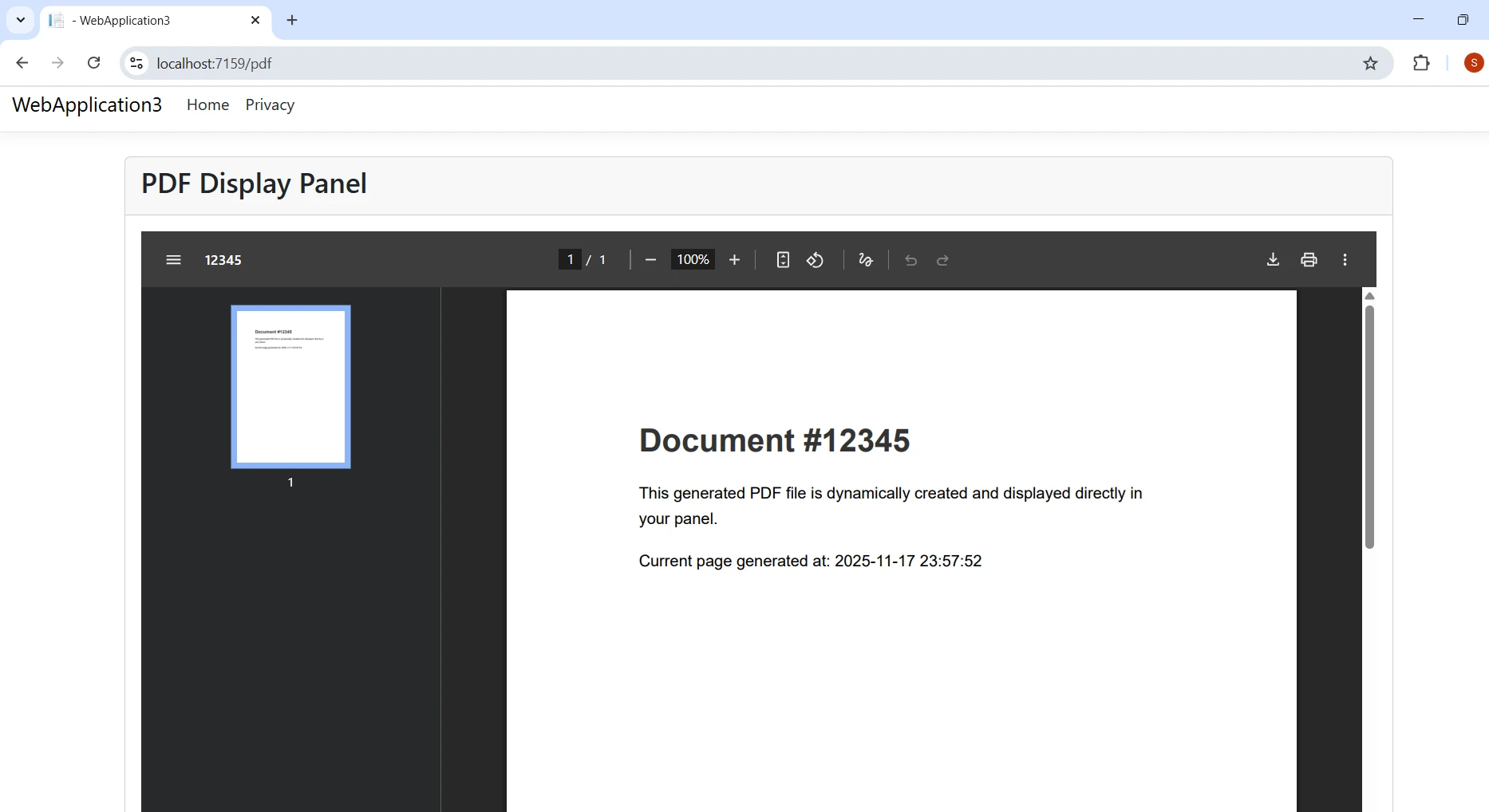
El `<iframe>` solicita el PDF desde el punto final de su controlador. El visor de PDF integrado del navegador toma el control a partir de ese momento, mostrando el documento con todo el ancho y alto del panel sin necesidad de bibliotecas ni complementos del lado del cliente.
### ¿Qué aspecto tiene el PDF generado?
## ¿Cómo cargar archivos PDF dinámicamente con AJAX?
Las fuentes estáticas `<iframe>` funcionan bien para contenido fijo, pero muchas aplicaciones necesitan cargar archivos PDF en función de las acciones del usuario: hacer clic en un registro en una cuadrícula de datos, enviar un formulario o seleccionar un tipo de informe. Un enfoque impulsado por AJAX maneja estos escenarios sin recargar páginas completas.
La acción del controlador acepta un cuerpo de solicitud y devuelve el PDF como una cadena base64:
```csharp
[HttpPost("generate")]
public async Task<IActionResult> GenerateDynamicPdf([FromBody] PdfRequestModel request)
{
try
{
var renderer = new ChromePdfRenderer();
renderer.RenderingOptions.PaperSize = IronPdf.Rendering.PdfPaperSize.A4;
renderer.RenderingOptions.MarginTop = 20;
renderer.RenderingOptions.MarginBottom = 20;
renderer.RenderingOptions.MarginLeft = 20;
renderer.RenderingOptions.MarginRight = 20;
var htmlBuilder = new StringBuilder();
htmlBuilder.Append("<html><body>");
htmlBuilder.Append($"<h2>{request.Title}</h2>");
htmlBuilder.Append($"<div>{request.Content}</div>");
if (request.IncludeData)
{
htmlBuilder.Append("<table border='1' style='width:100%;'>");
foreach (var item in request.DataItems)
{
htmlBuilder.Append($"<tr><td>{item.Key}</td><td>{item.Value}</td></tr>");
}
htmlBuilder.Append("</table>");
}
htmlBuilder.Append("</body></html>");
var pdfDocument = await Task.Run(() =>
renderer.RenderHtmlAsPdf(htmlBuilder.ToString()));
var base64Pdf = Convert.ToBase64String(pdfDocument.BinaryData);
return Ok(new { success = true, pdfData = base64Pdf });
}
catch (Exception ex)
{
return BadRequest(new { success = false, error = ex.Message });
}
}
```
El bloque `RenderingOptions` le permite configurar el tamaño del papel, los márgenes y [el tipo de medio CSS](https://ironpdf.com/how-to/html-to-pdf-responsive-css/) antes de renderizar. Según [la documentación de ASP.NET Core de Microsoft](https://learn.microsoft.com/en-us/aspnet/core/) , los patrones asincrónicos son esenciales para mantener interfaces receptivas bajo carga. Al envolver la llamada de renderizado sincrónico en `Task.Run` se mantiene el hilo de solicitud libre mientras el motor de Chrome procesa el HTML.
La respuesta base64 permite que el cliente JavaScript actualice la fuente `<iframe>` directamente sin recargar la página:
```javascript
fetch('/api/PdfPanel/generate', {
method: 'POST',
headers: { 'Content-Type': 'application/json' },
body: JSON.stringify(requestData)
})
.then(response => response.json())
.then(result => {
if (result.success) {
const iframe = document.getElementById('pdf-frame');
iframe.src = 'data:application/pdf;base64,' + result.pdfData;
}
});
```
Este patrón funciona bien tanto para [Razor Pages](https://ironpdf.com/how-to/cshtml-to-pdf-razor/) como para vistas MVC. Para casos de uso avanzados, IronPDF también admite [la renderización asíncrona](https://ironpdf.com/how-to/async/) de forma nativa, por lo que puede usar `RenderHtmlAsPdfAsync` directamente en lugar de `Task.Run`.
## ¿Cómo manejar diferentes tipos de fuentes PDF?
IronPDF puede generar archivos PDF a partir de tres fuentes principales: cadenas HTML, archivos HTML locales y URL externas. Cada uno se adapta a diferentes escenarios.
### ¿Cómo convertir plantillas HTML a PDF?
La generación basada en plantillas es el patrón más común en las aplicaciones empresariales ASP.NET . Mantiene plantillas HTML con tokens de marcador de posición, inyecta datos en tiempo de ejecución y renderiza el resultado:
```csharp
[HttpGet("from-html")]
public IActionResult GenerateFromHtmlString(string reportType)
{
var renderer = new ChromePdfRenderer();
var htmlTemplate = GetHtmlTemplate(reportType);
var userName = User?.Identity?.Name ?? "Unknown";
var processedHtml = htmlTemplate
.Replace("{{DATE}}", DateTime.Now.ToString("yyyy-MM-dd"))
.Replace("{{USER}}", userName)
.Replace("{{REPORT_TYPE}}", reportType);
renderer.RenderingOptions.CssMediaType = IronPdf.Rendering.PdfCssMediaType.Print;
using var pdf = renderer.RenderHtmlAsPdf(processedHtml);
pdf.SaveAs(Path.Combine(Directory.GetCurrentDirectory(), "wwwroot", $"{reportType}.pdf"));
return File(pdf.BinaryData, "application/pdf");
}
private string GetHtmlTemplate(string reportType)
{
return @"
<html>
<head><title>{{REPORT_TYPE}} Report</title></head>
<body>
<h1>{{REPORT_TYPE}} Report</h1>
<p>Date: {{DATE}}</p>
<p>User: {{USER}}</p>
<div>Report content goes here.</div>
</body>
</html>";
}
```
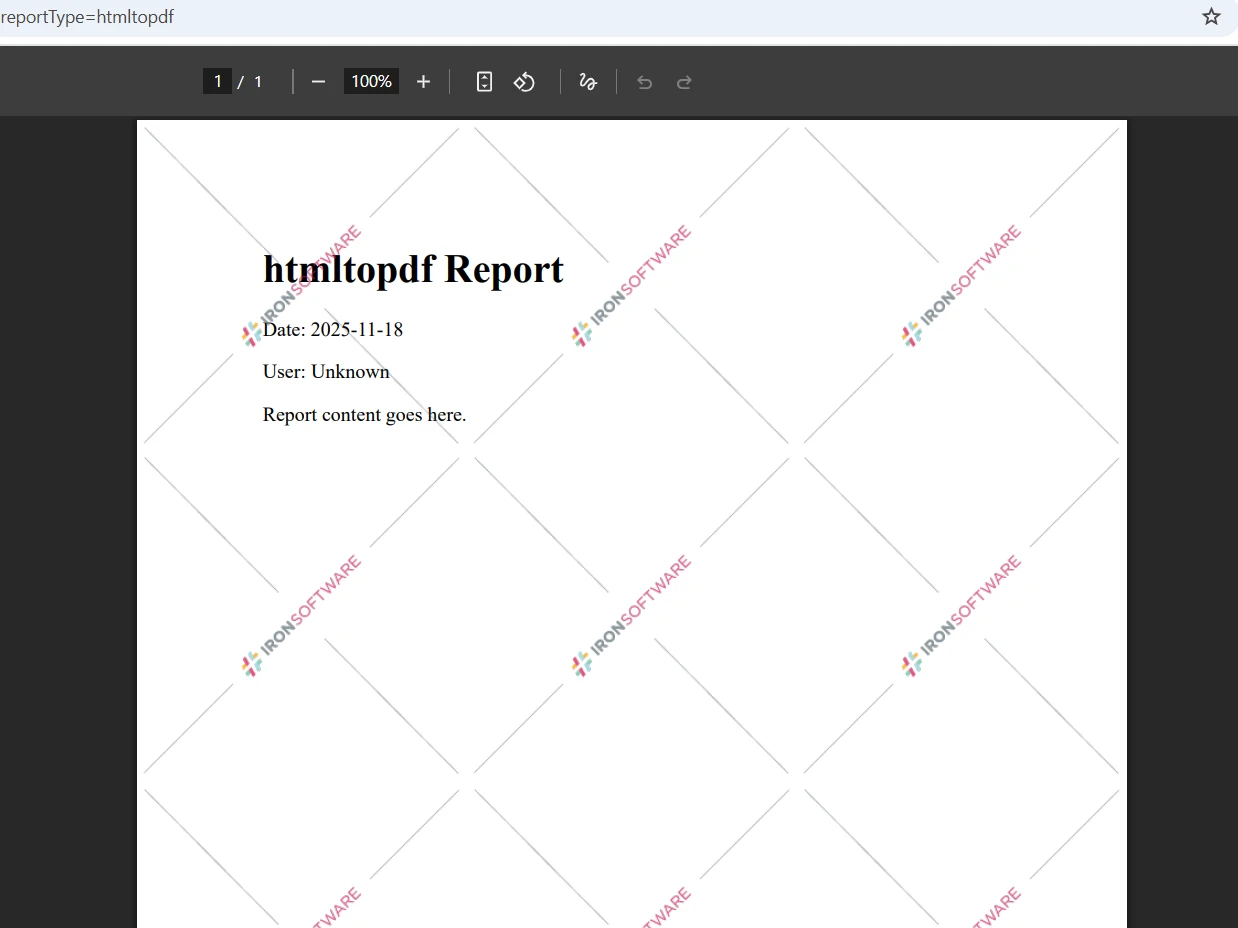
`CssMediaType.Print` garantiza que el PDF utilice reglas CSS específicas de impresión, que generalmente eliminan barras de navegación, barras laterales y otros elementos que solo aparecen en la pantalla. Esto produce una salida más limpia cuando las plantillas HTML se comparten entre las vistas web y la generación de PDF. También puede aplicar [marcas de agua personalizadas](https://ironpdf.com/how-to/custom-watermark/) o imágenes de fondo para la marca. Para diseños complejos, [el control de salto de página](https://ironpdf.com/how-to/html-to-pdf-page-breaks/) le permite especificar exactamente dónde comienzan las nuevas páginas.
### ¿Cómo se ve la salida PDF de una plantilla HTML?
### ¿Cómo generar archivos PDF a partir de URL externas?
Para capturar páginas web externas (análisis de la competencia, presentaciones reglamentarias o contenido de servicios de terceros), IronPDF puede representar cualquier URL de acceso público:
```csharp
[HttpGet("from-url")]
public async Task<IActionResult> GenerateFromUrl(string encodedUrl)
{
var url = HttpUtility.UrlDecode(encodedUrl);
var renderer = new ChromePdfRenderer();
renderer.RenderingOptions.ViewPortWidth = 1920;
renderer.RenderingOptions.EnableJavaScript = true;
renderer.RenderingOptions.WaitFor.RenderDelay(2000);
using var pdf = await renderer.RenderUrlAsPdfAsync(url);
Response.Headers.Append("Content-Disposition", "inline; filename=webpage.pdf");
return File(pdf.BinaryData, "application/pdf");
}
```
La configuración `ViewPortWidth` determina el ancho con el que el navegador sin interfaz gráfica renderiza la página antes de convertirla a PDF. Una ventana gráfica de 1920 píxeles captura diseños modernos y responsivos con resolución de escritorio. El [retraso de renderizado](https://ironpdf.com/how-to/waitfor/) brinda tiempo a las aplicaciones de una sola página que utilizan mucho JavaScript para finalizar su inicialización antes de que se tome la captura de pantalla.
Para escenarios de captura más avanzados, IronPDF admite [el control de ejecución de JavaScript](https://ironpdf.com/how-to/javascript-to-pdf/) , [el paso de cookies](https://ironpdf.com/how-to/cookies/) para páginas autenticadas y [los ajustes de zoom de la ventana gráfica](https://ironpdf.com/how-to/viewport-zoom/) .
## Visualización de facturas VeriFactu, TicketBAI y Facturae en paneles ASP.NET con cumplimiento LOPDGDD
En el contexto del mercado español, la visualización de facturas electrónicas en paneles ASP.NET tiene implicaciones normativas específicas:
### Paneles de facturación VeriFactu: leyenda VERI\*FACTU y datos peninsulares
La normativa **VeriFactu** (**AEAT**) exige que las facturas procesadas por software conforme muestren la leyenda `VERI\*FACTU` o `Factura verificable en la sede electrónica de la AEAT`. El renderizado del lado del servidor de IronPDF garantiza que las leyendas aparezcan exactamente como exige la norma, con datos en formato peninsular (NIF/CIF, EUR 1.234,56 €, IVA 21%):
```csharp
[HttpGet("display-verifactu/{facturaId}")]
public IActionResult DisplayFacturaVeriFactu(string facturaId)
{
var renderer = new ChromePdfRenderer();
// Factura con NIF español y formato EUR peninsular
var html = $@"<html><body style='font-family:Arial;margin:40px;'>
<h1>FACTURA Nº {facturaId}</h1>
<p>Emisor: Gestión Empresarial S.L. | NIF: B-11.223.344</p>
<p>Receptor: Cliente Corporativo S.A. | CIF: A-44.556.677</p>
<table border='1' cellpadding='6' style='width:100%;'>
<tr><th>Concepto</th><th>Base (€)</th><th>IVA 21%</th><th>Total (€)</th></tr>
<tr><td>Servicio mensual</td>
<td>850,00 €</td><td>178,50 €</td><td>1.028,50 €</td></tr>
</table>
<p style='border:2px solid #003366;padding:8px;font-weight:bold;margin-top:20px;'>
VERI*FACTU — Factura verificable en la sede electrónica de la AEAT
</p>
</body></html>";
using var pdf = renderer.RenderHtmlAsPdf(html);
Response.Headers.Add("Content-Disposition", $"inline; filename=factura-{facturaId}.pdf");
return File(pdf.BinaryData, "application/pdf");
}
```
Para sistemas sujetos al **SII** (Suministro Inmediato de Información), donde las facturas deben reportarse a la **AEAT** en tiempo casi real, el patrón de renderizado asíncrono permite generar el PDF en paralelo con la transmisión XML al sistema tributario, sin cuellos de botella en el flujo de trabajo.
### TicketBAI en el País Vasco: visualización de facturas firmadas (Bizkaia, Gipuzkoa, Araba)
Los sistemas **TicketBAI** (**Bizkaia**, **Gipuzkoa**, **Araba**) exigen facturas con firma digital **XAdES** conforme a **eIDAS** con certificados **FNMT-RCM**. IronPDF soporta [firmas digitales PAdES](https://ironpdf.com/how-to/signing/) para integrar la firma directamente en el documento renderizado antes de su visualización en el panel. El usuario final ve el documento firmado en el `<iframe>` sin pasos intermedios de procesamiento.
### Facturae, FACe y Crea y Crece: PDF/A-3 en paneles de gestión
Para documentos **Facturae** enviados a través de **FACe** y facturas bajo la **Ley Crea y Crece** (B2B desde 2027-2028), IronPDF genera **PDF/A-3** con adjuntos **Facturae XML** bajo el estándar **EN 16931** y el perfil **CIUS-ES**, mostrables directamente en paneles ASP.NET.
### LOPDGDD y AEPD: control de acceso en la visualización de facturas
Bajo la **LOPDGDD** (Ley Orgánica de Protección de Datos y Garantía de Derechos Digitales), supervisada por la **AEPD**, los endpoints que devuelven documentos PDF con datos personales deben protegerse con autenticación y autorización apropiadas. La sección de seguridad a continuación cubre las mejores prácticas para implementar estos controles en endpoints ASP.NET.
## ¿Cómo gestionar la memoria y el rendimiento?
La generación de PDF consume muchos recursos. Cada llamada a `ChromePdfRenderer` crea un proceso de Chrome sin interfaz gráfica, y cada objeto `PdfDocument` almacena los bytes renderizados en memoria. La eliminación adecuada evita fugas de recursos y mantiene el consumo de memoria predecible bajo carga.
Utilice siempre las declaraciones `using` con `PdfDocument`:
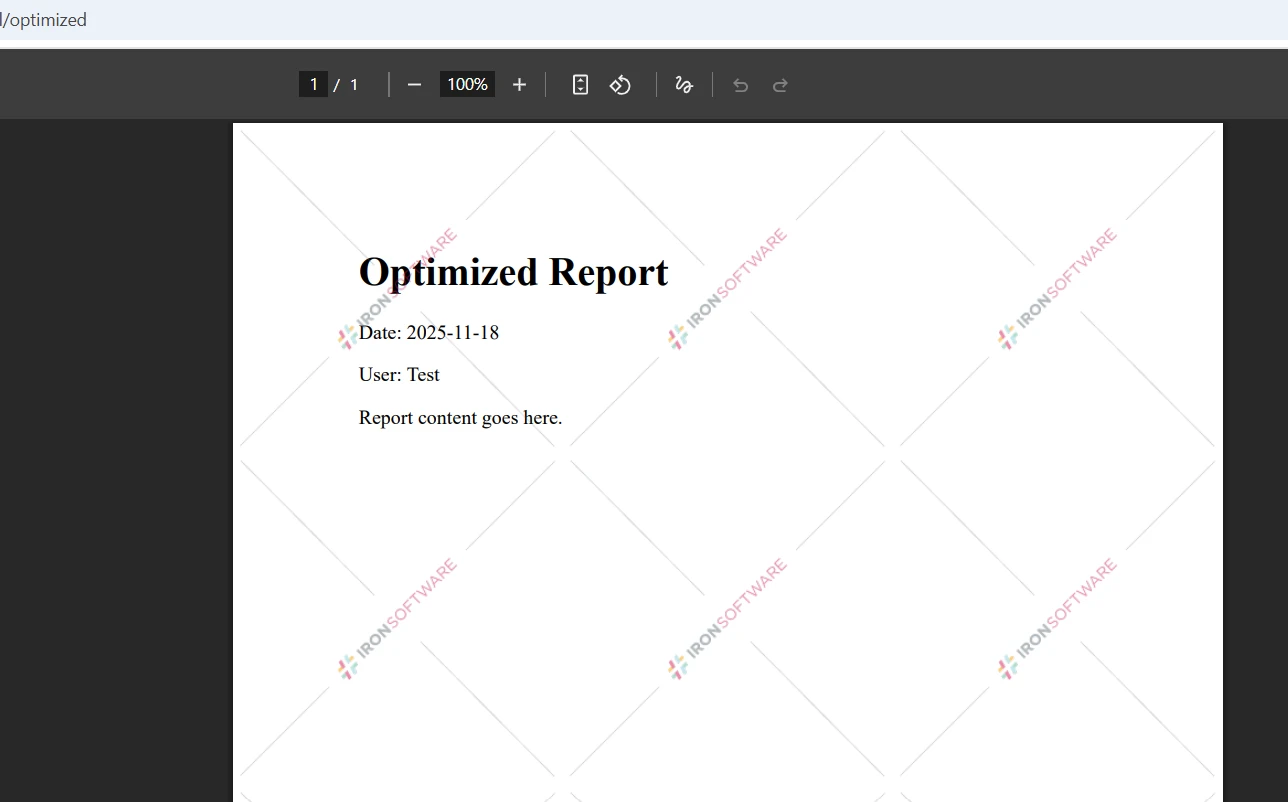
```csharp
public IActionResult OptimizedPdfGeneration()
{
var renderer = new ChromePdfRenderer();
renderer.RenderingOptions.CreatePdfFormsFromHtml = false;
var processedHtml = GetHtmlTemplate("report")
.Replace("{{DATE}}", DateTime.Now.ToString("yyyy-MM-dd"))
.Replace("{{USER}}", "Test")
.Replace("{{REPORT_TYPE}}", "Report");
using var pdf = renderer.RenderHtmlAsPdf(processedHtml);
byte[] pdfBytes = pdf.BinaryData;
pdf.SaveAs("output.pdf");
return File(pdfBytes, "application/pdf");
}
```
La declaración `using` garantiza que el objeto `PdfDocument` se elimine inmediatamente después de extraer la matriz de bytes, incluso si ocurre una excepción más adelante. Para las aplicaciones que generan archivos PDF con frecuencia, considere estas estrategias adicionales:
- **Almacenamiento en caché** : almacene los PDF solicitados con frecuencia en la memoria caché o en el disco. Utilice `IMemoryCache` para almacenar en caché la matriz de bytes codificada por un identificador de documento y una marca de tiempo.
- **Transmisión** : para documentos muy grandes, utilice [secuencias de memoria PDF](https://ironpdf.com/how-to/pdf-memory-stream/) en lugar de matrices de bytes para evitar la asignación de grandes bloques de memoria contiguos.
- **Linealización** : habilita [la salida linealizada (vista web rápida)](https://ironpdf.com/how-to/linearize-pdf/) para que los navegadores puedan comenzar a renderizar antes de que se descargue el archivo completo.
- **Compresión** : aplique [compresión PDF](https://ironpdf.com/how-to/pdf-compression/) para reducir el tamaño del archivo al servir documentos a través de conexiones de red restringidas.
La [guía de rendimiento de IronPDF](https://ironpdf.com/troubleshooting/ironpdf-performance-assistance/) cubre estrategias de optimización adicionales para escenarios de alto rendimiento.
### ¿Qué produce la salida PDF optimizada?
## ¿Cómo se garantiza la seguridad y la compatibilidad entre navegadores?
Tanto la seguridad como la confiabilidad merecen atención antes de implementar la visualización del panel PDF en producción.
**Validación de entrada** : siempre desinfecte el contenido dinámico antes de inyectarlo en plantillas HTML. La entrada de usuario no desinfectada procesada a través del motor Chrome puede exponer su servidor a ataques SSRF y XSS. Utilice bibliotecas de codificación HTML establecidas o restrinja los caracteres aceptados a una lista segura.
**Control de acceso** : proteja sus puntos finales PDF detrás de [middleware de autenticación y autorización](https://learn.microsoft.com/en-us/aspnet/core/security/authorization/introduction) . Una URL como `/api/PdfPanel/display/12345` que devuelve un documento sin verificar la identidad de quien la llama es un riesgo de exposición de datos. Aplique los atributos `[Authorize]` y valide que el usuario autenticado tenga permiso para acceder al ID del documento solicitado. Bajo la LOPDGDD, los documentos con datos personales de ciudadanos españoles requieren controles de acceso específicos supervisados por la AEPD.
**Configuración del tipo MIME** : siempre devuelve `application/pdf` como tipo de contenido. Los navegadores que reciben un tipo MIME incorrecto pueden activar un cuadro de diálogo de descarga o no renderizar en línea. Verifique que las asignaciones de tipos MIME de su aplicación incluyan PDF si también sirve archivos PDF estáticos desde `wwwroot`.
**Visualización en línea entre navegadores** : los navegadores modernos (Chrome, Firefox, Edge y Safari) admiten la visualización de PDF en línea a través del encabezado `Content-Disposition: inline`. La [especificación de la Política de seguridad de contenido del W3C](https://www.w3.org/TR/CSP3/) proporciona orientación sobre las directivas de antecesores de marco si sus paneles incorporan archivos PDF de diferentes orígenes. La renderización del lado del servidor de IronPDF elimina la mayoría de las inconsistencias en la renderización del navegador porque la generación de PDF ocurre independientemente del cliente.
**Manejo de errores** : envuelva la generación de PDF en bloques try-catch y devuelva códigos de estado HTTP significativos. Una respuesta de 500 sin cuerpo es difícil de diagnosticar. Devuelve un objeto de error estructurado para que el código del lado del cliente pueda mostrar un mensaje fácil de usar en lugar de un `<iframe>` roto.
Para la seguridad de los documentos, IronPDF admite [protección con contraseña y permisos](https://ironpdf.com/how-to/pdf-permissions-passwords/) , [firmas digitales](https://ironpdf.com/how-to/signing/) y [conformidad con PDF/A](https://ironpdf.com/how-to/pdfa/) para requisitos de archivo.
## ¿Cuales son tus próximos pasos?
Ahora tiene un patrón funcional para mostrar archivos PDF en paneles ASP.NET : instale IronPDF, cree una acción de controlador que genere un PDF y lo devuelva con `Content-Disposition: inline`, e incorpore el punto final en un `<iframe>` dentro de su panel Razor . Desde allí, el patrón AJAX le permite cargar documentos dinámicamente en respuesta a las acciones del usuario sin recargar la página. Para equipos en España que construyen sistemas de facturación bajo VeriFactu, TicketBAI o Crea y Crece, este patrón permite mostrar facturas conformes con las leyendas AEAT obligatorias directamente en el panel de gestión, con control de acceso bajo LOPDGDD.
Comience una [prueba gratuita de IronPDF](https://ironpdf.com/licensing/) para probar estos patrones en su propio proyecto. No se requiere tarjeta de crédito. La prueba incluye acceso completo a todas las funciones, incluida la representación de HTML a PDF, la captura de URL y la manipulación avanzada de PDF.
Una vez que la pantalla básica funcione, considere estas extensiones naturales:
- [Fusionar o dividir archivos PDF](https://ironpdf.com/how-to/merge-or-split-pdfs/) para flujos de trabajo de ensamblaje de documentos
- [Cree formularios PDF rellenables](https://ironpdf.com/how-to/create-forms/) a partir de formularios HTML
- [Agregar firmas digitales](https://ironpdf.com/how-to/signing/) para la autenticación de documentos - incluidas firmas PAdES para requisitos TicketBAI
- [Edite archivos PDF existentes](https://ironpdf.com/tutorials/csharp-edit-pdf-complete-tutorial/) para sellar, anotar o redactar contenido
- [Convierte HTML a PDF](https://ironpdf.com/tutorials/html-to-pdf/) con soporte completo de CSS y JavaScript para diseños de informes complejos
La [documentación de IronPDF](https://ironpdf.com/docs/) cubre cada una de estas capacidades en profundidad, con ejemplos de código completos y referencia de configuración.
Para los equipos de desarrollo en España, la visualización de documentos PDF dentro de los controles del panel ASP.NET no es solo un requisito técnico - es una obligación regulatoria. Los sistemas de facturación conformes con VeriFactu (RDL 15/2025) y TicketBAI deben mostrar las facturas electrónicas con las leyendas obligatorias VERI\*FACTU y Factura verificable en la sede electrónica de la AEAT en un visor integrado, sin depender de plugins del cliente. IronPDF resuelve esto mediante la representación del lado del servidor, garantizando que las leyendas aparecen exactamente como exige la AEAT, independientemente del navegador o dispositivo del usuario. Los proveedores de software que no cumplan con VeriFactu se exponen a sanciones de hasta 150.000 € anuales.
TicketBAI (Bizkaia, Gipuzkoa, Araba) exige firmas XAdES conformes a eIDAS con certificados FNMT-RCM integradas en el PDF antes de su visualización. La Ley Crea y Crece impone Facturae XML en PDF/A-3 para facturas B2B, y la LOPDGDD supervisada por la AEPD requiere controles de acceso para documentos con datos personales. El SII (Suministro Inmediato de Información) de la AEAT permite la transmisión paralela de PDF y XML fiscal con la generación asíncrona nativa de IronPDF.
Cuando necesita integrar archivos PDF dentro de su aplicación web ASP.NET Core, el enfoque estándar de confiar en complementos del navegador crea fragilidad. Un enfoque del lado del servidor con IronPDF elimina todos esos puntos problemáticos y garantiza el cumplimiento regulatorio español.
IronPDF gestiona la generación y entrega de PDF completamente en el servidor, por lo que el navegador recibe un flujo de bytes PDF estándar con el tipo MIME correcto, sin necesidad de complementos ni soluciones alternativas específicas del navegador.
¿Cómo funciona la representación de PDF del lado del servidor en ASP.NET?
IronPDF traslada la representación de PDF completamente al servidor mediante un motor Chrome sin interfaz gráfica. El controlador genera o recupera un documento PDF, lo convierte en una matriz de bytes y lo transmite al navegador con un encabezado inline Content-Disposition. El visor de PDF integrado del navegador muestra luego el documento dentro de un <iframe> incrustado en su panel.
Este cambio fundamental elimina los problemas tradicionales:
No se requiere Adobe Reader ni ninguna extensión del navegador en la máquina cliente
Representación consistente independientemente del sistema operativo o la versión del navegador del usuario
Control programático completo sobre el contenido, el diseño y el estilo del documento.
Funciona en entornos empresariales donde las políticas de TI bloquean la instalación de complementos.
Las leyendas obligatorias como VERI*FACTU se renderizan exactamente como las exige la normativa AEAT, sin interpretaciones del cliente
El motor de renderizado Chrome de la biblioteca produce resultados con precisión de píxeles a partir de fuentes de contenido sin procesar, HTML y URL. Usted controla cada aspecto del resultado (tamaño del papel, márgenes, encabezados, pies de página y tipo de medio CSS) antes de que el PDF llegue al cliente.
IronPDF también admite la implementación multiplataforma en servidores Windows, Linux y macOS, lo que lo hace adecuado para aplicaciones ASP.NET alojadas en la nube que se ejecutan en Azure o AWS , así como en entornos en contenedores que utilizan Docker .
¿Cómo se configura el paquete NuGet ?
Abra Visual Studio, haga clic con el botón derecho en su proyecto en el Explorador de soluciones y seleccione Administrar paquetes NuGet . Busque IronPdf e instálelo. Alternativamente, ejecute este comando en la consola del administrador de paquetes:
PM > Install-Package IronPdf
Install-Package IronPdf
También puede utilizar la CLI de .NET con dotnet add package IronPdf. Una vez instalado, agregue using IronPdf; en la parte superior de su controlador o clase de servicio para acceder al espacio de nombres de la biblioteca.
Para una entrega óptima de PDF, configure su Program.cs para servir archivos estáticos y configurar el enrutamiento:
El registro AddControllersWithViews() habilita tanto los puntos finales de API como la representación de vistas; ambos son necesarios cuando desea servir contenido PDF a través de acciones de controlador dedicadas y mostrarlo dentro de los paneles de vista de Razor . Para obtener detalles de configuración completos, consulte la documentación de la API de IronPDF .
¿Cómo mostrar un archivo PDF directamente dentro de un panel?
El patrón principal es sencillo: una acción del controlador genera un PDF, lo convierte a bytes, establece el encabezado Content-Disposition en inline y devuelve un resultado File. Un <iframe> en la vista Razor apunta a ese punto final.
Aquí hay una implementación completa del controlador:
[ApiController][Route("api/[controller]")]public class PdfPanelController : ControllerBase{ [HttpGet("display/{documentId}")] public IActionResultDisplayPdfInPanel(string documentId) { var renderer = new ChromePdfRenderer(); string filename = $"document_{documentId}.pdf"; var htmlContent = $@" <html> <head> <style> body {{ font-family: Arial, sans-serif; margin: 40px; }} h1 {{ color: #333; }} .content {{ line-height: 1.6; }} </style> </head> <body> <h1>Document #{documentId}</h1> <div class='content'> <p>This PDF is generated dynamically and displayed inline in your panel.</p> <p>Generated at: {DateTime.Now:yyyy-MM-dd HH:mm:ss}</p> </div> </body> </html>"; using var pdfDocument = renderer.RenderHtmlAsPdf(htmlContent); byte[] pdfBytes = pdfDocument.BinaryData;Response.Headers.Append("Content-Disposition", $"inline; filename={filename}"); returnFile(pdfBytes, "application/pdf"); }}
[ApiController]
[Route("api/[controller]")]
public class PdfPanelController : ControllerBase
{
    [HttpGet("display/{documentId}")]
    public IActionResult DisplayPdfInPanel(string documentId)
    {
        var renderer = new ChromePdfRenderer();

        string filename = $"document_{documentId}.pdf";

        var htmlContent = $@"
            <html>
            <head>
                <style>
                    body {{ font-family: Arial, sans-serif; margin: 40px; }}
                    h1 {{ color: #333; }}
                    .content {{ line-height: 1.6; }}
                </style>
            </head>
            <body>
                <h1>Document #{documentId}</h1>
                <div class='content'>
                    <p>This PDF is generated dynamically and displayed inline in your panel.</p>
                    <p>Generated at: {DateTime.Now:yyyy-MM-dd HH:mm:ss}</p>
                </div>
            </body>
            </html>";

        using var pdfDocument = renderer.RenderHtmlAsPdf(htmlContent);

        byte[] pdfBytes = pdfDocument.BinaryData;

        Response.Headers.Append("Content-Disposition", $"inline; filename={filename}");

        return File(pdfBytes, "application/pdf");
    }
}
ImportsMicrosoft.AspNetCore.MvcImportsSystem<ApiController><Route("api/[controller]")>Public Class PdfPanelControllerInheritsControllerBase <HttpGet("display/{documentId}")> Public Function DisplayPdfInPanel(documentId AsString) AsIActionResult Dim renderer = New ChromePdfRenderer() Dim filename AsString = $"document_{documentId}.pdf" Dim htmlContent AsString = $" <html> <head> <style> body {{ font-family: Arial, sans-serif; margin: 40px; }} h1 {{ color: #333; }} .content {{ line-height: 1.6; }} </style> </head> <body> <h1>Document #{documentId}</h1> <div class='content'> <p>This PDF is generated dynamically and displayed inline in your panel.</p> <p>Generated at: {DateTime.Now:yyyy-MM-dd HH:mm:ss}</p> </div> </body> </html>"Using pdfDocument = renderer.RenderHtmlAsPdf(htmlContent) Dim pdfBytes AsByte() = pdfDocument.BinaryData Response.Headers.Append("Content-Disposition", $"inline; filename={filename}") ReturnFile(pdfBytes, "application/pdf")EndUsing End FunctionEnd Class
Imports Microsoft.AspNetCore.Mvc
Imports System

<ApiController>
<Route("api/[controller]")>
Public Class PdfPanelController
    Inherits ControllerBase

    <HttpGet("display/{documentId}")>
    Public Function DisplayPdfInPanel(documentId As String) As IActionResult
        Dim renderer = New ChromePdfRenderer()

        Dim filename As String = $"document_{documentId}.pdf"

        Dim htmlContent As String = $"
            <html>
            <head>
                <style>
                    body {{ font-family: Arial, sans-serif; margin: 40px; }}
                    h1 {{ color: #333; }}
                    .content {{ line-height: 1.6; }}
                </style>
            </head>
            <body>
                <h1>Document #{documentId}</h1>
                <div class='content'>
                    <p>This PDF is generated dynamically and displayed inline in your panel.</p>
                    <p>Generated at: {DateTime.Now:yyyy-MM-dd HH:mm:ss}</p>
                </div>
            </body>
            </html>"

        Using pdfDocument = renderer.RenderHtmlAsPdf(htmlContent)
            Dim pdfBytes As Byte() = pdfDocument.BinaryData

            Response.Headers.Append("Content-Disposition", $"inline; filename={filename}")

            Return File(pdfBytes, "application/pdf")
        End Using
    End Function
End Class
La clase ChromePdfRenderer es el punto de entrada principal para la representación del lado del servidor. Acepta contenido HTML, lo convierte utilizando un navegador Chrome sin interfaz gráfica y devuelve un objeto PdfDocument. La propiedad BinaryData expone los bytes sin procesar para la transmisión.
The provided code is a Razor page markup, which is not directly translatable toVB.NET as it is not C# code. Razor pages are used in ASP.NETCorefor creating dynamic web pages and are written in a combination of HTML and C#.If you need to convert the C# logic within a Razor page toVB.NET, you would typically focus on the code-behind file or any C# code embedded within the Razor markup. However, the provided snippet contains only HTML and Razor directives without any C# logic to convert.If you have a specific C# code-behind logic or embedded C# code within a Razor page that you need to convert toVB.NET, please provide that portion, and I can assist with the conversion.
The provided code is a Razor page markup, which is not directly translatable to VB.NET as it is not C# code. Razor pages are used in ASP.NET Core for creating dynamic web pages and are written in a combination of HTML and C#.

If you need to convert the C# logic within a Razor page to VB.NET, you would typically focus on the code-behind file or any C# code embedded within the Razor markup. However, the provided snippet contains only HTML and Razor directives without any C# logic to convert.

If you have a specific C# code-behind logic or embedded C# code within a Razor page that you need to convert to VB.NET, please provide that portion, and I can assist with the conversion.
El <iframe> solicita el PDF desde el punto final de su controlador. El visor de PDF integrado del navegador toma el control a partir de ese momento, mostrando el documento con todo el ancho y alto del panel sin necesidad de bibliotecas ni complementos del lado del cliente.
¿Qué aspecto tiene el PDF generado?
¿Cómo cargar archivos PDF dinámicamente con AJAX?
Las fuentes estáticas <iframe> funcionan bien para contenido fijo, pero muchas aplicaciones necesitan cargar archivos PDF en función de las acciones del usuario: hacer clic en un registro en una cuadrícula de datos, enviar un formulario o seleccionar un tipo de informe. Un enfoque impulsado por AJAX maneja estos escenarios sin recargar páginas completas.
La acción del controlador acepta un cuerpo de solicitud y devuelve el PDF como una cadena base64:
ImportsSystem.TextImportsSystem.Threading.TasksImportsMicrosoft.AspNetCore.Mvc<HttpPost("generate")>PublicAsync Function GenerateDynamicPdf(<FromBody> request AsPdfRequestModel) AsTask(OfIActionResult)Try Dim renderer = New ChromePdfRenderer() renderer.RenderingOptions.PaperSize = IronPdf.Rendering.PdfPaperSize.A4 renderer.RenderingOptions.MarginTop = 20 renderer.RenderingOptions.MarginBottom = 20 renderer.RenderingOptions.MarginLeft = 20 renderer.RenderingOptions.MarginRight = 20 Dim htmlBuilder = New StringBuilder() htmlBuilder.Append("<html><body>") htmlBuilder.Append($"<h2>{request.Title}</h2>") htmlBuilder.Append($"<div>{request.Content}</div>") If request.IncludeDataThen htmlBuilder.Append("<table border='1' style='width:100%;'>") For Each item Inrequest.DataItems htmlBuilder.Append($"<tr><td>{item.Key}</td><td>{item.Value}</td></tr>") Next htmlBuilder.Append("</table>") End If htmlBuilder.Append("</body></html>") Dim pdfDocument = AwaitTask.Run(Function() renderer.RenderHtmlAsPdf(htmlBuilder.ToString())) Dim base64Pdf = Convert.ToBase64String(pdfDocument.BinaryData) ReturnOk(New With {Key .success = True, Key .pdfData = base64Pdf})Catch ex AsException ReturnBadRequest(New With {Key .success = False, Key .error = ex.Message})EndTryEnd Function
Imports System.Text
Imports System.Threading.Tasks
Imports Microsoft.AspNetCore.Mvc

<HttpPost("generate")>
Public Async Function GenerateDynamicPdf(<FromBody> request As PdfRequestModel) As Task(Of IActionResult)
    Try
        Dim renderer = New ChromePdfRenderer()

        renderer.RenderingOptions.PaperSize = IronPdf.Rendering.PdfPaperSize.A4
        renderer.RenderingOptions.MarginTop = 20
        renderer.RenderingOptions.MarginBottom = 20
        renderer.RenderingOptions.MarginLeft = 20
        renderer.RenderingOptions.MarginRight = 20

        Dim htmlBuilder = New StringBuilder()
        htmlBuilder.Append("<html><body>")
        htmlBuilder.Append($"<h2>{request.Title}</h2>")
        htmlBuilder.Append($"<div>{request.Content}</div>")

        If request.IncludeData Then
            htmlBuilder.Append("<table border='1' style='width:100%;'>")
            For Each item In request.DataItems
                htmlBuilder.Append($"<tr><td>{item.Key}</td><td>{item.Value}</td></tr>")
            Next
            htmlBuilder.Append("</table>")
        End If

        htmlBuilder.Append("</body></html>")

        Dim pdfDocument = Await Task.Run(Function() renderer.RenderHtmlAsPdf(htmlBuilder.ToString()))

        Dim base64Pdf = Convert.ToBase64String(pdfDocument.BinaryData)

        Return Ok(New With {Key .success = True, Key .pdfData = base64Pdf})
    Catch ex As Exception
        Return BadRequest(New With {Key .success = False, Key .error = ex.Message})
    End Try
End Function
El bloque RenderingOptions le permite configurar el tamaño del papel, los márgenes y el tipo de medio CSS antes de renderizar. Según la documentación de ASP.NET Core de Microsoft , los patrones asincrónicos son esenciales para mantener interfaces receptivas bajo carga. Al envolver la llamada de renderizado sincrónico en Task.Run se mantiene el hilo de solicitud libre mientras el motor de Chrome procesa el HTML.
La respuesta base64 permite que el cliente JavaScript actualice la fuente <iframe> directamente sin recargar la página:
Este patrón funciona bien tanto para Razor Pages como para vistas MVC. Para casos de uso avanzados, IronPDF también admite la renderización asíncrona de forma nativa, por lo que puede usar RenderHtmlAsPdfAsync directamente en lugar de Task.Run.
¿Cómo manejar diferentes tipos de fuentes PDF?
IronPDF puede generar archivos PDF a partir de tres fuentes principales: cadenas HTML, archivos HTML locales y URL externas. Cada uno se adapta a diferentes escenarios.
¿Cómo convertir plantillas HTML a PDF?
La generación basada en plantillas es el patrón más común en las aplicaciones empresariales ASP.NET . Mantiene plantillas HTML con tokens de marcador de posición, inyecta datos en tiempo de ejecución y renderiza el resultado:
[HttpGet("from-html")]public IActionResultGenerateFromHtmlString(string reportType){ var renderer = new ChromePdfRenderer(); var htmlTemplate = GetHtmlTemplate(reportType); var userName = User?.Identity?.Name ?? "Unknown"; var processedHtml = htmlTemplate .Replace("{{DATE}}", DateTime.Now.ToString("yyyy-MM-dd")) .Replace("{{USER}}", userName) .Replace("{{REPORT_TYPE}}", reportType); renderer.RenderingOptions.CssMediaType = IronPdf.Rendering.PdfCssMediaType.Print; using var pdf = renderer.RenderHtmlAsPdf(processedHtml); pdf.SaveAs(Path.Combine(Directory.GetCurrentDirectory(), "wwwroot", $"{reportType}.pdf")); returnFile(pdf.BinaryData, "application/pdf");}private stringGetHtmlTemplate(string reportType){ return @" <html> <head><title>{{REPORT_TYPE}} Report</title></head> <body> <h1>{{REPORT_TYPE}} Report</h1> <p>Date: {{DATE}}</p> <p>User: {{USER}}</p> <div>Report content goes here.</div> </body> </html>";}
[HttpGet("from-html")]
public IActionResult GenerateFromHtmlString(string reportType)
{
    var renderer = new ChromePdfRenderer();

    var htmlTemplate = GetHtmlTemplate(reportType);

    var userName = User?.Identity?.Name ?? "Unknown";

    var processedHtml = htmlTemplate
        .Replace("{{DATE}}", DateTime.Now.ToString("yyyy-MM-dd"))
        .Replace("{{USER}}", userName)
        .Replace("{{REPORT_TYPE}}", reportType);

    renderer.RenderingOptions.CssMediaType = IronPdf.Rendering.PdfCssMediaType.Print;

    using var pdf = renderer.RenderHtmlAsPdf(processedHtml);

    pdf.SaveAs(Path.Combine(Directory.GetCurrentDirectory(), "wwwroot", $"{reportType}.pdf"));

    return File(pdf.BinaryData, "application/pdf");
}

private string GetHtmlTemplate(string reportType)
{
    return @"
        <html>
        <head><title>{{REPORT_TYPE}} Report</title></head>
        <body>
            <h1>{{REPORT_TYPE}} Report</h1>
            <p>Date: {{DATE}}</p>
            <p>User: {{USER}}</p>
            <div>Report content goes here.</div>
        </body>
        </html>";
}
ImportsSystemImportsMicrosoft.AspNetCore.MvcImportsIronPdfImportsSystem.IO<HttpGet("from-html")>Public Function GenerateFromHtmlString(reportType AsString) AsIActionResult Dim renderer As New ChromePdfRenderer() Dim htmlTemplate AsString = GetHtmlTemplate(reportType) Dim userName AsString = If(User?.Identity?.Name, "Unknown") Dim processedHtml AsString = htmlTemplate _ .Replace("{{DATE}}", DateTime.Now.ToString("yyyy-MM-dd")) _ .Replace("{{USER}}", userName) _ .Replace("{{REPORT_TYPE}}", reportType) renderer.RenderingOptions.CssMediaType = IronPdf.Rendering.PdfCssMediaType.PrintUsing pdf = renderer.RenderHtmlAsPdf(processedHtml) pdf.SaveAs(Path.Combine(Directory.GetCurrentDirectory(), "wwwroot", $"{reportType}.pdf")) ReturnFile(pdf.BinaryData, "application/pdf")EndUsingEnd FunctionPrivate Function GetHtmlTemplate(reportType AsString) AsString Return " <html> <head><title>{{REPORT_TYPE}} Report</title></head> <body> <h1>{{REPORT_TYPE}} Report</h1> <p>Date: {{DATE}}</p> <p>User: {{USER}}</p> <div>Report content goes here.</div> </body> </html>"End Function
Imports System
Imports Microsoft.AspNetCore.Mvc
Imports IronPdf
Imports System.IO

<HttpGet("from-html")>
Public Function GenerateFromHtmlString(reportType As String) As IActionResult
    Dim renderer As New ChromePdfRenderer()

    Dim htmlTemplate As String = GetHtmlTemplate(reportType)

    Dim userName As String = If(User?.Identity?.Name, "Unknown")

    Dim processedHtml As String = htmlTemplate _
        .Replace("{{DATE}}", DateTime.Now.ToString("yyyy-MM-dd")) _
        .Replace("{{USER}}", userName) _
        .Replace("{{REPORT_TYPE}}", reportType)

    renderer.RenderingOptions.CssMediaType = IronPdf.Rendering.PdfCssMediaType.Print

    Using pdf = renderer.RenderHtmlAsPdf(processedHtml)
        pdf.SaveAs(Path.Combine(Directory.GetCurrentDirectory(), "wwwroot", $"{reportType}.pdf"))
        Return File(pdf.BinaryData, "application/pdf")
    End Using
End Function

Private Function GetHtmlTemplate(reportType As String) As String
    Return "
        <html>
        <head><title>{{REPORT_TYPE}} Report</title></head>
        <body>
            <h1>{{REPORT_TYPE}} Report</h1>
            <p>Date: {{DATE}}</p>
            <p>User: {{USER}}</p>
            <div>Report content goes here.</div>
        </body>
        </html>"
End Function
CssMediaType.Print garantiza que el PDF utilice reglas CSS específicas de impresión, que generalmente eliminan barras de navegación, barras laterales y otros elementos que solo aparecen en la pantalla. Esto produce una salida más limpia cuando las plantillas HTML se comparten entre las vistas web y la generación de PDF. También puede aplicar marcas de agua personalizadas o imágenes de fondo para la marca. Para diseños complejos, el control de salto de página le permite especificar exactamente dónde comienzan las nuevas páginas.
¿Cómo se ve la salida PDF de una plantilla HTML?
¿Cómo generar archivos PDF a partir de URL externas?
Para capturar páginas web externas (análisis de la competencia, presentaciones reglamentarias o contenido de servicios de terceros), IronPDF puede representar cualquier URL de acceso público:
[HttpGet("from-url")]public async Task<IActionResult> GenerateFromUrl(string encodedUrl){ var url = HttpUtility.UrlDecode(encodedUrl); var renderer = new ChromePdfRenderer(); renderer.RenderingOptions.ViewPortWidth = 1920; renderer.RenderingOptions.EnableJavaScript = true; renderer.RenderingOptions.WaitFor.RenderDelay(2000); using var pdf = await renderer.RenderUrlAsPdfAsync(url);Response.Headers.Append("Content-Disposition", "inline; filename=webpage.pdf"); returnFile(pdf.BinaryData, "application/pdf");}
[HttpGet("from-url")]
public async Task<IActionResult> GenerateFromUrl(string encodedUrl)
{
    var url = HttpUtility.UrlDecode(encodedUrl);

    var renderer = new ChromePdfRenderer();

    renderer.RenderingOptions.ViewPortWidth = 1920;
    renderer.RenderingOptions.EnableJavaScript = true;
    renderer.RenderingOptions.WaitFor.RenderDelay(2000);

    using var pdf = await renderer.RenderUrlAsPdfAsync(url);

    Response.Headers.Append("Content-Disposition", "inline; filename=webpage.pdf");

    return File(pdf.BinaryData, "application/pdf");
}
ImportsSystem.WebImportsMicrosoft.AspNetCore.Mvc<HttpGet("from-url")>PublicAsync Function GenerateFromUrl(encodedUrl AsString) AsTask(OfIActionResult) Dim url = HttpUtility.UrlDecode(encodedUrl) Dim renderer = New ChromePdfRenderer() renderer.RenderingOptions.ViewPortWidth = 1920 renderer.RenderingOptions.EnableJavaScript = True renderer.RenderingOptions.WaitFor.RenderDelay(2000)Using pdf = Await renderer.RenderUrlAsPdfAsync(url) Response.Headers.Append("Content-Disposition", "inline; filename=webpage.pdf") ReturnFile(pdf.BinaryData, "application/pdf")EndUsingEnd Function
Imports System.Web
Imports Microsoft.AspNetCore.Mvc

<HttpGet("from-url")>
Public Async Function GenerateFromUrl(encodedUrl As String) As Task(Of IActionResult)
    Dim url = HttpUtility.UrlDecode(encodedUrl)

    Dim renderer = New ChromePdfRenderer()

    renderer.RenderingOptions.ViewPortWidth = 1920
    renderer.RenderingOptions.EnableJavaScript = True
    renderer.RenderingOptions.WaitFor.RenderDelay(2000)

    Using pdf = Await renderer.RenderUrlAsPdfAsync(url)
        Response.Headers.Append("Content-Disposition", "inline; filename=webpage.pdf")
        Return File(pdf.BinaryData, "application/pdf")
    End Using
End Function
La configuración ViewPortWidth determina el ancho con el que el navegador sin interfaz gráfica renderiza la página antes de convertirla a PDF. Una ventana gráfica de 1920 píxeles captura diseños modernos y responsivos con resolución de escritorio. El retraso de renderizado brinda tiempo a las aplicaciones de una sola página que utilizan mucho JavaScript para finalizar su inicialización antes de que se tome la captura de pantalla.
Visualización de facturas VeriFactu, TicketBAI y Facturae en paneles ASP.NET con cumplimiento LOPDGDD
En el contexto del mercado español, la visualización de facturas electrónicas en paneles ASP.NET tiene implicaciones normativas específicas:
Paneles de facturación VeriFactu: leyenda VERI*FACTU y datos peninsulares
La normativa VeriFactu (AEAT) exige que las facturas procesadas por software conforme muestren la leyenda VERI\*FACTU o Factura verificable en la sede electrónica de la AEAT. El renderizado del lado del servidor de IronPDF garantiza que las leyendas aparezcan exactamente como exige la norma, con datos en formato peninsular (NIF/CIF, EUR 1.234,56 €, IVA 21%):
[HttpGet("display-verifactu/{facturaId}")]public IActionResultDisplayFacturaVeriFactu(string facturaId){ var renderer = new ChromePdfRenderer(); // Factura con NIF español y formato EUR peninsular var html = $@"<html><body style='font-family:Arial;margin:40px;'> <h1>FACTURA Nº {facturaId}</h1> <p>Emisor: Gestión Empresarial S.L. | NIF: B-11.223.344</p> <p>Receptor: Cliente Corporativo S.A. | CIF: A-44.556.677</p> <table border='1' cellpadding='6' style='width:100%;'> <tr><th>Concepto</th><th>Base (€)</th><th>IVA 21%</th><th>Total (€)</th></tr> <tr><td>Servicio mensual</td> <td>850,00 €</td><td>178,50 €</td><td>1.028,50 €</td></tr> </table> <p style='border:2px solid #003366;padding:8px;font-weight:bold;margin-top:20px;'> VERI*FACTU — Factura verificable en la sede electrónica de la AEAT </p> </body></html>"; using var pdf = renderer.RenderHtmlAsPdf(html);Response.Headers.Add("Content-Disposition", $"inline; filename=factura-{facturaId}.pdf"); returnFile(pdf.BinaryData, "application/pdf");}
[HttpGet("display-verifactu/{facturaId}")]
public IActionResult DisplayFacturaVeriFactu(string facturaId)
{
    var renderer = new ChromePdfRenderer();

    // Factura con NIF español y formato EUR peninsular
    var html = $@"<html><body style='font-family:Arial;margin:40px;'>
        <h1>FACTURA Nº {facturaId}</h1>
        <p>Emisor: Gestión Empresarial S.L. | NIF: B-11.223.344</p>
        <p>Receptor: Cliente Corporativo S.A. | CIF: A-44.556.677</p>
        <table border='1' cellpadding='6' style='width:100%;'>
            <tr><th>Concepto</th><th>Base (€)</th><th>IVA 21%</th><th>Total (€)</th></tr>
            <tr><td>Servicio mensual</td>
                <td>850,00 €</td><td>178,50 €</td><td>1.028,50 €</td></tr>
        </table>
        <p style='border:2px solid #003366;padding:8px;font-weight:bold;margin-top:20px;'>
            VERI*FACTU — Factura verificable en la sede electrónica de la AEAT
        </p>
    </body></html>";

    using var pdf = renderer.RenderHtmlAsPdf(html);
    Response.Headers.Add("Content-Disposition", $"inline; filename=factura-{facturaId}.pdf");
    return File(pdf.BinaryData, "application/pdf");
}
<HttpGet("display-verifactu/{facturaId}")>Public Function DisplayFacturaVeriFactu(facturaId AsString) AsIActionResult Dim renderer = New ChromePdfRenderer() ' Factura con NIF español y formato EUR peninsular Dim html = $"<html><body style='font-family:Arial;margin:40px;'> <h1>FACTURA Nº {facturaId}</h1> <p>Emisor: Gestión Empresarial S.L. | NIF: B-11.223.344</p> <p>Receptor: Cliente Corporativo S.A. | CIF: A-44.556.677</p> <table border='1' cellpadding='6' style='width:100%;'> <tr><th>Concepto</th><th>Base (€)</th><th>IVA 21%</th><th>Total (€)</th></tr> <tr><td>Servicio mensual</td> <td>850,00 €</td><td>178,50 €</td><td>1.028,50 €</td></tr> </table> <p style='border:2px solid #003366;padding:8px;font-weight:bold;margin-top:20px;'> VERI*FACTU — Factura verificable en la sede electrónica de la AEAT </p> </body></html>"Using pdf = renderer.RenderHtmlAsPdf(html) Response.Headers.Add("Content-Disposition", $"inline; filename=factura-{facturaId}.pdf") ReturnFile(pdf.BinaryData, "application/pdf")EndUsingEnd Function
<HttpGet("display-verifactu/{facturaId}")>
Public Function DisplayFacturaVeriFactu(facturaId As String) As IActionResult
    Dim renderer = New ChromePdfRenderer()

    ' Factura con NIF español y formato EUR peninsular
    Dim html = $"<html><body style='font-family:Arial;margin:40px;'>
        <h1>FACTURA Nº {facturaId}</h1>
        <p>Emisor: Gestión Empresarial S.L. | NIF: B-11.223.344</p>
        <p>Receptor: Cliente Corporativo S.A. | CIF: A-44.556.677</p>
        <table border='1' cellpadding='6' style='width:100%;'>
            <tr><th>Concepto</th><th>Base (€)</th><th>IVA 21%</th><th>Total (€)</th></tr>
            <tr><td>Servicio mensual</td>
                <td>850,00 €</td><td>178,50 €</td><td>1.028,50 €</td></tr>
        </table>
        <p style='border:2px solid #003366;padding:8px;font-weight:bold;margin-top:20px;'>
            VERI*FACTU — Factura verificable en la sede electrónica de la AEAT
        </p>
    </body></html>"

    Using pdf = renderer.RenderHtmlAsPdf(html)
        Response.Headers.Add("Content-Disposition", $"inline; filename=factura-{facturaId}.pdf")
        Return File(pdf.BinaryData, "application/pdf")
    End Using
End Function
Para sistemas sujetos al SII (Suministro Inmediato de Información), donde las facturas deben reportarse a la AEAT en tiempo casi real, el patrón de renderizado asíncrono permite generar el PDF en paralelo con la transmisión XML al sistema tributario, sin cuellos de botella en el flujo de trabajo.
TicketBAI en el País Vasco: visualización de facturas firmadas (Bizkaia, Gipuzkoa, Araba)
Los sistemas TicketBAI (Bizkaia, Gipuzkoa, Araba) exigen facturas con firma digital XAdES conforme a eIDAS con certificados FNMT-RCM. IronPDF soporta firmas digitales PAdES para integrar la firma directamente en el documento renderizado antes de su visualización en el panel. El usuario final ve el documento firmado en el <iframe> sin pasos intermedios de procesamiento.
Facturae, FACe y Crea y Crece: PDF/A-3 en paneles de gestión
Para documentos Facturae enviados a través de FACe y facturas bajo la Ley Crea y Crece (B2B desde 2027-2028), IronPDF genera PDF/A-3 con adjuntos Facturae XML bajo el estándar EN 16931 y el perfil CIUS-ES, mostrables directamente en paneles ASP.NET.
LOPDGDD y AEPD: control de acceso en la visualización de facturas
Bajo la LOPDGDD (Ley Orgánica de Protección de Datos y Garantía de Derechos Digitales), supervisada por la AEPD, los endpoints que devuelven documentos PDF con datos personales deben protegerse con autenticación y autorización apropiadas. La sección de seguridad a continuación cubre las mejores prácticas para implementar estos controles en endpoints ASP.NET.
¿Cómo gestionar la memoria y el rendimiento?
La generación de PDF consume muchos recursos. Cada llamada a ChromePdfRenderer crea un proceso de Chrome sin interfaz gráfica, y cada objeto PdfDocument almacena los bytes renderizados en memoria. La eliminación adecuada evita fugas de recursos y mantiene el consumo de memoria predecible bajo carga.
Utilice siempre las declaraciones using con PdfDocument:
public IActionResultOptimizedPdfGeneration(){ var renderer = new ChromePdfRenderer(); renderer.RenderingOptions.CreatePdfFormsFromHtml = false; var processedHtml = GetHtmlTemplate("report") .Replace("{{DATE}}", DateTime.Now.ToString("yyyy-MM-dd")) .Replace("{{USER}}", "Test") .Replace("{{REPORT_TYPE}}", "Report"); using var pdf = renderer.RenderHtmlAsPdf(processedHtml); byte[] pdfBytes = pdf.BinaryData; pdf.SaveAs("output.pdf"); returnFile(pdfBytes, "application/pdf");}
public IActionResult OptimizedPdfGeneration()
{
    var renderer = new ChromePdfRenderer();
    renderer.RenderingOptions.CreatePdfFormsFromHtml = false;

    var processedHtml = GetHtmlTemplate("report")
        .Replace("{{DATE}}", DateTime.Now.ToString("yyyy-MM-dd"))
        .Replace("{{USER}}", "Test")
        .Replace("{{REPORT_TYPE}}", "Report");

    using var pdf = renderer.RenderHtmlAsPdf(processedHtml);

    byte[] pdfBytes = pdf.BinaryData;
    pdf.SaveAs("output.pdf");

    return File(pdfBytes, "application/pdf");
}
ImportsSystemImportsMicrosoft.AspNetCore.MvcPublic Class PdfControllerInheritsController Public Function OptimizedPdfGeneration() AsIActionResult Dim renderer = New ChromePdfRenderer() renderer.RenderingOptions.CreatePdfFormsFromHtml = False Dim processedHtml = GetHtmlTemplate("report") _ .Replace("{{DATE}}", DateTime.Now.ToString("yyyy-MM-dd")) _ .Replace("{{USER}}", "Test") _ .Replace("{{REPORT_TYPE}}", "Report")Using pdf = renderer.RenderHtmlAsPdf(processedHtml) Dim pdfBytes AsByte() = pdf.BinaryData pdf.SaveAs("output.pdf") ReturnFile(pdfBytes, "application/pdf")EndUsing End Function Private Function GetHtmlTemplate(templateName AsString) AsString ' Placeholder for the actual implementation ReturnString.Empty End FunctionEnd Class
Imports System
Imports Microsoft.AspNetCore.Mvc

Public Class PdfController
    Inherits Controller

    Public Function OptimizedPdfGeneration() As IActionResult
        Dim renderer = New ChromePdfRenderer()
        renderer.RenderingOptions.CreatePdfFormsFromHtml = False

        Dim processedHtml = GetHtmlTemplate("report") _
            .Replace("{{DATE}}", DateTime.Now.ToString("yyyy-MM-dd")) _
            .Replace("{{USER}}", "Test") _
            .Replace("{{REPORT_TYPE}}", "Report")

        Using pdf = renderer.RenderHtmlAsPdf(processedHtml)
            Dim pdfBytes As Byte() = pdf.BinaryData
            pdf.SaveAs("output.pdf")

            Return File(pdfBytes, "application/pdf")
        End Using
    End Function

    Private Function GetHtmlTemplate(templateName As String) As String
        ' Placeholder for the actual implementation
        Return String.Empty
    End Function
End Class
La declaración using garantiza que el objeto PdfDocument se elimine inmediatamente después de extraer la matriz de bytes, incluso si ocurre una excepción más adelante. Para las aplicaciones que generan archivos PDF con frecuencia, considere estas estrategias adicionales:
Almacenamiento en caché : almacene los PDF solicitados con frecuencia en la memoria caché o en el disco. Utilice IMemoryCache para almacenar en caché la matriz de bytes codificada por un identificador de documento y una marca de tiempo.
Transmisión : para documentos muy grandes, utilice secuencias de memoria PDF en lugar de matrices de bytes para evitar la asignación de grandes bloques de memoria contiguos.
Linealización : habilita la salida linealizada (vista web rápida) para que los navegadores puedan comenzar a renderizar antes de que se descargue el archivo completo.
Compresión : aplique compresión PDF para reducir el tamaño del archivo al servir documentos a través de conexiones de red restringidas.
¿Cómo se garantiza la seguridad y la compatibilidad entre navegadores?
Tanto la seguridad como la confiabilidad merecen atención antes de implementar la visualización del panel PDF en producción.
Validación de entrada : siempre desinfecte el contenido dinámico antes de inyectarlo en plantillas HTML. La entrada de usuario no desinfectada procesada a través del motor Chrome puede exponer su servidor a ataques SSRF y XSS. Utilice bibliotecas de codificación HTML establecidas o restrinja los caracteres aceptados a una lista segura.
Control de acceso : proteja sus puntos finales PDF detrás de middleware de autenticación y autorización . Una URL como /api/PdfPanel/display/12345 que devuelve un documento sin verificar la identidad de quien la llama es un riesgo de exposición de datos. Aplique los atributos [Authorize] y valide que el usuario autenticado tenga permiso para acceder al ID del documento solicitado. Bajo la LOPDGDD, los documentos con datos personales de ciudadanos españoles requieren controles de acceso específicos supervisados por la AEPD.
Configuración del tipo MIME : siempre devuelve application/pdf como tipo de contenido. Los navegadores que reciben un tipo MIME incorrecto pueden activar un cuadro de diálogo de descarga o no renderizar en línea. Verifique que las asignaciones de tipos MIME de su aplicación incluyan PDF si también sirve archivos PDF estáticos desde wwwroot.
Visualización en línea entre navegadores : los navegadores modernos (Chrome, Firefox, Edge y Safari) admiten la visualización de PDF en línea a través del encabezado Content-Disposition: inline. La especificación de la Política de seguridad de contenido del W3C proporciona orientación sobre las directivas de antecesores de marco si sus paneles incorporan archivos PDF de diferentes orígenes. La renderización del lado del servidor de IronPDF elimina la mayoría de las inconsistencias en la renderización del navegador porque la generación de PDF ocurre independientemente del cliente.
Manejo de errores : envuelva la generación de PDF en bloques try-catch y devuelva códigos de estado HTTP significativos. Una respuesta de 500 sin cuerpo es difícil de diagnosticar. Devuelve un objeto de error estructurado para que el código del lado del cliente pueda mostrar un mensaje fácil de usar en lugar de un <iframe> roto.
Ahora tiene un patrón funcional para mostrar archivos PDF en paneles ASP.NET : instale IronPDF, cree una acción de controlador que genere un PDF y lo devuelva con Content-Disposition: inline, e incorpore el punto final en un <iframe> dentro de su panel Razor . Desde allí, el patrón AJAX le permite cargar documentos dinámicamente en respuesta a las acciones del usuario sin recargar la página. Para equipos en España que construyen sistemas de facturación bajo VeriFactu, TicketBAI o Crea y Crece, este patrón permite mostrar facturas conformes con las leyendas AEAT obligatorias directamente en el panel de gestión, con control de acceso bajo LOPDGDD.
Comience una prueba gratuita de IronPDF para probar estos patrones en su propio proyecto. No se requiere tarjeta de crédito. La prueba incluye acceso completo a todas las funciones, incluida la representación de HTML a PDF, la captura de URL y la manipulación avanzada de PDF.
Una vez que la pantalla básica funcione, considere estas extensiones naturales:
Curtis Chau tiene una licenciatura en Ciencias de la Computación (Carleton University) y se especializa en el desarrollo front-end con experiencia en Node.js, TypeScript, JavaScript y React. Apasionado por crear interfaces de usuario intuitivas y estéticamente agradables, disfruta trabajando con frameworks modernos y creando manuales bien estructurados y visualmente atractivos.



















