using IronPdf;

// Disable local disk access or cross-origin requests
Installation.EnableWebSecurity = true;

// Instantiate Renderer
var renderer = new ChromePdfRenderer();

// Create a PDF from a HTML string using C#
var pdf = renderer.RenderHtmlAsPdf("<h1>Hello World</h1>");

// Export to a file or Stream
pdf.SaveAs("output.pdf");

// Advanced Example with HTML Assets
// Load external html assets: Images, CSS and JavaScript.
// An optional BasePath 'C:\site\assets\' is set as the file location to load assets from
var myAdvancedPdf = renderer.RenderHtmlAsPdf("<img src='icons/iron.png'>", @"C:\site\assets\");
myAdvancedPdf.SaveAs("html-with-assets.pdf");
using IronPdf;// Disable local disk access or cross-origin requestsInstallation.EnableWebSecurity = true;// Instantiate Renderervar renderer = new ChromePdfRenderer();// Create a PDF from a HTML string using C#var pdf = renderer.RenderHtmlAsPdf("<h1>Hello World</h1>");// Export to a file or Streampdf.SaveAs("output.pdf");// Advanced Example with HTML Assets// Load external html assets: Images, CSS and JavaScript.// An optional BasePath 'C:\site\assets\' is set as the file location to load assets fromvar myAdvancedPdf = renderer.RenderHtmlAsPdf("<img src='icons/iron.png'>", @"C:\site\assets\");myAdvancedPdf.SaveAs("html-with-assets.pdf");
L'affichage de documents PDF dans les contrôles de panneau ASP.NET est une exigence courante pour les systèmes de gestion de documents, les visionneuses de rapports et les affichages de factures. IronPDF résout ce problème grâce à un rendu côté serveur qui élimine les dépendances côté client et fonctionne de manière cohérente sur tous les navigateurs et plateformes.
Lorsque vous devez intégrer des fichiers PDF dans votre application web ASP.NET Core , l'approche standard consistant à s'appuyer sur des plugins de navigateur ou des bibliothèques côté client crée une fragilité. Les restrictions imposées aux plugins dans les environnements Enterprise , le comportement incohérent des navigateurs et la faible prise en charge des appareils mobiles nuisent tous à l'expérience utilisateur. Une approche côté serveur élimine tous ces points faibles.
[IronPDF](https://ironpdf.com/) gère entièrement la génération et la distribution des PDF sur le serveur, de sorte que le navigateur reçoit un flux d'octets PDF standard avec le type MIME correct ; aucun plugin n'est requis, aucune solution de contournement spécifique au navigateur n'est nécessaire.
## Comment fonctionne le rendu PDF côté serveur dans ASP.NET?
[IronPDF](https://ironpdf.com/docs/) déplace entièrement le rendu PDF vers le serveur en utilisant un moteur Chrome sans tête. Votre contrôleur génère ou récupère un document PDF, le convertit en un tableau d'octets et le diffuse vers le navigateur avec un en-tête `inline` Content-Disposition. Le visualiseur PDF intégré du navigateur affiche ensuite le document à l'intérieur d'un `<iframe>` intégré dans votre panneau.
Ce Shift fondamental élimine les points de friction traditionnels :
- Aucun lecteur Adobe Reader ni extension de navigateur n'est requis sur l'ordinateur client.
- Rendu uniforme quel que soit le système d'exploitation ou la version du navigateur de l'utilisateur
- Contrôle total par programmation du contenu, de la mise en page et du style des documents
- Fonctionne dans les environnements Enterprise où les politiques informatiques bloquent l'installation des plugins
Le [moteur de rendu Chrome](https://ironpdf.com/how-to/ironpdf-2021-chrome-rendering-engine-eap/) de la bibliothèque produit un rendu d'une précision pixel parfaite à partir de sources HTML, URL et de contenu brut. Vous contrôlez chaque aspect du rendu (format du papier, marges, en-têtes, pieds de page et type média CSS) avant même que le PDF n'atteigne le client.
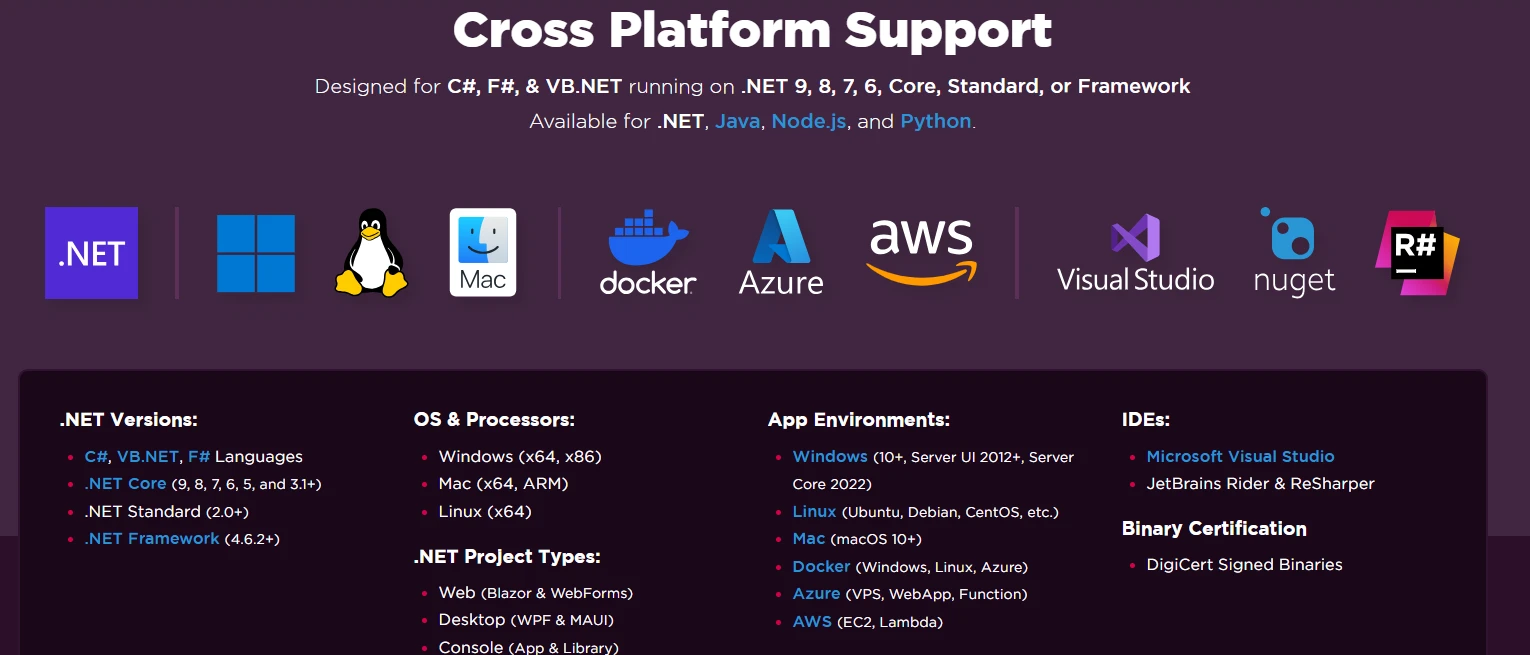
IronPDF prend également en charge [le déploiement multiplateforme](https://ironpdf.com/get-started/installation-overview/) sur les serveurs Windows, Linux et macOS, ce qui le rend adapté aux applications ASP.NET hébergées dans le cloud et exécutées sur [Azure](https://ironpdf.com/get-started/azure/) ou [AWS](https://ironpdf.com/get-started/aws/) , ainsi qu'aux environnements conteneurisés utilisant [Docker](https://ironpdf.com/get-started/ironpdf-docker/) .
## Comment configurer le package NuGet ?
Ouvrez Visual Studio, cliquez avec le bouton droit sur votre projet dans l'Explorateur de solutions et sélectionnez **Gérer les packages NuGet** . Recherchez `IronPdf` et installez-le. Vous pouvez également exécuter cette commande dans la console du gestionnaire de packages :
```bash
:ProductInstall
```
Vous pouvez également utiliser la CLI .NET avec `dotnet add package IronPdf`. Une fois installé, ajoutez `using IronPdf;` en haut de votre classe de contrôleur ou de service pour accéder au namespace de la bibliothèque.
Pour une livraison PDF optimale, configurez votre `Program.cs` pour servir des fichiers statiques et configurer le routage :
```csharp
var builder = WebApplication.CreateBuilder(args);

builder.Services.AddControllersWithViews();
builder.Services.AddRazorPages();

var app = builder.Build();

app.UseStaticFiles();
app.UseRouting();

app.MapControllerRoute(
    name: "default",
    pattern: "{controller=Home}/{action=Index}/{id?}");

app.Run();
```
L'enregistrement `AddControllersWithViews()` permet à la fois les points d'extrémité API et le rendu de vue - les deux sont nécessaires lorsque vous souhaitez servir du contenu PDF via des actions de contrôleur dédiées et l'afficher à l'intérieur des panneaux de vue Razor. Pour plus de détails sur la configuration, consultez la [documentation de l'API IronPDF](https://ironpdf.com/object-reference/api/) .
## Comment afficher un fichier PDF directement dans un panneau ?
Le schéma de base est simple : une action de contrôleur génère un PDF, le convertit en octets, définit l'en-tête `Content-Disposition` sur `inline`, et retourne un résultat `File`. Un `<iframe>` dans la vue Razor pointe vers ce point d'extrémité.
Voici une implémentation complète du contrôleur :
```csharp
[ApiController]
[Route("api/[controller]")]
public class PdfPanelController : ControllerBase
{
    [HttpGet("display/{documentId}")]
    public IActionResult DisplayPdfInPanel(string documentId)
    {
        var renderer = new ChromePdfRenderer();

        string filename = $"document_{documentId}.pdf";

        var htmlContent = $@"
            <html>
            <head>
                <style>
                    body {{font-family: Arial, sans-serif; margin: 40px;}}
                    h1 {{color: #333;}}
                    .content {{line-height: 1.6;}}
                </style>
            </head>
            <body>
                <h1>Document #{documentId}</h1>
                <div class='content'>
                    <p>This PDF is generated dynamically and displayed inline in your panel.</p>
                    <p>Generated at: {DateTime.Now:yyyy-MM-dd HH:mm:ss}</p>
                </div>
            </body>
            </html>";

        using var pdfDocument = renderer.RenderHtmlAsPdf(htmlContent);

        byte[] pdfBytes = pdfDocument.BinaryData;

        Response.Headers.Append("Content-Disposition", $"inline; filename={filename}");

        return File(pdfBytes, "application/pdf");
    }
}
```
La classe `ChromePdfRenderer` est le point d'entrée principal pour le rendu côté serveur. Elle accepte du contenu HTML, le convertit en utilisant un navigateur Chrome sans tête, et renvoie un objet `PdfDocument`. La propriété `BinaryData` expose les octets bruts pour le streaming.
Définir `Content-Disposition` sur `inline` est l'étape critique pour l'affichage du panneau. Sans cela, le navigateur propose un téléchargement au lieu de rendre à l'intérieur de `<iframe>`. Vous pouvez également [ajouter des en-têtes et des pieds de page](https://ironpdf.com/how-to/headers-and-footers/) à chaque page, ou contrôler [l'orientation de la page](https://ironpdf.com/how-to/page-orientation-rotation/) et [les marges personnalisées](https://ironpdf.com/how-to/custom-margins/) via `RenderingOptions`.
Pour intégrer ce point d'extrémité dans un panneau Razor, créez un `<iframe>` pointant vers la route du contrôleur :
```csharp
@page
@model IndexModel
<div class="container mt-4">
<div class="card">
<div class="card-header">
<h3>PDF Display Panel</h3>
</div>
<div class="card-body">
<div class="pdf-panel" style="height: 600px;">
<iframe src="/api/PdfPanel/display/12345"
width="100%"
height="100%"
frameborder="0">
</iframe>
</div>
</div>
</div>
</div>
```
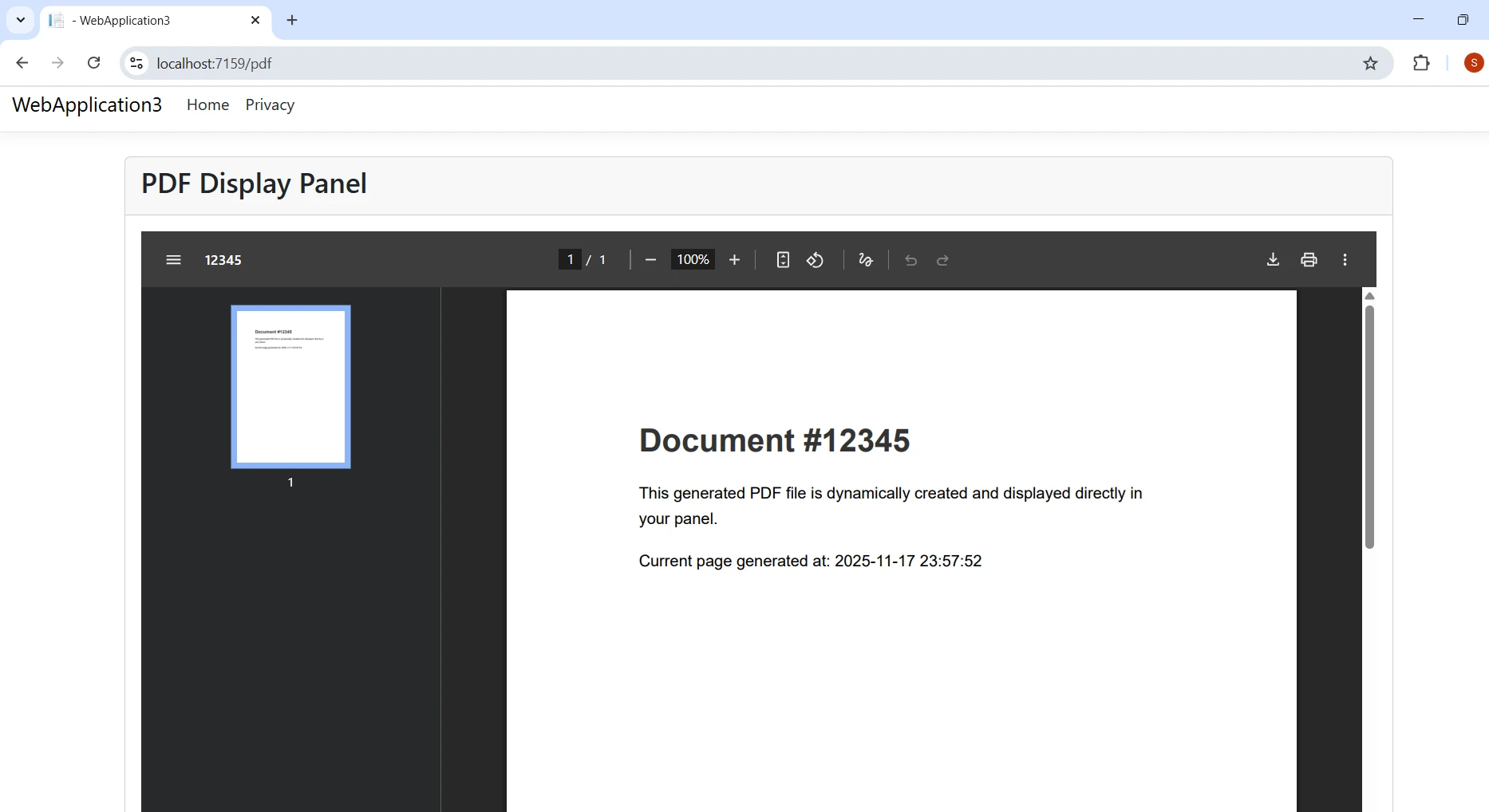
Le `<iframe>` demande le PDF depuis votre point d'extrémité de contrôleur. Le visualiseur PDF intégré au navigateur prend ensuite le relais, affichant le document en pleine largeur et en pleine hauteur sans aucune bibliothèque ni aucun plugin côté client.
### À quoi ressemble le PDF généré?
## Comment charger des fichiers PDF dynamiquement avec AJAX ?
Les sources `<iframe>` statiques fonctionnent bien pour le contenu fixe, mais de nombreuses applications doivent charger des PDFs en fonction des actions de l'utilisateur - cliquer sur un enregistrement dans une grille de données, soumettre un formulaire ou sélectionner un type de rapport. Une approche basée sur AJAX permet de gérer ces scénarios sans rechargement complet de la page.
L'action du contrôleur accepte un corps de requête et renvoie le PDF sous forme de chaîne base64 :
```csharp
[HttpPost("generate")]
public async Task<IActionResult> GenerateDynamicPdf([FromBody] PdfRequestModel request)
{
try
{
var renderer = new ChromePdfRenderer();
renderer.RenderingOptions.PaperSize = IronPdf.Rendering.PdfPaperSize.A4;
renderer.RenderingOptions.MarginTop = 20;
renderer.RenderingOptions.MarginBottom = 20;
renderer.RenderingOptions.MarginLeft = 20;
renderer.RenderingOptions.MarginRight = 20;
var htmlBuilder = new StringBuilder();
htmlBuilder.Append("<html><body>");
htmlBuilder.Append($"<h2>{request.Title}</h2>");
htmlBuilder.Append($"<div>{request.Content}</div>");
if (request.IncludeData)
{
htmlBuilder.Append("<table border='1' style='width:100%;'>");
foreach (var item in request.DataItems)
{
htmlBuilder.Append($"<tr><td>{item.Key}</td><td>{item.Value}</td></tr>");
}
htmlBuilder.Append("</table>");
}
htmlBuilder.Append("</body></html>");
var pdfDocument = await Task.Run(() =>
renderer.RenderHtmlAsPdf(htmlBuilder.ToString()));
var base64Pdf = Convert.ToBase64String(pdfDocument.BinaryData);
return Ok(new { success = true, pdfData = base64Pdf });
}
catch (Exception ex)
{
return BadRequest(new { success = false, error = ex.Message });
}
}
```
Le bloc `RenderingOptions` vous permet de configurer la taille du papier, les marges, et le [type de média CSS](https://ironpdf.com/how-to/html-to-pdf-responsive-css/) avant de rendre. Selon [la documentation ASP.NET Core de Microsoft](https://learn.microsoft.com/en-us/aspnet/core/) , les modèles asynchrones sont essentiels pour maintenir des interfaces réactives sous charge. Enveloppant l'appel de rendu synchrone dans `Task.Run` maintient le thread de demande libre tandis que le moteur Chrome traite le HTML.
La réponse base64 permet au client JavaScript de mettre à jour directement la source `<iframe>` sans rechargement de page :
```javascript
fetch('/api/PdfPanel/generate', {
method: 'POST',
headers: { 'Content-Type': 'application/json' },
body: JSON.stringify(requestData)
})
.then(response => response.json())
.then(result => {
if (result.success) {
const iframe = document.getElementById('pdf-frame');
iframe.src = 'data:application/pdf;base64,' + result.pdfData;
}
});
```
Ce schéma fonctionne bien pour les [Pages Razor](https://ironpdf.com/how-to/cshtml-to-pdf-razor/) et les vues MVC. Pour les cas d'utilisation avancés, IronPDF prend également en charge le [rendu asynchrone](https://ironpdf.com/how-to/async/) nativement, vous pouvez donc utiliser `RenderHtmlAsPdfAsync` directement au lieu de `Task.Run`.
## Comment gérez-vous les différents types de sources PDF ?
IronPDF peut générer des PDF à partir de trois sources principales : chaînes HTML, fichiers HTML locaux et URL externes. Chacun convient à des scénarios différents.
### Comment convertir des modèles HTML en PDF ?
La génération basée sur des modèles est le modèle le plus courant dans les applications ASP.NET Enterprise . Vous gérez des modèles HTML avec des jetons d'espace réservé, injectez des données lors de l'exécution et affichez le résultat :
```csharp
[HttpGet("from-html")]
public IActionResult GenerateFromHtmlString(string reportType)
{
var renderer = new ChromePdfRenderer();
var htmlTemplate = GetHtmlTemplate(reportType);
var userName = User?.Identity?.Name ?? "Unknown";
var processedHtml = htmlTemplate
.Replace("{{DATE}}", DateTime.Now.ToString("yyyy-MM-dd"))
.Replace("{{USER}}", userName)
.Replace("{{REPORT_TYPE}}", reportType);
renderer.RenderingOptions.CssMediaType = IronPdf.Rendering.PdfCssMediaType.Print;
using var pdf = renderer.RenderHtmlAsPdf(processedHtml);
pdf.SaveAs(Path.Combine(Directory.GetCurrentDirectory(), "wwwroot", $"{reportType}.pdf"));
return File(pdf.BinaryData, "application/pdf");
}
private string GetHtmlTemplate(string reportType)
{
return @"
<html>
<head><title>{{REPORT_TYPE}} Report</title></head>
<body>
<h1>{{REPORT_TYPE}} Report</h1>
<p>Date: {{DATE}}</p>
<p>User: {{USER}}</p>
<div>Report content goes here.</div>
</body>
</html>";
}
```
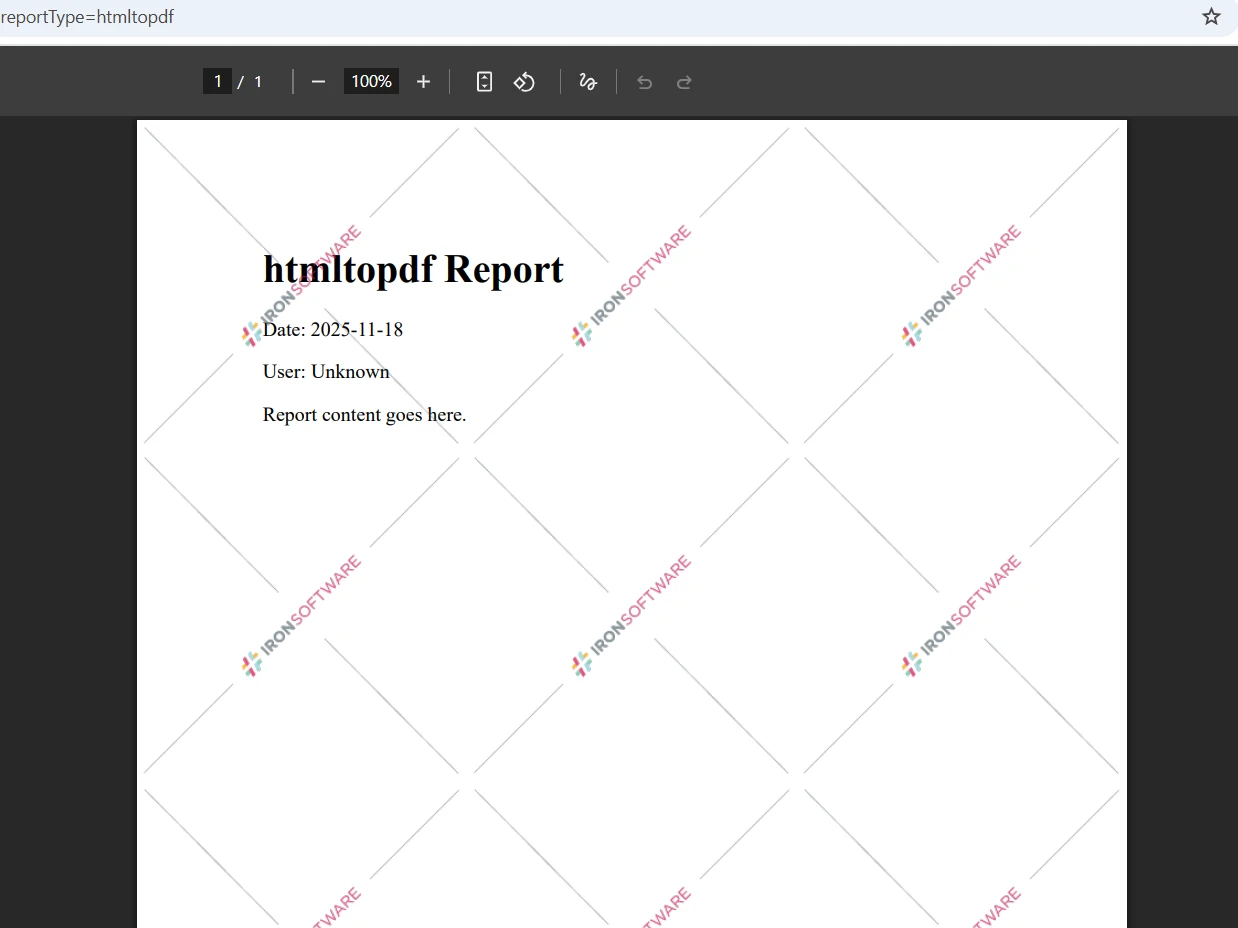
`CssMediaType.Print` garantit que le PDF utilise les règles CSS spécifiques à l'impression, qui suppriment généralement les barres de navigation, les barres latérales et autres éléments réservés à l'écran. Cela permet d'obtenir un résultat plus propre lorsque vos modèles HTML sont partagés entre les vues Web et la génération de PDF. Vous pouvez également appliquer [des filigranes ou des images de fond personnalisés](https://ironpdf.com/how-to/custom-watermark/) pour votre marque. Pour les mises en page complexes, [le contrôle des sauts de page](https://ironpdf.com/how-to/html-to-pdf-page-breaks/) vous permet de spécifier précisément où commencent les nouvelles pages.
### À quoi ressemble le rendu PDF d'un modèle HTML ?
### Comment générer des PDF à partir d'URL externes ?
Pour la capture de pages web externes (analyses concurrentielles, documents réglementaires ou contenu provenant de services tiers), IronPDF peut générer n'importe quelle URL accessible publiquement :
```csharp
[HttpGet("from-url")]
public async Task<IActionResult> GenerateFromUrl(string encodedUrl)
{
var url = HttpUtility.UrlDecode(encodedUrl);
var renderer = new ChromePdfRenderer();
renderer.RenderingOptions.ViewPortWidth = 1920;
renderer.RenderingOptions.EnableJavaScript = true;
renderer.RenderingOptions.WaitFor.RenderDelay(2000);
using var pdf = await renderer.RenderUrlAsPdfAsync(url);
Response.Headers.Append("Content-Disposition", "inline; filename=webpage.pdf");
return File(pdf.BinaryData, "application/pdf");
}
```
Le paramètre `ViewPortWidth` détermine la largeur à laquelle le navigateur sans tête rend la page avant de convertir en PDF. Une fenêtre d'affichage de 1920 pixels permet de capturer les mises en page réactives modernes à la résolution d'un ordinateur de bureau. Le [délai de rendu](https://ironpdf.com/how-to/waitfor/) permet aux applications monopages utilisant beaucoup de JavaScript de terminer leur initialisation avant la prise de la capture d'écran.
Pour les scénarios de capture plus avancés, IronPDF prend en charge [le contrôle d'exécution JavaScript](https://ironpdf.com/how-to/javascript-to-pdf/) , [le passage de cookies](https://ironpdf.com/how-to/cookies/) pour les pages authentifiées et [les ajustements de Zoom de la fenêtre d'affichage](https://ironpdf.com/how-to/viewport-zoom/) .
## Comment gérez-vous la mémoire et les performances ?
La génération de PDF est gourmande en ressources. Chaque appel à `ChromePdfRenderer` crée un processus Chrome sans tête, et chaque objet `PdfDocument` maintient les octets rendus en mémoire. Une élimination appropriée évite les fuites de ressources et maintient la consommation de mémoire prévisible en cas de charge.
Utilisez toujours des déclarations `using` avec `PdfDocument` :
```csharp
public IActionResult OptimizedPdfGeneration()
{
var renderer = new ChromePdfRenderer();
renderer.RenderingOptions.CreatePdfFormsFromHtml = false;
var processedHtml = GetHtmlTemplate("report")
.Replace("{{DATE}}", DateTime.Now.ToString("yyyy-MM-dd"))
.Replace("{{USER}}", "Test")
.Replace("{{REPORT_TYPE}}", "Report");
using var pdf = renderer.RenderHtmlAsPdf(processedHtml);
byte[] pdfBytes = pdf.BinaryData;
pdf.SaveAs("output.pdf");
return File(pdfBytes, "application/pdf");
}
```
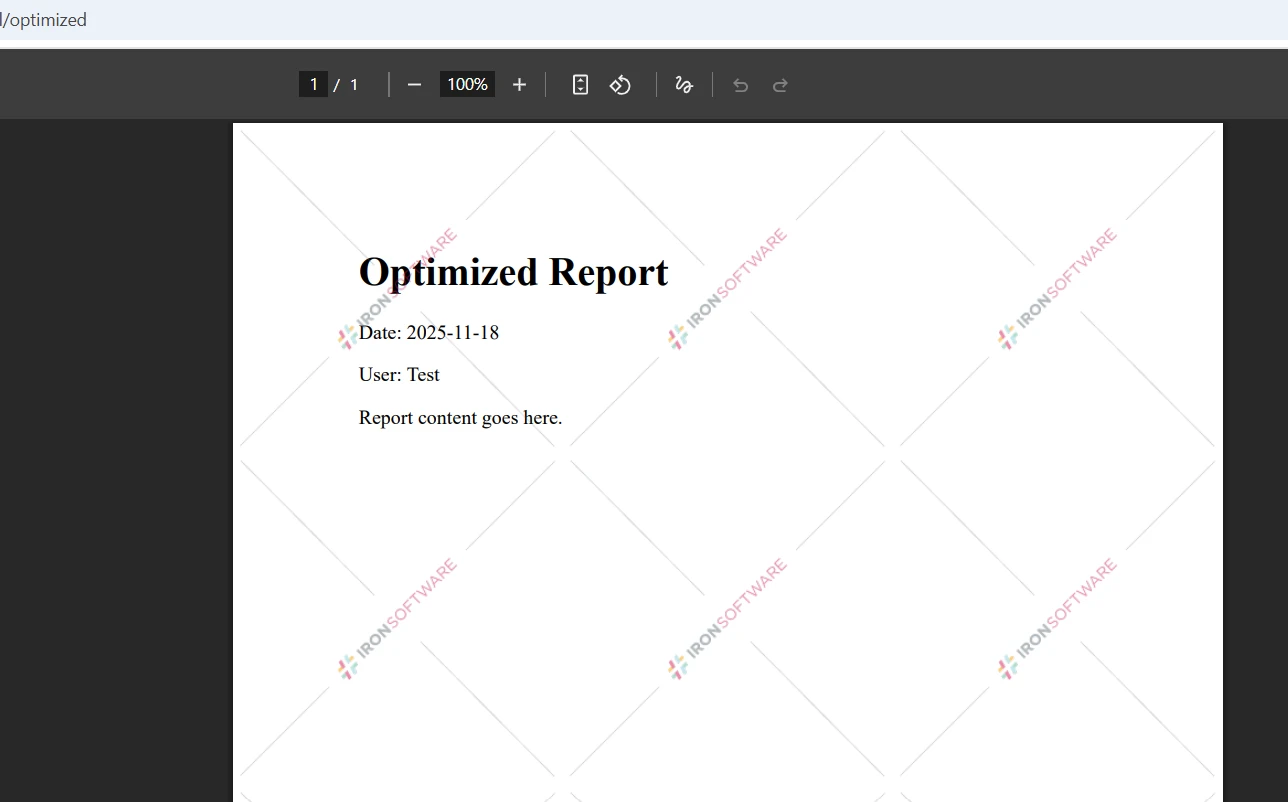
La déclaration `using` garantit que l'objet `PdfDocument` est éliminé immédiatement après que vous ayez extrait le tableau d'octets, même si une exception se produit en aval. Pour les applications qui génèrent fréquemment des fichiers PDF, envisagez les stratégies supplémentaires suivantes :
- **Mise en cache** : Stocker les PDF fréquemment demandés dans le cache mémoire ou sur disque. Utilisez `IMemoryCache` pour mettre en cache le tableau d'octets indexé par un identifiant de document et un horodatage.
- **Streaming** : Pour les documents très volumineux, utilisez [des flux de mémoire PDF](https://ironpdf.com/how-to/pdf-memory-stream/) au lieu de tableaux d'octets afin d'éviter l'allocation de grands blocs de mémoire contigus.
- **Linéarisation** : Activer [la sortie linéarisée (affichage Web rapide)](https://ironpdf.com/how-to/linearize-pdf/) afin que les navigateurs puissent commencer le rendu avant que le fichier complet ne soit téléchargé.
- **Compression** : Appliquer [la compression PDF](https://ironpdf.com/how-to/pdf-compression/) pour réduire la taille des fichiers lors de la diffusion de documents via des connexions réseau limitées.
Le [guide de performance IronPDF](https://ironpdf.com/troubleshooting/ironpdf-performance-assistance/) aborde des stratégies d'optimisation supplémentaires pour les scénarios à haut débit.
### Que produit une sortie PDF optimisée ?
## Comment garantir la sécurité et la compatibilité entre navigateurs ?
La sécurité et la fiabilité méritent toutes deux une attention particulière avant de déployer un affichage sur panneau PDF en production.
**Validation des entrées** : Nettoyez toujours le contenu dynamique avant de l'injecter dans les modèles HTML. Les données saisies par l'utilisateur sans traitement et interprétées par le moteur Chrome peuvent exposer votre serveur aux attaques SSRF et XSS. Utilisez des bibliothèques d'encodage HTML établies ou limitez les caractères autorisés à une liste blanche.
**Contrôle d'accès** : Protégez vos points de terminaison PDF derrière [un intergiciel d'authentification et d'autorisation](https://learn.microsoft.com/en-us/aspnet/core/security/authorization/introduction) . Une URL comme `/api/PdfPanel/display/12345` qui renvoie un document sans vérifier l'identité de l'appelant est un risque d'exposition de données. Appliquez des attributs `[Authorize]` et validez que l'utilisateur authentifié a l'autorisation d'accéder à l'ID du document demandé.
**Configuration du type MIME**: Retournez toujours `application/pdf` comme type de contenu. Les navigateurs qui reçoivent un type MIME incorrect peuvent déclencher une boîte de dialogue de téléchargement ou refuser de rendre en ligne. Vérifiez que les mappages de types MIME de votre application incluent PDF si vous servez également des fichiers PDF statiques depuis `wwwroot`.
**Affichage en ligne inter-navigateurs**: Les navigateurs modernes - Chrome, Firefox, Edge et Safari - supportent tous l'affichage en ligne de PDF via l'en-tête `Content-Disposition: inline`. La [spécification W3C Content Security Policy](https://www.w3.org/TR/CSP3/) fournit des indications sur les directives frame-ancestors si vos panneaux intègrent des PDF provenant de différentes origines. Le rendu côté serveur d'IronPDF élimine la plupart des incohérences de rendu des navigateurs, car la génération du PDF s'effectue indépendamment du client.
**Gestion des erreurs** : Encapsuler la génération du PDF dans des blocs try-catch et renvoyer des codes d'état HTTP significatifs. Une réponse de 500 sans corps est difficile à diagnostiquer. Retournez un objet d'erreur structuré afin que le code côté client puisse afficher un message convivial plutôt qu'un `<iframe>` cassé.
Pour la sécurité des documents, IronPDF prend en charge [la protection par mot de passe et les autorisations](https://ironpdf.com/how-to/pdf-permissions-passwords/) , [les signatures numériques](https://ironpdf.com/how-to/signing/) et [la conformité PDF/A](https://ironpdf.com/how-to/pdfa/) pour les exigences d'archivage.
## Quelles sont vos prochaines étapes ?
Vous avez maintenant un schéma fonctionnel pour afficher des PDFs dans des panneaux ASP.NET : installez IronPDF, créez une action de contrôleur qui génère un PDF et le renvoie avec `Content-Disposition: inline`, et intégrez le point d'extrémité dans un `<iframe>` à l'intérieur de votre panneau Razor. À partir de là, le modèle AJAX permet de charger des documents dynamiquement en réponse aux actions de l'utilisateur, sans rechargement de page.
Essayez [gratuitement IronPDF](https://ironpdf.com/licensing/) pour tester ces modèles dans votre propre projet – aucune carte de crédit n'est requise. La version d'essai comprend un accès complet à toutes les fonctionnalités, y compris le rendu HTML vers PDF, la capture d'URL et la manipulation avancée des PDF.
Une fois votre affichage de base fonctionnel, considérez ces extensions naturelles :
- [Fusionner ou diviser les fichiers PDF](https://ironpdf.com/how-to/merge-or-split-pdfs/) pour les flux de travail d'assemblage de documents
- [Créer des formulaires PDF remplissables](https://ironpdf.com/how-to/create-forms/) à partir de formulaires HTML
- [Ajouter des signatures numériques](https://ironpdf.com/how-to/signing/) pour l'authentification des documents
- [Modifier des fichiers PDF existants](https://ironpdf.com/tutorials/csharp-edit-pdf-complete-tutorial/) pour y apposer un tampon, des annotations ou des suppressions de contenu.
- [Convertir du HTML en PDF](https://ironpdf.com/tutorials/html-to-pdf/) avec prise en charge complète du CSS et du JavaScript pour les mises en page de rapports complexes
La [documentation IronPDF](https://ironpdf.com/docs/) couvre chacune de ces fonctionnalités en détail, avec des exemples de code complets et une référence de configuration.
L'affichage de documents PDF dans les contrôles de panneau ASP.NET est une exigence courante pour les systèmes de gestion de documents, les visionneuses de rapports et les affichages de factures. IronPDF résout ce problème grâce à un rendu côté serveur qui élimine les dépendances côté client et fonctionne de manière cohérente sur tous les navigateurs et plateformes.
Lorsque vous devez intégrer des fichiers PDF dans votre application web ASP.NET Core , l'approche standard consistant à s'appuyer sur des plugins de navigateur ou des bibliothèques côté client crée une fragilité. Les restrictions imposées aux plugins dans les environnements Enterprise , le comportement incohérent des navigateurs et la faible prise en charge des appareils mobiles nuisent tous à l'expérience utilisateur. Une approche côté serveur élimine tous ces points faibles.
IronPDF gère entièrement la génération et la distribution des PDF sur le serveur, de sorte que le navigateur reçoit un flux d'octets PDF standard avec le type MIME correct ; aucun plugin n'est requis, aucune solution de contournement spécifique au navigateur n'est nécessaire.
Comment fonctionne le rendu PDF côté serveur dans ASP.NET?
IronPDF déplace entièrement le rendu PDF vers le serveur en utilisant un moteur Chrome sans tête. Votre contrôleur génère ou récupère un document PDF, le convertit en un tableau d'octets et le diffuse vers le navigateur avec un en-tête inline Content-Disposition. Le visualiseur PDF intégré du navigateur affiche ensuite le document à l'intérieur d'un <iframe> intégré dans votre panneau.
Ce Shift fondamental élimine les points de friction traditionnels :
Aucun lecteur Adobe Reader ni extension de navigateur n'est requis sur l'ordinateur client.
Rendu uniforme quel que soit le système d'exploitation ou la version du navigateur de l'utilisateur
Contrôle total par programmation du contenu, de la mise en page et du style des documents
Fonctionne dans les environnements Enterprise où les politiques informatiques bloquent l'installation des plugins
Le moteur de rendu Chrome de la bibliothèque produit un rendu d'une précision pixel parfaite à partir de sources HTML, URL et de contenu brut. Vous contrôlez chaque aspect du rendu (format du papier, marges, en-têtes, pieds de page et type média CSS) avant même que le PDF n'atteigne le client.
IronPDF prend également en charge le déploiement multiplateforme sur les serveurs Windows, Linux et macOS, ce qui le rend adapté aux applications ASP.NET hébergées dans le cloud et exécutées sur Azure ou AWS , ainsi qu'aux environnements conteneurisés utilisant Docker .
Comment configurer le package NuGet ?
Ouvrez Visual Studio, cliquez avec le bouton droit sur votre projet dans l'Explorateur de solutions et sélectionnez Gérer les packages NuGet . Recherchez IronPdf et installez-le. Vous pouvez également exécuter cette commande dans la console du gestionnaire de packages :
PM > Install-Package IronPdf
Install-Package IronPdf
Vous pouvez également utiliser la CLI .NET avec dotnet add package IronPdf. Une fois installé, ajoutez using IronPdf; en haut de votre classe de contrôleur ou de service pour accéder au namespace de la bibliothèque.
Pour une livraison PDF optimale, configurez votre Program.cs pour servir des fichiers statiques et configurer le routage :
L'enregistrement AddControllersWithViews() permet à la fois les points d'extrémité API et le rendu de vue - les deux sont nécessaires lorsque vous souhaitez servir du contenu PDF via des actions de contrôleur dédiées et l'afficher à l'intérieur des panneaux de vue Razor. Pour plus de détails sur la configuration, consultez la documentation de l'API IronPDF .
Comment afficher un fichier PDF directement dans un panneau ?
Le schéma de base est simple : une action de contrôleur génère un PDF, le convertit en octets, définit l'en-tête Content-Disposition sur inline, et retourne un résultat File. Un <iframe> dans la vue Razor pointe vers ce point d'extrémité.
Voici une implémentation complète du contrôleur :
[ApiController][Route("api/[controller]")]public class PdfPanelController : ControllerBase{ [HttpGet("display/{documentId}")] public IActionResultDisplayPdfInPanel(string documentId) { var renderer = new ChromePdfRenderer(); string filename = $"document_{documentId}.pdf"; var htmlContent = $@" <html> <head> <style> body {{font-family: Arial, sans-serif; margin: 40px;}} h1 {{color: #333;}} .content {{line-height: 1.6;}} </style> </head> <body> <h1>Document #{documentId}</h1> <div class='content'> <p>This PDF is generated dynamically and displayed inline in your panel.</p> <p>Generated at: {DateTime.Now:yyyy-MM-dd HH:mm:ss}</p> </div> </body> </html>"; using var pdfDocument = renderer.RenderHtmlAsPdf(htmlContent); byte[] pdfBytes = pdfDocument.BinaryData;Response.Headers.Append("Content-Disposition", $"inline; filename={filename}"); returnFile(pdfBytes, "application/pdf"); }}
[ApiController]
[Route("api/[controller]")]
public class PdfPanelController : ControllerBase
{
    [HttpGet("display/{documentId}")]
    public IActionResult DisplayPdfInPanel(string documentId)
    {
        var renderer = new ChromePdfRenderer();

        string filename = $"document_{documentId}.pdf";

        var htmlContent = $@"
            <html>
            <head>
                <style>
                    body {{font-family: Arial, sans-serif; margin: 40px;}}
                    h1 {{color: #333;}}
                    .content {{line-height: 1.6;}}
                </style>
            </head>
            <body>
                <h1>Document #{documentId}</h1>
                <div class='content'>
                    <p>This PDF is generated dynamically and displayed inline in your panel.</p>
                    <p>Generated at: {DateTime.Now:yyyy-MM-dd HH:mm:ss}</p>
                </div>
            </body>
            </html>";

        using var pdfDocument = renderer.RenderHtmlAsPdf(htmlContent);

        byte[] pdfBytes = pdfDocument.BinaryData;

        Response.Headers.Append("Content-Disposition", $"inline; filename={filename}");

        return File(pdfBytes, "application/pdf");
    }
}
<ApiController> _<Route("api/[controller]")>Public Class PdfPanelControllerInheritsControllerBase <HttpGet("display/{documentId}")> Public Function DisplayPdfInPanel(documentId AsString) AsIActionResult Dim renderer = New ChromePdfRenderer() Dim filename AsString = $"document_{documentId}.pdf" Dim htmlContent AsString = $" <html> <head> <style> body {{font-family: Arial, sans-serif; margin: 40px;}} h1 {{color: #333;}} .content {{line-height: 1.6;}} </style> </head> <body> <h1>Document #{documentId}</h1> <div class='content'> <p>This PDF is generated dynamically and displayed inline in your panel.</p> <p>Generated at: {DateTime.Now:yyyy-MM-dd HH:mm:ss}</p> </div> </body> </html>"Using pdfDocument = renderer.RenderHtmlAsPdf(htmlContent) Dim pdfBytes AsByte() = pdfDocument.BinaryData Response.Headers.Append("Content-Disposition", $"inline; filename={filename}") ReturnFile(pdfBytes, "application/pdf")EndUsing End FunctionEnd Class
<ApiController> _
<Route("api/[controller]")>
Public Class PdfPanelController
    Inherits ControllerBase

    <HttpGet("display/{documentId}")>
    Public Function DisplayPdfInPanel(documentId As String) As IActionResult
        Dim renderer = New ChromePdfRenderer()

        Dim filename As String = $"document_{documentId}.pdf"

        Dim htmlContent As String = $"
            <html>
            <head>
                <style>
                    body {{font-family: Arial, sans-serif; margin: 40px;}}
                    h1 {{color: #333;}}
                    .content {{line-height: 1.6;}}
                </style>
            </head>
            <body>
                <h1>Document #{documentId}</h1>
                <div class='content'>
                    <p>This PDF is generated dynamically and displayed inline in your panel.</p>
                    <p>Generated at: {DateTime.Now:yyyy-MM-dd HH:mm:ss}</p>
                </div>
            </body>
            </html>"

        Using pdfDocument = renderer.RenderHtmlAsPdf(htmlContent)
            Dim pdfBytes As Byte() = pdfDocument.BinaryData

            Response.Headers.Append("Content-Disposition", $"inline; filename={filename}")

            Return File(pdfBytes, "application/pdf")
        End Using
    End Function
End Class
La classe ChromePdfRenderer est le point d'entrée principal pour le rendu côté serveur. Elle accepte du contenu HTML, le convertit en utilisant un navigateur Chrome sans tête, et renvoie un objet PdfDocument. La propriété BinaryData expose les octets bruts pour le streaming.
The provided code is a Razor page markup, which is not directly translatable toVB.NET as it is not C# code. Razor pages are used in ASP.NETCorefor creating dynamic web pages and are written in a combination of HTML and C#.If you need to convert the C# logic within a Razor page toVB.NET, you would typically focus on the code-behind file or any C# code embedded within the Razor markup. However, the provided snippet contains only HTML and Razor directives without any C# logic to convert.If you have a specific C# code-behind logic or embedded C# code within a Razor page that you need to convert toVB.NET, please provide that portion, and I can assist with the conversion.
The provided code is a Razor page markup, which is not directly translatable to VB.NET as it is not C# code. Razor pages are used in ASP.NET Core for creating dynamic web pages and are written in a combination of HTML and C#.

If you need to convert the C# logic within a Razor page to VB.NET, you would typically focus on the code-behind file or any C# code embedded within the Razor markup. However, the provided snippet contains only HTML and Razor directives without any C# logic to convert.

If you have a specific C# code-behind logic or embedded C# code within a Razor page that you need to convert to VB.NET, please provide that portion, and I can assist with the conversion.
Le <iframe> demande le PDF depuis votre point d'extrémité de contrôleur. Le visualiseur PDF intégré au navigateur prend ensuite le relais, affichant le document en pleine largeur et en pleine hauteur sans aucune bibliothèque ni aucun plugin côté client.
À quoi ressemble le PDF généré?
Comment charger des fichiers PDF dynamiquement avec AJAX ?
Les sources <iframe> statiques fonctionnent bien pour le contenu fixe, mais de nombreuses applications doivent charger des PDFs en fonction des actions de l'utilisateur - cliquer sur un enregistrement dans une grille de données, soumettre un formulaire ou sélectionner un type de rapport. Une approche basée sur AJAX permet de gérer ces scénarios sans rechargement complet de la page.
L'action du contrôleur accepte un corps de requête et renvoie le PDF sous forme de chaîne base64 :
ImportsSystem.TextImportsSystem.Threading.TasksImportsMicrosoft.AspNetCore.Mvc<HttpPost("generate")>PublicAsync Function GenerateDynamicPdf(<FromBody> request AsPdfRequestModel) AsTask(OfIActionResult)Try Dim renderer = New ChromePdfRenderer() renderer.RenderingOptions.PaperSize = IronPdf.Rendering.PdfPaperSize.A4 renderer.RenderingOptions.MarginTop = 20 renderer.RenderingOptions.MarginBottom = 20 renderer.RenderingOptions.MarginLeft = 20 renderer.RenderingOptions.MarginRight = 20 Dim htmlBuilder = New StringBuilder() htmlBuilder.Append("<html><body>") htmlBuilder.Append($"<h2>{request.Title}</h2>") htmlBuilder.Append($"<div>{request.Content}</div>") If request.IncludeDataThen htmlBuilder.Append("<table border='1' style='width:100%;'>") For Each item Inrequest.DataItems htmlBuilder.Append($"<tr><td>{item.Key}</td><td>{item.Value}</td></tr>") Next htmlBuilder.Append("</table>") End If htmlBuilder.Append("</body></html>") Dim pdfDocument = AwaitTask.Run(Function() renderer.RenderHtmlAsPdf(htmlBuilder.ToString())) Dim base64Pdf = Convert.ToBase64String(pdfDocument.BinaryData) ReturnOk(New With {Key .success = True, Key .pdfData = base64Pdf})Catch ex AsException ReturnBadRequest(New With {Key .success = False, Key .error = ex.Message})EndTryEnd Function
Imports System.Text
Imports System.Threading.Tasks
Imports Microsoft.AspNetCore.Mvc

<HttpPost("generate")>
Public Async Function GenerateDynamicPdf(<FromBody> request As PdfRequestModel) As Task(Of IActionResult)
    Try
        Dim renderer = New ChromePdfRenderer()

        renderer.RenderingOptions.PaperSize = IronPdf.Rendering.PdfPaperSize.A4
        renderer.RenderingOptions.MarginTop = 20
        renderer.RenderingOptions.MarginBottom = 20
        renderer.RenderingOptions.MarginLeft = 20
        renderer.RenderingOptions.MarginRight = 20

        Dim htmlBuilder = New StringBuilder()
        htmlBuilder.Append("<html><body>")
        htmlBuilder.Append($"<h2>{request.Title}</h2>")
        htmlBuilder.Append($"<div>{request.Content}</div>")

        If request.IncludeData Then
            htmlBuilder.Append("<table border='1' style='width:100%;'>")
            For Each item In request.DataItems
                htmlBuilder.Append($"<tr><td>{item.Key}</td><td>{item.Value}</td></tr>")
            Next
            htmlBuilder.Append("</table>")
        End If

        htmlBuilder.Append("</body></html>")

        Dim pdfDocument = Await Task.Run(Function() renderer.RenderHtmlAsPdf(htmlBuilder.ToString()))

        Dim base64Pdf = Convert.ToBase64String(pdfDocument.BinaryData)

        Return Ok(New With {Key .success = True, Key .pdfData = base64Pdf})
    Catch ex As Exception
        Return BadRequest(New With {Key .success = False, Key .error = ex.Message})
    End Try
End Function
Le bloc RenderingOptions vous permet de configurer la taille du papier, les marges, et le type de média CSS avant de rendre. Selon la documentation ASP.NET Core de Microsoft , les modèles asynchrones sont essentiels pour maintenir des interfaces réactives sous charge. Enveloppant l'appel de rendu synchrone dans Task.Run maintient le thread de demande libre tandis que le moteur Chrome traite le HTML.
La réponse base64 permet au client JavaScript de mettre à jour directement la source <iframe> sans rechargement de page :
Ce schéma fonctionne bien pour les Pages Razor et les vues MVC. Pour les cas d'utilisation avancés, IronPDF prend également en charge le rendu asynchrone nativement, vous pouvez donc utiliser RenderHtmlAsPdfAsync directement au lieu de Task.Run.
Comment gérez-vous les différents types de sources PDF ?
IronPDF peut générer des PDF à partir de trois sources principales : chaînes HTML, fichiers HTML locaux et URL externes. Chacun convient à des scénarios différents.
Comment convertir des modèles HTML en PDF ?
La génération basée sur des modèles est le modèle le plus courant dans les applications ASP.NET Enterprise . Vous gérez des modèles HTML avec des jetons d'espace réservé, injectez des données lors de l'exécution et affichez le résultat :
[HttpGet("from-html")]public IActionResultGenerateFromHtmlString(string reportType){ var renderer = new ChromePdfRenderer(); var htmlTemplate = GetHtmlTemplate(reportType); var userName = User?.Identity?.Name ?? "Unknown"; var processedHtml = htmlTemplate .Replace("{{DATE}}", DateTime.Now.ToString("yyyy-MM-dd")) .Replace("{{USER}}", userName) .Replace("{{REPORT_TYPE}}", reportType); renderer.RenderingOptions.CssMediaType = IronPdf.Rendering.PdfCssMediaType.Print; using var pdf = renderer.RenderHtmlAsPdf(processedHtml); pdf.SaveAs(Path.Combine(Directory.GetCurrentDirectory(), "wwwroot", $"{reportType}.pdf")); returnFile(pdf.BinaryData, "application/pdf");}private stringGetHtmlTemplate(string reportType){ return @" <html> <head><title>{{REPORT_TYPE}} Report</title></head> <body> <h1>{{REPORT_TYPE}} Report</h1> <p>Date: {{DATE}}</p> <p>User: {{USER}}</p> <div>Report content goes here.</div> </body> </html>";}
[HttpGet("from-html")]
public IActionResult GenerateFromHtmlString(string reportType)
{
    var renderer = new ChromePdfRenderer();

    var htmlTemplate = GetHtmlTemplate(reportType);

    var userName = User?.Identity?.Name ?? "Unknown";

    var processedHtml = htmlTemplate
        .Replace("{{DATE}}", DateTime.Now.ToString("yyyy-MM-dd"))
        .Replace("{{USER}}", userName)
        .Replace("{{REPORT_TYPE}}", reportType);

    renderer.RenderingOptions.CssMediaType = IronPdf.Rendering.PdfCssMediaType.Print;

    using var pdf = renderer.RenderHtmlAsPdf(processedHtml);

    pdf.SaveAs(Path.Combine(Directory.GetCurrentDirectory(), "wwwroot", $"{reportType}.pdf"));

    return File(pdf.BinaryData, "application/pdf");
}

private string GetHtmlTemplate(string reportType)
{
    return @"
        <html>
        <head><title>{{REPORT_TYPE}} Report</title></head>
        <body>
            <h1>{{REPORT_TYPE}} Report</h1>
            <p>Date: {{DATE}}</p>
            <p>User: {{USER}}</p>
            <div>Report content goes here.</div>
        </body>
        </html>";
}
ImportsSystemImportsMicrosoft.AspNetCore.MvcImportsIronPdfImportsSystem.IO<HttpGet("from-html")>Public Function GenerateFromHtmlString(reportType AsString) AsIActionResult Dim renderer As New ChromePdfRenderer() Dim htmlTemplate AsString = GetHtmlTemplate(reportType) Dim userName AsString = If(User?.Identity?.Name, "Unknown") Dim processedHtml AsString = htmlTemplate _ .Replace("{{DATE}}", DateTime.Now.ToString("yyyy-MM-dd")) _ .Replace("{{USER}}", userName) _ .Replace("{{REPORT_TYPE}}", reportType) renderer.RenderingOptions.CssMediaType = IronPdf.Rendering.PdfCssMediaType.PrintUsing pdf = renderer.RenderHtmlAsPdf(processedHtml) pdf.SaveAs(Path.Combine(Directory.GetCurrentDirectory(), "wwwroot", $"{reportType}.pdf")) ReturnFile(pdf.BinaryData, "application/pdf")EndUsingEnd FunctionPrivate Function GetHtmlTemplate(reportType AsString) AsString Return " <html> <head><title>{{REPORT_TYPE}} Report</title></head> <body> <h1>{{REPORT_TYPE}} Report</h1> <p>Date: {{DATE}}</p> <p>User: {{USER}}</p> <div>Report content goes here.</div> </body> </html>"End Function
Imports System
Imports Microsoft.AspNetCore.Mvc
Imports IronPdf
Imports System.IO

<HttpGet("from-html")>
Public Function GenerateFromHtmlString(reportType As String) As IActionResult
    Dim renderer As New ChromePdfRenderer()

    Dim htmlTemplate As String = GetHtmlTemplate(reportType)

    Dim userName As String = If(User?.Identity?.Name, "Unknown")

    Dim processedHtml As String = htmlTemplate _
        .Replace("{{DATE}}", DateTime.Now.ToString("yyyy-MM-dd")) _
        .Replace("{{USER}}", userName) _
        .Replace("{{REPORT_TYPE}}", reportType)

    renderer.RenderingOptions.CssMediaType = IronPdf.Rendering.PdfCssMediaType.Print

    Using pdf = renderer.RenderHtmlAsPdf(processedHtml)
        pdf.SaveAs(Path.Combine(Directory.GetCurrentDirectory(), "wwwroot", $"{reportType}.pdf"))
        Return File(pdf.BinaryData, "application/pdf")
    End Using
End Function

Private Function GetHtmlTemplate(reportType As String) As String
    Return "
        <html>
        <head><title>{{REPORT_TYPE}} Report</title></head>
        <body>
            <h1>{{REPORT_TYPE}} Report</h1>
            <p>Date: {{DATE}}</p>
            <p>User: {{USER}}</p>
            <div>Report content goes here.</div>
        </body>
        </html>"
End Function
CssMediaType.Print garantit que le PDF utilise les règles CSS spécifiques à l'impression, qui suppriment généralement les barres de navigation, les barres latérales et autres éléments réservés à l'écran. Cela permet d'obtenir un résultat plus propre lorsque vos modèles HTML sont partagés entre les vues Web et la génération de PDF. Vous pouvez également appliquer des filigranes ou des images de fond personnalisés pour votre marque. Pour les mises en page complexes, le contrôle des sauts de page vous permet de spécifier précisément où commencent les nouvelles pages.
À quoi ressemble le rendu PDF d'un modèle HTML ?
Comment générer des PDF à partir d'URL externes ?
Pour la capture de pages web externes (analyses concurrentielles, documents réglementaires ou contenu provenant de services tiers), IronPDF peut générer n'importe quelle URL accessible publiquement :
[HttpGet("from-url")]public async Task<IActionResult> GenerateFromUrl(string encodedUrl){ var url = HttpUtility.UrlDecode(encodedUrl); var renderer = new ChromePdfRenderer(); renderer.RenderingOptions.ViewPortWidth = 1920; renderer.RenderingOptions.EnableJavaScript = true; renderer.RenderingOptions.WaitFor.RenderDelay(2000); using var pdf = await renderer.RenderUrlAsPdfAsync(url);Response.Headers.Append("Content-Disposition", "inline; filename=webpage.pdf"); returnFile(pdf.BinaryData, "application/pdf");}
[HttpGet("from-url")]
public async Task<IActionResult> GenerateFromUrl(string encodedUrl)
{
    var url = HttpUtility.UrlDecode(encodedUrl);

    var renderer = new ChromePdfRenderer();

    renderer.RenderingOptions.ViewPortWidth = 1920;
    renderer.RenderingOptions.EnableJavaScript = true;
    renderer.RenderingOptions.WaitFor.RenderDelay(2000);

    using var pdf = await renderer.RenderUrlAsPdfAsync(url);

    Response.Headers.Append("Content-Disposition", "inline; filename=webpage.pdf");

    return File(pdf.BinaryData, "application/pdf");
}
ImportsSystem.WebImportsMicrosoft.AspNetCore.Mvc<HttpGet("from-url")>PublicAsync Function GenerateFromUrl(encodedUrl AsString) AsTask(OfIActionResult) Dim url = HttpUtility.UrlDecode(encodedUrl) Dim renderer = New ChromePdfRenderer() renderer.RenderingOptions.ViewPortWidth = 1920 renderer.RenderingOptions.EnableJavaScript = True renderer.RenderingOptions.WaitFor.RenderDelay(2000)Using pdf = Await renderer.RenderUrlAsPdfAsync(url) Response.Headers.Append("Content-Disposition", "inline; filename=webpage.pdf") ReturnFile(pdf.BinaryData, "application/pdf")EndUsingEnd Function
Imports System.Web
Imports Microsoft.AspNetCore.Mvc

<HttpGet("from-url")>
Public Async Function GenerateFromUrl(encodedUrl As String) As Task(Of IActionResult)
    Dim url = HttpUtility.UrlDecode(encodedUrl)

    Dim renderer = New ChromePdfRenderer()

    renderer.RenderingOptions.ViewPortWidth = 1920
    renderer.RenderingOptions.EnableJavaScript = True
    renderer.RenderingOptions.WaitFor.RenderDelay(2000)

    Using pdf = Await renderer.RenderUrlAsPdfAsync(url)
        Response.Headers.Append("Content-Disposition", "inline; filename=webpage.pdf")
        Return File(pdf.BinaryData, "application/pdf")
    End Using
End Function
Le paramètre ViewPortWidth détermine la largeur à laquelle le navigateur sans tête rend la page avant de convertir en PDF. Une fenêtre d'affichage de 1920 pixels permet de capturer les mises en page réactives modernes à la résolution d'un ordinateur de bureau. Le délai de rendu permet aux applications monopages utilisant beaucoup de JavaScript de terminer leur initialisation avant la prise de la capture d'écran.
Comment gérez-vous la mémoire et les performances ?
La génération de PDF est gourmande en ressources. Chaque appel à ChromePdfRenderer crée un processus Chrome sans tête, et chaque objet PdfDocument maintient les octets rendus en mémoire. Une élimination appropriée évite les fuites de ressources et maintient la consommation de mémoire prévisible en cas de charge.
Utilisez toujours des déclarations using avec PdfDocument :
public IActionResultOptimizedPdfGeneration(){ var renderer = new ChromePdfRenderer(); renderer.RenderingOptions.CreatePdfFormsFromHtml = false; var processedHtml = GetHtmlTemplate("report") .Replace("{{DATE}}", DateTime.Now.ToString("yyyy-MM-dd")) .Replace("{{USER}}", "Test") .Replace("{{REPORT_TYPE}}", "Report"); using var pdf = renderer.RenderHtmlAsPdf(processedHtml); byte[] pdfBytes = pdf.BinaryData; pdf.SaveAs("output.pdf"); returnFile(pdfBytes, "application/pdf");}
public IActionResult OptimizedPdfGeneration()
{
    var renderer = new ChromePdfRenderer();
    renderer.RenderingOptions.CreatePdfFormsFromHtml = false;

    var processedHtml = GetHtmlTemplate("report")
        .Replace("{{DATE}}", DateTime.Now.ToString("yyyy-MM-dd"))
        .Replace("{{USER}}", "Test")
        .Replace("{{REPORT_TYPE}}", "Report");

    using var pdf = renderer.RenderHtmlAsPdf(processedHtml);

    byte[] pdfBytes = pdf.BinaryData;
    pdf.SaveAs("output.pdf");

    return File(pdfBytes, "application/pdf");
}
ImportsSystemImportsMicrosoft.AspNetCore.MvcPublic Class PdfControllerInheritsController Public Function OptimizedPdfGeneration() AsIActionResult Dim renderer = New ChromePdfRenderer() renderer.RenderingOptions.CreatePdfFormsFromHtml = False Dim processedHtml = GetHtmlTemplate("report") _ .Replace("{{DATE}}", DateTime.Now.ToString("yyyy-MM-dd")) _ .Replace("{{USER}}", "Test") _ .Replace("{{REPORT_TYPE}}", "Report")Using pdf = renderer.RenderHtmlAsPdf(processedHtml) Dim pdfBytes AsByte() = pdf.BinaryData pdf.SaveAs("output.pdf") ReturnFile(pdfBytes, "application/pdf")EndUsing End Function Private Function GetHtmlTemplate(templateName AsString) AsString ' Placeholder for the actual implementation ReturnString.Empty End FunctionEnd Class
Imports System
Imports Microsoft.AspNetCore.Mvc

Public Class PdfController
    Inherits Controller

    Public Function OptimizedPdfGeneration() As IActionResult
        Dim renderer = New ChromePdfRenderer()
        renderer.RenderingOptions.CreatePdfFormsFromHtml = False

        Dim processedHtml = GetHtmlTemplate("report") _
            .Replace("{{DATE}}", DateTime.Now.ToString("yyyy-MM-dd")) _
            .Replace("{{USER}}", "Test") _
            .Replace("{{REPORT_TYPE}}", "Report")

        Using pdf = renderer.RenderHtmlAsPdf(processedHtml)
            Dim pdfBytes As Byte() = pdf.BinaryData
            pdf.SaveAs("output.pdf")

            Return File(pdfBytes, "application/pdf")
        End Using
    End Function

    Private Function GetHtmlTemplate(templateName As String) As String
        ' Placeholder for the actual implementation
        Return String.Empty
    End Function
End Class
La déclaration using garantit que l'objet PdfDocument est éliminé immédiatement après que vous ayez extrait le tableau d'octets, même si une exception se produit en aval. Pour les applications qui génèrent fréquemment des fichiers PDF, envisagez les stratégies supplémentaires suivantes :
Mise en cache : Stocker les PDF fréquemment demandés dans le cache mémoire ou sur disque. Utilisez IMemoryCache pour mettre en cache le tableau d'octets indexé par un identifiant de document et un horodatage.
Streaming : Pour les documents très volumineux, utilisez des flux de mémoire PDF au lieu de tableaux d'octets afin d'éviter l'allocation de grands blocs de mémoire contigus.
Compression : Appliquer la compression PDF pour réduire la taille des fichiers lors de la diffusion de documents via des connexions réseau limitées.
Le guide de performance IronPDF aborde des stratégies d'optimisation supplémentaires pour les scénarios à haut débit.
Que produit une sortie PDF optimisée ?
Comment garantir la sécurité et la compatibilité entre navigateurs ?
La sécurité et la fiabilité méritent toutes deux une attention particulière avant de déployer un affichage sur panneau PDF en production.
Validation des entrées : Nettoyez toujours le contenu dynamique avant de l'injecter dans les modèles HTML. Les données saisies par l'utilisateur sans traitement et interprétées par le moteur Chrome peuvent exposer votre serveur aux attaques SSRF et XSS. Utilisez des bibliothèques d'encodage HTML établies ou limitez les caractères autorisés à une liste blanche.
Contrôle d'accès : Protégez vos points de terminaison PDF derrière un intergiciel d'authentification et d'autorisation . Une URL comme /api/PdfPanel/display/12345 qui renvoie un document sans vérifier l'identité de l'appelant est un risque d'exposition de données. Appliquez des attributs [Authorize] et validez que l'utilisateur authentifié a l'autorisation d'accéder à l'ID du document demandé.
Configuration du type MIME: Retournez toujours application/pdf comme type de contenu. Les navigateurs qui reçoivent un type MIME incorrect peuvent déclencher une boîte de dialogue de téléchargement ou refuser de rendre en ligne. Vérifiez que les mappages de types MIME de votre application incluent PDF si vous servez également des fichiers PDF statiques depuis wwwroot.
Affichage en ligne inter-navigateurs: Les navigateurs modernes - Chrome, Firefox, Edge et Safari - supportent tous l'affichage en ligne de PDF via l'en-tête Content-Disposition: inline. La spécification W3C Content Security Policy fournit des indications sur les directives frame-ancestors si vos panneaux intègrent des PDF provenant de différentes origines. Le rendu côté serveur d'IronPDF élimine la plupart des incohérences de rendu des navigateurs, car la génération du PDF s'effectue indépendamment du client.
Gestion des erreurs : Encapsuler la génération du PDF dans des blocs try-catch et renvoyer des codes d'état HTTP significatifs. Une réponse de 500 sans corps est difficile à diagnostiquer. Retournez un objet d'erreur structuré afin que le code côté client puisse afficher un message convivial plutôt qu'un <iframe> cassé.
Vous avez maintenant un schéma fonctionnel pour afficher des PDFs dans des panneaux ASP.NET : installez IronPDF, créez une action de contrôleur qui génère un PDF et le renvoie avec Content-Disposition: inline, et intégrez le point d'extrémité dans un <iframe> à l'intérieur de votre panneau Razor. À partir de là, le modèle AJAX permet de charger des documents dynamiquement en réponse aux actions de l'utilisateur, sans rechargement de page.
Essayez gratuitement IronPDF pour tester ces modèles dans votre propre projet – aucune carte de crédit n'est requise. La version d'essai comprend un accès complet à toutes les fonctionnalités, y compris le rendu HTML vers PDF, la capture d'URL et la manipulation avancée des PDF.
Une fois votre affichage de base fonctionnel, considérez ces extensions naturelles :
Curtis Chau détient un baccalauréat en informatique (Université de Carleton) et se spécialise dans le développement front-end avec expertise en Node.js, TypeScript, JavaScript et React. Passionné par la création d'interfaces utilisateur intuitives et esthétiquement plaisantes, Curtis aime travailler avec des frameworks modernes et créer des manuels bien structurés et visuellement attrayants.



















