using IronPdf;

// Disable local disk access or cross-origin requests
Installation.EnableWebSecurity = true;

// Instantiate Renderer
var renderer = new ChromePdfRenderer();

// Create a PDF from a HTML string using C#
var pdf = renderer.RenderHtmlAsPdf("<h1>Hello World</h1>");

// Export to a file or Stream
pdf.SaveAs("output.pdf");

// Advanced Example with HTML Assets
// Load external html assets: Images, CSS and JavaScript.
// An optional BasePath 'C:\site\assets\' is set as the file location to load assets from
var myAdvancedPdf = renderer.RenderHtmlAsPdf("<img src='icons/iron.png'>", @"C:\site\assets\");
myAdvancedPdf.SaveAs("html-with-assets.pdf");
using IronPdf;// Disable local disk access or cross-origin requestsInstallation.EnableWebSecurity = true;// Instantiate Renderervar renderer = new ChromePdfRenderer();// Create a PDF from a HTML string using C#var pdf = renderer.RenderHtmlAsPdf("<h1>Hello World</h1>");// Export to a file or Streampdf.SaveAs("output.pdf");// Advanced Example with HTML Assets// Load external html assets: Images, CSS and JavaScript.// An optional BasePath 'C:\site\assets\' is set as the file location to load assets fromvar myAdvancedPdf = renderer.RenderHtmlAsPdf("<img src='icons/iron.png'>", @"C:\site\assets\");myAdvancedPdf.SaveAs("html-with-assets.pdf");
Exibir documentos PDF em controles de painel ASP.NET é um requisito comum para sistemas de gerenciamento de documentos, visualizadores de relatórios e exibição de faturas. O IronPDF resolve isso através da renderização no servidor, o que elimina as dependências do lado do cliente e funciona de forma consistente em todos os navegadores e plataformas.
Quando você precisa incorporar PDFs em seu aplicativo web ASP.NET Core , a abordagem padrão de depender de plugins de navegador ou bibliotecas do lado do cliente cria fragilidade. Restrições de plugins em ambientes corporativos, comportamento inconsistente do navegador e suporte deficiente para dispositivos móveis prejudicam a experiência do usuário. Uma abordagem do lado do servidor elimina todos esses problemas.
O IronPDF gerencia a geração e a entrega de PDFs inteiramente no servidor, de modo que o navegador recebe um fluxo de bytes PDF padrão com o tipo MIME correto - sem necessidade de plugins ou soluções alternativas específicas do navegador.
Como funciona a renderização de PDF no lado do servidor em ASP.NET?
IronPDF transfere totalmente a renderização de PDF para o servidor usando um mecanismo Headless Chrome. Seu controlador gera ou recupera um documento PDF, converte-o em um array de bytes e o transmite para o navegador com um cabeçalho inline Content-Disposition. O visualizador de PDF embutido no navegador em seguida exibe o documento dentro de um <iframe> embutido no seu painel.
Essa mudança fundamental elimina os problemas tradicionais:
Não é necessário o Adobe Reader nem extensão de navegador no computador do cliente.
Renderização consistente, independentemente do sistema operacional ou da versão do navegador do usuário.
Controle programático completo sobre o conteúdo, layout e estilo do documento.
Funciona em ambientes corporativos onde as políticas de TI bloqueiam a instalação de plugins.
O mecanismo de renderização do Chrome da biblioteca produz resultados com perfeição de pixels a partir de fontes de conteúdo HTML, URL e conteúdo bruto. Você controla todos os aspectos da saída - tamanho do papel, margens, cabeçalhos, rodapés e tipo de mídia CSS - antes mesmo de o PDF chegar ao cliente.
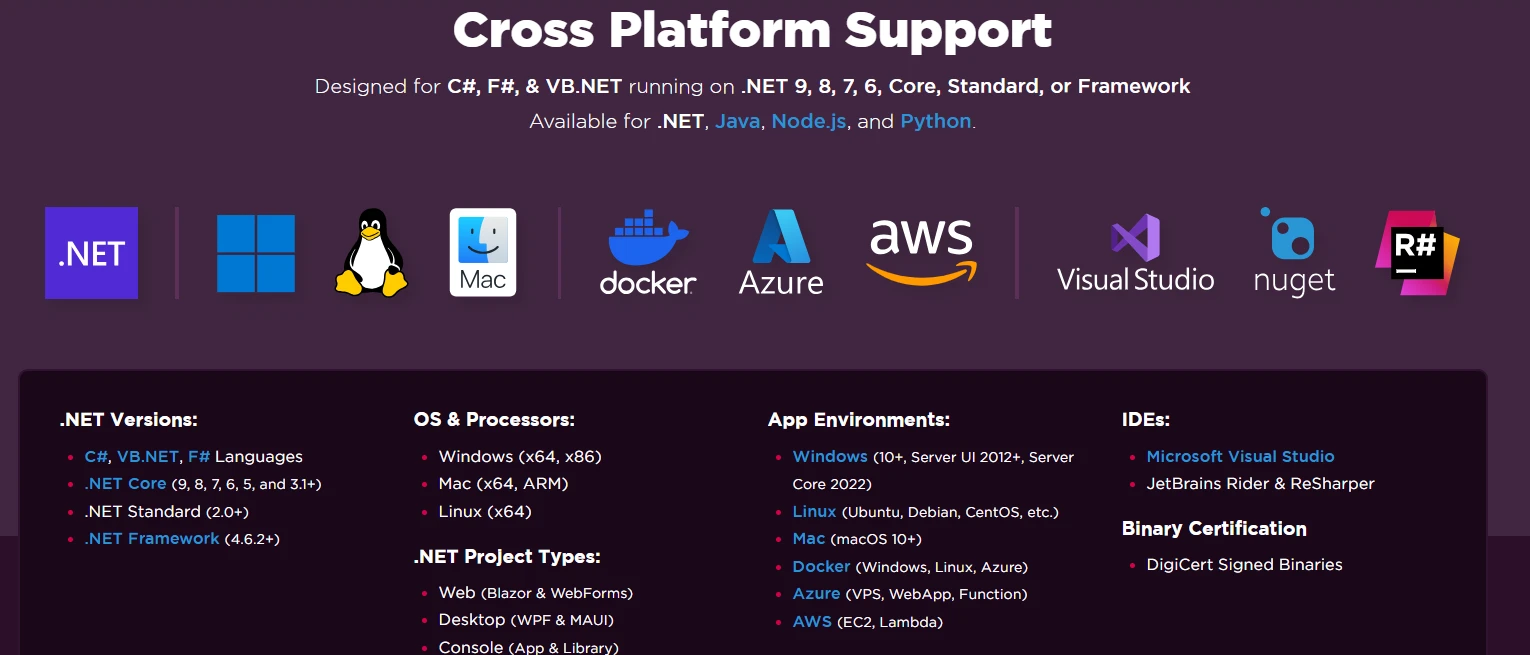
O IronPDF também oferece suporte à implantação multiplataforma em servidores Windows, Linux e macOS, tornando-o adequado para aplicativos ASP.NET hospedados na nuvem e executados no Azure ou AWS , bem como para ambientes conteinerizados usando o Docker .
Como configurar o pacote NuGet ?
Abra o Visual Studio, clique com o botão direito do mouse no seu projeto no Solution Explorer e selecione Gerenciar Pacotes NuGet . Procure por IronPdf e instale-o. Alternativamente, execute este comando no Console do Gerenciador de Pacotes:
PM > Install-Package IronPdf
Install-Package IronPdf
Você também pode usar a CLI do .NET com dotnet add package IronPdf. Uma vez instalado, adicione using IronPdf; no topo da sua classe de controlador ou serviço para acessar o namespace da biblioteca.
Para entrega de PDF otimizada, configure seu Program.cs para servir arquivos estáticos e configurar o roteamento:
O registro AddControllersWithViews() permite tanto endpoints de API quanto renderização de visualização – ambos são necessários quando você deseja servir conteúdo de PDF através de ações de controlador dedicado e exibi-lo dentro dos painéis de visualização Razor. Para obter detalhes completos sobre a configuração, consulte a documentação da API do IronPDF .
Como exibir um arquivo PDF diretamente dentro de um painel?
O padrão central é simples: uma ação de controlador gera um PDF, converte-o em bytes, define o cabeçalho Content-Disposition para inline, e retorna um resultado File. Um <iframe> na visualização Razor aponta para esse endpoint.
Segue abaixo a implementação completa do controlador:
[ApiController][Route("api/[controller]")]public class PdfPanelController : ControllerBase{ [HttpGet("display/{documentId}")] public IActionResultDisplayPdfInPanel(string documentId) { var renderer = new ChromePdfRenderer(); string filename = $"document_{documentId}.pdf"; var htmlContent = $@" <html> <head> <style> body {{font-family: Arial, sans-serif; margin: 40px;}} h1 {{color: #333;}} .content {{line-height: 1.6;}} </style> </head> <body> <h1>Document #{documentId}</h1> <div class='content'> <p>This PDF is generated dynamically and displayed inline in your panel.</p> <p>Generated at: {DateTime.Now:yyyy-MM-dd HH:mm:ss}</p> </div> </body> </html>"; using var pdfDocument = renderer.RenderHtmlAsPdf(htmlContent); byte[] pdfBytes = pdfDocument.BinaryData;Response.Headers.Append("Content-Disposition", $"inline; filename={filename}"); returnFile(pdfBytes, "application/pdf"); }}
[ApiController]
[Route("api/[controller]")]
public class PdfPanelController : ControllerBase
{
    [HttpGet("display/{documentId}")]
    public IActionResult DisplayPdfInPanel(string documentId)
    {
        var renderer = new ChromePdfRenderer();

        string filename = $"document_{documentId}.pdf";

        var htmlContent = $@"
            <html>
            <head>
                <style>
                    body {{font-family: Arial, sans-serif; margin: 40px;}}
                    h1 {{color: #333;}}
                    .content {{line-height: 1.6;}}
                </style>
            </head>
            <body>
                <h1>Document #{documentId}</h1>
                <div class='content'>
                    <p>This PDF is generated dynamically and displayed inline in your panel.</p>
                    <p>Generated at: {DateTime.Now:yyyy-MM-dd HH:mm:ss}</p>
                </div>
            </body>
            </html>";

        using var pdfDocument = renderer.RenderHtmlAsPdf(htmlContent);

        byte[] pdfBytes = pdfDocument.BinaryData;

        Response.Headers.Append("Content-Disposition", $"inline; filename={filename}");

        return File(pdfBytes, "application/pdf");
    }
}
<ApiController> _<Route("api/[controller]")>Public Class PdfPanelControllerInheritsControllerBase <HttpGet("display/{documentId}")> Public Function DisplayPdfInPanel(documentId AsString) AsIActionResult Dim renderer = New ChromePdfRenderer() Dim filename AsString = $"document_{documentId}.pdf" Dim htmlContent AsString = $" <html> <head> <style> body {{font-family: Arial, sans-serif; margin: 40px;}} h1 {{color: #333;}} .content {{line-height: 1.6;}} </style> </head> <body> <h1>Document #{documentId}</h1> <div class='content'> <p>This PDF is generated dynamically and displayed inline in your panel.</p> <p>Generated at: {DateTime.Now:yyyy-MM-dd HH:mm:ss}</p> </div> </body> </html>"Using pdfDocument = renderer.RenderHtmlAsPdf(htmlContent) Dim pdfBytes AsByte() = pdfDocument.BinaryData Response.Headers.Append("Content-Disposition", $"inline; filename={filename}") ReturnFile(pdfBytes, "application/pdf")EndUsing End FunctionEnd Class
<ApiController> _
<Route("api/[controller]")>
Public Class PdfPanelController
    Inherits ControllerBase

    <HttpGet("display/{documentId}")>
    Public Function DisplayPdfInPanel(documentId As String) As IActionResult
        Dim renderer = New ChromePdfRenderer()

        Dim filename As String = $"document_{documentId}.pdf"

        Dim htmlContent As String = $"
            <html>
            <head>
                <style>
                    body {{font-family: Arial, sans-serif; margin: 40px;}}
                    h1 {{color: #333;}}
                    .content {{line-height: 1.6;}}
                </style>
            </head>
            <body>
                <h1>Document #{documentId}</h1>
                <div class='content'>
                    <p>This PDF is generated dynamically and displayed inline in your panel.</p>
                    <p>Generated at: {DateTime.Now:yyyy-MM-dd HH:mm:ss}</p>
                </div>
            </body>
            </html>"

        Using pdfDocument = renderer.RenderHtmlAsPdf(htmlContent)
            Dim pdfBytes As Byte() = pdfDocument.BinaryData

            Response.Headers.Append("Content-Disposition", $"inline; filename={filename}")

            Return File(pdfBytes, "application/pdf")
        End Using
    End Function
End Class
A classe ChromePdfRenderer é o ponto de entrada principal para renderização do lado do servidor. Ela aceita conteúdo HTML, converte usando um navegador Headless Chrome, e retorna um objeto PdfDocument. A propriedade BinaryData expõe os bytes brutos para streaming.
Configurar Content-Disposition para inline é o passo crítico para exibição em painel. Sem isso, o navegador solicita um download em vez de renderizar dentro do <iframe>. Você também pode adicionar cabeçalhos e rodapés a cada página ou controlar orientação da página e margens personalizadas através de RenderingOptions.
Para embutir esse endpoint em um painel Razor, crie um <iframe> apontando para a rota do controlador:
The provided code is a Razor page markup, which is not directly translatable toVB.NET as it is not C# code. Razor pages are used in ASP.NETCorefor creating dynamic web pages and are written in a combination of HTML and C#.If you need to convert the C# logic within a Razor page toVB.NET, you would typically focus on the code-behind file or any C# code embedded within the Razor markup. However, the provided snippet contains only HTML and Razor directives without any C# logic to convert.If you have a specific C# code-behind logic or embedded C# code within a Razor page that you need to convert toVB.NET, please provide that portion, and I can assist with the conversion.
The provided code is a Razor page markup, which is not directly translatable to VB.NET as it is not C# code. Razor pages are used in ASP.NET Core for creating dynamic web pages and are written in a combination of HTML and C#.

If you need to convert the C# logic within a Razor page to VB.NET, you would typically focus on the code-behind file or any C# code embedded within the Razor markup. However, the provided snippet contains only HTML and Razor directives without any C# logic to convert.

If you have a specific C# code-behind logic or embedded C# code within a Razor page that you need to convert to VB.NET, please provide that portion, and I can assist with the conversion.
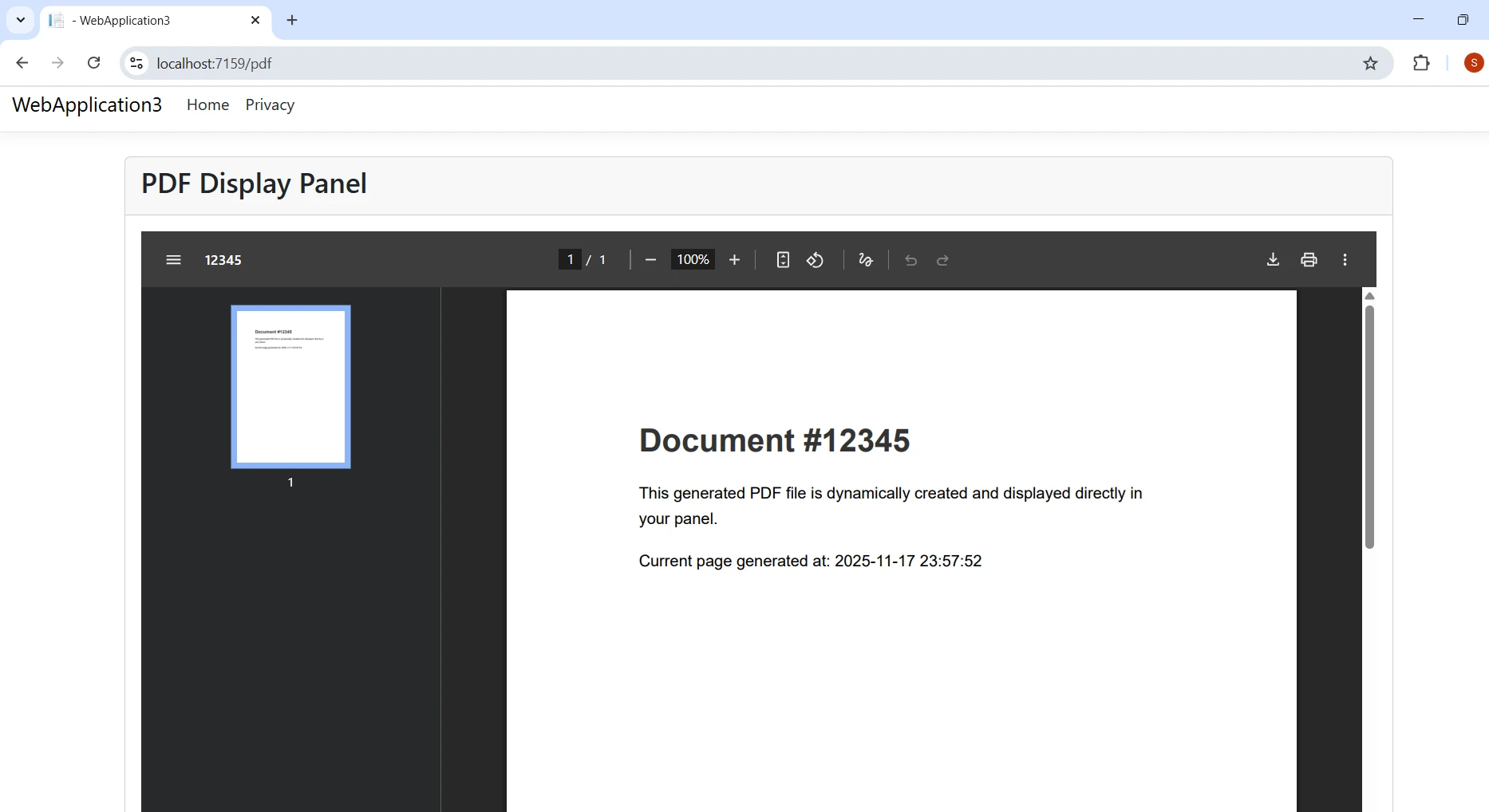
O <iframe> solicita o PDF ao seu endpoint de controlador. A partir daí, o visualizador de PDF integrado do navegador assume o controle, exibindo o documento em largura e altura totais do painel, sem a necessidade de bibliotecas ou plugins do lado do cliente.
Qual é a aparência do PDF gerado?
Como carregar PDFs dinamicamente com AJAX?
Fontes <iframe> estáticas funcionam bem para conteúdo fixo, mas muitos aplicativos precisam carregar PDFs com base em ações do usuário – clicando em um registro em uma grade de dados, enviando um formulário ou selecionando um tipo de relatório. Uma abordagem baseada em AJAX lida com esses cenários sem recarregar a página inteira.
A ação do controlador aceita um corpo de requisição e retorna o PDF como uma string base64:
ImportsSystem.TextImportsSystem.Threading.TasksImportsMicrosoft.AspNetCore.Mvc<HttpPost("generate")>PublicAsync Function GenerateDynamicPdf(<FromBody> request AsPdfRequestModel) AsTask(OfIActionResult)Try Dim renderer = New ChromePdfRenderer() renderer.RenderingOptions.PaperSize = IronPdf.Rendering.PdfPaperSize.A4 renderer.RenderingOptions.MarginTop = 20 renderer.RenderingOptions.MarginBottom = 20 renderer.RenderingOptions.MarginLeft = 20 renderer.RenderingOptions.MarginRight = 20 Dim htmlBuilder = New StringBuilder() htmlBuilder.Append("<html><body>") htmlBuilder.Append($"<h2>{request.Title}</h2>") htmlBuilder.Append($"<div>{request.Content}</div>") If request.IncludeDataThen htmlBuilder.Append("<table border='1' style='width:100%;'>") For Each item Inrequest.DataItems htmlBuilder.Append($"<tr><td>{item.Key}</td><td>{item.Value}</td></tr>") Next htmlBuilder.Append("</table>") End If htmlBuilder.Append("</body></html>") Dim pdfDocument = AwaitTask.Run(Function() renderer.RenderHtmlAsPdf(htmlBuilder.ToString())) Dim base64Pdf = Convert.ToBase64String(pdfDocument.BinaryData) ReturnOk(New With {Key .success = True, Key .pdfData = base64Pdf})Catch ex AsException ReturnBadRequest(New With {Key .success = False, Key .error = ex.Message})EndTryEnd Function
Imports System.Text
Imports System.Threading.Tasks
Imports Microsoft.AspNetCore.Mvc

<HttpPost("generate")>
Public Async Function GenerateDynamicPdf(<FromBody> request As PdfRequestModel) As Task(Of IActionResult)
    Try
        Dim renderer = New ChromePdfRenderer()

        renderer.RenderingOptions.PaperSize = IronPdf.Rendering.PdfPaperSize.A4
        renderer.RenderingOptions.MarginTop = 20
        renderer.RenderingOptions.MarginBottom = 20
        renderer.RenderingOptions.MarginLeft = 20
        renderer.RenderingOptions.MarginRight = 20

        Dim htmlBuilder = New StringBuilder()
        htmlBuilder.Append("<html><body>")
        htmlBuilder.Append($"<h2>{request.Title}</h2>")
        htmlBuilder.Append($"<div>{request.Content}</div>")

        If request.IncludeData Then
            htmlBuilder.Append("<table border='1' style='width:100%;'>")
            For Each item In request.DataItems
                htmlBuilder.Append($"<tr><td>{item.Key}</td><td>{item.Value}</td></tr>")
            Next
            htmlBuilder.Append("</table>")
        End If

        htmlBuilder.Append("</body></html>")

        Dim pdfDocument = Await Task.Run(Function() renderer.RenderHtmlAsPdf(htmlBuilder.ToString()))

        Dim base64Pdf = Convert.ToBase64String(pdfDocument.BinaryData)

        Return Ok(New With {Key .success = True, Key .pdfData = base64Pdf})
    Catch ex As Exception
        Return BadRequest(New With {Key .success = False, Key .error = ex.Message})
    End Try
End Function
O bloco RenderingOptions permite configurar o tamanho do papel, margens e tipo de mídia CSS antes da renderização. De acordo com a documentação do ASP.NET Core da Microsoft , os padrões assíncronos são essenciais para manter interfaces responsivas sob carga. Envolver a chamada de renderização síncrona em Task.Run mantém o thread de solicitação livre enquanto o mecanismo Chrome processa o HTML.
A resposta base64 permite que o cliente JavaScript atualize a fonte <iframe> diretamente sem precisar recarregar a página:
Esse padrão funciona bem tanto para Razor Pages quanto para visualizações MVC. Para casos de uso avançados, IronPDF também suporta renderização assíncrona nativamente, para que você possa usar RenderHtmlAsPdfAsync diretamente em vez de Task.Run.
Como lidar com diferentes tipos de arquivos PDF de origem?
O IronPDF pode gerar PDFs a partir de três fontes principais: strings HTML, arquivos HTML locais e URLs externas. Cada um se adequa a diferentes cenários.
Como converter modelos HTML em PDFs?
A geração baseada em modelos é o padrão mais comum em aplicações ASP.NET corporativas. Você mantém modelos HTML com marcadores de posição, insere dados em tempo de execução e renderiza o resultado:
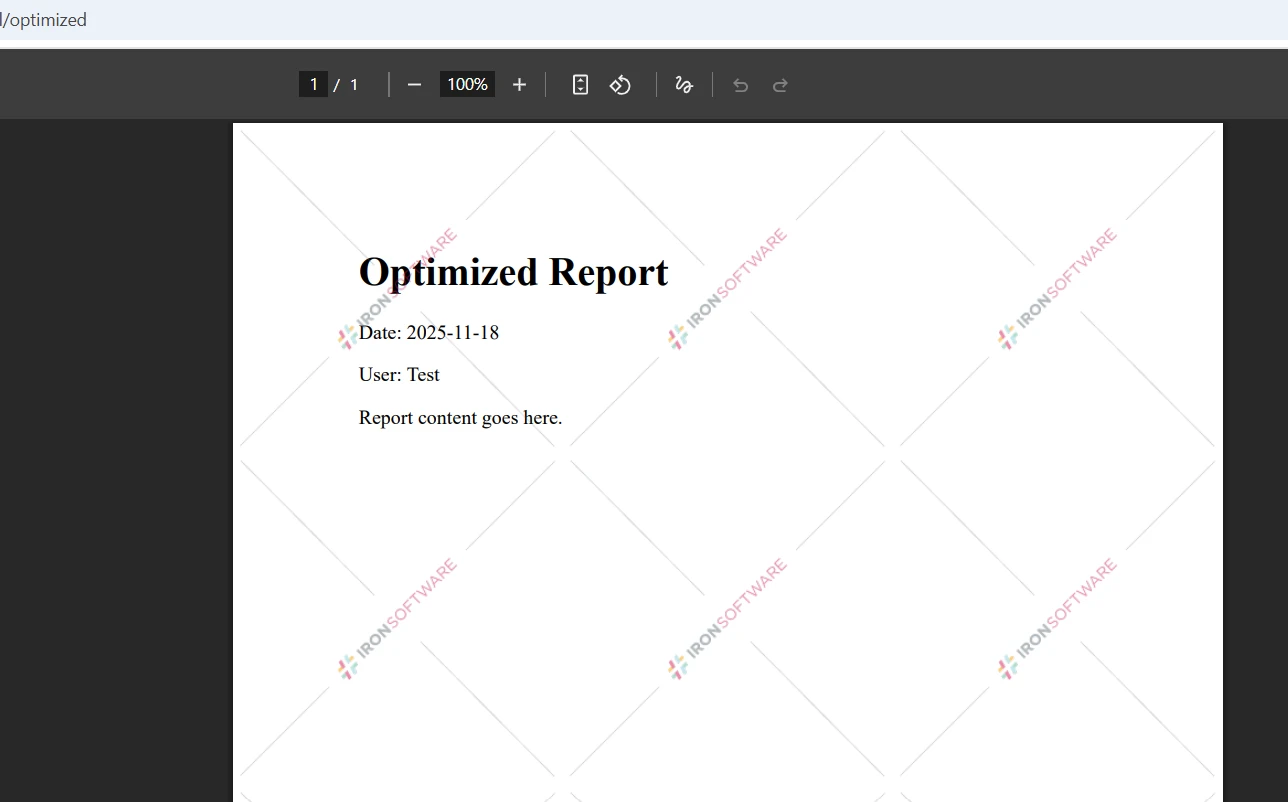
[HttpGet("from-html")]public IActionResultGenerateFromHtmlString(string reportType){ var renderer = new ChromePdfRenderer(); var htmlTemplate = GetHtmlTemplate(reportType); var userName = User?.Identity?.Name ?? "Unknown"; var processedHtml = htmlTemplate .Replace("{{DATE}}", DateTime.Now.ToString("yyyy-MM-dd")) .Replace("{{USER}}", userName) .Replace("{{REPORT_TYPE}}", reportType); renderer.RenderingOptions.CssMediaType = IronPdf.Rendering.PdfCssMediaType.Print; using var pdf = renderer.RenderHtmlAsPdf(processedHtml); pdf.SaveAs(Path.Combine(Directory.GetCurrentDirectory(), "wwwroot", $"{reportType}.pdf")); returnFile(pdf.BinaryData, "application/pdf");}private stringGetHtmlTemplate(string reportType){ return @" <html> <head><title>{{REPORT_TYPE}} Report</title></head> <body> <h1>{{REPORT_TYPE}} Report</h1> <p>Date: {{DATE}}</p> <p>User: {{USER}}</p> <div>Report content goes here.</div> </body> </html>";}
[HttpGet("from-html")]
public IActionResult GenerateFromHtmlString(string reportType)
{
    var renderer = new ChromePdfRenderer();

    var htmlTemplate = GetHtmlTemplate(reportType);

    var userName = User?.Identity?.Name ?? "Unknown";

    var processedHtml = htmlTemplate
        .Replace("{{DATE}}", DateTime.Now.ToString("yyyy-MM-dd"))
        .Replace("{{USER}}", userName)
        .Replace("{{REPORT_TYPE}}", reportType);

    renderer.RenderingOptions.CssMediaType = IronPdf.Rendering.PdfCssMediaType.Print;

    using var pdf = renderer.RenderHtmlAsPdf(processedHtml);

    pdf.SaveAs(Path.Combine(Directory.GetCurrentDirectory(), "wwwroot", $"{reportType}.pdf"));

    return File(pdf.BinaryData, "application/pdf");
}

private string GetHtmlTemplate(string reportType)
{
    return @"
        <html>
        <head><title>{{REPORT_TYPE}} Report</title></head>
        <body>
            <h1>{{REPORT_TYPE}} Report</h1>
            <p>Date: {{DATE}}</p>
            <p>User: {{USER}}</p>
            <div>Report content goes here.</div>
        </body>
        </html>";
}
ImportsSystemImportsMicrosoft.AspNetCore.MvcImportsIronPdfImportsSystem.IO<HttpGet("from-html")>Public Function GenerateFromHtmlString(reportType AsString) AsIActionResult Dim renderer As New ChromePdfRenderer() Dim htmlTemplate AsString = GetHtmlTemplate(reportType) Dim userName AsString = If(User?.Identity?.Name, "Unknown") Dim processedHtml AsString = htmlTemplate _ .Replace("{{DATE}}", DateTime.Now.ToString("yyyy-MM-dd")) _ .Replace("{{USER}}", userName) _ .Replace("{{REPORT_TYPE}}", reportType) renderer.RenderingOptions.CssMediaType = IronPdf.Rendering.PdfCssMediaType.PrintUsing pdf = renderer.RenderHtmlAsPdf(processedHtml) pdf.SaveAs(Path.Combine(Directory.GetCurrentDirectory(), "wwwroot", $"{reportType}.pdf")) ReturnFile(pdf.BinaryData, "application/pdf")EndUsingEnd FunctionPrivate Function GetHtmlTemplate(reportType AsString) AsString Return " <html> <head><title>{{REPORT_TYPE}} Report</title></head> <body> <h1>{{REPORT_TYPE}} Report</h1> <p>Date: {{DATE}}</p> <p>User: {{USER}}</p> <div>Report content goes here.</div> </body> </html>"End Function
Imports System
Imports Microsoft.AspNetCore.Mvc
Imports IronPdf
Imports System.IO

<HttpGet("from-html")>
Public Function GenerateFromHtmlString(reportType As String) As IActionResult
    Dim renderer As New ChromePdfRenderer()

    Dim htmlTemplate As String = GetHtmlTemplate(reportType)

    Dim userName As String = If(User?.Identity?.Name, "Unknown")

    Dim processedHtml As String = htmlTemplate _
        .Replace("{{DATE}}", DateTime.Now.ToString("yyyy-MM-dd")) _
        .Replace("{{USER}}", userName) _
        .Replace("{{REPORT_TYPE}}", reportType)

    renderer.RenderingOptions.CssMediaType = IronPdf.Rendering.PdfCssMediaType.Print

    Using pdf = renderer.RenderHtmlAsPdf(processedHtml)
        pdf.SaveAs(Path.Combine(Directory.GetCurrentDirectory(), "wwwroot", $"{reportType}.pdf"))
        Return File(pdf.BinaryData, "application/pdf")
    End Using
End Function

Private Function GetHtmlTemplate(reportType As String) As String
    Return "
        <html>
        <head><title>{{REPORT_TYPE}} Report</title></head>
        <body>
            <h1>{{REPORT_TYPE}} Report</h1>
            <p>Date: {{DATE}}</p>
            <p>User: {{USER}}</p>
            <div>Report content goes here.</div>
        </body>
        </html>"
End Function
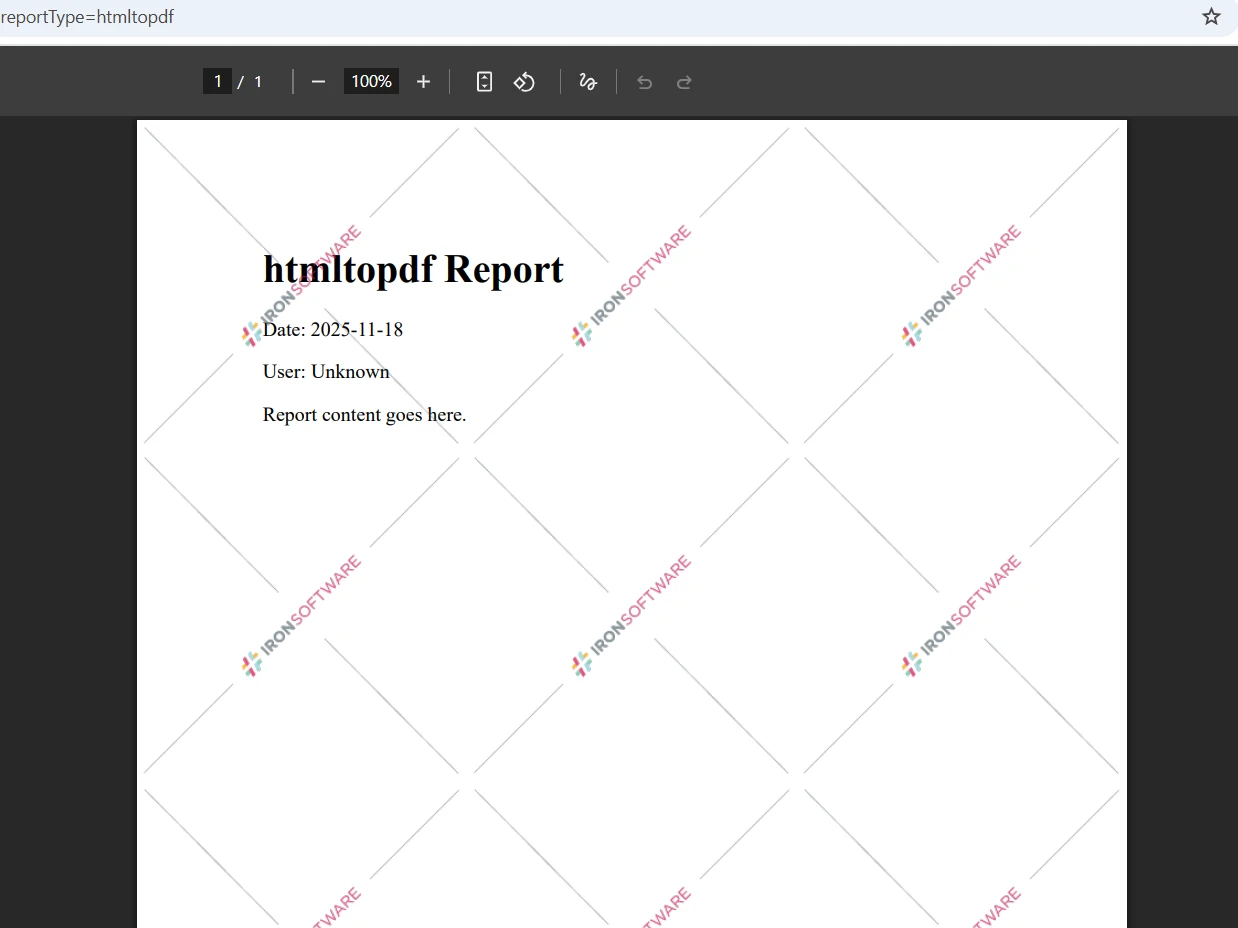
CssMediaType.Print garante que o PDF use regras CSS específicas de impressão, que normalmente removem barras de navegação, barras laterais e outros elementos somente de tela. Isso produz uma saída mais limpa quando seus modelos HTML são compartilhados entre visualizações da web e geração de PDF. Você também pode aplicar marcas d'água ou imagens de fundo personalizadas para reforçar a sua marca. Para layouts complexos, o controle de quebra de página permite especificar exatamente onde as novas páginas começam.
Qual é a aparência do PDF gerado a partir de um modelo HTML?
Como gerar PDFs a partir de URLs externas?
Para capturar páginas web externas - análises de concorrentes, documentos regulatórios ou conteúdo de serviços de terceiros - o IronPDF pode renderizar qualquer URL publicamente acessível:
[HttpGet("from-url")]public async Task<IActionResult> GenerateFromUrl(string encodedUrl){ var url = HttpUtility.UrlDecode(encodedUrl); var renderer = new ChromePdfRenderer(); renderer.RenderingOptions.ViewPortWidth = 1920; renderer.RenderingOptions.EnableJavaScript = true; renderer.RenderingOptions.WaitFor.RenderDelay(2000); using var pdf = await renderer.RenderUrlAsPdfAsync(url);Response.Headers.Append("Content-Disposition", "inline; filename=webpage.pdf"); returnFile(pdf.BinaryData, "application/pdf");}
[HttpGet("from-url")]
public async Task<IActionResult> GenerateFromUrl(string encodedUrl)
{
    var url = HttpUtility.UrlDecode(encodedUrl);

    var renderer = new ChromePdfRenderer();

    renderer.RenderingOptions.ViewPortWidth = 1920;
    renderer.RenderingOptions.EnableJavaScript = true;
    renderer.RenderingOptions.WaitFor.RenderDelay(2000);

    using var pdf = await renderer.RenderUrlAsPdfAsync(url);

    Response.Headers.Append("Content-Disposition", "inline; filename=webpage.pdf");

    return File(pdf.BinaryData, "application/pdf");
}
ImportsSystem.WebImportsMicrosoft.AspNetCore.Mvc<HttpGet("from-url")>PublicAsync Function GenerateFromUrl(encodedUrl AsString) AsTask(OfIActionResult) Dim url = HttpUtility.UrlDecode(encodedUrl) Dim renderer = New ChromePdfRenderer() renderer.RenderingOptions.ViewPortWidth = 1920 renderer.RenderingOptions.EnableJavaScript = True renderer.RenderingOptions.WaitFor.RenderDelay(2000)Using pdf = Await renderer.RenderUrlAsPdfAsync(url) Response.Headers.Append("Content-Disposition", "inline; filename=webpage.pdf") ReturnFile(pdf.BinaryData, "application/pdf")EndUsingEnd Function
Imports System.Web
Imports Microsoft.AspNetCore.Mvc

<HttpGet("from-url")>
Public Async Function GenerateFromUrl(encodedUrl As String) As Task(Of IActionResult)
    Dim url = HttpUtility.UrlDecode(encodedUrl)

    Dim renderer = New ChromePdfRenderer()

    renderer.RenderingOptions.ViewPortWidth = 1920
    renderer.RenderingOptions.EnableJavaScript = True
    renderer.RenderingOptions.WaitFor.RenderDelay(2000)

    Using pdf = Await renderer.RenderUrlAsPdfAsync(url)
        Response.Headers.Append("Content-Disposition", "inline; filename=webpage.pdf")
        Return File(pdf.BinaryData, "application/pdf")
    End Using
End Function
A configuração ViewPortWidth determina quão larga o navegador headless renderiza a página antes de converter para PDF. Uma área de visualização de 1920 pixels captura layouts responsivos modernos em resolução de desktop. O atraso de renderização dá tempo para que aplicativos de página única com uso intensivo de JavaScript concluam sua inicialização antes que a captura de tela seja feita.
A geração de PDF é intensiva em recursos. Cada chamada para ChromePdfRenderer cria um processo Headless Chrome, e cada objeto PdfDocument mantém os bytes renderizados na memória. O descarte adequado evita vazamentos de recursos e mantém o consumo de memória previsível sob carga.
Sempre use declarações using com PdfDocument:
public IActionResultOptimizedPdfGeneration(){ var renderer = new ChromePdfRenderer(); renderer.RenderingOptions.CreatePdfFormsFromHtml = false; var processedHtml = GetHtmlTemplate("report") .Replace("{{DATE}}", DateTime.Now.ToString("yyyy-MM-dd")) .Replace("{{USER}}", "Test") .Replace("{{REPORT_TYPE}}", "Report"); using var pdf = renderer.RenderHtmlAsPdf(processedHtml); byte[] pdfBytes = pdf.BinaryData; pdf.SaveAs("output.pdf"); returnFile(pdfBytes, "application/pdf");}
public IActionResult OptimizedPdfGeneration()
{
    var renderer = new ChromePdfRenderer();
    renderer.RenderingOptions.CreatePdfFormsFromHtml = false;

    var processedHtml = GetHtmlTemplate("report")
        .Replace("{{DATE}}", DateTime.Now.ToString("yyyy-MM-dd"))
        .Replace("{{USER}}", "Test")
        .Replace("{{REPORT_TYPE}}", "Report");

    using var pdf = renderer.RenderHtmlAsPdf(processedHtml);

    byte[] pdfBytes = pdf.BinaryData;
    pdf.SaveAs("output.pdf");

    return File(pdfBytes, "application/pdf");
}
ImportsSystemImportsMicrosoft.AspNetCore.MvcPublic Class PdfControllerInheritsController Public Function OptimizedPdfGeneration() AsIActionResult Dim renderer = New ChromePdfRenderer() renderer.RenderingOptions.CreatePdfFormsFromHtml = False Dim processedHtml = GetHtmlTemplate("report") _ .Replace("{{DATE}}", DateTime.Now.ToString("yyyy-MM-dd")) _ .Replace("{{USER}}", "Test") _ .Replace("{{REPORT_TYPE}}", "Report")Using pdf = renderer.RenderHtmlAsPdf(processedHtml) Dim pdfBytes AsByte() = pdf.BinaryData pdf.SaveAs("output.pdf") ReturnFile(pdfBytes, "application/pdf")EndUsing End Function Private Function GetHtmlTemplate(templateName AsString) AsString ' Placeholder for the actual implementation ReturnString.Empty End FunctionEnd Class
Imports System
Imports Microsoft.AspNetCore.Mvc

Public Class PdfController
    Inherits Controller

    Public Function OptimizedPdfGeneration() As IActionResult
        Dim renderer = New ChromePdfRenderer()
        renderer.RenderingOptions.CreatePdfFormsFromHtml = False

        Dim processedHtml = GetHtmlTemplate("report") _
            .Replace("{{DATE}}", DateTime.Now.ToString("yyyy-MM-dd")) _
            .Replace("{{USER}}", "Test") _
            .Replace("{{REPORT_TYPE}}", "Report")

        Using pdf = renderer.RenderHtmlAsPdf(processedHtml)
            Dim pdfBytes As Byte() = pdf.BinaryData
            pdf.SaveAs("output.pdf")

            Return File(pdfBytes, "application/pdf")
        End Using
    End Function

    Private Function GetHtmlTemplate(templateName As String) As String
        ' Placeholder for the actual implementation
        Return String.Empty
    End Function
End Class
A declaração using garante que o objeto PdfDocument seja descartado imediatamente após você extrair o array de bytes, mesmo que ocorra uma exceção. Para aplicações que geram PDFs com frequência, considere estas estratégias adicionais:
Cache : Armazene PDFs solicitados com frequência em cache na memória ou em disco. Use IMemoryCache para armazenar em cache o array de bytes com a chave por um identificador de documento e carimbo de data/hora.
Streaming : Para documentos muito grandes, use fluxos de memória PDF em vez de matrizes de bytes para evitar a alocação de grandes blocos contíguos de memória.
Como garantir a segurança e a compatibilidade entre navegadores?
Segurança e confiabilidade merecem atenção antes de você implementar a exibição de painéis PDF em produção.
Validação de entrada : Sempre higienize o conteúdo dinâmico antes de inseri-lo em modelos HTML. Dados de usuário não sanitizados, renderizados pelo mecanismo do Chrome, podem expor seu servidor a ataques SSRF e XSS. Utilize bibliotecas de codificação HTML já estabelecidas ou restrinja os caracteres aceitos a uma lista de permissões seguras.
Controle de acesso : Proteja seus endpoints de PDF por meio de middleware de autenticação e autorização . Uma URL como /api/PdfPanel/display/12345 que retorna um documento sem verificar a identidade do chamador é um risco de exposição de dados. Aplique atributos [Authorize] e valide se o usuário autenticado tem permissão para acessar o ID do documento solicitado.
Configuração do tipo MIME: Sempre retorne application/pdf como o tipo de conteúdo. Navegadores que recebem um tipo MIME incorreto podem acionar um diálogo de download ou se recusar a renderizar inline. Verifique se os mapeamentos de tipo MIME do seu aplicativo incluem PDF se você também estiver servindo arquivos PDF estáticos de wwwroot.
Exibição inline entre navegadores: Navegadores modernos – Chrome, Firefox, Edge e Safari – todos suportam exibição de PDF inline através do cabeçalho Content-Disposition: inline. A especificação da Política de Segurança de Conteúdo (CSP) do W3C fornece orientações sobre as diretivas frame-ancestors caso seus painéis incorporem PDFs de origens diferentes. A renderização do lado do servidor do IronPDF elimina a maioria das inconsistências de renderização do navegador, pois a geração do PDF ocorre independentemente do cliente.
Tratamento de erros : Envolva a geração do PDF em blocos try-catch e retorne códigos de status HTTP significativos. Uma resposta de 500 sem corpo é difícil de diagnosticar. Retorne um objeto de erro estruturado para que o código do lado do cliente possa exibir uma mensagem amigável em vez de um <iframe> quebrado.
Agora você tem um padrão de trabalho para exibir PDFs em painéis ASP.NET: instale o IronPDF, crie uma ação de controlador que gere um PDF e o retorne com Content-Disposition: inline, e embuta o endpoint em um <iframe> dentro do seu painel Razor. A partir daí, o padrão AJAX permite carregar documentos dinamicamente em resposta às ações do usuário, sem a necessidade de recarregar a página.
Inicie um teste gratuito do IronPDF para experimentar esses padrões em seu próprio projeto - sem necessidade de cartão de crédito. A versão de avaliação inclui acesso completo a todos os recursos, incluindo a conversão de HTML para PDF, a captura de URLs e a manipulação avançada de PDFs.
Depois de ter a exibição básica funcionando, considere estas extensões naturais:
Curtis Chau é bacharel em Ciência da Computação (Universidade Carleton) e se especializa em desenvolvimento front-end, com experiência em Node.js, TypeScript, JavaScript e React. Apaixonado por criar interfaces de usuário intuitivas e esteticamente agradáveis, Curtis gosta de trabalhar com frameworks modernos e criar manuais bem estruturados e visualmente atraentes.