using IronPdf;

// Disable local disk access or cross-origin requests
Installation.EnableWebSecurity = true;

// Instantiate Renderer
var renderer = new ChromePdfRenderer();

// Create a PDF from a HTML string using C#
var pdf = renderer.RenderHtmlAsPdf("<h1>Hello World</h1>");

// Export to a file or Stream
pdf.SaveAs("output.pdf");

// Advanced Example with HTML Assets
// Load external html assets: Images, CSS and JavaScript.
// An optional BasePath 'C:\site\assets\' is set as the file location to load assets from
var myAdvancedPdf = renderer.RenderHtmlAsPdf("<img src='icons/iron.png'>", @"C:\site\assets\");
myAdvancedPdf.SaveAs("html-with-assets.pdf");
using IronPdf;// Disable local disk access or cross-origin requestsInstallation.EnableWebSecurity = true;// Instantiate Renderervar renderer = new ChromePdfRenderer();// Create a PDF from a HTML string using C#var pdf = renderer.RenderHtmlAsPdf("<h1>Hello World</h1>");// Export to a file or Streampdf.SaveAs("output.pdf");// Advanced Example with HTML Assets// Load external html assets: Images, CSS and JavaScript.// An optional BasePath 'C:\site\assets\' is set as the file location to load assets fromvar myAdvancedPdf = renderer.RenderHtmlAsPdf("<img src='icons/iron.png'>", @"C:\site\assets\");myAdvancedPdf.SaveAs("html-with-assets.pdf");
Programowe porównywanie dokumentów PDF jest niezbędne do śledzenia zmian, weryfikacji różnych wersji oraz automatyzacji procesów zapewnienia jakości. Niezależnie od tego, czy chcesz porównać dwa pliki PDF w ramach zarządzania dokumentami, czy też znaleźć różnice w poprawkach umów, [IronPDF](/) zapewnia usprawnione rozwiązanie do porównywania plików PDF w języku C#.
Ten samouczek pokazuje, jak porównać dwa dokumenty PDF przy użyciu funkcji wyodrębniania tekstu IronPDF, od podstawowych porównań po tworzenie szczegółowych raportów różnic. Poznasz praktyczne techniki wraz z przykładami kodu, które działają w systemach Windows, Linux, macOS, Docker oraz na platformach chmurowych.
## Wymagania wstępne i konfiguracja
Przed rozpoczęciem upewnij się, że masz zainstalowane:
* Visual Studio 2019 lub nowsze
* .NET Framework 4.6.2+ lub .NET Core 3.1+
* Podstawowa znajomość języka C#
### Instalacja pakietu IronPDF .NET
Zainstaluj IronPDF za pomocą menedżera pakietów NuGet w swoim projekcie .NET:
```shell
:ProductInstall
```
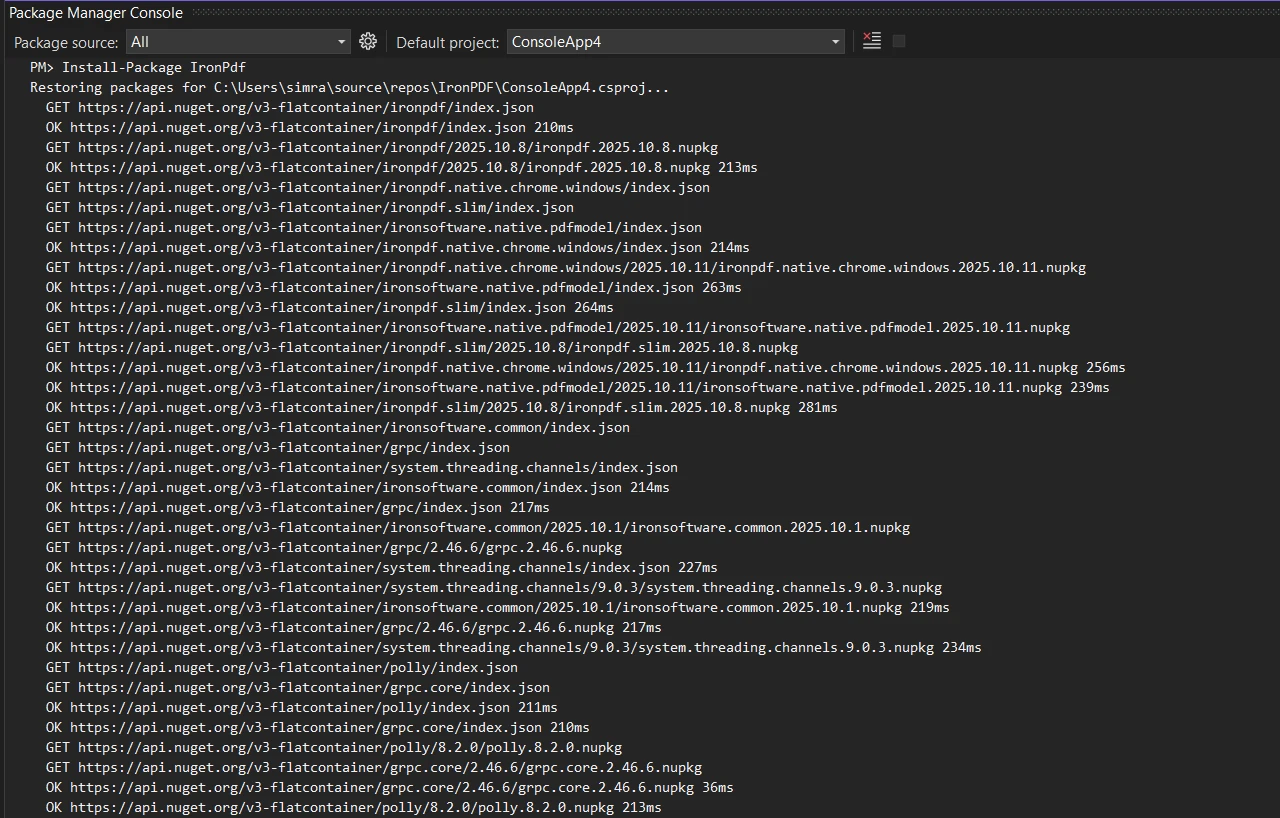
Lub przy użyciu interfejsu CLI platformy .NET:
```shell
:InstallCmd dotnet add package IronPdf
```
Dodaj niezbędne odniesienie do przestrzeni nazw do swoich plików:
```csharp
using IronPdf;
using System;
```
## Podstawowe porównanie dokumentów PDF
Zacznijmy od przykładowego kodu służącego do porównywania plików PDF poprzez wyodrębnianie i porównywanie ich treści tekstowej:
```csharp
public class BasicPdfComparer
{
public static bool ComparePdfFiles(string firstPdfPath, string secondPdfPath)
{
// Load two PDF documents
var pdf1 = PdfDocument.FromFile(firstPdfPath);
var pdf2 = PdfDocument.FromFile(secondPdfPath);
// Extract all text from both PDFs
string text1 = pdf1.ExtractAllText();
string text2 = pdf2.ExtractAllText();
// Compare the two documents
bool areIdentical = text1 == text2;
// Find differences and calculate similarity
double similarity = CalculateSimilarity(text1, text2);
Console.WriteLine($"Documents are {(areIdentical ? "identical" : "different")}");
Console.WriteLine($"Similarity: {similarity:F2}%");
return areIdentical;
}
private static double CalculateSimilarity(string text1, string text2)
{
if (text1 == text2) return 100.0;
if (string.IsNullOrEmpty(text1) || string.IsNullOrEmpty(text2)) return 0.0;
int matchingChars = 0;
int minLength = Math.Min(text1.Length, text2.Length);
for (int i = 0; i < minLength; i++)
{
if (text1[i] == text2[i]) matchingChars++;
}
return (double)matchingChars / Math.Max(text1.Length, text2.Length) * 100;
}
}
```
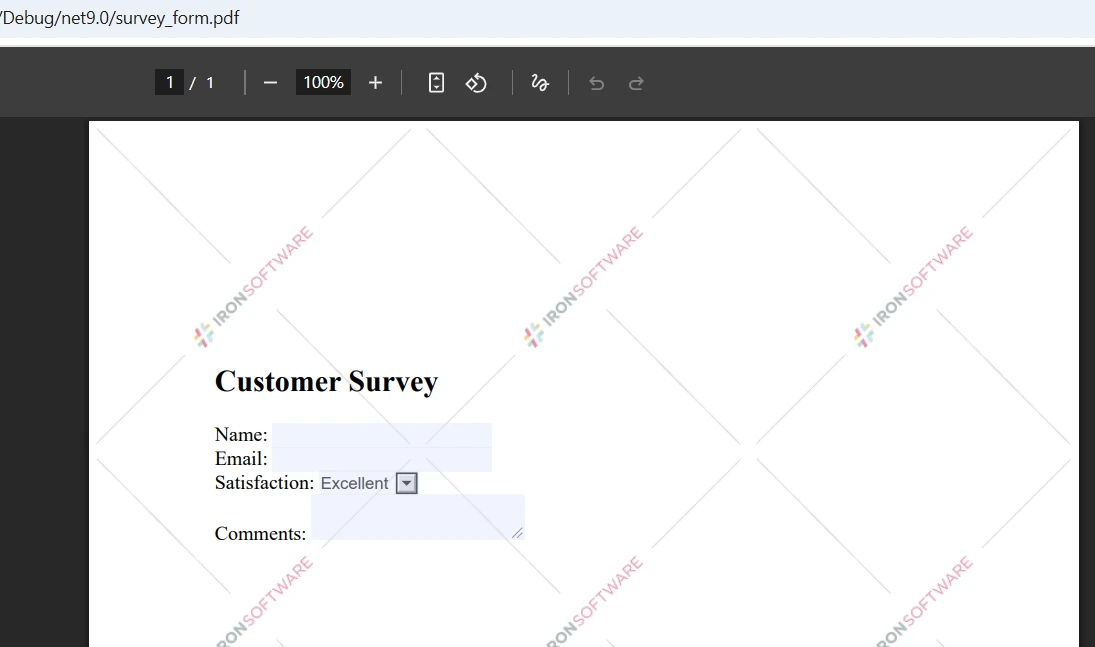
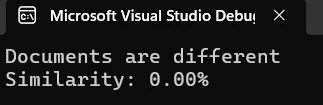
Ten kod ładuje dwa pliki PDF za pomocą metody `PdfDocument.FromFile()` z IronPDF, wyodrębnia całą zawartość tekstową i wykonuje bezpośrednie porównanie ciągów. Metoda porównania dostarcza wskaźników pozwalających określić stopień zgodności dokumentów.
### Dane wejściowe
### Wynik
## Metoda porównania strona po stronie
Aby uzyskać bardziej szczegółową analizę, porównaj dwa pliki PDF strona po stronie, aby dokładnie zidentyfikować miejsca, w których występują różnice:
```csharp
public static void ComparePageByPage(string firstPdfPath, string secondPdfPath)
{
// Load two files
var pdf1 = PdfDocument.FromFile(firstPdfPath);
var pdf2 = PdfDocument.FromFile(secondPdfPath);
int maxPages = Math.Max(pdf1.PageCount, pdf2.PageCount);
int differencesFound = 0;
for (int i = 0; i < maxPages; i++)
{
// Process each page
string page1Text = i < pdf1.PageCount ? pdf1.ExtractTextFromPage(i) : "";
string page2Text = i < pdf2.PageCount ? pdf2.ExtractTextFromPage(i) : "";
if (page1Text != page2Text)
{
differencesFound++;
Console.WriteLine($"Page {i + 1}: Differences detected");
}
else
{
Console.WriteLine($"Page {i + 1}: Identical");
}
}
Console.WriteLine($"\nSummary: {differencesFound} page(s) with changes");
}
```
Metoda `ExtractTextFromPage()` umożliwia ukierunkowane wyodrębnianie z określonych stron. Takie podejście pomaga programistom wskazać rozbieżności między różnymi wersjami dokumentów PDF.
## Wykorzystanie wzorca klasy porównawczej
Utwórz dedykowaną klasę porównawczą, aby ulepszyć funkcjonalność porównywania:
```cs
public class PdfComparer
{
private PdfDocument pdf1;
private PdfDocument pdf2;
private bool disposed;
public PdfComparer(string file1Path, string file2Path)
{
// Load the two PDFs
pdf1 = PdfDocument.FromFile(file1Path);
pdf2 = PdfDocument.FromFile(file2Path);
}
public ComparisonResult Compare()
{
var result = new ComparisonResult();
// Compare PDF documents
string text1 = pdf1?.ExtractAllText() ?? string.Empty;
string text2 = pdf2?.ExtractAllText() ?? string.Empty;
result.AreIdentical = string.Equals(text1, text2, StringComparison.Ordinal);
result.SimilarityPercent = CalculateSimilarity(text1, text2);
result.Differences = FindDifferences(text1, text2);
return result;
}
private List<string> FindDifferences(string text1, string text2)
{
var differences = new List<string>();
// Normalize nulls
text1 ??= string.Empty;
text2 ??= string.Empty;
if (string.Equals(text1, text2, StringComparison.Ordinal))
return differences;
// Page-aware comparisons aren't possible here because we only have full-text;
// produce a concise, actionable difference entry:
int min = Math.Min(text1.Length, text2.Length);
int firstDiff = -1;
for (int i = 0; i < min; i++)
{
if (text1[i] != text2[i])
{
firstDiff = i;
break;
}
}
if (firstDiff == -1 && text1.Length != text2.Length)
{
// No differing character in the overlap, but lengths differ
firstDiff = min;
}
// Create short excerpts around the first difference for context
int excerptLength = 200;
string excerpt1 = string.Empty;
string excerpt2 = string.Empty;
if (firstDiff >= 0)
{
int start1 = Math.Max(0, firstDiff);
int len1 = Math.Min(excerptLength, Math.Max(0, text1.Length - start1));
excerpt1 = start1 < text1.Length ? text1.Substring(start1, len1) : string.Empty;
int start2 = Math.Max(0, firstDiff);
int len2 = Math.Min(excerptLength, Math.Max(0, text2.Length - start2));
excerpt2 = start2 < text2.Length ? text2.Substring(start2, len2) : string.Empty;
}
// HTML-encode excerpts if they will be embedded into HTML reports
string safeExcerpt1 = System.Net.WebUtility.HtmlEncode(excerpt1);
string safeExcerpt2 = System.Net.WebUtility.HtmlEncode(excerpt2);
double similarity = CalculateSimilarity(text1, text2);
differences.Add($"Similarity: {similarity:F2}%. Lengths: [{text1.Length}, {text2.Length}]. First difference index: {firstDiff}. Excerpt1: \"{safeExcerpt1}\" Excerpt2: \"{safeExcerpt2}\"");
return differences;
}
public void Close()
{
Dispose();
}
public void Dispose()
{
if (disposed) return;
disposed = true;
pdf1?.Dispose();
pdf2?.Dispose();
}
}
public class ComparisonResult
{
// True when extracted text is exactly the same
public bool AreIdentical { get; set; }
// Similarity expressed as percent (0..100)
public double SimilarityPercent { get; set; }
// Human readable difference entries
public List<string> Differences { get; set; } = new List<string>();
}
```
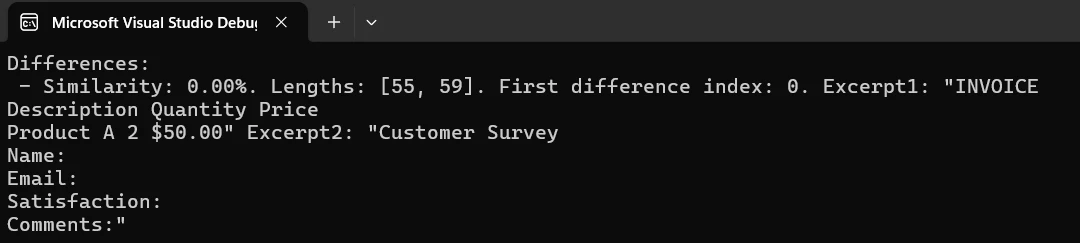
Ta struktura klas zapewnia przejrzysty sposób porównywania dokumentów PDF przy jednoczesnym prawidłowym zarządzaniu obiektami dokumentów i odwołaniami.
### Wynik
## Tworzenie raportu z porównaniem wizualnym
Wygeneruj raport w formacie HTML, który podkreśla różnice między dwoma dokumentami, i zapisz go jako plik PDF:
```cs
public static void CreateComparisonReport(string pdf1Path, string pdf2Path, string outputPath)
{
// Load PDFs for comparison
var pdf1 = PdfDocument.FromFile(pdf1Path);
var pdf2 = PdfDocument.FromFile(pdf2Path);
// Build HTML report with details
string htmlReport = @"
<html>
<head>
<style>
body { font-family: Arial, sans-serif; margin: 20px; }
.identical { color: green; }
.different { color: red; }
table { width: 100%; border-collapse: collapse; }
th, td { border: 1px solid #ddd; padding: 8px; }
</style>
</head>
<body>
<h1>PDF Comparison Report</h1>
<table>
<tr><th>Page</th><th>Status</th></tr>";
// Process each page
for (int i = 0; i < Math.Max(pdf1.PageCount, pdf2.PageCount); i++)
{
string page1 = i < pdf1.PageCount ? pdf1.ExtractTextFromPage(i) : "";
string page2 = i < pdf2.PageCount ? pdf2.ExtractTextFromPage(i) : "";
bool identical = page1 == page2;
string status = identical ? "Identical" : "Different";
htmlReport += $"<tr><td>Page {i + 1}</td><td class='{status.ToLower()}'>{status}</td></tr>";
}
htmlReport += "</table></body></html>";
// Create and save the report
var renderer = new ChromePdfRenderer();
var reportPdf = renderer.RenderHtmlAsPdf(htmlReport);
reportPdf.SaveAs(outputPath);
Console.WriteLine($"Report saved to: {outputPath}");
}
```
Ten kod pokazuje, jak utworzyć profesjonalny dokument PDF z wynikami porównania. Raport jest zapisywany w określonej ścieżce.
## Porównanie wielu dokumentów PDF
Jeśli chcesz porównać jednocześnie wiele dokumentów PDF, skorzystaj z tej metody:
```cs
public static void CompareMultiplePdfs(params string[] pdfPaths)
{
if (pdfPaths.Length < 2)
{
Console.WriteLine("Need at least two files to compare");
return;
}
// Load multiple PDF documents
var pdfs = new List<PdfDocument>();
foreach (var path in pdfPaths)
{
pdfs.Add(PdfDocument.FromFile(path));
}
// Compare all documents
for (int i = 0; i < pdfs.Count - 1; i++)
{
for (int j = i + 1; j < pdfs.Count; j++)
{
string text1 = pdfs[i].ExtractAllText();
string text2 = pdfs[j].ExtractAllText();
bool identical = text1 == text2;
Console.WriteLine($"File {i+1} vs File {j+1}: {(identical ? "Identical" : "Different")}");
}
}
// Close all documents
pdfs.ForEach(pdf => pdf.Dispose());
}
```
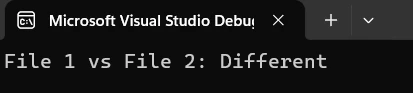
Takie podejście pozwala na porównanie wielu dokumentów PDF w jednym przebiegu, co jest przydatne w przypadku przetwarzania wsadowego.
### Wynik
## Kontrola wersji w praktyce
Oto praktyczny przykład śledzenia zmian w dokumentach prawnych:
```cs
public class ContractVersionControl
{
public static void CompareContractVersions(string originalPath, string revisedPath)
{
// System for comparing contract versions
Console.WriteLine("Contract Version Comparison System");
var original = PdfDocument.FromFile(originalPath);
var revised = PdfDocument.FromFile(revisedPath);
// Extract contract contents
string originalText = original.ExtractAllText();
string revisedText = revised.ExtractAllText();
if (originalText == revisedText)
{
Console.WriteLine("No changes detected");
}
else
{
Console.WriteLine("Changes detected in revised version");
// Create detailed report
string reportPath = $"contract_comparison_{DateTime.Now:yyyyMMdd}.pdf";
CreateComparisonReport(originalPath, revisedPath, reportPath);
Console.WriteLine($"Report created: {reportPath}");
}
// Close documents
original.Dispose();
revised.Dispose();
}
}
```
Poniżej przedstawiono sposób porównywania dwóch wersji umowy w formacie PDF oraz generowania raportów do przeglądu. System automatycznie wykrywa zmiany i tworzy dokumentację.
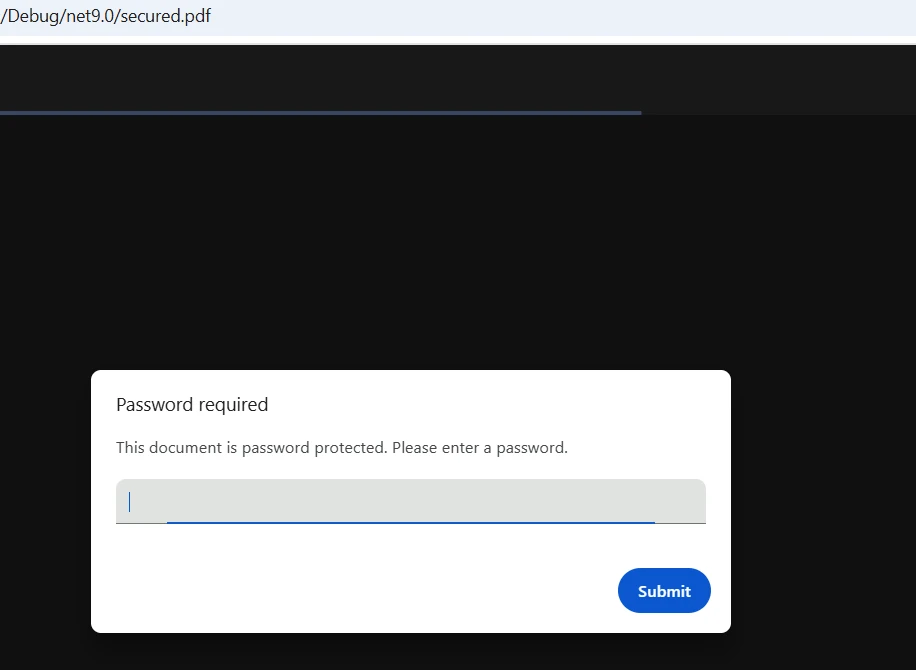
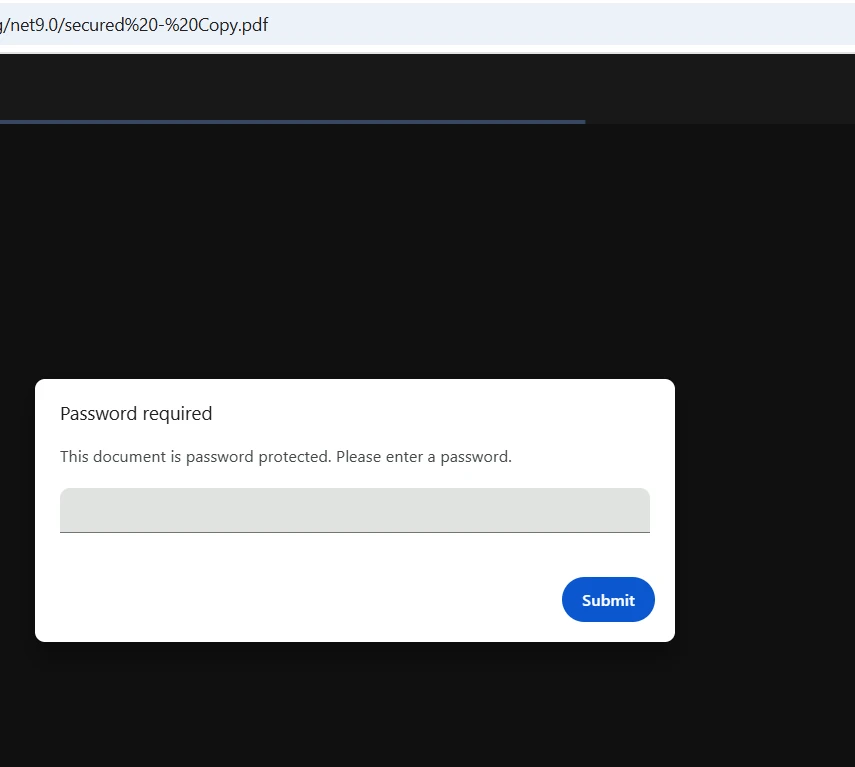
## Obsługa plików PDF chronionych hasłem
IronPDF płynnie obsługuje zaszyfrowane pliki PDF, przekazując hasło podczas wywoływania metody ładowania:
```cs
public static bool CompareProtectedPdfs(string pdf1Path, string pass1,
string pdf2Path, string pass2)
{
// Load password-protected two PDFs
var pdf1 = PdfDocument.FromFile(pdf1Path, pass1);
var pdf2 = PdfDocument.FromFile(pdf2Path, pass2);
// Extract and compare text
string text1 = pdf1.ExtractAllText();
string text2 = pdf2.ExtractAllText();
bool result = text1 == text2;
// Close and dispose
pdf1.Dispose();
pdf2.Dispose();
return result;
}
```
Wystarczy przekazać parametr hasła podczas ładowania chronionych plików PDF. IronPDF automatycznie zajmuje się odszyfrowywaniem.
### Dane wejściowe
### Wynik
## Instrukcje krok po kroku
Wykonaj poniższe kroki, aby wdrożyć porównywanie plików PDF w swoim projekcie .NET:
1. Zainstaluj pakiet IronPDF for .NET za pośrednictwem NuGet
2. Dodaj odwołanie do przestrzeni nazw IronPDF
3. Utwórz instancję `PdfDocument` dla każdego pliku
4. Użyj metod takich jak `ExtractAllText()`, aby uzyskać zawartość
5. Porównaj wyodrębniony tekst lub zaimplementuj niestandardową logikę
6. Zapisuj wyniki lub generuj raporty w razie potrzeby
7. Zamknij obiekty dokumentu, aby zwolnić zasoby
## Ustawianie licencji
Aby korzystać z IronPDF bez znaków wodnych, ustaw swój klucz licencyjny:
```cs
IronPdf.License.LicenseKey = "YOUR-LICENSE-KEY";
```
Odwiedź [stronę](licensing) [licencyjną,](licensing) aby uzyskać szczegółowe informacje na temat dostępnych opcji. Pobierz [bezpłatną wersję próbną](trial-license) IronPDF i skonfiguruj pliki PDF, korzystając z profesjonalnych funkcji porównawczych.
## Najlepsze praktyki
1. Jeśli korzystasz z funkcji śledzenia zmian, zaakceptuj wszystkie poprawki przed porównaniem.
2. Opracowanie obsługi błędów dla kluczowych operacji na plikach
3. Zwiększ wydajność, tworząc porównania dla poszczególnych stron w przypadku dużych dokumentów
4. Asynchroniczne porównywanie wielu dokumentów PDF
5. Regularnie aktualizuj bibliotekę, aby uzyskać dostęp do najnowszych funkcji i wsparcia
## Wnioski
IronPDF upraszcza proces porównywania dwóch plików PDF przy użyciu języka C# dzięki intuicyjnemu interfejsowi API i zaawansowanym możliwościom ekstrakcji danych. Od podstawowego porównania po tworzenie szczegółowych raportów - IronPDF zapewnia wszystkie narzędzia potrzebne do solidnych procesów porównywania dokumentów.
Połączenie łatwej instalacji, wszechstronnej funkcjonalności i obsługi wielu platform sprawia, że IronPDF jest idealnym wyborem dla programistów wdrażających porównywanie plików PDF w aplikacjach .NET. Niezależnie od tego, czy tworzysz systemy zarządzania dokumentami, czy rozwiązania do kontroli wersji, proste podejście IronPDF pozwoli Ci szybko rozpocząć pracę.
Bezpłatna próba IronPDF już dziś i wdrażaj profesjonalne funkcje porównywania plików PDF. Dzięki pełnemu wsparciu technicznemu i obszernej dokumentacji w ciągu kilku godzin uzyskasz funkcjonalność gotową do wdrożenia. Aby dowiedzieć się więcej o zaawansowanych funkcjach, zapoznaj się z [pełną dokumentacją](/docs/).
Programowe porównywanie dokumentów PDF jest niezbędne do śledzenia zmian, weryfikacji różnych wersji oraz automatyzacji procesów zapewnienia jakości. Niezależnie od tego, czy chcesz porównać dwa pliki PDF w ramach zarządzania dokumentami, czy też znaleźć różnice w poprawkach umów, IronPDF zapewnia usprawnione rozwiązanie do porównywania plików PDF w języku C#.
Ten samouczek pokazuje, jak porównać dwa dokumenty PDF przy użyciu funkcji wyodrębniania tekstu IronPDF, od podstawowych porównań po tworzenie szczegółowych raportów różnic. Poznasz praktyczne techniki wraz z przykładami kodu, które działają w systemach Windows, Linux, macOS, Docker oraz na platformach chmurowych.
Wymagania wstępne i konfiguracja
Przed rozpoczęciem upewnij się, że masz zainstalowane:
Visual Studio 2019 lub nowsze
.NET Framework 4.6.2+ lub .NET Core 3.1+
Podstawowa znajomość języka C#
Instalacja pakietu IronPDF .NET
Zainstaluj IronPDF za pomocą menedżera pakietów NuGet w swoim projekcie .NET:
PM > Install-Package IronPdf
Install-Package IronPdf
Lub przy użyciu interfejsu CLI platformy .NET:
> dotnet add package IronPdf
dotnet add package IronPdf
Dodaj niezbędne odniesienie do przestrzeni nazw do swoich plików:
using IronPdf;using System;
using IronPdf;
using System;
ImportsIronPdfImportsSystem
Imports IronPdf
Imports System
Podstawowe porównanie dokumentów PDF
Zacznijmy od przykładowego kodu służącego do porównywania plików PDF poprzez wyodrębnianie i porównywanie ich treści tekstowej:
public class BasicPdfComparer{ public static boolComparePdfFiles(string firstPdfPath, string secondPdfPath) { // Load two PDF documents var pdf1 = PdfDocument.FromFile(firstPdfPath); var pdf2 = PdfDocument.FromFile(secondPdfPath); // Extract all text from both PDFs string text1 = pdf1.ExtractAllText(); string text2 = pdf2.ExtractAllText(); // Compare the two documents bool areIdentical = text1 == text2; // Find differences and calculate similarity double similarity = CalculateSimilarity(text1, text2);Console.WriteLine($"Documents are {(areIdentical ? "identical" : "different")}");Console.WriteLine($"Similarity: {similarity:F2}%"); return areIdentical; } private static doubleCalculateSimilarity(string text1, string text2) { if (text1 == text2) return 100.0; if (string.IsNullOrEmpty(text1) || string.IsNullOrEmpty(text2)) return 0.0; int matchingChars = 0; int minLength = Math.Min(text1.Length, text2.Length); for (int i = 0; i < minLength; i++) { if (text1[i] == text2[i]) matchingChars++; } return (double)matchingChars / Math.Max(text1.Length, text2.Length) * 100; }}
public class BasicPdfComparer
{
    public static bool ComparePdfFiles(string firstPdfPath, string secondPdfPath)
    {
        // Load two PDF documents
        var pdf1 = PdfDocument.FromFile(firstPdfPath);
        var pdf2 = PdfDocument.FromFile(secondPdfPath);
        // Extract all text from both PDFs
        string text1 = pdf1.ExtractAllText();
        string text2 = pdf2.ExtractAllText();
        // Compare the two documents
        bool areIdentical = text1 == text2;
        // Find differences and calculate similarity
        double similarity = CalculateSimilarity(text1, text2);
        Console.WriteLine($"Documents are {(areIdentical ? "identical" : "different")}");
        Console.WriteLine($"Similarity: {similarity:F2}%");
        return areIdentical;
    }
    private static double CalculateSimilarity(string text1, string text2)
    {
        if (text1 == text2) return 100.0;
        if (string.IsNullOrEmpty(text1) || string.IsNullOrEmpty(text2)) return 0.0;
        int matchingChars = 0;
        int minLength = Math.Min(text1.Length, text2.Length);
        for (int i = 0; i < minLength; i++)
        {
            if (text1[i] == text2[i]) matchingChars++;
        }
        return (double)matchingChars / Math.Max(text1.Length, text2.Length) * 100;
    }
}
ImportsSystemPublic Class BasicPdfComparer PublicShared Function ComparePdfFiles(firstPdfPath AsString, secondPdfPath AsString) AsBoolean ' Load two PDF documents Dim pdf1 = PdfDocument.FromFile(firstPdfPath) Dim pdf2 = PdfDocument.FromFile(secondPdfPath) ' Extract all text from both PDFs Dim text1 AsString = pdf1.ExtractAllText() Dim text2 AsString = pdf2.ExtractAllText() ' Compare the two documents Dim areIdentical AsBoolean = text1 = text2 ' Find differences and calculate similarity Dim similarity AsDouble = CalculateSimilarity(text1, text2)Console.WriteLine($"Documents are {(If(areIdentical, "identical", "different"))}")Console.WriteLine($"Similarity: {similarity:F2}%") Return areIdentical End Function PrivateShared Function CalculateSimilarity(text1 AsString, text2 AsString) AsDouble If text1 = text2 Then Return 100.0 IfString.IsNullOrEmpty(text1) OrElseString.IsNullOrEmpty(text2) Then Return 0.0 Dim matchingChars AsInteger = 0 Dim minLength AsInteger = Math.Min(text1.Length, text2.Length) For i AsInteger = 0 To minLength - 1 If text1(i) = text2(i) Then matchingChars += 1 Next Return matchingChars / Math.Max(text1.Length, text2.Length) * 100 End FunctionEnd Class
Imports System

Public Class BasicPdfComparer
    Public Shared Function ComparePdfFiles(firstPdfPath As String, secondPdfPath As String) As Boolean
        ' Load two PDF documents
        Dim pdf1 = PdfDocument.FromFile(firstPdfPath)
        Dim pdf2 = PdfDocument.FromFile(secondPdfPath)
        ' Extract all text from both PDFs
        Dim text1 As String = pdf1.ExtractAllText()
        Dim text2 As String = pdf2.ExtractAllText()
        ' Compare the two documents
        Dim areIdentical As Boolean = text1 = text2
        ' Find differences and calculate similarity
        Dim similarity As Double = CalculateSimilarity(text1, text2)
        Console.WriteLine($"Documents are {(If(areIdentical, "identical", "different"))}")
        Console.WriteLine($"Similarity: {similarity:F2}%")
        Return areIdentical
    End Function

    Private Shared Function CalculateSimilarity(text1 As String, text2 As String) As Double
        If text1 = text2 Then Return 100.0
        If String.IsNullOrEmpty(text1) OrElse String.IsNullOrEmpty(text2) Then Return 0.0
        Dim matchingChars As Integer = 0
        Dim minLength As Integer = Math.Min(text1.Length, text2.Length)
        For i As Integer = 0 To minLength - 1
            If text1(i) = text2(i) Then matchingChars += 1
        Next
        Return matchingChars / Math.Max(text1.Length, text2.Length) * 100
    End Function
End Class
Ten kod ładuje dwa pliki PDF za pomocą metody PdfDocument.FromFile() z IronPDF, wyodrębnia całą zawartość tekstową i wykonuje bezpośrednie porównanie ciągów. Metoda porównania dostarcza wskaźników pozwalających określić stopień zgodności dokumentów.
Dane wejściowe
Wynik
Metoda porównania strona po stronie
Aby uzyskać bardziej szczegółową analizę, porównaj dwa pliki PDF strona po stronie, aby dokładnie zidentyfikować miejsca, w których występują różnice:
public static voidComparePageByPage(string firstPdfPath, string secondPdfPath){ // Load two files var pdf1 = PdfDocument.FromFile(firstPdfPath); var pdf2 = PdfDocument.FromFile(secondPdfPath); int maxPages = Math.Max(pdf1.PageCount, pdf2.PageCount); int differencesFound = 0; for (int i = 0; i < maxPages; i++) { // Process each page string page1Text = i < pdf1.PageCount ? pdf1.ExtractTextFromPage(i) : ""; string page2Text = i < pdf2.PageCount ? pdf2.ExtractTextFromPage(i) : ""; if (page1Text != page2Text) { differencesFound++;Console.WriteLine($"Page {i + 1}: Differences detected"); } else {Console.WriteLine($"Page {i + 1}: Identical"); } }Console.WriteLine($"\nSummary: {differencesFound} page(s) with changes");}
public static void ComparePageByPage(string firstPdfPath, string secondPdfPath)
{
    // Load two files
    var pdf1 = PdfDocument.FromFile(firstPdfPath);
    var pdf2 = PdfDocument.FromFile(secondPdfPath);
    int maxPages = Math.Max(pdf1.PageCount, pdf2.PageCount);
    int differencesFound = 0;
    for (int i = 0; i < maxPages; i++)
    {
        // Process each page
        string page1Text = i < pdf1.PageCount ? pdf1.ExtractTextFromPage(i) : "";
        string page2Text = i < pdf2.PageCount ? pdf2.ExtractTextFromPage(i) : "";
        if (page1Text != page2Text)
        {
            differencesFound++;
            Console.WriteLine($"Page {i + 1}: Differences detected");
        }
        else
        {
            Console.WriteLine($"Page {i + 1}: Identical");
        }
    }
    Console.WriteLine($"\nSummary: {differencesFound} page(s) with changes");
}
PublicShared Sub ComparePageByPage(firstPdfPath AsString, secondPdfPath AsString) ' Load two files Dim pdf1 = PdfDocument.FromFile(firstPdfPath) Dim pdf2 = PdfDocument.FromFile(secondPdfPath) Dim maxPages AsInteger = Math.Max(pdf1.PageCount, pdf2.PageCount) Dim differencesFound AsInteger = 0 For i AsInteger = 0 To maxPages - 1 ' Process each page Dim page1Text AsString = If(i < pdf1.PageCount, pdf1.ExtractTextFromPage(i), "") Dim page2Text AsString = If(i < pdf2.PageCount, pdf2.ExtractTextFromPage(i), "") If page1Text <> page2Text Then differencesFound += 1Console.WriteLine($"Page {i + 1}: Differences detected") ElseConsole.WriteLine($"Page {i + 1}: Identical") End If NextConsole.WriteLine(vbCrLf & $"Summary: {differencesFound} page(s) with changes")End Sub
Public Shared Sub ComparePageByPage(firstPdfPath As String, secondPdfPath As String)
    ' Load two files
    Dim pdf1 = PdfDocument.FromFile(firstPdfPath)
    Dim pdf2 = PdfDocument.FromFile(secondPdfPath)
    Dim maxPages As Integer = Math.Max(pdf1.PageCount, pdf2.PageCount)
    Dim differencesFound As Integer = 0
    For i As Integer = 0 To maxPages - 1
        ' Process each page
        Dim page1Text As String = If(i < pdf1.PageCount, pdf1.ExtractTextFromPage(i), "")
        Dim page2Text As String = If(i < pdf2.PageCount, pdf2.ExtractTextFromPage(i), "")
        If page1Text <> page2Text Then
            differencesFound += 1
            Console.WriteLine($"Page {i + 1}: Differences detected")
        Else
            Console.WriteLine($"Page {i + 1}: Identical")
        End If
    Next
    Console.WriteLine(vbCrLf & $"Summary: {differencesFound} page(s) with changes")
End Sub
Metoda ExtractTextFromPage() umożliwia ukierunkowane wyodrębnianie z określonych stron. Takie podejście pomaga programistom wskazać rozbieżności między różnymi wersjami dokumentów PDF.
Wykorzystanie wzorca klasy porównawczej
Utwórz dedykowaną klasę porównawczą, aby ulepszyć funkcjonalność porównywania:
public class PdfComparer{ private PdfDocument pdf1; private PdfDocument pdf2; private bool disposed; publicPdfComparer(string file1Path, string file2Path) { // Load the two PDFs pdf1 = PdfDocument.FromFile(file1Path); pdf2 = PdfDocument.FromFile(file2Path); } public ComparisonResultCompare() { var result = new ComparisonResult(); // Compare PDF documents string text1 = pdf1?.ExtractAllText() ?? string.Empty; string text2 = pdf2?.ExtractAllText() ?? string.Empty; result.AreIdentical = string.Equals(text1, text2, StringComparison.Ordinal); result.SimilarityPercent = CalculateSimilarity(text1, text2); result.Differences = FindDifferences(text1, text2); return result; } private List<string> FindDifferences(string text1, string text2) { var differences = new List<string>(); // Normalize nulls text1 ??= string.Empty; text2 ??= string.Empty; if (string.Equals(text1, text2, StringComparison.Ordinal)) return differences; // Page-aware comparisons aren't possible here because we only have full-text; // produce a concise, actionable difference entry: int min = Math.Min(text1.Length, text2.Length); int firstDiff = -1; for (int i = 0; i < min; i++) { if (text1[i] != text2[i]) { firstDiff = i; break; } } if (firstDiff == -1 && text1.Length != text2.Length) { // No differing character in the overlap, but lengths differ firstDiff = min; } // Create short excerpts around the first difference for context int excerptLength = 200; string excerpt1 = string.Empty; string excerpt2 = string.Empty; if (firstDiff >= 0) { int start1 = Math.Max(0, firstDiff); int len1 = Math.Min(excerptLength, Math.Max(0, text1.Length - start1)); excerpt1 = start1 < text1.Length ? text1.Substring(start1, len1) : string.Empty; int start2 = Math.Max(0, firstDiff); int len2 = Math.Min(excerptLength, Math.Max(0, text2.Length - start2)); excerpt2 = start2 < text2.Length ? text2.Substring(start2, len2) : string.Empty; } // HTML-encode excerpts if they will be embedded into HTML reports string safeExcerpt1 = System.Net.WebUtility.HtmlEncode(excerpt1); string safeExcerpt2 = System.Net.WebUtility.HtmlEncode(excerpt2); double similarity = CalculateSimilarity(text1, text2); differences.Add($"Similarity: {similarity:F2}%. Lengths: [{text1.Length}, {text2.Length}]. First difference index: {firstDiff}. Excerpt1: \"{safeExcerpt1}\" Excerpt2: \"{safeExcerpt2}\""); return differences; } public voidClose() {Dispose(); } public voidDispose() { if (disposed) return; disposed = true; pdf1?.Dispose(); pdf2?.Dispose(); }}public class ComparisonResult{ // True when extracted text is exactly the same public boolAreIdentical { get; set; } // Similarity expressed as percent (0..100) public doubleSimilarityPercent { get; set; } // Human readable difference entries public List<string> Differences { get; set; } = new List<string>();}
public class PdfComparer
{
    private PdfDocument pdf1;
    private PdfDocument pdf2;
    private bool disposed;
    public PdfComparer(string file1Path, string file2Path)
    {
        // Load the two PDFs
        pdf1 = PdfDocument.FromFile(file1Path);
        pdf2 = PdfDocument.FromFile(file2Path);
    }
    public ComparisonResult Compare()
    {
        var result = new ComparisonResult();
        // Compare PDF documents
        string text1 = pdf1?.ExtractAllText() ?? string.Empty;
        string text2 = pdf2?.ExtractAllText() ?? string.Empty;
        result.AreIdentical = string.Equals(text1, text2, StringComparison.Ordinal);
        result.SimilarityPercent = CalculateSimilarity(text1, text2);
        result.Differences = FindDifferences(text1, text2);
        return result;
    }
    private List<string> FindDifferences(string text1, string text2)
    {
        var differences = new List<string>();
        // Normalize nulls
        text1 ??= string.Empty;
        text2 ??= string.Empty;
        if (string.Equals(text1, text2, StringComparison.Ordinal))
            return differences;
        // Page-aware comparisons aren't possible here because we only have full-text;
        // produce a concise, actionable difference entry:
        int min = Math.Min(text1.Length, text2.Length);
        int firstDiff = -1;
        for (int i = 0; i < min; i++)
        {
            if (text1[i] != text2[i])
            {
                firstDiff = i;
                break;
            }
        }
        if (firstDiff == -1 && text1.Length != text2.Length)
        {
            // No differing character in the overlap, but lengths differ
            firstDiff = min;
        }
        // Create short excerpts around the first difference for context
        int excerptLength = 200;
        string excerpt1 = string.Empty;
        string excerpt2 = string.Empty;
        if (firstDiff >= 0)
        {
            int start1 = Math.Max(0, firstDiff);
            int len1 = Math.Min(excerptLength, Math.Max(0, text1.Length - start1));
            excerpt1 = start1 < text1.Length ? text1.Substring(start1, len1) : string.Empty;
            int start2 = Math.Max(0, firstDiff);
            int len2 = Math.Min(excerptLength, Math.Max(0, text2.Length - start2));
            excerpt2 = start2 < text2.Length ? text2.Substring(start2, len2) : string.Empty;
        }
        // HTML-encode excerpts if they will be embedded into HTML reports
        string safeExcerpt1 = System.Net.WebUtility.HtmlEncode(excerpt1);
        string safeExcerpt2 = System.Net.WebUtility.HtmlEncode(excerpt2);
        double similarity = CalculateSimilarity(text1, text2);
        differences.Add($"Similarity: {similarity:F2}%. Lengths: [{text1.Length}, {text2.Length}]. First difference index: {firstDiff}. Excerpt1: \"{safeExcerpt1}\" Excerpt2: \"{safeExcerpt2}\"");
        return differences;
    }
    public void Close()
    {
        Dispose();
    }
    public void Dispose()
    {
        if (disposed) return;
        disposed = true;
        pdf1?.Dispose();
        pdf2?.Dispose();
    }
}
public class ComparisonResult
{
    // True when extracted text is exactly the same
    public bool AreIdentical { get; set; }
    // Similarity expressed as percent (0..100)
    public double SimilarityPercent { get; set; }
    // Human readable difference entries
    public List<string> Differences { get; set; } = new List<string>();
}
ImportsSystemImportsSystem.Collections.GenericImportsSystem.NetPublic Class PdfComparerImplementsIDisposable Private pdf1 AsPdfDocument Private pdf2 AsPdfDocument Private disposed AsBoolean Public Sub New(file1Path AsString, file2Path AsString) ' Load the two PDFs pdf1 = PdfDocument.FromFile(file1Path) pdf2 = PdfDocument.FromFile(file2Path) End Sub Public Function Compare() AsComparisonResult Dim result As New ComparisonResult() ' Compare PDF documents Dim text1 AsString = If(pdf1?.ExtractAllText(), String.Empty) Dim text2 AsString = If(pdf2?.ExtractAllText(), String.Empty) result.AreIdentical = String.Equals(text1, text2, StringComparison.Ordinal) result.SimilarityPercent = CalculateSimilarity(text1, text2) result.Differences = FindDifferences(text1, text2) Return result End Function Private Function FindDifferences(text1 AsString, text2 AsString) AsList(OfString) Dim differences As New List(OfString)() ' Normalize nulls text1 = If(text1, String.Empty) text2 = If(text2, String.Empty) IfString.Equals(text1, text2, StringComparison.Ordinal) Then Return differences End If ' Page-aware comparisons aren't possible here because we only have full-text; ' produce a concise, actionable difference entry: Dim min AsInteger = Math.Min(text1.Length, text2.Length) Dim firstDiff AsInteger = -1 For i AsInteger = 0 To min - 1 If text1(i) <> text2(i) Then firstDiff = i Exit For End If Next If firstDiff = -1AndAlso text1.Length <> text2.LengthThen ' No differing character in the overlap, but lengths differ firstDiff = min End If ' Create short excerpts around the first difference for context Dim excerptLength AsInteger = 200 Dim excerpt1 AsString = String.Empty Dim excerpt2 AsString = String.Empty If firstDiff >= 0 Then Dim start1 AsInteger = Math.Max(0, firstDiff) Dim len1 AsInteger = Math.Min(excerptLength, Math.Max(0, text1.Length - start1)) excerpt1 = If(start1 < text1.Length, text1.Substring(start1, len1), String.Empty) Dim start2 AsInteger = Math.Max(0, firstDiff) Dim len2 AsInteger = Math.Min(excerptLength, Math.Max(0, text2.Length - start2)) excerpt2 = If(start2 < text2.Length, text2.Substring(start2, len2), String.Empty) End If ' HTML-encode excerpts if they will be embedded into HTML reports Dim safeExcerpt1 AsString = WebUtility.HtmlEncode(excerpt1) Dim safeExcerpt2 AsString = WebUtility.HtmlEncode(excerpt2) Dim similarity AsDouble = CalculateSimilarity(text1, text2) differences.Add($"Similarity: {similarity:F2}%. Lengths: [{text1.Length}, {text2.Length}]. First difference index: {firstDiff}. Excerpt1: ""{safeExcerpt1}"" Excerpt2: ""{safeExcerpt2}""") Return differences End Function Public Sub Close()Dispose() End Sub Public Sub Dispose() ImplementsIDisposable.Dispose If disposed Then Return disposed = True pdf1?.Dispose() pdf2?.Dispose() End SubEnd ClassPublic Class ComparisonResult ' True when extracted text is exactly the same Public Property AreIdenticalAsBoolean ' Similarity expressed as percent (0..100) Public Property SimilarityPercentAsDouble ' Human readable difference entries Public Property DifferencesAsList(OfString) = New List(OfString)()End Class
Imports System
Imports System.Collections.Generic
Imports System.Net

Public Class PdfComparer
    Implements IDisposable

    Private pdf1 As PdfDocument
    Private pdf2 As PdfDocument
    Private disposed As Boolean

    Public Sub New(file1Path As String, file2Path As String)
        ' Load the two PDFs
        pdf1 = PdfDocument.FromFile(file1Path)
        pdf2 = PdfDocument.FromFile(file2Path)
    End Sub

    Public Function Compare() As ComparisonResult
        Dim result As New ComparisonResult()
        ' Compare PDF documents
        Dim text1 As String = If(pdf1?.ExtractAllText(), String.Empty)
        Dim text2 As String = If(pdf2?.ExtractAllText(), String.Empty)
        result.AreIdentical = String.Equals(text1, text2, StringComparison.Ordinal)
        result.SimilarityPercent = CalculateSimilarity(text1, text2)
        result.Differences = FindDifferences(text1, text2)
        Return result
    End Function

    Private Function FindDifferences(text1 As String, text2 As String) As List(Of String)
        Dim differences As New List(Of String)()
        ' Normalize nulls
        text1 = If(text1, String.Empty)
        text2 = If(text2, String.Empty)
        If String.Equals(text1, text2, StringComparison.Ordinal) Then
            Return differences
        End If
        ' Page-aware comparisons aren't possible here because we only have full-text;
        ' produce a concise, actionable difference entry:
        Dim min As Integer = Math.Min(text1.Length, text2.Length)
        Dim firstDiff As Integer = -1
        For i As Integer = 0 To min - 1
            If text1(i) <> text2(i) Then
                firstDiff = i
                Exit For
            End If
        Next
        If firstDiff = -1 AndAlso text1.Length <> text2.Length Then
            ' No differing character in the overlap, but lengths differ
            firstDiff = min
        End If
        ' Create short excerpts around the first difference for context
        Dim excerptLength As Integer = 200
        Dim excerpt1 As String = String.Empty
        Dim excerpt2 As String = String.Empty
        If firstDiff >= 0 Then
            Dim start1 As Integer = Math.Max(0, firstDiff)
            Dim len1 As Integer = Math.Min(excerptLength, Math.Max(0, text1.Length - start1))
            excerpt1 = If(start1 < text1.Length, text1.Substring(start1, len1), String.Empty)
            Dim start2 As Integer = Math.Max(0, firstDiff)
            Dim len2 As Integer = Math.Min(excerptLength, Math.Max(0, text2.Length - start2))
            excerpt2 = If(start2 < text2.Length, text2.Substring(start2, len2), String.Empty)
        End If
        ' HTML-encode excerpts if they will be embedded into HTML reports
        Dim safeExcerpt1 As String = WebUtility.HtmlEncode(excerpt1)
        Dim safeExcerpt2 As String = WebUtility.HtmlEncode(excerpt2)
        Dim similarity As Double = CalculateSimilarity(text1, text2)
        differences.Add($"Similarity: {similarity:F2}%. Lengths: [{text1.Length}, {text2.Length}]. First difference index: {firstDiff}. Excerpt1: ""{safeExcerpt1}"" Excerpt2: ""{safeExcerpt2}""")
        Return differences
    End Function

    Public Sub Close()
        Dispose()
    End Sub

    Public Sub Dispose() Implements IDisposable.Dispose
        If disposed Then Return
        disposed = True
        pdf1?.Dispose()
        pdf2?.Dispose()
    End Sub
End Class

Public Class ComparisonResult
    ' True when extracted text is exactly the same
    Public Property AreIdentical As Boolean
    ' Similarity expressed as percent (0..100)
    Public Property SimilarityPercent As Double
    ' Human readable difference entries
    Public Property Differences As List(Of String) = New List(Of String)()
End Class
Ta struktura klas zapewnia przejrzysty sposób porównywania dokumentów PDF przy jednoczesnym prawidłowym zarządzaniu obiektami dokumentów i odwołaniami.
Wynik
Tworzenie raportu z porównaniem wizualnym
Wygeneruj raport w formacie HTML, który podkreśla różnice między dwoma dokumentami, i zapisz go jako plik PDF:
public static voidCreateComparisonReport(string pdf1Path, string pdf2Path, string outputPath){ // Load PDFs for comparison var pdf1 = PdfDocument.FromFile(pdf1Path); var pdf2 = PdfDocument.FromFile(pdf2Path); // Build HTML report with details string htmlReport = @" <html> <head> <style> body { font-family: Arial, sans-serif; margin: 20px; } .identical { color: green; } .different { color: red; } table { width: 100%; border-collapse: collapse; } th, td { border: 1px solid #ddd; padding: 8px; } </style> </head> <body> <h1>PDF Comparison Report</h1> <table> <tr><th>Page</th><th>Status</th></tr>"; // Process each page for (int i = 0; i < Math.Max(pdf1.PageCount, pdf2.PageCount); i++) { string page1 = i < pdf1.PageCount ? pdf1.ExtractTextFromPage(i) : ""; string page2 = i < pdf2.PageCount ? pdf2.ExtractTextFromPage(i) : ""; bool identical = page1 == page2; string status = identical ? "Identical" : "Different"; htmlReport += $"<tr><td>Page {i + 1}</td><td class='{status.ToLower()}'>{status}</td></tr>"; } htmlReport += "</table></body></html>"; // Create and save the report var renderer = new ChromePdfRenderer(); var reportPdf = renderer.RenderHtmlAsPdf(htmlReport); reportPdf.SaveAs(outputPath);Console.WriteLine($"Report saved to: {outputPath}");}
public static void CreateComparisonReport(string pdf1Path, string pdf2Path, string outputPath)
{
    // Load PDFs for comparison
    var pdf1 = PdfDocument.FromFile(pdf1Path);
    var pdf2 = PdfDocument.FromFile(pdf2Path);
    // Build HTML report with details
    string htmlReport = @"
        <html>
        <head>
            <style>
                body { font-family: Arial, sans-serif; margin: 20px; }
                .identical { color: green; }
                .different { color: red; }
                table { width: 100%; border-collapse: collapse; }
                th, td { border: 1px solid #ddd; padding: 8px; }
            </style>
        </head>
        <body>
            <h1>PDF Comparison Report</h1>
            <table>
                <tr><th>Page</th><th>Status</th></tr>";
    // Process each page
    for (int i = 0; i < Math.Max(pdf1.PageCount, pdf2.PageCount); i++)
    {
        string page1 = i < pdf1.PageCount ? pdf1.ExtractTextFromPage(i) : "";
        string page2 = i < pdf2.PageCount ? pdf2.ExtractTextFromPage(i) : "";
        bool identical = page1 == page2;
        string status = identical ? "Identical" : "Different";
        htmlReport += $"<tr><td>Page {i + 1}</td><td class='{status.ToLower()}'>{status}</td></tr>";
    }
    htmlReport += "</table></body></html>";
    // Create and save the report
    var renderer = new ChromePdfRenderer();
    var reportPdf = renderer.RenderHtmlAsPdf(htmlReport);
    reportPdf.SaveAs(outputPath);
    Console.WriteLine($"Report saved to: {outputPath}");
}
ImportsSystemPublicShared Sub CreateComparisonReport(pdf1Path AsString, pdf2Path AsString, outputPath AsString) ' Load PDFs for comparison Dim pdf1 = PdfDocument.FromFile(pdf1Path) Dim pdf2 = PdfDocument.FromFile(pdf2Path) ' Build HTML report with details Dim htmlReport AsString = " <html> <head> <style> body { font-family: Arial, sans-serif; margin: 20px; } .identical { color: green; } .different { color: red; } table { width: 100%; border-collapse: collapse; } th, td { border: 1px solid #ddd; padding: 8px; } </style> </head> <body> <h1>PDF Comparison Report</h1> <table> <tr><th>Page</th><th>Status</th></tr>" ' Process each page For i AsInteger = 0 ToMath.Max(pdf1.PageCount, pdf2.PageCount) - 1 Dim page1 AsString = If(i < pdf1.PageCount, pdf1.ExtractTextFromPage(i), "") Dim page2 AsString = If(i < pdf2.PageCount, pdf2.ExtractTextFromPage(i), "") Dim identical AsBoolean = page1 = page2 Dim status AsString = If(identical, "Identical", "Different") htmlReport &= $"<tr><td>Page {i + 1}</td><td class='{status.ToLower()}'>{status}</td></tr>" Next htmlReport &= "</table></body></html>" ' Create and save the report Dim renderer = New ChromePdfRenderer() Dim reportPdf = renderer.RenderHtmlAsPdf(htmlReport) reportPdf.SaveAs(outputPath)Console.WriteLine($"Report saved to: {outputPath}")End Sub
Imports System

Public Shared Sub CreateComparisonReport(pdf1Path As String, pdf2Path As String, outputPath As String)
    ' Load PDFs for comparison
    Dim pdf1 = PdfDocument.FromFile(pdf1Path)
    Dim pdf2 = PdfDocument.FromFile(pdf2Path)
    ' Build HTML report with details
    Dim htmlReport As String = "
        <html>
        <head>
            <style>
                body { font-family: Arial, sans-serif; margin: 20px; }
                .identical { color: green; }
                .different { color: red; }
                table { width: 100%; border-collapse: collapse; }
                th, td { border: 1px solid #ddd; padding: 8px; }
            </style>
        </head>
        <body>
            <h1>PDF Comparison Report</h1>
            <table>
                <tr><th>Page</th><th>Status</th></tr>"
    ' Process each page
    For i As Integer = 0 To Math.Max(pdf1.PageCount, pdf2.PageCount) - 1
        Dim page1 As String = If(i < pdf1.PageCount, pdf1.ExtractTextFromPage(i), "")
        Dim page2 As String = If(i < pdf2.PageCount, pdf2.ExtractTextFromPage(i), "")
        Dim identical As Boolean = page1 = page2
        Dim status As String = If(identical, "Identical", "Different")
        htmlReport &= $"<tr><td>Page {i + 1}</td><td class='{status.ToLower()}'>{status}</td></tr>"
    Next
    htmlReport &= "</table></body></html>"
    ' Create and save the report
    Dim renderer = New ChromePdfRenderer()
    Dim reportPdf = renderer.RenderHtmlAsPdf(htmlReport)
    reportPdf.SaveAs(outputPath)
    Console.WriteLine($"Report saved to: {outputPath}")
End Sub
Ten kod pokazuje, jak utworzyć profesjonalny dokument PDF z wynikami porównania. Raport jest zapisywany w określonej ścieżce.
Porównanie wielu dokumentów PDF
Jeśli chcesz porównać jednocześnie wiele dokumentów PDF, skorzystaj z tej metody:
public static voidCompareMultiplePdfs(params string[] pdfPaths){ if (pdfPaths.Length < 2) {Console.WriteLine("Need at least two files to compare"); return; } // Load multiple PDF documents var pdfs = new List<PdfDocument>(); foreach (var path in pdfPaths) { pdfs.Add(PdfDocument.FromFile(path)); } // Compare all documents for (int i = 0; i < pdfs.Count - 1; i++) { for (int j = i + 1; j < pdfs.Count; j++) { string text1 = pdfs[i].ExtractAllText(); string text2 = pdfs[j].ExtractAllText(); bool identical = text1 == text2;Console.WriteLine($"File {i+1} vs File {j+1}: {(identical ? "Identical" : "Different")}"); } } // Close all documents pdfs.ForEach(pdf => pdf.Dispose());}
public static void CompareMultiplePdfs(params string[] pdfPaths)
{
    if (pdfPaths.Length < 2)
    {
        Console.WriteLine("Need at least two files to compare");
        return;
    }
    // Load multiple PDF documents
    var pdfs = new List<PdfDocument>();
    foreach (var path in pdfPaths)
    {
        pdfs.Add(PdfDocument.FromFile(path));
    }
    // Compare all documents
    for (int i = 0; i < pdfs.Count - 1; i++)
    {
        for (int j = i + 1; j < pdfs.Count; j++)
        {
            string text1 = pdfs[i].ExtractAllText();
            string text2 = pdfs[j].ExtractAllText();
            bool identical = text1 == text2;
            Console.WriteLine($"File {i+1} vs File {j+1}: {(identical ? "Identical" : "Different")}");
        }
    }
    // Close all documents
    pdfs.ForEach(pdf => pdf.Dispose());
}
ImportsSystemImportsSystem.Collections.GenericPublicShared Sub CompareMultiplePdfs(ParamArray pdfPaths AsString()) If pdfPaths.Length < 2 ThenConsole.WriteLine("Need at least two files to compare") Return End If ' Load multiple PDF documents Dim pdfs As New List(OfPdfDocument)() For Each path AsStringIn pdfPaths pdfs.Add(PdfDocument.FromFile(path)) Next ' Compare all documents For i AsInteger = 0 To pdfs.Count - 2 For j AsInteger = i + 1 To pdfs.Count - 1 Dim text1 AsString = pdfs(i).ExtractAllText() Dim text2 AsString = pdfs(j).ExtractAllText() Dim identical AsBoolean = text1 = text2Console.WriteLine($"File {i + 1} vs File {j + 1}: {(If(identical, "Identical", "Different"))}") Next Next ' Close all documents pdfs.ForEach(Sub(pdf) pdf.Dispose())End Sub
Imports System
Imports System.Collections.Generic

Public Shared Sub CompareMultiplePdfs(ParamArray pdfPaths As String())
    If pdfPaths.Length < 2 Then
        Console.WriteLine("Need at least two files to compare")
        Return
    End If

    ' Load multiple PDF documents
    Dim pdfs As New List(Of PdfDocument)()
    For Each path As String In pdfPaths
        pdfs.Add(PdfDocument.FromFile(path))
    Next

    ' Compare all documents
    For i As Integer = 0 To pdfs.Count - 2
        For j As Integer = i + 1 To pdfs.Count - 1
            Dim text1 As String = pdfs(i).ExtractAllText()
            Dim text2 As String = pdfs(j).ExtractAllText()
            Dim identical As Boolean = text1 = text2
            Console.WriteLine($"File {i + 1} vs File {j + 1}: {(If(identical, "Identical", "Different"))}")
        Next
    Next

    ' Close all documents
    pdfs.ForEach(Sub(pdf) pdf.Dispose())
End Sub
Takie podejście pozwala na porównanie wielu dokumentów PDF w jednym przebiegu, co jest przydatne w przypadku przetwarzania wsadowego.
Wynik
Kontrola wersji w praktyce
Oto praktyczny przykład śledzenia zmian w dokumentach prawnych:
public class ContractVersionControl{ public static voidCompareContractVersions(string originalPath, string revisedPath) { // System for comparing contract versionsConsole.WriteLine("Contract Version Comparison System"); var original = PdfDocument.FromFile(originalPath); var revised = PdfDocument.FromFile(revisedPath); // Extract contract contents string originalText = original.ExtractAllText(); string revisedText = revised.ExtractAllText(); if (originalText == revisedText) {Console.WriteLine("No changes detected"); } else {Console.WriteLine("Changes detected in revised version"); // Create detailed report string reportPath = $"contract_comparison_{DateTime.Now:yyyyMMdd}.pdf";CreateComparisonReport(originalPath, revisedPath, reportPath);Console.WriteLine($"Report created: {reportPath}"); } // Close documents original.Dispose(); revised.Dispose(); }}
public class ContractVersionControl
{
    public static void CompareContractVersions(string originalPath, string revisedPath)
    {
        // System for comparing contract versions
        Console.WriteLine("Contract Version Comparison System");
        var original = PdfDocument.FromFile(originalPath);
        var revised = PdfDocument.FromFile(revisedPath);
        // Extract contract contents
        string originalText = original.ExtractAllText();
        string revisedText = revised.ExtractAllText();
        if (originalText == revisedText)
        {
            Console.WriteLine("No changes detected");
        }
        else
        {
            Console.WriteLine("Changes detected in revised version");
            // Create detailed report
            string reportPath = $"contract_comparison_{DateTime.Now:yyyyMMdd}.pdf";
            CreateComparisonReport(originalPath, revisedPath, reportPath);
            Console.WriteLine($"Report created: {reportPath}");
        }
        // Close documents
        original.Dispose();
        revised.Dispose();
    }
}
Public Class ContractVersionControl PublicShared Sub CompareContractVersions(originalPath AsString, revisedPath AsString) ' System for comparing contract versionsConsole.WriteLine("Contract Version Comparison System") Dim original = PdfDocument.FromFile(originalPath) Dim revised = PdfDocument.FromFile(revisedPath) ' Extract contract contents Dim originalText AsString = original.ExtractAllText() Dim revisedText AsString = revised.ExtractAllText() If originalText = revisedText ThenConsole.WriteLine("No changes detected") ElseConsole.WriteLine("Changes detected in revised version") ' Create detailed report Dim reportPath AsString = $"contract_comparison_{DateTime.Now:yyyyMMdd}.pdf"CreateComparisonReport(originalPath, revisedPath, reportPath)Console.WriteLine($"Report created: {reportPath}") End If ' Close documents original.Dispose() revised.Dispose() End SubEnd Class
Public Class ContractVersionControl
    Public Shared Sub CompareContractVersions(originalPath As String, revisedPath As String)
        ' System for comparing contract versions
        Console.WriteLine("Contract Version Comparison System")
        Dim original = PdfDocument.FromFile(originalPath)
        Dim revised = PdfDocument.FromFile(revisedPath)
        ' Extract contract contents
        Dim originalText As String = original.ExtractAllText()
        Dim revisedText As String = revised.ExtractAllText()
        If originalText = revisedText Then
            Console.WriteLine("No changes detected")
        Else
            Console.WriteLine("Changes detected in revised version")
            ' Create detailed report
            Dim reportPath As String = $"contract_comparison_{DateTime.Now:yyyyMMdd}.pdf"
            CreateComparisonReport(originalPath, revisedPath, reportPath)
            Console.WriteLine($"Report created: {reportPath}")
        End If
        ' Close documents
        original.Dispose()
        revised.Dispose()
    End Sub
End Class
Poniżej przedstawiono sposób porównywania dwóch wersji umowy w formacie PDF oraz generowania raportów do przeglądu. System automatycznie wykrywa zmiany i tworzy dokumentację.
Obsługa plików PDF chronionych hasłem
IronPDF płynnie obsługuje zaszyfrowane pliki PDF, przekazując hasło podczas wywoływania metody ładowania:
public static boolCompareProtectedPdfs(string pdf1Path, string pass1, string pdf2Path, string pass2){ // Load password-protected two PDFs var pdf1 = PdfDocument.FromFile(pdf1Path, pass1); var pdf2 = PdfDocument.FromFile(pdf2Path, pass2); // Extract and compare text string text1 = pdf1.ExtractAllText(); string text2 = pdf2.ExtractAllText(); bool result = text1 == text2; // Close and dispose pdf1.Dispose(); pdf2.Dispose(); return result;}
public static bool CompareProtectedPdfs(string pdf1Path, string pass1,
                                        string pdf2Path, string pass2)
{
    // Load password-protected two PDFs
    var pdf1 = PdfDocument.FromFile(pdf1Path, pass1);
    var pdf2 = PdfDocument.FromFile(pdf2Path, pass2);
    // Extract and compare text
    string text1 = pdf1.ExtractAllText();
    string text2 = pdf2.ExtractAllText();
    bool result = text1 == text2;
    // Close and dispose
    pdf1.Dispose();
    pdf2.Dispose();
    return result;
}
PublicShared Function CompareProtectedPdfs(pdf1Path AsString, pass1 AsString, pdf2Path AsString, pass2 AsString) AsBoolean ' Load password-protected two PDFs Dim pdf1 = PdfDocument.FromFile(pdf1Path, pass1) Dim pdf2 = PdfDocument.FromFile(pdf2Path, pass2) ' Extract and compare text Dim text1 AsString = pdf1.ExtractAllText() Dim text2 AsString = pdf2.ExtractAllText() Dim result AsBoolean = text1 = text2 ' Close and dispose pdf1.Dispose() pdf2.Dispose() Return resultEnd Function
Public Shared Function CompareProtectedPdfs(pdf1Path As String, pass1 As String, pdf2Path As String, pass2 As String) As Boolean
    ' Load password-protected two PDFs
    Dim pdf1 = PdfDocument.FromFile(pdf1Path, pass1)
    Dim pdf2 = PdfDocument.FromFile(pdf2Path, pass2)
    ' Extract and compare text
    Dim text1 As String = pdf1.ExtractAllText()
    Dim text2 As String = pdf2.ExtractAllText()
    Dim result As Boolean = text1 = text2
    ' Close and dispose
    pdf1.Dispose()
    pdf2.Dispose()
    Return result
End Function
Wystarczy przekazać parametr hasła podczas ładowania chronionych plików PDF. IronPDF automatycznie zajmuje się odszyfrowywaniem.
Dane wejściowe
Wynik
Instrukcje krok po kroku
Wykonaj poniższe kroki, aby wdrożyć porównywanie plików PDF w swoim projekcie .NET:
Zainstaluj pakiet IronPDF for .NET za pośrednictwem NuGet
Dodaj odwołanie do przestrzeni nazw IronPDF
Utwórz instancję PdfDocument dla każdego pliku
Użyj metod takich jak ExtractAllText(), aby uzyskać zawartość
Porównaj wyodrębniony tekst lub zaimplementuj niestandardową logikę
Zapisuj wyniki lub generuj raporty w razie potrzeby
Zamknij obiekty dokumentu, aby zwolnić zasoby
Ustawianie licencji
Aby korzystać z IronPDF bez znaków wodnych, ustaw swój klucz licencyjny:
IronPdf.License.LicenseKey = "YOUR-LICENSE-KEY";
IronPdf.License.LicenseKey = "YOUR-LICENSE-KEY";
IronPdf.License.LicenseKey = "YOUR-LICENSE-KEY"
IronPdf.License.LicenseKey = "YOUR-LICENSE-KEY"
Odwiedź stronęlicencyjną, aby uzyskać szczegółowe informacje na temat dostępnych opcji. Pobierz bezpłatną wersję próbną IronPDF i skonfiguruj pliki PDF, korzystając z profesjonalnych funkcji porównawczych.
Najlepsze praktyki
Jeśli korzystasz z funkcji śledzenia zmian, zaakceptuj wszystkie poprawki przed porównaniem.
Opracowanie obsługi błędów dla kluczowych operacji na plikach
Zwiększ wydajność, tworząc porównania dla poszczególnych stron w przypadku dużych dokumentów
Asynchroniczne porównywanie wielu dokumentów PDF
Regularnie aktualizuj bibliotekę, aby uzyskać dostęp do najnowszych funkcji i wsparcia
Wnioski
IronPDF upraszcza proces porównywania dwóch plików PDF przy użyciu języka C# dzięki intuicyjnemu interfejsowi API i zaawansowanym możliwościom ekstrakcji danych. Od podstawowego porównania po tworzenie szczegółowych raportów - IronPDF zapewnia wszystkie narzędzia potrzebne do solidnych procesów porównywania dokumentów.
Połączenie łatwej instalacji, wszechstronnej funkcjonalności i obsługi wielu platform sprawia, że IronPDF jest idealnym wyborem dla programistów wdrażających porównywanie plików PDF w aplikacjach .NET. Niezależnie od tego, czy tworzysz systemy zarządzania dokumentami, czy rozwiązania do kontroli wersji, proste podejście IronPDF pozwoli Ci szybko rozpocząć pracę.
Bezpłatna próba IronPDF już dziś i wdrażaj profesjonalne funkcje porównywania plików PDF. Dzięki pełnemu wsparciu technicznemu i obszernej dokumentacji w ciągu kilku godzin uzyskasz funkcjonalność gotową do wdrożenia. Aby dowiedzieć się więcej o zaawansowanych funkcjach, zapoznaj się z pełną dokumentacją.
Curtis Chau posiada tytuł licencjata z informatyki (Uniwersytet Carleton) i specjalizuje się w front-endowym rozwoju, z ekspertką w Node.js, TypeScript, JavaScript i React. Pasjonuje się tworzeniem intuicyjnych i estetycznie przyjemnych interfejsów użytkownika, Curtis cieszy się pracą z nowoczesnymi frameworkami i tworzeniem dobrze zorganizowanych, atrakcyjnych wizualnie podręczników.

























