using IronPdf;

// Disable local disk access or cross-origin requests
Installation.EnableWebSecurity = true;

// Instantiate Renderer
var renderer = new ChromePdfRenderer();

// Create a PDF from a HTML string using C#
var pdf = renderer.RenderHtmlAsPdf("<h1>Hello World</h1>");

// Export to a file or Stream
pdf.SaveAs("output.pdf");

// Advanced Example with HTML Assets
// Load external html assets: Images, CSS and JavaScript.
// An optional BasePath 'C:\site\assets\' is set as the file location to load assets from
var myAdvancedPdf = renderer.RenderHtmlAsPdf("<img src='icons/iron.png'>", @"C:\site\assets\");
myAdvancedPdf.SaveAs("html-with-assets.pdf");
using IronPdf;// Disable local disk access or cross-origin requestsInstallation.EnableWebSecurity = true;// Instantiate Renderervar renderer = new ChromePdfRenderer();// Create a PDF from a HTML string using C#var pdf = renderer.RenderHtmlAsPdf("<h1>Hello World</h1>");// Export to a file or Streampdf.SaveAs("output.pdf");// Advanced Example with HTML Assets// Load external html assets: Images, CSS and JavaScript.// An optional BasePath 'C:\site\assets\' is set as the file location to load assets fromvar myAdvancedPdf = renderer.RenderHtmlAsPdf("<img src='icons/iron.png'>", @"C:\site\assets\");myAdvancedPdf.SaveAs("html-with-assets.pdf");
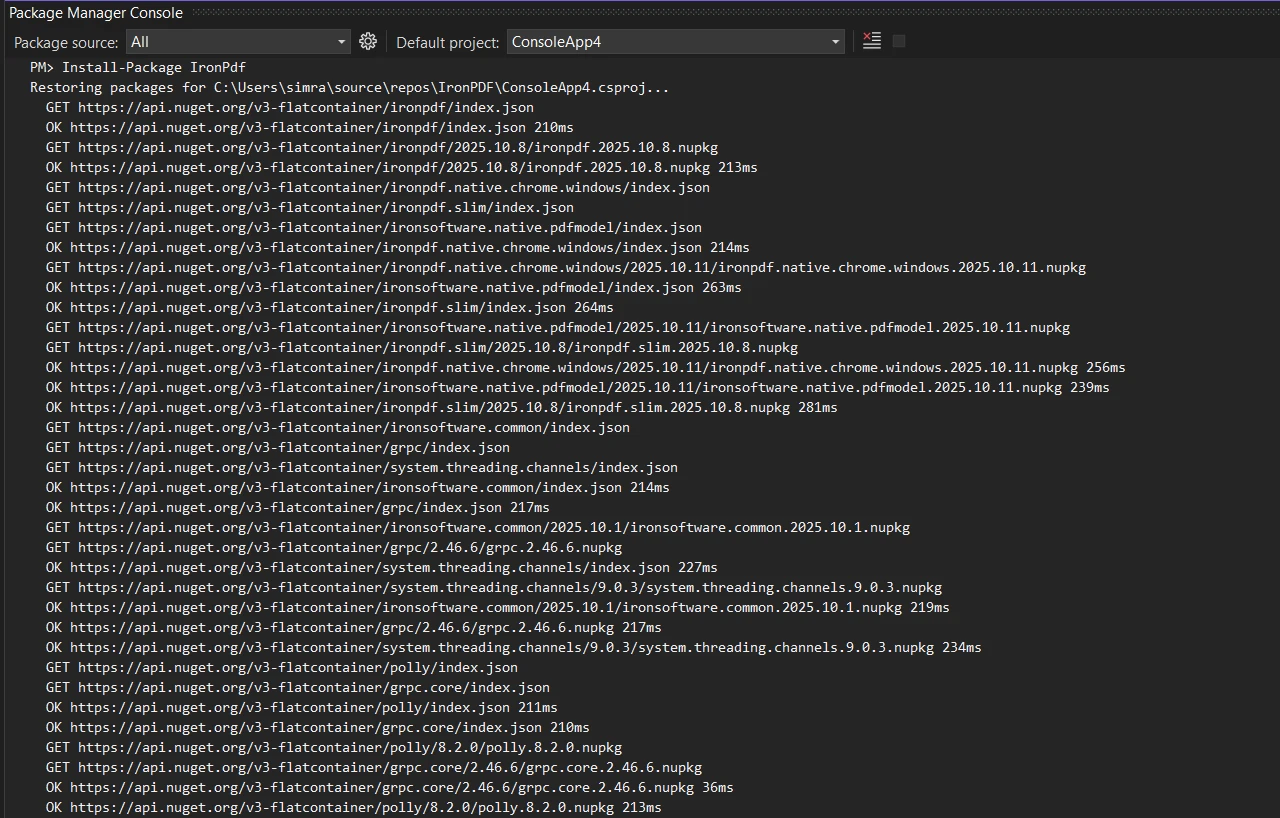
PM >Install-Package IronPdf
Install-Package IronPdf
USANDO IRONPDF
API PDF .NET: VeriFactu, Facturae, LOPDGDD y eIDAS con IronPDF
La comparación programática de documentos PDF es esencial para el seguimiento de cambios, la validación de diferentes versiones y la automatización de flujos de trabajo de control de calidad. Tanto si necesita comparar dos archivos PDF para la gestión de documentos como encontrar diferencias en las revisiones de un contrato, [IronPDF](/) le ofrece una solución optimizada para comparar archivos PDF en C#.
Este tutorial muestra cómo comparar dos documentos PDF utilizando las capacidades de extracción de texto de IronPDF, desde comparaciones básicas hasta la creación de informes detallados de diferencias. Aprenderás técnicas prácticas con ejemplos de código que funcionan en Windows, Linux, macOS, Docker y plataformas en la nube.
**Aplicación en el contexto regulatorio español**: La comparación de versiones de documentos PDF tiene especial relevancia para equipos que gestionan facturas bajo VeriFactu o Facturae. Con VeriFactu, cada registro de facturación debe conservar su integridad mediante la huella encadenada (hash de cadena) que vincula cada registro al anterior - IronPDF puede extraer el contenido de ambas versiones de un PDF para auditar que la representación visual no ha sido alterada entre emisión y archivo. En entornos que gestionan documentos con datos personales (contratos, expedientes de RRHH), la comparación programática automatizada ayuda también a cumplir con las obligaciones de exactitud de datos bajo la LOPDGDD y el marco supervisado por la AEPD.
## Requisitos previos y configuración
Antes de empezar, asegúrese de tener instalado:
* Visual Studio 2019 o posterior
* .NET Framework 4.6.2+ o .NET Core 3.1+
* Conocimientos básicos de C#
### Instalación del paquete IronPDF .NET
Instala IronPDF a través del Administrador de Paquetes NuGet en tu proyecto .NET:
```shell
:ProductInstall
```
O utilizando la CLI de .NET:
```shell
:InstallCmd dotnet add package IronPdf
```
Añada la referencia de espacio de nombres necesaria a sus archivos:
```csharp
using IronPdf;
using System;
```
## Comparación básica de documentos PDF
Empecemos con un código de ejemplo para comparar archivos PDF extrayendo y comparando su contenido textual:
```csharp
public class BasicPdfComparer
{
public static bool ComparePdfFiles(string firstPdfPath, string secondPdfPath)
{
// Load two PDF documents
var pdf1 = PdfDocument.FromFile(firstPdfPath);
var pdf2 = PdfDocument.FromFile(secondPdfPath);
// Extract all text from both PDFs
string text1 = pdf1.ExtractAllText();
string text2 = pdf2.ExtractAllText();
// Compare the two documents
bool areIdentical = text1 == text2;
// Find differences and calculate similarity
double similarity = CalculateSimilarity(text1, text2);
Console.WriteLine($"Documents are {(areIdentical ? "identical" : "different")}");
Console.WriteLine($"Similarity: {similarity:F2}%");
return areIdentical;
}
private static double CalculateSimilarity(string text1, string text2)
{
if (text1 == text2) return 100.0;
if (string.IsNullOrEmpty(text1) || string.IsNullOrEmpty(text2)) return 0.0;
int matchingChars = 0;
int minLength = Math.Min(text1.Length, text2.Length);
for (int i = 0; i < minLength; i++)
{
if (text1[i] == text2[i]) matchingChars++;
}
return (double)matchingChars / Math.Max(text1.Length, text2.Length) * 100;
}
}
```
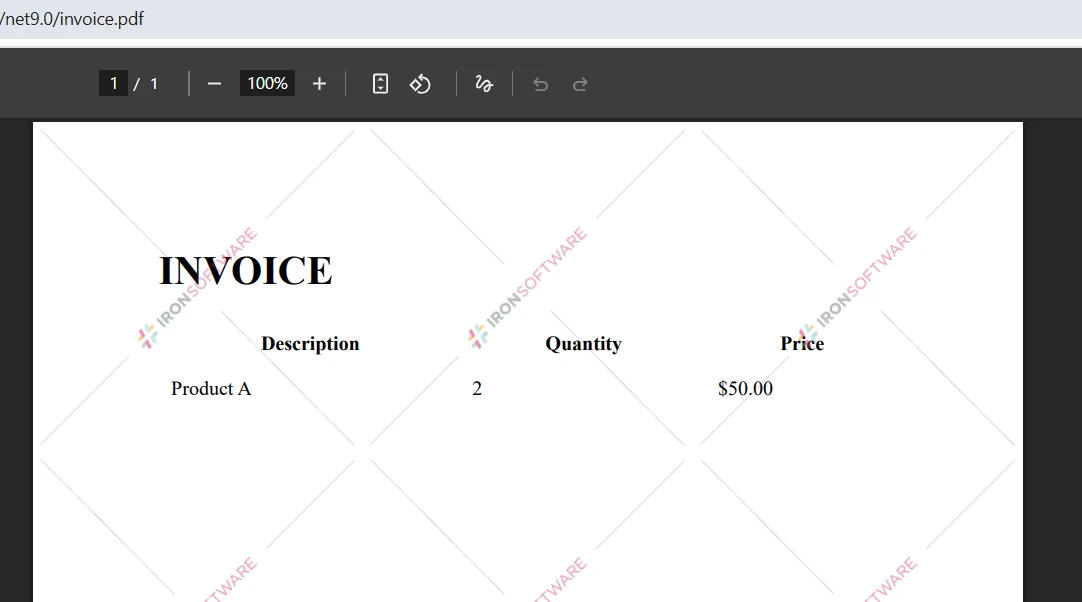
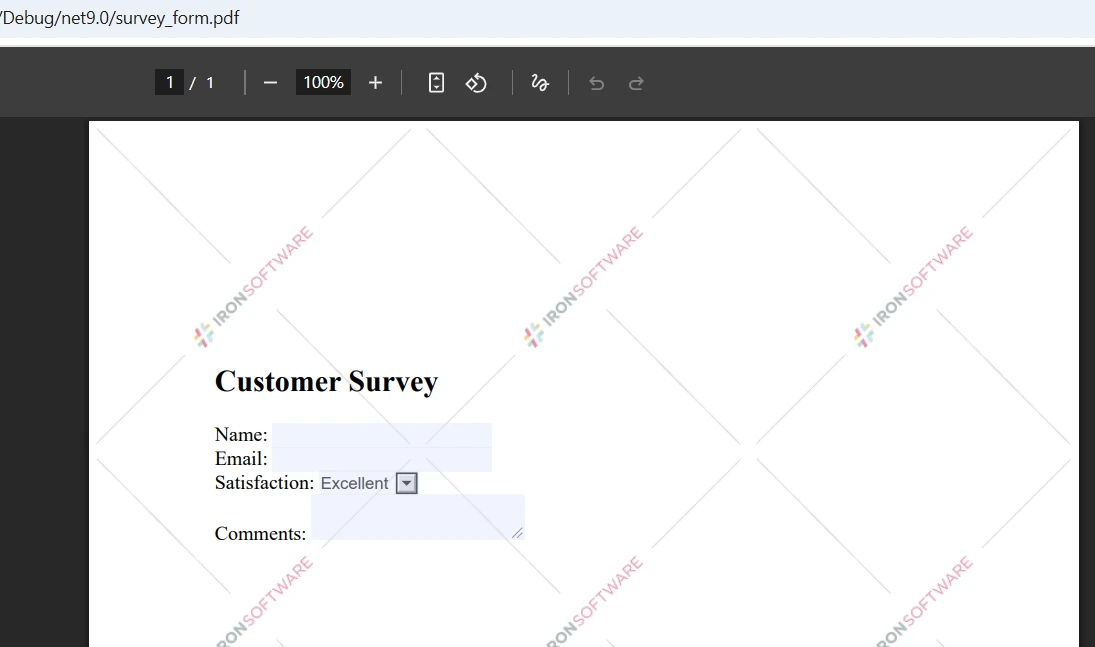
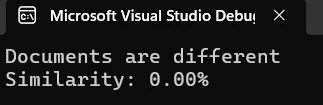
Este código carga dos archivos PDF utilizando el método `PdfDocument.FromFile()` de IronPDF, extrae todo el contenido de texto y realiza una comparación directa de cadenas. El método de comparación proporciona métricas para identificar el grado de coincidencia de los documentos.
### Entrada
### Resultado
## Método de comparación página por página
Para un análisis más detallado, compare dos PDF página por página para identificar exactamente dónde se producen las diferencias:
```csharp
public static void ComparePageByPage(string firstPdfPath, string secondPdfPath)
{
// Load two files
var pdf1 = PdfDocument.FromFile(firstPdfPath);
var pdf2 = PdfDocument.FromFile(secondPdfPath);
int maxPages = Math.Max(pdf1.PageCount, pdf2.PageCount);
int differencesFound = 0;
for (int i = 0; i < maxPages; i++)
{
// Process each page
string page1Text = i < pdf1.PageCount ? pdf1.ExtractTextFromPage(i) : "";
string page2Text = i < pdf2.PageCount ? pdf2.ExtractTextFromPage(i) : "";
if (page1Text != page2Text)
{
differencesFound++;
Console.WriteLine($"Page {i + 1}: Differences detected");
}
else
{
Console.WriteLine($"Page {i + 1}: Identical");
}
}
Console.WriteLine($"\nSummary: {differencesFound} page(s) with changes");
}
```
El método `ExtractTextFromPage()` permite la extracción específica de páginas. Este enfoque ayuda a los desarrolladores a identificar las discrepancias entre las distintas versiones de los documentos PDF.
## Utilización del patrón de clase Comparer
Cree una clase de comparador dedicada para mejorar su funcionalidad de comparación:
```cs
public class PdfComparer
{
private PdfDocument pdf1;
private PdfDocument pdf2;
private bool disposed;
public PdfComparer(string file1Path, string file2Path)
{
// Load the two PDFs
pdf1 = PdfDocument.FromFile(file1Path);
pdf2 = PdfDocument.FromFile(file2Path);
}
public ComparisonResult Compare()
{
var result = new ComparisonResult();
// Compare PDF documents
string text1 = pdf1?.ExtractAllText() ?? string.Empty;
string text2 = pdf2?.ExtractAllText() ?? string.Empty;
result.AreIdentical = string.Equals(text1, text2, StringComparison.Ordinal);
result.SimilarityPercent = CalculateSimilarity(text1, text2);
result.Differences = FindDifferences(text1, text2);
return result;
}
private List<string> FindDifferences(string text1, string text2)
{
var differences = new List<string>();
// Normalize nulls
text1 ??= string.Empty;
text2 ??= string.Empty;
if (string.Equals(text1, text2, StringComparison.Ordinal))
return differences;
// Page-aware comparisons aren't possible here because we only have full-text;
// produce a concise, actionable difference entry:
int min = Math.Min(text1.Length, text2.Length);
int firstDiff = -1;
for (int i = 0; i < min; i++)
{
if (text1[i] != text2[i])
{
firstDiff = i;
break;
}
}
if (firstDiff == -1 && text1.Length != text2.Length)
{
// No differing character in the overlap, but lengths differ
firstDiff = min;
}
// Create short excerpts around the first difference for context
int excerptLength = 200;
string excerpt1 = string.Empty;
string excerpt2 = string.Empty;
if (firstDiff >= 0)
{
int start1 = Math.Max(0, firstDiff);
int len1 = Math.Min(excerptLength, Math.Max(0, text1.Length - start1));
excerpt1 = start1 < text1.Length ? text1.Substring(start1, len1) : string.Empty;
int start2 = Math.Max(0, firstDiff);
int len2 = Math.Min(excerptLength, Math.Max(0, text2.Length - start2));
excerpt2 = start2 < text2.Length ? text2.Substring(start2, len2) : string.Empty;
}
// HTML-encode excerpts if they will be embedded into HTML reports
string safeExcerpt1 = System.Net.WebUtility.HtmlEncode(excerpt1);
string safeExcerpt2 = System.Net.WebUtility.HtmlEncode(excerpt2);
double similarity = CalculateSimilarity(text1, text2);
differences.Add($"Similarity: {similarity:F2}%. Lengths: [{text1.Length}, {text2.Length}]. First difference index: {firstDiff}. Excerpt1: \"{safeExcerpt1}\" Excerpt2: \"{safeExcerpt2}\"");
return differences;
}
public void Close()
{
Dispose();
}
public void Dispose()
{
if (disposed) return;
disposed = true;
pdf1?.Dispose();
pdf2?.Dispose();
}
}
public class ComparisonResult
{
// True when extracted text is exactly the same
public bool AreIdentical { get; set; }
// Similarity expressed as percent (0..100)
public double SimilarityPercent { get; set; }
// Human readable difference entries
public List<string> Differences { get; set; } = new List<string>();
}
```
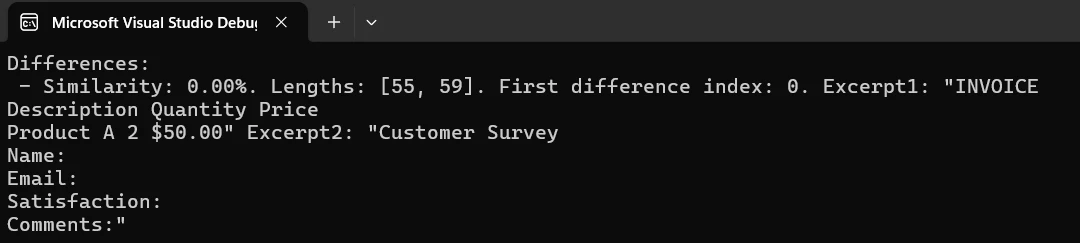
Esta estructura de clases proporciona una forma limpia de comparar documentos PDF, a la vez que gestiona adecuadamente los objetos y las referencias de los documentos.
### Resultado
## Creación de un informe de comparación visual
Genera un informe basado en HTML que resalte las diferencias entre dos documentos y guárdalo como archivo PDF:
```cs
public static void CreateComparisonReport(string pdf1Path, string pdf2Path, string outputPath)
{
// Load PDFs for comparison
var pdf1 = PdfDocument.FromFile(pdf1Path);
var pdf2 = PdfDocument.FromFile(pdf2Path);
// Build HTML report with details
string htmlReport = @"
<html>
<head>
<style>
body { font-family: Arial, sans-serif; margin: 20px; }
.identical { color: green; }
.different { color: red; }
table { width: 100%; border-collapse: collapse; }
th, td { border: 1px solid #ddd; padding: 8px; }
</style>
</head>
<body>
<h1>PDF Comparison Report</h1>
<table>
<tr><th>Page</th><th>Status</th></tr>";
// Process each page
for (int i = 0; i < Math.Max(pdf1.PageCount, pdf2.PageCount); i++)
{
string page1 = i < pdf1.PageCount ? pdf1.ExtractTextFromPage(i) : "";
string page2 = i < pdf2.PageCount ? pdf2.ExtractTextFromPage(i) : "";
bool identical = page1 == page2;
string status = identical ? "Identical" : "Different";
htmlReport += $"<tr><td>Page {i + 1}</td><td class='{status.ToLower()}'>{status}</td></tr>";
}
htmlReport += "</table></body></html>";
// Create and save the report
var renderer = new ChromePdfRenderer();
var reportPdf = renderer.RenderHtmlAsPdf(htmlReport);
reportPdf.SaveAs(outputPath);
Console.WriteLine($"Report saved to: {outputPath}");
}
```
Este código muestra cómo crear un documento PDF profesional con resultados de comparación. El informe se guarda en la ruta especificada.
## Comparación de varios documentos PDF
Cuando necesite comparar varios documentos PDF simultáneamente, utilice este método:
```cs
public static void CompareMultiplePdfs(params string[] pdfPaths)
{
if (pdfPaths.Length < 2)
{
Console.WriteLine("Need at least two files to compare");
return;
}
// Load multiple PDF documents
var pdfs = new List<PdfDocument>();
foreach (var path in pdfPaths)
{
pdfs.Add(PdfDocument.FromFile(path));
}
// Compare all documents
for (int i = 0; i < pdfs.Count - 1; i++)
{
for (int j = i + 1; j < pdfs.Count; j++)
{
string text1 = pdfs[i].ExtractAllText();
string text2 = pdfs[j].ExtractAllText();
bool identical = text1 == text2;
Console.WriteLine($"File {i+1} vs File {j+1}: {(identical ? "Identical" : "Different")}");
}
}
// Close all documents
pdfs.ForEach(pdf => pdf.Dispose());
}
```
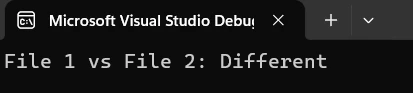
Este enfoque permite comparar varios documentos PDF en una sola ejecución, lo que resulta útil para los requisitos de procesamiento por lotes.
### Resultado
## Control de versiones de contratos en el mundo real
He aquí un ejemplo práctico de seguimiento de revisiones en documentos jurídicos:
```cs
public class ContractVersionControl
{
public static void CompareContractVersions(string originalPath, string revisedPath)
{
// System for comparing contract versions
Console.WriteLine("Contract Version Comparison System");
var original = PdfDocument.FromFile(originalPath);
var revised = PdfDocument.FromFile(revisedPath);
// Extract contract contents
string originalText = original.ExtractAllText();
string revisedText = revised.ExtractAllText();
if (originalText == revisedText)
{
Console.WriteLine("No changes detected");
}
else
{
Console.WriteLine("Changes detected in revised version");
// Create detailed report
string reportPath = $"contract_comparison_{DateTime.Now:yyyyMMdd}.pdf";
CreateComparisonReport(originalPath, revisedPath, reportPath);
Console.WriteLine($"Report created: {reportPath}");
}
// Close documents
original.Dispose();
revised.Dispose();
}
}
```
Esto demuestra cómo comparar dos versiones de contratos PDF y generar informes para su revisión. El sistema detecta automáticamente los cambios y crea la documentación.
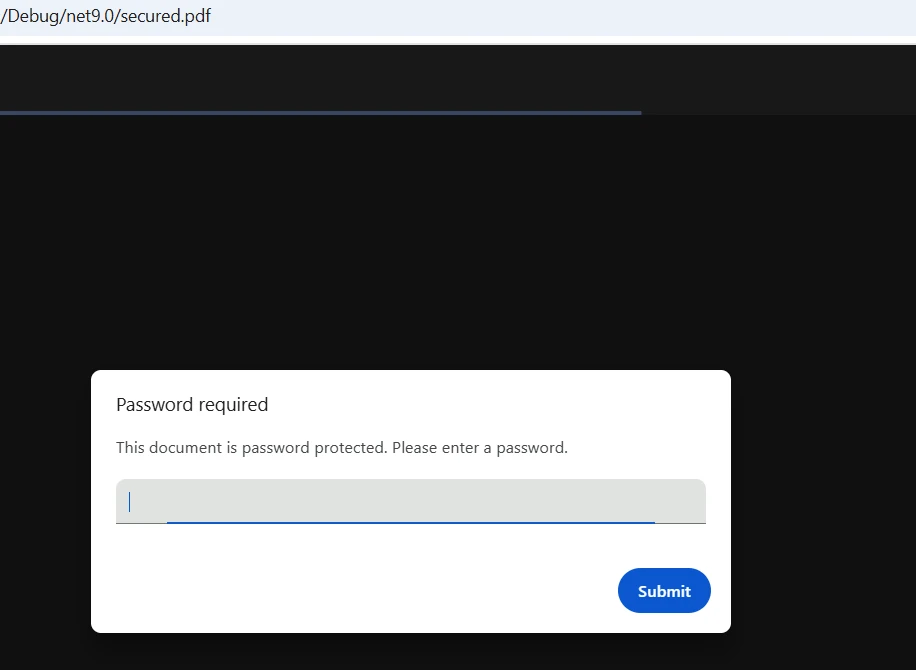
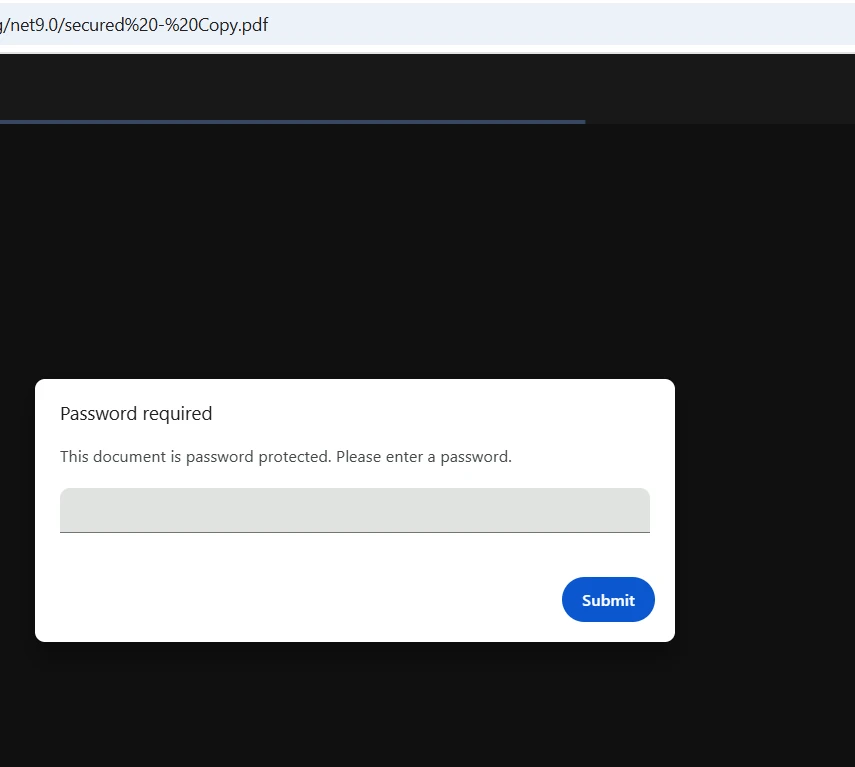
## Manejo de archivos PDF protegidos con contraseña
IronPDF gestiona sin problemas archivos PDF cifrados pasando la contraseña al llamar al método de carga:
```cs
public static bool CompareProtectedPdfs(string pdf1Path, string pass1,
string pdf2Path, string pass2)
{
// Load password-protected two PDFs
var pdf1 = PdfDocument.FromFile(pdf1Path, pass1);
var pdf2 = PdfDocument.FromFile(pdf2Path, pass2);
// Extract and compare text
string text1 = pdf1.ExtractAllText();
string text2 = pdf2.ExtractAllText();
bool result = text1 == text2;
// Close and dispose
pdf1.Dispose();
pdf2.Dispose();
return result;
}
```
Basta con pasar el parámetro de la contraseña al cargar PDF protegidos. IronPDF gestiona el descifrado automáticamente.
### Entrada
### Resultado
## Instrucciones paso a paso
Siga estos pasos para implementar la comparación de PDF en su proyecto .NET:
1. Instalación del paquete IronPDF for .NET a través de NuGet
2. Añadir la referencia del espacio de nombres IronPDF
3. Cree una instancia de `PdfDocument` para cada archivo
4. Utilice métodos como `ExtractAllText()` para obtener el contenido
5. Comparar el texto extraído o implementar una lógica personalizada
6. Guardar los resultados o generar informes según sea necesario
7. Cerrar documento objetos a recursos gratuitos
## Configuración de la licencia
Para utilizar IronPDF sin marcas de agua, configure su clave de licencia:
```cs
IronPdf.License.LicenseKey = "YOUR-LICENSE-KEY";
```
Visite la [página de licencias](licensing) para obtener más información sobre las opciones disponibles. Descargue la [prueba gratuita](trial-license) de IronPDF y configure archivos PDF usando capacidades de comparación de grado profesional.
## Mejores prácticas
1. Acepte todas las revisiones antes de la comparación si trabaja con cambios rastreados
2. Desarrollar la gestión de errores para operaciones de archivo cruciales
3. Mejorar el rendimiento mediante la creación de comparaciones específicas de páginas para documentos de gran tamaño
4. Ejecutar comparaciones de forma asíncrona para varios documentos PDF
5. Actualice su biblioteca con regularidad para obtener las últimas funciones y soporte
## Conclusión
IronPDF simplifica el proceso de comparación de dos archivos PDF utilizando C# con su intuitiva API y sus potentes funciones de extracción. Desde la comparación básica hasta la creación de informes detallados, IronPDF proporciona todas las herramientas necesarias para flujos de trabajo sólidos de comparación de documentos.
La combinación de instalación sencilla, funcionalidad completa y compatibilidad multiplataforma convierte a IronPDF en la opción ideal para los desarrolladores que implementan la comparación de PDF en aplicaciones .NET. Tanto si está desarrollando sistemas de gestión de documentos como soluciones de control de versiones, el enfoque directo de IronPDF le permitirá ponerse en marcha rápidamente.
## Comparación de PDFs en flujos de cumplimiento normativo español
Para los ISVs que gestionan software de facturación bajo VeriFactu, la capacidad de comparar versiones de documentos PDF es parte de los controles de auditoría interna. El sistema exige que cada factura emitida lleve la leyenda `VERI*FACTU` y el código QR de verificación AEAT, y que la representación visual sea coherente con el registro XML encadenado. La comparación programática con IronPDF permite automatizar la verificación de que la versión archivada del PDF coincide exactamente con la versión entregada al cliente, sin alteraciones posteriores a la firma.
En entornos del País Vasco donde TicketBAI es obligatorio - con variantes específicas para Bizkaia, Gipuzkoa y Araba - la comparación de PDFs facilita asimismo la validación de que las diferentes versiones del documento firmado con XAdES mantienen la coherencia del contenido antes de su transmisión a la hacienda foral correspondiente. Frente a soluciones como iText bajo AGPL, IronPDF ofrece una licencia comercial propietaria que evita obligaciones de divulgación de código fuente en este contexto regulatorio.
Comience hoy mismo su prueba gratuita de IronPDF e implemente funciones profesionales de comparación de PDF. Con un soporte técnico completo y una amplia documentación, dispondrá de una funcionalidad lista para producción en cuestión de horas. Consulte la [documentación completa](/docs/) para obtener más información sobre las funciones avanzadas.
La comparación programática de documentos PDF es esencial para el seguimiento de cambios, la validación de diferentes versiones y la automatización de flujos de trabajo de control de calidad. Tanto si necesita comparar dos archivos PDF para la gestión de documentos como encontrar diferencias en las revisiones de un contrato, IronPDF le ofrece una solución optimizada para comparar archivos PDF en C#.
Este tutorial muestra cómo comparar dos documentos PDF utilizando las capacidades de extracción de texto de IronPDF, desde comparaciones básicas hasta la creación de informes detallados de diferencias. Aprenderás técnicas prácticas con ejemplos de código que funcionan en Windows, Linux, macOS, Docker y plataformas en la nube.
Aplicación en el contexto regulatorio español: La comparación de versiones de documentos PDF tiene especial relevancia para equipos que gestionan facturas bajo VeriFactu o Facturae. Con VeriFactu, cada registro de facturación debe conservar su integridad mediante la huella encadenada (hash de cadena) que vincula cada registro al anterior - IronPDF puede extraer el contenido de ambas versiones de un PDF para auditar que la representación visual no ha sido alterada entre emisión y archivo. En entornos que gestionan documentos con datos personales (contratos, expedientes de RRHH), la comparación programática automatizada ayuda también a cumplir con las obligaciones de exactitud de datos bajo la LOPDGDD y el marco supervisado por la AEPD.
Requisitos previos y configuración
Antes de empezar, asegúrese de tener instalado:
Visual Studio 2019 o posterior
.NET Framework 4.6.2+ o .NET Core 3.1+
Conocimientos básicos de C#
Instalación del paquete IronPDF .NET
Instala IronPDF a través del Administrador de Paquetes NuGet en tu proyecto .NET:
PM > Install-Package IronPdf
Install-Package IronPdf
O utilizando la CLI de .NET:
> dotnet add package IronPdf
dotnet add package IronPdf
Añada la referencia de espacio de nombres necesaria a sus archivos:
using IronPdf;using System;
using IronPdf;
using System;
ImportsIronPdfImportsSystem
Imports IronPdf
Imports System
Comparación básica de documentos PDF
Empecemos con un código de ejemplo para comparar archivos PDF extrayendo y comparando su contenido textual:
public class BasicPdfComparer{ public static boolComparePdfFiles(string firstPdfPath, string secondPdfPath) { // Load two PDF documents var pdf1 = PdfDocument.FromFile(firstPdfPath); var pdf2 = PdfDocument.FromFile(secondPdfPath); // Extract all text from both PDFs string text1 = pdf1.ExtractAllText(); string text2 = pdf2.ExtractAllText(); // Compare the two documents bool areIdentical = text1 == text2; // Find differences and calculate similarity double similarity = CalculateSimilarity(text1, text2);Console.WriteLine($"Documents are {(areIdentical ? "identical" : "different")}");Console.WriteLine($"Similarity: {similarity:F2}%"); return areIdentical; } private static doubleCalculateSimilarity(string text1, string text2) { if (text1 == text2) return 100.0; if (string.IsNullOrEmpty(text1) || string.IsNullOrEmpty(text2)) return 0.0; int matchingChars = 0; int minLength = Math.Min(text1.Length, text2.Length); for (int i = 0; i < minLength; i++) { if (text1[i] == text2[i]) matchingChars++; } return (double)matchingChars / Math.Max(text1.Length, text2.Length) * 100; }}
public class BasicPdfComparer
{
    public static bool ComparePdfFiles(string firstPdfPath, string secondPdfPath)
    {
        // Load two PDF documents
        var pdf1 = PdfDocument.FromFile(firstPdfPath);
        var pdf2 = PdfDocument.FromFile(secondPdfPath);
        // Extract all text from both PDFs
        string text1 = pdf1.ExtractAllText();
        string text2 = pdf2.ExtractAllText();
        // Compare the two documents
        bool areIdentical = text1 == text2;
        // Find differences and calculate similarity
        double similarity = CalculateSimilarity(text1, text2);
        Console.WriteLine($"Documents are {(areIdentical ? "identical" : "different")}");
        Console.WriteLine($"Similarity: {similarity:F2}%");
        return areIdentical;
    }
    private static double CalculateSimilarity(string text1, string text2)
    {
        if (text1 == text2) return 100.0;
        if (string.IsNullOrEmpty(text1) || string.IsNullOrEmpty(text2)) return 0.0;
        int matchingChars = 0;
        int minLength = Math.Min(text1.Length, text2.Length);
        for (int i = 0; i < minLength; i++)
        {
            if (text1[i] == text2[i]) matchingChars++;
        }
        return (double)matchingChars / Math.Max(text1.Length, text2.Length) * 100;
    }
}
ImportsSystemPublic Class BasicPdfComparer PublicShared Function ComparePdfFiles(firstPdfPath AsString, secondPdfPath AsString) AsBoolean ' Load two PDF documents Dim pdf1 = PdfDocument.FromFile(firstPdfPath) Dim pdf2 = PdfDocument.FromFile(secondPdfPath) ' Extract all text from both PDFs Dim text1 AsString = pdf1.ExtractAllText() Dim text2 AsString = pdf2.ExtractAllText() ' Compare the two documents Dim areIdentical AsBoolean = text1 = text2 ' Find differences and calculate similarity Dim similarity AsDouble = CalculateSimilarity(text1, text2)Console.WriteLine($"Documents are {(If(areIdentical, "identical", "different"))}")Console.WriteLine($"Similarity: {similarity:F2}%") Return areIdentical End Function PrivateShared Function CalculateSimilarity(text1 AsString, text2 AsString) AsDouble If text1 = text2 Then Return 100.0 IfString.IsNullOrEmpty(text1) OrElseString.IsNullOrEmpty(text2) Then Return 0.0 Dim matchingChars AsInteger = 0 Dim minLength AsInteger = Math.Min(text1.Length, text2.Length) For i AsInteger = 0 To minLength - 1 If text1(i) = text2(i) Then matchingChars += 1 Next Return matchingChars / Math.Max(text1.Length, text2.Length) * 100 End FunctionEnd Class
Imports System

Public Class BasicPdfComparer
    Public Shared Function ComparePdfFiles(firstPdfPath As String, secondPdfPath As String) As Boolean
        ' Load two PDF documents
        Dim pdf1 = PdfDocument.FromFile(firstPdfPath)
        Dim pdf2 = PdfDocument.FromFile(secondPdfPath)
        ' Extract all text from both PDFs
        Dim text1 As String = pdf1.ExtractAllText()
        Dim text2 As String = pdf2.ExtractAllText()
        ' Compare the two documents
        Dim areIdentical As Boolean = text1 = text2
        ' Find differences and calculate similarity
        Dim similarity As Double = CalculateSimilarity(text1, text2)
        Console.WriteLine($"Documents are {(If(areIdentical, "identical", "different"))}")
        Console.WriteLine($"Similarity: {similarity:F2}%")
        Return areIdentical
    End Function

    Private Shared Function CalculateSimilarity(text1 As String, text2 As String) As Double
        If text1 = text2 Then Return 100.0
        If String.IsNullOrEmpty(text1) OrElse String.IsNullOrEmpty(text2) Then Return 0.0
        Dim matchingChars As Integer = 0
        Dim minLength As Integer = Math.Min(text1.Length, text2.Length)
        For i As Integer = 0 To minLength - 1
            If text1(i) = text2(i) Then matchingChars += 1
        Next
        Return matchingChars / Math.Max(text1.Length, text2.Length) * 100
    End Function
End Class
Este código carga dos archivos PDF utilizando el método PdfDocument.FromFile() de IronPDF, extrae todo el contenido de texto y realiza una comparación directa de cadenas. El método de comparación proporciona métricas para identificar el grado de coincidencia de los documentos.
Entrada
Resultado
Método de comparación página por página
Para un análisis más detallado, compare dos PDF página por página para identificar exactamente dónde se producen las diferencias:
public static voidComparePageByPage(string firstPdfPath, string secondPdfPath){ // Load two files var pdf1 = PdfDocument.FromFile(firstPdfPath); var pdf2 = PdfDocument.FromFile(secondPdfPath); int maxPages = Math.Max(pdf1.PageCount, pdf2.PageCount); int differencesFound = 0; for (int i = 0; i < maxPages; i++) { // Process each page string page1Text = i < pdf1.PageCount ? pdf1.ExtractTextFromPage(i) : ""; string page2Text = i < pdf2.PageCount ? pdf2.ExtractTextFromPage(i) : ""; if (page1Text != page2Text) { differencesFound++;Console.WriteLine($"Page {i + 1}: Differences detected"); } else {Console.WriteLine($"Page {i + 1}: Identical"); } }Console.WriteLine($"\nSummary: {differencesFound} page(s) with changes");}
public static void ComparePageByPage(string firstPdfPath, string secondPdfPath)
{
    // Load two files
    var pdf1 = PdfDocument.FromFile(firstPdfPath);
    var pdf2 = PdfDocument.FromFile(secondPdfPath);
    int maxPages = Math.Max(pdf1.PageCount, pdf2.PageCount);
    int differencesFound = 0;
    for (int i = 0; i < maxPages; i++)
    {
        // Process each page
        string page1Text = i < pdf1.PageCount ? pdf1.ExtractTextFromPage(i) : "";
        string page2Text = i < pdf2.PageCount ? pdf2.ExtractTextFromPage(i) : "";
        if (page1Text != page2Text)
        {
            differencesFound++;
            Console.WriteLine($"Page {i + 1}: Differences detected");
        }
        else
        {
            Console.WriteLine($"Page {i + 1}: Identical");
        }
    }
    Console.WriteLine($"\nSummary: {differencesFound} page(s) with changes");
}
PublicShared Sub ComparePageByPage(firstPdfPath AsString, secondPdfPath AsString) ' Load two files Dim pdf1 = PdfDocument.FromFile(firstPdfPath) Dim pdf2 = PdfDocument.FromFile(secondPdfPath) Dim maxPages AsInteger = Math.Max(pdf1.PageCount, pdf2.PageCount) Dim differencesFound AsInteger = 0 For i AsInteger = 0 To maxPages - 1 ' Process each page Dim page1Text AsString = If(i < pdf1.PageCount, pdf1.ExtractTextFromPage(i), "") Dim page2Text AsString = If(i < pdf2.PageCount, pdf2.ExtractTextFromPage(i), "") If page1Text <> page2Text Then differencesFound += 1Console.WriteLine($"Page {i + 1}: Differences detected") ElseConsole.WriteLine($"Page {i + 1}: Identical") End If NextConsole.WriteLine(vbCrLf & $"Summary: {differencesFound} page(s) with changes")End Sub
Public Shared Sub ComparePageByPage(firstPdfPath As String, secondPdfPath As String)
    ' Load two files
    Dim pdf1 = PdfDocument.FromFile(firstPdfPath)
    Dim pdf2 = PdfDocument.FromFile(secondPdfPath)
    Dim maxPages As Integer = Math.Max(pdf1.PageCount, pdf2.PageCount)
    Dim differencesFound As Integer = 0
    For i As Integer = 0 To maxPages - 1
        ' Process each page
        Dim page1Text As String = If(i < pdf1.PageCount, pdf1.ExtractTextFromPage(i), "")
        Dim page2Text As String = If(i < pdf2.PageCount, pdf2.ExtractTextFromPage(i), "")
        If page1Text <> page2Text Then
            differencesFound += 1
            Console.WriteLine($"Page {i + 1}: Differences detected")
        Else
            Console.WriteLine($"Page {i + 1}: Identical")
        End If
    Next
    Console.WriteLine(vbCrLf & $"Summary: {differencesFound} page(s) with changes")
End Sub
El método ExtractTextFromPage() permite la extracción específica de páginas. Este enfoque ayuda a los desarrolladores a identificar las discrepancias entre las distintas versiones de los documentos PDF.
Utilización del patrón de clase Comparer
Cree una clase de comparador dedicada para mejorar su funcionalidad de comparación:
public class PdfComparer{ private PdfDocument pdf1; private PdfDocument pdf2; private bool disposed; publicPdfComparer(string file1Path, string file2Path) { // Load the two PDFs pdf1 = PdfDocument.FromFile(file1Path); pdf2 = PdfDocument.FromFile(file2Path); } public ComparisonResultCompare() { var result = new ComparisonResult(); // Compare PDF documents string text1 = pdf1?.ExtractAllText() ?? string.Empty; string text2 = pdf2?.ExtractAllText() ?? string.Empty; result.AreIdentical = string.Equals(text1, text2, StringComparison.Ordinal); result.SimilarityPercent = CalculateSimilarity(text1, text2); result.Differences = FindDifferences(text1, text2); return result; } private List<string> FindDifferences(string text1, string text2) { var differences = new List<string>(); // Normalize nulls text1 ??= string.Empty; text2 ??= string.Empty; if (string.Equals(text1, text2, StringComparison.Ordinal)) return differences; // Page-aware comparisons aren't possible here because we only have full-text; // produce a concise, actionable difference entry: int min = Math.Min(text1.Length, text2.Length); int firstDiff = -1; for (int i = 0; i < min; i++) { if (text1[i] != text2[i]) { firstDiff = i; break; } } if (firstDiff == -1 && text1.Length != text2.Length) { // No differing character in the overlap, but lengths differ firstDiff = min; } // Create short excerpts around the first difference for context int excerptLength = 200; string excerpt1 = string.Empty; string excerpt2 = string.Empty; if (firstDiff >= 0) { int start1 = Math.Max(0, firstDiff); int len1 = Math.Min(excerptLength, Math.Max(0, text1.Length - start1)); excerpt1 = start1 < text1.Length ? text1.Substring(start1, len1) : string.Empty; int start2 = Math.Max(0, firstDiff); int len2 = Math.Min(excerptLength, Math.Max(0, text2.Length - start2)); excerpt2 = start2 < text2.Length ? text2.Substring(start2, len2) : string.Empty; } // HTML-encode excerpts if they will be embedded into HTML reports string safeExcerpt1 = System.Net.WebUtility.HtmlEncode(excerpt1); string safeExcerpt2 = System.Net.WebUtility.HtmlEncode(excerpt2); double similarity = CalculateSimilarity(text1, text2); differences.Add($"Similarity: {similarity:F2}%. Lengths: [{text1.Length}, {text2.Length}]. First difference index: {firstDiff}. Excerpt1: \"{safeExcerpt1}\" Excerpt2: \"{safeExcerpt2}\""); return differences; } public voidClose() {Dispose(); } public voidDispose() { if (disposed) return; disposed = true; pdf1?.Dispose(); pdf2?.Dispose(); }}public class ComparisonResult{ // True when extracted text is exactly the same public boolAreIdentical { get; set; } // Similarity expressed as percent (0..100) public doubleSimilarityPercent { get; set; } // Human readable difference entries public List<string> Differences { get; set; } = new List<string>();}
public class PdfComparer
{
    private PdfDocument pdf1;
    private PdfDocument pdf2;
    private bool disposed;
    public PdfComparer(string file1Path, string file2Path)
    {
        // Load the two PDFs
        pdf1 = PdfDocument.FromFile(file1Path);
        pdf2 = PdfDocument.FromFile(file2Path);
    }
    public ComparisonResult Compare()
    {
        var result = new ComparisonResult();
        // Compare PDF documents
        string text1 = pdf1?.ExtractAllText() ?? string.Empty;
        string text2 = pdf2?.ExtractAllText() ?? string.Empty;
        result.AreIdentical = string.Equals(text1, text2, StringComparison.Ordinal);
        result.SimilarityPercent = CalculateSimilarity(text1, text2);
        result.Differences = FindDifferences(text1, text2);
        return result;
    }
    private List<string> FindDifferences(string text1, string text2)
    {
        var differences = new List<string>();
        // Normalize nulls
        text1 ??= string.Empty;
        text2 ??= string.Empty;
        if (string.Equals(text1, text2, StringComparison.Ordinal))
            return differences;
        // Page-aware comparisons aren't possible here because we only have full-text;
        // produce a concise, actionable difference entry:
        int min = Math.Min(text1.Length, text2.Length);
        int firstDiff = -1;
        for (int i = 0; i < min; i++)
        {
            if (text1[i] != text2[i])
            {
                firstDiff = i;
                break;
            }
        }
        if (firstDiff == -1 && text1.Length != text2.Length)
        {
            // No differing character in the overlap, but lengths differ
            firstDiff = min;
        }
        // Create short excerpts around the first difference for context
        int excerptLength = 200;
        string excerpt1 = string.Empty;
        string excerpt2 = string.Empty;
        if (firstDiff >= 0)
        {
            int start1 = Math.Max(0, firstDiff);
            int len1 = Math.Min(excerptLength, Math.Max(0, text1.Length - start1));
            excerpt1 = start1 < text1.Length ? text1.Substring(start1, len1) : string.Empty;
            int start2 = Math.Max(0, firstDiff);
            int len2 = Math.Min(excerptLength, Math.Max(0, text2.Length - start2));
            excerpt2 = start2 < text2.Length ? text2.Substring(start2, len2) : string.Empty;
        }
        // HTML-encode excerpts if they will be embedded into HTML reports
        string safeExcerpt1 = System.Net.WebUtility.HtmlEncode(excerpt1);
        string safeExcerpt2 = System.Net.WebUtility.HtmlEncode(excerpt2);
        double similarity = CalculateSimilarity(text1, text2);
        differences.Add($"Similarity: {similarity:F2}%. Lengths: [{text1.Length}, {text2.Length}]. First difference index: {firstDiff}. Excerpt1: \"{safeExcerpt1}\" Excerpt2: \"{safeExcerpt2}\"");
        return differences;
    }
    public void Close()
    {
        Dispose();
    }
    public void Dispose()
    {
        if (disposed) return;
        disposed = true;
        pdf1?.Dispose();
        pdf2?.Dispose();
    }
}
public class ComparisonResult
{
    // True when extracted text is exactly the same
    public bool AreIdentical { get; set; }
    // Similarity expressed as percent (0..100)
    public double SimilarityPercent { get; set; }
    // Human readable difference entries
    public List<string> Differences { get; set; } = new List<string>();
}
ImportsSystemImportsSystem.Collections.GenericImportsSystem.NetPublic Class PdfComparerImplementsIDisposable Private pdf1 AsPdfDocument Private pdf2 AsPdfDocument Private disposed AsBoolean Public Sub New(file1Path AsString, file2Path AsString) ' Load the two PDFs pdf1 = PdfDocument.FromFile(file1Path) pdf2 = PdfDocument.FromFile(file2Path) End Sub Public Function Compare() AsComparisonResult Dim result As New ComparisonResult() ' Compare PDF documents Dim text1 AsString = If(pdf1?.ExtractAllText(), String.Empty) Dim text2 AsString = If(pdf2?.ExtractAllText(), String.Empty) result.AreIdentical = String.Equals(text1, text2, StringComparison.Ordinal) result.SimilarityPercent = CalculateSimilarity(text1, text2) result.Differences = FindDifferences(text1, text2) Return result End Function Private Function FindDifferences(text1 AsString, text2 AsString) AsList(OfString) Dim differences As New List(OfString)() ' Normalize nulls text1 = If(text1, String.Empty) text2 = If(text2, String.Empty) IfString.Equals(text1, text2, StringComparison.Ordinal) Then Return differences End If ' Page-aware comparisons aren't possible here because we only have full-text; ' produce a concise, actionable difference entry: Dim min AsInteger = Math.Min(text1.Length, text2.Length) Dim firstDiff AsInteger = -1 For i AsInteger = 0 To min - 1 If text1(i) <> text2(i) Then firstDiff = i Exit For End If Next If firstDiff = -1AndAlso text1.Length <> text2.LengthThen ' No differing character in the overlap, but lengths differ firstDiff = min End If ' Create short excerpts around the first difference for context Dim excerptLength AsInteger = 200 Dim excerpt1 AsString = String.Empty Dim excerpt2 AsString = String.Empty If firstDiff >= 0 Then Dim start1 AsInteger = Math.Max(0, firstDiff) Dim len1 AsInteger = Math.Min(excerptLength, Math.Max(0, text1.Length - start1)) excerpt1 = If(start1 < text1.Length, text1.Substring(start1, len1), String.Empty) Dim start2 AsInteger = Math.Max(0, firstDiff) Dim len2 AsInteger = Math.Min(excerptLength, Math.Max(0, text2.Length - start2)) excerpt2 = If(start2 < text2.Length, text2.Substring(start2, len2), String.Empty) End If ' HTML-encode excerpts if they will be embedded into HTML reports Dim safeExcerpt1 AsString = WebUtility.HtmlEncode(excerpt1) Dim safeExcerpt2 AsString = WebUtility.HtmlEncode(excerpt2) Dim similarity AsDouble = CalculateSimilarity(text1, text2) differences.Add($"Similarity: {similarity:F2}%. Lengths: [{text1.Length}, {text2.Length}]. First difference index: {firstDiff}. Excerpt1: ""{safeExcerpt1}"" Excerpt2: ""{safeExcerpt2}""") Return differences End Function Public Sub Close()Dispose() End Sub Public Sub Dispose() ImplementsIDisposable.Dispose If disposed Then Return disposed = True pdf1?.Dispose() pdf2?.Dispose() End SubEnd ClassPublic Class ComparisonResult ' True when extracted text is exactly the same Public Property AreIdenticalAsBoolean ' Similarity expressed as percent (0..100) Public Property SimilarityPercentAsDouble ' Human readable difference entries Public Property DifferencesAsList(OfString) = New List(OfString)()End Class
Imports System
Imports System.Collections.Generic
Imports System.Net

Public Class PdfComparer
    Implements IDisposable

    Private pdf1 As PdfDocument
    Private pdf2 As PdfDocument
    Private disposed As Boolean

    Public Sub New(file1Path As String, file2Path As String)
        ' Load the two PDFs
        pdf1 = PdfDocument.FromFile(file1Path)
        pdf2 = PdfDocument.FromFile(file2Path)
    End Sub

    Public Function Compare() As ComparisonResult
        Dim result As New ComparisonResult()
        ' Compare PDF documents
        Dim text1 As String = If(pdf1?.ExtractAllText(), String.Empty)
        Dim text2 As String = If(pdf2?.ExtractAllText(), String.Empty)
        result.AreIdentical = String.Equals(text1, text2, StringComparison.Ordinal)
        result.SimilarityPercent = CalculateSimilarity(text1, text2)
        result.Differences = FindDifferences(text1, text2)
        Return result
    End Function

    Private Function FindDifferences(text1 As String, text2 As String) As List(Of String)
        Dim differences As New List(Of String)()
        ' Normalize nulls
        text1 = If(text1, String.Empty)
        text2 = If(text2, String.Empty)
        If String.Equals(text1, text2, StringComparison.Ordinal) Then
            Return differences
        End If
        ' Page-aware comparisons aren't possible here because we only have full-text;
        ' produce a concise, actionable difference entry:
        Dim min As Integer = Math.Min(text1.Length, text2.Length)
        Dim firstDiff As Integer = -1
        For i As Integer = 0 To min - 1
            If text1(i) <> text2(i) Then
                firstDiff = i
                Exit For
            End If
        Next
        If firstDiff = -1 AndAlso text1.Length <> text2.Length Then
            ' No differing character in the overlap, but lengths differ
            firstDiff = min
        End If
        ' Create short excerpts around the first difference for context
        Dim excerptLength As Integer = 200
        Dim excerpt1 As String = String.Empty
        Dim excerpt2 As String = String.Empty
        If firstDiff >= 0 Then
            Dim start1 As Integer = Math.Max(0, firstDiff)
            Dim len1 As Integer = Math.Min(excerptLength, Math.Max(0, text1.Length - start1))
            excerpt1 = If(start1 < text1.Length, text1.Substring(start1, len1), String.Empty)
            Dim start2 As Integer = Math.Max(0, firstDiff)
            Dim len2 As Integer = Math.Min(excerptLength, Math.Max(0, text2.Length - start2))
            excerpt2 = If(start2 < text2.Length, text2.Substring(start2, len2), String.Empty)
        End If
        ' HTML-encode excerpts if they will be embedded into HTML reports
        Dim safeExcerpt1 As String = WebUtility.HtmlEncode(excerpt1)
        Dim safeExcerpt2 As String = WebUtility.HtmlEncode(excerpt2)
        Dim similarity As Double = CalculateSimilarity(text1, text2)
        differences.Add($"Similarity: {similarity:F2}%. Lengths: [{text1.Length}, {text2.Length}]. First difference index: {firstDiff}. Excerpt1: ""{safeExcerpt1}"" Excerpt2: ""{safeExcerpt2}""")
        Return differences
    End Function

    Public Sub Close()
        Dispose()
    End Sub

    Public Sub Dispose() Implements IDisposable.Dispose
        If disposed Then Return
        disposed = True
        pdf1?.Dispose()
        pdf2?.Dispose()
    End Sub
End Class

Public Class ComparisonResult
    ' True when extracted text is exactly the same
    Public Property AreIdentical As Boolean
    ' Similarity expressed as percent (0..100)
    Public Property SimilarityPercent As Double
    ' Human readable difference entries
    Public Property Differences As List(Of String) = New List(Of String)()
End Class
Esta estructura de clases proporciona una forma limpia de comparar documentos PDF, a la vez que gestiona adecuadamente los objetos y las referencias de los documentos.
Resultado
Creación de un informe de comparación visual
Genera un informe basado en HTML que resalte las diferencias entre dos documentos y guárdalo como archivo PDF:
public static voidCreateComparisonReport(string pdf1Path, string pdf2Path, string outputPath){ // Load PDFs for comparison var pdf1 = PdfDocument.FromFile(pdf1Path); var pdf2 = PdfDocument.FromFile(pdf2Path); // Build HTML report with details string htmlReport = @" <html> <head> <style> body { font-family: Arial, sans-serif; margin: 20px; } .identical { color: green; } .different { color: red; } table { width: 100%; border-collapse: collapse; } th, td { border: 1px solid #ddd; padding: 8px; } </style> </head> <body> <h1>PDF Comparison Report</h1> <table> <tr><th>Page</th><th>Status</th></tr>"; // Process each page for (int i = 0; i < Math.Max(pdf1.PageCount, pdf2.PageCount); i++) { string page1 = i < pdf1.PageCount ? pdf1.ExtractTextFromPage(i) : ""; string page2 = i < pdf2.PageCount ? pdf2.ExtractTextFromPage(i) : ""; bool identical = page1 == page2; string status = identical ? "Identical" : "Different"; htmlReport += $"<tr><td>Page {i + 1}</td><td class='{status.ToLower()}'>{status}</td></tr>"; } htmlReport += "</table></body></html>"; // Create and save the report var renderer = new ChromePdfRenderer(); var reportPdf = renderer.RenderHtmlAsPdf(htmlReport); reportPdf.SaveAs(outputPath);Console.WriteLine($"Report saved to: {outputPath}");}
public static void CreateComparisonReport(string pdf1Path, string pdf2Path, string outputPath)
{
    // Load PDFs for comparison
    var pdf1 = PdfDocument.FromFile(pdf1Path);
    var pdf2 = PdfDocument.FromFile(pdf2Path);
    // Build HTML report with details
    string htmlReport = @"
        <html>
        <head>
            <style>
                body { font-family: Arial, sans-serif; margin: 20px; }
                .identical { color: green; }
                .different { color: red; }
                table { width: 100%; border-collapse: collapse; }
                th, td { border: 1px solid #ddd; padding: 8px; }
            </style>
        </head>
        <body>
            <h1>PDF Comparison Report</h1>
            <table>
                <tr><th>Page</th><th>Status</th></tr>";
    // Process each page
    for (int i = 0; i < Math.Max(pdf1.PageCount, pdf2.PageCount); i++)
    {
        string page1 = i < pdf1.PageCount ? pdf1.ExtractTextFromPage(i) : "";
        string page2 = i < pdf2.PageCount ? pdf2.ExtractTextFromPage(i) : "";
        bool identical = page1 == page2;
        string status = identical ? "Identical" : "Different";
        htmlReport += $"<tr><td>Page {i + 1}</td><td class='{status.ToLower()}'>{status}</td></tr>";
    }
    htmlReport += "</table></body></html>";
    // Create and save the report
    var renderer = new ChromePdfRenderer();
    var reportPdf = renderer.RenderHtmlAsPdf(htmlReport);
    reportPdf.SaveAs(outputPath);
    Console.WriteLine($"Report saved to: {outputPath}");
}
ImportsSystemPublicShared Sub CreateComparisonReport(pdf1Path AsString, pdf2Path AsString, outputPath AsString) ' Load PDFs for comparison Dim pdf1 = PdfDocument.FromFile(pdf1Path) Dim pdf2 = PdfDocument.FromFile(pdf2Path) ' Build HTML report with details Dim htmlReport AsString = " <html> <head> <style> body { font-family: Arial, sans-serif; margin: 20px; } .identical { color: green; } .different { color: red; } table { width: 100%; border-collapse: collapse; } th, td { border: 1px solid #ddd; padding: 8px; } </style> </head> <body> <h1>PDF Comparison Report</h1> <table> <tr><th>Page</th><th>Status</th></tr>" ' Process each page For i AsInteger = 0 ToMath.Max(pdf1.PageCount, pdf2.PageCount) - 1 Dim page1 AsString = If(i < pdf1.PageCount, pdf1.ExtractTextFromPage(i), "") Dim page2 AsString = If(i < pdf2.PageCount, pdf2.ExtractTextFromPage(i), "") Dim identical AsBoolean = page1 = page2 Dim status AsString = If(identical, "Identical", "Different") htmlReport &= $"<tr><td>Page {i + 1}</td><td class='{status.ToLower()}'>{status}</td></tr>" Next htmlReport &= "</table></body></html>" ' Create and save the report Dim renderer = New ChromePdfRenderer() Dim reportPdf = renderer.RenderHtmlAsPdf(htmlReport) reportPdf.SaveAs(outputPath)Console.WriteLine($"Report saved to: {outputPath}")End Sub
Imports System

Public Shared Sub CreateComparisonReport(pdf1Path As String, pdf2Path As String, outputPath As String)
    ' Load PDFs for comparison
    Dim pdf1 = PdfDocument.FromFile(pdf1Path)
    Dim pdf2 = PdfDocument.FromFile(pdf2Path)
    ' Build HTML report with details
    Dim htmlReport As String = "
        <html>
        <head>
            <style>
                body { font-family: Arial, sans-serif; margin: 20px; }
                .identical { color: green; }
                .different { color: red; }
                table { width: 100%; border-collapse: collapse; }
                th, td { border: 1px solid #ddd; padding: 8px; }
            </style>
        </head>
        <body>
            <h1>PDF Comparison Report</h1>
            <table>
                <tr><th>Page</th><th>Status</th></tr>"
    ' Process each page
    For i As Integer = 0 To Math.Max(pdf1.PageCount, pdf2.PageCount) - 1
        Dim page1 As String = If(i < pdf1.PageCount, pdf1.ExtractTextFromPage(i), "")
        Dim page2 As String = If(i < pdf2.PageCount, pdf2.ExtractTextFromPage(i), "")
        Dim identical As Boolean = page1 = page2
        Dim status As String = If(identical, "Identical", "Different")
        htmlReport &= $"<tr><td>Page {i + 1}</td><td class='{status.ToLower()}'>{status}</td></tr>"
    Next
    htmlReport &= "</table></body></html>"
    ' Create and save the report
    Dim renderer = New ChromePdfRenderer()
    Dim reportPdf = renderer.RenderHtmlAsPdf(htmlReport)
    reportPdf.SaveAs(outputPath)
    Console.WriteLine($"Report saved to: {outputPath}")
End Sub
Este código muestra cómo crear un documento PDF profesional con resultados de comparación. El informe se guarda en la ruta especificada.
Comparación de varios documentos PDF
Cuando necesite comparar varios documentos PDF simultáneamente, utilice este método:
public static voidCompareMultiplePdfs(params string[] pdfPaths){ if (pdfPaths.Length < 2) {Console.WriteLine("Need at least two files to compare"); return; } // Load multiple PDF documents var pdfs = new List<PdfDocument>(); foreach (var path in pdfPaths) { pdfs.Add(PdfDocument.FromFile(path)); } // Compare all documents for (int i = 0; i < pdfs.Count - 1; i++) { for (int j = i + 1; j < pdfs.Count; j++) { string text1 = pdfs[i].ExtractAllText(); string text2 = pdfs[j].ExtractAllText(); bool identical = text1 == text2;Console.WriteLine($"File {i+1} vs File {j+1}: {(identical ? "Identical" : "Different")}"); } } // Close all documents pdfs.ForEach(pdf => pdf.Dispose());}
public static void CompareMultiplePdfs(params string[] pdfPaths)
{
    if (pdfPaths.Length < 2)
    {
        Console.WriteLine("Need at least two files to compare");
        return;
    }
    // Load multiple PDF documents
    var pdfs = new List<PdfDocument>();
    foreach (var path in pdfPaths)
    {
        pdfs.Add(PdfDocument.FromFile(path));
    }
    // Compare all documents
    for (int i = 0; i < pdfs.Count - 1; i++)
    {
        for (int j = i + 1; j < pdfs.Count; j++)
        {
            string text1 = pdfs[i].ExtractAllText();
            string text2 = pdfs[j].ExtractAllText();
            bool identical = text1 == text2;
            Console.WriteLine($"File {i+1} vs File {j+1}: {(identical ? "Identical" : "Different")}");
        }
    }
    // Close all documents
    pdfs.ForEach(pdf => pdf.Dispose());
}
ImportsSystemImportsSystem.Collections.GenericPublicShared Sub CompareMultiplePdfs(ParamArray pdfPaths AsString()) If pdfPaths.Length < 2 ThenConsole.WriteLine("Need at least two files to compare") Return End If ' Load multiple PDF documents Dim pdfs As New List(OfPdfDocument)() For Each path AsStringIn pdfPaths pdfs.Add(PdfDocument.FromFile(path)) Next ' Compare all documents For i AsInteger = 0 To pdfs.Count - 2 For j AsInteger = i + 1 To pdfs.Count - 1 Dim text1 AsString = pdfs(i).ExtractAllText() Dim text2 AsString = pdfs(j).ExtractAllText() Dim identical AsBoolean = text1 = text2Console.WriteLine($"File {i + 1} vs File {j + 1}: {(If(identical, "Identical", "Different"))}") Next Next ' Close all documents pdfs.ForEach(Sub(pdf) pdf.Dispose())End Sub
Imports System
Imports System.Collections.Generic

Public Shared Sub CompareMultiplePdfs(ParamArray pdfPaths As String())
    If pdfPaths.Length < 2 Then
        Console.WriteLine("Need at least two files to compare")
        Return
    End If

    ' Load multiple PDF documents
    Dim pdfs As New List(Of PdfDocument)()
    For Each path As String In pdfPaths
        pdfs.Add(PdfDocument.FromFile(path))
    Next

    ' Compare all documents
    For i As Integer = 0 To pdfs.Count - 2
        For j As Integer = i + 1 To pdfs.Count - 1
            Dim text1 As String = pdfs(i).ExtractAllText()
            Dim text2 As String = pdfs(j).ExtractAllText()
            Dim identical As Boolean = text1 = text2
            Console.WriteLine($"File {i + 1} vs File {j + 1}: {(If(identical, "Identical", "Different"))}")
        Next
    Next

    ' Close all documents
    pdfs.ForEach(Sub(pdf) pdf.Dispose())
End Sub
Este enfoque permite comparar varios documentos PDF en una sola ejecución, lo que resulta útil para los requisitos de procesamiento por lotes.
Resultado
Control de versiones de contratos en el mundo real
He aquí un ejemplo práctico de seguimiento de revisiones en documentos jurídicos:
public class ContractVersionControl{ public static voidCompareContractVersions(string originalPath, string revisedPath) { // System for comparing contract versionsConsole.WriteLine("Contract Version Comparison System"); var original = PdfDocument.FromFile(originalPath); var revised = PdfDocument.FromFile(revisedPath); // Extract contract contents string originalText = original.ExtractAllText(); string revisedText = revised.ExtractAllText(); if (originalText == revisedText) {Console.WriteLine("No changes detected"); } else {Console.WriteLine("Changes detected in revised version"); // Create detailed report string reportPath = $"contract_comparison_{DateTime.Now:yyyyMMdd}.pdf";CreateComparisonReport(originalPath, revisedPath, reportPath);Console.WriteLine($"Report created: {reportPath}"); } // Close documents original.Dispose(); revised.Dispose(); }}
public class ContractVersionControl
{
    public static void CompareContractVersions(string originalPath, string revisedPath)
    {
        // System for comparing contract versions
        Console.WriteLine("Contract Version Comparison System");
        var original = PdfDocument.FromFile(originalPath);
        var revised = PdfDocument.FromFile(revisedPath);
        // Extract contract contents
        string originalText = original.ExtractAllText();
        string revisedText = revised.ExtractAllText();
        if (originalText == revisedText)
        {
            Console.WriteLine("No changes detected");
        }
        else
        {
            Console.WriteLine("Changes detected in revised version");
            // Create detailed report
            string reportPath = $"contract_comparison_{DateTime.Now:yyyyMMdd}.pdf";
            CreateComparisonReport(originalPath, revisedPath, reportPath);
            Console.WriteLine($"Report created: {reportPath}");
        }
        // Close documents
        original.Dispose();
        revised.Dispose();
    }
}
Public Class ContractVersionControl PublicShared Sub CompareContractVersions(originalPath AsString, revisedPath AsString) ' System for comparing contract versionsConsole.WriteLine("Contract Version Comparison System") Dim original = PdfDocument.FromFile(originalPath) Dim revised = PdfDocument.FromFile(revisedPath) ' Extract contract contents Dim originalText AsString = original.ExtractAllText() Dim revisedText AsString = revised.ExtractAllText() If originalText = revisedText ThenConsole.WriteLine("No changes detected") ElseConsole.WriteLine("Changes detected in revised version") ' Create detailed report Dim reportPath AsString = $"contract_comparison_{DateTime.Now:yyyyMMdd}.pdf"CreateComparisonReport(originalPath, revisedPath, reportPath)Console.WriteLine($"Report created: {reportPath}") End If ' Close documents original.Dispose() revised.Dispose() End SubEnd Class
Public Class ContractVersionControl
    Public Shared Sub CompareContractVersions(originalPath As String, revisedPath As String)
        ' System for comparing contract versions
        Console.WriteLine("Contract Version Comparison System")
        Dim original = PdfDocument.FromFile(originalPath)
        Dim revised = PdfDocument.FromFile(revisedPath)
        ' Extract contract contents
        Dim originalText As String = original.ExtractAllText()
        Dim revisedText As String = revised.ExtractAllText()
        If originalText = revisedText Then
            Console.WriteLine("No changes detected")
        Else
            Console.WriteLine("Changes detected in revised version")
            ' Create detailed report
            Dim reportPath As String = $"contract_comparison_{DateTime.Now:yyyyMMdd}.pdf"
            CreateComparisonReport(originalPath, revisedPath, reportPath)
            Console.WriteLine($"Report created: {reportPath}")
        End If
        ' Close documents
        original.Dispose()
        revised.Dispose()
    End Sub
End Class
Esto demuestra cómo comparar dos versiones de contratos PDF y generar informes para su revisión. El sistema detecta automáticamente los cambios y crea la documentación.
Manejo de archivos PDF protegidos con contraseña
IronPDF gestiona sin problemas archivos PDF cifrados pasando la contraseña al llamar al método de carga:
public static boolCompareProtectedPdfs(string pdf1Path, string pass1, string pdf2Path, string pass2){ // Load password-protected two PDFs var pdf1 = PdfDocument.FromFile(pdf1Path, pass1); var pdf2 = PdfDocument.FromFile(pdf2Path, pass2); // Extract and compare text string text1 = pdf1.ExtractAllText(); string text2 = pdf2.ExtractAllText(); bool result = text1 == text2; // Close and dispose pdf1.Dispose(); pdf2.Dispose(); return result;}
public static bool CompareProtectedPdfs(string pdf1Path, string pass1,
                                        string pdf2Path, string pass2)
{
    // Load password-protected two PDFs
    var pdf1 = PdfDocument.FromFile(pdf1Path, pass1);
    var pdf2 = PdfDocument.FromFile(pdf2Path, pass2);
    // Extract and compare text
    string text1 = pdf1.ExtractAllText();
    string text2 = pdf2.ExtractAllText();
    bool result = text1 == text2;
    // Close and dispose
    pdf1.Dispose();
    pdf2.Dispose();
    return result;
}
PublicShared Function CompareProtectedPdfs(pdf1Path AsString, pass1 AsString, pdf2Path AsString, pass2 AsString) AsBoolean ' Load password-protected two PDFs Dim pdf1 = PdfDocument.FromFile(pdf1Path, pass1) Dim pdf2 = PdfDocument.FromFile(pdf2Path, pass2) ' Extract and compare text Dim text1 AsString = pdf1.ExtractAllText() Dim text2 AsString = pdf2.ExtractAllText() Dim result AsBoolean = text1 = text2 ' Close and dispose pdf1.Dispose() pdf2.Dispose() Return resultEnd Function
Public Shared Function CompareProtectedPdfs(pdf1Path As String, pass1 As String, pdf2Path As String, pass2 As String) As Boolean
    ' Load password-protected two PDFs
    Dim pdf1 = PdfDocument.FromFile(pdf1Path, pass1)
    Dim pdf2 = PdfDocument.FromFile(pdf2Path, pass2)
    ' Extract and compare text
    Dim text1 As String = pdf1.ExtractAllText()
    Dim text2 As String = pdf2.ExtractAllText()
    Dim result As Boolean = text1 = text2
    ' Close and dispose
    pdf1.Dispose()
    pdf2.Dispose()
    Return result
End Function
Basta con pasar el parámetro de la contraseña al cargar PDF protegidos. IronPDF gestiona el descifrado automáticamente.
Entrada
Resultado
Instrucciones paso a paso
Siga estos pasos para implementar la comparación de PDF en su proyecto .NET:
Instalación del paquete IronPDF for .NET a través de NuGet
Añadir la referencia del espacio de nombres IronPDF
Cree una instancia de PdfDocument para cada archivo
Utilice métodos como ExtractAllText() para obtener el contenido
Comparar el texto extraído o implementar una lógica personalizada
Guardar los resultados o generar informes según sea necesario
Cerrar documento objetos a recursos gratuitos
Configuración de la licencia
Para utilizar IronPDF sin marcas de agua, configure su clave de licencia:
IronPdf.License.LicenseKey = "YOUR-LICENSE-KEY";
IronPdf.License.LicenseKey = "YOUR-LICENSE-KEY";
IronPdf.License.LicenseKey = "YOUR-LICENSE-KEY"
IronPdf.License.LicenseKey = "YOUR-LICENSE-KEY"
Visite la página de licencias para obtener más información sobre las opciones disponibles. Descargue la prueba gratuita de IronPDF y configure archivos PDF usando capacidades de comparación de grado profesional.
Mejores prácticas
Acepte todas las revisiones antes de la comparación si trabaja con cambios rastreados
Desarrollar la gestión de errores para operaciones de archivo cruciales
Mejorar el rendimiento mediante la creación de comparaciones específicas de páginas para documentos de gran tamaño
Ejecutar comparaciones de forma asíncrona para varios documentos PDF
Actualice su biblioteca con regularidad para obtener las últimas funciones y soporte
Conclusión
IronPDF simplifica el proceso de comparación de dos archivos PDF utilizando C# con su intuitiva API y sus potentes funciones de extracción. Desde la comparación básica hasta la creación de informes detallados, IronPDF proporciona todas las herramientas necesarias para flujos de trabajo sólidos de comparación de documentos.
La combinación de instalación sencilla, funcionalidad completa y compatibilidad multiplataforma convierte a IronPDF en la opción ideal para los desarrolladores que implementan la comparación de PDF en aplicaciones .NET. Tanto si está desarrollando sistemas de gestión de documentos como soluciones de control de versiones, el enfoque directo de IronPDF le permitirá ponerse en marcha rápidamente.
Comparación de PDFs en flujos de cumplimiento normativo español
Para los ISVs que gestionan software de facturación bajo VeriFactu, la capacidad de comparar versiones de documentos PDF es parte de los controles de auditoría interna. El sistema exige que cada factura emitida lleve la leyenda VERI*FACTU y el código QR de verificación AEAT, y que la representación visual sea coherente con el registro XML encadenado. La comparación programática con IronPDF permite automatizar la verificación de que la versión archivada del PDF coincide exactamente con la versión entregada al cliente, sin alteraciones posteriores a la firma.
En entornos del País Vasco donde TicketBAI es obligatorio - con variantes específicas para Bizkaia, Gipuzkoa y Araba - la comparación de PDFs facilita asimismo la validación de que las diferentes versiones del documento firmado con XAdES mantienen la coherencia del contenido antes de su transmisión a la hacienda foral correspondiente. Frente a soluciones como iText bajo AGPL, IronPDF ofrece una licencia comercial propietaria que evita obligaciones de divulgación de código fuente en este contexto regulatorio.
Comience hoy mismo su prueba gratuita de IronPDF e implemente funciones profesionales de comparación de PDF. Con un soporte técnico completo y una amplia documentación, dispondrá de una funcionalidad lista para producción en cuestión de horas. Consulte la documentación completa para obtener más información sobre las funciones avanzadas.
Curtis Chau tiene una licenciatura en Ciencias de la Computación (Carleton University) y se especializa en el desarrollo front-end con experiencia en Node.js, TypeScript, JavaScript y React. Apasionado por crear interfaces de usuario intuitivas y estéticamente agradables, disfruta trabajando con frameworks modernos y creando manuales bien estructurados y visualmente atractivos.

























