using IronPdf;

// Disable local disk access or cross-origin requests
Installation.EnableWebSecurity = true;

// Instantiate Renderer
var renderer = new ChromePdfRenderer();

// Create a PDF from a HTML string using C#
var pdf = renderer.RenderHtmlAsPdf("<h1>Hello World</h1>");

// Export to a file or Stream
pdf.SaveAs("output.pdf");

// Advanced Example with HTML Assets
// Load external html assets: Images, CSS and JavaScript.
// An optional BasePath 'C:\site\assets\' is set as the file location to load assets from
var myAdvancedPdf = renderer.RenderHtmlAsPdf("<img src='icons/iron.png'>", @"C:\site\assets\");
myAdvancedPdf.SaveAs("html-with-assets.pdf");
using IronPdf;// Disable local disk access or cross-origin requestsInstallation.EnableWebSecurity = true;// Instantiate Renderervar renderer = new ChromePdfRenderer();// Create a PDF from a HTML string using C#var pdf = renderer.RenderHtmlAsPdf("<h1>Hello World</h1>");// Export to a file or Streampdf.SaveAs("output.pdf");// Advanced Example with HTML Assets// Load external html assets: Images, CSS and JavaScript.// An optional BasePath 'C:\site\assets\' is set as the file location to load assets fromvar myAdvancedPdf = renderer.RenderHtmlAsPdf("<img src='icons/iron.png'>", @"C:\site\assets\");myAdvancedPdf.SaveAs("html-with-assets.pdf");
PM >Install-Package IronPdf
Install-Package IronPdf
KORZYSTANIE Z IRONPDF
IronPDF: Zgodne z W3C, dostosowane HTML do PDF w C#
**IronPDF upraszcza generowanie plików PDF w ASP.NET C#, udostępniając silnik renderujący oparty na przeglądarce Chrome, który konwertuje HTML, CSS i JavaScript bezpośrednio na dokumenty PDF za pomocą zaledwie kilku wierszy kodu, eliminując złożoność tradycyjnych interfejsów API PDF.**
Jeśli kiedykolwiek zmagałeś się z generowaniem sformatowanych plików PDF w ASP.NET C#, wiesz, jak frustrujące może to być. Zapotrzebowanie na profesjonalne faktury, szczegółowe raporty i oficjalne dokumenty jest stałe, ale tradycyjne interfejsy API plików PDF często utrudniają pracę ze względu na swoją złożoność.
Na szczęście [IronPDF](https://ironpdf.com) eliminuje tę złożoność. Ta niezawodna biblioteka .NET do obsługi plików PDF upraszcza cały proces, zapewniając kompletny kod i narzędzia do szybkiego generowania dokumentów PDF. Niezależnie od tego, czy wdrażasz rozwiązanie na platformie Azure, czy AWS, IronPDF zapewnia solidną integrację z platformami chmurowymi. Biblioteka obsługuje również [wdrożenia Docker](https://ironpdf.com/get-started/ironpdf-docker/) i może działać jako zdalna usługa kontenerowa dla elastycznych architektur.
## Dlaczego generowanie plików PDF jest niezbędne w ASP.NET Core?
### Dlaczego firmy potrzebują generowania plików PDF po stronie serwera?
Dokumenty PDF stanowią uniwersalny standard udostępniania sformatowanych treści na różnych platformach i urządzeniach. W aplikacjach ASP.NET Core generowanie plików PDF umożliwia firmom tworzenie profesjonalnych faktur, szczegółowych raportów i oficjalnych dokumentów, które zachowują swoje formatowanie niezależnie od środowiska wyświetlania.
Generowanie plików PDF po stronie serwera zapewnia spójny wynik, lepszą kontrolę bezpieczeństwa i eliminuje zależność od zasobów po stronie klienta. Możliwość dodawania podpisów cyfrowych i ustawiania haseł do plików PDF zapewnia integralność i poufność dokumentów. PDF pozostaje najczęściej obsługiwanym formatem dokumentów w komunikacji biznesowej - zgodnie z [dokumentacją Adobe](https://opensource.adobe.com/dc-acrobat-sdk-docs/standards/pdfstandards/pdf/PDF32000_2008.pdf) specyfikacja ta jest otwartym standardem ISO (ISO 32000), co czyni ją niezawodnym, długoterminowym wyborem do wymiany dokumentów.
### Jakie korzyści oferuje konwersja HTML do PDF?
Możliwość bezpośredniej [konwersji treści HTML do formatu PDF](https://ironpdf.com/tutorials/html-to-pdf/) otwiera praktyczne możliwości. Możesz wykorzystać swoją dotychczasową wiedzę z zakresu HTML i CSS do tworzenia pięknie sformatowanych dokumentów PDF bez konieczności uczenia się skomplikowanych interfejsów API specyficznych dla formatu PDF. Takie podejście pozwala generować pliki PDF z istniejących stron internetowych, widoków Razor lub niestandardowych ciągów HTML przy minimalnym wysiłku.
IronPDF obsługuje responsywny CSS i zarządza wykonywaniem kodu JavaScript podczas konwersji. Biblioteka umożliwia konwersję plików CSHTML w MVC Core i może przetwarzać CSHTML w trybie bezinterfejsowym do operacji w tle. Dzięki temu jest to szczególnie przydatne, gdy istniejące szablony front-endowe już definiują układ wizualny, jaki chcesz uzyskać w końcowym pliku PDF.
## W jaki sposób silnik renderujący oparty na przeglądarce Chrome ułatwia tworzenie plików PDF?
### Co sprawia, że silnik renderujący IronPDF jest niezawodny?
IronPDF wyróżnia się spośród bibliotek PDF dzięki [silnikowi renderowania opartemu na](https://ironpdf.com/how-to/ironpdf-2021-chrome-rendering-engine-eap/) [przeglądarce Chrome,](https://ironpdf.com/how-to/ironpdf-2021-chrome-rendering-engine-eap/) który zapewnia dokładną konwersję HTML do PDF. Ten silnik obsługuje nowoczesne standardy internetowe, w tym CSS3, JavaScript i responsywne układy, co umożliwia tworzenie dokumentów PDF, które wyglądają dokładnie tak samo jak ich odpowiedniki w HTML.
Silnik renderujący obsługuje czcionki niestandardowe, czcionki internetowe, a nawet złożoną zawartość WebGL, zapewniając rezultaty o idealnej rozdzielczości. Opiera się na tej samej technologii, która napędza przeglądarkę Google Chrome, zapewniając niezawodną konwersję z zachowaniem każdego piksela. Silnik obsługuje również grafikę SVG i obrazy zakodowane w Base64 dla dokumentów samodzielnych.
### Dlaczego IronPDF jest przydatny dla programistów .NET?
Prosta konstrukcja API biblioteki oznacza, że można natychmiast rozpocząć generowanie plików PDF bez konieczności przeprowadzania rozbudowanej konfiguracji. IronPDF zajmuje się złożonymi procesami tworzenia plików PDF w tle, od zarządzania czcionkami i obrazami po prawidłowe renderowanie złożonych układów. Niezależnie od tego, czy chcesz wygenerować plik PDF z prostego ciągu znaków HTML, czy przekonwertować całe strony internetowe, proces ten pozostaje niezmiennie prosty.
Kompletna [dokumentacja](https://ironpdf.com/docs/) i samouczki ułatwiają rozpoczęcie pracy, a [Dokumentacja](https://ironpdf.com/object-reference/api/) [API](https://ironpdf.com/object-reference/api/) zawiera szczegółowe informacje dotyczące zaawansowanych scenariuszy. Przewodnik Quickstart zawiera krótkie wprowadzenie, a biblioteka zawiera obszerne [przykłady kodu](https://ironpdf.com/examples/converting-a-url-to-a-pdf/) dla typowych przypadków użycia.
## Jak zainstalować bibliotekę .NET PDF w ASP.NET Core?
### Jakie są opcje instalacji?
Konfiguracja IronPDF w projekcie ASP.NET Core jest prosta dzięki menedżerowi pakietów NuGet. Otwórz konsolę menedżera pakietów w Visual Studio i uruchom następujące polecenie lub użyj interfejsu CLI .NET:
```bash
:ProductInstall
```
```bash
:InstallCmd dotnet add package IronPdf
```
W przypadku wdrożeń w systemach Windows, Linux lub macOS IronPDF zapewnia optymalizacje dostosowane do danej platformy. Można również uruchamiać IronPDF w kontenerach Docker lub jako usługę zdalną, co zapewnia elastyczność architektury. Biblioteka obsługuje .NET 10 i działa na wszystkich głównych platformach obsługiwanych przez środowisko uruchomieniowe .NET.
### Czy potrzebujesz licencji, aby rozpocząć programowanie?
Po zainstalowaniu uzyskasz dostęp do pełnej biblioteki IronPDF i będziesz mógł od razu rozpocząć tworzenie plików PDF. Do użytku produkcyjnego konieczne jest [zastosowanie klucza licencyjnego](https://ironpdf.com/get-started/license-keys/), jednak wersja bezpłatna umożliwia pełne tworzenie oprogramowania i testowanie. [Opcje](https://ironpdf.com/licensing/) [licencyjne](https://ironpdf.com/licensing/) obejmują różne poziomy dostosowane do różnych potrzeb projektowych, od indywidualnych programistów po wdrożenia Enterprise.
!!!--LIBRARY_GET_STARTED_WITH_PRODUCT_TRIAL_BLOCK--!!!
## Jak tworzyć dokumenty PDF z ciągów znaków HTML?
### Jaki jest podstawowy wzorzec kodu do generowania plików PDF?
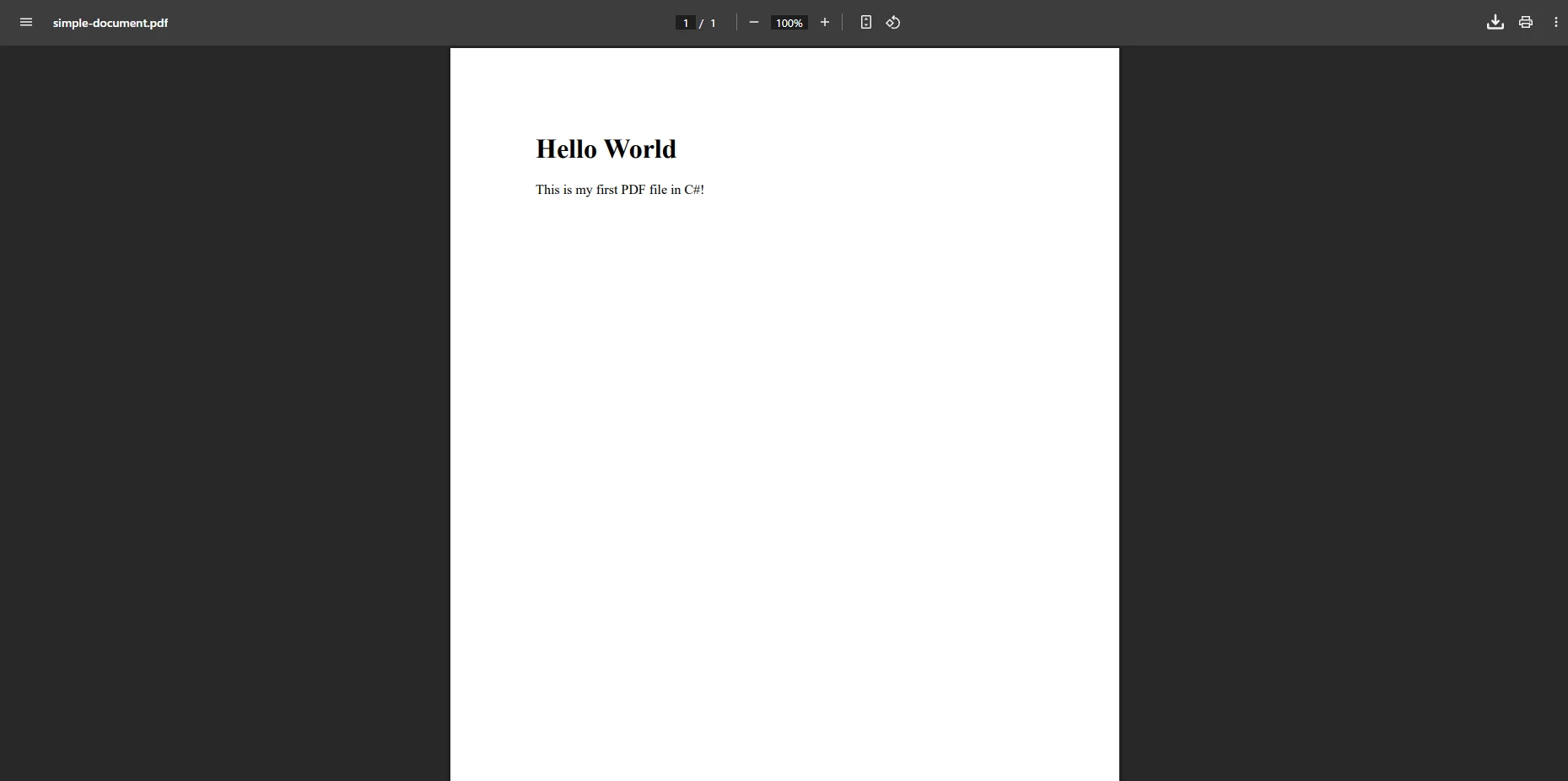
Najprostszym sposobem na rozpoczęcie pracy jest wygenerowanie pliku PDF na podstawie ciągu znaków HTML. To pokazuje podstawowe podejście - zaledwie kilka linii kodu pozwala wygenerować kompletny dokument PDF:
```csharp
using IronPdf;

// Create a renderer
var renderer = new ChromePdfRenderer();

// Generate PDF from HTML string
var pdf = renderer.RenderHtmlJakoPdf("<h1>Hello World</h1><p>This is my first PDF file in C#!</p>");

// Save the PDF file
pdf.SaveAs("simple-document.pdf");
```
### Jak przebiega proces renderowania?
Klasa `ChromePdfRenderer` obsługuje wszystkie szczegóły konwersji, przekształcając Twój HTML w odpowiednio sformatowany plik PDF. Powstały dokument zachowuje strukturę HTML, zamieniając ją na format przenośnego dokumentu. Dla bardziej zaawansowanych scenariuszy możesz ustawić niestandardowe marginesy, skonfigurować rozmiary papieru lub kontrolować orientację strony za pomocą właściwości `RenderingOptions` renderera. Można również zapisywać pliki PDF w strumieniach pamięci na potrzeby przechowywania w chmurze lub zwracać je bezpośrednio z punktu końcowego sieci Web.
## Jak generować dokumenty PDF ze złożonym kodem HTML?
### Jak stworzyć profesjonalną fakturę w formacie PDF?
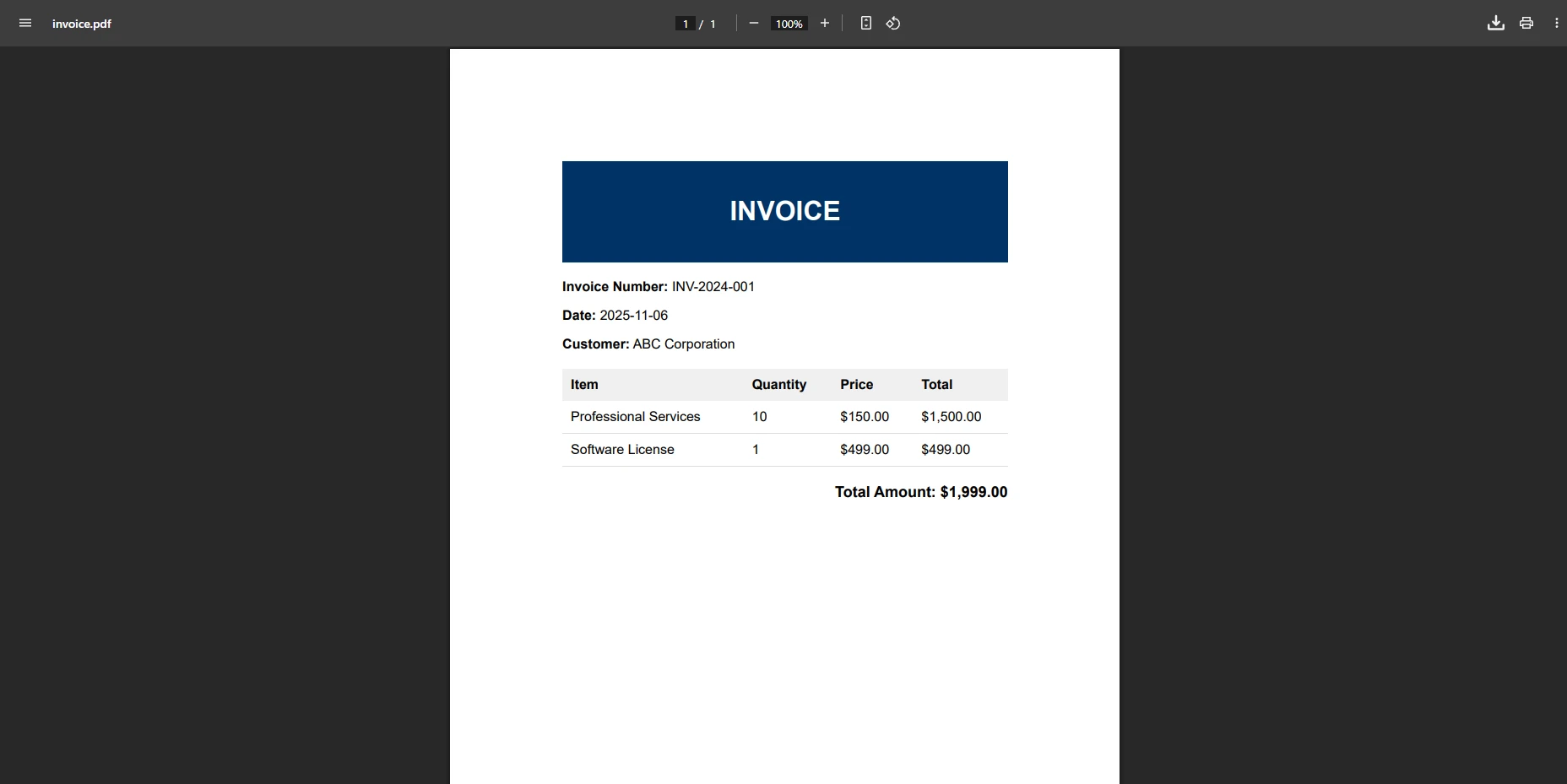
IronPDF doskonale radzi sobie z renderowaniem złożonych treści HTML do dokumentów PDF. Poniższy przykład tworzy profesjonalny dokument faktury przy użyciu instrukcji najwyższego poziomu i literałów ciągów znaków w języku C#:
```csharp
using IronPdf;
var renderer = new ChromePdfRenderer();
// HTML content with styling
string htmlContent = $"""
<!DOCTYPE html>
<html>
<head>
<style>
body {{font-family: Arial, sans-serif; margin: 40px;}}
.header {{background-color: #003366; color: white; padding: 20px; text-align: center;}}
.invoice-details {{margin: 20px 0;}}
table {{width: 100%; border-collapse: collapse; margin-top: 20px;}}
th {{background-color: #f0f0f0; padding: 10px; text-align: left;}}
td {{padding: 10px; border-bottom: 1px solid #ddd;}}
.total {{font-size: 18px; font-weight: bold; text-align: right; margin-top: 20px;}}
</style>
</head>
<body>
<div class='header'><h1>INVOICE</h1></div>
<div class='invoice-details'>
<p><strong>Invoice Number:</strong> INV-2024-001</p>
<p><strong>Date:</strong> {DateTime.Now:yyyy-MM-dd}</p>
<p><strong>Customer:</strong> ABC Corporation</p>
</div>
<table>
<thead>
<tr><th>Item</th><th>Quantity</th><th>Price</th><th>Total</th></tr>
</thead>
<tbody>
<tr><td>Professional Services</td><td>10</td><td>$150.00</td><td>$1,500.00</td></tr>
<tr><td>Software License</td><td>1</td><td>$499.00</td><td>$499.00</td></tr>
</tbody>
</table>
<div class='total'>Total Amount: $1,999.00</div>
</body>
</html>
""";
var document = renderer.RenderHtmlJakoPdf(htmlContent);
document.SaveAs("invoice.pdf");
```
### Dlaczego stylizacja CSS działa tak dobrze w plikach PDF?
Ten kod pokazuje, w jaki sposób IronPDF obsługuje złożone struktury HTML, style CSS i treści dynamiczne w celu tworzenia profesjonalnych dokumentów PDF. Powstały plik PDF zachowuje całe formatowanie, dzięki czemu idealnie nadaje się do tworzenia dokumentów biznesowych. Możesz jeszcze bardziej ulepszyć dokumenty, dodając znaki wodne, stemple lub osadzając obrazy. IronPDF obsługuje również standard UTF-8 i języki międzynarodowe, zapewniając globalną kompatybilność.
W przypadku zaawansowanych układów można użyć mediów drukarskich CSS, aby poprawić wygląd pliku PDF, dodać BARCODES lub utworzyć interaktywne formularze. Biblioteka obsługuje archiwa ZIP w formacie HTML i obsługuje niestandardowe nagłówki HTTP dla treści uwierzytelnionych, dzięki czemu jest wystarczająco elastyczna do wykorzystania w środowisku produkcyjnym.
## Jak zwracać pliki PDF z kontrolerów ASP.NET Core MVC?
### Jaki jest najlepszy sposób na strumieniowe przesyłanie pliku PDF do przeglądarki?
W aplikacjach ASP.NET Core MVC zazwyczaj generuje się pliki PDF w ramach akcji kontrolera i udostępnia je użytkownikom do pobrania. W poniższym przykładzie zastosowano niestandardowe marginesy i ustawienia mediów CSS, napisane przy użyciu instrukcji najwyższego poziomu:
```csharp
using Microsoft.AspNetCore.Mvc;
using IronPdf;
var builder = WebApplication.CreateBuilder(args);
builder.Services.AddControllersWithViews();
var app = builder.Build();
app.MapControllers();
app.Run();
[Route("documents")]
public class DocumentController : Controller
{
[HttpGet("report")]
public IActionResult GenerateReport()
{
var renderer = new ChromePdfRenderer();
// Configure rendering options
renderer.RenderingOptions.MarginTop = 25;
renderer.RenderingOptions.MarginBottom = 25;
renderer.RenderingOptions.CssMediaType = IronPdf.Rendering.PdfCssMediaType.Print;
string htmlString = """
<html>
<head>
<style>
body { font-family: 'Segoe UI', Tahoma, Geneva, Verdana, sans-serif; }
h1 { color: #2c3e50; }
.report-content { line-height: 1.6; }
</style>
</head>
<body>
<h1>Monthly Sales Report</h1>
<div class='report-content'>
<p>This report contains confidential sales data for the current month.</p>
<p>Total Revenue: $45,678</p>
<p>New Customers: 123</p>
</div>
</body>
</html>
""";
var pdfDocument = renderer.RenderHtmlJakoPdf(htmlString);
byte[] pdfBytes = pdfDocument.BinaryData;
return File(pdfBytes, "application/pdf", "sales-report.pdf");
}
}
```
### Jak opcje renderowania wpływają na wynik?
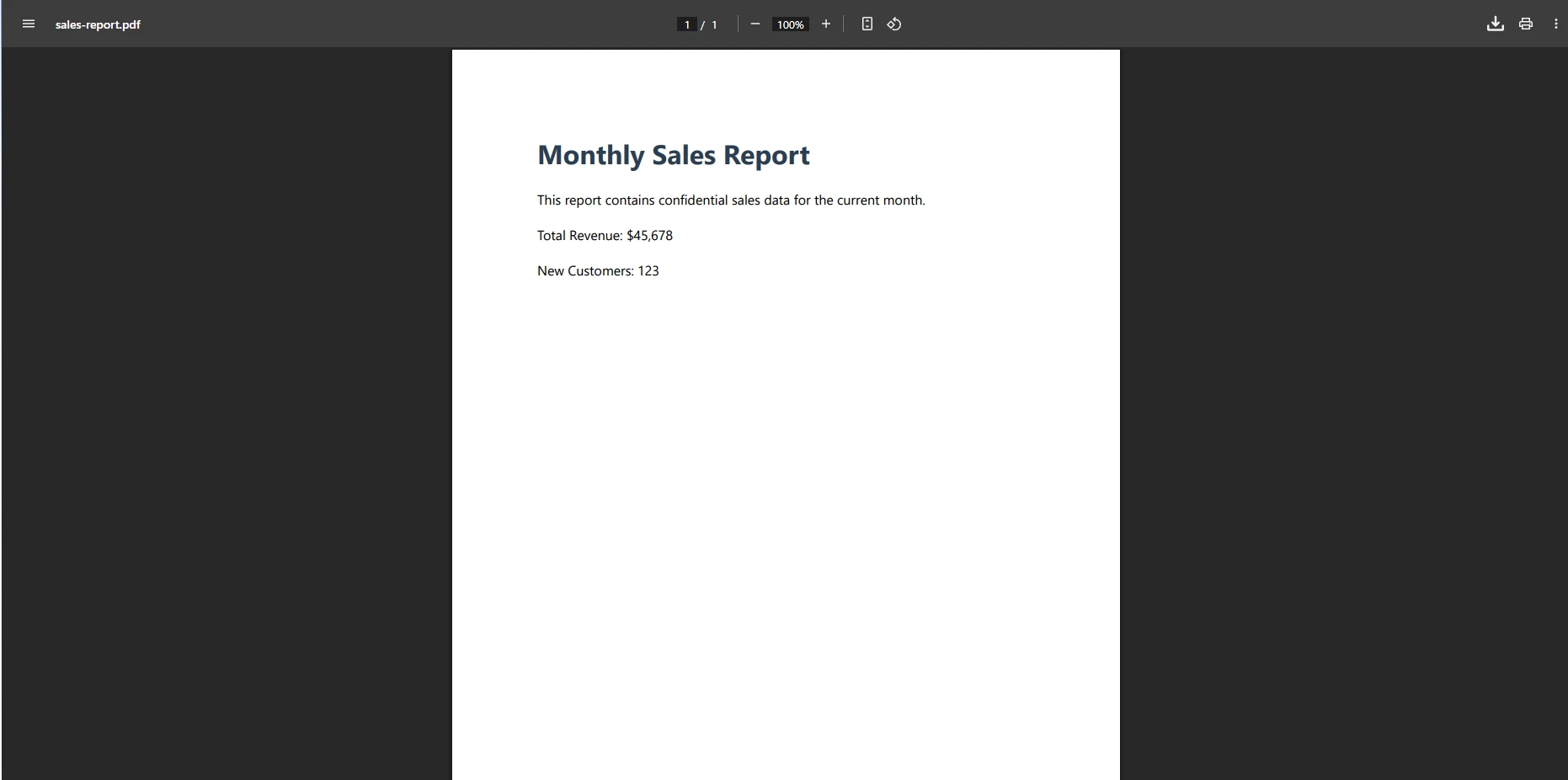
Ta akcja kontrolera generuje dokument PDF i zwraca go jako plik do pobrania. [Opcje](https://ironpdf.com/how-to/rendering-options/) [renderowania](https://ironpdf.com/how-to/rendering-options/) pozwalają dostosować marginesy i określić typ mediów CSS w celu uzyskania optymalnego wyniku w formacie PDF. Implementacja zwraca plik jako "sales-report.pdf" do pobrania przy użyciu metody `File()` ASP.NET.
W przypadku bardziej złożonych scenariuszy można eksportować pliki PDF do pamięci w celu dalszego przetwarzania lub wdrożyć asynchroniczne generowanie plików PDF w celu uzyskania lepszej wydajności. IronPDF obsługuje również konwersję stron ASPX dla starszych aplikacji i dobrze współpracuje z aplikacjami Blazor Server przeznaczonymi dla nowocześniejszych architektur.
## Jak generować pliki PDF z adresów URL i plików HTML?
### Czy można przekonwertować istniejącą stronę internetową do formatu PDF?
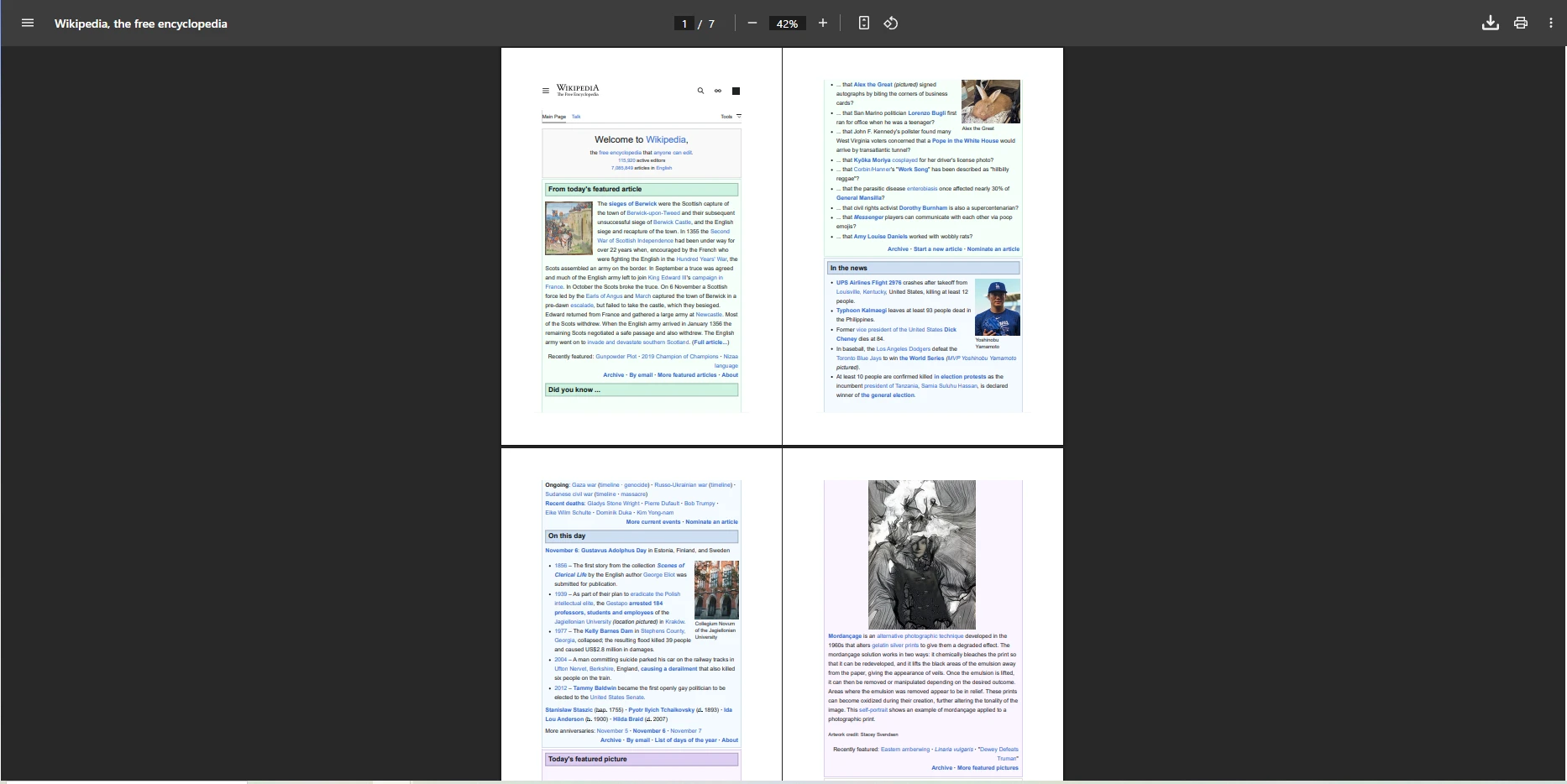
IronPDF może również konwertować istniejące [strony internetowe](https://ironpdf.com/how-to/url-to-pdf/) i [pliki HTML](https://ironpdf.com/how-to/html-file-to-pdf/) bezpośrednio do formatu PDF. Takie podejście zapewnia wyraźne korzyści, gdy trzeba wygenerować pliki PDF na podstawie istniejących treści bez konieczności odtwarzania kodu HTML od podstaw:
```csharp
using IronPdf;
var renderer = new ChromePdfRenderer();
renderer.RenderingOptions.CssMediaType = IronPdf.Rendering.PdfCssMediaType.Screen;
renderer.RenderingOptions.EnableJavaScript = true;
renderer.RenderingOptions.WaitFor.RenderDelay(1000);
// Convert a URL to PDF
var urlPdf = renderer.RenderUrlJakoPdf("https://en.wikipedia.org/wiki/PDF");
urlPdf.SaveAs("webpage.pdf");
// Convert an HTML file to PDF
var htmlFilePdf = renderer.RenderujPlikHtmlJakoPdf("template.html");
htmlFilePdf.SaveAs("from-file.pdf");
```
### Co warto wiedzieć o renderowaniu w JavaScript?
Obie metody zachowują pełny układ, obrazy i stylizację oryginalnej treści podczas tworzenia plików PDF. [Klasa](https://ironpdf.com/how-to/waitfor/) [WaitFor](https://ironpdf.com/how-to/waitfor/) zapewnia zaawansowane opcje obsługi treści dynamicznych, a niestandardowe opóźnienia renderowania gwarantują, że strony z dużą ilością kodu JavaScript zostaną w pełni wyrenderowane przed przechwyceniem pliku PDF.
Możesz obsługiwać logowanie do stron internetowych za pomocą protokołu TLS oraz pracować z plikami cookie w celu uzyskania dostępu do treści wymagających uwierzytelnienia. Renderer obsługuje Angular.js i inne frameworki JavaScript oraz może wykonywać niestandardowy kod JavaScript przed konwersją. Według [MDN Web Docs](https://developer.mozilla.org/en-US/docs/Learn_web_development/Core/Structuring_content) HTML stanowi fundament sieci, dlatego biblioteki do konwersji HTML na PDF, które obsługują pełne standardy internetowe, są najbardziej wszechstronnym rozwiązaniem do generowania dokumentów.
## Jak dodać nagłówki i stopki do dokumentów PDF?
### Dlaczego nagłówki i stopki są ważne w profesjonalnych dokumentach?
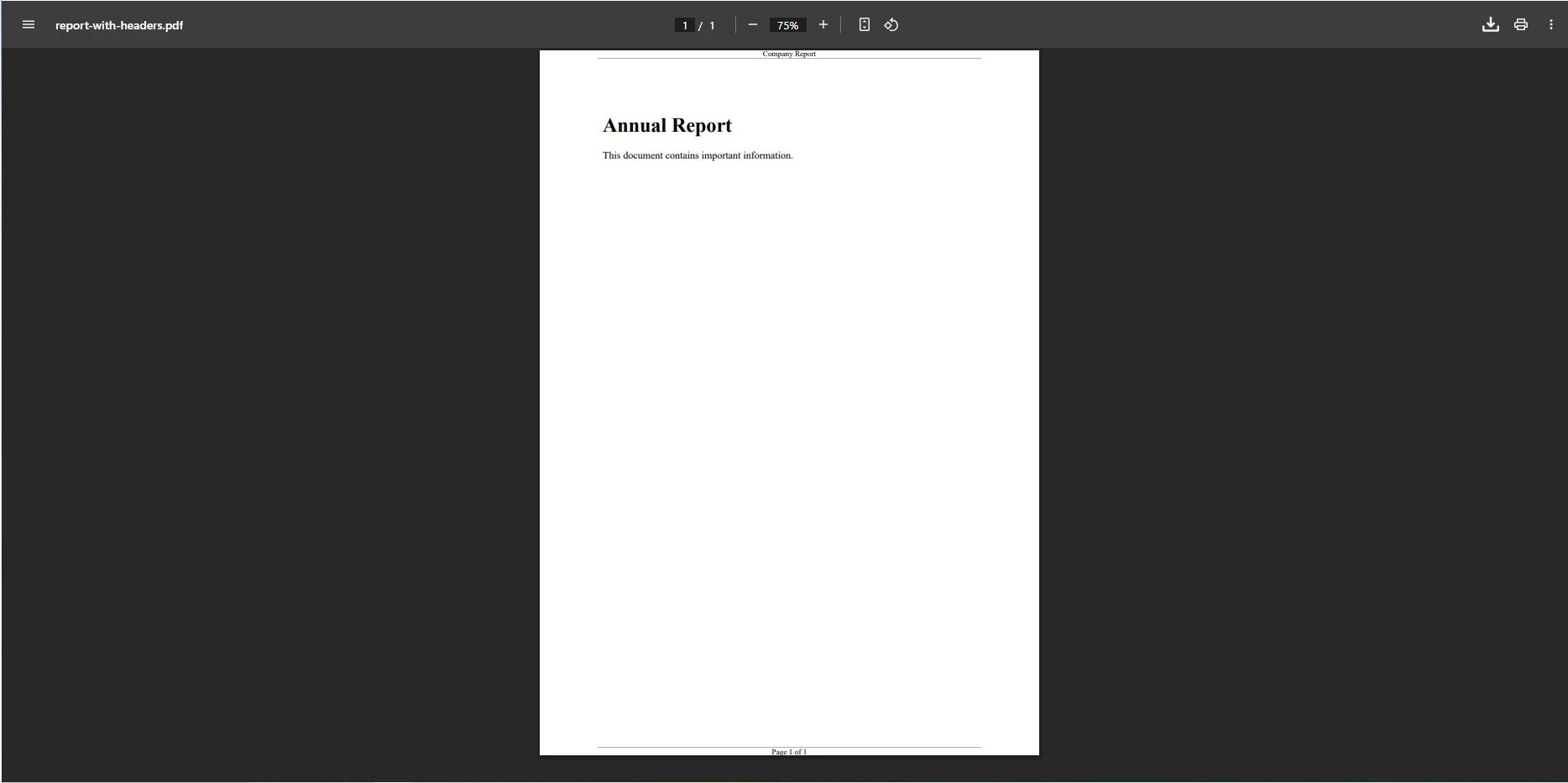
Dodanie profesjonalnych [nagłówków i stopek](https://ironpdf.com/how-to/headers-and-footers/) do dokumentów PDF poprawia ich wygląd i zapewnia ważne informacje kontekstowe, takie jak numery stron i tytuły dokumentów. Oba elementy można skonfigurować za pomocą opcji renderowania renderera:
```csharp
using IronPdf;
var renderer = new ChromePdfRenderer();
// Configure header
renderer.RenderingOptions.HtmlHeader = new HtmlHeaderFooter()
{
MaxHeight = 25,
HtmlFragment = "<div style='text-align:center'>Company Report</div>",
DrawDividerLine = true
};
// Configure footer with page number placeholders
renderer.RenderingOptions.HtmlFooter = new HtmlHeaderFooter()
{
MaxHeight = 25,
HtmlFragment = "<div style='text-align:center'>Page {page} of {total-pages}</div>",
DrawDividerLine = true
};
string content = "<h1>Annual Report</h1><p>This document contains important information.</p>";
var doc = renderer.RenderHtmlJakoPdf(content);
doc.SaveAs("report-with-headers.pdf");
```
### Jak działają symbole zastępcze numerów stron?
Wstawki `{page}` i `{total-pages}` automatycznie wypełniają się poprawnymi numerami stron, tworząc profesjonalnie wyglądające pliki PDF. Biblioteka zarządza złożonością za Ciebie, umożliwiając dodawanie numerów stron do dowolnego dokumentu bez ręcznych obliczeń.
Oprócz podstawowych nagłówków można dodawać niestandardowe znaki wodne, wstawiać podziały stron lub tworzyć spis treści w przypadku dłuższych dokumentów. IronPDF obsługuje również dodawanie załączników i tworzenie formularzy PDF dla dokumentów interaktywnych. Możesz pracować z zaawansowanymi nagłówkami HTML w przypadku złożonych układów, dodawać adnotacje lub zarządzać metadanymi. Biblioteka umożliwia wyodrębnianie danych z formularzy, rysowanie kształtów oraz dodawanie tekstu do istniejących plików PDF.
## Jakie są kluczowe funkcje generowania plików PDF dla ASP.NET?
### Których metod generowania plików PDF należy używać?
Poniższa tabela zawiera podsumowanie głównych metod generowania plików PDF oraz scenariuszy obsługiwanych przez IronPDF w aplikacjach ASP.NET:
<table class="content__data-table" data-content-table>
<caption>Metody generowania plików PDF w IronPDF dla ASP.NET</caption>
<thead>
<tr>
<th>Metoda</th>
<th>Przykład zastosowania</th>
<th>Kluczowa korzyść</th>
</tr>
</thead>
<tbody>
<tr>
<td>RenderHtmlJakoPdf</td>
<td>Generuj na podstawie ciągu HTML lub szablonu</td>
<td>Pełna obsługa CSS i JavaScript</td>
</tr>
<tr>
<td>RenderUrlJakoPdf</td>
<td>Konwersja istniejących stron internetowych do formatu PDF</td>
<td>Dokładnie zachowuje układ strony</td>
</tr>
<tr>
<td>RenderujPlikHtmlJakoPdf</td>
<td>Konwertuj lokalne pliki HTML do formatu PDF</td>
<td>Działa w trybie offline z lokalnymi zasobami</td>
</tr>
<tr>
<td>Nagłówki i stopki</td>
<td>Dodaj numery stron i tytuły</td>
<td>Automatyczne zastępowanie symboli zastępczych</td>
</tr>
<tr>
<td>Kontroler MVC powrót</td>
<td>Przesyłaj pliki PDF bezpośrednio do przeglądarki</td>
<td>Nie jest wymagany żaden system plików</td>
</tr>
</tbody>
</table>
Tworzenie plików PDF w ASP.NET C# za pomocą IronPDF zamienia potencjalnie skomplikowane zadanie w prosty proces. Od prostych ciągów HTML po złożone dokumenty faktur - silnik renderowania IronPDF dla przeglądarki Chrome gwarantuje, że dokumenty PDF będą wyglądały dokładnie tak, jak powinny. Intuicyjny interfejs API biblioteki pozwala generować pliki PDF, modyfikować je oraz obsługiwać istniejące dokumenty PDF przy użyciu minimalnej ilości kodu.
IronPDF obsługuje zaawansowane funkcje, takie jak kompresja plików PDF, linearyzacja oraz [zgodność z formatem PDF/A](https://ironpdf.com/how-to/pdfa/) do celów archiwizacji. Biblioteka oferuje kompletne funkcje organizacji dokumentów, obsługuje wiele formatów obrazów i może wyodrębniać tekst oraz obrazy z istniejących plików PDF. W przypadku specjalistycznych potrzeb możesz skorzystać z konwersji do skali szarości, [konwersji DOCX do PDF](https://ironpdf.com/how-to/docx-to-pdf/), a nawet przekształcania Markdown do PDF.
IronPDF obsługuje zarówno .NET Framework, jak i .NET 10, co czyni go długoterminowym wyborem dla każdego projektu ASP.NET. [Dokumentacja](https://learn.microsoft.com/en-us/dotnet/core/whats-new/dotnet-10/overview) [Microsoft .NET](https://learn.microsoft.com/en-us/dotnet/core/whats-new/dotnet-10/overview) podkreśla, że .NET 10 jest wersją z długoterminowym wsparciem (Long Term Support), co potwierdza, że biblioteki stworzone dla tej platformy będą aktualne przez wiele lat. Możesz również zapoznać się z konwersją plików PDF do HTML, rasteryzacją plików PDF do obrazów oraz drukowaniem na drukarkach fizycznych.
## Jak rozpocząć korzystanie z bezpłatnej wersji próbnej?
Chcesz zacząć tworzyć profesjonalne pliki PDF w swoich aplikacjach .NET? Możesz [pobrać IronPDF za darmo](https://ironpdf.com/get-started/quickstart/) i już dziś zacząć tworzyć dokumenty PDF - nie musisz nic płacić, żeby sprawdzić wszystkie funkcje.
Zapoznaj się z wersjami [demonstracyjnymi](https://ironpdf.com/demos/), aby zobaczyć IronPDF w akcji, lub przejrzyj [przykłady](https://ironpdf.com/examples/converting-a-url-to-a-pdf/) [kodu,](https://ironpdf.com/examples/converting-a-url-to-a-pdf/) aby poznać praktyczne zastosowania. Zapoznaj się z porównaniami z innymi bibliotekami, aby zrozumieć, w jaki sposób IronPDF spełnia Twoje wymagania.
Zainstaluj IronPDF z [NuGet już dziś](https://www.nuget.org/packages/IronPdf) i przekonaj się, jak łatwe może być generowanie plików PDF dzięki odpowiedniej bibliotece .NET. W przypadku wdrożeń produkcyjnych zapoznaj się z [pełną](https://ironpdf.com/licensing/) ofertą [opcji licencyjnych](https://ironpdf.com/licensing/), które najlepiej odpowiadają potrzebom Twojego projektu. Biblioteka zawiera kompletne [przewodniki](https://ironpdf.com/troubleshooting/quick-ironpdf-troubleshooting/) dotyczące [rozwiązywania](https://ironpdf.com/troubleshooting/quick-ironpdf-troubleshooting/) typowych problemów oraz wsparcie inżynieryjne w przypadku złożonych scenariuszy.
IronPDF upraszcza generowanie plików PDF w ASP.NET C#, udostępniając silnik renderujący oparty na przeglądarce Chrome, który konwertuje HTML, CSS i JavaScript bezpośrednio na dokumenty PDF za pomocą zaledwie kilku wierszy kodu, eliminując złożoność tradycyjnych interfejsów API PDF.
Jeśli kiedykolwiek zmagałeś się z generowaniem sformatowanych plików PDF w ASP.NET C#, wiesz, jak frustrujące może to być. Zapotrzebowanie na profesjonalne faktury, szczegółowe raporty i oficjalne dokumenty jest stałe, ale tradycyjne interfejsy API plików PDF często utrudniają pracę ze względu na swoją złożoność.
Na szczęście IronPDF eliminuje tę złożoność. Ta niezawodna biblioteka .NET do obsługi plików PDF upraszcza cały proces, zapewniając kompletny kod i narzędzia do szybkiego generowania dokumentów PDF. Niezależnie od tego, czy wdrażasz rozwiązanie na platformie Azure, czy AWS, IronPDF zapewnia solidną integrację z platformami chmurowymi. Biblioteka obsługuje również wdrożenia Docker i może działać jako zdalna usługa kontenerowa dla elastycznych architektur.
Dlaczego generowanie plików PDF jest niezbędne w ASP.NET Core?
Dlaczego firmy potrzebują generowania plików PDF po stronie serwera?
Dokumenty PDF stanowią uniwersalny standard udostępniania sformatowanych treści na różnych platformach i urządzeniach. W aplikacjach ASP.NET Core generowanie plików PDF umożliwia firmom tworzenie profesjonalnych faktur, szczegółowych raportów i oficjalnych dokumentów, które zachowują swoje formatowanie niezależnie od środowiska wyświetlania.
Generowanie plików PDF po stronie serwera zapewnia spójny wynik, lepszą kontrolę bezpieczeństwa i eliminuje zależność od zasobów po stronie klienta. Możliwość dodawania podpisów cyfrowych i ustawiania haseł do plików PDF zapewnia integralność i poufność dokumentów. PDF pozostaje najczęściej obsługiwanym formatem dokumentów w komunikacji biznesowej - zgodnie z dokumentacją Adobe specyfikacja ta jest otwartym standardem ISO (ISO 32000), co czyni ją niezawodnym, długoterminowym wyborem do wymiany dokumentów.
Jakie korzyści oferuje konwersja HTML do PDF?
Możliwość bezpośredniej konwersji treści HTML do formatu PDF otwiera praktyczne możliwości. Możesz wykorzystać swoją dotychczasową wiedzę z zakresu HTML i CSS do tworzenia pięknie sformatowanych dokumentów PDF bez konieczności uczenia się skomplikowanych interfejsów API specyficznych dla formatu PDF. Takie podejście pozwala generować pliki PDF z istniejących stron internetowych, widoków Razor lub niestandardowych ciągów HTML przy minimalnym wysiłku.
IronPDF obsługuje responsywny CSS i zarządza wykonywaniem kodu JavaScript podczas konwersji. Biblioteka umożliwia konwersję plików CSHTML w MVC Core i może przetwarzać CSHTML w trybie bezinterfejsowym do operacji w tle. Dzięki temu jest to szczególnie przydatne, gdy istniejące szablony front-endowe już definiują układ wizualny, jaki chcesz uzyskać w końcowym pliku PDF.
W jaki sposób silnik renderujący oparty na przeglądarce Chrome ułatwia tworzenie plików PDF?
Co sprawia, że silnik renderujący IronPDF jest niezawodny?
IronPDF wyróżnia się spośród bibliotek PDF dzięki silnikowi renderowania opartemu naprzeglądarce Chrome, który zapewnia dokładną konwersję HTML do PDF. Ten silnik obsługuje nowoczesne standardy internetowe, w tym CSS3, JavaScript i responsywne układy, co umożliwia tworzenie dokumentów PDF, które wyglądają dokładnie tak samo jak ich odpowiedniki w HTML.
Silnik renderujący obsługuje czcionki niestandardowe, czcionki internetowe, a nawet złożoną zawartość WebGL, zapewniając rezultaty o idealnej rozdzielczości. Opiera się na tej samej technologii, która napędza przeglądarkę Google Chrome, zapewniając niezawodną konwersję z zachowaniem każdego piksela. Silnik obsługuje również grafikę SVG i obrazy zakodowane w Base64 dla dokumentów samodzielnych.
Dlaczego IronPDF jest przydatny dla programistów .NET?
Prosta konstrukcja API biblioteki oznacza, że można natychmiast rozpocząć generowanie plików PDF bez konieczności przeprowadzania rozbudowanej konfiguracji. IronPDF zajmuje się złożonymi procesami tworzenia plików PDF w tle, od zarządzania czcionkami i obrazami po prawidłowe renderowanie złożonych układów. Niezależnie od tego, czy chcesz wygenerować plik PDF z prostego ciągu znaków HTML, czy przekonwertować całe strony internetowe, proces ten pozostaje niezmiennie prosty.
Kompletna dokumentacja i samouczki ułatwiają rozpoczęcie pracy, a DokumentacjaAPI zawiera szczegółowe informacje dotyczące zaawansowanych scenariuszy. Przewodnik Quickstart zawiera krótkie wprowadzenie, a biblioteka zawiera obszerne przykłady kodu dla typowych przypadków użycia.
Jak zainstalować bibliotekę .NET PDF w ASP.NET Core?
Jakie są opcje instalacji?
Konfiguracja IronPDF w projekcie ASP.NET Core jest prosta dzięki menedżerowi pakietów NuGet. Otwórz konsolę menedżera pakietów w Visual Studio i uruchom następujące polecenie lub użyj interfejsu CLI .NET:
PM > Install-Package IronPdf
Install-Package IronPdf
> dotnet add package IronPdf
dotnet add package IronPdf
W przypadku wdrożeń w systemach Windows, Linux lub macOS IronPDF zapewnia optymalizacje dostosowane do danej platformy. Można również uruchamiać IronPDF w kontenerach Docker lub jako usługę zdalną, co zapewnia elastyczność architektury. Biblioteka obsługuje .NET 10 i działa na wszystkich głównych platformach obsługiwanych przez środowisko uruchomieniowe .NET.
Czy potrzebujesz licencji, aby rozpocząć programowanie?
Po zainstalowaniu uzyskasz dostęp do pełnej biblioteki IronPDF i będziesz mógł od razu rozpocząć tworzenie plików PDF. Do użytku produkcyjnego konieczne jest zastosowanie klucza licencyjnego, jednak wersja bezpłatna umożliwia pełne tworzenie oprogramowania i testowanie. Opcjelicencyjne obejmują różne poziomy dostosowane do różnych potrzeb projektowych, od indywidualnych programistów po wdrożenia Enterprise.
Pierwszy krok:
Jak tworzyć dokumenty PDF z ciągów znaków HTML?
Jaki jest podstawowy wzorzec kodu do generowania plików PDF?
Najprostszym sposobem na rozpoczęcie pracy jest wygenerowanie pliku PDF na podstawie ciągu znaków HTML. To pokazuje podstawowe podejście - zaledwie kilka linii kodu pozwala wygenerować kompletny dokument PDF:
using IronPdf;// Create a renderervar renderer = new ChromePdfRenderer();// Generate PDF from HTML stringvar pdf = renderer.RenderHtmlJakoPdf("<h1>Hello World</h1><p>This is my first PDF file in C#!</p>");// Save the PDF filepdf.SaveAs("simple-document.pdf");
using IronPdf;

// Create a renderer
var renderer = new ChromePdfRenderer();

// Generate PDF from HTML string
var pdf = renderer.RenderHtmlJakoPdf("<h1>Hello World</h1><p>This is my first PDF file in C#!</p>");

// Save the PDF file
pdf.SaveAs("simple-document.pdf");
ImportsIronPdf' Create a rendererDim renderer = New ChromePdfRenderer()' Generate PDF from HTML stringDim pdf = renderer.RenderHtmlAsPdf("<h1>Hello World</h1><p>This is my first PDF file in C#!</p>")' Save the PDF filepdf.SaveAs("simple-document.pdf")
Imports IronPdf

' Create a renderer
Dim renderer = New ChromePdfRenderer()

' Generate PDF from HTML string
Dim pdf = renderer.RenderHtmlAsPdf("<h1>Hello World</h1><p>This is my first PDF file in C#!</p>")

' Save the PDF file
pdf.SaveAs("simple-document.pdf")
Jak przebiega proces renderowania?
Klasa ChromePdfRenderer obsługuje wszystkie szczegóły konwersji, przekształcając Twój HTML w odpowiednio sformatowany plik PDF. Powstały dokument zachowuje strukturę HTML, zamieniając ją na format przenośnego dokumentu. Dla bardziej zaawansowanych scenariuszy możesz ustawić niestandardowe marginesy, skonfigurować rozmiary papieru lub kontrolować orientację strony za pomocą właściwości RenderingOptions renderera. Można również zapisywać pliki PDF w strumieniach pamięci na potrzeby przechowywania w chmurze lub zwracać je bezpośrednio z punktu końcowego sieci Web.
Jak generować dokumenty PDF ze złożonym kodem HTML?
Jak stworzyć profesjonalną fakturę w formacie PDF?
IronPDF doskonale radzi sobie z renderowaniem złożonych treści HTML do dokumentów PDF. Poniższy przykład tworzy profesjonalny dokument faktury przy użyciu instrukcji najwyższego poziomu i literałów ciągów znaków w języku C#:
Dlaczego stylizacja CSS działa tak dobrze w plikach PDF?
Ten kod pokazuje, w jaki sposób IronPDF obsługuje złożone struktury HTML, style CSS i treści dynamiczne w celu tworzenia profesjonalnych dokumentów PDF. Powstały plik PDF zachowuje całe formatowanie, dzięki czemu idealnie nadaje się do tworzenia dokumentów biznesowych. Możesz jeszcze bardziej ulepszyć dokumenty, dodając znaki wodne, stemple lub osadzając obrazy. IronPDF obsługuje również standard UTF-8 i języki międzynarodowe, zapewniając globalną kompatybilność.
W przypadku zaawansowanych układów można użyć mediów drukarskich CSS, aby poprawić wygląd pliku PDF, dodać BARCODES lub utworzyć interaktywne formularze. Biblioteka obsługuje archiwa ZIP w formacie HTML i obsługuje niestandardowe nagłówki HTTP dla treści uwierzytelnionych, dzięki czemu jest wystarczająco elastyczna do wykorzystania w środowisku produkcyjnym.
Jak zwracać pliki PDF z kontrolerów ASP.NET Core MVC?
Jaki jest najlepszy sposób na strumieniowe przesyłanie pliku PDF do przeglądarki?
W aplikacjach ASP.NET Core MVC zazwyczaj generuje się pliki PDF w ramach akcji kontrolera i udostępnia je użytkownikom do pobrania. W poniższym przykładzie zastosowano niestandardowe marginesy i ustawienia mediów CSS, napisane przy użyciu instrukcji najwyższego poziomu:
using Microsoft.AspNetCore.Mvc;using IronPdf;var builder = WebApplication.CreateBuilder(args);builder.Services.AddControllersWithViews();var app = builder.Build();app.MapControllers();app.Run();[Route("documents")]public class DocumentController : Controller{ [HttpGet("report")] public IActionResultGenerateReport() { var renderer = new ChromePdfRenderer(); // Configure rendering options renderer.RenderingOptions.MarginTop = 25; renderer.RenderingOptions.MarginBottom = 25; renderer.RenderingOptions.CssMediaType = IronPdf.Rendering.PdfCssMediaType.Print; string htmlString = """ <html> <head> <style> body { font-family: 'Segoe UI', Tahoma, Geneva, Verdana, sans-serif; } h1 { color: #2c3e50; } .report-content { line-height: 1.6; } </style> </head> <body> <h1>Monthly Sales Report</h1> <div class='report-content'> <p>This report contains confidential sales data for the current month.</p> <p>Total Revenue: $45,678</p> <p>New Customers: 123</p> </div> </body> </html> """; var pdfDocument = renderer.RenderHtmlJakoPdf(htmlString); byte[] pdfBytes = pdfDocument.BinaryData; returnFile(pdfBytes, "application/pdf", "sales-report.pdf"); }}
using Microsoft.AspNetCore.Mvc;
using IronPdf;

var builder = WebApplication.CreateBuilder(args);
builder.Services.AddControllersWithViews();
var app = builder.Build();
app.MapControllers();
app.Run();

[Route("documents")]
public class DocumentController : Controller
{
    [HttpGet("report")]
    public IActionResult GenerateReport()
    {
        var renderer = new ChromePdfRenderer();

        // Configure rendering options
        renderer.RenderingOptions.MarginTop = 25;
        renderer.RenderingOptions.MarginBottom = 25;
        renderer.RenderingOptions.CssMediaType = IronPdf.Rendering.PdfCssMediaType.Print;

        string htmlString = """
            <html>
            <head>
                <style>
                    body { font-family: 'Segoe UI', Tahoma, Geneva, Verdana, sans-serif; }
                    h1 { color: #2c3e50; }
                    .report-content { line-height: 1.6; }
                </style>
            </head>
            <body>
                <h1>Monthly Sales Report</h1>
                <div class='report-content'>
                    <p>This report contains confidential sales data for the current month.</p>
                    <p>Total Revenue: $45,678</p>
                    <p>New Customers: 123</p>
                </div>
            </body>
            </html>
            """;

        var pdfDocument = renderer.RenderHtmlJakoPdf(htmlString);
        byte[] pdfBytes = pdfDocument.BinaryData;
        return File(pdfBytes, "application/pdf", "sales-report.pdf");
    }
}
ImportsMicrosoft.AspNetCore.MvcImportsIronPdfDim builder = WebApplication.CreateBuilder(args)builder.Services.AddControllersWithViews()Dim app = builder.Build()app.MapControllers()app.Run()<Route("documents")>Public Class DocumentControllerInheritsController <HttpGet("report")> Public Function GenerateReport() AsIActionResult Dim renderer = New ChromePdfRenderer() ' Configure rendering options renderer.RenderingOptions.MarginTop = 25 renderer.RenderingOptions.MarginBottom = 25 renderer.RenderingOptions.CssMediaType = IronPdf.Rendering.PdfCssMediaType.Print Dim htmlString AsString = " <html> <head> <style> body { font-family: 'Segoe UI', Tahoma, Geneva, Verdana, sans-serif; } h1 { color: #2c3e50; } .report-content { line-height: 1.6; } </style> </head> <body> <h1>Monthly Sales Report</h1> <div class='report-content'> <p>This report contains confidential sales data for the current month.</p> <p>Total Revenue: $45,678</p> <p>New Customers: 123</p> </div> </body> </html> " Dim pdfDocument = renderer.RenderHtmlAsPdf(htmlString) Dim pdfBytes AsByte() = pdfDocument.BinaryData ReturnFile(pdfBytes, "application/pdf", "sales-report.pdf") End FunctionEnd Class
Imports Microsoft.AspNetCore.Mvc
Imports IronPdf

Dim builder = WebApplication.CreateBuilder(args)
builder.Services.AddControllersWithViews()
Dim app = builder.Build()
app.MapControllers()
app.Run()

<Route("documents")>
Public Class DocumentController
    Inherits Controller

    <HttpGet("report")>
    Public Function GenerateReport() As IActionResult
        Dim renderer = New ChromePdfRenderer()

        ' Configure rendering options
        renderer.RenderingOptions.MarginTop = 25
        renderer.RenderingOptions.MarginBottom = 25
        renderer.RenderingOptions.CssMediaType = IronPdf.Rendering.PdfCssMediaType.Print

        Dim htmlString As String = "
            <html>
            <head>
                <style>
                    body { font-family: 'Segoe UI', Tahoma, Geneva, Verdana, sans-serif; }
                    h1 { color: #2c3e50; }
                    .report-content { line-height: 1.6; }
                </style>
            </head>
            <body>
                <h1>Monthly Sales Report</h1>
                <div class='report-content'>
                    <p>This report contains confidential sales data for the current month.</p>
                    <p>Total Revenue: $45,678</p>
                    <p>New Customers: 123</p>
                </div>
            </body>
            </html>
            "

        Dim pdfDocument = renderer.RenderHtmlAsPdf(htmlString)
        Dim pdfBytes As Byte() = pdfDocument.BinaryData
        Return File(pdfBytes, "application/pdf", "sales-report.pdf")
    End Function
End Class
Jak opcje renderowania wpływają na wynik?
Ta akcja kontrolera generuje dokument PDF i zwraca go jako plik do pobrania. Opcjerenderowania pozwalają dostosować marginesy i określić typ mediów CSS w celu uzyskania optymalnego wyniku w formacie PDF. Implementacja zwraca plik jako "sales-report.pdf" do pobrania przy użyciu metody File() ASP.NET.
W przypadku bardziej złożonych scenariuszy można eksportować pliki PDF do pamięci w celu dalszego przetwarzania lub wdrożyć asynchroniczne generowanie plików PDF w celu uzyskania lepszej wydajności. IronPDF obsługuje również konwersję stron ASPX dla starszych aplikacji i dobrze współpracuje z aplikacjami Blazor Server przeznaczonymi dla nowocześniejszych architektur.
Jak generować pliki PDF z adresów URL i plików HTML?
Czy można przekonwertować istniejącą stronę internetową do formatu PDF?
IronPDF może również konwertować istniejące strony internetowe i pliki HTML bezpośrednio do formatu PDF. Takie podejście zapewnia wyraźne korzyści, gdy trzeba wygenerować pliki PDF na podstawie istniejących treści bez konieczności odtwarzania kodu HTML od podstaw:
using IronPdf;var renderer = new ChromePdfRenderer();renderer.RenderingOptions.CssMediaType = IronPdf.Rendering.PdfCssMediaType.Screen;renderer.RenderingOptions.EnableJavaScript = true;renderer.RenderingOptions.WaitFor.RenderDelay(1000);// Convert a URL to PDFvar urlPdf = renderer.RenderUrlJakoPdf("https://en.wikipedia.org/wiki/PDF");urlPdf.SaveAs("webpage.pdf");// Convert an HTML file to PDFvar htmlFilePdf = renderer.RenderujPlikHtmlJakoPdf("template.html");htmlFilePdf.SaveAs("from-file.pdf");
using IronPdf;

var renderer = new ChromePdfRenderer();
renderer.RenderingOptions.CssMediaType = IronPdf.Rendering.PdfCssMediaType.Screen;
renderer.RenderingOptions.EnableJavaScript = true;
renderer.RenderingOptions.WaitFor.RenderDelay(1000);

// Convert a URL to PDF
var urlPdf = renderer.RenderUrlJakoPdf("https://en.wikipedia.org/wiki/PDF");
urlPdf.SaveAs("webpage.pdf");

// Convert an HTML file to PDF
var htmlFilePdf = renderer.RenderujPlikHtmlJakoPdf("template.html");
htmlFilePdf.SaveAs("from-file.pdf");
ImportsIronPdfDim renderer = New ChromePdfRenderer()renderer.RenderingOptions.CssMediaType = IronPdf.Rendering.PdfCssMediaType.Screenrenderer.RenderingOptions.EnableJavaScript = Truerenderer.RenderingOptions.WaitFor.RenderDelay(1000)' Convert a URL to PDFDim urlPdf = renderer.RenderUrlAsPdf("https://en.wikipedia.org/wiki/PDF")urlPdf.SaveAs("webpage.pdf")' Convert an HTML file to PDFDim htmlFilePdf = renderer.RenderHtmlFileAsPdf("template.html")htmlFilePdf.SaveAs("from-file.pdf")
Imports IronPdf

Dim renderer = New ChromePdfRenderer()
renderer.RenderingOptions.CssMediaType = IronPdf.Rendering.PdfCssMediaType.Screen
renderer.RenderingOptions.EnableJavaScript = True
renderer.RenderingOptions.WaitFor.RenderDelay(1000)

' Convert a URL to PDF
Dim urlPdf = renderer.RenderUrlAsPdf("https://en.wikipedia.org/wiki/PDF")
urlPdf.SaveAs("webpage.pdf")

' Convert an HTML file to PDF
Dim htmlFilePdf = renderer.RenderHtmlFileAsPdf("template.html")
htmlFilePdf.SaveAs("from-file.pdf")
Co warto wiedzieć o renderowaniu w JavaScript?
Obie metody zachowują pełny układ, obrazy i stylizację oryginalnej treści podczas tworzenia plików PDF. KlasaWaitFor zapewnia zaawansowane opcje obsługi treści dynamicznych, a niestandardowe opóźnienia renderowania gwarantują, że strony z dużą ilością kodu JavaScript zostaną w pełni wyrenderowane przed przechwyceniem pliku PDF.
Możesz obsługiwać logowanie do stron internetowych za pomocą protokołu TLS oraz pracować z plikami cookie w celu uzyskania dostępu do treści wymagających uwierzytelnienia. Renderer obsługuje Angular.js i inne frameworki JavaScript oraz może wykonywać niestandardowy kod JavaScript przed konwersją. Według MDN Web Docs HTML stanowi fundament sieci, dlatego biblioteki do konwersji HTML na PDF, które obsługują pełne standardy internetowe, są najbardziej wszechstronnym rozwiązaniem do generowania dokumentów.
Jak dodać nagłówki i stopki do dokumentów PDF?
Dlaczego nagłówki i stopki są ważne w profesjonalnych dokumentach?
Dodanie profesjonalnych nagłówków i stopek do dokumentów PDF poprawia ich wygląd i zapewnia ważne informacje kontekstowe, takie jak numery stron i tytuły dokumentów. Oba elementy można skonfigurować za pomocą opcji renderowania renderera:
using IronPdf;var renderer = new ChromePdfRenderer();// Configure headerrenderer.RenderingOptions.HtmlHeader = new HtmlHeaderFooter(){MaxHeight = 25,HtmlFragment = "<div style='text-align:center'>Company Report</div>",DrawDividerLine = true};// Configure footer with page number placeholdersrenderer.RenderingOptions.HtmlFooter = new HtmlHeaderFooter(){MaxHeight = 25,HtmlFragment = "<div style='text-align:center'>Page {page} of {total-pages}</div>",DrawDividerLine = true};string content = "<h1>Annual Report</h1><p>This document contains important information.</p>";var doc = renderer.RenderHtmlJakoPdf(content);doc.SaveAs("report-with-headers.pdf");
using IronPdf;

var renderer = new ChromePdfRenderer();

// Configure header
renderer.RenderingOptions.HtmlHeader = new HtmlHeaderFooter()
{
    MaxHeight = 25,
    HtmlFragment = "<div style='text-align:center'>Company Report</div>",
    DrawDividerLine = true
};

// Configure footer with page number placeholders
renderer.RenderingOptions.HtmlFooter = new HtmlHeaderFooter()
{
    MaxHeight = 25,
    HtmlFragment = "<div style='text-align:center'>Page {page} of {total-pages}</div>",
    DrawDividerLine = true
};

string content = "<h1>Annual Report</h1><p>This document contains important information.</p>";
var doc = renderer.RenderHtmlJakoPdf(content);
doc.SaveAs("report-with-headers.pdf");
ImportsIronPdfDim renderer = New ChromePdfRenderer()' Configure headerrenderer.RenderingOptions.HtmlHeader = New HtmlHeaderFooter() With { .MaxHeight = 25, .HtmlFragment = "<div style='text-align:center'>Company Report</div>", .DrawDividerLine = True}' Configure footer with page number placeholdersrenderer.RenderingOptions.HtmlFooter = New HtmlHeaderFooter() With { .MaxHeight = 25, .HtmlFragment = "<div style='text-align:center'>Page {page} of {total-pages}</div>", .DrawDividerLine = True}Dim content AsString = "<h1>Annual Report</h1><p>This document contains important information.</p>"Dim doc = renderer.RenderHtmlAsPdf(content)doc.SaveAs("report-with-headers.pdf")
Imports IronPdf

Dim renderer = New ChromePdfRenderer()

' Configure header
renderer.RenderingOptions.HtmlHeader = New HtmlHeaderFooter() With {
    .MaxHeight = 25,
    .HtmlFragment = "<div style='text-align:center'>Company Report</div>",
    .DrawDividerLine = True
}

' Configure footer with page number placeholders
renderer.RenderingOptions.HtmlFooter = New HtmlHeaderFooter() With {
    .MaxHeight = 25,
    .HtmlFragment = "<div style='text-align:center'>Page {page} of {total-pages}</div>",
    .DrawDividerLine = True
}

Dim content As String = "<h1>Annual Report</h1><p>This document contains important information.</p>"
Dim doc = renderer.RenderHtmlAsPdf(content)
doc.SaveAs("report-with-headers.pdf")
Jak działają symbole zastępcze numerów stron?
Wstawki {page} i {total-pages} automatycznie wypełniają się poprawnymi numerami stron, tworząc profesjonalnie wyglądające pliki PDF. Biblioteka zarządza złożonością za Ciebie, umożliwiając dodawanie numerów stron do dowolnego dokumentu bez ręcznych obliczeń.
Oprócz podstawowych nagłówków można dodawać niestandardowe znaki wodne, wstawiać podziały stron lub tworzyć spis treści w przypadku dłuższych dokumentów. IronPDF obsługuje również dodawanie załączników i tworzenie formularzy PDF dla dokumentów interaktywnych. Możesz pracować z zaawansowanymi nagłówkami HTML w przypadku złożonych układów, dodawać adnotacje lub zarządzać metadanymi. Biblioteka umożliwia wyodrębnianie danych z formularzy, rysowanie kształtów oraz dodawanie tekstu do istniejących plików PDF.
Jakie są kluczowe funkcje generowania plików PDF dla ASP.NET?
Których metod generowania plików PDF należy używać?
Poniższa tabela zawiera podsumowanie głównych metod generowania plików PDF oraz scenariuszy obsługiwanych przez IronPDF w aplikacjach ASP.NET:
Metody generowania plików PDF w IronPDF dla ASP.NET
Metoda
Przykład zastosowania
Kluczowa korzyść
RenderHtmlJakoPdf
Generuj na podstawie ciągu HTML lub szablonu
Pełna obsługa CSS i JavaScript
RenderUrlJakoPdf
Konwersja istniejących stron internetowych do formatu PDF
Dokładnie zachowuje układ strony
RenderujPlikHtmlJakoPdf
Konwertuj lokalne pliki HTML do formatu PDF
Działa w trybie offline z lokalnymi zasobami
Nagłówki i stopki
Dodaj numery stron i tytuły
Automatyczne zastępowanie symboli zastępczych
Kontroler MVC powrót
Przesyłaj pliki PDF bezpośrednio do przeglądarki
Nie jest wymagany żaden system plików
Tworzenie plików PDF w ASP.NET C# za pomocą IronPDF zamienia potencjalnie skomplikowane zadanie w prosty proces. Od prostych ciągów HTML po złożone dokumenty faktur - silnik renderowania IronPDF dla przeglądarki Chrome gwarantuje, że dokumenty PDF będą wyglądały dokładnie tak, jak powinny. Intuicyjny interfejs API biblioteki pozwala generować pliki PDF, modyfikować je oraz obsługiwać istniejące dokumenty PDF przy użyciu minimalnej ilości kodu.
IronPDF obsługuje zaawansowane funkcje, takie jak kompresja plików PDF, linearyzacja oraz zgodność z formatem PDF/A do celów archiwizacji. Biblioteka oferuje kompletne funkcje organizacji dokumentów, obsługuje wiele formatów obrazów i może wyodrębniać tekst oraz obrazy z istniejących plików PDF. W przypadku specjalistycznych potrzeb możesz skorzystać z konwersji do skali szarości, konwersji DOCX do PDF, a nawet przekształcania Markdown do PDF.
IronPDF obsługuje zarówno .NET Framework, jak i .NET 10, co czyni go długoterminowym wyborem dla każdego projektu ASP.NET. DokumentacjaMicrosoft .NET podkreśla, że .NET 10 jest wersją z długoterminowym wsparciem (Long Term Support), co potwierdza, że biblioteki stworzone dla tej platformy będą aktualne przez wiele lat. Możesz również zapoznać się z konwersją plików PDF do HTML, rasteryzacją plików PDF do obrazów oraz drukowaniem na drukarkach fizycznych.
Jak rozpocząć korzystanie z bezpłatnej wersji próbnej?
Chcesz zacząć tworzyć profesjonalne pliki PDF w swoich aplikacjach .NET? Możesz pobrać IronPDF za darmo i już dziś zacząć tworzyć dokumenty PDF - nie musisz nic płacić, żeby sprawdzić wszystkie funkcje.
Zapoznaj się z wersjami demonstracyjnymi, aby zobaczyć IronPDF w akcji, lub przejrzyj przykładykodu, aby poznać praktyczne zastosowania. Zapoznaj się z porównaniami z innymi bibliotekami, aby zrozumieć, w jaki sposób IronPDF spełnia Twoje wymagania.
Zainstaluj IronPDF z NuGet już dziś i przekonaj się, jak łatwe może być generowanie plików PDF dzięki odpowiedniej bibliotece .NET. W przypadku wdrożeń produkcyjnych zapoznaj się z pełną ofertą opcji licencyjnych, które najlepiej odpowiadają potrzebom Twojego projektu. Biblioteka zawiera kompletne przewodniki dotyczące rozwiązywania typowych problemów oraz wsparcie inżynieryjne w przypadku złożonych scenariuszy.
Curtis Chau posiada tytuł licencjata z informatyki (Uniwersytet Carleton) i specjalizuje się w front-endowym rozwoju, z ekspertką w Node.js, TypeScript, JavaScript i React. Pasjonuje się tworzeniem intuicyjnych i estetycznie przyjemnych interfejsów użytkownika, Curtis cieszy się pracą z nowoczesnymi frameworkami i tworzeniem dobrze zorganizowanych, atrakcyjnych wizualnie podręczników.



















