using IronPdf;

// Disable local disk access or cross-origin requests
Installation.EnableWebSecurity = true;

// Instantiate Renderer
var renderer = new ChromePdfRenderer();

// Create a PDF from a HTML string using C#
var pdf = renderer.RenderHtmlAsPdf("<h1>Hello World</h1>");

// Export to a file or Stream
pdf.SaveAs("output.pdf");

// Advanced Example with HTML Assets
// Load external html assets: Images, CSS and JavaScript.
// An optional BasePath 'C:\site\assets\' is set as the file location to load assets from
var myAdvancedPdf = renderer.RenderHtmlAsPdf("<img src='icons/iron.png'>", @"C:\site\assets\");
myAdvancedPdf.SaveAs("html-with-assets.pdf");
using IronPdf;// Disable local disk access or cross-origin requestsInstallation.EnableWebSecurity = true;// Instantiate Renderervar renderer = new ChromePdfRenderer();// Create a PDF from a HTML string using C#var pdf = renderer.RenderHtmlAsPdf("<h1>Hello World</h1>");// Export to a file or Streampdf.SaveAs("output.pdf");// Advanced Example with HTML Assets// Load external html assets: Images, CSS and JavaScript.// An optional BasePath 'C:\site\assets\' is set as the file location to load assets fromvar myAdvancedPdf = renderer.RenderHtmlAsPdf("<img src='icons/iron.png'>", @"C:\site\assets\");myAdvancedPdf.SaveAs("html-with-assets.pdf");
PM >Install-Package IronPdf
Install-Package IronPdf
USANDO IRONPDF
HTML a PDF Accesible en C# - Real Decreto 1112/2018, eIDAS, PAdES y LOPDGDD en España | IronPDF
**IronPDF simplifica la generación de PDF en ASP.NET C# al proporcionar un motor de renderizado basado en Chrome que convierte HTML, CSS y JavaScript directamente en documentos PDF con solo unas pocas líneas de código, eliminando la complejidad de las API de PDF tradicionales.**
Si alguna vez tuvo problemas para generar archivos PDF formateados en ASP.NET C#, sabe lo frustrante que puede ser. La necesidad de facturas profesionales, informes detallados y documentos oficiales es constante, pero las API de PDF tradicionales a menudo obstaculizan su complejidad.
Afortunadamente, [IronPDF](https://ironpdf.com) elimina esa complejidad. Esta confiable biblioteca PDF .NET simplifica todo el proceso, brindándole el código completo y las herramientas para generar documentos PDF rápidamente. Ya sea que esté implementando en Azure o AWS, IronPDF proporciona una integración sólida en las plataformas de nube. La biblioteca también admite [implementaciones de Docker](https://ironpdf.com/get-started/ironpdf-docker/) y puede ejecutarse como un servicio de contenedor remoto para arquitecturas flexibles.
## ¿Qué hace que la generación de PDF sea esencial en ASP.NET Core?
### ¿Por qué las empresas necesitan la generación de PDF del lado del servidor?
Los documentos PDF son el estándar universal para compartir contenidos formateados en diferentes plataformas y dispositivos. En las aplicaciones ASP.NET Core, la generación de archivos PDF permite a las empresas crear facturas profesionales, informes detallados y documentos oficiales que mantienen su formato independientemente del entorno de visualización.
La generación de PDF del lado del servidor proporciona un resultado coherente, un mejor control de la seguridad y elimina la dependencia de los recursos del lado del cliente. La capacidad de agregar firmas digitales y establecer contraseñas PDF garantiza la integridad y confidencialidad del documento. PDF sigue siendo el formato de documento más compatible para la comunicación empresarial: según [la documentación de Adobe](https://opensource.adobe.com/dc-acrobat-sdk-docs/standards/pdfstandards/pdf/PDF32000_2008.pdf) , la especificación es un estándar ISO abierto (ISO 32000), lo que lo convierte en una opción confiable a largo plazo para el intercambio de documentos.
### ¿Qué ventajas ofrece la conversión de HTML a PDF?
La capacidad de [convertir contenido HTML a PDF](https://ironpdf.com/tutorials/html-to-pdf/) directamente abre posibilidades prácticas. Puedes usar tus conocimientos de HTML y CSS para crear documentos PDF con un formato atractivo sin necesidad de aprender complejas API específicas para PDF. Este enfoque te permite generar archivos PDF a partir de tus páginas web, vistas de Razor o cadenas HTML personalizadas con un mínimo esfuerzo.
IronPDF admite CSS responsivo y maneja la ejecución de JavaScript durante la conversión. La biblioteca permite la conversión de archivos CSHTML en MVC Core y puede procesar CSHTML sin supervisión para operaciones en segundo plano. Esto lo hace especialmente útil cuando sus plantillas frontend existentes ya definen el diseño visual que desea en el PDF final.
## ¿Cómo un motor de renderizado basado en Chrome simplifica la creación de PDF?
### ¿Qué hace que el motor de renderizado de IronPDF sea confiable?
IronPDF se destaca entre las bibliotecas de PDF gracias a su [motor de renderizado basado en Chrome](https://ironpdf.com/how-to/ironpdf-2021-chrome-rendering-engine-eap/) que garantiza una conversión precisa de HTML a PDF. Este motor es compatible con los estándares web modernos, incluidos CSS3, JavaScript y diseños adaptables, lo que permite crear documentos PDF con el mismo aspecto que sus equivalentes en HTML.
El motor de renderizado maneja fuentes personalizadas, fuentes web e incluso contenido WebGL complejo, lo que garantiza resultados con píxeles perfectos. Está construido sobre la misma tecnología que impulsa Google Chrome, brindando una conversión confiable con precisión de píxeles. El motor también admite gráficos SVG e imágenes codificadas en Base64 para documentos autónomos.
### ¿Por qué IronPDF es práctico para los desarrolladores .NET ?
El sencillo diseño de la API de la biblioteca permite empezar a generar archivos PDF de inmediato sin necesidad de realizar grandes configuraciones. IronPDF se encarga de las complejidades de la creación de archivos PDF entre bastidores, desde la gestión de fuentes e imágenes hasta la representación correcta de diseños complejos. Tanto si se trata de generar un PDF a partir de una simple cadena HTML como de convertir páginas web enteras, el proceso sigue siendo siempre sencillo.
La [documentación](https://ironpdf.com/docs/) completa y los tutoriales facilitan el inicio, mientras que la [referencia de API](https://ironpdf.com/object-reference/api/) proporciona información detallada para escenarios avanzados. Una guía de inicio rápido ofrece una introducción rápida y la biblioteca incluye [ejemplos de código](https://ironpdf.com/examples/converting-a-url-to-a-pdf/) extensos para casos de uso comunes.
## ¿Cómo instalar una biblioteca PDF .NET en ASP.NET Core?
### ¿Cuáles son las opciones de instalación?
La configuración de IronPDF en su proyecto ASP.NET Core es sencilla mediante el gestor de paquetes NuGet. Abra la consola del Administrador de paquetes en Visual Studio y ejecute el siguiente comando o utilice la CLI de .NET :
```bash
:ProductInstall
```
```bash
:InstallCmd dotnet add package IronPdf
```
Para implementaciones de Windows, Linux o macOS, IronPDF proporciona optimizaciones específicas de la plataforma. También puede ejecutar IronPDF en contenedores Docker o como un servicio remoto para arquitecturas flexibles. La biblioteca es compatible con .NET 10 y se ejecuta en todas las plataformas principales compatibles con el entorno de ejecución .NET .
### ¿Necesita una licencia para iniciar el desarrollo?
Una vez instalado, tendrá acceso a la biblioteca completa de IronPDF y podrá empezar inmediatamente a crear archivos PDF. Para uso en producción, necesitará [aplicar una clave de licencia](https://ironpdf.com/get-started/license-keys/) , pero la versión gratuita permite desarrollo y pruebas completos. Las [opciones de licencia](https://ironpdf.com/licensing/) incluyen varios niveles para adaptarse a diferentes necesidades de proyectos, desde desarrolladores individuales hasta implementaciones empresariales.
!!!--LIBRARY_GET_STARTED_WITH_PRODUCT_TRIAL_BLOCK--!!!
## ¿Cómo crear documentos PDF a partir de cadenas HTML?
### ¿Cuál es el patrón de código básico para la generación de PDF?
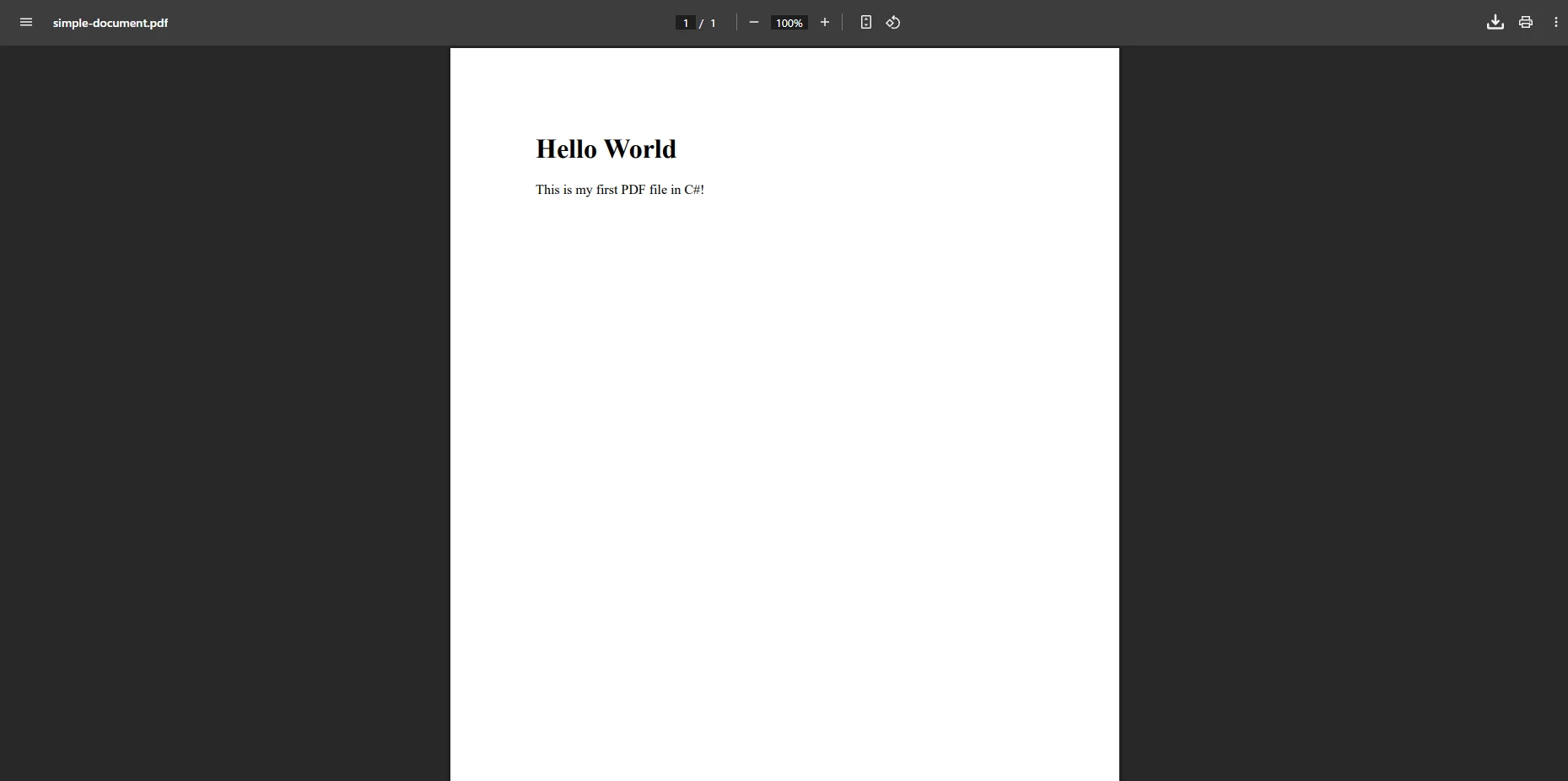
La forma más sencilla de comenzar es generar un PDF a partir de una cadena HTML. Esto demuestra el enfoque fundamental: sólo unas pocas líneas de código producen un documento PDF completo:
```csharp
using IronPdf;

// Create a renderer
var renderer = new ChromePdfRenderer();

// Generate PDF from HTML string
var pdf = renderer.RenderHtmlAsPdf("<h1>Hello World</h1><p>This is my first PDF file in C#!</p>");

// Save the PDF file
pdf.SaveAs("simple-document.pdf");
```
### ¿Cómo funciona el proceso de renderizado?
La clase `ChromePdfRenderer` gestiona todos los detalles de la conversión, transformando el HTML en un archivo PDF con el formato correcto. El documento resultante conserva la estructura HTML al convertirse al formato de documento portátil. Para escenarios más avanzados, puede establecer márgenes personalizados, configurar tamaños de papel o controlar la orientación de la página mediante la propiedad `RenderingOptions` del renderizador. También puede guardar archivos PDF en flujos de memoria para escenarios de almacenamiento en la nube o devolverlos directamente desde un punto final web.
## ¿Cómo generar documentos PDF con HTML complejo?
### ¿Cómo crear una factura profesional en PDF?
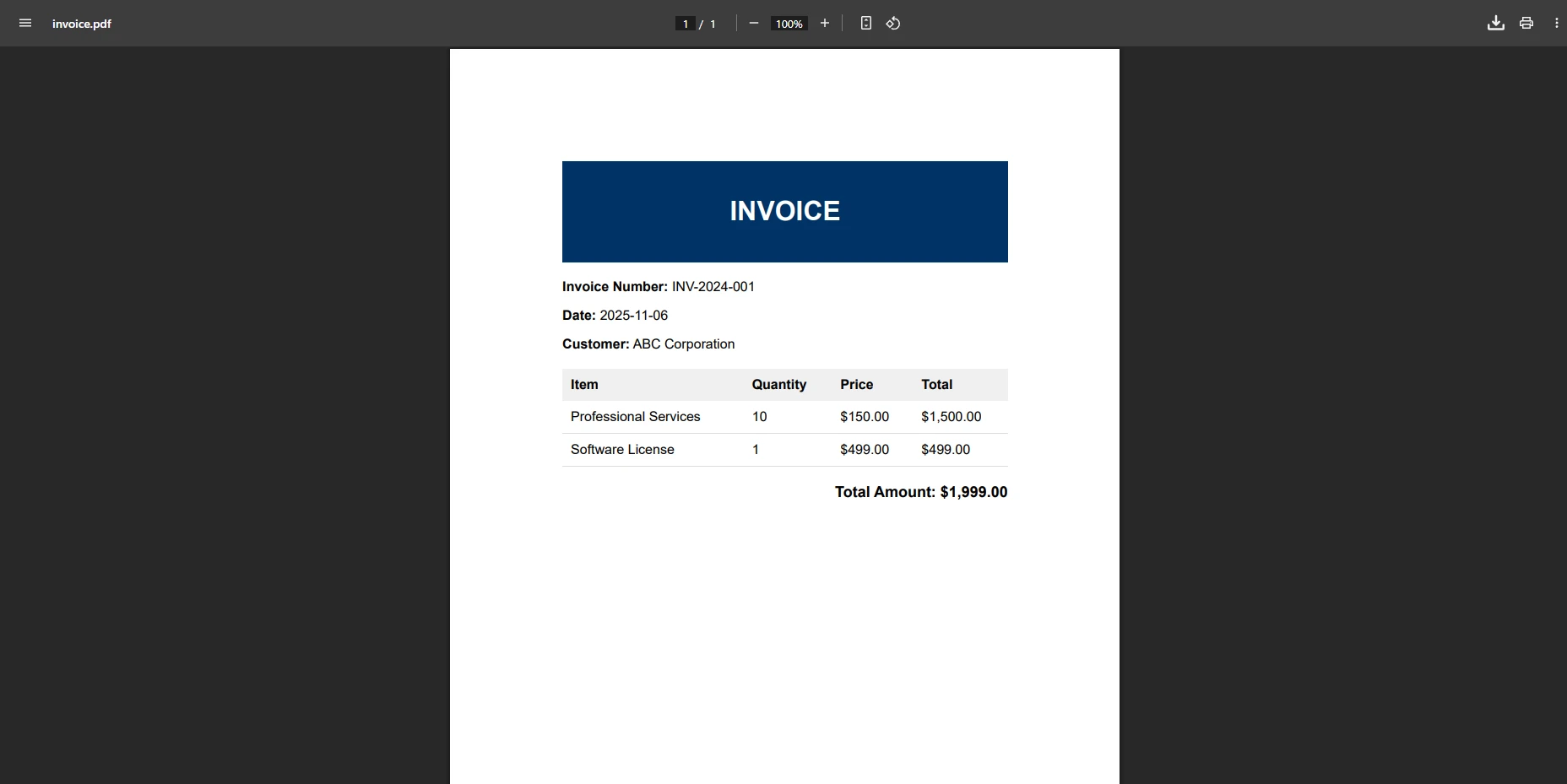
IronPDF destaca en la conversión de contenido HTML complejo en documentos PDF. El siguiente ejemplo crea un documento de factura profesional utilizando declaraciones de nivel superior y literales de cadena sin formato de C#:
```csharp
using IronPdf;
var renderer = new ChromePdfRenderer();
// HTML content with styling
string htmlContent = $"""
<!DOCTYPE html>
<html>
<head>
<style>
body {{ font-family: Arial, sans-serif; margin: 40px; }}
.header {{ background-color: #003366; color: white; padding: 20px; text-align: center; }}
.invoice-details {{ margin: 20px 0; }}
table {{ width: 100%; border-collapse: collapse; margin-top: 20px; }}
th {{ background-color: #f0f0f0; padding: 10px; text-align: left; }}
td {{ padding: 10px; border-bottom: 1px solid #ddd; }}
.total {{ font-size: 18px; font-weight: bold; text-align: right; margin-top: 20px; }}
</style>
</head>
<body>
<div class='header'><h1>INVOICE</h1></div>
<div class='invoice-details'>
<p><strong>Invoice Number:</strong> INV-2024-001</p>
<p><strong>Date:</strong> {DateTime.Now:yyyy-MM-dd}</p>
<p><strong>Customer:</strong> ABC Corporation</p>
</div>
<table>
<thead>
<tr><th>Item</th><th>Quantity</th><th>Price</th><th>Total</th></tr>
</thead>
<tbody>
<tr><td>Professional Services</td><td>10</td><td>$150.00</td><td>$1,500.00</td></tr>
<tr><td>Software License</td><td>1</td><td>$499.00</td><td>$499.00</td></tr>
</tbody>
</table>
<div class='total'>Total Amount: $1,999.00</div>
</body>
</html>
""";
var document = renderer.RenderHtmlAsPdf(htmlContent);
document.SaveAs("invoice.pdf");
```
### ¿Por qué el estilo CSS funciona tan bien en la salida PDF?
Este código demuestra cómo IronPDF maneja estructuras HTML complejas, estilos CSS y contenido dinámico para crear documentos PDF profesionales. El archivo PDF resultante mantiene todo el formato, por lo que es perfecto para la generación de documentos empresariales. Puede mejorar aún más los documentos agregando marcas de agua, aplicando sellos o incrustando imágenes. IronPDF también admite UTF-8 e idiomas internacionales, lo que garantiza una compatibilidad global.
Para diseños avanzados, puede utilizar medios de impresión CSS para mejorar la salida PDF, agregar códigos de barras o crear formularios interactivos. La biblioteca maneja archivos ZIP HTML y admite encabezados HTTP personalizados para contenido autenticado, lo que la hace lo suficientemente flexible para los flujos de trabajo de producción.
## ¿Cómo se devuelven archivos PDF desde los controladores ASP.NET Core MVC?
### ¿Cuál es la mejor manera de transmitir un PDF al navegador?
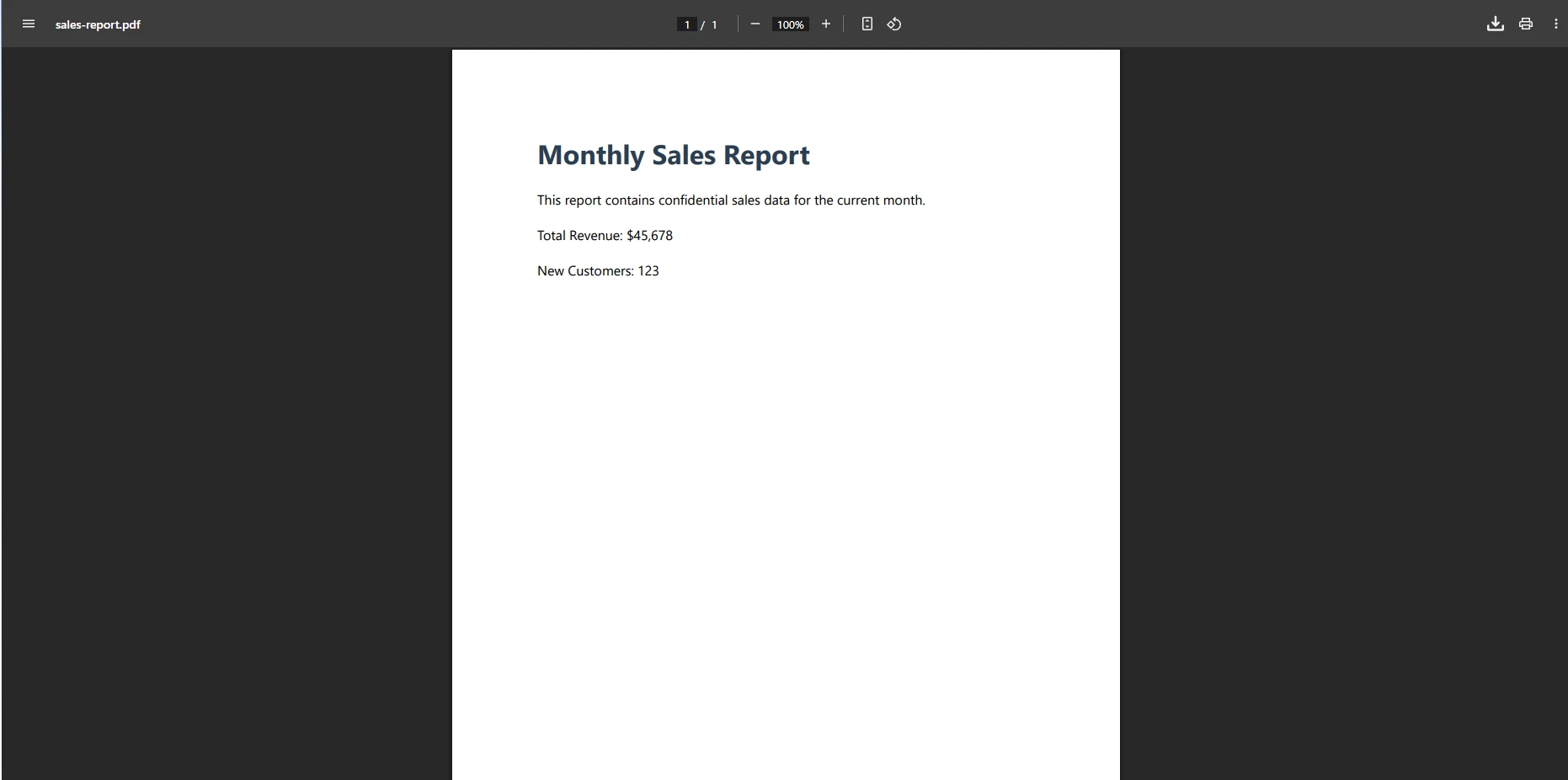
En las aplicaciones ASP.NET Core MVC, normalmente se generan archivos PDF dentro de las acciones del controlador y se devuelven a los usuarios para su descarga. El siguiente ejemplo aplica márgenes personalizados y configuraciones de medios CSS, escritas mediante declaraciones de nivel superior:
```csharp
using Microsoft.AspNetCore.Mvc;
using IronPdf;
var builder = WebApplication.CreateBuilder(args);
builder.Services.AddControllersWithViews();
var app = builder.Build();
app.MapControllers();
app.Run();
[Route("documents")]
public class DocumentController : Controller
{
[HttpGet("report")]
public IActionResult GenerateReport()
{
var renderer = new ChromePdfRenderer();
// Configure rendering options
renderer.RenderingOptions.MarginTop = 25;
renderer.RenderingOptions.MarginBottom = 25;
renderer.RenderingOptions.CssMediaType = IronPdf.Rendering.PdfCssMediaType.Print;
string htmlString = """
<html>
<head>
<style>
body { font-family: 'Segoe UI', Tahoma, Geneva, Verdana, sans-serif; }
h1 { color: #2c3e50; }
.report-content { line-height: 1.6; }
</style>
</head>
<body>
<h1>Monthly Sales Report</h1>
<div class='report-content'>
<p>This report contains confidential sales data for the current month.</p>
<p>Total Revenue: $45,678</p>
<p>New Customers: 123</p>
</div>
</body>
</html>
""";
var pdfDocument = renderer.RenderHtmlAsPdf(htmlString);
byte[] pdfBytes = pdfDocument.BinaryData;
return File(pdfBytes, "application/pdf", "sales-report.pdf");
}
}
```
### ¿Cómo afectan las opciones de renderizado al resultado?
Esta acción del controlador genera un documento PDF y lo devuelve como un archivo descargable. Las [opciones de renderizado](https://ironpdf.com/how-to/rendering-options/) permiten personalizar los márgenes y especificar el tipo de medio CSS para una salida PDF óptima. La implementación devuelve el archivo como "sales-report.pdf" para descargar usando el método `File()` de ASP.NET.
Para escenarios más complejos, puede exportar archivos PDF a la memoria para su posterior procesamiento o implementar la generación de PDF asincrónica para un mejor rendimiento. IronPDF también admite la conversión de páginas ASPX para aplicaciones heredadas y funciona bien con aplicaciones Blazor Server para arquitecturas más modernas.
## ¿Cómo generar archivos PDF a partir de URL y archivos HTML?
### ¿Puedes convertir una página web existente a PDF?
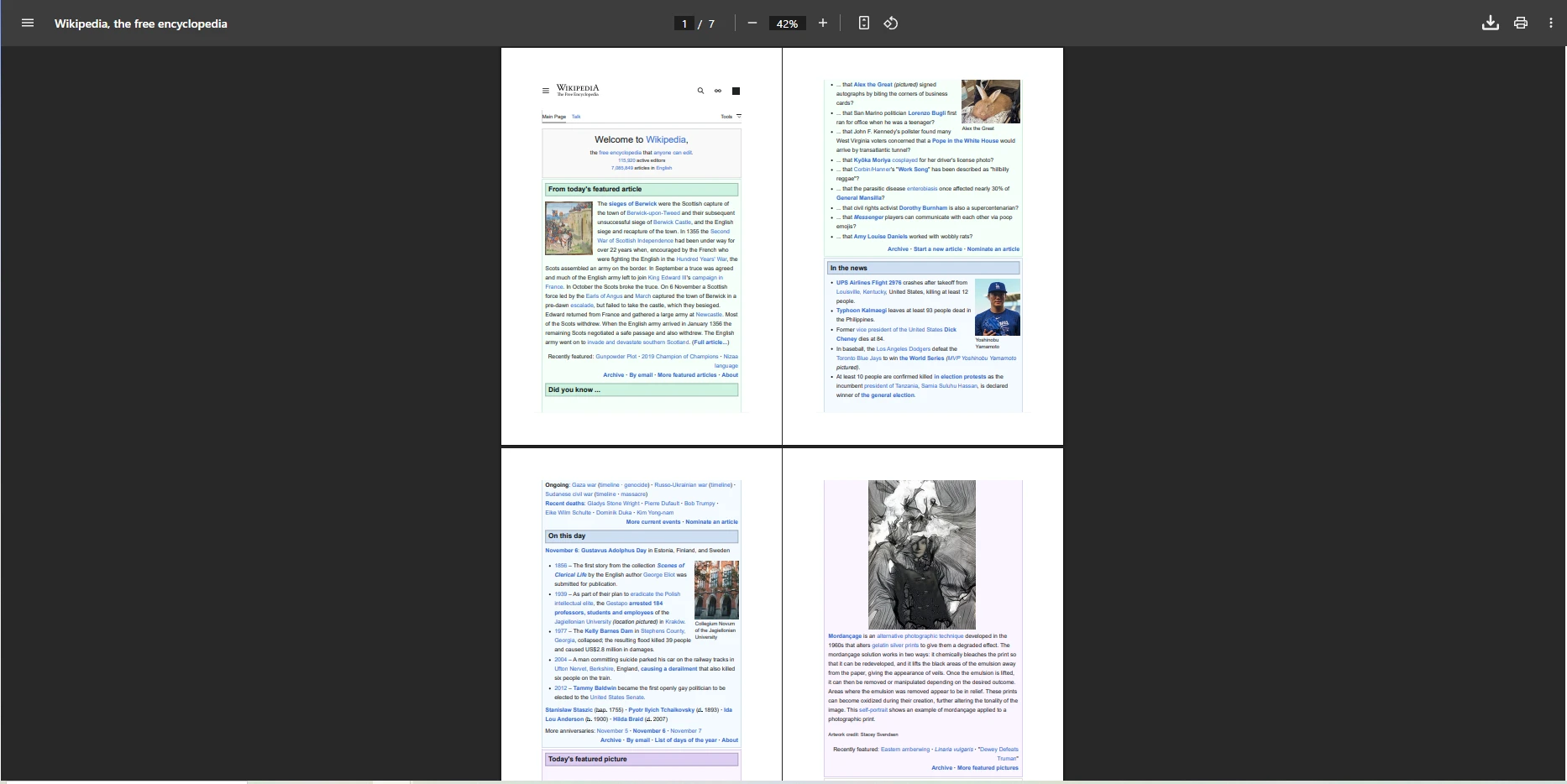
IronPDF también puede convertir [páginas web](https://ironpdf.com/how-to/url-to-pdf/) existentes y [archivos HTML](https://ironpdf.com/how-to/html-file-to-pdf/) directamente al formato PDF. Este enfoque proporciona claros beneficios cuando necesitas generar archivos PDF a partir de contenido existente sin tener que reconstruir HTML desde cero:
```csharp
using IronPdf;
var renderer = new ChromePdfRenderer();
renderer.RenderingOptions.CssMediaType = IronPdf.Rendering.PdfCssMediaType.Screen;
renderer.RenderingOptions.EnableJavaScript = true;
renderer.RenderingOptions.WaitFor.RenderDelay(1000);
// Convert a URL to PDF
var urlPdf = renderer.RenderUrlAsPdf("https://en.wikipedia.org/wiki/PDF");
urlPdf.SaveAs("webpage.pdf");
// Convert an HTML file to PDF
var htmlFilePdf = renderer.RenderHtmlFileAsPdf("template.html");
htmlFilePdf.SaveAs("from-file.pdf");
```
### ¿Qué debe saber sobre la representación de JavaScript ?
Ambos métodos conservan el diseño completo, las imágenes y el estilo del contenido original al crear archivos PDF. La [clase WaitFor](https://ironpdf.com/how-to/waitfor/) proporciona opciones avanzadas para manejar contenido dinámico, mientras que los retrasos de renderizado personalizados garantizan que las páginas con mucho JavaScript se rendericen completamente antes de que se capture el PDF.
Puede gestionar inicios de sesión en sitios web TLS y trabajar con cookies para contenido autenticado. El renderizador admite Angular.js y otros marcos de JavaScript , y puede ejecutar JavaScript personalizado antes de la conversión. Según [MDN Web Docs](https://developer.mozilla.org/en-US/docs/Learn_web_development/Core/Structuring_content) , HTML es la base de la web, por lo que las bibliotecas HTML a PDF que admiten estándares web completos son el enfoque más versátil para la generación de documentos.
## ¿Cómo agregar encabezados y pies de página a documentos PDF?
### ¿Por qué son importantes los encabezados y pies de página en los documentos profesionales?
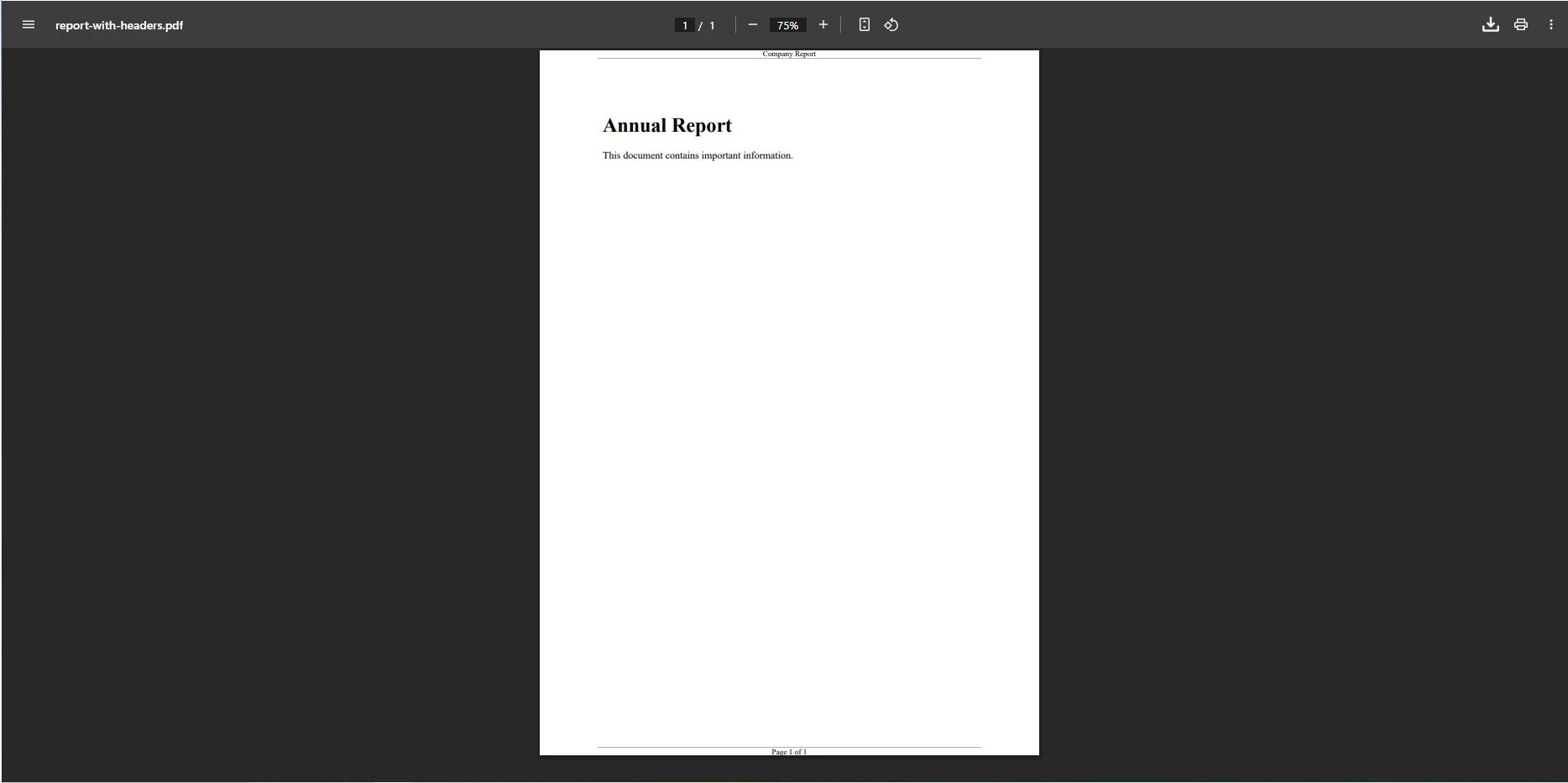
Agregar [encabezados y pies de página](https://ironpdf.com/how-to/headers-and-footers/) profesionales a sus documentos PDF mejora su apariencia y proporciona contexto importante como números de página y títulos de documentos. Puedes configurar ambos a través de las opciones de renderizado del renderizador:
```csharp
using IronPdf;
var renderer = new ChromePdfRenderer();
// Configure header
renderer.RenderingOptions.HtmlHeader = new HtmlHeaderFooter()
{
MaxHeight = 25,
HtmlFragment = "<div style='text-align:center'>Company Report</div>",
DrawDividerLine = true
};
// Configure footer with page number placeholders
renderer.RenderingOptions.HtmlFooter = new HtmlHeaderFooter()
{
MaxHeight = 25,
HtmlFragment = "<div style='text-align:center'>Page {page} of {total-pages}</div>",
DrawDividerLine = true
};
string content = "<h1>Annual Report</h1><p>This document contains important information.</p>";
var doc = renderer.RenderHtmlAsPdf(content);
doc.SaveAs("report-with-headers.pdf");
```
### ¿Cómo funcionan los marcadores de posición de números de página?
Los marcadores de posición `{page}` y `{total-pages}` se completan automáticamente con los números de página correctos, creando archivos PDF de aspecto profesional. La biblioteca administra la complejidad por usted, permitiéndole agregar números de página a cualquier documento sin cálculo manual.
Más allá de los encabezados básicos, puede agregar marcas de agua personalizadas, implementar saltos de página o crear una tabla de contenido para documentos más largos. IronPDF también admite agregar archivos adjuntos y crear formularios PDF para documentos interactivos. Puede trabajar con encabezados HTML avanzados para diseños complejos, agregar anotaciones o administrar metadatos. La biblioteca le permite extraer datos de formularios, dibujar formas y agregar texto a archivos PDF existentes.
## ¿Cuáles son las características clave de generación de PDF para ASP.NET?
### ¿Qué métodos de generación de PDF debería utilizar?
La siguiente tabla resume los principales métodos y escenarios de generación de PDF compatibles con IronPDF en aplicaciones ASP.NET :
<table class="content__data-table" data-content-table>
<caption>Métodos de generación de PDF de IronPDF para ASP.NET</caption>
<thead>
<tr>
<th>Método</th>
<th>Caso de uso</th>
<th>Beneficio clave</th>
</tr>
</thead>
<tbody>
<tr>
<td>RenderHtmlAsPdf</td>
<td>Generar a partir de una cadena HTML o una plantilla</td>
<td>Compatibilidad completa con CSS y JavaScript</td>
</tr>
<tr>
<td>RenderUrlAsPdf</td>
<td>Convertir páginas web existentes a PDF</td>
<td>Conserva exactamente el diseño de la página en vivo</td>
</tr>
<tr>
<td>RenderHtmlFileAsPdf</td>
<td>Convertir archivos HTML locales a PDF</td>
<td>Funciona sin conexión con activos locales</td>
</tr>
<tr>
<td>Encabezados y pies de página</td>
<td>Agregar números de página y títulos</td>
<td>Sustitución automática de marcadores de posición</td>
</tr>
<tr>
<td>Retorno del controlador MVC</td>
<td>Transmita PDF directamente al navegador</td>
<td>No se requiere sistema de archivos</td>
</tr>
</tbody>
</table>
Crear archivos PDF en ASP.NET C# con IronPDF convierte una tarea potencialmente compleja en un proceso sencillo. Desde simples cadenas HTML hasta complejos documentos de facturación, el motor de renderizado de Chrome de IronPDF garantiza que sus documentos PDF tengan exactamente el aspecto deseado. La intuitiva API de la biblioteca permite generar archivos PDF, modificar archivos PDF y manejar documentos PDF existentes con un código mínimo.
IronPDF admite funciones avanzadas como compresión de PDF, linealización y [compatibilidad con PDF/A](https://ironpdf.com/how-to/pdfa/) para fines de archivo. La biblioteca ofrece funciones completas de organización de documentos, admite múltiples formatos de imagen y puede extraer texto e imágenes de archivos PDF existentes. Para necesidades especializadas, puede trabajar con conversión de escala de grises, [conversión de DOCX a PDF](https://ironpdf.com/how-to/docx-to-pdf/) o incluso transformación de Markdown a PDF.
IronPDF es compatible con .NET Framework y .NET 10, lo que lo convierte en una opción a largo plazo para cualquier proyecto ASP.NET . La [documentación de Microsoft .NET](https://learn.microsoft.com/en-us/dotnet/core/whats-new/dotnet-10/overview) destaca .NET 10 como una versión de soporte a largo plazo, lo que refuerza que las bibliotecas creadas para él seguirán siendo relevantes durante años. También puede explorar la conversión de PDF a HTML, la rasterización de PDF a imágenes y la impresión en impresoras físicas.
## Relevancia para VERI*FACTU y TicketBAI en España
Para los equipos de desarrollo que trabajan con software de facturación certificado bajo el reglamento **VERI\*FACTU** de la AEAT, ASP.NET C# es una plataforma habitual para la generación programática de facturas en PDF. El reglamento VeriFactu exige que cada factura incorpore un código QR vinculado al registro XML encadenado en el sistema de la AEAT. IronPDF facilita la generación de esta representación visual en PDF a partir de plantillas HTML, manteniendo la integridad del documento sin las restricciones de licencia AGPL que presentan alternativas como iText - un aspecto crítico cuando el incumplimiento puede acarrear penalizaciones de hasta 150.000 €/año para proveedores de software.
En el marco de **TicketBAI** - el sistema de facturación electrónica obligatorio para las tres haciendas forales del País Vasco: **Bizkaia** (bizkaia.eus), **Gipuzkoa** (gipuzkoa.eus) y **Araba** (araba.eus) - los ISVs necesitan generar representaciones visuales en PDF de las facturas XAdES firmadas. IronPDF, con su motor de renderizado basado en Chrome, permite producir estos PDFs a partir de plantillas HTML con precisión de píxel. Adicionalmente, los flujos de facturación B2G mediante Facturae y FACe, así como la documentación contable bajo el SII (Suministro Inmediato de Información) con la AEAT, se benefician de una generación de PDF en ASP.NET C# confiable y con licencia comercial propietaria.
## ¿Cómo empezar con una prueba gratuita?
¿Está listo para empezar a crear archivos PDF profesionales en sus aplicaciones .NET? Puede [descargar IronPDF de forma gratuita](https://ironpdf.com/get-started/quickstart/) y comenzar a generar documentos PDF hoy mismo: no es necesario realizar ningún pago para evaluar el conjunto completo de funciones.
Explore las [demostraciones](https://ironpdf.com/demos/) para ver IronPDF en acción o sumérjase en los [ejemplos de código](https://ironpdf.com/examples/converting-a-url-to-a-pdf/) para implementaciones prácticas. Consulte las comparaciones con otras bibliotecas para comprender dónde IronPDF se adapta a sus necesidades.
Instale IronPDF de [NuGet hoy](https://www.nuget.org/packages/IronPdf) y experimente lo accesible que puede ser la generación de PDF con la biblioteca .NET adecuada. Para implementaciones de producción, revise las [opciones de licenciamiento completas](https://ironpdf.com/licensing/) que mejor se adapten a las necesidades de su proyecto. La biblioteca proporciona [guías completas de resolución de problemas](https://ironpdf.com/troubleshooting/quick-ironpdf-troubleshooting/) para problemas comunes y soporte de ingeniería para escenarios complejos.
IronPDF simplifica la generación de PDF en ASP.NET C# al proporcionar un motor de renderizado basado en Chrome que convierte HTML, CSS y JavaScript directamente en documentos PDF con solo unas pocas líneas de código, eliminando la complejidad de las API de PDF tradicionales.
Si alguna vez tuvo problemas para generar archivos PDF formateados en ASP.NET C#, sabe lo frustrante que puede ser. La necesidad de facturas profesionales, informes detallados y documentos oficiales es constante, pero las API de PDF tradicionales a menudo obstaculizan su complejidad.
Afortunadamente, IronPDF elimina esa complejidad. Esta confiable biblioteca PDF .NET simplifica todo el proceso, brindándole el código completo y las herramientas para generar documentos PDF rápidamente. Ya sea que esté implementando en Azure o AWS, IronPDF proporciona una integración sólida en las plataformas de nube. La biblioteca también admite implementaciones de Docker y puede ejecutarse como un servicio de contenedor remoto para arquitecturas flexibles.
¿Qué hace que la generación de PDF sea esencial en ASP.NET Core?
¿Por qué las empresas necesitan la generación de PDF del lado del servidor?
Los documentos PDF son el estándar universal para compartir contenidos formateados en diferentes plataformas y dispositivos. En las aplicaciones ASP.NET Core, la generación de archivos PDF permite a las empresas crear facturas profesionales, informes detallados y documentos oficiales que mantienen su formato independientemente del entorno de visualización.
La generación de PDF del lado del servidor proporciona un resultado coherente, un mejor control de la seguridad y elimina la dependencia de los recursos del lado del cliente. La capacidad de agregar firmas digitales y establecer contraseñas PDF garantiza la integridad y confidencialidad del documento. PDF sigue siendo el formato de documento más compatible para la comunicación empresarial: según la documentación de Adobe , la especificación es un estándar ISO abierto (ISO 32000), lo que lo convierte en una opción confiable a largo plazo para el intercambio de documentos.
¿Qué ventajas ofrece la conversión de HTML a PDF?
La capacidad de convertir contenido HTML a PDF directamente abre posibilidades prácticas. Puedes usar tus conocimientos de HTML y CSS para crear documentos PDF con un formato atractivo sin necesidad de aprender complejas API específicas para PDF. Este enfoque te permite generar archivos PDF a partir de tus páginas web, vistas de Razor o cadenas HTML personalizadas con un mínimo esfuerzo.
IronPDF admite CSS responsivo y maneja la ejecución de JavaScript durante la conversión. La biblioteca permite la conversión de archivos CSHTML en MVC Core y puede procesar CSHTML sin supervisión para operaciones en segundo plano. Esto lo hace especialmente útil cuando sus plantillas frontend existentes ya definen el diseño visual que desea en el PDF final.
¿Cómo un motor de renderizado basado en Chrome simplifica la creación de PDF?
¿Qué hace que el motor de renderizado de IronPDF sea confiable?
IronPDF se destaca entre las bibliotecas de PDF gracias a su motor de renderizado basado en Chrome que garantiza una conversión precisa de HTML a PDF. Este motor es compatible con los estándares web modernos, incluidos CSS3, JavaScript y diseños adaptables, lo que permite crear documentos PDF con el mismo aspecto que sus equivalentes en HTML.
El motor de renderizado maneja fuentes personalizadas, fuentes web e incluso contenido WebGL complejo, lo que garantiza resultados con píxeles perfectos. Está construido sobre la misma tecnología que impulsa Google Chrome, brindando una conversión confiable con precisión de píxeles. El motor también admite gráficos SVG e imágenes codificadas en Base64 para documentos autónomos.
¿Por qué IronPDF es práctico para los desarrolladores .NET ?
El sencillo diseño de la API de la biblioteca permite empezar a generar archivos PDF de inmediato sin necesidad de realizar grandes configuraciones. IronPDF se encarga de las complejidades de la creación de archivos PDF entre bastidores, desde la gestión de fuentes e imágenes hasta la representación correcta de diseños complejos. Tanto si se trata de generar un PDF a partir de una simple cadena HTML como de convertir páginas web enteras, el proceso sigue siendo siempre sencillo.
La documentación completa y los tutoriales facilitan el inicio, mientras que la referencia de API proporciona información detallada para escenarios avanzados. Una guía de inicio rápido ofrece una introducción rápida y la biblioteca incluye ejemplos de código extensos para casos de uso comunes.
¿Cómo instalar una biblioteca PDF .NET en ASP.NET Core?
¿Cuáles son las opciones de instalación?
La configuración de IronPDF en su proyecto ASP.NET Core es sencilla mediante el gestor de paquetes NuGet. Abra la consola del Administrador de paquetes en Visual Studio y ejecute el siguiente comando o utilice la CLI de .NET :
PM > Install-Package IronPdf
Install-Package IronPdf
> dotnet add package IronPdf
dotnet add package IronPdf
Para implementaciones de Windows, Linux o macOS, IronPDF proporciona optimizaciones específicas de la plataforma. También puede ejecutar IronPDF en contenedores Docker o como un servicio remoto para arquitecturas flexibles. La biblioteca es compatible con .NET 10 y se ejecuta en todas las plataformas principales compatibles con el entorno de ejecución .NET .
¿Necesita una licencia para iniciar el desarrollo?
Una vez instalado, tendrá acceso a la biblioteca completa de IronPDF y podrá empezar inmediatamente a crear archivos PDF. Para uso en producción, necesitará aplicar una clave de licencia , pero la versión gratuita permite desarrollo y pruebas completos. Las opciones de licencia incluyen varios niveles para adaptarse a diferentes necesidades de proyectos, desde desarrolladores individuales hasta implementaciones empresariales.
Primer Paso:
¿Cómo crear documentos PDF a partir de cadenas HTML?
¿Cuál es el patrón de código básico para la generación de PDF?
La forma más sencilla de comenzar es generar un PDF a partir de una cadena HTML. Esto demuestra el enfoque fundamental: sólo unas pocas líneas de código producen un documento PDF completo:
using IronPdf;// Create a renderervar renderer = new ChromePdfRenderer();// Generate PDF from HTML stringvar pdf = renderer.RenderHtmlAsPdf("<h1>Hello World</h1><p>This is my first PDF file in C#!</p>");// Save the PDF filepdf.SaveAs("simple-document.pdf");
using IronPdf;

// Create a renderer
var renderer = new ChromePdfRenderer();

// Generate PDF from HTML string
var pdf = renderer.RenderHtmlAsPdf("<h1>Hello World</h1><p>This is my first PDF file in C#!</p>");

// Save the PDF file
pdf.SaveAs("simple-document.pdf");
ImportsIronPdf' Create a rendererDim renderer As New ChromePdfRenderer()' Generate PDF from HTML stringDim pdf = renderer.RenderHtmlAsPdf("<h1>Hello World</h1><p>This is my first PDF file in C#!</p>")' Save the PDF filepdf.SaveAs("simple-document.pdf")
Imports IronPdf

' Create a renderer
Dim renderer As New ChromePdfRenderer()

' Generate PDF from HTML string
Dim pdf = renderer.RenderHtmlAsPdf("<h1>Hello World</h1><p>This is my first PDF file in C#!</p>")

' Save the PDF file
pdf.SaveAs("simple-document.pdf")
¿Cómo funciona el proceso de renderizado?
La clase ChromePdfRenderer gestiona todos los detalles de la conversión, transformando el HTML en un archivo PDF con el formato correcto. El documento resultante conserva la estructura HTML al convertirse al formato de documento portátil. Para escenarios más avanzados, puede establecer márgenes personalizados, configurar tamaños de papel o controlar la orientación de la página mediante la propiedad RenderingOptions del renderizador. También puede guardar archivos PDF en flujos de memoria para escenarios de almacenamiento en la nube o devolverlos directamente desde un punto final web.
¿Cómo generar documentos PDF con HTML complejo?
¿Cómo crear una factura profesional en PDF?
IronPDF destaca en la conversión de contenido HTML complejo en documentos PDF. El siguiente ejemplo crea un documento de factura profesional utilizando declaraciones de nivel superior y literales de cadena sin formato de C#:
¿Por qué el estilo CSS funciona tan bien en la salida PDF?
Este código demuestra cómo IronPDF maneja estructuras HTML complejas, estilos CSS y contenido dinámico para crear documentos PDF profesionales. El archivo PDF resultante mantiene todo el formato, por lo que es perfecto para la generación de documentos empresariales. Puede mejorar aún más los documentos agregando marcas de agua, aplicando sellos o incrustando imágenes. IronPDF también admite UTF-8 e idiomas internacionales, lo que garantiza una compatibilidad global.
Para diseños avanzados, puede utilizar medios de impresión CSS para mejorar la salida PDF, agregar códigos de barras o crear formularios interactivos. La biblioteca maneja archivos ZIP HTML y admite encabezados HTTP personalizados para contenido autenticado, lo que la hace lo suficientemente flexible para los flujos de trabajo de producción.
¿Cómo se devuelven archivos PDF desde los controladores ASP.NET Core MVC?
¿Cuál es la mejor manera de transmitir un PDF al navegador?
En las aplicaciones ASP.NET Core MVC, normalmente se generan archivos PDF dentro de las acciones del controlador y se devuelven a los usuarios para su descarga. El siguiente ejemplo aplica márgenes personalizados y configuraciones de medios CSS, escritas mediante declaraciones de nivel superior:
using Microsoft.AspNetCore.Mvc;using IronPdf;var builder = WebApplication.CreateBuilder(args);builder.Services.AddControllersWithViews();var app = builder.Build();app.MapControllers();app.Run();[Route("documents")]public class DocumentController : Controller{ [HttpGet("report")] public IActionResultGenerateReport() { var renderer = new ChromePdfRenderer(); // Configure rendering options renderer.RenderingOptions.MarginTop = 25; renderer.RenderingOptions.MarginBottom = 25; renderer.RenderingOptions.CssMediaType = IronPdf.Rendering.PdfCssMediaType.Print; string htmlString = """ <html> <head> <style> body { font-family: 'Segoe UI', Tahoma, Geneva, Verdana, sans-serif; } h1 { color: #2c3e50; } .report-content { line-height: 1.6; } </style> </head> <body> <h1>Monthly Sales Report</h1> <div class='report-content'> <p>This report contains confidential sales data for the current month.</p> <p>Total Revenue: $45,678</p> <p>New Customers: 123</p> </div> </body> </html> """; var pdfDocument = renderer.RenderHtmlAsPdf(htmlString); byte[] pdfBytes = pdfDocument.BinaryData; returnFile(pdfBytes, "application/pdf", "sales-report.pdf"); }}
using Microsoft.AspNetCore.Mvc;
using IronPdf;

var builder = WebApplication.CreateBuilder(args);
builder.Services.AddControllersWithViews();
var app = builder.Build();
app.MapControllers();
app.Run();

[Route("documents")]
public class DocumentController : Controller
{
    [HttpGet("report")]
    public IActionResult GenerateReport()
    {
        var renderer = new ChromePdfRenderer();

        // Configure rendering options
        renderer.RenderingOptions.MarginTop = 25;
        renderer.RenderingOptions.MarginBottom = 25;
        renderer.RenderingOptions.CssMediaType = IronPdf.Rendering.PdfCssMediaType.Print;

        string htmlString = """
            <html>
            <head>
                <style>
                    body { font-family: 'Segoe UI', Tahoma, Geneva, Verdana, sans-serif; }
                    h1 { color: #2c3e50; }
                    .report-content { line-height: 1.6; }
                </style>
            </head>
            <body>
                <h1>Monthly Sales Report</h1>
                <div class='report-content'>
                    <p>This report contains confidential sales data for the current month.</p>
                    <p>Total Revenue: $45,678</p>
                    <p>New Customers: 123</p>
                </div>
            </body>
            </html>
            """;

        var pdfDocument = renderer.RenderHtmlAsPdf(htmlString);
        byte[] pdfBytes = pdfDocument.BinaryData;
        return File(pdfBytes, "application/pdf", "sales-report.pdf");
    }
}
ImportsMicrosoft.AspNetCore.MvcImportsIronPdfDim builder = WebApplication.CreateBuilder(args)builder.Services.AddControllersWithViews()Dim app = builder.Build()app.MapControllers()app.Run()<Route("documents")>Public Class DocumentControllerInheritsController <HttpGet("report")> Public Function GenerateReport() AsIActionResult Dim renderer = New ChromePdfRenderer() ' Configure rendering options renderer.RenderingOptions.MarginTop = 25 renderer.RenderingOptions.MarginBottom = 25 renderer.RenderingOptions.CssMediaType = IronPdf.Rendering.PdfCssMediaType.Print Dim htmlString AsString = " <html> <head> <style> body { font-family: 'Segoe UI', Tahoma, Geneva, Verdana, sans-serif; } h1 { color: #2c3e50; } .report-content { line-height: 1.6; } </style> </head> <body> <h1>Monthly Sales Report</h1> <div class='report-content'> <p>This report contains confidential sales data for the current month.</p> <p>Total Revenue: $45,678</p> <p>New Customers: 123</p> </div> </body> </html> " Dim pdfDocument = renderer.RenderHtmlAsPdf(htmlString) Dim pdfBytes AsByte() = pdfDocument.BinaryData ReturnFile(pdfBytes, "application/pdf", "sales-report.pdf") End FunctionEnd Class
Imports Microsoft.AspNetCore.Mvc
Imports IronPdf

Dim builder = WebApplication.CreateBuilder(args)
builder.Services.AddControllersWithViews()
Dim app = builder.Build()
app.MapControllers()
app.Run()

<Route("documents")>
Public Class DocumentController
    Inherits Controller

    <HttpGet("report")>
    Public Function GenerateReport() As IActionResult
        Dim renderer = New ChromePdfRenderer()

        ' Configure rendering options
        renderer.RenderingOptions.MarginTop = 25
        renderer.RenderingOptions.MarginBottom = 25
        renderer.RenderingOptions.CssMediaType = IronPdf.Rendering.PdfCssMediaType.Print

        Dim htmlString As String = "
            <html>
            <head>
                <style>
                    body { font-family: 'Segoe UI', Tahoma, Geneva, Verdana, sans-serif; }
                    h1 { color: #2c3e50; }
                    .report-content { line-height: 1.6; }
                </style>
            </head>
            <body>
                <h1>Monthly Sales Report</h1>
                <div class='report-content'>
                    <p>This report contains confidential sales data for the current month.</p>
                    <p>Total Revenue: $45,678</p>
                    <p>New Customers: 123</p>
                </div>
            </body>
            </html>
            "

        Dim pdfDocument = renderer.RenderHtmlAsPdf(htmlString)
        Dim pdfBytes As Byte() = pdfDocument.BinaryData
        Return File(pdfBytes, "application/pdf", "sales-report.pdf")
    End Function
End Class
¿Cómo afectan las opciones de renderizado al resultado?
Esta acción del controlador genera un documento PDF y lo devuelve como un archivo descargable. Las opciones de renderizado permiten personalizar los márgenes y especificar el tipo de medio CSS para una salida PDF óptima. La implementación devuelve el archivo como "sales-report.pdf" para descargar usando el método File() de ASP.NET.
Para escenarios más complejos, puede exportar archivos PDF a la memoria para su posterior procesamiento o implementar la generación de PDF asincrónica para un mejor rendimiento. IronPDF también admite la conversión de páginas ASPX para aplicaciones heredadas y funciona bien con aplicaciones Blazor Server para arquitecturas más modernas.
¿Cómo generar archivos PDF a partir de URL y archivos HTML?
¿Puedes convertir una página web existente a PDF?
IronPDF también puede convertir páginas web existentes y archivos HTML directamente al formato PDF. Este enfoque proporciona claros beneficios cuando necesitas generar archivos PDF a partir de contenido existente sin tener que reconstruir HTML desde cero:
using IronPdf;var renderer = new ChromePdfRenderer();renderer.RenderingOptions.CssMediaType = IronPdf.Rendering.PdfCssMediaType.Screen;renderer.RenderingOptions.EnableJavaScript = true;renderer.RenderingOptions.WaitFor.RenderDelay(1000);// Convert a URL to PDFvar urlPdf = renderer.RenderUrlAsPdf("https://en.wikipedia.org/wiki/PDF");urlPdf.SaveAs("webpage.pdf");// Convert an HTML file to PDFvar htmlFilePdf = renderer.RenderHtmlFileAsPdf("template.html");htmlFilePdf.SaveAs("from-file.pdf");
using IronPdf;

var renderer = new ChromePdfRenderer();
renderer.RenderingOptions.CssMediaType = IronPdf.Rendering.PdfCssMediaType.Screen;
renderer.RenderingOptions.EnableJavaScript = true;
renderer.RenderingOptions.WaitFor.RenderDelay(1000);

// Convert a URL to PDF
var urlPdf = renderer.RenderUrlAsPdf("https://en.wikipedia.org/wiki/PDF");
urlPdf.SaveAs("webpage.pdf");

// Convert an HTML file to PDF
var htmlFilePdf = renderer.RenderHtmlFileAsPdf("template.html");
htmlFilePdf.SaveAs("from-file.pdf");
ImportsIronPdfDim renderer As New ChromePdfRenderer()renderer.RenderingOptions.CssMediaType = IronPdf.Rendering.PdfCssMediaType.Screenrenderer.RenderingOptions.EnableJavaScript = Truerenderer.RenderingOptions.WaitFor.RenderDelay(1000)' Convert a URL to PDFDim urlPdf = renderer.RenderUrlAsPdf("https://en.wikipedia.org/wiki/PDF")urlPdf.SaveAs("webpage.pdf")' Convert an HTML file to PDFDim htmlFilePdf = renderer.RenderHtmlFileAsPdf("template.html")htmlFilePdf.SaveAs("from-file.pdf")
Imports IronPdf

Dim renderer As New ChromePdfRenderer()
renderer.RenderingOptions.CssMediaType = IronPdf.Rendering.PdfCssMediaType.Screen
renderer.RenderingOptions.EnableJavaScript = True
renderer.RenderingOptions.WaitFor.RenderDelay(1000)

' Convert a URL to PDF
Dim urlPdf = renderer.RenderUrlAsPdf("https://en.wikipedia.org/wiki/PDF")
urlPdf.SaveAs("webpage.pdf")

' Convert an HTML file to PDF
Dim htmlFilePdf = renderer.RenderHtmlFileAsPdf("template.html")
htmlFilePdf.SaveAs("from-file.pdf")
¿Qué debe saber sobre la representación de JavaScript ?
Ambos métodos conservan el diseño completo, las imágenes y el estilo del contenido original al crear archivos PDF. La clase WaitFor proporciona opciones avanzadas para manejar contenido dinámico, mientras que los retrasos de renderizado personalizados garantizan que las páginas con mucho JavaScript se rendericen completamente antes de que se capture el PDF.
Puede gestionar inicios de sesión en sitios web TLS y trabajar con cookies para contenido autenticado. El renderizador admite Angular.js y otros marcos de JavaScript , y puede ejecutar JavaScript personalizado antes de la conversión. Según MDN Web Docs , HTML es la base de la web, por lo que las bibliotecas HTML a PDF que admiten estándares web completos son el enfoque más versátil para la generación de documentos.
¿Cómo agregar encabezados y pies de página a documentos PDF?
¿Por qué son importantes los encabezados y pies de página en los documentos profesionales?
Agregar encabezados y pies de página profesionales a sus documentos PDF mejora su apariencia y proporciona contexto importante como números de página y títulos de documentos. Puedes configurar ambos a través de las opciones de renderizado del renderizador:
using IronPdf;var renderer = new ChromePdfRenderer();// Configure headerrenderer.RenderingOptions.HtmlHeader = new HtmlHeaderFooter(){MaxHeight = 25,HtmlFragment = "<div style='text-align:center'>Company Report</div>",DrawDividerLine = true};// Configure footer with page number placeholdersrenderer.RenderingOptions.HtmlFooter = new HtmlHeaderFooter(){MaxHeight = 25,HtmlFragment = "<div style='text-align:center'>Page {page} of {total-pages}</div>",DrawDividerLine = true};string content = "<h1>Annual Report</h1><p>This document contains important information.</p>";var doc = renderer.RenderHtmlAsPdf(content);doc.SaveAs("report-with-headers.pdf");
using IronPdf;

var renderer = new ChromePdfRenderer();

// Configure header
renderer.RenderingOptions.HtmlHeader = new HtmlHeaderFooter()
{
    MaxHeight = 25,
    HtmlFragment = "<div style='text-align:center'>Company Report</div>",
    DrawDividerLine = true
};

// Configure footer with page number placeholders
renderer.RenderingOptions.HtmlFooter = new HtmlHeaderFooter()
{
    MaxHeight = 25,
    HtmlFragment = "<div style='text-align:center'>Page {page} of {total-pages}</div>",
    DrawDividerLine = true
};

string content = "<h1>Annual Report</h1><p>This document contains important information.</p>";
var doc = renderer.RenderHtmlAsPdf(content);
doc.SaveAs("report-with-headers.pdf");
ImportsIronPdfDim renderer As New ChromePdfRenderer()' Configure headerrenderer.RenderingOptions.HtmlHeader = New HtmlHeaderFooter() With { .MaxHeight = 25, .HtmlFragment = "<div style='text-align:center'>Company Report</div>", .DrawDividerLine = True}' Configure footer with page number placeholdersrenderer.RenderingOptions.HtmlFooter = New HtmlHeaderFooter() With { .MaxHeight = 25, .HtmlFragment = "<div style='text-align:center'>Page {page} of {total-pages}</div>", .DrawDividerLine = True}Dim content AsString = "<h1>Annual Report</h1><p>This document contains important information.</p>"Dim doc = renderer.RenderHtmlAsPdf(content)doc.SaveAs("report-with-headers.pdf")
Imports IronPdf

Dim renderer As New ChromePdfRenderer()

' Configure header
renderer.RenderingOptions.HtmlHeader = New HtmlHeaderFooter() With {
    .MaxHeight = 25,
    .HtmlFragment = "<div style='text-align:center'>Company Report</div>",
    .DrawDividerLine = True
}

' Configure footer with page number placeholders
renderer.RenderingOptions.HtmlFooter = New HtmlHeaderFooter() With {
    .MaxHeight = 25,
    .HtmlFragment = "<div style='text-align:center'>Page {page} of {total-pages}</div>",
    .DrawDividerLine = True
}

Dim content As String = "<h1>Annual Report</h1><p>This document contains important information.</p>"
Dim doc = renderer.RenderHtmlAsPdf(content)
doc.SaveAs("report-with-headers.pdf")
¿Cómo funcionan los marcadores de posición de números de página?
Los marcadores de posición {page} y {total-pages} se completan automáticamente con los números de página correctos, creando archivos PDF de aspecto profesional. La biblioteca administra la complejidad por usted, permitiéndole agregar números de página a cualquier documento sin cálculo manual.
Más allá de los encabezados básicos, puede agregar marcas de agua personalizadas, implementar saltos de página o crear una tabla de contenido para documentos más largos. IronPDF también admite agregar archivos adjuntos y crear formularios PDF para documentos interactivos. Puede trabajar con encabezados HTML avanzados para diseños complejos, agregar anotaciones o administrar metadatos. La biblioteca le permite extraer datos de formularios, dibujar formas y agregar texto a archivos PDF existentes.
¿Cuáles son las características clave de generación de PDF para ASP.NET?
¿Qué métodos de generación de PDF debería utilizar?
La siguiente tabla resume los principales métodos y escenarios de generación de PDF compatibles con IronPDF en aplicaciones ASP.NET :
Métodos de generación de PDF de IronPDF para ASP.NET
Método
Caso de uso
Beneficio clave
RenderHtmlAsPdf
Generar a partir de una cadena HTML o una plantilla
Compatibilidad completa con CSS y JavaScript
RenderUrlAsPdf
Convertir páginas web existentes a PDF
Conserva exactamente el diseño de la página en vivo
RenderHtmlFileAsPdf
Convertir archivos HTML locales a PDF
Funciona sin conexión con activos locales
Encabezados y pies de página
Agregar números de página y títulos
Sustitución automática de marcadores de posición
Retorno del controlador MVC
Transmita PDF directamente al navegador
No se requiere sistema de archivos
Crear archivos PDF en ASP.NET C# con IronPDF convierte una tarea potencialmente compleja en un proceso sencillo. Desde simples cadenas HTML hasta complejos documentos de facturación, el motor de renderizado de Chrome de IronPDF garantiza que sus documentos PDF tengan exactamente el aspecto deseado. La intuitiva API de la biblioteca permite generar archivos PDF, modificar archivos PDF y manejar documentos PDF existentes con un código mínimo.
IronPDF admite funciones avanzadas como compresión de PDF, linealización y compatibilidad con PDF/A para fines de archivo. La biblioteca ofrece funciones completas de organización de documentos, admite múltiples formatos de imagen y puede extraer texto e imágenes de archivos PDF existentes. Para necesidades especializadas, puede trabajar con conversión de escala de grises, conversión de DOCX a PDF o incluso transformación de Markdown a PDF.
IronPDF es compatible con .NET Framework y .NET 10, lo que lo convierte en una opción a largo plazo para cualquier proyecto ASP.NET . La documentación de Microsoft .NET destaca .NET 10 como una versión de soporte a largo plazo, lo que refuerza que las bibliotecas creadas para él seguirán siendo relevantes durante años. También puede explorar la conversión de PDF a HTML, la rasterización de PDF a imágenes y la impresión en impresoras físicas.
Relevancia para VERI*FACTU y TicketBAI en España
Para los equipos de desarrollo que trabajan con software de facturación certificado bajo el reglamento VERI*FACTU de la AEAT, ASP.NET C# es una plataforma habitual para la generación programática de facturas en PDF. El reglamento VeriFactu exige que cada factura incorpore un código QR vinculado al registro XML encadenado en el sistema de la AEAT. IronPDF facilita la generación de esta representación visual en PDF a partir de plantillas HTML, manteniendo la integridad del documento sin las restricciones de licencia AGPL que presentan alternativas como iText - un aspecto crítico cuando el incumplimiento puede acarrear penalizaciones de hasta 150.000 €/año para proveedores de software.
En el marco de TicketBAI - el sistema de facturación electrónica obligatorio para las tres haciendas forales del País Vasco: Bizkaia (bizkaia.eus), Gipuzkoa (gipuzkoa.eus) y Araba (araba.eus) - los ISVs necesitan generar representaciones visuales en PDF de las facturas XAdES firmadas. IronPDF, con su motor de renderizado basado en Chrome, permite producir estos PDFs a partir de plantillas HTML con precisión de píxel. Adicionalmente, los flujos de facturación B2G mediante Facturae y FACe, así como la documentación contable bajo el SII (Suministro Inmediato de Información) con la AEAT, se benefician de una generación de PDF en ASP.NET C# confiable y con licencia comercial propietaria.
¿Cómo empezar con una prueba gratuita?
¿Está listo para empezar a crear archivos PDF profesionales en sus aplicaciones .NET? Puede descargar IronPDF de forma gratuita y comenzar a generar documentos PDF hoy mismo: no es necesario realizar ningún pago para evaluar el conjunto completo de funciones.
Explore las demostraciones para ver IronPDF en acción o sumérjase en los ejemplos de código para implementaciones prácticas. Consulte las comparaciones con otras bibliotecas para comprender dónde IronPDF se adapta a sus necesidades.
Instale IronPDF de NuGet hoy y experimente lo accesible que puede ser la generación de PDF con la biblioteca .NET adecuada. Para implementaciones de producción, revise las opciones de licenciamiento completas que mejor se adapten a las necesidades de su proyecto. La biblioteca proporciona guías completas de resolución de problemas para problemas comunes y soporte de ingeniería para escenarios complejos.
Curtis Chau tiene una licenciatura en Ciencias de la Computación (Carleton University) y se especializa en el desarrollo front-end con experiencia en Node.js, TypeScript, JavaScript y React. Apasionado por crear interfaces de usuario intuitivas y estéticamente agradables, disfruta trabajando con frameworks modernos y creando manuales bien estructurados y visualmente atractivos.



















