


Crear un visor de PDF en ASP.NET Core MVC | Tutorial

¿Cómo pueden los desarrolladores convertir HTML a PDF en ASP.NET Core?
IronPDF facilita la conversión de HTML a PDF en ASP.NET Core mediante el motor de renderizado de Chrome, de modo que puede transformar contenido web dinámico, informes y facturas en PDF precisos con solo unas pocas líneas de código, conservando todos los estilos CSS y la funcionalidad de JavaScript.
¿Tiene dificultades para obtener informes y facturas nítidos y perfectos desde su aplicación ASP.NET Core? No es el único.
Todo desarrollador eventualmente necesita convertir contenido web dinámico (como informes o confirmaciones de pedidos) en un PDF confiable y descargable. Este es un requisito fundamental para generar todo, desde facturas e informes detallados hasta formatos de documentos seguros y archivables. El desafío consiste en conseguir que el HTML complejo, con todo su CSS y JavaScript, se represente perfectamente como salida PDF.
Contexto regulatorio español: Para equipos de desarrollo en España, la conversión de HTML a PDF es también el núcleo técnico de la generación de facturas conformes con VeriFactu. La normativa AEAT exige que todo software de facturación emita facturas con el código QR de verificación y la leyenda VERI*FACTU, elementos que se insertan fácilmente en la plantilla HTML antes de la conversión. IronPDF actúa como componente dentro del software de facturación certificado — no es un sistema de facturación certificado en sí mismo —, lo que simplifica la cadena de responsabilidad bajo las penalizaciones de hasta 150.000 €/año contempladas para proveedores de software de facturación no conforme. Los ISVs que atienden al País Vasco deben también generar PDFs compatibles con TicketBAI, firmados con XAdES, para los tres territorios forales: Bizkaia, Gipuzkoa y Araba, cada uno con sus propias especificaciones técnicas.
Aquí es donde entra en juego IronPDF . Utiliza el motor de renderizado de Chrome , por lo que lo que ves en un navegador es exactamente lo que obtienes en la salida PDF. Ya sea que trabaje con páginas ASPX , vistas Razor modernas o cadenas HTML sin formato, el proceso de conversión es consistente y predecible.
Esta guía lo guía a través de los escenarios de HTML a PDF de ASP.NET Core más comunes (conversión de URL a PDF, representación de cadenas HTML y procesamiento de archivos HTML) con ejemplos de código C# funcionales para cada enfoque.
Inicie su prueba gratuita y comience a convertir documentos HTML a PDF hoy mismo.

¿Cómo agregar la biblioteca PDF a un proyecto ASP.NET Core ?
La instalación de IronPDF requiere un solo comando en la consola del Administrador de paquetes NuGet o a través de la CLI de .NET . IronPDF está disponible como un paquete NuGet y está destinado a .NET 6, 7, 8 y 10:
Install-Package IronPdf
Una vez instalado, IronPDF proporciona capacidades completas de renderizado HTML, compatible con elementos HTML modernos, estilos CSS y ejecución de JavaScript . La biblioteca maneja estructuras HTML complejas y propiedades CSS de manera confiable, incluidos diseños Bootstrap y Flex.
IronPDF admite la implementación en una amplia gama de entornos:
| Entorno | Nivel de soporte | Notas |
|---|---|---|
| Windows | Full | IIS y autohospedado, todas las versiones |
| Linux | Full | Ubuntu, Debian, CentOS, Alpine |
| macOS | Full | Arquitecturas Arm y x64 |
| Azure | Full | App Service, Funciones, Contenedores |
| AWS Lambda | Full | Generación de PDF sin servidor |
| Docker | Full | Incluye opción de motor IronPDF remoto |
Después de la instalación, la clase ChromePdfRenderer es su punto de entrada principal. Expone una propiedad RenderingOptions donde controlas el tamaño del papel, los márgenes, los encabezados, la ejecución de JavaScript y mucho más. Las secciones siguientes cubren los tres enfoques de conversión principales que utilizará en una aplicación ASP.NET Core típica.
¿Cómo convertir una cadena HTML en un documento PDF?
Convertir una cadena HTML directamente en un archivo PDF es el enfoque más directo y no requiere acceso al sistema de archivos. Esto lo hace ideal para generar archivos PDF a partir de HTML ensamblado dinámicamente, como confirmaciones de pedidos, facturas o plantillas de informes generadas a partir de una base de datos.
El siguiente código muestra una acción completa del controlador ASP.NET Core que convierte una cadena HTML en un PDF usando IronPDF:
using Microsoft.AspNetCore.Mvc;
using IronPdf;

namespace HtmlToPdf.Controllers
{
    public class PdfController : Controller
    {
        public IActionResult Index()
        {
            return View();
        }

        [HttpGet]
        public IActionResult ConvertHtmlStringToPdf()
        {
            string htmlContent = @"
<html>
  <head>
    <title>IronPDF Test</title>
    <style>
      body { font-family: Arial; margin: 40px; }
      h1 { color: #2b5797; }
      table { border-collapse: collapse; width: 100%; margin-top: 20px; }
      th, td { border: 1px solid #ccc; padding: 8px; }
      th { background: #f0f0f0; }
    </style>
  </head>
  <body>
    <h1>IronPDF HTML to PDF Test</h1>
    <p>This is a simple test of converting an HTML string to PDF using IronPDF.</p>
    <table>
      <tr><th>Item</th><th>Price</th></tr>
      <tr><td>Apples</td><td>$1.50</td></tr>
      <tr><td>Bananas</td><td>$0.90</td></tr>
    </table>
    <p><em>End of test document.</em></p>
  </body>
</html>";
            // Initialize the PDF converter
            var renderer = new ChromePdfRenderer();
            // Configure page size and margins
            renderer.RenderingOptions.PaperSize = IronPdf.Rendering.PdfPaperSize.A4;
            renderer.RenderingOptions.MarginTop = 20;
            renderer.RenderingOptions.MarginBottom = 20;
            // Convert the HTML string to a PDF document
            var pdfDocument = renderer.RenderHtmlAsPdf(htmlContent);
            // Return the PDF file as a download
            return File(pdfDocument.BinaryData, "application/pdf", "output.pdf");
        }
    }
}
using Microsoft.AspNetCore.Mvc;
using IronPdf;
namespace HtmlToPdf.Controllers
{
public class PdfController : Controller
{
public IActionResult Index()
{
return View();
}
[HttpGet]
public IActionResult ConvertHtmlStringToPdf()
{
string htmlContent = @"
<html>
<head>
<title>IronPDF Test</title>
<style>
body { font-family: Arial; margin: 40px; }
h1 { color: #2b5797; }
table { border-collapse: collapse; width: 100%; margin-top: 20px; }
th, td { border: 1px solid #ccc; padding: 8px; }
th { background: #f0f0f0; }
</style>
</head>
<body>
<h1>IronPDF HTML to PDF Test</h1>
<p>This is a simple test of converting an HTML string to PDF using IronPDF.</p>
<table>
<tr><th>Item</th><th>Price</th></tr>
<tr><td>Apples</td><td>$1.50</td></tr>
<tr><td>Bananas</td><td>$0.90</td></tr>
</table>
<p><em>End of test document.</em></p>
</body>
</html>";
// Initialize the PDF converter
var renderer = new ChromePdfRenderer();
// Configure page size and margins
renderer.RenderingOptions.PaperSize = IronPdf.Rendering.PdfPaperSize.A4;
renderer.RenderingOptions.MarginTop = 20;
renderer.RenderingOptions.MarginBottom = 20;
// Convert the HTML string to a PDF document
var pdfDocument = renderer.RenderHtmlAsPdf(htmlContent);
// Return the PDF file as a download
return File(pdfDocument.BinaryData, "application/pdf", "output.pdf");
}
}
}Imports Microsoft.AspNetCore.Mvc
Imports IronPdf
Namespace HtmlToPdf.Controllers
Public Class PdfController
Inherits Controller
Public Function Index() As IActionResult
Return View()
End Function
<HttpGet>
Public Function ConvertHtmlStringToPdf() As IActionResult
Dim htmlContent As String = "
<html>
<head>
<title>IronPDF Test</title>
<style>
body { font-family: Arial; margin: 40px; }
h1 { color: #2b5797; }
table { border-collapse: collapse; width: 100%; margin-top: 20px; }
th, td { border: 1px solid #ccc; padding: 8px; }
th { background: #f0f0f0; }
</style>
</head>
<body>
<h1>IronPDF HTML to PDF Test</h1>
<p>This is a simple test of converting an HTML string to PDF using IronPDF.</p>
<table>
<tr><th>Item</th><th>Price</th></tr>
<tr><td>Apples</td><td>$1.50</td></tr>
<tr><td>Bananas</td><td>$0.90</td></tr>
</table>
<p><em>End of test document.</em></p>
</body>
</html>"
' Initialize the PDF converter
Dim renderer = New ChromePdfRenderer()
' Configure page size and margins
renderer.RenderingOptions.PaperSize = IronPdf.Rendering.PdfPaperSize.A4
renderer.RenderingOptions.MarginTop = 20
renderer.RenderingOptions.MarginBottom = 20
' Convert the HTML string to a PDF document
Dim pdfDocument = renderer.RenderHtmlAsPdf(htmlContent)
' Return the PDF file as a download
Return File(pdfDocument.BinaryData, "application/pdf", "output.pdf")
End Function
End Class
End Namespace¿Qué aspecto tiene el PDF generado?
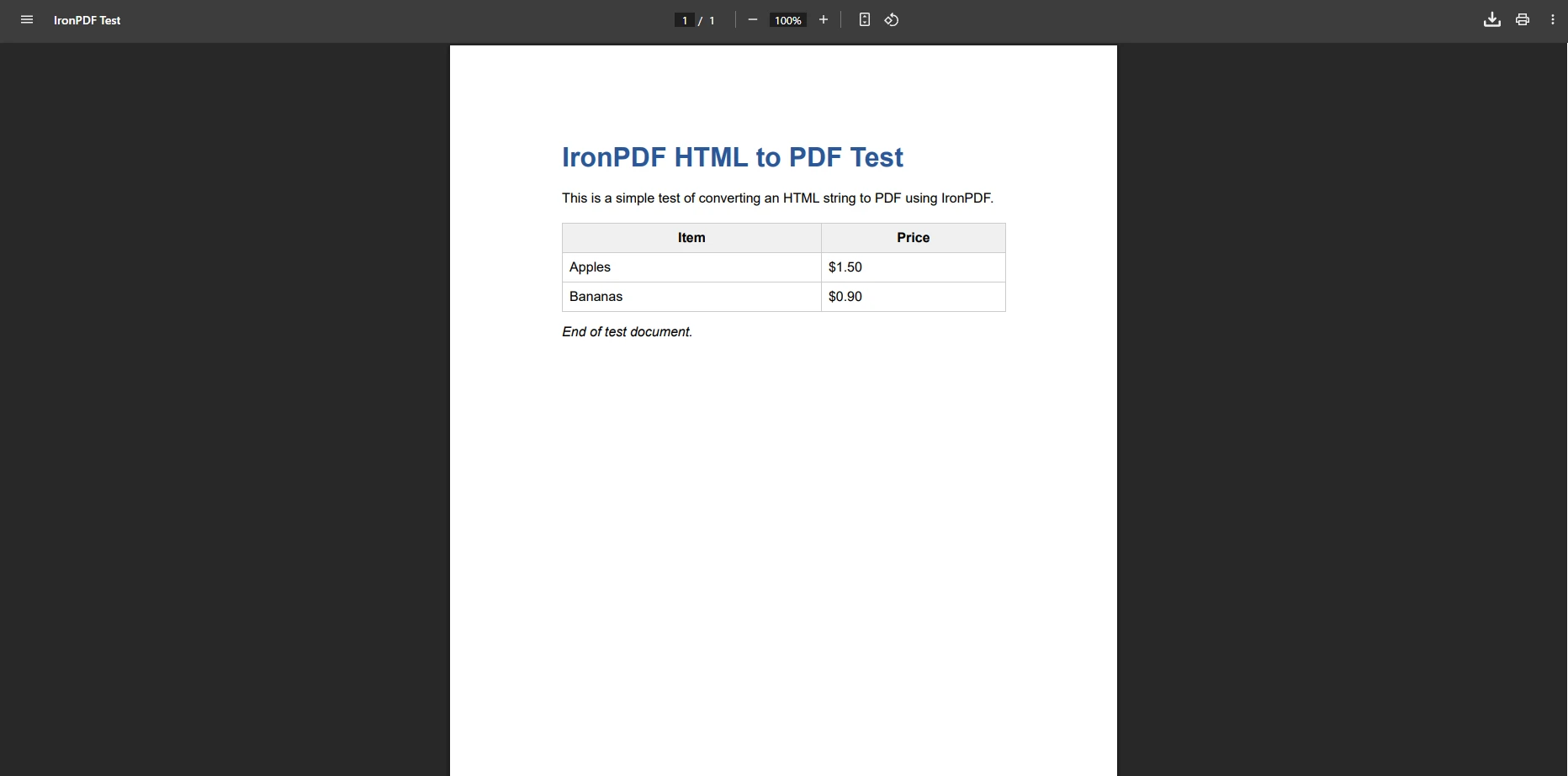
La clase ChromePdfRenderer maneja todo el proceso de conversión, transformando su cadena HTML en un PDF de varias páginas con el formato adecuado. El documento resultante conserva todo el estilo (CSS en línea, hojas de estilo integradas e incluso reglas de fuentes) exactamente como está definido en el HTML de origen. Este patrón es particularmente efectivo para generar facturas, estados de cuenta y cualquier documento cuyo diseño usted controle de principio a fin a través del código.
Puede ampliar este patrón para agregar encabezados y pies de página o marcas de agua personalizadas a cada página. IronPDF también admite la compresión de PDF para reducir el tamaño de los archivos sin perder calidad visual.
¿Cómo convertir archivos HTML a archivos PDF?
Al trabajar con archivos de plantilla HTML existentes almacenados en el servidor, IronPDF puede leerlos y convertirlos conservando todos los recursos vinculados, como hojas de estilo externas, imágenes locales y archivos JavaScript . Este enfoque funciona bien para procesos de generación de documentos basados en plantillas donde los diseñadores mantienen los archivos HTML independientemente del código de la aplicación:
using IronPdf;
using Microsoft.AspNetCore.Mvc;
using System.IO;

namespace YourApp.Controllers
{
    public class DocumentController : Controller
    {
        private readonly IWebHostEnvironment _environment;

        public DocumentController(IWebHostEnvironment environment)
        {
            _environment = environment;
        }

        [HttpGet]
        public IActionResult GeneratePdfFromTemplate(string templateName)
        {
            // Resolve the full path to the HTML template
            string htmlFilePath = Path.Combine(_environment.WebRootPath, "templates", $"{templateName}.html");
            var renderer = new ChromePdfRenderer();
            // Use print media type for print-optimized CSS rules
            renderer.RenderingOptions.EnableJavaScript = true;
            renderer.RenderingOptions.CssMediaType = IronPdf.Rendering.PdfCssMediaType.Print;
            // Add a header to every generated page
            renderer.RenderingOptions.HtmlHeader = new HtmlHeaderFooter
            {
                Height = 25,
                HtmlFragment = "<div style='text-align:center'>Company Report</div>"
            };
            // Convert the HTML file to a PDF document
            var pdf = renderer.RenderHtmlFileAsPdf(htmlFilePath);
            return File(pdf.BinaryData, "application/pdf", $"{templateName}_generated.pdf");
        }
    }
}
using IronPdf;
using Microsoft.AspNetCore.Mvc;
using System.IO;
namespace YourApp.Controllers
{
public class DocumentController : Controller
{
private readonly IWebHostEnvironment _environment;
public DocumentController(IWebHostEnvironment environment)
{
_environment = environment;
}
[HttpGet]
public IActionResult GeneratePdfFromTemplate(string templateName)
{
// Resolve the full path to the HTML template
string htmlFilePath = Path.Combine(_environment.WebRootPath, "templates", $"{templateName}.html");
var renderer = new ChromePdfRenderer();
// Use print media type for print-optimized CSS rules
renderer.RenderingOptions.EnableJavaScript = true;
renderer.RenderingOptions.CssMediaType = IronPdf.Rendering.PdfCssMediaType.Print;
// Add a header to every generated page
renderer.RenderingOptions.HtmlHeader = new HtmlHeaderFooter
{
Height = 25,
HtmlFragment = "<div style='text-align:center'>Company Report</div>"
};
// Convert the HTML file to a PDF document
var pdf = renderer.RenderHtmlFileAsPdf(htmlFilePath);
return File(pdf.BinaryData, "application/pdf", $"{templateName}_generated.pdf");
}
}
}Imports IronPdf
Imports Microsoft.AspNetCore.Mvc
Imports System.IO
Namespace YourApp.Controllers
Public Class DocumentController
Inherits Controller
Private ReadOnly _environment As IWebHostEnvironment
Public Sub New(environment As IWebHostEnvironment)
_environment = environment
End Sub
<HttpGet>
Public Function GeneratePdfFromTemplate(templateName As String) As IActionResult
' Resolve the full path to the HTML template
Dim htmlFilePath As String = Path.Combine(_environment.WebRootPath, "templates", $"{templateName}.html")
Dim renderer As New ChromePdfRenderer()
' Use print media type for print-optimized CSS rules
renderer.RenderingOptions.EnableJavaScript = True
renderer.RenderingOptions.CssMediaType = IronPdf.Rendering.PdfCssMediaType.Print
' Add a header to every generated page
renderer.RenderingOptions.HtmlHeader = New HtmlHeaderFooter With {
.Height = 25,
.HtmlFragment = "<div style='text-align:center'>Company Report</div>"
}
' Convert the HTML file to a PDF document
Dim pdf = renderer.RenderHtmlFileAsPdf(htmlFilePath)
Return File(pdf.BinaryData, "application/pdf", $"{templateName}_generated.pdf")
End Function
End Class
End Namespace¿Cómo aparece el resultado de la conversión de plantilla?
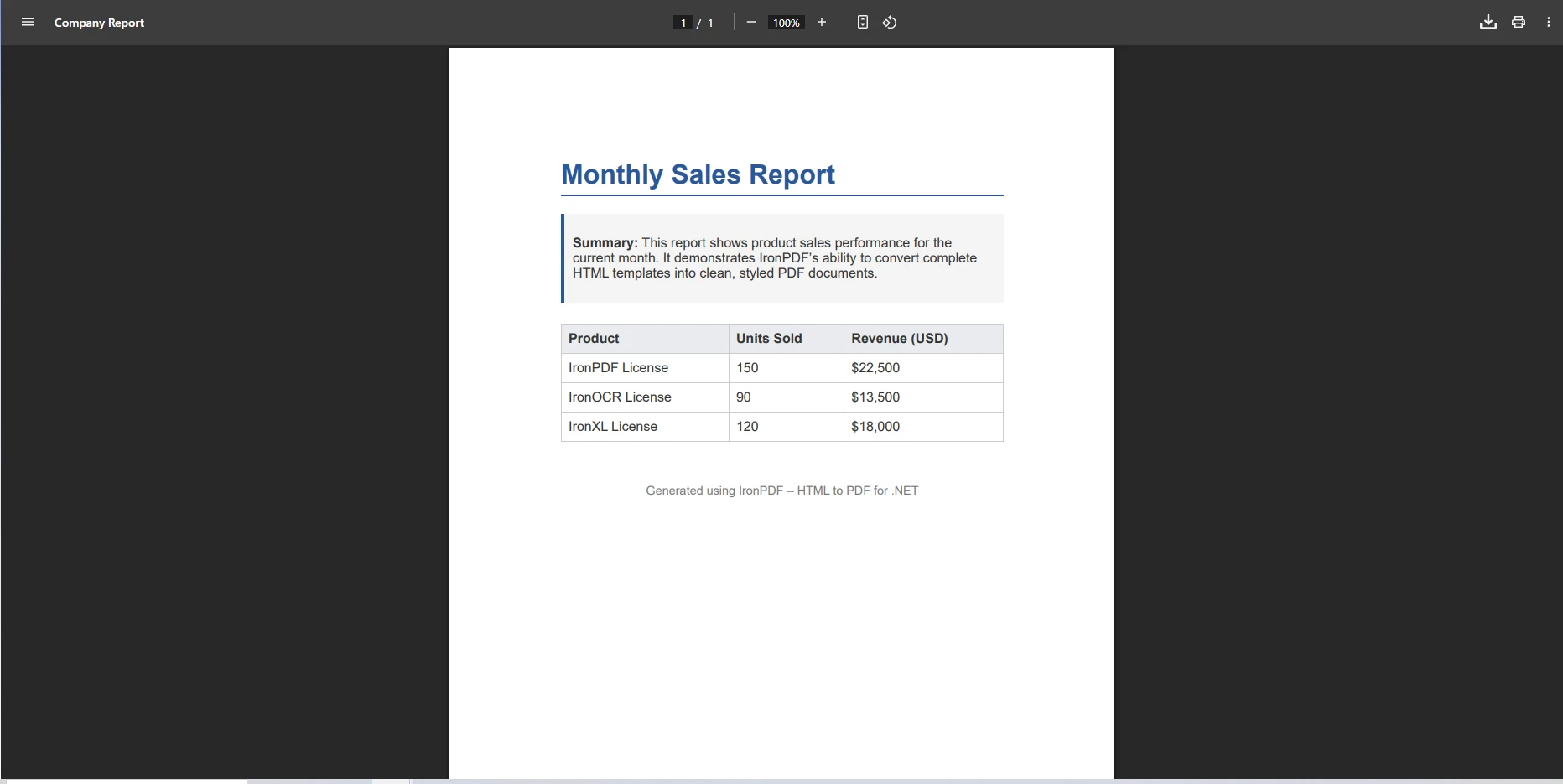
Este enfoque lee documentos HTML desde el disco y los convierte manteniendo la estructura completa del documento. Todas las propiedades CSS, referencias de imágenes y elementos HTML complejos, como tablas y contenedores anidados, se conservan en la salida. IronPDF resuelve las rutas de recursos relativas a la ubicación del archivo de origen, por lo que las hojas de estilo y las imágenes vinculadas se cargan sin ninguna configuración adicional.
IronPDF también admite correctamente las consultas de medios de impresión CSS, lo que significa que puede definir reglas específicas de impresión en sus plantillas HTML (ocultar barras de navegación, ajustar tamaños de fuente o habilitar sugerencias de salto de página) y se aplicarán solo durante la generación de PDF, no cuando la página se cargue en un navegador.
¿Cómo convertir páginas que requieren autenticación?
Las aplicaciones ASP.NET Core a menudo protegen el contenido detrás de la autenticación de formularios . Al convertir páginas que requieren una sesión válida, IronPDF puede pasar cookies de autenticación junto con la solicitud HTTP para que la página renderizada refleje lo que vería un usuario autenticado:
[Authorize]
public IActionResult ConvertAuthenticatedPage()
{
    var renderer = new ChromePdfRenderer();
    // Build the URL for the protected resource
    string currentUrl = $"{Request.Scheme}://{Request.Host}/SecureContent";
    // Forward the authentication cookie to IronPDF
    var authCookie = Request.Cookies[".AspNetCore.Cookies"];
    if (!string.IsNullOrEmpty(authCookie))
    {
        renderer.RenderingOptions.CustomCookies = new System.Collections.Generic.Dictionary<string, string>
        {
            { ".AspNetCore.Cookies", authCookie }
        };
    }
    // Convert the authenticated page to a PDF file
    var pdf = renderer.RenderUrlAsPdf(currentUrl);
    return File(pdf.BinaryData, "application/pdf", "secure_document.pdf");
}
[Authorize]
public IActionResult ConvertAuthenticatedPage()
{
var renderer = new ChromePdfRenderer();
// Build the URL for the protected resource
string currentUrl = $"{Request.Scheme}://{Request.Host}/SecureContent";
// Forward the authentication cookie to IronPDF
var authCookie = Request.Cookies[".AspNetCore.Cookies"];
if (!string.IsNullOrEmpty(authCookie))
{
renderer.RenderingOptions.CustomCookies = new System.Collections.Generic.Dictionary<string, string>
{
{ ".AspNetCore.Cookies", authCookie }
};
}
// Convert the authenticated page to a PDF file
var pdf = renderer.RenderUrlAsPdf(currentUrl);
return File(pdf.BinaryData, "application/pdf", "secure_document.pdf");
}Imports System.Collections.Generic
Imports IronPdf
<Authorize>
Public Function ConvertAuthenticatedPage() As IActionResult
Dim renderer As New ChromePdfRenderer()
' Build the URL for the protected resource
Dim currentUrl As String = $"{Request.Scheme}://{Request.Host}/SecureContent"
' Forward the authentication cookie to IronPDF
Dim authCookie As String = Request.Cookies(".AspNetCore.Cookies")
If Not String.IsNullOrEmpty(authCookie) Then
renderer.RenderingOptions.CustomCookies = New Dictionary(Of String, String) From {
{".AspNetCore.Cookies", authCookie}
}
End If
' Convert the authenticated page to a PDF file
Dim pdf = renderer.RenderUrlAsPdf(currentUrl)
Return File(pdf.BinaryData, "application/pdf", "secure_document.pdf")
End FunctionEsta técnica captura la salida renderizada completa de las páginas que se encuentran detrás de un muro de inicio de sesión. Cuando la URL de destino pertenece a la misma aplicación, todas las rutas de recursos relativas se resuelven correctamente porque el renderizador hereda el mismo contexto de URL base. También puede configurar encabezados de solicitud HTTP personalizados para la autenticación de clave API u otros esquemas de seguridad basados en encabezados.
Para una mayor seguridad de los documentos después de su generación, considere aplicar contraseñas y permisos de PDF o firmar digitalmente sus PDF para evitar modificaciones no autorizadas. IronPDF también admite la compatibilidad con PDF/A para el archivado a largo plazo y el formato PDF/UA para requisitos de accesibilidad, lo que puede ser importante para las industrias reguladas.
¿Qué pasa con la conversión de archivos ASPX y contenido JavaScript dinámico?
Para la conversión de páginas ASPX heredadas o documentos que dependen de JavaScript para completar el contenido en tiempo de ejecución, IronPDF maneja el proceso de renderizado de manera confiable. Puede configurar un retraso de renderizado para permitir que JavaScript termine de ejecutarse antes de que se capture la página:
public IActionResult ConvertDynamicContent()
{
    var renderer = new ChromePdfRenderer();
    // Enable JavaScript so dynamic content renders correctly
    renderer.RenderingOptions.EnableJavaScript = true;
    // Wait 1 second after page load for JavaScript to complete
    renderer.RenderingOptions.WaitFor.RenderDelay(1000);
    // Generate your dynamic HTML string
    string dynamicHtml = GenerateDynamicHtml();
    var pdf = renderer.RenderHtmlAsPdf(dynamicHtml);
    return File(pdf.BinaryData, "application/pdf", "dynamic.pdf");
}
public IActionResult ConvertDynamicContent()
{
var renderer = new ChromePdfRenderer();
// Enable JavaScript so dynamic content renders correctly
renderer.RenderingOptions.EnableJavaScript = true;
// Wait 1 second after page load for JavaScript to complete
renderer.RenderingOptions.WaitFor.RenderDelay(1000);
// Generate your dynamic HTML string
string dynamicHtml = GenerateDynamicHtml();
var pdf = renderer.RenderHtmlAsPdf(dynamicHtml);
return File(pdf.BinaryData, "application/pdf", "dynamic.pdf");
}Imports IronPdf
Public Function ConvertDynamicContent() As IActionResult
Dim renderer As New ChromePdfRenderer()
' Enable JavaScript so dynamic content renders correctly
renderer.RenderingOptions.EnableJavaScript = True
' Wait 1 second after page load for JavaScript to complete
renderer.RenderingOptions.WaitFor.RenderDelay(1000)
' Generate your dynamic HTML string
Dim dynamicHtml As String = GenerateDynamicHtml()
Dim pdf = renderer.RenderHtmlAsPdf(dynamicHtml)
Return File(pdf.BinaryData, "application/pdf", "dynamic.pdf")
End Function¿Cómo se ve el contenido dinámico una vez convertido?
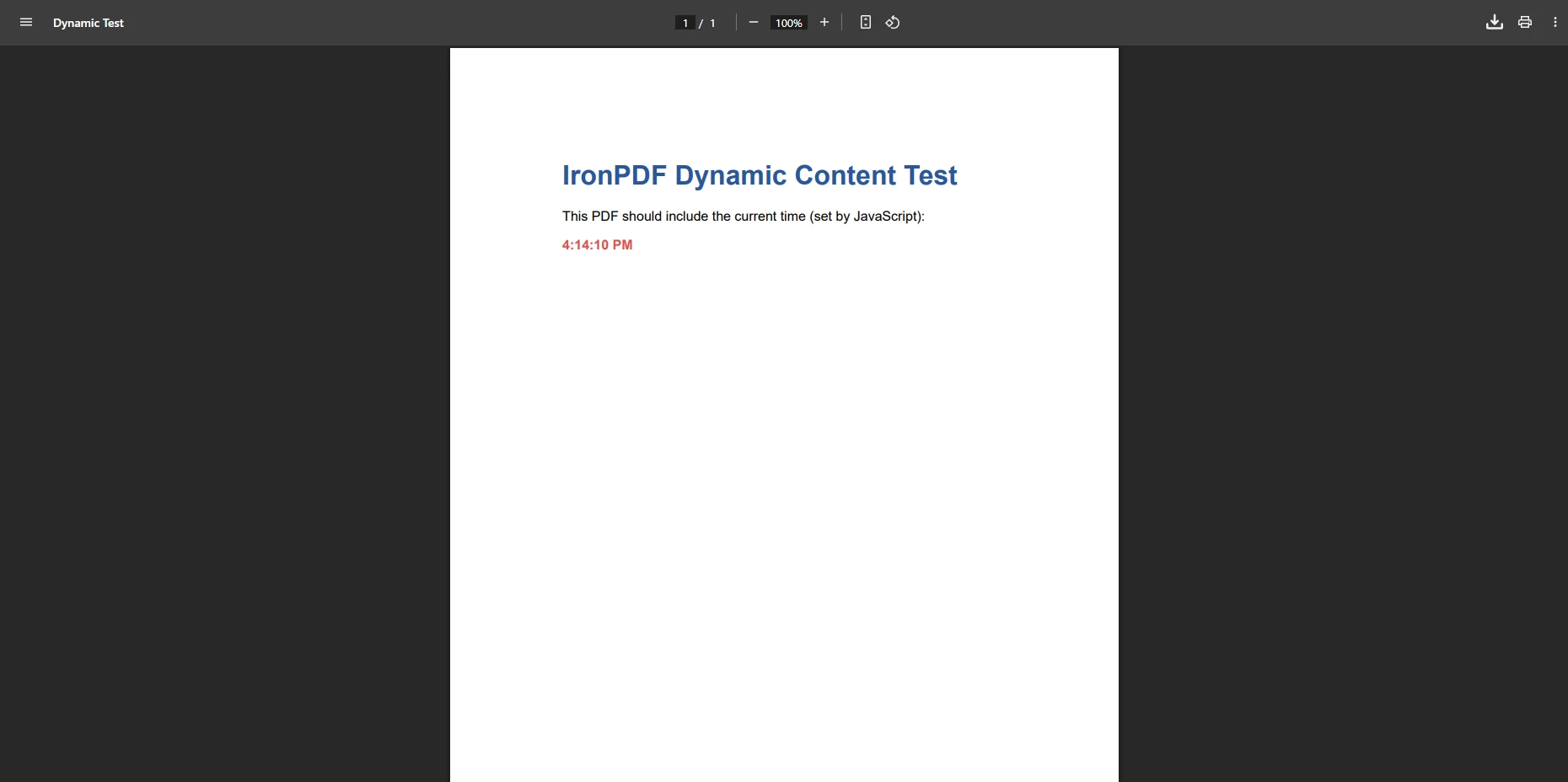
Un problema común en la conversión de HTML a PDF son los saltos de página no deseados que separan los encabezados de su contenido o cortan filas de tablas a mitad de fila. IronPDF soluciona esto a través de un control de salto de página configurable usando reglas CSS estándar page-break-before y page-break-inside junto con la API WaitFor de IronPDF. La biblioteca también admite la generación de PDF asincrónica para mejorar el rendimiento en escenarios de alto tráfico.
Para aplicaciones JavaScript avanzadas (como gráficos renderizados por D3.js o componentes React), puede inyectar y ejecutar JavaScript personalizado antes de que se tome la instantánea de renderizado, lo que garantiza que el gráfico o componente se haya montado completamente antes de generar el PDF.
¿Cómo manejar los estilos CSS y la representación HTML avanzada?
El motor de renderizado de IronPDF admite funciones avanzadas de CSS y HTML5 a través de su API de opciones de renderizado completa . Al convertir HTML a PDF, la biblioteca interpreta correctamente las propiedades CSS, incluidos diseños complejos creados con Flexbox, CSS Grid y consultas de medios responsivas. La salida PDF mantiene la fidelidad visual de la página de origen, incluidas las hojas de estilo externas, los estilos en línea y el contenido renderizado en JavaScript que muta el DOM antes de que se capture la página.
El proceso de conversión maneja documentos de varias páginas, supresión de páginas en blanco y ajuste automático del tamaño de página sin configuración manual. También administra escenarios especializados, como la aplicación de diferentes encabezados o pies de página en páginas específicas o el manejo elegante de contenido que se extiende a lo largo de docenas de páginas en un informe.
Capacidades de renderizado adicionales que vale la pena conocer:
- Texto internacional : compatibilidad total con codificación UTF-8 e idiomas internacionales , incluidos sistemas de escritura de derecha a izquierda como árabe y hebreo.
- Gráficos vectoriales : representación SVG nativa sin rasterización, por lo que los gráficos permanecen nítidos en cualquier nivel de zoom
- Estructura del documento : generación de tablas de contenido, compatibilidad con marcadores y edición de metadatos PDF para campos de autor, título y palabras clave.
- Posprocesamiento : fusione o divida archivos PDF , extraiga texto e imágenes y cree formularios rellenables mediante programación.
Estas capacidades hacen de IronPDF una opción práctica para aplicaciones con gran cantidad de documentos donde la calidad de salida de un convertidor básico no alcanza los requisitos de producción. Para los equipos que son nuevos en la generación de PDF en .NET, la documentación de ASP.NET Core de Microsoft proporciona una buena información sobre las acciones del controlador y el middleware, lo que constituye un contexto útil al integrar cualquier biblioteca de PDF en una aplicación web.
¿Por qué es esta la biblioteca PDF adecuada para su proyecto .NET?
IronPDF es una biblioteca .NET lista para producción para la conversión de HTML a PDF, que ofrece un rendimiento confiable en comparación con alternativas como Aspose , iText y Syncfusion . A diferencia de los convertidores de PDF básicos, proporciona soporte completo para los estándares web modernos, manejando todo, desde simples cadenas HTML hasta aplicaciones web complejas con contenido renderizado en JavaScript y autenticación de formularios.
La biblioteca funciona igualmente bien para aplicaciones Blazor y proyectos MAUI, y se puede utilizar con F# además de C#. Para entornos empresariales, IronPDF admite alojamiento de IIS, Azure Functions y contenedores Docker .
Posicionamiento competitivo: IronPDF frente a iText (AGPL) en el contexto español
Para los equipos de desarrollo en España, la elección de la biblioteca PDF tiene implicaciones legales que van más allá de las características técnicas. iText 7, una alternativa habitual, se distribuye bajo licencia AGPL, que obliga a publicar el código fuente completo del software que lo integre. En el contexto de VeriFactu — donde el software de facturación está sujeto a penalizaciones de hasta 150.000 €/año por incumplimiento — combinar una licencia AGPL con las obligaciones del software de facturación certificado crea un triple riesgo: la obligación de divulgación de código fuente bajo AGPL, las penalizaciones de la AEAT por software de facturación no conforme, y la exposición adicional en los tres territorios forales de TicketBAI (Bizkaia, Gipuzkoa y Araba). IronPDF ofrece una licencia comercial propietaria que elimina ese riesgo de divulgación y se integra limpiamente como componente dentro de sistemas de facturación certificados por la AEAT.
Para los ISVs que procesan documentos con datos personales — contratos, nóminas, formularios LOPDGDD — el procesamiento local sin dependencias de la nube que ofrece IronPDF también simplifica el cumplimiento frente a la Agencia Española de Protección de Datos (AEPD).
Integración con flujos de trabajo de facturación electrónica en España
Las empresas que operan bajo la normativa española de facturación electrónica pueden combinar las capacidades HTML-a-PDF de IronPDF con los flujos de Facturae (formato XML nacional para la facturación B2G vía FACe) y con el SII (Suministro Inmediato de Información) de la AEAT para grandes empresas. El proceso típico en un ISV español es: generar el XML Facturae, construir la plantilla HTML de visualización de la factura incluyendo el QR AEAT y la leyenda VERI*FACTU, convertir a PDF mediante IronPDF, y opcionalmente aplicar firma PAdES para el archivado conforme a la normativa española de conservación de documentos electrónicos. La ley Crea y Crece amplía desde 2027 estas obligaciones de facturación electrónica B2B para empresas con facturación superior a 8 millones de euros, y desde 2028 para el resto de contribuyentes.
IronPDF se puede probar de forma gratuita durante el desarrollo. Descargue IronPDF hoy y comience a convertir contenido HTML en documentos PDF profesionales. Explore la documentación completa, los ejemplos de código y la referencia de API para aprovechar al máximo la conversión de HTML a PDF en sus aplicaciones ASP.NET Core.
Preguntas Frecuentes
¿Cómo pueden los desarrolladores convertir HTML a PDF en ASP.NET Core?
Los desarrolladores pueden convertir HTML a PDF en ASP.NET Core usando IronPDF, que proporciona una API sencilla para renderizar contenido HTML en un documento PDF. Esto incluye convertir cadenas de HTML, archivos e incluso páginas web autenticadas en PDFs.
¿Cuáles son las características clave de IronPDF para la conversión de HTML a PDF?
IronPDF ofrece características clave como soporte para HTML5, CSS, JavaScript y diseños de página complejos. También permite a los desarrolladores convertir cadenas de HTML, URLs y archivos HTML locales en documentos PDF con facilidad.
¿Puede IronPDF manejar páginas web autenticadas durante la conversión?
Sí, IronPDF puede manejar páginas web autenticadas. Soporta la conversión de páginas que requieren autenticación, asegurando una generación de PDF segura y precisa desde contenido web protegido.
¿Cómo asegura IronPDF la calidad de los PDFs convertidos?
IronPDF asegura una salida de PDF de alta calidad al renderizar con precisión el contenido HTML, incluidos estilos, fuentes e imágenes, utilizando motores de renderizado avanzados. Esto asegura que el PDF final se asemeje estrechamente al diseño HTML original.
¿Es posible convertir cadenas de HTML a PDF usando IronPDF?
Sí, IronPDF puede convertir cadenas de HTML directamente en documentos PDF. Esta característica es útil para generar dinámicamente PDFs desde contenido HTML en aplicaciones web.
¿IronPDF soporta la conversión de archivos HTML locales a PDF?
IronPDF soporta la conversión de archivos HTML locales a PDF permitiendo especificar la ruta del archivo. Esta característica facilita la generación de PDFs desde archivos HTML estáticos almacenados en el servidor.
¿Qué lenguajes de programación soporta IronPDF?
IronPDF está diseñado para ser usado con C# y VB.NET, lo que lo hace ideal para desarrolladores que trabajan dentro del ecosistema .NET para añadir capacidades de generación de PDF a sus aplicaciones.
¿Puede IronPDF manejar diseños y estilos HTML complejos?
Sí, IronPDF está equipado para manejar diseños y estilos HTML complejos, incluidos CSS y JavaScript, asegurando que el PDF resultante mantenga el diseño y funcionalidad de la página web original.
¿Cuáles son algunos casos de uso para convertir HTML a PDF en aplicaciones ASP.NET?
Algunos casos de uso incluyen la generación de facturas, informes y documentación desde páginas web, el archivo de contenido web y la creación de versiones PDF descargables de páginas web para uso sin conexión.
¿Cómo se compara IronPDF con otras herramientas de conversión de HTML a PDF?
IronPDF se destaca por su facilidad de uso, robusto conjunto de características y excelente soporte para varios elementos HTML y autenticación, proporcionando una solución confiable para desarrolladores que buscan generación de PDF de alta calidad.







 Comience gratis
 Comience gratis
 Reserve demostración en vivo gratis





 No se requiere tarjeta de crédito ni creación de cuenta










