


Erstellen eines PDF-Viewers in ASP.NET Core MVC | Tutorial

Wie können Entwickler in ASP.NET Core HTML in PDF konvertieren?
IronPDF ermöglicht die einfache Konvertierung von HTML in PDF in ASP.NET Core mithilfe der Rendering-Engine von Chrome. So können Sie dynamische Webinhalte, Berichte und Rechnungen mit nur wenigen Codezeilen in präzise PDFs umwandeln – und dabei alle CSS-Stile und JavaScript -Funktionen beibehalten.
Haben Sie Schwierigkeiten, klare, pixelgenaue Berichte und Rechnungen aus Ihrer ASP.NET Core-App zu erhalten? Sie sind nicht allein.
Irgendwann muss jeder Entwickler dynamische Webinhalte – wie Berichte oder Auftragsbestätigungen – in ein zuverlässiges, herunterladbares PDF konvertieren. Dies ist eine grundlegende Voraussetzung für die Erstellung von Dokumenten aller Art, von Rechnungen und detaillierten Berichten bis hin zu sicheren, archivierbaren Dokumentformaten. Die Herausforderung besteht darin, komplexes HTML mit all seinen CSS- und JavaScript so darzustellen, dass es perfekt als PDF-Ausgabe gerendert wird.
Genau hier kommt IronPDF ins Spiel. Es nutzt im Hintergrund die Rendering-Engine von Chrome , sodass das, was Sie im Browser sehen, genau dem entspricht, was Sie in der PDF-Ausgabe erhalten. Egal ob Sie mit ASPX-Seiten , modernen Razor Ansichten oder rohen HTML-Zeichenketten arbeiten, der Konvertierungsprozess ist konsistent und vorhersehbar.
Dieser Leitfaden führt Sie durch die häufigsten ASP.NET Core HTML-zu-PDF-Szenarien – URL-zu-PDF-Konvertierung, HTML-String-Rendering und HTML-Dateiverarbeitung – mit funktionierenden C#-Codebeispielen für jeden Ansatz.
Starten Sie Ihre kostenlose Testphase und beginnen Sie noch heute mit der Konvertierung von HTML- in PDF-Dokumente.

Wie fügt man die PDF-Bibliothek zu einem ASP.NET Core -Projekt hinzu?
Die Installation von IronPDF erfordert einen einzigen Befehl in der NuGet -Paket-Manager-Konsole oder über die .NET -Befehlszeilenschnittstelle. IronPDF ist als NuGet Paket verfügbar und unterstützt .NET 6, 7, 8 und 10:
Install-Package IronPdf
Nach der Installation bietet IronPDF vollständige HTML-Rendering-Funktionen und unterstützt moderne HTML-Elemente, CSS-Stile und die Ausführung von JavaScript . Die Bibliothek verarbeitet komplexe HTML-Strukturen und CSS-Eigenschaften zuverlässig, einschließlich Bootstrap- und Flex-Layouts.
IronPDF unterstützt den Einsatz in einer Vielzahl von Umgebungen:
| Umgebung | Unterstützungsniveau | Anmerkungen |
|---|---|---|
| Windows | Vollständige | IIS und selbstgehostet, alle Versionen |
| Linux | Vollständige | Ubuntu, Debian, CentOS, Alpine |
| macOS | Vollständige | Arm- und x64-Architekturen |
| Azurblau | Vollständige | App-Dienste, Funktionen, Container |
| AWS Lambda | Vollständige | Serverlose PDF-Erstellung |
| Docker | Vollständige | Beinhaltet die Option für die Remote IronPDF -Engine. |
Nach der Installation ist die ChromePdfRenderer- Klasse Ihr Haupteinstiegspunkt. Es stellt eine RenderingOptions Eigenschaft bereit, mit der Sie Papiergröße, Ränder, Kopfzeilen, JavaScript-Ausführung und vieles mehr steuern. In den folgenden Abschnitten werden die drei wichtigsten Konvertierungsansätze beschrieben, die Sie in einer typischen ASP.NET Core Anwendung verwenden werden.
Wie wandelt man eine HTML-Zeichenkette in ein PDF-Dokument um?
Die direkteste Methode ist die Konvertierung einer HTML-Zeichenkette in eine PDF-Datei und erfordert keinen Zugriff auf das Dateisystem. Dadurch eignet es sich ideal zum Generieren von PDFs aus dynamisch zusammengesetztem HTML – wie beispielsweise Auftragsbestätigungen, Rechnungen oder Berichtsvorlagen, die aus einer Datenbank befüllt werden.
Der folgende Code zeigt eine vollständige ASP.NET Core -Controller-Aktion, die eine HTML-Zeichenfolge mithilfe von IronPDF in ein PDF konvertiert:
using Microsoft.AspNetCore.Mvc;
using IronPdf;

namespace HtmlToPdf.Controllers
{
    public class PdfController : Controller
    {
        public IActionResult Index()
        {
            return View();
        }

        [HttpGet]
        public IActionResult ConvertHtmlStringToPdf()
        {
            string htmlContent = @"
<html>
  <head>
    <title>IronPDF Test</title>
    <style>
      body { font-family: Arial; margin: 40px; }
      h1 { color: #2b5797; }
      table { border-collapse: collapse; width: 100%; margin-top: 20px; }
      th, td { border: 1px solid #ccc; padding: 8px; }
      th { background: #f0f0f0; }
    </style>
  </head>
  <body>
    <h1>IronPDF HTML to PDF Test</h1>
    <p>This is a simple test of converting an HTML string to PDF using IronPDF.</p>
    <table>
      <tr><th>Item</th><th>Price</th></tr>
      <tr><td>Apples</td><td>$1.50</td></tr>
      <tr><td>Bananas</td><td>$0.90</td></tr>
    </table>
    <p><em>End of test document.</em></p>
  </body>
</html>";
            // Initialize the PDF converter
            var renderer = new ChromePdfRenderer();
            // Configure page size and margins
            renderer.RenderingOptions.PaperSize = IronPdf.Rendering.PdfPaperSize.A4;
            renderer.RenderingOptions.MarginTop = 20;
            renderer.RenderingOptions.MarginBottom = 20;
            // Convert the HTML string to a PDF document
            var pdfDocument = renderer.RenderHtmlAsPdf(htmlContent);
            // Return the PDF file as a download
            return File(pdfDocument.BinaryData, "application/pdf", "output.pdf");
        }
    }
}
using Microsoft.AspNetCore.Mvc;
using IronPdf;
namespace HtmlToPdf.Controllers
{
public class PdfController : Controller
{
public IActionResult Index()
{
return View();
}
[HttpGet]
public IActionResult ConvertHtmlStringToPdf()
{
string htmlContent = @"
<html>
<head>
<title>IronPDF Test</title>
<style>
body { font-family: Arial; margin: 40px; }
h1 { color: #2b5797; }
table { border-collapse: collapse; width: 100%; margin-top: 20px; }
th, td { border: 1px solid #ccc; padding: 8px; }
th { background: #f0f0f0; }
</style>
</head>
<body>
<h1>IronPDF HTML to PDF Test</h1>
<p>This is a simple test of converting an HTML string to PDF using IronPDF.</p>
<table>
<tr><th>Item</th><th>Price</th></tr>
<tr><td>Apples</td><td>$1.50</td></tr>
<tr><td>Bananas</td><td>$0.90</td></tr>
</table>
<p><em>End of test document.</em></p>
</body>
</html>";
// Initialize the PDF converter
var renderer = new ChromePdfRenderer();
// Configure page size and margins
renderer.RenderingOptions.PaperSize = IronPdf.Rendering.PdfPaperSize.A4;
renderer.RenderingOptions.MarginTop = 20;
renderer.RenderingOptions.MarginBottom = 20;
// Convert the HTML string to a PDF document
var pdfDocument = renderer.RenderHtmlAsPdf(htmlContent);
// Return the PDF file as a download
return File(pdfDocument.BinaryData, "application/pdf", "output.pdf");
}
}
}Imports Microsoft.AspNetCore.Mvc
Imports IronPdf
Namespace HtmlToPdf.Controllers
Public Class PdfController
Inherits Controller
Public Function Index() As IActionResult
Return View()
End Function
<HttpGet>
Public Function ConvertHtmlStringToPdf() As IActionResult
Dim htmlContent As String = "
<html>
<head>
<title>IronPDF Test</title>
<style>
body { font-family: Arial; margin: 40px; }
h1 { color: #2b5797; }
table { border-collapse: collapse; width: 100%; margin-top: 20px; }
th, td { border: 1px solid #ccc; padding: 8px; }
th { background: #f0f0f0; }
</style>
</head>
<body>
<h1>IronPDF HTML to PDF Test</h1>
<p>This is a simple test of converting an HTML string to PDF using IronPDF.</p>
<table>
<tr><th>Item</th><th>Price</th></tr>
<tr><td>Apples</td><td>$1.50</td></tr>
<tr><td>Bananas</td><td>$0.90</td></tr>
</table>
<p><em>End of test document.</em></p>
</body>
</html>"
' Initialize the PDF converter
Dim renderer = New ChromePdfRenderer()
' Configure page size and margins
renderer.RenderingOptions.PaperSize = IronPdf.Rendering.PdfPaperSize.A4
renderer.RenderingOptions.MarginTop = 20
renderer.RenderingOptions.MarginBottom = 20
' Convert the HTML string to a PDF document
Dim pdfDocument = renderer.RenderHtmlAsPdf(htmlContent)
' Return the PDF file as a download
Return File(pdfDocument.BinaryData, "application/pdf", "output.pdf")
End Function
End Class
End NamespaceWie sieht die generierte PDF-Datei aus?
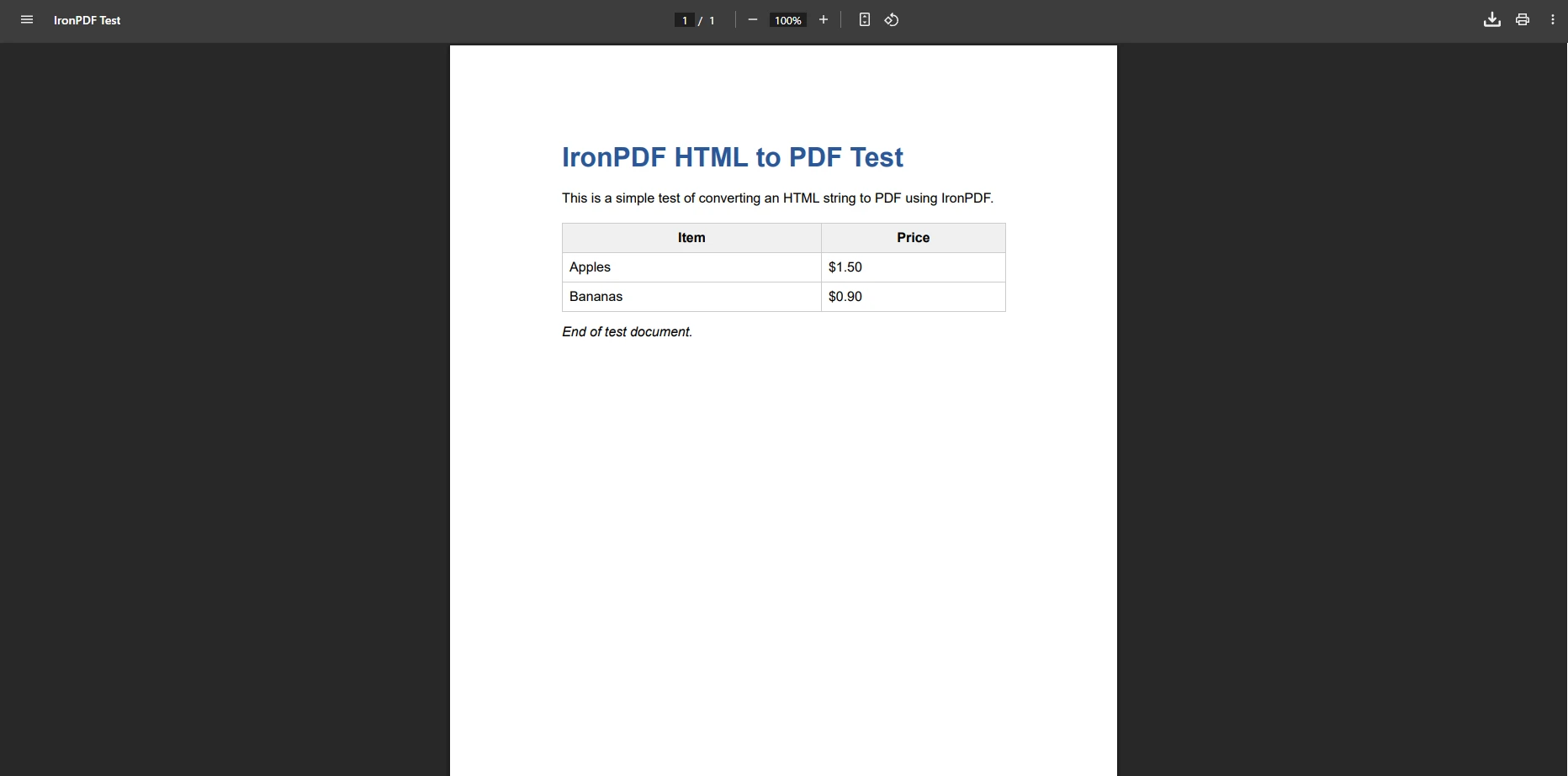
Die ChromePdfRenderer Klasse verwaltet die gesamte Konvertierungspipeline und wandelt Ihren HTML-String in ein richtig formatiertes, mehrseitiges PDF um. Das resultierende Dokument bewahrt sämtliche Formatierungen – Inline-CSS, eingebettete Stylesheets und sogar Schriftregeln – exakt so, wie sie im Quell-HTML definiert sind. Dieses Muster eignet sich besonders gut zum Erstellen von Rechnungen, Kontoauszügen und allen Dokumenten, deren Layout Sie vollständig über Code steuern können.
Dieses Muster lässt sich erweitern, um jeder Seite Kopf- und Fußzeilen oder benutzerdefinierte Wasserzeichen hinzuzufügen. IronPDF unterstützt außerdem die PDF-Komprimierung, um die Dateigröße zu reduzieren, ohne die visuelle Qualität zu beeinträchtigen.
Wie konvertiert man HTML-Dateien in PDF-Dateien?
Bei der Arbeit mit vorhandenen, auf dem Server gespeicherten HTML-Vorlagendateien kann IronPDF diese lesen und konvertieren, wobei alle verknüpften Ressourcen wie externe Stylesheets, lokale Bilder und JavaScript Dateien erhalten bleiben. Dieser Ansatz eignet sich gut für vorlagenbasierte Dokumentgenerierungs-Pipelines, bei denen Designer HTML-Dateien unabhängig vom Anwendungscode verwalten:
using IronPdf;
using Microsoft.AspNetCore.Mvc;
using System.IO;

namespace YourApp.Controllers
{
    public class DocumentController : Controller
    {
        private readonly IWebHostUmgebung _environment;

        public DocumentController(IWebHostUmgebung environment)
        {
            _environment = environment;
        }

        [HttpGet]
        public IActionResult GeneratePdfFromTemplate(string templateName)
        {
            // Resolve the full path to the HTML template
            string htmlFilePath = Path.Combine(_environment.WebRootPath, "templates", $"{templateName}.html");
            var renderer = new ChromePdfRenderer();
            // Use print media type for print-optimized CSS rules
            renderer.RenderingOptions.EnableJavaScript = true;
            renderer.RenderingOptions.CssMediaType = IronPdf.Rendering.PdfCssMediaType.Print;
            // Add a header to every generated page
            renderer.RenderingOptions.HtmlHeader = new HtmlHeaderFooter
            {
                Height = 25,
                HtmlFragment = "<div style='text-align:center'>Company Report</div>"
            };
            // Convert the HTML file to a PDF document
            var pdf = renderer.RenderHtmlFileAsPdf(htmlFilePath);
            return File(pdf.BinaryData, "application/pdf", $"{templateName}_generated.pdf");
        }
    }
}
using IronPdf;
using Microsoft.AspNetCore.Mvc;
using System.IO;
namespace YourApp.Controllers
{
public class DocumentController : Controller
{
private readonly IWebHostUmgebung _environment;
public DocumentController(IWebHostUmgebung environment)
{
_environment = environment;
}
[HttpGet]
public IActionResult GeneratePdfFromTemplate(string templateName)
{
// Resolve the full path to the HTML template
string htmlFilePath = Path.Combine(_environment.WebRootPath, "templates", $"{templateName}.html");
var renderer = new ChromePdfRenderer();
// Use print media type for print-optimized CSS rules
renderer.RenderingOptions.EnableJavaScript = true;
renderer.RenderingOptions.CssMediaType = IronPdf.Rendering.PdfCssMediaType.Print;
// Add a header to every generated page
renderer.RenderingOptions.HtmlHeader = new HtmlHeaderFooter
{
Height = 25,
HtmlFragment = "<div style='text-align:center'>Company Report</div>"
};
// Convert the HTML file to a PDF document
var pdf = renderer.RenderHtmlFileAsPdf(htmlFilePath);
return File(pdf.BinaryData, "application/pdf", $"{templateName}_generated.pdf");
}
}
}Imports IronPdf
Imports Microsoft.AspNetCore.Mvc
Imports System.IO
Namespace YourApp.Controllers
Public Class DocumentController
Inherits Controller
Private ReadOnly _environment As IWebHostUmgebung
Public Sub New(environment As IWebHostUmgebung)
_environment = environment
End Sub
<HttpGet>
Public Function GeneratePdfFromTemplate(templateName As String) As IActionResult
' Resolve the full path to the HTML template
Dim htmlFilePath As String = Path.Combine(_environment.WebRootPath, "templates", $"{templateName}.html")
Dim renderer As New ChromePdfRenderer()
' Use print media type for print-optimized CSS rules
renderer.RenderingOptions.EnableJavaScript = True
renderer.RenderingOptions.CssMediaType = IronPdf.Rendering.PdfCssMediaType.Print
' Add a header to every generated page
renderer.RenderingOptions.HtmlHeader = New HtmlHeaderFooter With {
.Height = 25,
.HtmlFragment = "<div style='text-align:center'>Company Report</div>"
}
' Convert the HTML file to a PDF document
Dim pdf = renderer.RenderHtmlFileAsPdf(htmlFilePath)
Return File(pdf.BinaryData, "application/pdf", $"{templateName}_generated.pdf")
End Function
End Class
End NamespaceWie sieht das Ergebnis der Vorlagenkonvertierung aus?
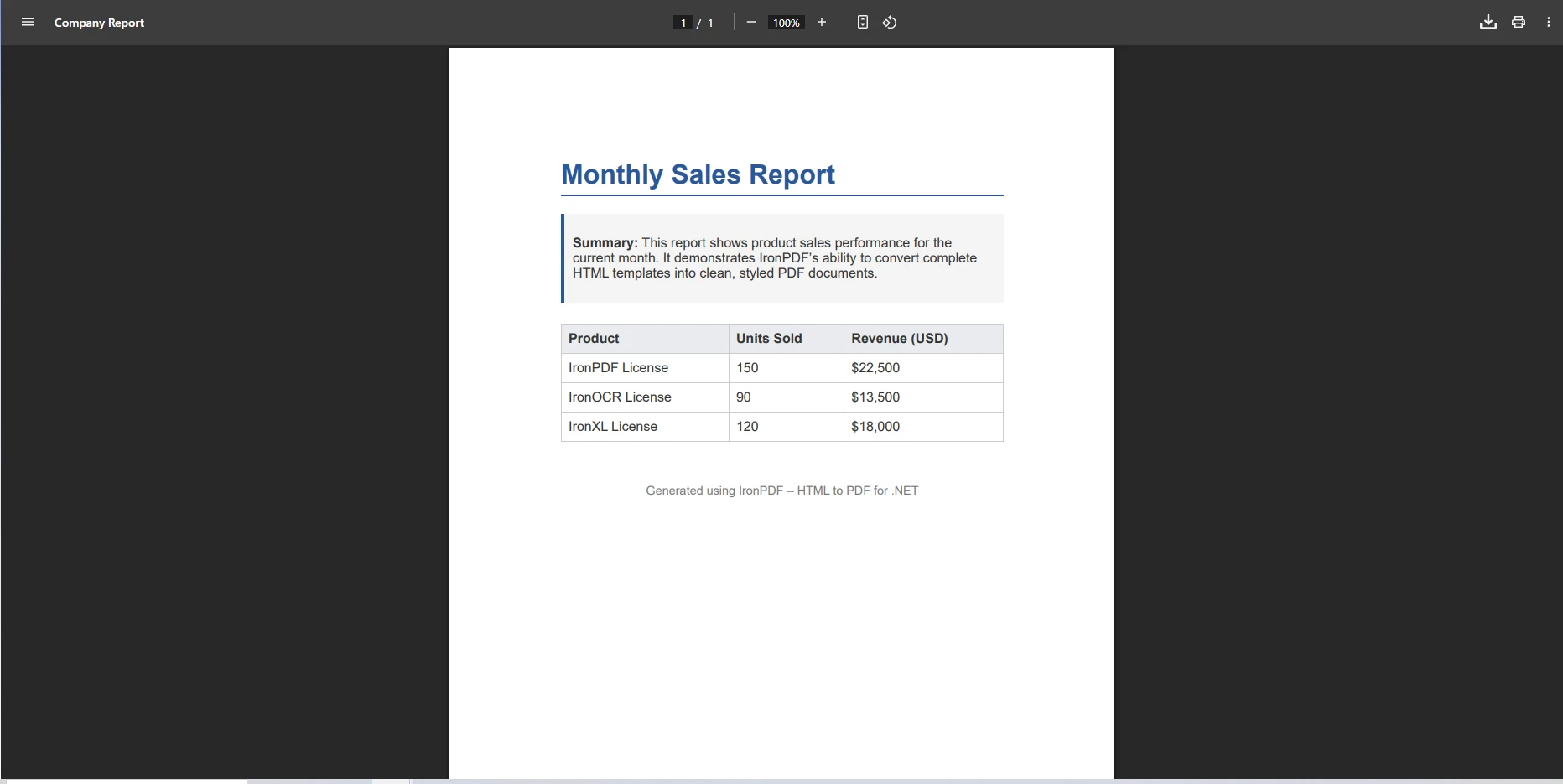
Bei diesem Verfahren werden HTML-Dokumente von der Festplatte gelesen und unter Beibehaltung der vollständigen Dokumentstruktur konvertiert. Alle CSS-Eigenschaften, Bildreferenzen und komplexe HTML-Elemente wie Tabellen und verschachtelte Container bleiben in der Ausgabe erhalten. IronPDF löst relative Ressourcenpfade anhand des Speicherorts der Quelldatei auf, sodass verknüpfte Stylesheets und Bilder ohne zusätzliche Konfiguration geladen werden.
IronPDF unterstützt außerdem CSS-Print-Media-Queries korrekt. Das bedeutet, dass Sie in Ihren HTML-Vorlagen druckspezifische Regeln definieren können – z. B. Navigationsleisten ausblenden, Schriftgrößen anpassen oder Seitenumbruchhinweise aktivieren – und diese werden nur während der PDF-Generierung angewendet, nicht erst beim Laden der Seite im Browser.
Wie konvertiert man Seiten, die eine Authentifizierung erfordern?
ASP.NET Core Anwendungen schützen Inhalte häufig durch Formularauthentifizierung . Beim Konvertieren von Seiten, die eine gültige Sitzung erfordern, kann IronPDF Authentifizierungs-Cookies zusammen mit der HTTP-Anfrage senden, sodass die gerenderte Seite dem entspricht, was ein authentifizierter Benutzer sehen würde:
[Authorize]
public IActionResult ConvertAuthenticatedPage()
{
    var renderer = new ChromePdfRenderer();
    // Build the URL for the protected resource
    string currentUrl = $"{Request.Scheme}://{Request.Host}/SecureContent";
    // Forward the authentication cookie to IronPDF
    var authCookie = Request.Cookies[".AspNetCore.Cookies"];
    if (!string.IsNullOrEmpty(authCookie))
    {
        renderer.RenderingOptions.CustomCookies = new System.Collections.Generic.Dictionary<string, string>
        {
            { ".AspNetCore.Cookies", authCookie }
        };
    }
    // Convert the authenticated page to a PDF file
    var pdf = renderer.RenderUrlAsPdf(currentUrl);
    return File(pdf.BinaryData, "application/pdf", "secure_document.pdf");
}
[Authorize]
public IActionResult ConvertAuthenticatedPage()
{
var renderer = new ChromePdfRenderer();
// Build the URL for the protected resource
string currentUrl = $"{Request.Scheme}://{Request.Host}/SecureContent";
// Forward the authentication cookie to IronPDF
var authCookie = Request.Cookies[".AspNetCore.Cookies"];
if (!string.IsNullOrEmpty(authCookie))
{
renderer.RenderingOptions.CustomCookies = new System.Collections.Generic.Dictionary<string, string>
{
{ ".AspNetCore.Cookies", authCookie }
};
}
// Convert the authenticated page to a PDF file
var pdf = renderer.RenderUrlAsPdf(currentUrl);
return File(pdf.BinaryData, "application/pdf", "secure_document.pdf");
}Imports System.Collections.Generic
Imports IronPdf
<Authorize>
Public Function ConvertAuthenticatedPage() As IActionResult
Dim renderer As New ChromePdfRenderer()
' Build the URL for the protected resource
Dim currentUrl As String = $"{Request.Scheme}://{Request.Host}/SecureContent"
' Forward the authentication cookie to IronPDF
Dim authCookie As String = Request.Cookies(".AspNetCore.Cookies")
If Not String.IsNullOrEmpty(authCookie) Then
renderer.RenderingOptions.CustomCookies = New Dictionary(Of String, String) From {
{".AspNetCore.Cookies", authCookie}
}
End If
' Convert the authenticated page to a PDF file
Dim pdf = renderer.RenderUrlAsPdf(currentUrl)
Return File(pdf.BinaryData, "application/pdf", "secure_document.pdf")
End FunctionDiese Technik erfasst die vollständige gerenderte Ausgabe von Seiten, die sich hinter einer Anmeldesperre befinden. Wenn die Ziel-URL zur selben Anwendung gehört, werden alle relativen Ressourcenpfade korrekt aufgelöst, da der Renderer denselben Basis-URL-Kontext erbt. Sie können auch benutzerdefinierte HTTP-Anforderungsheader für die API-Schlüsselauthentifizierung oder andere headerbasierte Sicherheitsmechanismen konfigurieren.
Um die Dokumentensicherheit nach der Erstellung zu erhöhen, sollten Sie PDF-Passwörter und -Berechtigungen anwenden oder Ihre PDFs digital signieren, um unbefugte Änderungen zu verhindern. IronPDF unterstützt außerdem die PDF/A-Konformität für die Langzeitarchivierung und das PDF/UA-Format für Barrierefreiheitsanforderungen, was für regulierte Branchen wichtig sein kann.
Wie sieht es mit der Konvertierung von ASPX-Dateien und dynamischen JavaScript Inhalten aus?
Für die Konvertierung älterer ASPX-Seiten oder Dokumente, die auf JavaScript angewiesen sind, um Inhalte zur Laufzeit zu laden, übernimmt IronPDF den Rendering-Prozess zuverlässig. Sie können eine Renderverzögerung konfigurieren, um die Ausführung von JavaScript abzuschließen, bevor die Seite erfasst wird:
public IActionResult ConvertDynamicContent()
{
    var renderer = new ChromePdfRenderer();
    // Enable JavaScript so dynamic content renders correctly
    renderer.RenderingOptions.EnableJavaScript = true;
    // Wait 1 second after page load for JavaScript to complete
    renderer.RenderingOptions.WaitFor.RenderDelay(1000);
    // Generate your dynamic HTML string
    string dynamicHtml = GenerateDynamicHtml();
    var pdf = renderer.RenderHtmlAsPdf(dynamicHtml);
    return File(pdf.BinaryData, "application/pdf", "dynamic.pdf");
}
public IActionResult ConvertDynamicContent()
{
var renderer = new ChromePdfRenderer();
// Enable JavaScript so dynamic content renders correctly
renderer.RenderingOptions.EnableJavaScript = true;
// Wait 1 second after page load for JavaScript to complete
renderer.RenderingOptions.WaitFor.RenderDelay(1000);
// Generate your dynamic HTML string
string dynamicHtml = GenerateDynamicHtml();
var pdf = renderer.RenderHtmlAsPdf(dynamicHtml);
return File(pdf.BinaryData, "application/pdf", "dynamic.pdf");
}Imports IronPdf
Public Function ConvertDynamicContent() As IActionResult
Dim renderer As New ChromePdfRenderer()
' Enable JavaScript so dynamic content renders correctly
renderer.RenderingOptions.EnableJavaScript = True
' Wait 1 second after page load for JavaScript to complete
renderer.RenderingOptions.WaitFor.RenderDelay(1000)
' Generate your dynamic HTML string
Dim dynamicHtml As String = GenerateDynamicHtml()
Dim pdf = renderer.RenderHtmlAsPdf(dynamicHtml)
Return File(pdf.BinaryData, "application/pdf", "dynamic.pdf")
End FunctionWie sieht dynamischer Inhalt nach der Konvertierung aus?
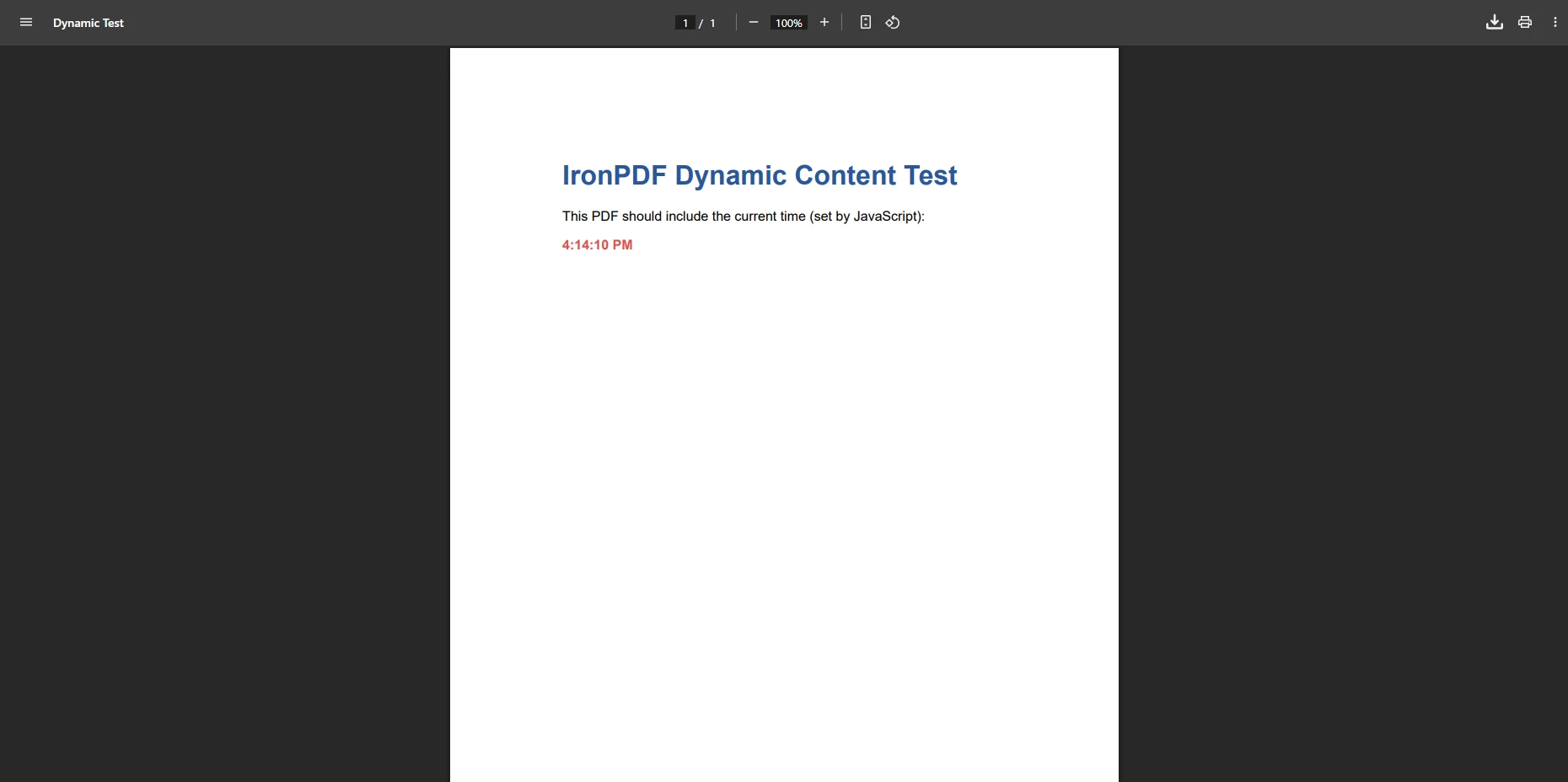
Ein häufiges Problem bei der Konvertierung von HTML in PDF sind ungewollte Seitenumbrüche, die Überschriften vom Inhalt trennen oder Tabellenzeilen mitten in der Zeile abschneiden. IronPDF behandelt dies durch konfigurierbare Seitenumbruchsteuerung mithilfe von Standard-CSS page-break-before und page-break-inside Regeln sowie der WaitFor-API von IronPDF. Die Bibliothek unterstützt außerdem die asynchrone PDF-Generierung, um den Durchsatz in Szenarien mit hohem Datenverkehr zu verbessern.
Bei fortgeschrittenen JavaScript Anwendungen – wie zum Beispiel Diagrammen, die mit D3.js oder React-Komponenten gerendert werden – können Sie benutzerdefinierten JavaScript einfügen und ausführen, bevor der Render-Snapshot erstellt wird. Dadurch wird sichergestellt, dass das Diagramm oder die Komponente vollständig eingebunden ist, bevor das PDF generiert wird.
Wie handhabt man CSS-Stile und fortgeschrittenes HTML-Rendering?
Die Rendering-Engine von IronPDF unterstützt erweiterte CSS- und HTML5-Funktionen durch ihre umfassende Rendering-Options -API. Bei der Konvertierung von HTML in PDF interpretiert die Bibliothek CSS-Eigenschaften korrekt – einschließlich komplexer Layouts, die mit Flexbox, CSS Grid und responsiven Media Queries erstellt wurden. Die PDF-Ausgabe erhält die visuelle Integrität der Quellseite, einschließlich externer Stylesheets, Inline-Styles und JavaScript-gerenderter Inhalte, die das DOM verändern, bevor die Seite erfasst wird.
Der Konvertierungsprozess verarbeitet mehrseitige Dokumente, unterdrückt leere Seiten und passt die Seitengröße automatisch an, ohne dass eine manuelle Konfiguration erforderlich ist. Es bewältigt auch spezielle Szenarien, wie beispielsweise das Anwenden unterschiedlicher Kopf- oder Fußzeilen auf bestimmten Seiten oder die elegante Verarbeitung von Inhalten, die sich über Dutzende von Seiten in einem Bericht erstrecken.
Weitere Rendering-Funktionen, über die Sie Bescheid wissen sollten:
- Internationaler Text : Volle Unterstützung für UTF-8-Kodierung und internationale Sprachen , einschließlich Rechts-nach-links-Schriften wie Arabisch und Hebräisch.
- Vektorgrafiken : Native SVG-Darstellung ohne Rasterisierung, sodass die Grafiken in jeder Zoom scharf bleiben.
- Dokumentstruktur : Generierung von Inhaltsverzeichnissen, Unterstützung von Lesezeichen und Bearbeitung von PDF-Metadaten für die Felder Autor, Titel und Schlagwörter
- Nachbearbeitung : PDFs zusammenführen oder aufteilen , Text und Bilder extrahieren und ausfüllbare Formulare programmgesteuert erstellen
Diese Eigenschaften machen IronPDF zu einer praktischen Wahl für Anwendungen mit hohem Dokumentenaufkommen, bei denen die Ausgabequalität eines einfachen Konverters den Anforderungen der Produktion nicht genügt. Für Teams, die noch keine Erfahrung mit der PDF-Generierung in .NET haben, bietet die ASP.NET Core -Dokumentation von Microsoft einen guten Überblick über Controller-Aktionen und Middleware. Dies ist ein nützlicher Kontext für die Integration einer beliebigen PDF-Bibliothek in eine Webanwendung.
Warum ist dies die richtige PDF-Bibliothek für Ihr .NET Projekt?
IronPDF ist eine produktionsreife .NET Bibliothek für die HTML-zu-PDF-Konvertierung und bietet im Vergleich zu Alternativen wie Aspose , iText und Syncfusion eine zuverlässige Leistung. Im Gegensatz zu einfachen PDF-Konvertern bietet es volle Unterstützung für moderne Webstandards – von einfachen HTML-Zeichenketten bis hin zu komplexen Webanwendungen mit JavaScript-gerenderten Inhalten und Formularauthentifizierung.
Die Bibliothek eignet sich gleichermaßen für Blazor -Anwendungen und MAUI-Projekte und kann neben C# auch mit F# verwendet werden. Für Enterprise unterstützt IronPDF IIS-Hosting, Azure Functions und Docker-Container .
IronPDF kann während der Entwicklungsphase kostenlos getestet werden. Laden Sie IronPDF noch heute herunter und konvertieren Sie HTML-Inhalte in Professional PDF-Dokumente. Entdecken Sie die vollständige Dokumentation , Codebeispiele und die API-Referenz , um die HTML-zu-PDF-Konvertierung in Ihren ASP.NET Core Anwendungen optimal zu nutzen.
Häufig gestellte Fragen
Wie können Entwickler in ASP.NET Core HTML in PDF konvertieren?
Entwickler können in ASP.NET Core HTML mithilfe von IronPDF in PDF konvertieren. IronPDF bietet eine benutzerfreundliche API zum Rendern von HTML-Inhalten in PDF-Dokumente. Dies umfasst die Konvertierung von HTML-Zeichenketten, Dateien und sogar authentifizierten Webseiten in PDFs.
Was sind die Hauptfunktionen von IronPDF für die HTML-zu-PDF-Konvertierung?
IronPDF bietet wichtige Funktionen wie die Unterstützung von HTML5, CSS, JavaScript und komplexen Seitenlayouts. Entwickler können damit außerdem HTML-Strings, URLs und lokale HTML-Dateien problemlos in PDF-Dokumente konvertieren.
Kann IronPDF authentifizierte Webseiten während der Konvertierung verarbeiten?
Ja, IronPDF kann authentifizierte Webseiten verarbeiten. Es unterstützt die Konvertierung von Seiten, die eine Authentifizierung erfordern, und gewährleistet so die sichere und korrekte PDF-Erstellung aus geschützten Webinhalten.
Wie stellt IronPDF die Qualität der konvertierten PDFs sicher?
IronPDF gewährleistet eine hohe PDF-Qualität durch die präzise Wiedergabe von HTML-Inhalten, einschließlich Stilen, Schriftarten und Bildern, mithilfe fortschrittlicher Rendering-Engines. Dadurch entspricht das fertige PDF dem ursprünglichen HTML-Layout nahezu perfekt.
Ist es mit IronPDF möglich, HTML-Strings in PDF zu konvertieren?
Ja, IronPDF kann HTML-Strings direkt in PDF-Dokumente konvertieren. Diese Funktion ist nützlich, um in Webanwendungen dynamisch PDFs aus HTML-Inhalten zu generieren.
Unterstützt IronPDF die Konvertierung lokaler HTML-Dateien in PDF?
IronPDF unterstützt die Konvertierung lokaler HTML-Dateien in PDF, indem Entwickler den Dateipfad angeben können. Diese Funktion vereinfacht die Generierung von PDFs aus statischen, auf dem Server gespeicherten HTML-Dateien.
Welche Programmiersprachen unterstützt IronPDF?
IronPDF ist für die Verwendung mit C# und VB.NET konzipiert und eignet sich daher ideal für Entwickler, die im .NET-Ökosystem arbeiten und ihren Anwendungen PDF-Generierungsfunktionen hinzufügen möchten.
Kann IronPDF komplexe HTML-Layouts und -Stile verarbeiten?
Ja, IronPDF ist in der Lage, komplexe HTML-Layouts und -Stile, einschließlich CSS und JavaScript, zu verarbeiten und so sicherzustellen, dass das resultierende PDF das Design und die Funktionalität der ursprünglichen Webseite beibehält.
Welche Anwendungsfälle gibt es für die Konvertierung von HTML in PDF in ASP.NET-Anwendungen?
Anwendungsbeispiele sind unter anderem das Generieren von Rechnungen, Berichten und Dokumentationen aus Webseiten, das Archivieren von Webinhalten und das Erstellen von herunterladbaren PDF-Versionen von Webseiten zur Offline-Nutzung.
Wie schneidet IronPDF im Vergleich zu anderen HTML-zu-PDF-Konvertierungstools ab?
IronPDF zeichnet sich durch seine Benutzerfreundlichkeit, seinen robusten Funktionsumfang und seine hervorragende Unterstützung für verschiedene HTML-Elemente und Authentifizierung aus und bietet Entwicklern, die eine qualitativ hochwertige PDF-Erstellung anstreben, eine zuverlässige Lösung.







 Kostenlos loslegen
 Kostenlos loslegen
 Kostenlose Live-Demo buchen





 Keine Kreditkarte oder Kontoerstellung erforderlich










