


Criar um visualizador de PDF em ASP.NET Core MVC | Tutorial

Como os desenvolvedores podem converter HTML em PDF no ASP.NET Core?
O IronPDF facilita a conversão de HTML para PDF no ASP.NET Core usando o mecanismo de renderização do Chrome, permitindo transformar conteúdo web dinâmico, relatórios e faturas em PDFs precisos com apenas algumas linhas de código, preservando todos os estilos CSS e a funcionalidade JavaScript .
Está com dificuldades para gerar relatórios e faturas nítidos e com qualidade impecável em seu aplicativo ASP.NET Core ? Você não está sozinho.
Todo desenvolvedor eventualmente precisa converter conteúdo web dinâmico — como relatórios ou confirmações de pedidos — em um PDF confiável e pronto para download. Este é um requisito fundamental para gerar tudo, desde faturas e relatórios detalhados até formatos de documentos seguros e arquiváveis. O desafio reside em fazer com que um HTML complexo, com todo o seu CSS e JavaScript, seja renderizado perfeitamente como um arquivo PDF.
É aí que o IronPDF entra em ação. Ele utiliza o mecanismo de renderização do Chrome internamente, portanto, tudo o que você vê em um navegador é exatamente o que você obtém na saída em PDF. Quer você esteja trabalhando com páginas ASPX , visualizações Razor modernas ou strings HTML brutas, o processo de conversão é consistente e previsível.
Este guia apresenta os cenários mais comuns de conversão de HTML para PDF em ASP.NET Core — conversão de URL para PDF, renderização de string HTML e processamento de arquivos HTML — com exemplos de código C# funcionais para cada abordagem.
Inicie seu teste gratuito e comece a converter documentos HTML em PDF hoje mesmo.

Como adicionar a biblioteca PDF a um projeto ASP.NET Core ?
A instalação do IronPDF requer um único comando no Console do Gerenciador de Pacotes NuGet ou através da CLI do .NET . O IronPDF está disponível como um pacote NuGet e é compatível com .NET 6, 7, 8 e 10:
Install-Package IronPdf
Uma vez instalado, o IronPDF oferece recursos completos de renderização HTML, com suporte para elementos HTML modernos, estilos CSS e execução de JavaScript . A biblioteca lida de forma confiável com estruturas HTML complexas e propriedades CSS, incluindo layouts Bootstrap e Flex.
O IronPDF suporta a implementação em uma ampla variedade de ambientes:
| Ambiente | Nível de suporte | Notas |
|---|---|---|
| Windows | Completo | IIS e auto-hospedado, todas as versões |
| Linux | Completo | Ubuntu, Debian, CentOS, Alpine |
| macOS | Completo | Arquiteturas Arm e x64 |
| Azure | Completo | Serviço de Aplicativos, Funções, Contêineres |
| AWS Lambda | Completo | Geração de PDFs sem servidor |
| Docker | Completo | Inclui opção de mecanismo IronPDF remoto |
Após a instalação, a classe ChromePdfRenderer será seu principal ponto de entrada. Ele expõe uma propriedade RenderingOptions onde você controla o tamanho do papel, margens, cabeçalhos, execução de JavaScript e muito mais. As seções abaixo abordam as três principais abordagens de conversão que você usará em uma aplicação ASP.NET Core típica.
Como converter uma string HTML em um documento PDF?
Converter uma string HTML diretamente para um arquivo PDF é a abordagem mais direta e não requer acesso ao sistema de arquivos. Isso o torna ideal para gerar PDFs a partir de HTML montado dinamicamente — como confirmações de pedidos, faturas ou modelos de relatórios preenchidos a partir de um banco de dados.
O código a seguir mostra uma ação completa de um controlador ASP.NET Core que converte uma string HTML em um PDF usando o IronPDF:
using Microsoft.AspNetCore.Mvc;
using IronPdf;

namespace HtmlToPdf.Controllers
{
    public class PdfController : Controller
    {
        public IActionResult Index()
        {
            return View();
        }

        [HttpGet]
        public IActionResult ConvertHtmlStringToPdf()
        {
            string htmlContent = @"
<html>
  <head>
    <title>IronPDF Test</title>
    <style>
      body { font-family: Arial; margin: 40px; }
      h1 { color: #2b5797; }
      table { border-collapse: collapse; width: 100%; margin-top: 20px; }
      th, td { border: 1px solid #ccc; padding: 8px; }
      th { background: #f0f0f0; }
    </style>
  </head>
  <body>
    <h1>IronPDF HTML to PDF Test</h1>
    <p>This is a simple test of converting an HTML string to PDF using IronPDF.</p>
    <table>
      <tr><th>Item</th><th>Price</th></tr>
      <tr><td>Apples</td><td>$1.50</td></tr>
      <tr><td>Bananas</td><td>$0.90</td></tr>
    </table>
    <p><em>End of test document.</em></p>
  </body>
</html>";
            // Initialize the PDF converter
            var renderer = new ChromePdfRenderer();
            // Configure page size and margins
            renderer.RenderingOptions.PaperSize = IronPdf.Rendering.PdfPaperSize.A4;
            renderer.RenderingOptions.MarginTop = 20;
            renderer.RenderingOptions.MarginBottom = 20;
            // Convert the HTML string to a PDF document
            var pdfDocument = renderer.RenderHtmlAsPdf(htmlContent);
            // Return the PDF file as a download
            return File(pdfDocument.BinaryData, "application/pdf", "output.pdf");
        }
    }
}
using Microsoft.AspNetCore.Mvc;
using IronPdf;
namespace HtmlToPdf.Controllers
{
public class PdfController : Controller
{
public IActionResult Index()
{
return View();
}
[HttpGet]
public IActionResult ConvertHtmlStringToPdf()
{
string htmlContent = @"
<html>
<head>
<title>IronPDF Test</title>
<style>
body { font-family: Arial; margin: 40px; }
h1 { color: #2b5797; }
table { border-collapse: collapse; width: 100%; margin-top: 20px; }
th, td { border: 1px solid #ccc; padding: 8px; }
th { background: #f0f0f0; }
</style>
</head>
<body>
<h1>IronPDF HTML to PDF Test</h1>
<p>This is a simple test of converting an HTML string to PDF using IronPDF.</p>
<table>
<tr><th>Item</th><th>Price</th></tr>
<tr><td>Apples</td><td>$1.50</td></tr>
<tr><td>Bananas</td><td>$0.90</td></tr>
</table>
<p><em>End of test document.</em></p>
</body>
</html>";
// Initialize the PDF converter
var renderer = new ChromePdfRenderer();
// Configure page size and margins
renderer.RenderingOptions.PaperSize = IronPdf.Rendering.PdfPaperSize.A4;
renderer.RenderingOptions.MarginTop = 20;
renderer.RenderingOptions.MarginBottom = 20;
// Convert the HTML string to a PDF document
var pdfDocument = renderer.RenderHtmlAsPdf(htmlContent);
// Return the PDF file as a download
return File(pdfDocument.BinaryData, "application/pdf", "output.pdf");
}
}
}Imports Microsoft.AspNetCore.Mvc
Imports IronPdf
Namespace HtmlToPdf.Controllers
Public Class PdfController
Inherits Controller
Public Function Index() As IActionResult
Return View()
End Function
<HttpGet>
Public Function ConvertHtmlStringToPdf() As IActionResult
Dim htmlContent As String = "
<html>
<head>
<title>IronPDF Test</title>
<style>
body { font-family: Arial; margin: 40px; }
h1 { color: #2b5797; }
table { border-collapse: collapse; width: 100%; margin-top: 20px; }
th, td { border: 1px solid #ccc; padding: 8px; }
th { background: #f0f0f0; }
</style>
</head>
<body>
<h1>IronPDF HTML to PDF Test</h1>
<p>This is a simple test of converting an HTML string to PDF using IronPDF.</p>
<table>
<tr><th>Item</th><th>Price</th></tr>
<tr><td>Apples</td><td>$1.50</td></tr>
<tr><td>Bananas</td><td>$0.90</td></tr>
</table>
<p><em>End of test document.</em></p>
</body>
</html>"
' Initialize the PDF converter
Dim renderer = New ChromePdfRenderer()
' Configure page size and margins
renderer.RenderingOptions.PaperSize = IronPdf.Rendering.PdfPaperSize.A4
renderer.RenderingOptions.MarginTop = 20
renderer.RenderingOptions.MarginBottom = 20
' Convert the HTML string to a PDF document
Dim pdfDocument = renderer.RenderHtmlAsPdf(htmlContent)
' Return the PDF file as a download
Return File(pdfDocument.BinaryData, "application/pdf", "output.pdf")
End Function
End Class
End NamespaceQual é a aparência do PDF gerado?
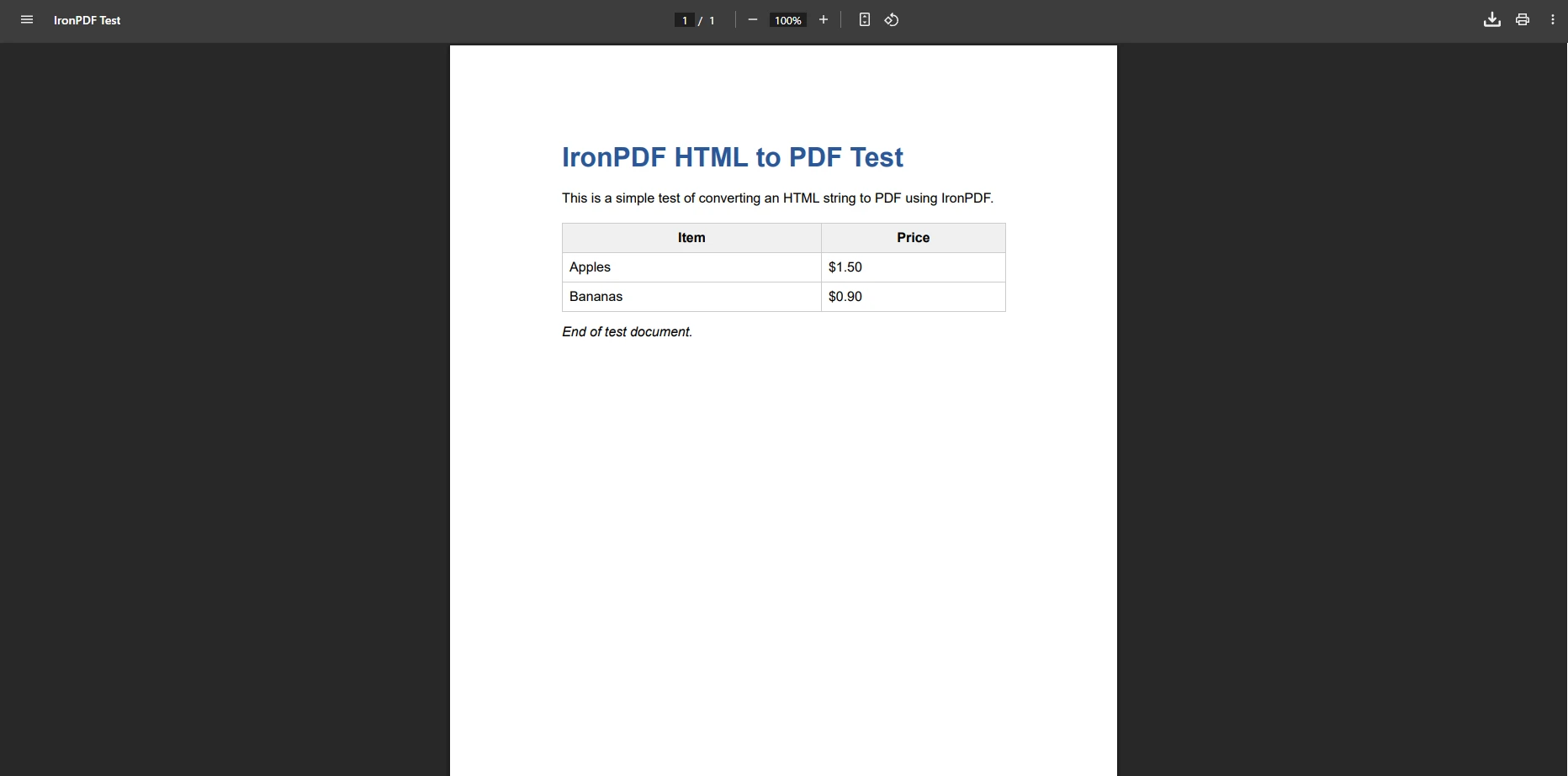
A classe ChromePdfRenderer lida com todo o pipeline de conversão, transformando sua string HTML em um PDF devidamente formatado, de várias páginas. O documento resultante preserva todo o estilo — CSS embutido, folhas de estilo incorporadas e até mesmo regras de fonte — exatamente como definido no HTML de origem. Esse padrão é particularmente eficaz para gerar faturas, extratos e qualquer documento cujo layout você controle de ponta a ponta por meio de código.
Você pode estender esse padrão para adicionar cabeçalhos e rodapés ou marcas d'água personalizadas a cada página. O IronPDF também suporta compressão de PDF para reduzir o tamanho dos arquivos sem perder a qualidade visual.
Como converter arquivos HTML em arquivos PDF?
Ao trabalhar com arquivos de modelo HTML existentes armazenados no servidor, o IronPDF pode lê-los e convertê-los, preservando todos os recursos vinculados, como folhas de estilo externas, imagens locais e arquivos JavaScript . Essa abordagem funciona bem para fluxos de trabalho de geração de documentos baseados em modelos, onde os designers mantêm arquivos HTML independentemente do código do aplicativo:
using IronPdf;
using Microsoft.AspNetCore.Mvc;
using System.IO;

namespace YourApp.Controllers
{
    public class DocumentController : Controller
    {
        private readonly IWebHostAmbiente _environment;

        public DocumentController(IWebHostAmbiente environment)
        {
            _environment = environment;
        }

        [HttpGet]
        public IActionResult GeneratePdfFromTemplate(string templateName)
        {
            // Resolve the full path to the HTML template
            string htmlFilePath = Path.Combine(_environment.WebRootPath, "templates", $"{templateName}.html");
            var renderer = new ChromePdfRenderer();
            // Use print media type for print-optimized CSS rules
            renderer.RenderingOptions.EnableJavaScript = true;
            renderer.RenderingOptions.CssMediaType = IronPdf.Rendering.PdfCssMediaType.Print;
            // Add a header to every generated page
            renderer.RenderingOptions.HtmlHeader = new HtmlHeaderFooter
            {
                Height = 25,
                HtmlFragment = "<div style='text-align:center'>Company Report</div>"
            };
            // Convert the HTML file to a PDF document
            var pdf = renderer.RenderHtmlFileAsPdf(htmlFilePath);
            return File(pdf.BinaryData, "application/pdf", $"{templateName}_generated.pdf");
        }
    }
}
using IronPdf;
using Microsoft.AspNetCore.Mvc;
using System.IO;
namespace YourApp.Controllers
{
public class DocumentController : Controller
{
private readonly IWebHostAmbiente _environment;
public DocumentController(IWebHostAmbiente environment)
{
_environment = environment;
}
[HttpGet]
public IActionResult GeneratePdfFromTemplate(string templateName)
{
// Resolve the full path to the HTML template
string htmlFilePath = Path.Combine(_environment.WebRootPath, "templates", $"{templateName}.html");
var renderer = new ChromePdfRenderer();
// Use print media type for print-optimized CSS rules
renderer.RenderingOptions.EnableJavaScript = true;
renderer.RenderingOptions.CssMediaType = IronPdf.Rendering.PdfCssMediaType.Print;
// Add a header to every generated page
renderer.RenderingOptions.HtmlHeader = new HtmlHeaderFooter
{
Height = 25,
HtmlFragment = "<div style='text-align:center'>Company Report</div>"
};
// Convert the HTML file to a PDF document
var pdf = renderer.RenderHtmlFileAsPdf(htmlFilePath);
return File(pdf.BinaryData, "application/pdf", $"{templateName}_generated.pdf");
}
}
}Imports IronPdf
Imports Microsoft.AspNetCore.Mvc
Imports System.IO
Namespace YourApp.Controllers
Public Class DocumentController
Inherits Controller
Private ReadOnly _environment As IWebHostAmbiente
Public Sub New(environment As IWebHostAmbiente)
_environment = environment
End Sub
<HttpGet>
Public Function GeneratePdfFromTemplate(templateName As String) As IActionResult
' Resolve the full path to the HTML template
Dim htmlFilePath As String = Path.Combine(_environment.WebRootPath, "templates", $"{templateName}.html")
Dim renderer As New ChromePdfRenderer()
' Use print media type for print-optimized CSS rules
renderer.RenderingOptions.EnableJavaScript = True
renderer.RenderingOptions.CssMediaType = IronPdf.Rendering.PdfCssMediaType.Print
' Add a header to every generated page
renderer.RenderingOptions.HtmlHeader = New HtmlHeaderFooter With {
.Height = 25,
.HtmlFragment = "<div style='text-align:center'>Company Report</div>"
}
' Convert the HTML file to a PDF document
Dim pdf = renderer.RenderHtmlFileAsPdf(htmlFilePath)
Return File(pdf.BinaryData, "application/pdf", $"{templateName}_generated.pdf")
End Function
End Class
End NamespaceComo fica o resultado da conversão do modelo?
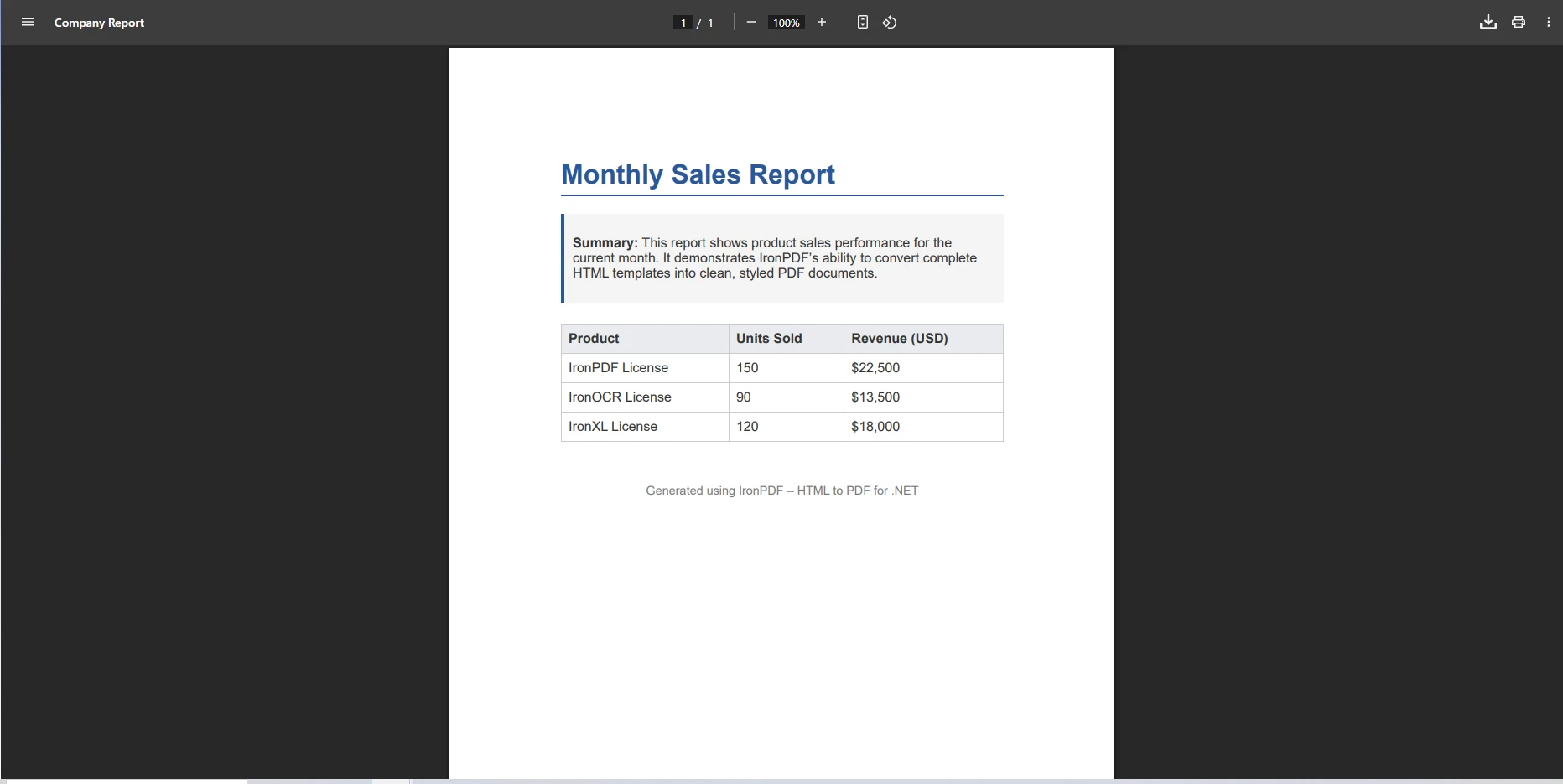
Essa abordagem lê documentos HTML do disco e os converte, mantendo a estrutura completa do documento. Todas as propriedades CSS, referências de imagem e elementos HTML complexos, como tabelas e contêineres aninhados, são preservados na saída. O IronPDF resolve os caminhos relativos dos recursos com base na localização do arquivo de origem, de modo que as folhas de estilo e imagens vinculadas sejam carregadas sem qualquer configuração adicional.
O IronPDF também oferece suporte correto a consultas de mídia CSS para impressão, o que significa que você pode definir regras específicas para impressão em seus modelos HTML — ocultando barras de navegação, ajustando tamanhos de fonte ou ativando dicas de quebra de página — e elas serão aplicadas somente durante a geração do PDF, não quando a página for carregada em um navegador.
Como converter páginas que exigem autenticação?
Aplicações ASP.NET Core frequentemente protegem o conteúdo por meio de autenticação de formulários . Ao converter páginas que exigem uma sessão válida, o IronPDF pode enviar cookies de autenticação juntamente com a solicitação HTTP, para que a página renderizada reflita o que um usuário autenticado veria:
[Authorize]
public IActionResult ConvertAuthenticatedPage()
{
    var renderer = new ChromePdfRenderer();
    // Build the URL for the protected resource
    string currentUrl = $"{Request.Scheme}://{Request.Host}/SecureContent";
    // Forward the authentication cookie to IronPDF
    var authCookie = Request.Cookies[".AspNetCore.Cookies"];
    if (!string.IsNullOrEmpty(authCookie))
    {
        renderer.RenderingOptions.CustomCookies = new System.Collections.Generic.Dictionary<string, string>
        {
            { ".AspNetCore.Cookies", authCookie }
        };
    }
    // Convert the authenticated page to a PDF file
    var pdf = renderer.RenderUrlAsPdf(currentUrl);
    return File(pdf.BinaryData, "application/pdf", "secure_document.pdf");
}
[Authorize]
public IActionResult ConvertAuthenticatedPage()
{
var renderer = new ChromePdfRenderer();
// Build the URL for the protected resource
string currentUrl = $"{Request.Scheme}://{Request.Host}/SecureContent";
// Forward the authentication cookie to IronPDF
var authCookie = Request.Cookies[".AspNetCore.Cookies"];
if (!string.IsNullOrEmpty(authCookie))
{
renderer.RenderingOptions.CustomCookies = new System.Collections.Generic.Dictionary<string, string>
{
{ ".AspNetCore.Cookies", authCookie }
};
}
// Convert the authenticated page to a PDF file
var pdf = renderer.RenderUrlAsPdf(currentUrl);
return File(pdf.BinaryData, "application/pdf", "secure_document.pdf");
}Imports System.Collections.Generic
Imports IronPdf
<Authorize>
Public Function ConvertAuthenticatedPage() As IActionResult
Dim renderer As New ChromePdfRenderer()
' Build the URL for the protected resource
Dim currentUrl As String = $"{Request.Scheme}://{Request.Host}/SecureContent"
' Forward the authentication cookie to IronPDF
Dim authCookie As String = Request.Cookies(".AspNetCore.Cookies")
If Not String.IsNullOrEmpty(authCookie) Then
renderer.RenderingOptions.CustomCookies = New Dictionary(Of String, String) From {
{".AspNetCore.Cookies", authCookie}
}
End If
' Convert the authenticated page to a PDF file
Dim pdf = renderer.RenderUrlAsPdf(currentUrl)
Return File(pdf.BinaryData, "application/pdf", "secure_document.pdf")
End FunctionEssa técnica captura a saída completa renderizada de páginas que estão protegidas por login. Quando a URL de destino pertence à mesma aplicação, todos os caminhos de recursos relativos são resolvidos corretamente porque o renderizador herda o mesmo contexto de URL base. Você também pode configurar cabeçalhos de solicitação HTTP personalizados para autenticação por chave de API ou outros esquemas de segurança baseados em cabeçalhos.
Para maior segurança dos documentos após a geração, considere aplicar senhas e permissões em PDFs ou assiná-los digitalmente para evitar modificações não autorizadas. O IronPDF também oferece suporte à conformidade com o formato PDF/A para arquivamento de longo prazo e ao formato PDF/UA para requisitos de acessibilidade, o que pode ser importante para setores regulamentados.
E quanto à conversão de arquivos ASPX e conteúdo JavaScript dinâmico?
Para conversão de páginas ASPX legadas ou documentos que dependem de JavaScript para preencher o conteúdo em tempo de execução, o IronPDF lida com o processo de renderização de forma confiável. Você pode configurar um atraso de renderização para permitir que o JavaScript termine de ser executado antes que a página seja capturada:
public IActionResult ConvertDynamicContent()
{
    var renderer = new ChromePdfRenderer();
    // Enable JavaScript so dynamic content renders correctly
    renderer.RenderingOptions.EnableJavaScript = true;
    // Wait 1 second after page load for JavaScript to complete
    renderer.RenderingOptions.WaitFor.RenderDelay(1000);
    // Generate your dynamic HTML string
    string dynamicHtml = GenerateDynamicHtml();
    var pdf = renderer.RenderHtmlAsPdf(dynamicHtml);
    return File(pdf.BinaryData, "application/pdf", "dynamic.pdf");
}
public IActionResult ConvertDynamicContent()
{
var renderer = new ChromePdfRenderer();
// Enable JavaScript so dynamic content renders correctly
renderer.RenderingOptions.EnableJavaScript = true;
// Wait 1 second after page load for JavaScript to complete
renderer.RenderingOptions.WaitFor.RenderDelay(1000);
// Generate your dynamic HTML string
string dynamicHtml = GenerateDynamicHtml();
var pdf = renderer.RenderHtmlAsPdf(dynamicHtml);
return File(pdf.BinaryData, "application/pdf", "dynamic.pdf");
}Imports IronPdf
Public Function ConvertDynamicContent() As IActionResult
Dim renderer As New ChromePdfRenderer()
' Enable JavaScript so dynamic content renders correctly
renderer.RenderingOptions.EnableJavaScript = True
' Wait 1 second after page load for JavaScript to complete
renderer.RenderingOptions.WaitFor.RenderDelay(1000)
' Generate your dynamic HTML string
Dim dynamicHtml As String = GenerateDynamicHtml()
Dim pdf = renderer.RenderHtmlAsPdf(dynamicHtml)
Return File(pdf.BinaryData, "application/pdf", "dynamic.pdf")
End FunctionComo fica o conteúdo dinâmico depois de convertido?
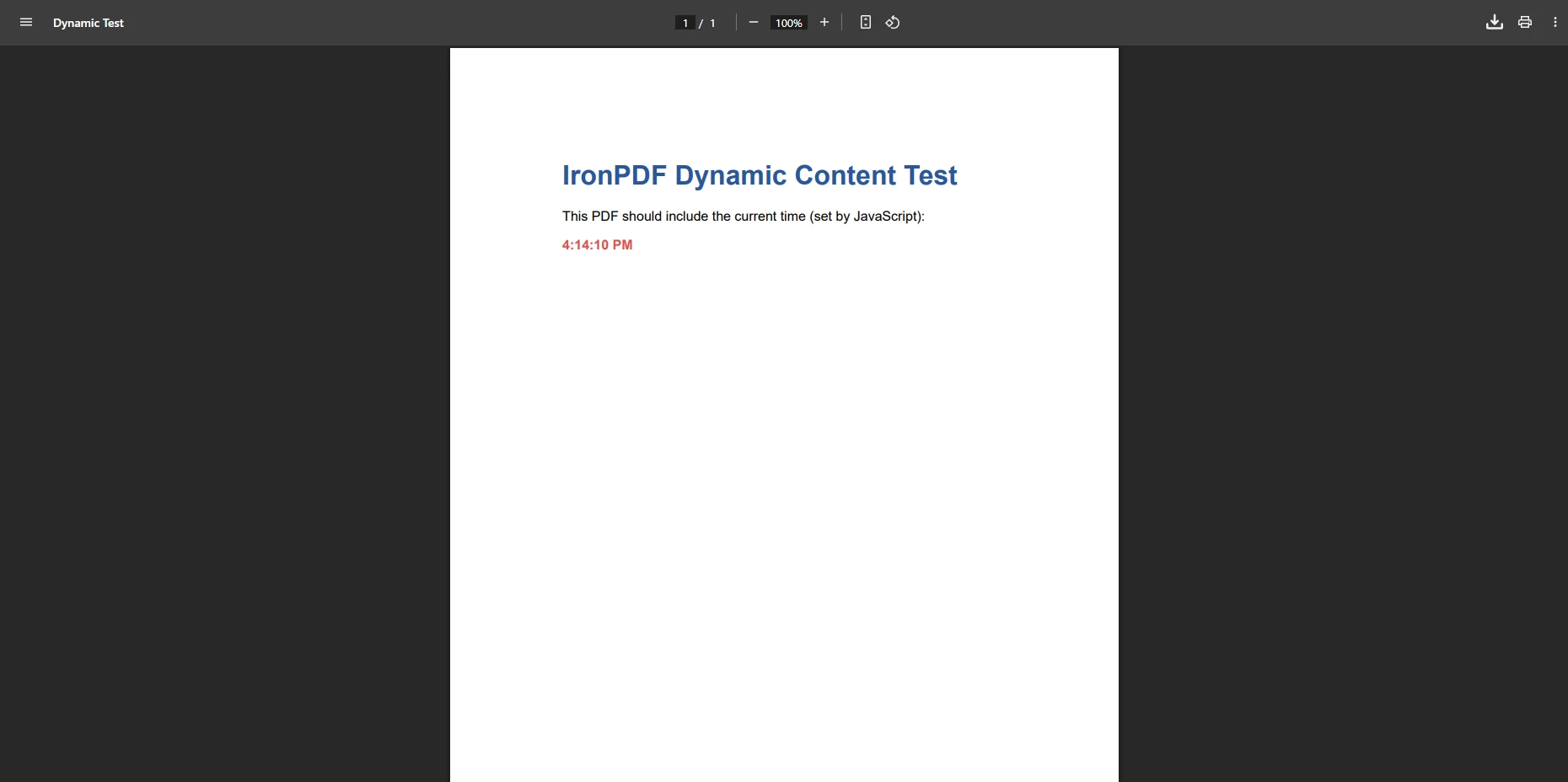
Um problema comum na conversão de HTML para PDF são as quebras de página indesejadas que separam os títulos do conteúdo ou cortam linhas de tabelas no meio. IronPDF aborda isso através do controle configurável de quebra de página usando CSS padrão page-break-before e regras page-break-inside juntamente com a API WaitFor do IronPDF. A biblioteca também oferece suporte à geração assíncrona de PDFs para melhorar o desempenho em cenários de alto tráfego.
Para aplicações JavaScript avançadas — como gráficos renderizados por D3.js ou componentes React — você pode injetar e executar JavaScript personalizado antes da captura da imagem de renderização, garantindo que o gráfico ou componente esteja totalmente montado antes da geração do PDF.
Como lidar com estilos CSS e renderização HTML avançada?
O mecanismo de renderização do IronPDF oferece suporte a recursos avançados de CSS e HTML5 por meio de sua API completa de opções de renderização . Ao converter HTML para PDF, a biblioteca interpreta as propriedades CSS corretamente, incluindo layouts complexos criados com Flexbox, CSS Grid e consultas de mídia responsivas. O arquivo PDF gerado mantém a fidelidade visual da página original, incluindo folhas de estilo externas, estilos embutidos e conteúdo renderizado por JavaScript que modifica o DOM antes da captura da página.
O processo de conversão lida com documentos de várias páginas, supressão de páginas em branco e ajuste automático do tamanho da página sem configuração manual. Ele também gerencia cenários especializados, como aplicar cabeçalhos ou rodapés diferentes em páginas específicas ou lidar de forma adequada com conteúdo que se estende por dezenas de páginas em um relatório.
Outras funcionalidades de renderização que vale a pena conhecer:
- Texto internacional : Suporte completo para codificação UTF-8 e idiomas internacionais , incluindo escritas da direita para a esquerda, como árabe e hebraico.
- Gráficos vetoriais : Renderização SVG nativa sem rasterização, garantindo que os gráficos permaneçam nítidos em qualquer nível de zoom.
- Estrutura do documento : geração de sumário, suporte a marcadores e edição de metadados em PDF para os campos de autor, título e palavras-chave.
- Pós-processamento : Mesclar ou dividir PDFs , extrair texto e imagens e criar formulários preenchíveis programaticamente.
Essas funcionalidades fazem do IronPDF uma escolha prática para aplicações com grande volume de documentos, onde a qualidade de saída de um conversor básico não atende aos requisitos de produção. Para equipes que são novas na geração de PDFs em .NET, a documentação do ASP.NET Core da Microsoft fornece um bom contexto sobre ações de controlador e middleware, o que é útil ao integrar qualquer biblioteca de PDF em um aplicativo web.
Por que esta é a biblioteca de PDF ideal para o seu projeto .NET ?
IronPDF é uma biblioteca .NET pronta para produção para conversão de HTML em PDF, oferecendo desempenho confiável em comparação com alternativas como Aspose , iText e Syncfusion . Ao contrário dos conversores básicos de PDF, ele oferece suporte completo aos padrões modernos da web, lidando com tudo, desde strings HTML simples até aplicativos web complexos com conteúdo renderizado em JavaScript e autenticação de formulários.
A biblioteca funciona igualmente bem para aplicações Blazor e projetos MAUI, e pode ser usada com F# além de C#. Para ambientes corporativos, o IronPDF oferece suporte a hospedagem IIS, Azure Functions e contêineres Docker .
O IronPDF pode ser testado gratuitamente durante a fase de desenvolvimento. Baixe o IronPDF hoje mesmo e comece a converter conteúdo HTML em documentos PDF profissionais. Explore a documentação completa, os exemplos de código e a referência da API para aproveitar ao máximo a conversão de HTML para PDF em seus aplicativos ASP.NET Core .
Perguntas frequentes
Como os desenvolvedores podem converter HTML para PDF no ASP.NET Core?
Os desenvolvedores podem converter HTML para PDF no ASP.NET Core usando o IronPDF, que fornece uma API simples para renderizar conteúdo HTML em um documento PDF. Isso inclui a conversão de strings HTML, arquivos e até mesmo páginas da web autenticadas em PDFs.
Quais são as principais funcionalidades do IronPDF para conversão de HTML em PDF?
O IronPDF oferece recursos importantes, como suporte para HTML5, CSS, JavaScript e layouts de página complexos. Ele também permite que os desenvolvedores convertam strings HTML, URLs e arquivos HTML locais em documentos PDF com facilidade.
O IronPDF consegue lidar com páginas web autenticadas durante a conversão?
Sim, o IronPDF consegue lidar com páginas web autenticadas. Ele suporta a conversão de páginas que exigem autenticação, garantindo a geração de PDFs seguros e precisos a partir de conteúdo web protegido.
Como o IronPDF garante a qualidade dos PDFs convertidos?
O IronPDF garante a geração de PDFs de alta qualidade, renderizando com precisão o conteúdo HTML, incluindo estilos, fontes e imagens, utilizando mecanismos de renderização avançados. Isso assegura que o PDF final corresponda fielmente ao layout HTML original.
É possível converter strings HTML em PDF usando o IronPDF?
Sim, o IronPDF pode converter strings HTML diretamente em documentos PDF. Esse recurso é útil para gerar PDFs dinamicamente a partir de conteúdo HTML em aplicações web.
O IronPDF suporta a conversão de arquivos HTML locais para PDF?
O IronPDF permite a conversão de arquivos HTML locais para PDF, possibilitando que os desenvolvedores especifiquem o caminho do arquivo. Esse recurso facilita a geração de PDFs a partir de arquivos HTML estáticos armazenados no servidor.
Quais linguagens de programação o IronPDF suporta?
O IronPDF foi projetado para uso com C# e VB.NET, sendo ideal para desenvolvedores que trabalham no ecossistema .NET e desejam adicionar recursos de geração de PDF aos seus aplicativos.
O IronPDF consegue lidar com layouts e estilos HTML complexos?
Sim, o IronPDF está equipado para lidar com layouts e estilos HTML complexos, incluindo CSS e JavaScript, garantindo que o PDF resultante mantenha o design e a funcionalidade da página web original.
Quais são alguns casos de uso para a conversão de HTML para PDF em aplicações ASP.NET?
Alguns exemplos de uso incluem a geração de faturas, relatórios e documentação a partir de páginas da web, o arquivamento de conteúdo da web e a criação de versões em PDF de páginas da web para uso offline.
Como o IronPDF se compara a outras ferramentas de conversão de HTML para PDF?
O IronPDF se destaca pela facilidade de uso, conjunto robusto de recursos e excelente suporte para diversos elementos HTML e autenticação, oferecendo uma solução confiável para desenvolvedores que buscam geração de PDFs de alta qualidade.







 Comece GRATUITAMENTE
 Comece GRATUITAMENTE
 Agende uma demonstração ao vivo gratuita





 Não é necessário cartão de crédito nem criação de conta.










