using IronPdf;

// Disable local disk access or cross-origin requests
Installation.EnableWebSecurity = true;

// Instantiate Renderer
var renderer = new ChromePdfRenderer();

// Create a PDF from a HTML string using C#
var pdf = renderer.RenderHtmlAsPdf("<h1>Hello World</h1>");

// Export to a file or Stream
pdf.SaveAs("output.pdf");

// Advanced Example with HTML Assets
// Load external html assets: Images, CSS and JavaScript.
// An optional BasePath 'C:\site\assets\' is set as the file location to load assets from
var myAdvancedPdf = renderer.RenderHtmlAsPdf("<img src='icons/iron.png'>", @"C:\site\assets\");
myAdvancedPdf.SaveAs("html-with-assets.pdf");
using IronPdf;// Disable local disk access or cross-origin requestsInstallation.EnableWebSecurity = true;// Instantiate Renderervar renderer = new ChromePdfRenderer();// Create a PDF from a HTML string using C#var pdf = renderer.RenderHtmlAsPdf("<h1>Hello World</h1>");// Export to a file or Streampdf.SaveAs("output.pdf");// Advanced Example with HTML Assets// Load external html assets: Images, CSS and JavaScript.// An optional BasePath 'C:\site\assets\' is set as the file location to load assets fromvar myAdvancedPdf = renderer.RenderHtmlAsPdf("<img src='icons/iron.png'>", @"C:\site\assets\");myAdvancedPdf.SaveAs("html-with-assets.pdf");
Comment les développeurs peuvent-ils convertir du HTML en PDF dans ASP.NET Core ?
IronPDF simplifie la conversion de HTML en PDF dans ASP.NET Core en utilisant le moteur de rendu de Chrome, ce qui vous permet de transformer du contenu Web dynamique, des rapports et des factures en PDF précis avec seulement quelques lignes de code, tout en préservant les styles CSS et les fonctionnalités JavaScript .
Avez-vous du mal à obtenir des rapports et des factures parfaitement nets à partir de votre application ASP.NET Core ? Vous n'êtes pas seul.
Tout développeur a un jour ou l'autre besoin de convertir du contenu web dynamique — comme des rapports ou des confirmations de commande — en un PDF fiable et téléchargeable. Il s'agit d'une condition essentielle pour générer tout type de documents, des factures et rapports détaillés aux formats de documents sécurisés et archivables. Le défi consiste à obtenir un rendu parfait en PDF à partir d'un code HTML complexe, avec tout son CSS et JavaScript.
C'est là qu'intervient IronPDF . Il utilise le moteur de rendu de Chrome en interne, donc ce que vous voyez dans un navigateur correspond exactement au fichier PDF généré. Que vous travailliez avec des pages ASPX , des vues Razor modernes ou des chaînes HTML brutes, le processus de conversion est cohérent et prévisible.
Ce guide vous présente les scénarios les plus courants de conversion HTML vers PDF ASP.NET Core (conversion d'URL en PDF, rendu de chaînes HTML et traitement de fichiers HTML) avec des exemples de code C# fonctionnels pour chaque approche.
Comment ajouter la bibliothèque PDF à un projet ASP.NET Core ?
L'installation IronPDF ne nécessite qu'une seule commande dans la console du gestionnaire de packages NuGet ou via l'interface de ligne de commande .NET . IronPDF est disponible sous forme de package NuGet et cible .NET 6, 7, 8 et 10 :
PM > Install-Package IronPdf
Install-Package IronPdf
Une fois installé, IronPDF offre des capacités complètes de rendu HTML, prenant en charge les éléments HTML modernes, les styles CSS et l'exécution JavaScript . La bibliothèque gère de manière fiable les structures HTML complexes et les propriétés CSS, y compris les mises en page Bootstrap et Flex.
IronPDF prend en charge le déploiement dans un large éventail d'environnements :
Environnements de déploiement pris en charge par IronPDF
Après l'installation, la classe ChromePdfRenderer est votre point d'entrée principal. Il expose une propriété RenderingOptions où vous contrôlez la taille du papier, les marges, les en-têtes, l'exécution de JavaScript et bien plus encore. Les sections ci-dessous couvrent les trois principales approches de conversion que vous utiliserez dans une application ASP.NET Core typique.
Comment convertir une chaîne HTML en document PDF ?
Convertir directement une chaîne HTML en fichier PDF est la méthode la plus directe et ne nécessite aucun accès au système de fichiers. Cela le rend idéal pour générer des PDF à partir de code HTML assemblé dynamiquement, comme des confirmations de commande, des factures ou des modèles de rapports alimentés par une base de données.
Le code suivant illustre une action complète de contrôleur ASP.NET Core qui convertit une chaîne HTML en PDF à l'aide IronPDF:
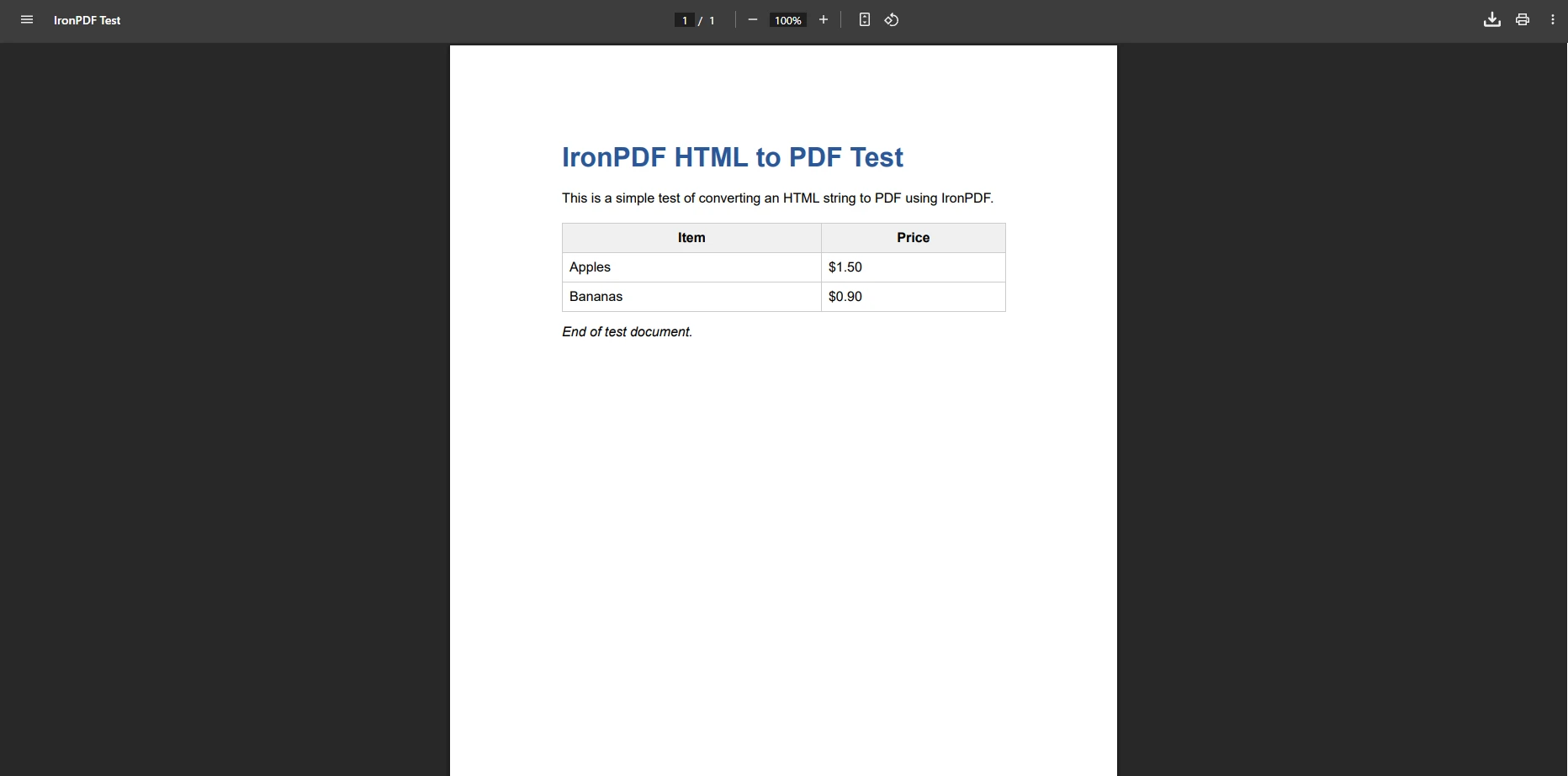
using Microsoft.AspNetCore.Mvc;using IronPdf;namespace HtmlToPdf.Controllers{ public class PdfController : Controller { public IActionResultIndex() { returnView(); } [HttpGet] public IActionResultConvertHtmlStringToPdf() { string htmlContent = @"<html> <head> <title>IronPDF Test</title> <style> body { font-family: Arial; margin: 40px; } h1 { color: #2b5797; } table { border-collapse: collapse; width: 100%; margin-top: 20px; } th, td { border: 1px solid #ccc; padding: 8px; } th { background: #f0f0f0; } </style> </head> <body> <h1>IronPDF HTML to PDF Test</h1> <p>This is a simple test of converting an HTML string to PDF using IronPDF.</p> <table> <tr><th>Item</th><th>Price</th></tr> <tr><td>Apples</td><td>$1.50</td></tr> <tr><td>Bananas</td><td>$0.90</td></tr> </table> <p><em>End of test document.</em></p> </body></html>"; // Initialize the PDF converter var renderer = new ChromePdfRenderer(); // Configure page size and margins renderer.RenderingOptions.PaperSize = IronPdf.Rendering.PdfPaperSize.A4; renderer.RenderingOptions.MarginTop = 20; renderer.RenderingOptions.MarginBottom = 20; // Convert the HTML string to a PDF document var pdfDocument = renderer.RenderHtmlAsPdf(htmlContent); // Return the PDF file as a download returnFile(pdfDocument.BinaryData, "application/pdf", "output.pdf"); } }}
using Microsoft.AspNetCore.Mvc;
using IronPdf;

namespace HtmlToPdf.Controllers
{
    public class PdfController : Controller
    {
        public IActionResult Index()
        {
            return View();
        }

        [HttpGet]
        public IActionResult ConvertHtmlStringToPdf()
        {
            string htmlContent = @"
<html>
  <head>
    <title>IronPDF Test</title>
    <style>
      body { font-family: Arial; margin: 40px; }
      h1 { color: #2b5797; }
      table { border-collapse: collapse; width: 100%; margin-top: 20px; }
      th, td { border: 1px solid #ccc; padding: 8px; }
      th { background: #f0f0f0; }
    </style>
  </head>
  <body>
    <h1>IronPDF HTML to PDF Test</h1>
    <p>This is a simple test of converting an HTML string to PDF using IronPDF.</p>
    <table>
      <tr><th>Item</th><th>Price</th></tr>
      <tr><td>Apples</td><td>$1.50</td></tr>
      <tr><td>Bananas</td><td>$0.90</td></tr>
    </table>
    <p><em>End of test document.</em></p>
  </body>
</html>";
            // Initialize the PDF converter
            var renderer = new ChromePdfRenderer();
            // Configure page size and margins
            renderer.RenderingOptions.PaperSize = IronPdf.Rendering.PdfPaperSize.A4;
            renderer.RenderingOptions.MarginTop = 20;
            renderer.RenderingOptions.MarginBottom = 20;
            // Convert the HTML string to a PDF document
            var pdfDocument = renderer.RenderHtmlAsPdf(htmlContent);
            // Return the PDF file as a download
            return File(pdfDocument.BinaryData, "application/pdf", "output.pdf");
        }
    }
}
ImportsMicrosoft.AspNetCore.MvcImportsIronPdfNamespaceHtmlToPdf.Controllers Public Class PdfControllerInheritsController Public Function Index() AsIActionResult ReturnView() End Function <HttpGet> Public Function ConvertHtmlStringToPdf() AsIActionResult Dim htmlContent AsString = "<html> <head> <title>IronPDF Test</title> <style> body { font-family: Arial; margin: 40px; } h1 { color: #2b5797; } table { border-collapse: collapse; width: 100%; margin-top: 20px; } th, td { border: 1px solid #ccc; padding: 8px; } th { background: #f0f0f0; } </style> </head> <body> <h1>IronPDF HTML to PDF Test</h1> <p>This is a simple test of converting an HTML string to PDF using IronPDF.</p> <table> <tr><th>Item</th><th>Price</th></tr> <tr><td>Apples</td><td>$1.50</td></tr> <tr><td>Bananas</td><td>$0.90</td></tr> </table> <p><em>End of test document.</em></p> </body></html>" ' Initialize the PDF converter Dim renderer = New ChromePdfRenderer() ' Configure page size and margins renderer.RenderingOptions.PaperSize = IronPdf.Rendering.PdfPaperSize.A4 renderer.RenderingOptions.MarginTop = 20 renderer.RenderingOptions.MarginBottom = 20 ' Convert the HTML string to a PDF document Dim pdfDocument = renderer.RenderHtmlAsPdf(htmlContent) ' Return the PDF file as a download ReturnFile(pdfDocument.BinaryData, "application/pdf", "output.pdf") End Function End ClassEndNamespace
Imports Microsoft.AspNetCore.Mvc
Imports IronPdf

Namespace HtmlToPdf.Controllers
    Public Class PdfController
        Inherits Controller

        Public Function Index() As IActionResult
            Return View()
        End Function

        <HttpGet>
        Public Function ConvertHtmlStringToPdf() As IActionResult
            Dim htmlContent As String = "
<html>
  <head>
    <title>IronPDF Test</title>
    <style>
      body { font-family: Arial; margin: 40px; }
      h1 { color: #2b5797; }
      table { border-collapse: collapse; width: 100%; margin-top: 20px; }
      th, td { border: 1px solid #ccc; padding: 8px; }
      th { background: #f0f0f0; }
    </style>
  </head>
  <body>
    <h1>IronPDF HTML to PDF Test</h1>
    <p>This is a simple test of converting an HTML string to PDF using IronPDF.</p>
    <table>
      <tr><th>Item</th><th>Price</th></tr>
      <tr><td>Apples</td><td>$1.50</td></tr>
      <tr><td>Bananas</td><td>$0.90</td></tr>
    </table>
    <p><em>End of test document.</em></p>
  </body>
</html>"
            ' Initialize the PDF converter
            Dim renderer = New ChromePdfRenderer()
            ' Configure page size and margins
            renderer.RenderingOptions.PaperSize = IronPdf.Rendering.PdfPaperSize.A4
            renderer.RenderingOptions.MarginTop = 20
            renderer.RenderingOptions.MarginBottom = 20
            ' Convert the HTML string to a PDF document
            Dim pdfDocument = renderer.RenderHtmlAsPdf(htmlContent)
            ' Return the PDF file as a download
            Return File(pdfDocument.BinaryData, "application/pdf", "output.pdf")
        End Function
    End Class
End Namespace
À quoi ressemble le PDF généré?
La classe ChromePdfRenderer gère l'ensemble du pipeline de conversion, transformant votre chaîne HTML en un PDF multi-pages, correctement formaté. Le document résultant conserve l'intégralité du style (CSS en ligne, feuilles de style intégrées et même règles de police) exactement comme défini dans le code HTML source. Ce modèle est particulièrement efficace pour générer des factures, des relevés et tout document dont vous contrôlez la mise en page de bout en bout par le biais du code.
Vous pouvez étendre ce modèle pour ajouter des en-têtes et des pieds de page ou des filigranes personnalisés à chaque page. IronPDF prend également en charge la compression PDF pour réduire la taille des fichiers sans perte de qualité visuelle.
Comment convertir des fichiers HTML en fichiers PDF ?
Lors de l'utilisation de fichiers modèles HTML existants stockés sur le serveur, IronPDF peut les lire et les convertir tout en préservant toutes les ressources liées telles que les feuilles de style externes, les images locales et les fichiers JavaScript . Cette approche fonctionne bien pour les pipelines de génération de documents basés sur des modèles, où les concepteurs gèrent les fichiers HTML indépendamment du code de l'application :
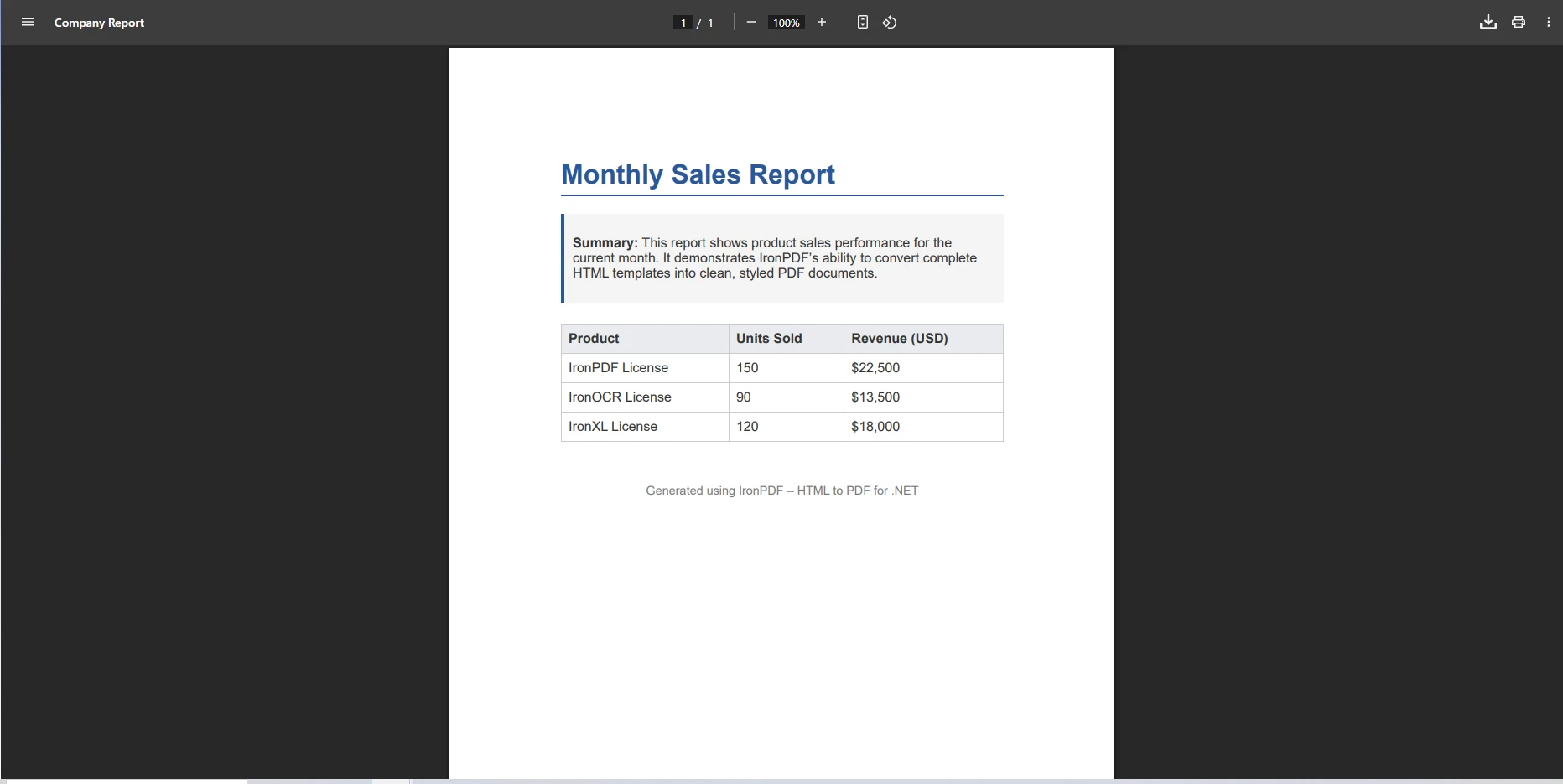
using IronPdf;using Microsoft.AspNetCore.Mvc;using System.IO;namespace YourApp.Controllers{ public class DocumentController : Controller { private readonly IWebHostEnvironnement _environment; publicDocumentController(IWebHostEnvironnement environment) { _environment = environment; } [HttpGet] public IActionResultGeneratePdfFromTemplate(string templateName) { // Resolve the full path to the HTML template string htmlFilePath = Path.Combine(_environment.WebRootPath, "templates", $"{templateName}.html"); var renderer = new ChromePdfRenderer(); // Use print media type for print-optimized CSS rules renderer.RenderingOptions.EnableJavaScript = true; renderer.RenderingOptions.CssMediaType = IronPdf.Rendering.PdfCssMediaType.Print; // Add a header to every generated page renderer.RenderingOptions.HtmlHeader = new HtmlHeaderFooter {Height = 25,HtmlFragment = "<div style='text-align:center'>Company Report</div>" }; // Convert the HTML file to a PDF document var pdf = renderer.RenderHtmlFileAsPdf(htmlFilePath); returnFile(pdf.BinaryData, "application/pdf", $"{templateName}_generated.pdf"); } }}
using IronPdf;
using Microsoft.AspNetCore.Mvc;
using System.IO;

namespace YourApp.Controllers
{
    public class DocumentController : Controller
    {
        private readonly IWebHostEnvironnement _environment;

        public DocumentController(IWebHostEnvironnement environment)
        {
            _environment = environment;
        }

        [HttpGet]
        public IActionResult GeneratePdfFromTemplate(string templateName)
        {
            // Resolve the full path to the HTML template
            string htmlFilePath = Path.Combine(_environment.WebRootPath, "templates", $"{templateName}.html");
            var renderer = new ChromePdfRenderer();
            // Use print media type for print-optimized CSS rules
            renderer.RenderingOptions.EnableJavaScript = true;
            renderer.RenderingOptions.CssMediaType = IronPdf.Rendering.PdfCssMediaType.Print;
            // Add a header to every generated page
            renderer.RenderingOptions.HtmlHeader = new HtmlHeaderFooter
            {
                Height = 25,
                HtmlFragment = "<div style='text-align:center'>Company Report</div>"
            };
            // Convert the HTML file to a PDF document
            var pdf = renderer.RenderHtmlFileAsPdf(htmlFilePath);
            return File(pdf.BinaryData, "application/pdf", $"{templateName}_generated.pdf");
        }
    }
}
C#
À quoi ressemble le résultat de la conversion du modèle ?
Cette approche lit les documents HTML sur le disque et les convertit tout en conservant l'intégralité de leur structure. Toutes les propriétés CSS, les références d'images et les éléments HTML complexes tels que les tableaux et les conteneurs imbriqués sont préservés dans le résultat. IronPDF résout les chemins d'accès relatifs aux ressources par rapport à l'emplacement du fichier source, de sorte que les feuilles de style et les images liées se chargent sans aucune configuration supplémentaire.
IronPDF prend également en charge correctement les requêtes média CSS pour l'impression, ce qui signifie que vous pouvez définir des règles spécifiques à l'impression dans vos modèles HTML (masquer les barres de navigation, ajuster la taille des polices ou activer les indications de saut de page) et qu'elles ne s'appliqueront que lors de la génération du PDF, et non lors du chargement de la page dans un navigateur.
Comment convertir les pages nécessitant une authentification ?
Les applications ASP.NET Core protègent souvent le contenu derrière une authentification par formulaire . Lors de la conversion de pages nécessitant une session valide, IronPDF peut transmettre les cookies d'authentification avec la requête HTTP afin que la page rendue corresponde à ce qu'un utilisateur authentifié verrait :
[Authorize]public IActionResultConvertAuthenticatedPage(){ var renderer = new ChromePdfRenderer(); // Build the URL for the protected resource string currentUrl = $"{Request.Scheme}://{Request.Host}/SecureContent"; // Forward the authentication cookie to IronPDF var authCookie = Request.Cookies[".AspNetCore.Cookies"]; if (!string.IsNullOrEmpty(authCookie)) { renderer.RenderingOptions.CustomCookies = new System.Collections.Generic.Dictionary<string, string> { { ".AspNetCore.Cookies", authCookie } }; } // Convert the authenticated page to a PDF file var pdf = renderer.RenderUrlAsPdf(currentUrl); returnFile(pdf.BinaryData, "application/pdf", "secure_document.pdf");}
[Authorize]
public IActionResult ConvertAuthenticatedPage()
{
    var renderer = new ChromePdfRenderer();
    // Build the URL for the protected resource
    string currentUrl = $"{Request.Scheme}://{Request.Host}/SecureContent";
    // Forward the authentication cookie to IronPDF
    var authCookie = Request.Cookies[".AspNetCore.Cookies"];
    if (!string.IsNullOrEmpty(authCookie))
    {
        renderer.RenderingOptions.CustomCookies = new System.Collections.Generic.Dictionary<string, string>
        {
            { ".AspNetCore.Cookies", authCookie }
        };
    }
    // Convert the authenticated page to a PDF file
    var pdf = renderer.RenderUrlAsPdf(currentUrl);
    return File(pdf.BinaryData, "application/pdf", "secure_document.pdf");
}
ImportsSystem.Collections.GenericImportsIronPdf<Authorize>Public Function ConvertAuthenticatedPage() AsIActionResult Dim renderer As New ChromePdfRenderer() ' Build the URL for the protected resource Dim currentUrl AsString = $"{Request.Scheme}://{Request.Host}/SecureContent" ' Forward the authentication cookie to IronPDF Dim authCookie AsString = Request.Cookies(".AspNetCore.Cookies") IfNotString.IsNullOrEmpty(authCookie) Then renderer.RenderingOptions.CustomCookies = New Dictionary(OfString, String) From { {".AspNetCore.Cookies", authCookie} } End If ' Convert the authenticated page to a PDF file Dim pdf = renderer.RenderUrlAsPdf(currentUrl) ReturnFile(pdf.BinaryData, "application/pdf", "secure_document.pdf")End Function
Imports System.Collections.Generic
Imports IronPdf

<Authorize>
Public Function ConvertAuthenticatedPage() As IActionResult
    Dim renderer As New ChromePdfRenderer()
    ' Build the URL for the protected resource
    Dim currentUrl As String = $"{Request.Scheme}://{Request.Host}/SecureContent"
    ' Forward the authentication cookie to IronPDF
    Dim authCookie As String = Request.Cookies(".AspNetCore.Cookies")
    If Not String.IsNullOrEmpty(authCookie) Then
        renderer.RenderingOptions.CustomCookies = New Dictionary(Of String, String) From {
            {".AspNetCore.Cookies", authCookie}
        }
    End If
    ' Convert the authenticated page to a PDF file
    Dim pdf = renderer.RenderUrlAsPdf(currentUrl)
    Return File(pdf.BinaryData, "application/pdf", "secure_document.pdf")
End Function
Cette technique permet de capturer l'intégralité du rendu des pages qui se trouvent derrière un mur de connexion. Lorsque l'URL cible appartient à la même application, tous les chemins de ressources relatifs sont résolus correctement car le moteur de rendu hérite du même contexte d'URL de base. Vous pouvez également configurer des en-têtes de requête HTTP personnalisés pour l'authentification par clé API ou d'autres schémas de sécurité basés sur les en-têtes.
Pour une sécurité renforcée des documents après leur génération, envisagez d'appliquer des mots de passe et des autorisations PDF ou de signer numériquement vos PDF afin d'empêcher toute modification non autorisée. IronPDF prend également en charge la conformité PDF/A pour l'archivage à long terme et le format PDF/UA pour les exigences d'accessibilité, ce qui peut être important pour les secteurs réglementés.
Qu'en est-il de la conversion des fichiers ASPX et du contenu JavaScript dynamique ?
Pour la conversion de pages ASPX héritées ou de documents qui dépendent de JavaScript pour remplir le contenu lors de l'exécution, IronPDF gère le processus de rendu de manière fiable. Vous pouvez configurer un délai de rendu pour laisser le temps à JavaScript de terminer son exécution avant que la page ne soit capturée :
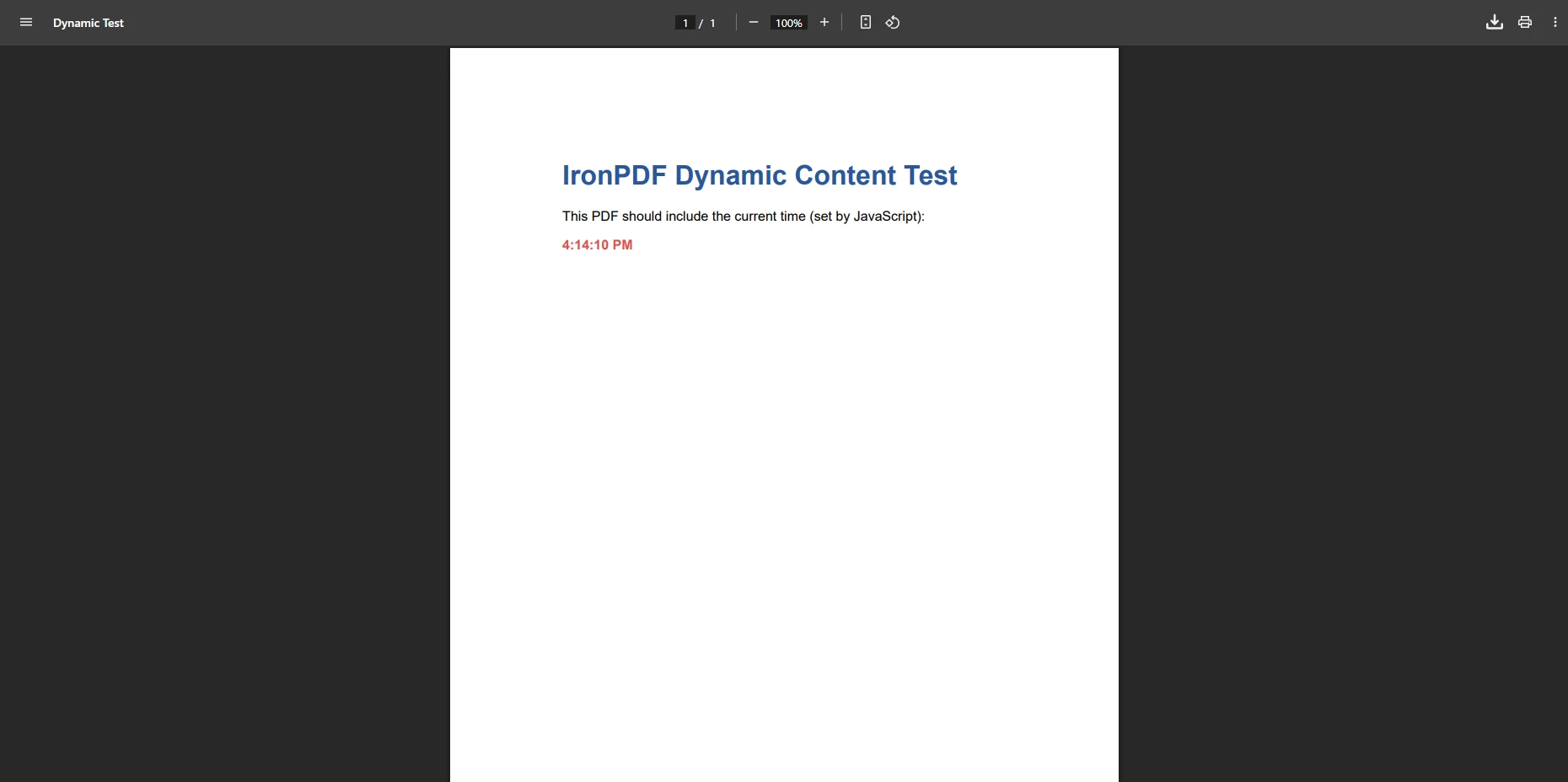
public IActionResultConvertDynamicContent(){ var renderer = new ChromePdfRenderer(); // Enable JavaScript so dynamic content renders correctly renderer.RenderingOptions.EnableJavaScript = true; // Wait 1 second after page load for JavaScript to complete renderer.RenderingOptions.WaitFor.RenderDelay(1000); // Generate your dynamic HTML string string dynamicHtml = GenerateDynamicHtml(); var pdf = renderer.RenderHtmlAsPdf(dynamicHtml); returnFile(pdf.BinaryData, "application/pdf", "dynamic.pdf");}
public IActionResult ConvertDynamicContent()
{
    var renderer = new ChromePdfRenderer();
    // Enable JavaScript so dynamic content renders correctly
    renderer.RenderingOptions.EnableJavaScript = true;
    // Wait 1 second after page load for JavaScript to complete
    renderer.RenderingOptions.WaitFor.RenderDelay(1000);
    // Generate your dynamic HTML string
    string dynamicHtml = GenerateDynamicHtml();
    var pdf = renderer.RenderHtmlAsPdf(dynamicHtml);
    return File(pdf.BinaryData, "application/pdf", "dynamic.pdf");
}
ImportsIronPdfPublic Function ConvertDynamicContent() AsIActionResult Dim renderer As New ChromePdfRenderer() ' Enable JavaScript so dynamic content renders correctly renderer.RenderingOptions.EnableJavaScript = True ' Wait 1 second after page load for JavaScript to complete renderer.RenderingOptions.WaitFor.RenderDelay(1000) ' Generate your dynamic HTML string Dim dynamicHtml AsString = GenerateDynamicHtml() Dim pdf = renderer.RenderHtmlAsPdf(dynamicHtml) ReturnFile(pdf.BinaryData, "application/pdf", "dynamic.pdf")End Function
Imports IronPdf

Public Function ConvertDynamicContent() As IActionResult
    Dim renderer As New ChromePdfRenderer()
    ' Enable JavaScript so dynamic content renders correctly
    renderer.RenderingOptions.EnableJavaScript = True
    ' Wait 1 second after page load for JavaScript to complete
    renderer.RenderingOptions.WaitFor.RenderDelay(1000)
    ' Generate your dynamic HTML string
    Dim dynamicHtml As String = GenerateDynamicHtml()
    Dim pdf = renderer.RenderHtmlAsPdf(dynamicHtml)
    Return File(pdf.BinaryData, "application/pdf", "dynamic.pdf")
End Function
À quoi ressemble le contenu dynamique une fois converti ?
Un problème courant lors de la conversion HTML vers PDF est la présence de sauts de page indésirables qui séparent les titres de leur contenu ou coupent les lignes des tableaux en plein milieu. IronPDF résout cela grâce à un contrôle des sauts de page configurable en utilisant les règles page-break-before et page-break-inside CSS standard ainsi que l'API WaitFor d'IronPDF. La bibliothèque prend également en charge la génération asynchrone de PDF pour un débit amélioré dans les scénarios de trafic élevé.
Pour les applications JavaScript avancées, telles que les graphiques rendus par D3.js ou les composants React, vous pouvez injecter et exécuter du JavaScript personnalisé avant la prise de l'instantané de rendu, garantissant ainsi que le graphique ou le composant est entièrement monté avant la génération du PDF.
Comment gérez-vous les styles CSS et le rendu HTML avancé ?
Le moteur de rendu d'IronPDF prend en charge les fonctionnalités avancées de CSS et HTML5 grâce à son API complète d'options de rendu . Lors de la conversion de HTML en PDF, la bibliothèque interprète correctement les propriétés CSS, y compris les mises en page complexes construites avec Flexbox, CSS Grid et les requêtes média réactives. Le fichier PDF généré conserve la fidélité visuelle de la page source, y compris les feuilles de style externes, les styles en ligne et le contenu rendu par JavaScript qui modifie le DOM avant la capture de la page.
Le processus de conversion gère les documents multipages, la suppression des pages blanches et l'ajustement automatique du format de page sans configuration manuelle. Il gère également des scénarios spécialisés tels que l'application d'en-têtes ou de pieds de page différents sur des pages spécifiques, ou la gestion élégante d'un contenu s'étendant sur des dizaines de pages dans un rapport.
Autres fonctionnalités de rendu intéressantes à connaître :
Graphiques vectoriels : rendu SVG natif sans rastérisation, garantissant une netteté optimale quel que soit le niveau de Zoom.
Structure du document : génération de la table des matières, prise en charge des signets et modification des métadonnées PDF pour les champs auteur, titre et mots-clés
Ces fonctionnalités font IronPDF un choix pratique pour les applications traitant un grand nombre de documents, où la qualité de sortie d'un convertisseur de base est insuffisante pour répondre aux exigences de production. Pour les équipes qui découvrent la génération de PDF en .NET, la documentation ASP.NET Core de Microsoft fournit de bonnes informations sur les actions du contrôleur et les intergiciels, ce qui constitue un contexte utile lors de l'intégration d'une bibliothèque PDF dans une application web.
Pourquoi cette bibliothèque PDF est-elle la plus adaptée à votre projet .NET ?
IronPDF est une bibliothèque .NET prête pour la production pour la conversion HTML vers PDF, offrant des performances fiables comparées à des alternatives comme Aspose , iText et Syncfusion . Contrairement aux convertisseurs PDF de base, il offre une prise en charge complète des normes web modernes, gérant tout, des simples chaînes HTML aux applications web complexes avec contenu rendu en JavaScript et authentification par formulaire.
Cette bibliothèque fonctionne aussi bien pour les applications Blazor que pour les projets MAUI, et peut être utilisée avec F# en plus de C#. Pour les environnements Enterprise , IronPDF prend en charge l'hébergement IIS, Azure Functions et les conteneurs Docker .
IronPDF est disponible en version d'essai gratuite pendant sa phase de développement. Téléchargez IronPDF dès aujourd'hui et commencez à convertir du contenu HTML en documents PDF Professional . Explorez la documentation complète, les exemples de code et la référence API pour tirer pleinement parti de la conversion HTML vers PDF dans vos applications ASP.NET Core .
Curtis Chau détient un baccalauréat en informatique (Université de Carleton) et se spécialise dans le développement front-end avec expertise en Node.js, TypeScript, JavaScript et React. Passionné par la création d'interfaces utilisateur intuitives et esthétiquement plaisantes, Curtis aime travailler avec des frameworks modernes et créer des manuels bien structurés et visuellement attrayants.