


ASP.NET Core MVCでPDFビューアを構築する|チュートリアル

開発者がASP.NET CoreでHTMLをPDFに変換する方法
IronPDF を使用すると、Chrome のレンダリング エンジンを使用してASP.NET Coreで HTML を PDF に簡単に変換できるため、動的な Web コンテンツ、レポート、請求書を、わずか数行のコードで正確な PDF に変換でき、すべての CSS スタイルとJavaScript機能が保持されます。
ASP.NET Coreアプリから鮮明で細かいレポートや請求書を取得するのに苦労していますか?あなた一人ではありません。
すべての開発者は、最終的にはレポートや注文確認などの動的な Web コンテンツを、信頼性の高いダウンロード可能な PDF に変換する必要があります。 これは、請求書や詳細なレポートから、安全でアーカイブ可能なドキュメント形式まで、あらゆるものを生成するための基本的な要件です。 課題は、複雑な HTML とその CSS およびJavaScriptを PDF 出力として完璧にレンダリングすることです。
ここでIronPDF が役立ちます。 内部ではChrome のレンダリング エンジンを使用しているため、ブラウザに表示される内容がそのまま PDF 出力にも反映されます。 ASPX ページ、最新のRazorビュー、または生の HTML 文字列のいずれを扱う場合でも、変換プロセスは一貫しており、予測可能です。
このガイドでは、 ASP.NET Core のHTML から PDF への最も一般的なシナリオ (URL から PDF への変換、HTML 文字列のレンダリング、HTML ファイルの処理) について、各アプローチの実用的な C# コード例とともに説明します。
今すぐ無料トライアルを開始して、HTML から PDF ドキュメントへの変換を始めましょう。

ASP.NET Coreプロジェクトに PDF ライブラリを追加するにはどうすればよいですか?
IronPDFをインストールするには、 NuGetパッケージ マネージャー コンソールまたは.NET CLI で 1 つのコマンドを実行します。 IronPDFはNuGetパッケージとして利用可能で、 .NET 6、7、8、10 を対象としています。
Install-Package IronPdf
インストールされると、 IronPDF は完全な HTML レンダリング機能を提供し、最新の HTML 要素、CSS スタイル、 JavaScript実行をサポートします。 このライブラリは、Bootstrap や Flex レイアウトを含む複雑な HTML 構造と CSS プロパティを確実に処理します。
IronPDF は、幅広い環境への展開をサポートしています。
| 環境 | サポートレベル | 注意事項 |
|---|---|---|
| ウィンドウズ | 満杯 | IIS およびセルフホスト、すべてのバージョン |
| リナックス | 満杯 | Ubuntu、Debian、CentOS、アルパイン |
| macOS | 満杯 | Armとx64アーキテクチャ |
| アズール | 満杯 | App Service、関数、コンテナー |
| AWS ラムダ | 満杯 | サーバーレスPDF生成 |
| Docker | 満杯 | リモートIronPDFエンジンオプションを含む |
インストール後は、 ChromePdfRendererクラスがメインのエントリ ポイントになります。 それは、RenderingOptions プロパティを公開し、用紙サイズ、余白、ヘッダー、JavaScriptの実行などを制御できます。 以下のセクションでは、一般的なASP.NET Coreアプリケーションで使用する 3 つの主な変換方法について説明します。
HTML 文字列を PDF ドキュメントに変換するにはどうすればよいですか?
HTML 文字列を PDF ファイルに直接変換するのが最も直接的な方法であり、ファイル システムにアクセスする必要はありません。 これにより、注文確認書、請求書、データベースから生成されたレポート テンプレートなど、動的に組み立てられた HTML から PDF を生成するのに最適です。
次のコードは、 IronPDFを使用して HTML 文字列を PDF に変換する完全なASP.NET Coreコントローラー アクションを示しています。
using Microsoft.AspNetCore.Mvc;
using IronPdf;

namespace HtmlToPdf.Controllers
{
    public class PdfController : Controller
    {
        public IActionResult Index()
        {
            return View();
        }

        [HttpGet]
        public IActionResult ConvertHtmlStringToPdf()
        {
            string htmlContent = @"
<html>
  <head>
    <title>IronPDF Test</title>
    <style>
      body { font-family: Arial; margin: 40px; }
      h1 { color: #2b5797; }
      table { border-collapse: collapse; width: 100%; margin-top: 20px; }
      th, td { border: 1px solid #ccc; padding: 8px; }
      th { background: #f0f0f0; }
    </style>
  </head>
  <body>
    <h1>IronPDF HTML to PDF Test</h1>
    <p>This is a simple test of converting an HTML string to PDF using IronPDF.</p>
    <table>
      <tr><th>Item</th><th>Price</th></tr>
      <tr><td>Apples</td><td>$1.50</td></tr>
      <tr><td>Bananas</td><td>$0.90</td></tr>
    </table>
    <p><em>End of test document.</em></p>
  </body>
</html>";
            // Initialize the PDF converter
            var renderer = new ChromePdfRenderer();
            // Configure page size and margins
            renderer.RenderingOptions.PaperSize = IronPdf.Rendering.PdfPaperSize.A4;
            renderer.RenderingOptions.MarginTop = 20;
            renderer.RenderingOptions.MarginBottom = 20;
            // Convert the HTML string to a PDF document
            var pdfDocument = renderer.RenderHtmlAsPdf(htmlContent);
            // Return the PDF file as a download
            return File(pdfDocument.BinaryData, "application/pdf", "output.pdf");
        }
    }
}
using Microsoft.AspNetCore.Mvc;
using IronPdf;
namespace HtmlToPdf.Controllers
{
public class PdfController : Controller
{
public IActionResult Index()
{
return View();
}
[HttpGet]
public IActionResult ConvertHtmlStringToPdf()
{
string htmlContent = @"
<html>
<head>
<title>IronPDF Test</title>
<style>
body { font-family: Arial; margin: 40px; }
h1 { color: #2b5797; }
table { border-collapse: collapse; width: 100%; margin-top: 20px; }
th, td { border: 1px solid #ccc; padding: 8px; }
th { background: #f0f0f0; }
</style>
</head>
<body>
<h1>IronPDF HTML to PDF Test</h1>
<p>This is a simple test of converting an HTML string to PDF using IronPDF.</p>
<table>
<tr><th>Item</th><th>Price</th></tr>
<tr><td>Apples</td><td>$1.50</td></tr>
<tr><td>Bananas</td><td>$0.90</td></tr>
</table>
<p><em>End of test document.</em></p>
</body>
</html>";
// Initialize the PDF converter
var renderer = new ChromePdfRenderer();
// Configure page size and margins
renderer.RenderingOptions.PaperSize = IronPdf.Rendering.PdfPaperSize.A4;
renderer.RenderingOptions.MarginTop = 20;
renderer.RenderingOptions.MarginBottom = 20;
// Convert the HTML string to a PDF document
var pdfDocument = renderer.RenderHtmlAsPdf(htmlContent);
// Return the PDF file as a download
return File(pdfDocument.BinaryData, "application/pdf", "output.pdf");
}
}
}Imports Microsoft.AspNetCore.Mvc
Imports IronPdf
Namespace HtmlToPdf.Controllers
Public Class PdfController
Inherits Controller
Public Function Index() As IActionResult
Return View()
End Function
<HttpGet>
Public Function ConvertHtmlStringToPdf() As IActionResult
Dim htmlContent As String = "
<html>
<head>
<title>IronPDF Test</title>
<style>
body { font-family: Arial; margin: 40px; }
h1 { color: #2b5797; }
table { border-collapse: collapse; width: 100%; margin-top: 20px; }
th, td { border: 1px solid #ccc; padding: 8px; }
th { background: #f0f0f0; }
</style>
</head>
<body>
<h1>IronPDF HTML to PDF Test</h1>
<p>This is a simple test of converting an HTML string to PDF using IronPDF.</p>
<table>
<tr><th>Item</th><th>Price</th></tr>
<tr><td>Apples</td><td>$1.50</td></tr>
<tr><td>Bananas</td><td>$0.90</td></tr>
</table>
<p><em>End of test document.</em></p>
</body>
</html>"
' Initialize the PDF converter
Dim renderer = New ChromePdfRenderer()
' Configure page size and margins
renderer.RenderingOptions.PaperSize = IronPdf.Rendering.PdfPaperSize.A4
renderer.RenderingOptions.MarginTop = 20
renderer.RenderingOptions.MarginBottom = 20
' Convert the HTML string to a PDF document
Dim pdfDocument = renderer.RenderHtmlAsPdf(htmlContent)
' Return the PDF file as a download
Return File(pdfDocument.BinaryData, "application/pdf", "output.pdf")
End Function
End Class
End Namespace生成されたPDFはどのように見えますか?
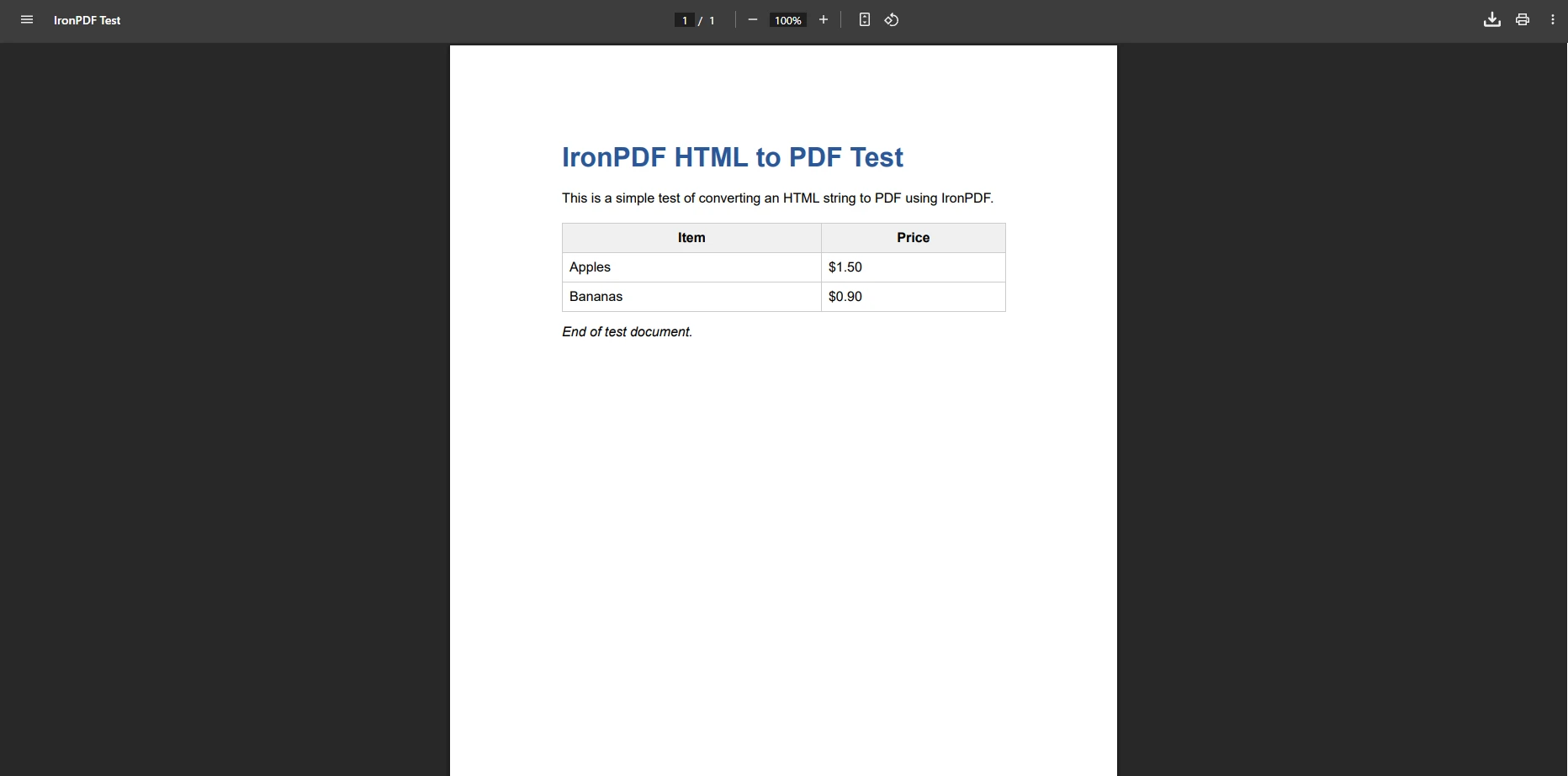
ChromePdfRenderer クラスは、HTML文字列を適切にフォーマットされた複数ページのPDFに変換する完全な変換パイプラインを処理します。 結果のドキュメントでは、インライン CSS、埋め込みスタイルシート、さらにはフォント ルールまで、すべてのスタイルがソース HTML で定義されているとおりに保持されます。 このパターンは、請求書、明細書、およびコードを通じてエンドツーエンドでレイアウトを制御するあらゆるドキュメントを生成する場合に特に効果的です。
このパターンを拡張して、すべてのページにヘッダーとフッター、またはカスタム透かしを追加できます。 IronPDF は、見た目の品質を損なうことなくファイル サイズを縮小する PDF 圧縮もサポートしています。
HTML ファイルを PDF ファイルに変換するにはどうすればよいでしょうか?
サーバー上に保存されている既存の HTML テンプレート ファイルを操作する場合、 IronPDF は外部スタイルシート、ローカル イメージ、 JavaScriptファイルなどのリンクされたリソースをすべて保持しながら、それらを読み取って変換できます。 このアプローチは、設計者がアプリケーション コードとは独立して HTML ファイルを管理する、テンプレート ベースのドキュメント生成パイプラインに適しています。
using IronPdf;
using Microsoft.AspNetCore.Mvc;
using System.IO;

namespace YourApp.Controllers
{
    public class DocumentController : Controller
    {
        private readonly IWebHostEnvironment _environment;

        public DocumentController(IWebHostEnvironment environment)
        {
            _environment = environment;
        }

        [HttpGet]
        public IActionResult GeneratePdfFromTemplate(string templateName)
        {
            // Resolve the full path to the HTML template
            string htmlFilePath = Path.Combine(_environment.WebRootPath, "templates", $"{templateName}.html");
            var renderer = new ChromePdfRenderer();
            // Use print media type for print-optimized CSS rules
            renderer.RenderingOptions.EnableJavaScript = true;
            renderer.RenderingOptions.CssMediaType = IronPdf.Rendering.PdfCssMediaType.Print;
            // Add a header to every generated page
            renderer.RenderingOptions.HtmlHeader = new HtmlHeaderFooter
            {
                Height = 25,
                HtmlFragment = "<div style='text-align:center'>Company Report</div>"
            };
            // Convert the HTML file to a PDF document
            var pdf = renderer.RenderHtmlFileAsPdf(htmlFilePath);
            return File(pdf.BinaryData, "application/pdf", $"{templateName}_generated.pdf");
        }
    }
}
using IronPdf;
using Microsoft.AspNetCore.Mvc;
using System.IO;
namespace YourApp.Controllers
{
public class DocumentController : Controller
{
private readonly IWebHostEnvironment _environment;
public DocumentController(IWebHostEnvironment environment)
{
_environment = environment;
}
[HttpGet]
public IActionResult GeneratePdfFromTemplate(string templateName)
{
// Resolve the full path to the HTML template
string htmlFilePath = Path.Combine(_environment.WebRootPath, "templates", $"{templateName}.html");
var renderer = new ChromePdfRenderer();
// Use print media type for print-optimized CSS rules
renderer.RenderingOptions.EnableJavaScript = true;
renderer.RenderingOptions.CssMediaType = IronPdf.Rendering.PdfCssMediaType.Print;
// Add a header to every generated page
renderer.RenderingOptions.HtmlHeader = new HtmlHeaderFooter
{
Height = 25,
HtmlFragment = "<div style='text-align:center'>Company Report</div>"
};
// Convert the HTML file to a PDF document
var pdf = renderer.RenderHtmlFileAsPdf(htmlFilePath);
return File(pdf.BinaryData, "application/pdf", $"{templateName}_generated.pdf");
}
}
}Imports IronPdf
Imports Microsoft.AspNetCore.Mvc
Imports System.IO
Namespace YourApp.Controllers
Public Class DocumentController
Inherits Controller
Private ReadOnly _environment As IWebHostEnvironment
Public Sub New(environment As IWebHostEnvironment)
_environment = environment
End Sub
<HttpGet>
Public Function GeneratePdfFromTemplate(templateName As String) As IActionResult
' Resolve the full path to the HTML template
Dim htmlFilePath As String = Path.Combine(_environment.WebRootPath, "templates", $"{templateName}.html")
Dim renderer As New ChromePdfRenderer()
' Use print media type for print-optimized CSS rules
renderer.RenderingOptions.EnableJavaScript = True
renderer.RenderingOptions.CssMediaType = IronPdf.Rendering.PdfCssMediaType.Print
' Add a header to every generated page
renderer.RenderingOptions.HtmlHeader = New HtmlHeaderFooter With {
.Height = 25,
.HtmlFragment = "<div style='text-align:center'>Company Report</div>"
}
' Convert the HTML file to a PDF document
Dim pdf = renderer.RenderHtmlFileAsPdf(htmlFilePath)
Return File(pdf.BinaryData, "application/pdf", $"{templateName}_generated.pdf")
End Function
End Class
End Namespaceテンプレート変換結果はどのように表示されますか?
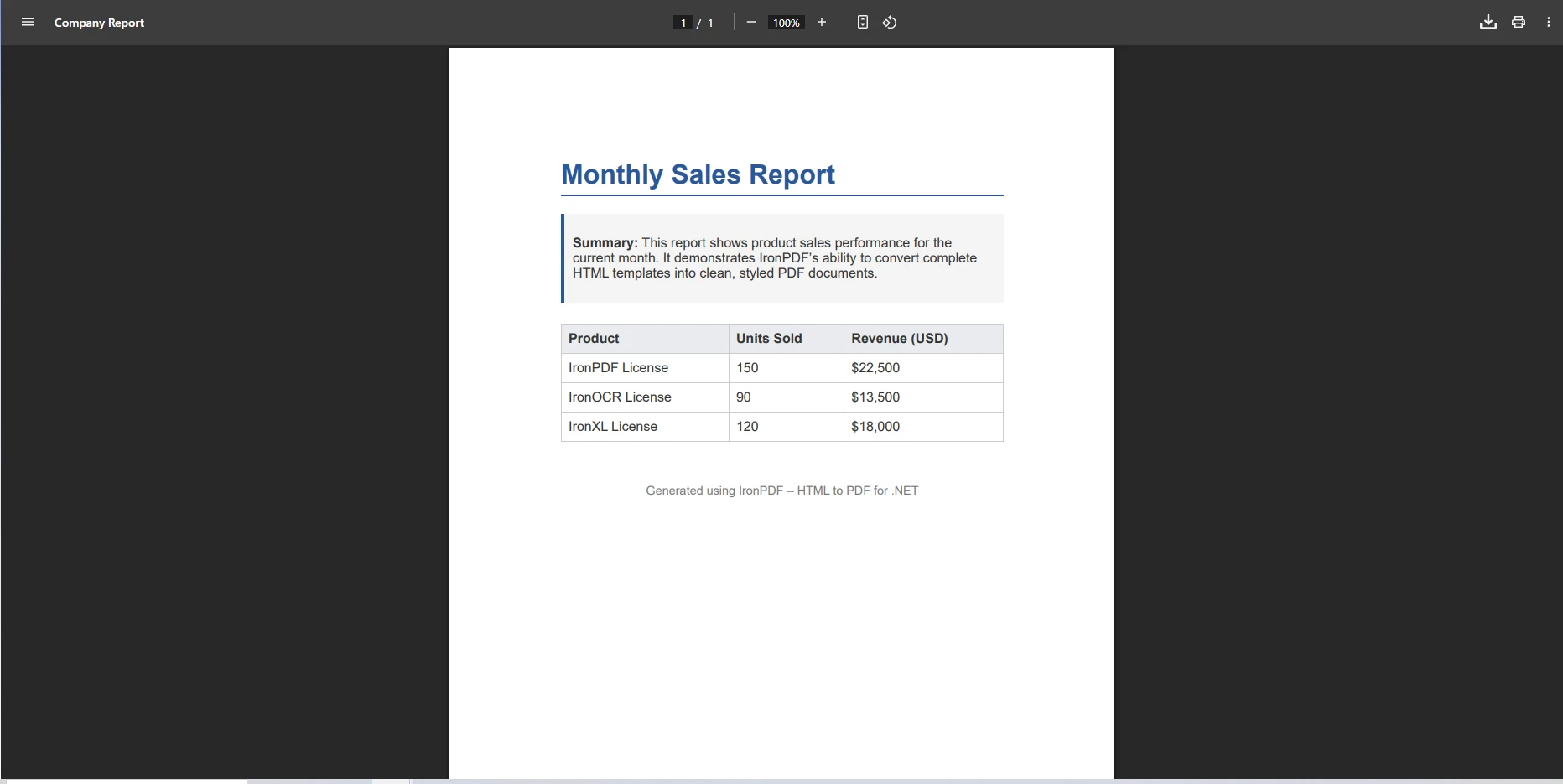
このアプローチでは、ディスクから HTML ドキュメントを読み取り、完全なドキュメント構造を維持しながら変換します。 すべての CSS プロパティ、画像参照、テーブルやネストされたコンテナーなどの複雑な HTML 要素は出力に保持されます。 IronPDF はソース ファイルの場所に対して相対リソース パスを解決するため、リンクされたスタイルシートと画像は追加の構成なしで読み込まれます。
IronPDF はCSS 印刷メディア クエリも正しくサポートしているため、HTML テンプレートで印刷固有のルール (ナビゲーション バーを非表示にする、フォント サイズを調整する、ページ区切りのヒントを有効にするなど) を定義できます。これらのルールは、ページがブラウザーに読み込まれるときではなく、PDF 生成時にのみ適用されます。
認証が必要なページをどのように変換しますか?
ASP.NET Coreアプリケーションでは、多くの場合、 フォーム認証の背後でコンテンツを保護します。 有効なセッションを必要とするページを変換する場合、 IronPDF はHTTP リクエストとともに認証 Cookie を渡すことができるため、レンダリングされたページは認証されたユーザーに表示される内容を反映します。
[Authorize]
public IActionResult ConvertAuthenticatedPage()
{
    var renderer = new ChromePdfRenderer();
    // Build the URL for the protected resource
    string currentUrl = $"{Request.Scheme}://{Request.Host}/SecureContent";
    // Forward the authentication cookie to IronPDF
    var authCookie = Request.Cookies[".AspNetCore.Cookies"];
    if (!string.IsNullOrEmpty(authCookie))
    {
        renderer.RenderingOptions.CustomCookies = new System.Collections.Generic.Dictionary<string, string>
        {
            { ".AspNetCore.Cookies", authCookie }
        };
    }
    // Convert the authenticated page to a PDF file
    var pdf = renderer.RenderUrlAsPdf(currentUrl);
    return File(pdf.BinaryData, "application/pdf", "secure_document.pdf");
}
[Authorize]
public IActionResult ConvertAuthenticatedPage()
{
var renderer = new ChromePdfRenderer();
// Build the URL for the protected resource
string currentUrl = $"{Request.Scheme}://{Request.Host}/SecureContent";
// Forward the authentication cookie to IronPDF
var authCookie = Request.Cookies[".AspNetCore.Cookies"];
if (!string.IsNullOrEmpty(authCookie))
{
renderer.RenderingOptions.CustomCookies = new System.Collections.Generic.Dictionary<string, string>
{
{ ".AspNetCore.Cookies", authCookie }
};
}
// Convert the authenticated page to a PDF file
var pdf = renderer.RenderUrlAsPdf(currentUrl);
return File(pdf.BinaryData, "application/pdf", "secure_document.pdf");
}Imports System.Collections.Generic
Imports IronPdf
<Authorize>
Public Function ConvertAuthenticatedPage() As IActionResult
Dim renderer As New ChromePdfRenderer()
' Build the URL for the protected resource
Dim currentUrl As String = $"{Request.Scheme}://{Request.Host}/SecureContent"
' Forward the authentication cookie to IronPDF
Dim authCookie As String = Request.Cookies(".AspNetCore.Cookies")
If Not String.IsNullOrEmpty(authCookie) Then
renderer.RenderingOptions.CustomCookies = New Dictionary(Of String, String) From {
{".AspNetCore.Cookies", authCookie}
}
End If
' Convert the authenticated page to a PDF file
Dim pdf = renderer.RenderUrlAsPdf(currentUrl)
Return File(pdf.BinaryData, "application/pdf", "secure_document.pdf")
End Functionこの手法は、ログイン ウォールの背後にあるページの完全なレンダリング出力をキャプチャします。 ターゲット URL が同じアプリケーションに属している場合、レンダラーは同じベース URL コンテキストを継承するため、すべての相対リソース パスが正しく解決されます。 API キー認証やその他のヘッダーベースのセキュリティ スキーム用にカスタム HTTP リクエスト ヘッダーを構成することもできます。
生成後のドキュメントのセキュリティを強化するには、 PDF にパスワードと権限を適用するか、 PDF にデジタル署名して不正な変更を防ぐことを検討してください。 IronPDF は、長期アーカイブ用の PDF/A 準拠と、規制の厳しい業界にとって重要となるアクセシビリティ要件のための PDF/UA 形式もサポートしています。
ASPX ファイルと動的JavaScriptコンテンツの変換についてはどうでしょうか?
従来の ASPX ページ変換や、実行時にコンテンツを入力するのにJavaScriptに依存するドキュメントの場合、 IronPDF はレンダリング プロセスを確実に処理します。 ページがキャプチャされる前にJavaScript の実行が完了するようにレンダリング遅延を設定できます。
public IActionResult ConvertDynamicContent()
{
    var renderer = new ChromePdfRenderer();
    // Enable JavaScript so dynamic content renders correctly
    renderer.RenderingOptions.EnableJavaScript = true;
    // Wait 1 second after page load for JavaScript to complete
    renderer.RenderingOptions.WaitFor.RenderDelay(1000);
    // Generate your dynamic HTML string
    string dynamicHtml = GenerateDynamicHtml();
    var pdf = renderer.RenderHtmlAsPdf(dynamicHtml);
    return File(pdf.BinaryData, "application/pdf", "dynamic.pdf");
}
public IActionResult ConvertDynamicContent()
{
var renderer = new ChromePdfRenderer();
// Enable JavaScript so dynamic content renders correctly
renderer.RenderingOptions.EnableJavaScript = true;
// Wait 1 second after page load for JavaScript to complete
renderer.RenderingOptions.WaitFor.RenderDelay(1000);
// Generate your dynamic HTML string
string dynamicHtml = GenerateDynamicHtml();
var pdf = renderer.RenderHtmlAsPdf(dynamicHtml);
return File(pdf.BinaryData, "application/pdf", "dynamic.pdf");
}Imports IronPdf
Public Function ConvertDynamicContent() As IActionResult
Dim renderer As New ChromePdfRenderer()
' Enable JavaScript so dynamic content renders correctly
renderer.RenderingOptions.EnableJavaScript = True
' Wait 1 second after page load for JavaScript to complete
renderer.RenderingOptions.WaitFor.RenderDelay(1000)
' Generate your dynamic HTML string
Dim dynamicHtml As String = GenerateDynamicHtml()
Dim pdf = renderer.RenderHtmlAsPdf(dynamicHtml)
Return File(pdf.BinaryData, "application/pdf", "dynamic.pdf")
End Function動的コンテンツは変換するとどのように見えるでしょうか?
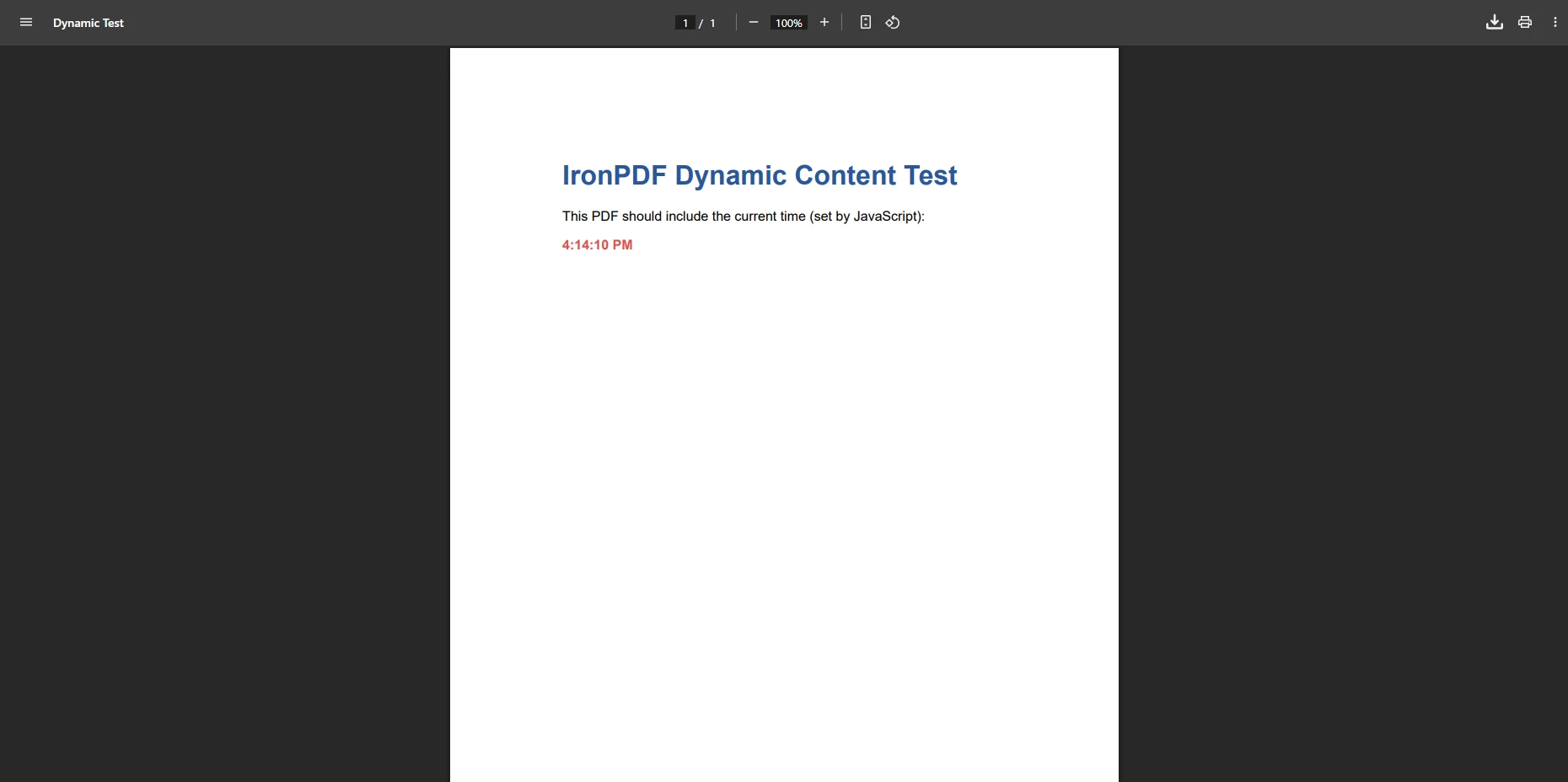
HTML から PDF への変換でよくある問題点は、不要なページ区切りによって見出しがコンテンツから分割されたり、表の行が途中で切れたりすることです。 IronPDFは、標準のCSS page-break-before および page-break-inside ルールと' IronPDFの WaitFor APIを組み合わせて、設定可能なページ区切りのコントロールを通じてこれに対処します。 このライブラリは、高トラフィックのシナリオでのスループットを向上させるために非同期 PDF 生成もサポートしています。
D3.js や React コンポーネントによってレンダリングされるチャートなどの高度なJavaScriptアプリケーションの場合、レンダリング スナップショットが取得される前にカスタムJavaScriptを挿入して実行し、PDF が生成される前にチャートまたはコンポーネントが完全にマウントされていることを確認できます。
CSS スタイルと高度な HTML レンダリングをどのように処理しますか?
IronPDF のレンダリング エンジンは、完全なレンダリング オプションAPI を通じて高度な CSS および HTML5 機能をサポートします。 HTML を PDF に変換する場合、ライブラリは、Flexbox、CSS グリッド、レスポンシブ メディア クエリで構築された複雑なレイアウトを含む CSS プロパティを正しく解釈します。 PDF 出力では、外部スタイルシート、インライン スタイル、ページがキャプチャされる前に DOM を変更する JavaScript レンダリング コンテンツなど、ソース ページの視覚的な忠実度が維持されます。
変換プロセスでは、複数ページのドキュメント、空白ページの抑制、および手動設定なしでの自動ページ サイズ調整が処理されます。 また、特定のページに異なるヘッダーやフッターを適用したり、レポート内の数十ページにまたがるコンテンツを適切に処理したりするなどの特殊なシナリオも管理します。
知っておく価値のある追加のレンダリング機能:
-国際テキスト: UTF-8エンコードとアラビア語やヘブライ語などの右から左に書く文字を含む国際言語を完全にサポート -ベクターグラフィック: ラスタライズなしでネイティブSVGレンダリングを行うため、どのズームレベルでもグラフィックが鮮明に保たれます。 -ドキュメント構造: 目次生成、ブックマークサポート、著者、タイトル、キーワードフィールドのPDFメタデータ編集 -後処理: PDF を結合または分割し、テキストと画像を抽出し、プログラムで入力可能なフォームを作成します。
これらの機能により、基本的なコンバータの出力品質が制作要件を満たさない、ドキュメントを多く扱うアプリケーションにとってIronPDF は実用的な選択肢となります。 .NETでの PDF 生成を初めて行うチームにとって、Microsoft のASP.NET Coreドキュメントは、コントローラー アクションとミドルウェアに関する優れた背景情報を提供しており、任意の PDF ライブラリを Web アプリケーションに統合するときに役立ちます。
なぜこれが.NETプロジェクトに最適な PDF ライブラリなのでしょうか?
IronPDF は、HTML から PDF への変換に対応した、実稼働対応 for .NETライブラリであり、 Aspose 、 iText 、 Syncfusionなどの代替ライブラリに比べて信頼性の高いパフォーマンスを提供します。 基本的な PDF コンバータとは異なり、単純な HTML 文字列から、JavaScript でレンダリングされたコンテンツとフォーム認証を備えた複雑な Web アプリケーションまで、あらゆるものを処理できる最新の Web 標準を完全にサポートします。
このライブラリはBlazorアプリケーションと MAUI プロジェクトで同様に機能し、C# に加えて F# でも使用できます。 エンタープライズ環境の場合、 IronPDF はIIS ホスティング、 Azure Functions 、およびDocker コンテナーをサポートします。
IronPDF は開発中は無料でお試しいただけます。 今すぐIronPDFをダウンロードして、HTML コンテンツをプロフェッショナルな PDF ドキュメントに変換しましょう。 ASP.NET Coreアプリケーションで HTML から PDF への変換を最大限に活用するには、完全なドキュメント、コード例、 API リファレンスを参照してください。
よくある質問
開発者はどのようにして ASP.NET Core で HTML を PDF に変換できるのでしょうか?
開発者は、HTMLコンテンツをPDFドキュメントに変換するためのシンプルなAPIを提供するIronPDFを使用することで、ASP.NET Core内でHTMLをPDFに変換できます。これには、HTML文字列、ファイル、さらには認証されたWebページもPDFに変換できます。
HTMLからPDFへの変換におけるIronPDFの主な機能は何ですか?
IronPDFは、HTML5、CSS、JavaScript、複雑なページレイアウトのサポートなど、主要な機能を提供します。また、開発者はHTML文字列、URL、ローカルHTMLファイルを簡単にPDFドキュメントに変換できます。
IronPDF は変換中に認証された Web ページを処理できますか?
はい、IronPDFは認証されたWebページを処理できます。認証が必要なページの変換をサポートしており、保護されたWebコンテンツから安全かつ正確なPDFを生成できます。
IronPDF は変換された PDF の品質をどのように保証しますか?
IronPDFは、高度なレンダリングエンジンを用いて、スタイル、フォント、画像などのHTMLコンテンツを正確にレンダリングすることで、高品質なPDF出力を実現します。これにより、最終的なPDFは元のHTMLレイアウトとほぼ一致するようになります。
IronPDF を使用して HTML 文字列を PDF に変換することは可能ですか?
はい、IronPDFはHTML文字列を直接PDFドキュメントに変換できます。この機能は、WebアプリケーションでHTMLコンテンツから動的にPDFを生成する場合に便利です。
IronPDF はローカル HTML ファイルの PDF への変換をサポートしていますか?
IronPDFは、開発者がファイルパスを指定できるようにすることで、ローカルHTMLファイルをPDFに変換できます。この機能により、サーバー上に保存された静的HTMLファイルから簡単にPDFを生成できます。
IronPDFはどのプログラミング言語をサポートしていますか?
IronPDF は C# および VB.NET で使用するように設計されており、.NET エコシステム内で作業する開発者がアプリケーションに PDF 生成機能を追加するのに最適です。
IronPDF は複雑な HTML レイアウトとスタイルを処理できますか?
はい、IronPDF は CSS や JavaScript を含む複雑な HTML レイアウトとスタイルを処理できるため、生成される PDF では元の Web ページのデザインと機能が維持されます。
ASP.NET アプリケーションで HTML を PDF に変換するユースケースにはどのようなものがありますか?
使用例には、Web ページからの請求書、レポート、ドキュメントの生成、Web コンテンツのアーカイブ、オフラインで使用するためにダウンロード可能な PDF バージョンの Web ページの作成などがあります。
IronPDF は他の HTML から PDF への変換ツールと比べてどうですか?
IronPDF は、使いやすさ、強力な機能セット、さまざまな HTML 要素と認証の優れたサポートが特徴で、高品質の PDF 生成を求める開発者に信頼できるソリューションを提供します。







 無料で始めましょう
 無料で始めましょう
 無料ライブデモを予約





 クレジットカードやアカウントの作成は不要です。










