using IronPdf;

// Disable local disk access or cross-origin requests
Installation.EnableWebSecurity = true;

// Instantiate Renderer
var renderer = new ChromePdfRenderer();

// Create a PDF from a HTML string using C#
var pdf = renderer.RenderHtmlAsPdf("<h1>Hello World</h1>");

// Export to a file or Stream
pdf.SaveAs("output.pdf");

// Advanced Example with HTML Assets
// Load external html assets: Images, CSS and JavaScript.
// An optional BasePath 'C:\site\assets\' is set as the file location to load assets from
var myAdvancedPdf = renderer.RenderHtmlAsPdf("<img src='icons/iron.png'>", @"C:\site\assets\");
myAdvancedPdf.SaveAs("html-with-assets.pdf");
using IronPdf;// Disable local disk access or cross-origin requestsInstallation.EnableWebSecurity = true;// Instantiate Renderervar renderer = new ChromePdfRenderer();// Create a PDF from a HTML string using C#var pdf = renderer.RenderHtmlAsPdf("<h1>Hello World</h1>");// Export to a file or Streampdf.SaveAs("output.pdf");// Advanced Example with HTML Assets// Load external html assets: Images, CSS and JavaScript.// An optional BasePath 'C:\site\assets\' is set as the file location to load assets fromvar myAdvancedPdf = renderer.RenderHtmlAsPdf("<img src='icons/iron.png'>", @"C:\site\assets\");myAdvancedPdf.SaveAs("html-with-assets.pdf");
PM >Install-Package IronPdf
Install-Package IronPdf
USANDO O IRONPDF
Trabalhando com arquivos PDF armazenados como matrizes de bytes
O IronPDF oferece aos desenvolvedores C# uma maneira simples de comparar documentos PDF programaticamente — extraindo o conteúdo do texto e analisando as diferenças página por página com apenas algumas linhas de código. Este tutorial apresenta exemplos práticos de código para comparações básicas, análise de múltiplos documentos, manipulação de arquivos protegidos por senha e geração de relatórios de comparação formatados no .NET 10.
Por que você precisa comparar documentos PDF programaticamente?
Comparar documentos PDF manualmente é lento, propenso a erros e não é escalável. Em setores com grande volume de documentos, como o jurídico, o financeiro e o da saúde, os arquivos mudam constantemente: contratos são revisados, faturas são reemitidas e os registros regulatórios precisam de validação de versão. A comparação automatizada elimina o gargalo humano e fornece resultados consistentes e auditáveis sempre.
IronPDF oferece uma abordagem pronta para produção para comparar dois arquivos PDF em C#. A biblioteca utiliza um mecanismo de renderização do Chrome para extrair texto com precisão de layouts complexos, e sua API completa expõe métodos intuitivos para carregar, ler e analisar conteúdo de PDFs. Seja para acompanhar alterações contratuais, validar resultados gerados ou criar um sistema de auditoria de documentos, o IronPDF cuida de tudo.
A biblioteca também é uma ótima opção para equipes que já utilizam o .NET em múltiplas plataformas. Ele é compatível com Windows, Linux, macOS, Docker, Azure e AWS sem exigir caminhos de código diferentes para cada plataforma. Isso torna a ferramenta prática para criar ferramentas de comparação que funcionam tanto em pipelines de CI/CD quanto em aplicativos de desktop.
Quando você deve usar a comparação automática de PDFs?
A comparação automatizada torna-se essencial ao lidar com o controle de versões em fluxos de trabalho com grande volume de documentos. A revisão manual é impraticável quando se lida com centenas de arquivos diariamente ou quando a precisão é fundamental. Os cenários comuns incluem a comparação de faturas em diferentes ciclos de faturamento, a validação de documentos regulatórios em relação a modelos aprovados, o rastreamento de alterações nas especificações técnicas entre versões de lançamento e a auditoria de alterações contratuais em fluxos de trabalho jurídicos.
Os ganhos em precisão são significativos. Um revisor humano que analisa dois documentos de 50 páginas pode deixar passar uma única alteração em um número de uma tabela financeira. Uma comparação automatizada detecta o problema instantaneamente, sinaliza a página e gera um relatório de diferenças sem esforço ou inconsistências.
Quais são os principais casos de uso?
A comparação de PDFs encontra aplicações em diversos setores e fluxos de trabalho:
Jurídico : Acompanhar as modificações contratuais, verificar a conformidade entre as versões preliminares e finais e confirmar se apenas as alterações aprovadas foram feitas antes da assinatura.
Finanças : Validar extratos bancários, detectar alterações não autorizadas em faturas e confirmar se os relatórios gerados correspondem aos resultados esperados.
Área da Saúde : Verificar se os documentos submetidos às normas regulamentares correspondem à documentação aprovada e confirmar se os registros dos pacientes não foram alterados.
Garantia de qualidade : Comparar PDFs gerados por software com arquivos de referência para detectar regressões de renderização em conjuntos de testes automatizados.
Documentação : Confirmar a consistência entre as versões localizadas dos manuais do usuário e garantir que a tradução não alterou o conteúdo técnico.
O suporte multiplataforma do IronPDF permite que essas soluções sejam implementadas em ambientes Windows, Linux e em nuvem sem modificações.
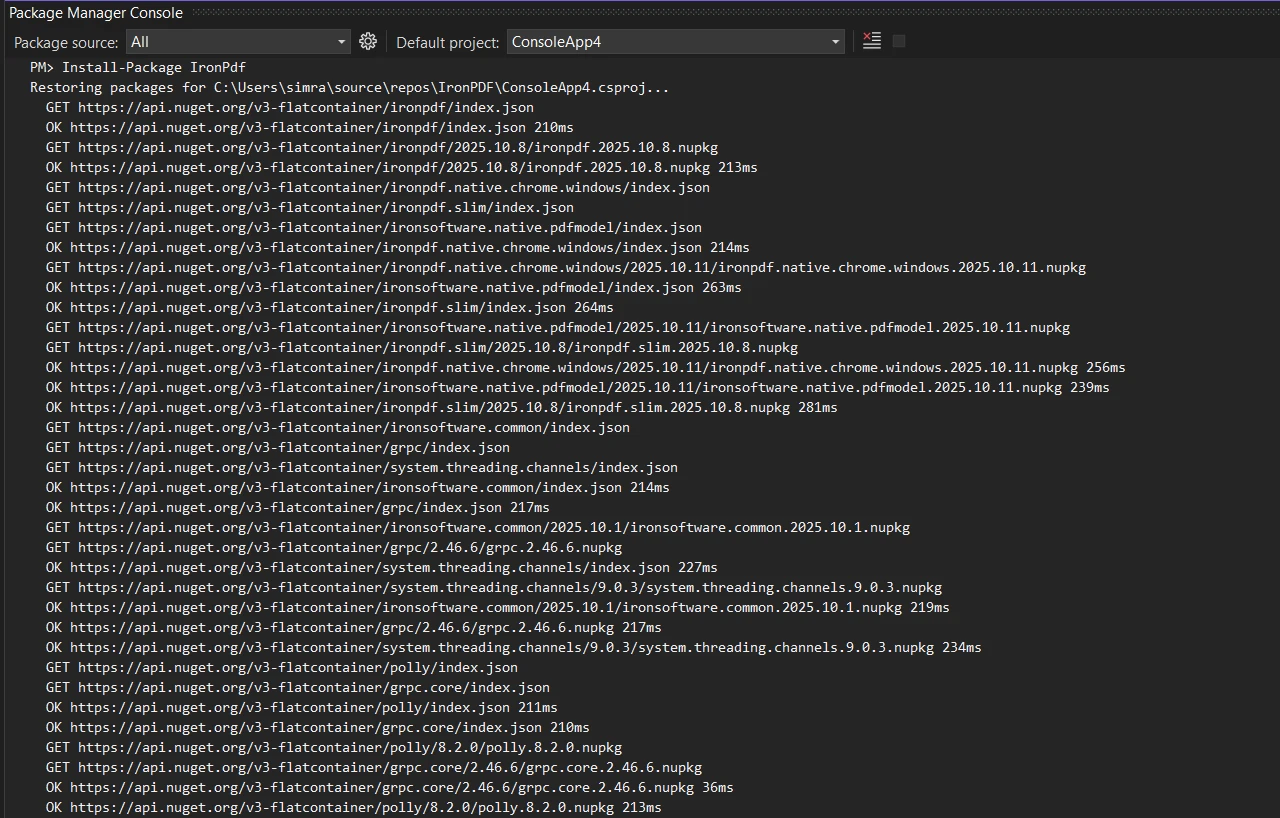
Como instalar o IronPDF em um projeto .NET ?
Instale o IronPDF através do NuGet usando o Console do Gerenciador de Pacotes ou a CLI do .NET :
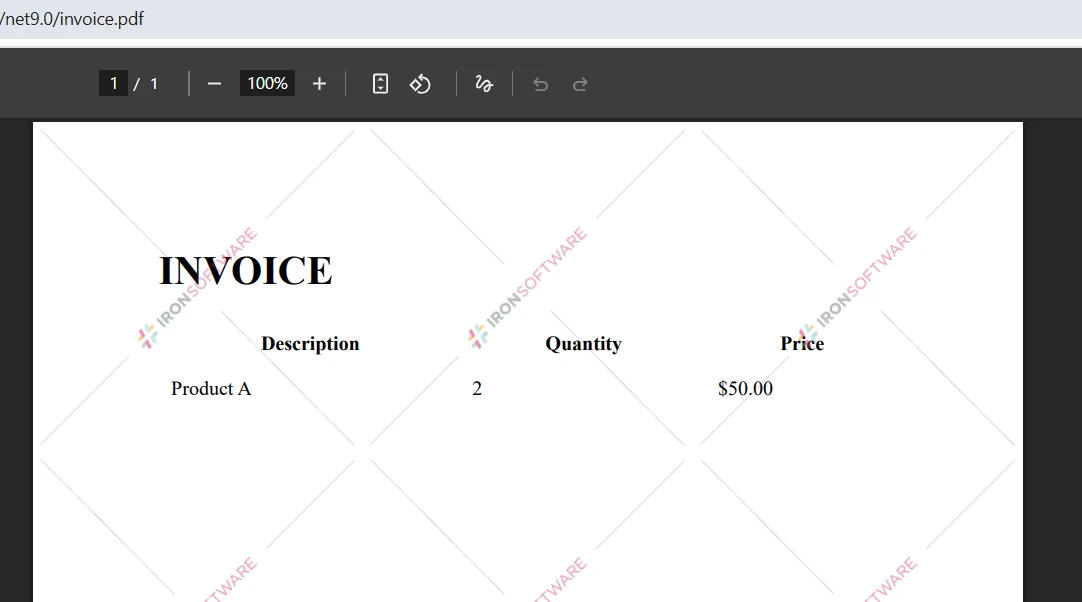
O trabalho de desenvolvimento e teste funciona sem uma chave de licença, embora marcas d'água apareçam nos PDFs gerados. Implantações em produção exigem uma licença válida, que pode ser obtida na página de licenciamento . O período de teste gratuito oferece todas as funcionalidades para avaliação durante 30 dias, sem necessidade de cartão de crédito.
O IronPDF é compatível com o .NET Framework 4.6.2+, .NET Core 3.1+ e .NET 5 até .NET 10. Para macOS, os processadores Intel e Apple Silicon são suportados. A biblioteca cuida da instalação do mecanismo de renderização do Chrome automaticamente, portanto, não é necessária nenhuma configuração manual do navegador.
Primeiro passo:
Como realizar uma comparação básica de PDFs?
A base da comparação de PDFs é a extração e comparação do conteúdo textual. Os recursos de extração de texto do IronPDF proporcionam a recuperação precisa do conteúdo de praticamente qualquer layout de PDF, incluindo documentos com várias colunas, tabelas, formulários e PDFs digitalizados com camadas de texto incorporadas. O exemplo a seguir carrega dois arquivos, extrai seus textos e calcula uma pontuação de similaridade:
using IronPdf;using System;// Load two PDF documentsvar pdf1 = PdfDocument.FromFile("document1.pdf");var pdf2 = PdfDocument.FromFile("document2.pdf");// Extract text from both PDFsstring text1 = pdf1.ExtractAllText();string text2 = pdf2.ExtractAllText();// Compare the two documentsif (text1 == text2){Console.WriteLine("PDF files are identical");}else{Console.WriteLine("PDFs have differences"); // Calculate character-level similarity int maxLength = Math.Max(text1.Length, text2.Length); if (maxLength > 0) { int differences = 0; int minLength = Math.Min(text1.Length, text2.Length); for (int i = 0; i < minLength; i++) { if (text1[i] != text2[i]) differences++; } differences += Math.Abs(text1.Length - text2.Length); double similarity = 1.0 - (double)differences / maxLength;Console.WriteLine($"Similarity: {similarity:P}");Console.WriteLine($"Character differences: {Math.Abs(text1.Length - text2.Length)}"); }}
using IronPdf;
using System;

// Load two PDF documents
var pdf1 = PdfDocument.FromFile("document1.pdf");
var pdf2 = PdfDocument.FromFile("document2.pdf");

// Extract text from both PDFs
string text1 = pdf1.ExtractAllText();
string text2 = pdf2.ExtractAllText();

// Compare the two documents
if (text1 == text2)
{
    Console.WriteLine("PDF files are identical");
}
else
{
    Console.WriteLine("PDFs have differences");

    // Calculate character-level similarity
    int maxLength = Math.Max(text1.Length, text2.Length);
    if (maxLength > 0)
    {
        int differences = 0;
        int minLength = Math.Min(text1.Length, text2.Length);

        for (int i = 0; i < minLength; i++)
        {
            if (text1[i] != text2[i]) differences++;
        }

        differences += Math.Abs(text1.Length - text2.Length);
        double similarity = 1.0 - (double)differences / maxLength;

        Console.WriteLine($"Similarity: {similarity:P}");
        Console.WriteLine($"Character differences: {Math.Abs(text1.Length - text2.Length)}");
    }
}
ImportsIronPdfImportsSystem' Load two PDF documentsDim pdf1 = PdfDocument.FromFile("document1.pdf")Dim pdf2 = PdfDocument.FromFile("document2.pdf")' Extract text from both PDFsDim text1 AsString = pdf1.ExtractAllText()Dim text2 AsString = pdf2.ExtractAllText()' Compare the two documentsIf text1 = text2 ThenConsole.WriteLine("PDF files are identical")ElseConsole.WriteLine("PDFs have differences") ' Calculate character-level similarity Dim maxLength AsInteger = Math.Max(text1.Length, text2.Length) If maxLength > 0 Then Dim differences AsInteger = 0 Dim minLength AsInteger = Math.Min(text1.Length, text2.Length) For i AsInteger = 0 To minLength - 1 If text1(i) <> text2(i) Then differences += 1 Next differences += Math.Abs(text1.Length - text2.Length) Dim similarity AsDouble = 1.0 - CDbl(differences) / maxLengthConsole.WriteLine($"Similarity: {similarity:P}")Console.WriteLine($"Character differences: {Math.Abs(text1.Length - text2.Length)}") End IfEnd If
Imports IronPdf
Imports System

' Load two PDF documents
Dim pdf1 = PdfDocument.FromFile("document1.pdf")
Dim pdf2 = PdfDocument.FromFile("document2.pdf")

' Extract text from both PDFs
Dim text1 As String = pdf1.ExtractAllText()
Dim text2 As String = pdf2.ExtractAllText()

' Compare the two documents
If text1 = text2 Then
    Console.WriteLine("PDF files are identical")
Else
    Console.WriteLine("PDFs have differences")

    ' Calculate character-level similarity
    Dim maxLength As Integer = Math.Max(text1.Length, text2.Length)
    If maxLength > 0 Then
        Dim differences As Integer = 0
        Dim minLength As Integer = Math.Min(text1.Length, text2.Length)

        For i As Integer = 0 To minLength - 1
            If text1(i) <> text2(i) Then differences += 1
        Next

        differences += Math.Abs(text1.Length - text2.Length)
        Dim similarity As Double = 1.0 - CDbl(differences) / maxLength

        Console.WriteLine($"Similarity: {similarity:P}")
        Console.WriteLine($"Character differences: {Math.Abs(text1.Length - text2.Length)}")
    End If
End If
Este código usa declarações de nível superior e o método ExtractAllText() do IronPDF para extrair o texto completo de ambos os arquivos e então realiza uma comparação a nível de caracteres para calcular uma porcentagem de similaridade. A pontuação fornece uma medida rápida e quantitativa de quão diferentes são os documentos.
A abordagem em nível de caractere é intencionalmente simples e rápida. Ela funciona bem quando você precisa de um sinal rápido sobre se dois documentos divergiram, como detectar sobrescritas acidentais ou confirmar se um pipeline de conversão produziu a saída esperada. Para cenários que exigem análises mais detalhadas — como identificar quais frases foram alteradas ou rastrear diferenças semânticas — você pode aplicar a distância de Levenshtein ou algoritmos de comparação (diff) às sequências de texto extraídas.
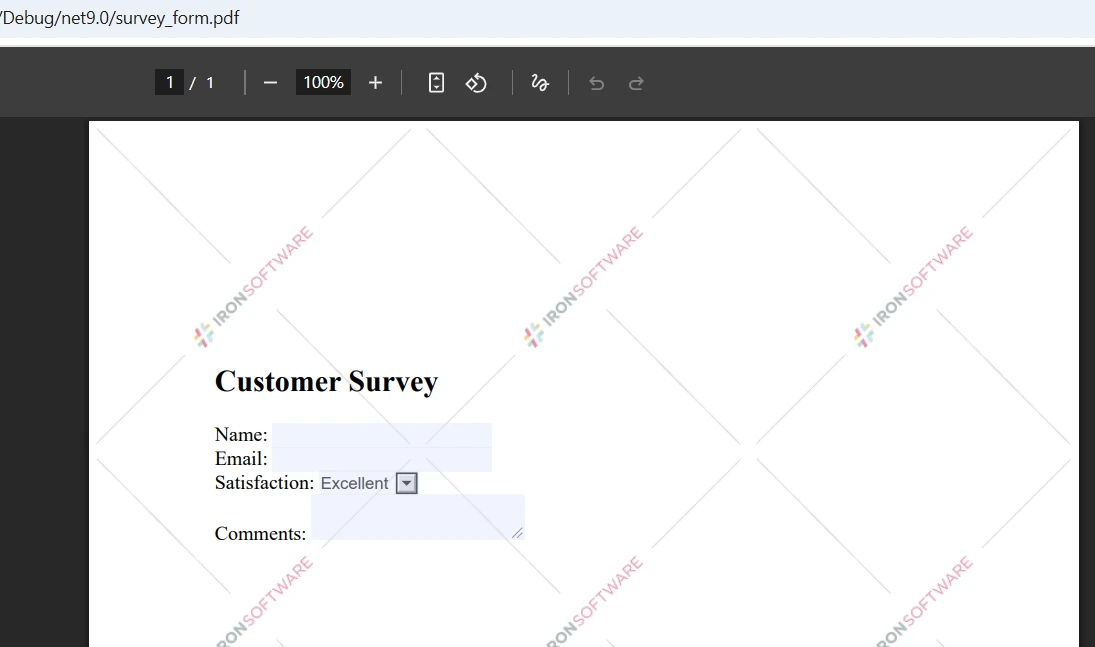
Qual é o aspecto dos PDFs de entrada?
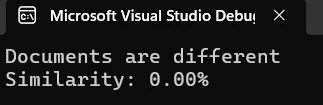
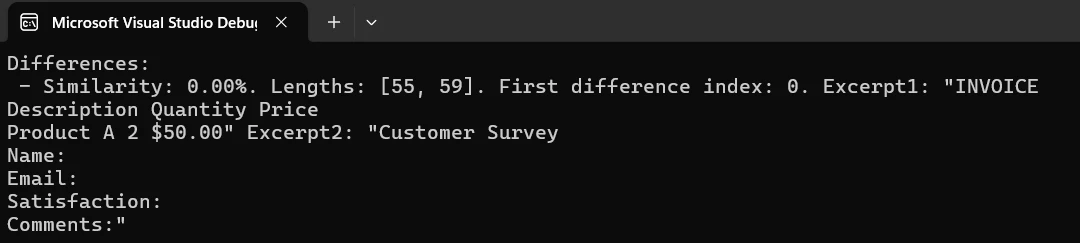
O que o resultado da comparação mostra?
A saída do console mostra a porcentagem de similaridade entre os documentos. Uma pontuação de similaridade de 2,60%, como mostrado acima, indica que os dois documentos têm conteúdo quase inteiramente diferente. Essa métrica ajuda você a avaliar rapidamente o grau de diferença e a decidir os próximos passos.
Quais são as limitações da comparação baseada apenas em texto?
A comparação apenas de texto não leva em consideração diferenças de formatação, imagens ou layout. Dois PDFs podem ter o mesmo texto, mas parecerem completamente diferentes se um deles tiver uma fonte, tamanho de página ou posicionamento de imagem diferentes. Para uma comparação visual completa, considere combinar os recursos de extração de imagens do IronPDF com uma biblioteca de comparação de imagens. Os recursos de rasterização do IronPDF convertem páginas em imagens para comparação pixel a pixel, quando a precisão visual é mais importante do que o conteúdo do texto.
Como comparar PDFs página por página?
A comparação do documento completo informa se dois PDFs são diferentes, mas a comparação página por página informa exatamente onde eles diferem. Isso é especialmente valioso para documentos estruturados, como relatórios, faturas e formulários, onde o conteúdo segue um layout previsível em todas as páginas:
using IronPdf;using System;using System.Collections.Generic;var pdf1 = PdfDocument.FromFile("document1.pdf");var pdf2 = PdfDocument.FromFile("document2.pdf");int maxPages = Math.Max(pdf1.PageCount, pdf2.PageCount);var pageResults = new List<(intPage, doubleSimilarity)>();for (int i = 0; i < maxPages; i++){ string page1Text = i < pdf1.PageCount ? pdf1.ExtractTextFromPage(i) : ""; string page2Text = i < pdf2.PageCount ? pdf2.ExtractTextFromPage(i) : ""; if (page1Text != page2Text) { int maxLen = Math.Max(page1Text.Length, page2Text.Length); double sim = maxLen == 0 ? 1.0 : 1.0 - (double)Math.Abs(page1Text.Length - page2Text.Length) / maxLen;Console.WriteLine($"Page {i + 1} differs -- similarity: {sim:P}"); pageResults.Add((i + 1, sim)); }}Console.WriteLine($"\nTotal pages with differences: {pageResults.Count}");
using IronPdf;
using System;
using System.Collections.Generic;

var pdf1 = PdfDocument.FromFile("document1.pdf");
var pdf2 = PdfDocument.FromFile("document2.pdf");

int maxPages = Math.Max(pdf1.PageCount, pdf2.PageCount);
var pageResults = new List<(int Page, double Similarity)>();

for (int i = 0; i < maxPages; i++)
{
    string page1Text = i < pdf1.PageCount ? pdf1.ExtractTextFromPage(i) : "";
    string page2Text = i < pdf2.PageCount ? pdf2.ExtractTextFromPage(i) : "";

    if (page1Text != page2Text)
    {
        int maxLen = Math.Max(page1Text.Length, page2Text.Length);
        double sim = maxLen == 0 ? 1.0
            : 1.0 - (double)Math.Abs(page1Text.Length - page2Text.Length) / maxLen;

        Console.WriteLine($"Page {i + 1} differs -- similarity: {sim:P}");
        pageResults.Add((i + 1, sim));
    }
}

Console.WriteLine($"\nTotal pages with differences: {pageResults.Count}");
ImportsIronPdfImportsSystemImportsSystem.Collections.GenericDim pdf1 = PdfDocument.FromFile("document1.pdf")Dim pdf2 = PdfDocument.FromFile("document2.pdf")Dim maxPages AsInteger = Math.Max(pdf1.PageCount, pdf2.PageCount)Dim pageResults = New List(Of (PageAsInteger, SimilarityAsDouble))()For i AsInteger = 0 To maxPages - 1 Dim page1Text AsString = If(i < pdf1.PageCount, pdf1.ExtractTextFromPage(i), "") Dim page2Text AsString = If(i < pdf2.PageCount, pdf2.ExtractTextFromPage(i), "") If page1Text <> page2Text Then Dim maxLen AsInteger = Math.Max(page1Text.Length, page2Text.Length) Dim sim AsDouble = If(maxLen = 0, 1.0, 1.0 - CDbl(Math.Abs(page1Text.Length - page2Text.Length)) / maxLen)Console.WriteLine($"Page {i + 1} differs -- similarity: {sim:P}") pageResults.Add((i + 1, sim)) End IfNextConsole.WriteLine($"\nTotal pages with differences: {pageResults.Count}")
Imports IronPdf
Imports System
Imports System.Collections.Generic

Dim pdf1 = PdfDocument.FromFile("document1.pdf")
Dim pdf2 = PdfDocument.FromFile("document2.pdf")

Dim maxPages As Integer = Math.Max(pdf1.PageCount, pdf2.PageCount)
Dim pageResults = New List(Of (Page As Integer, Similarity As Double))()

For i As Integer = 0 To maxPages - 1
    Dim page1Text As String = If(i < pdf1.PageCount, pdf1.ExtractTextFromPage(i), "")
    Dim page2Text As String = If(i < pdf2.PageCount, pdf2.ExtractTextFromPage(i), "")

    If page1Text <> page2Text Then
        Dim maxLen As Integer = Math.Max(page1Text.Length, page2Text.Length)
        Dim sim As Double = If(maxLen = 0, 1.0, 1.0 - CDbl(Math.Abs(page1Text.Length - page2Text.Length)) / maxLen)

        Console.WriteLine($"Page {i + 1} differs -- similarity: {sim:P}")
        pageResults.Add((i + 1, sim))
    End If
Next

Console.WriteLine($"\nTotal pages with differences: {pageResults.Count}")
Este método itera por cada página usando ExtractTextFromPage(), comparando o conteúdo individualmente. Essa abordagem lida com PDFs com números de páginas diferentes sem erros — páginas que existem em um documento, mas não em outro, são tratadas como strings vazias, o que as registra corretamente como diferentes.
A comparação página por página é particularmente útil quando você precisa identificar locais de modificação em documentos grandes. Em vez de analisar um contrato legal completo de 200 páginas, você recebe uma lista das cinco páginas que realmente foram alteradas. Isso reduz drasticamente o tempo de revisão e torna o resultado da comparação acionável.
Para otimizar o desempenho com PDFs grandes, o IronPDF oferece suporte a processamento assíncrono e operações paralelas para lidar com comparações em lote de forma eficiente. O guia de otimização de desempenho aborda técnicas adicionais para operações em larga escala, incluindo estratégias de gerenciamento de memória para processamento sequencial de muitos arquivos grandes.
Como comparar vários documentos PDF simultaneamente?
Com o IronPDF, comparar vários PDFs com um único documento de referência é muito simples. O exemplo a seguir compara qualquer número de arquivos com o primeiro arquivo fornecido, coletando os resultados para geração de relatórios:
using IronPdf;
using System;
using System.Collections.Generic;
using System.IO;

string[] pdfPaths = { "reference.pdf", "version1.pdf", "version2.pdf", "version3.pdf" };

if (pdfPaths.Length < 2)
{
    Console.WriteLine("At least 2 PDFs required for comparison");
    return;
}

var referencePdf = PdfDocument.FromFile(pdfPaths[0]);
string referenceText = referencePdf.ExtractAllText();

var results = new List<(string File, double Similarity, bool Identical)>();

for (int i = 1; i < pdfPaths.Length; i++)
{
    try
    {
        var currentPdf = PdfDocument.FromFile(pdfPaths[i]);
        string currentText = currentPdf.ExtractAllText();

        bool identical = referenceText == currentText;
        int maxLen = Math.Max(referenceText.Length, currentText.Length);
        double similarity = maxLen == 0 ? 1.0
            : 1.0 - (double)Math.Abs(referenceText.Length - currentText.Length) / maxLen;

        results.Add((Path.GetFileName(pdfPaths[i]), similarity, identical));

        string status = identical ? "identical to reference" : $"differs -- similarity: {similarity:P}";
        Console.WriteLine($"{Path.GetFileName(pdfPaths[i])}: {status}");
    }
    catch (Exception ex)
    {
        Console.WriteLine($"Error processing {pdfPaths[i]}: {ex.Message}");
    }
}

Console.WriteLine($"\nBatch complete: {results.Count} files compared");
Console.WriteLine($"Identical: {results.FindAll(r => r.Identical).Count}");
Console.WriteLine($"Different: {results.FindAll(r => !r.Identical).Count}");
ImportsIronPdfImportsSystemImportsSystem.Collections.GenericImportsSystem.IOModuleModule1 Sub Main() Dim pdfPaths AsString() = {"reference.pdf", "version1.pdf", "version2.pdf", "version3.pdf"} If pdfPaths.Length < 2 ThenConsole.WriteLine("At least 2 PDFs required for comparison") Return End If Dim referencePdf = PdfDocument.FromFile(pdfPaths(0)) Dim referenceText AsString = referencePdf.ExtractAllText() Dim results As New List(Of (FileAsString, SimilarityAsDouble, IdenticalAsBoolean))() For i AsInteger = 1 To pdfPaths.Length - 1Try Dim currentPdf = PdfDocument.FromFile(pdfPaths(i)) Dim currentText AsString = currentPdf.ExtractAllText() Dim identical AsBoolean = (referenceText = currentText) Dim maxLen AsInteger = Math.Max(referenceText.Length, currentText.Length) Dim similarity AsDouble = If(maxLen = 0, 1.0, 1.0 - CDbl(Math.Abs(referenceText.Length - currentText.Length)) / maxLen) results.Add((Path.GetFileName(pdfPaths(i)), similarity, identical)) Dim status AsString = If(identical, "identical to reference", $"differs -- similarity: {similarity:P}")Console.WriteLine($"{Path.GetFileName(pdfPaths(i))}: {status}")Catch ex AsExceptionConsole.WriteLine($"Error processing {pdfPaths(i)}: {ex.Message}")EndTry NextConsole.WriteLine($"\nBatch complete: {results.Count} files compared")Console.WriteLine($"Identical: {results.FindAll(Function(r) r.Identical).Count}")Console.WriteLine($"Different: {results.FindAll(Function(r) Not r.Identical).Count}") End SubEndModule
Imports IronPdf
Imports System
Imports System.Collections.Generic
Imports System.IO

Module Module1
    Sub Main()
        Dim pdfPaths As String() = {"reference.pdf", "version1.pdf", "version2.pdf", "version3.pdf"}

        If pdfPaths.Length < 2 Then
            Console.WriteLine("At least 2 PDFs required for comparison")
            Return
        End If

        Dim referencePdf = PdfDocument.FromFile(pdfPaths(0))
        Dim referenceText As String = referencePdf.ExtractAllText()

        Dim results As New List(Of (File As String, Similarity As Double, Identical As Boolean))()

        For i As Integer = 1 To pdfPaths.Length - 1
            Try
                Dim currentPdf = PdfDocument.FromFile(pdfPaths(i))
                Dim currentText As String = currentPdf.ExtractAllText()

                Dim identical As Boolean = (referenceText = currentText)
                Dim maxLen As Integer = Math.Max(referenceText.Length, currentText.Length)
                Dim similarity As Double = If(maxLen = 0, 1.0, 1.0 - CDbl(Math.Abs(referenceText.Length - currentText.Length)) / maxLen)

                results.Add((Path.GetFileName(pdfPaths(i)), similarity, identical))

                Dim status As String = If(identical, "identical to reference", $"differs -- similarity: {similarity:P}")
                Console.WriteLine($"{Path.GetFileName(pdfPaths(i))}: {status}")
            Catch ex As Exception
                Console.WriteLine($"Error processing {pdfPaths(i)}: {ex.Message}")
            End Try
        Next

        Console.WriteLine($"\nBatch complete: {results.Count} files compared")
        Console.WriteLine($"Identical: {results.FindAll(Function(r) r.Identical).Count}")
        Console.WriteLine($"Different: {results.FindAll(Function(r) Not r.Identical).Count}")
    End Sub
End Module
Essa abordagem carrega o documento de referência uma única vez e, em seguida, percorre todos os outros arquivos, comparando-os com ele. O bloco try/catch garante que um arquivo corrompido ou inacessível não interrompa todo o lote — o erro é registrado e o processamento continua com o próximo arquivo.
Para lotes muito grandes, considere usar padrões de tarefas assíncronas para carregar e extrair texto de vários PDFs em paralelo, em vez de sequencialmente. Ao selecionar um documento de referência, utilize a versão aprovada mais recente para cenários de controle de versão ou o modelo de saída esperado para fluxos de trabalho de garantia de qualidade. Você também pode automatizar a seleção de referências lendo os metadados do PDF , como datas de criação e números de versão incorporados nos próprios documentos.
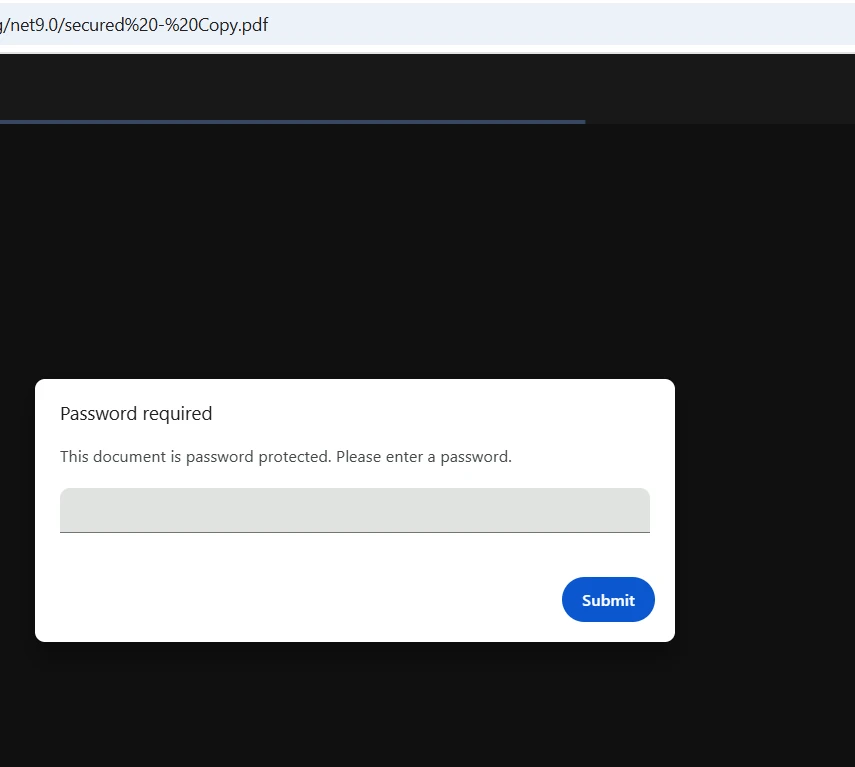
Como comparar PDFs protegidos por senha?
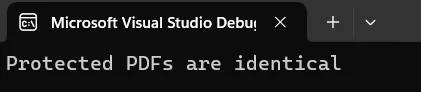
O IronPDF lida com PDFs criptografados aceitando a senha diretamente na chamada FromFile. Não é necessário descriptografar os arquivos externamente antes de carregá-los -- a biblioteca cuida da autenticação internamente. A biblioteca suporta os padrões de criptografia RC4 de 40 bits, RC4 de 128 bits e AES de 128 bits:
using IronPdf;using System;try{ // Load password-protected PDFs var pdf1 = PdfDocument.FromFile("secure-document1.pdf", "password1"); var pdf2 = PdfDocument.FromFile("secure-document2.pdf", "password2");Console.WriteLine($"PDF 1 loaded: {pdf1.PageCount} pages");Console.WriteLine($"PDF 2 loaded: {pdf2.PageCount} pages"); string text1 = pdf1.ExtractAllText(); string text2 = pdf2.ExtractAllText(); bool identical = text1.Equals(text2); int maxLen = Math.Max(text1.Length, text2.Length); double similarity = maxLen == 0 ? 1.0 : 1.0 - (double)Math.Abs(text1.Length - text2.Length) / maxLen;Console.WriteLine($"Documents are {(identical ? "identical" : "different")}");Console.WriteLine($"Similarity: {similarity:P}"); // Optionally save a secured comparison report if (!identical) { var renderer = new ChromePdfRenderer(); var reportPdf = renderer.RenderHtmlAsPdf( $"<h1>Comparison Result</h1><p>Similarity: {similarity:P}</p>"); reportPdf.SecuritySettings.OwnerPassword = "report-owner-password"; reportPdf.SecuritySettings.UserPassword = "report-user-password"; reportPdf.SecuritySettings.AllowUserPrinting = true; reportPdf.SecuritySettings.AllowUserCopyPasteContent = false; reportPdf.SaveAs("comparison-report.pdf");Console.WriteLine("Secured report saved."); }}catch (Exception ex){Console.WriteLine($"Error handling secured PDFs: {ex.Message}");}
ImportsIronPdfImportsSystemTry ' Load password-protected PDFs Dim pdf1 = PdfDocument.FromFile("secure-document1.pdf", "password1") Dim pdf2 = PdfDocument.FromFile("secure-document2.pdf", "password2")Console.WriteLine($"PDF 1 loaded: {pdf1.PageCount} pages")Console.WriteLine($"PDF 2 loaded: {pdf2.PageCount} pages") Dim text1 AsString = pdf1.ExtractAllText() Dim text2 AsString = pdf2.ExtractAllText() Dim identical AsBoolean = text1.Equals(text2) Dim maxLen AsInteger = Math.Max(text1.Length, text2.Length) Dim similarity AsDouble = If(maxLen = 0, 1.0, 1.0 - CDbl(Math.Abs(text1.Length - text2.Length)) / maxLen)Console.WriteLine($"Documents are {(If(identical, "identical", "different"))}")Console.WriteLine($"Similarity: {similarity:P}") ' Optionally save a secured comparison report IfNot identical Then Dim renderer = New ChromePdfRenderer() Dim reportPdf = renderer.RenderHtmlAsPdf($"<h1>Comparison Result</h1><p>Similarity: {similarity:P}</p>") reportPdf.SecuritySettings.OwnerPassword = "report-owner-password" reportPdf.SecuritySettings.UserPassword = "report-user-password" reportPdf.SecuritySettings.AllowUserPrinting = True reportPdf.SecuritySettings.AllowUserCopyPasteContent = False reportPdf.SaveAs("comparison-report.pdf")Console.WriteLine("Secured report saved.") End IfCatch ex AsExceptionConsole.WriteLine($"Error handling secured PDFs: {ex.Message}")EndTry
Imports IronPdf
Imports System

Try
    ' Load password-protected PDFs
    Dim pdf1 = PdfDocument.FromFile("secure-document1.pdf", "password1")
    Dim pdf2 = PdfDocument.FromFile("secure-document2.pdf", "password2")

    Console.WriteLine($"PDF 1 loaded: {pdf1.PageCount} pages")
    Console.WriteLine($"PDF 2 loaded: {pdf2.PageCount} pages")

    Dim text1 As String = pdf1.ExtractAllText()
    Dim text2 As String = pdf2.ExtractAllText()

    Dim identical As Boolean = text1.Equals(text2)
    Dim maxLen As Integer = Math.Max(text1.Length, text2.Length)
    Dim similarity As Double = If(maxLen = 0, 1.0, 1.0 - CDbl(Math.Abs(text1.Length - text2.Length)) / maxLen)

    Console.WriteLine($"Documents are {(If(identical, "identical", "different"))}")
    Console.WriteLine($"Similarity: {similarity:P}")

    ' Optionally save a secured comparison report
    If Not identical Then
        Dim renderer = New ChromePdfRenderer()
        Dim reportPdf = renderer.RenderHtmlAsPdf($"<h1>Comparison Result</h1><p>Similarity: {similarity:P}</p>")

        reportPdf.SecuritySettings.OwnerPassword = "report-owner-password"
        reportPdf.SecuritySettings.UserPassword = "report-user-password"
        reportPdf.SecuritySettings.AllowUserPrinting = True
        reportPdf.SecuritySettings.AllowUserCopyPasteContent = False

        reportPdf.SaveAs("comparison-report.pdf")
        Console.WriteLine("Secured report saved.")
    End If
Catch ex As Exception
    Console.WriteLine($"Error handling secured PDFs: {ex.Message}")
End Try
Ao passar senhas para FromFile, você pode comparar PDFs criptografados sem qualquer etapa de pré-descriptação. Os recursos de segurança do IronPDF garantem o manuseio adequado de conteúdos protegidos, e as assinaturas digitais adicionam uma camada adicional de verificação de autenticidade do documento.
Ao lidar com PDFs protegidos por senha, armazene as credenciais em variáveis de ambiente ou em um gerenciador de segredos, em vez de codificá-las diretamente no código-fonte. Implemente práticas de registro de logs que excluam informações sensíveis e adicione lógica de repetição com limites de tentativas para evitar ataques de força bruta. Para necessidades avançadas de criptografia, o guia de conformidade com PDF/UA abrange configurações de segurança compatíveis com acessibilidade.
Como gerar um relatório comparativo em PDF?
Um relatório formatado oferece às partes interessadas uma visão clara das alterações feitas entre dois documentos. O exemplo a seguir utiliza a conversão de HTML para PDF do IronPDF para gerar um relatório formatado com métricas de diferença por página:
using IronPdf;
using System;
using System.Collections.Generic;
using System.IO;
using System.Text;

var pdf1 = PdfDocument.FromFile("document1.pdf");
var pdf2 = PdfDocument.FromFile("document2.pdf");

var differences = new List<(int Page, double Similarity, int Len1, int Len2, int CharDiff)>();
int totalPages = Math.Max(pdf1.PageCount, pdf2.PageCount);

for (int i = 0; i < totalPages; i++)
{
    string p1 = i < pdf1.PageCount ? pdf1.ExtractTextFromPage(i) ?? "" : "";
    string p2 = i < pdf2.PageCount ? pdf2.ExtractTextFromPage(i) ?? "" : "";

    if (p1 == p2) continue;

    int maxLen = Math.Max(p1.Length, p2.Length);
    double sim = maxLen == 0 ? 1.0 : 1.0 - (double)Math.Abs(p1.Length - p2.Length) / maxLen;
    int charDiff = Math.Abs(p1.Length - p2.Length);

    differences.Add((i + 1, sim, p1.Length, p2.Length, charDiff));
}

// Build HTML report
var sb = new StringBuilder();
sb.Append(@"<html><head><style>
    body { font-family: Arial, sans-serif; margin: 20px; }
    h1 { color: #333; border-bottom: 2px solid #4CAF50; }
    .summary { background: #f0f0f0; padding: 15px; border-radius: 5px; margin-bottom: 20px; }
    table { border-collapse: collapse; width: 100%; }
    th, td { border: 1px solid #ddd; padding: 8px; text-align: left; }
    th { background: #4CAF50; color: white; }
    .ok { background: #c8e6c9; padding: 15px; border-radius: 5px; }
</style></head><body>");

sb.Append("<h1>PDF Comparison Report</h1>");
sb.Append("<div class='summary'>");
sb.Append($"<p><strong>File 1:</strong> {Path.GetFileName("document1.pdf")}</p>");
sb.Append($"<p><strong>File 2:</strong> {Path.GetFileName("document2.pdf")}</p>");
sb.Append($"<p><strong>Pages with differences:</strong> {differences.Count} of {totalPages}</p>");
sb.Append($"<p><strong>Generated:</strong> {DateTime.Now:yyyy-MM-dd HH:mm:ss}</p>");
sb.Append("</div>");

if (differences.Count > 0)
{
    sb.Append("<table><thead><tr><th>Page</th><th>Similarity</th><th>File 1 Length</th><th>File 2 Length</th><th>Char Diff</th></tr></thead><tbody>");
    foreach (var d in differences)
    {
        sb.Append($"<tr><td>{d.Page}</td><td>{d.Similarity:P}</td><td>{d.Len1}</td><td>{d.Len2}</td><td>{d.CharDiff}</td></tr>");
    }
    sb.Append("</tbody></table>");
}
else
{
    sb.Append("<p class='ok'>No differences detected -- files are identical.</p>");
}

sb.Append("</body></html>");

var renderer = new ChromePdfRenderer();
renderer.RenderingOptions.MarginTop = 25;
renderer.RenderingOptions.MarginBottom = 25;
renderer.RenderingOptions.CssMediaType = IronPdf.Rendering.PdfCssMediaType.Print;

var reportPdf = renderer.RenderHtmlAsPdf(sb.ToString());
reportPdf.MetaData.Author = "PDF Comparison Tool";
reportPdf.MetaData.Title = "PDF Comparison Report";
reportPdf.MetaData.CreationDate = DateTime.Now;

reportPdf.SaveAs("comparison-report.pdf");
Console.WriteLine("Report saved to comparison-report.pdf");
ImportsIronPdfImportsSystemImportsSystem.Collections.GenericImportsSystem.IOImportsSystem.TextDim pdf1 = PdfDocument.FromFile("document1.pdf")Dim pdf2 = PdfDocument.FromFile("document2.pdf")Dim differences = New List(Of (PageAsInteger, SimilarityAsDouble, Len1AsInteger, Len2AsInteger, CharDiffAsInteger))()Dim totalPages AsInteger = Math.Max(pdf1.PageCount, pdf2.PageCount)For i AsInteger = 0 To totalPages - 1 Dim p1 AsString = If(i < pdf1.PageCount, pdf1.ExtractTextFromPage(i), "") Dim p2 AsString = If(i < pdf2.PageCount, pdf2.ExtractTextFromPage(i), "") If p1 = p2 Then Continue For Dim maxLen AsInteger = Math.Max(p1.Length, p2.Length) Dim sim AsDouble = If(maxLen = 0, 1.0, 1.0 - CDbl(Math.Abs(p1.Length - p2.Length)) / maxLen) Dim charDiff AsInteger = Math.Abs(p1.Length - p2.Length) differences.Add((i + 1, sim, p1.Length, p2.Length, charDiff))Next' Build HTML reportDim sb = New StringBuilder()sb.Append("<html><head><style> body { font-family: Arial, sans-serif; margin: 20px; } h1 { color: #333; border-bottom: 2px solid #4CAF50; } .summary { background: #f0f0f0; padding: 15px; border-radius: 5px; margin-bottom: 20px; } table { border-collapse: collapse; width: 100%; } th, td { border: 1px solid #ddd; padding: 8px; text-align: left; } th { background: #4CAF50; color: white; } .ok { background: #c8e6c9; padding: 15px; border-radius: 5px; }</style></head><body>")sb.Append("<h1>PDF Comparison Report</h1>")sb.Append("<div class='summary'>")sb.Append($"<p><strong>File 1:</strong> {Path.GetFileName("document1.pdf")}</p>")sb.Append($"<p><strong>File 2:</strong> {Path.GetFileName("document2.pdf")}</p>")sb.Append($"<p><strong>Pages with differences:</strong> {differences.Count} of {totalPages}</p>")sb.Append($"<p><strong>Generated:</strong> {DateTime.Now:yyyy-MM-dd HH:mm:ss}</p>")sb.Append("</div>")If differences.Count > 0 Then sb.Append("<table><thead><tr><th>Page</th><th>Similarity</th><th>File 1 Length</th><th>File 2 Length</th><th>Char Diff</th></tr></thead><tbody>") For Each d In differences sb.Append($"<tr><td>{d.Page}</td><td>{d.Similarity:P}</td><td>{d.Len1}</td><td>{d.Len2}</td><td>{d.CharDiff}</td></tr>") Next sb.Append("</tbody></table>")Else sb.Append("<p class='ok'>No differences detected -- files are identical.</p>")End Ifsb.Append("</body></html>")Dim renderer = New ChromePdfRenderer()renderer.RenderingOptions.MarginTop = 25renderer.RenderingOptions.MarginBottom = 25renderer.RenderingOptions.CssMediaType = IronPdf.Rendering.PdfCssMediaType.PrintDim reportPdf = renderer.RenderHtmlAsPdf(sb.ToString())reportPdf.MetaData.Author = "PDF Comparison Tool"reportPdf.MetaData.Title = "PDF Comparison Report"reportPdf.MetaData.CreationDate = DateTime.NowreportPdf.SaveAs("comparison-report.pdf")Console.WriteLine("Report saved to comparison-report.pdf")
Imports IronPdf
Imports System
Imports System.Collections.Generic
Imports System.IO
Imports System.Text

Dim pdf1 = PdfDocument.FromFile("document1.pdf")
Dim pdf2 = PdfDocument.FromFile("document2.pdf")

Dim differences = New List(Of (Page As Integer, Similarity As Double, Len1 As Integer, Len2 As Integer, CharDiff As Integer))()
Dim totalPages As Integer = Math.Max(pdf1.PageCount, pdf2.PageCount)

For i As Integer = 0 To totalPages - 1
    Dim p1 As String = If(i < pdf1.PageCount, pdf1.ExtractTextFromPage(i), "")
    Dim p2 As String = If(i < pdf2.PageCount, pdf2.ExtractTextFromPage(i), "")

    If p1 = p2 Then Continue For

    Dim maxLen As Integer = Math.Max(p1.Length, p2.Length)
    Dim sim As Double = If(maxLen = 0, 1.0, 1.0 - CDbl(Math.Abs(p1.Length - p2.Length)) / maxLen)
    Dim charDiff As Integer = Math.Abs(p1.Length - p2.Length)

    differences.Add((i + 1, sim, p1.Length, p2.Length, charDiff))
Next

' Build HTML report
Dim sb = New StringBuilder()
sb.Append("<html><head><style>
    body { font-family: Arial, sans-serif; margin: 20px; }
    h1 { color: #333; border-bottom: 2px solid #4CAF50; }
    .summary { background: #f0f0f0; padding: 15px; border-radius: 5px; margin-bottom: 20px; }
    table { border-collapse: collapse; width: 100%; }
    th, td { border: 1px solid #ddd; padding: 8px; text-align: left; }
    th { background: #4CAF50; color: white; }
    .ok { background: #c8e6c9; padding: 15px; border-radius: 5px; }
</style></head><body>")

sb.Append("<h1>PDF Comparison Report</h1>")
sb.Append("<div class='summary'>")
sb.Append($"<p><strong>File 1:</strong> {Path.GetFileName("document1.pdf")}</p>")
sb.Append($"<p><strong>File 2:</strong> {Path.GetFileName("document2.pdf")}</p>")
sb.Append($"<p><strong>Pages with differences:</strong> {differences.Count} of {totalPages}</p>")
sb.Append($"<p><strong>Generated:</strong> {DateTime.Now:yyyy-MM-dd HH:mm:ss}</p>")
sb.Append("</div>")

If differences.Count > 0 Then
    sb.Append("<table><thead><tr><th>Page</th><th>Similarity</th><th>File 1 Length</th><th>File 2 Length</th><th>Char Diff</th></tr></thead><tbody>")
    For Each d In differences
        sb.Append($"<tr><td>{d.Page}</td><td>{d.Similarity:P}</td><td>{d.Len1}</td><td>{d.Len2}</td><td>{d.CharDiff}</td></tr>")
    Next
    sb.Append("</tbody></table>")
Else
    sb.Append("<p class='ok'>No differences detected -- files are identical.</p>")
End If

sb.Append("</body></html>")

Dim renderer = New ChromePdfRenderer()
renderer.RenderingOptions.MarginTop = 25
renderer.RenderingOptions.MarginBottom = 25
renderer.RenderingOptions.CssMediaType = IronPdf.Rendering.PdfCssMediaType.Print

Dim reportPdf = renderer.RenderHtmlAsPdf(sb.ToString())
reportPdf.MetaData.Author = "PDF Comparison Tool"
reportPdf.MetaData.Title = "PDF Comparison Report"
reportPdf.MetaData.CreationDate = DateTime.Now

reportPdf.SaveAs("comparison-report.pdf")
Console.WriteLine("Report saved to comparison-report.pdf")
Esta solução utiliza renderização HTML para criar relatórios profissionais com estilo personalizado. O suporte a CSS do IronPDF permite personalização completa — ajuste fontes, cores e layouts para combinar com a identidade visual da sua empresa. Adicione cabeçalhos e rodapés com números de página e registros de data e hora para fluxos de trabalho formais de documentos.
O relatório gerado fornece um resumo claro das diferenças, com métricas detalhadas por página. Você pode expandir o relatório para incluir gráficos visuais com pontuações de similaridade, miniaturas de páginas mostrando as áreas alteradas e marcadores para facilitar a navegação em relatórios extensos. Para relatórios de qualidade arquivística, o IronPDF oferece suporte ao formato PDF/A para garantir a legibilidade a longo prazo e a conformidade com as normas de retenção de documentos.
Quais são as melhores práticas para comparação de PDFs em .NET?
Antes de enviar um recurso de comparação de PDFs para produção, alguns padrões fazem a diferença entre um protótipo frágil e uma ferramenta confiável:
Manipule texto nulo e vazio com elegância.ExtractAllText() pode retornar uma string vazia para PDFs apenas de imagem ou documentos escaneados sem uma camada de texto. Sempre verifique se há resultados vazios antes de executar a lógica de comparação e decida se a comparação entre valores vazios é considerada "idêntica" ou "indeterminada".
Normalize o texto antes de comparar. Diferentes geradores de PDF podem produzir padrões de espaços em branco, finais de linha ou normalização Unicode ligeiramente diferentes para o mesmo conteúdo visual. Executar text.Trim().Replace("\r\n", "\n") antes da comparação previne falsos positivos de diferenças puramente cosméticas.
Para fluxos de trabalho empresariais, utilize limiares de similaridade em vez de correspondências exatas. Uma pontuação de similaridade de 98% provavelmente significa que dois documentos são funcionalmente idênticos, mesmo que um deles tenha um carimbo de data/hora ou um ID gerado automaticamente ligeiramente diferente. Defina um limite apropriado para o seu domínio, em vez de exigir igualdade exata de caracteres.
Resultados da comparação de logs com metadados de arquivos. Armazene os nomes dos arquivos, tamanhos, datas de modificação e pontuações de similaridade em um log estruturado. Isso cria um registro de auditoria que as equipes de conformidade podem revisar sem precisar executar a comparação novamente.
Considere questões de codificação e fontes. Alguns arquivos PDF usam tabelas de codificação personalizadas para suas camadas de texto. O mecanismo do IronPDF baseado no Chrome lida corretamente com a maioria dos casos, mas se você vir texto ilegível, verifique se o PDF de origem usa codificação de fonte não padrão. O guia de resolução de problemas aborda problemas comuns de extração e suas soluções.
Para equipes que desenvolvem fluxos de trabalho de comparação de documentos em produção, a documentação da Microsoft sobre padrões assíncronos no .NET oferece orientações úteis sobre como estruturar o processamento paralelo de arquivos. Vale a pena consultar a especificação PDF (ISO 32000) se você precisar entender quais tipos de conteúdo podem ou não aparecer na camada de texto de um determinado documento.
Como começar a usar a comparação de PDFs hoje mesmo?
A comparação de PDFs em C# é uma habilidade prática que possibilita a automação de documentos em dezenas de setores — e o IronPDF torna isso acessível a qualquer desenvolvedor .NET . Comece com o exemplo básico de extração de texto, expanda-o para a análise página por página conforme necessário e use o gerador de relatórios HTML para fornecer resultados profissionais às partes interessadas.
Resumo das funcionalidades de comparação de PDFs do IronPDF
Cenário
Abordagem
Método chave
Comparação básica de texto
Extrair o texto completo de ambos os documentos e comparar as strings.
ExtractAllText()
Análise página por página
Compare cada página individualmente para identificar os locais de alteração.
ExtractTextFromPage()
Comparação de lotes
Comparar vários arquivos com um único documento de referência.
PdfDocument.FromFile()
Arquivos protegidos por senha
Passe a senha diretamente para o carregador de arquivos — não é necessário descriptografá-la previamente.
PdfDocument.FromFile(path, password)
Geração de relatórios
Converter resumo de comparação HTML em relatório PDF formatado
ChromePdfRenderer.RenderHtmlAsPdf()
Baixe a versão de avaliação gratuita para começar a criar com o IronPDF imediatamente — não é necessário cartão de crédito para o período de avaliação de 30 dias. O guia de início rápido explica o processo de configuração inicial em menos de cinco minutos. Quando estiver pronto para a produção, consulte a página de licenciamento para obter opções que se adequem ao tamanho da sua equipe e aos requisitos de implantação.
Curtis Chau é bacharel em Ciência da Computação (Universidade Carleton) e se especializa em desenvolvimento front-end, com experiência em Node.js, TypeScript, JavaScript e React. Apaixonado por criar interfaces de usuário intuitivas e esteticamente agradáveis, Curtis gosta de trabalhar com frameworks modernos e criar manuais bem estruturados e visualmente atraentes.