using IronPdf;

// Disable local disk access or cross-origin requests
Installation.EnableWebSecurity = true;

// Instantiate Renderer
var renderer = new ChromePdfRenderer();

// Create a PDF from a HTML string using C#
var pdf = renderer.RenderHtmlAsPdf("<h1>Hello World</h1>");

// Export to a file or Stream
pdf.SaveAs("output.pdf");

// Advanced Example with HTML Assets
// Load external html assets: Images, CSS and JavaScript.
// An optional BasePath 'C:\site\assets\' is set as the file location to load assets from
var myAdvancedPdf = renderer.RenderHtmlAsPdf("<img src='icons/iron.png'>", @"C:\site\assets\");
myAdvancedPdf.SaveAs("html-with-assets.pdf");
using IronPdf;// Disable local disk access or cross-origin requestsInstallation.EnableWebSecurity = true;// Instantiate Renderervar renderer = new ChromePdfRenderer();// Create a PDF from a HTML string using C#var pdf = renderer.RenderHtmlAsPdf("<h1>Hello World</h1>");// Export to a file or Streampdf.SaveAs("output.pdf");// Advanced Example with HTML Assets// Load external html assets: Images, CSS and JavaScript.// An optional BasePath 'C:\site\assets\' is set as the file location to load assets fromvar myAdvancedPdf = renderer.RenderHtmlAsPdf("<img src='icons/iron.png'>", @"C:\site\assets\");myAdvancedPdf.SaveAs("html-with-assets.pdf");
PM >Install-Package IronPdf
Install-Package IronPdf
IRONPDF NUTZEN
IronPDF: W3C-konformes, barrierefreies HTML zu PDF in C#
**IronPDF vereinfacht die PDF-Generierung in ASP.NET C#, indem es eine auf Chrome basierende Rendering-Engine bereitstellt, die HTML, CSS und JavaScript mit nur wenigen Codezeilen direkt in PDF-Dokumente konvertiert und so die Komplexität herkömmlicher PDF-APIs beseitigt.**
Wer schon einmal Probleme mit der Erstellung formatierter PDF-Dateien in ASP.NET C# hatte, weiß, wie frustrierend das sein kann. Der Bedarf an Professional Rechnungen, detaillierten Berichten und offiziellen Dokumenten ist konstant, doch herkömmliche PDF-APIs stehen dem aufgrund ihrer Komplexität oft im Weg.
Zum Glück beseitigt [IronPDF](https://ironpdf.com) diese Komplexität. Diese zuverlässige .NET PDF-Bibliothek vereinfacht den gesamten Prozess und bietet Ihnen den kompletten Code und die Werkzeuge, um schnell PDF-Dokumente zu generieren. Egal ob Sie Azure oder AWS einsetzen, IronPDF bietet eine solide Integration über verschiedene Cloud-Plattformen hinweg. Die Bibliothek unterstützt außerdem [Docker-Bereitstellungen](https://ironpdf.com/get-started/ironpdf-docker/) und kann als Remote-Container-Dienst für flexible Architekturen ausgeführt werden.
## Warum ist die PDF-Erstellung in ASP.NET Core wesentlich?
### Warum benötigen Unternehmen serverseitige PDF-Generierung?
PDF-Dokumente dienen als universeller Standard für den Austausch formatierter Inhalte über verschiedene Plattformen und Geräte hinweg. In ASP.NET Core-Anwendungen ermöglicht die Generierung von PDF-Dateien Unternehmen, professionelle Rechnungen, detaillierte Berichte und offizielle Dokumente zu erstellen, die ihr Format unabhängig von der Anzeigumgebung beibehalten.
Die serverseitige PDF-Erstellung sorgt für konsistente Ergebnisse, bessere Sicherheitskontrolle und beseitigt die Abhängigkeit von clientseitigen Ressourcen. Die Möglichkeit, digitale Signaturen hinzuzufügen und PDF-Passwörter festzulegen, gewährleistet die Integrität und Vertraulichkeit der Dokumente. PDF ist nach wie vor das am weitesten verbreitete Dokumentenformat für die Geschäftskommunikation – laut [Adobe-Dokumentation](https://opensource.adobe.com/dc-acrobat-sdk-docs/standards/pdfstandards/pdf/PDF32000_2008.pdf) handelt es sich bei der Spezifikation um einen offenen ISO-Standard (ISO 32000), was sie zu einer zuverlässigen Langzeitlösung für den Dokumentenaustausch macht.
### Welche Vorteile bietet die HTML-zu-PDF-Konvertierung?
Die Möglichkeit, [HTML-Inhalte direkt in PDF zu konvertieren,](https://ironpdf.com/tutorials/html-to-pdf/) eröffnet praktische Perspektiven. Sie können Ihre vorhandenen HTML- und CSS-Kenntnisse nutzen, um ansprechend formatierte PDF-Dokumente zu erstellen, ohne komplexe PDF-spezifische APIs erlernen zu müssen. Mit diesem Ansatz können Sie PDF-Dateien aus Ihren bestehenden Webseiten, Razor Ansichten oder benutzerdefinierten HTML-Zeichenketten mit minimalem Aufwand generieren.
IronPDF unterstützt responsives CSS und übernimmt die JavaScript Ausführung während der Konvertierung. Die Bibliothek ermöglicht die Konvertierung von CSHTML-Dateien in MVC Core und kann CSHTML-Dateien im Hintergrund ohne Benutzeroberfläche verarbeiten. Dies ist besonders nützlich, wenn Ihre bestehenden Front-End-Vorlagen bereits das visuelle Layout definieren, das Sie im endgültigen PDF wünschen.
## Wie vereinfacht eine Chrome-basierte Rendering-Engine die PDF-Erstellung?
### Was macht die Rendering-Engine von IronPDF zuverlässig?
IronPDF hebt sich unter den PDF-Bibliotheken durch seine [Chrome-basierte Rendering-Engine](https://ironpdf.com/how-to/ironpdf-2021-chrome-rendering-engine-eap/) hervor, die eine genaue HTML-zu-PDF-Konvertierung gewährleistet. Diese Engine unterstützt moderne Webstandards, einschließlich CSS3, JavaScript und responsiven Layouts, und ermöglicht es, PDF-Dokumente zu erstellen, die genau wie ihre HTML-Gegenstücke aussehen.
Die Rendering-Engine verarbeitet benutzerdefinierte Schriftarten, Webfonts und sogar komplexe WebGL-Inhalte und gewährleistet so pixelgenaue Ergebnisse. Es basiert auf der gleichen Technologie, die auch Google Chrome antreibt und somit eine zuverlässige, pixelgenaue Konvertierung gewährleistet. Die Engine unterstützt außerdem SVG-Grafiken und Base64-kodierte Bilder für eigenständige Dokumente.
### Warum ist IronPDF for .NET Entwickler praktisch?
Das einfache API-Design der Bibliothek bedeutet, dass Sie sofort mit der Generierung von PDFs beginnen können, ohne umfangreiche Konfigurationen. IronPDF übernimmt die Komplexität der PDF-Dateierstellung im Hintergrund, vom Umgang mit Schriftarten und Bildern bis hin zur korrekten Wiedergabe komplexer Layouts. Egal, ob Sie ein PDF aus einem einfachen HTML-String erstellen oder ganze Webseiten konvertieren müssen, der Prozess bleibt durchgehend einfach.
Die vollständige [Dokumentation](https://ironpdf.com/docs/) und die Tutorials erleichtern den Einstieg, während die [API-Referenz](https://ironpdf.com/object-reference/api/) detaillierte Informationen für fortgeschrittene Szenarien bietet. Eine Schnellstartanleitung bietet einen raschen Einstieg, und die Bibliothek enthält zahlreiche [Codebeispiele](https://ironpdf.com/examples/converting-a-url-to-a-pdf/) für gängige Anwendungsfälle.
## Wie installiert man eine .NET PDF-Bibliothek in ASP.NET Core?
### Welche Installationsoptionen gibt es?
Das Einrichten von IronPDF in Ihrem ASP.NET Core-Projekt ist einfach mit dem NuGet Paketmanager. Öffnen Sie die Paket-Manager-Konsole in Visual Studio und führen Sie den folgenden Befehl aus, oder verwenden Sie die .NET Befehlszeilenschnittstelle (CLI):
```bash
:ProductInstall
```
```bash
:InstallCmd dotnet add package IronPdf
```
Für Windows-, Linux- oder macOS-Installationen bietet IronPDF plattformspezifische Optimierungen. Sie können IronPDF auch in Docker-Containern oder als Remote-Dienst für flexible Architekturen ausführen. Die Bibliothek unterstützt .NET 10 und läuft auf allen wichtigen Plattformen, die von der .NET -Laufzeitumgebung unterstützt werden.
### Benötigt man eine Lizenz, um mit der Entwicklung zu beginnen?
Einmal installiert, haben Sie Zugriff auf die vollständige IronPDF-Bibliothek und können sofort mit der Erstellung von PDF-Dateien beginnen. Für den Produktiveinsatz ist [ein Lizenzschlüssel](https://ironpdf.com/get-started/license-keys/) erforderlich, die kostenlose Version ermöglicht jedoch die vollständige Entwicklung und das Testen. Die [Lizenzoptionen](https://ironpdf.com/licensing/) umfassen verschiedene Stufen, um den unterschiedlichen Projektanforderungen gerecht zu werden, von einzelnen Entwicklern bis hin zu Enterprise .
!!!--LIBRARY_GET_STARTED_WITH_PRODUCT_TRIAL_BLOCK--!!!
## Wie erstellt man PDF-Dokumente aus HTML-Zeichenketten?
### Was ist das grundlegende Code-Muster für die PDF-Generierung?
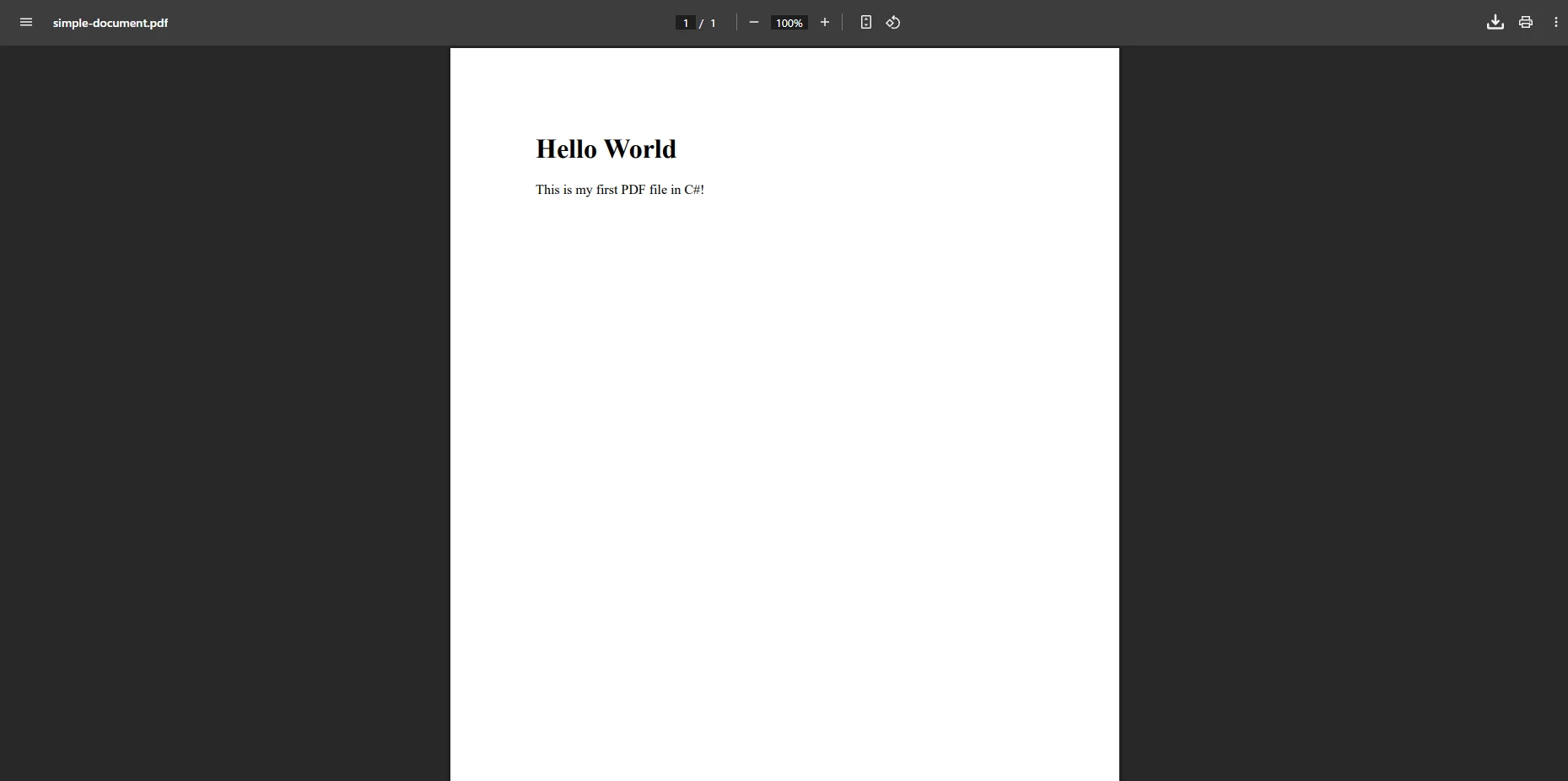
Am einfachsten beginnt man damit, aus einer HTML-Zeichenkette eine PDF-Datei zu generieren. Dies veranschaulicht den grundlegenden Ansatz – nur wenige Codezeilen erzeugen ein vollständiges PDF-Dokument:
```csharp
using IronPdf;

// Create a renderer
var renderer = new ChromePdfRenderer();

// Generate PDF from HTML string
var pdf = renderer.RenderHtmlAsPdf("<h1>Hello World</h1><p>This is my first PDF file in C#!</p>");

// Save the PDF file
pdf.SaveAs("simple-document.pdf");
```
### Wie funktioniert der Rendering-Prozess?
Die `ChromePdfRenderer` Klasse bearbeitet alle Konvertierungsdetails und wandelt Ihr HTML in eine richtig formatierte PDF-Datei um. Das resultierende Dokument behält die HTML-Struktur bei, während es in das portable Dokumentenformat umgewandelt wird. Für erweiterte Szenarien können Sie benutzerdefinierte Ränder festlegen, Papierformate konfigurieren oder die Seitenorientierung mithilfe der `RenderingOptions` Eigenschaft des Renderers steuern. Sie können PDFs auch in Speicherströmen für Cloud-Speicherszenarien speichern oder sie direkt von einem Web-Endpunkt abrufen.
## Wie generiert man PDF-Dokumente mit komplexem HTML-Code?
### Wie erstellt man eine Professional PDF-Rechnung?
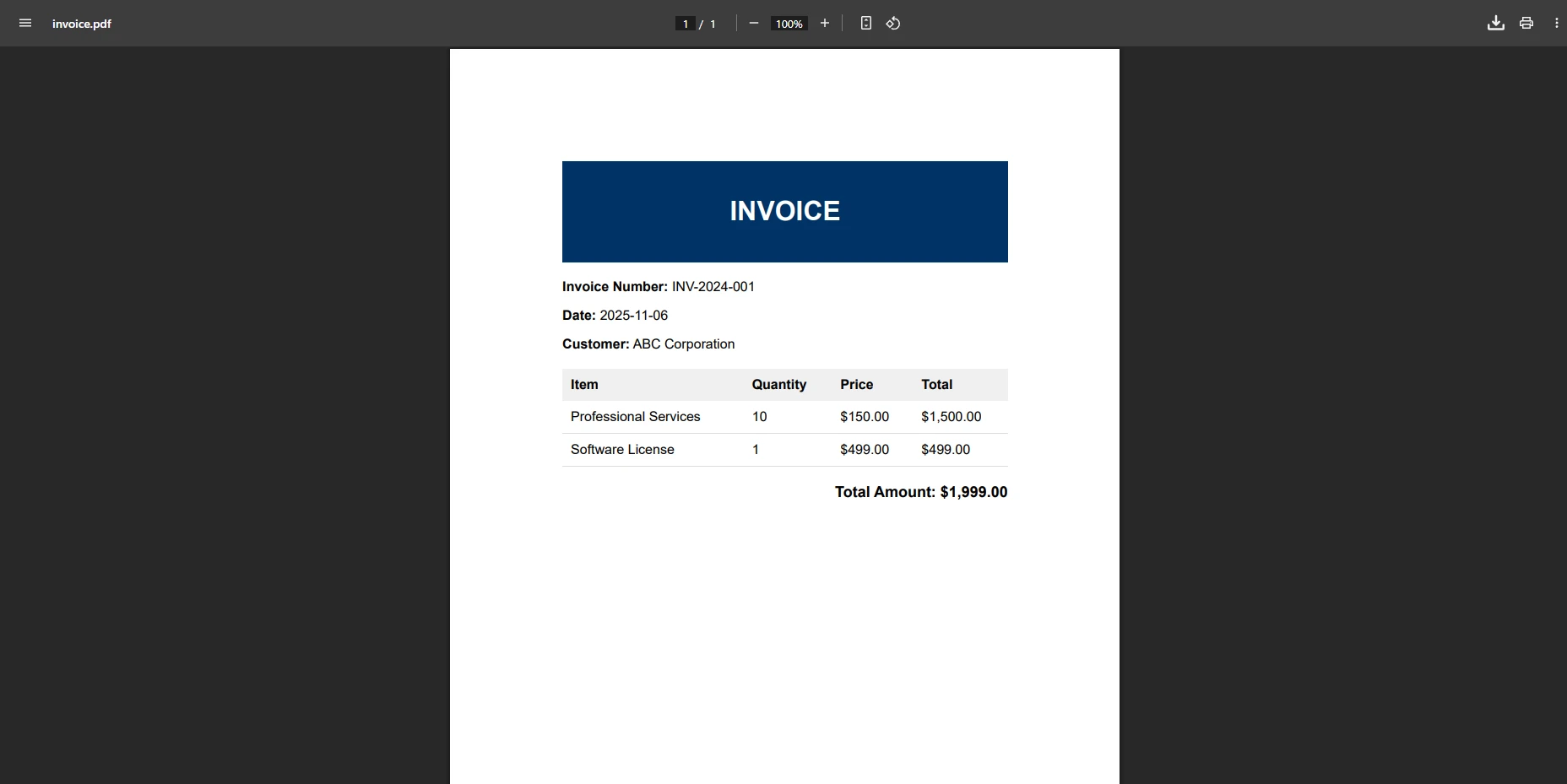
IronPDF ist hervorragend darin, komplexe HTML-Inhalte in PDF-Dokumente zu rendern. Das folgende Beispiel erstellt ein Professional Rechnungsdokument mithilfe von Top-Level-Anweisungen und C#-Rohzeichenfolgenliteralen:
```csharp
using IronPdf;
var renderer = new ChromePdfRenderer();
// HTML content with styling
string htmlContent = $"""
<!DOCTYPE html>
<html>
<head>
<style>
body {{font-family: Arial, sans-serif; margin: 40px;}}
.header {{background-color: #003366; color: white; padding: 20px; text-align: center;}}
.invoice-details {{margin: 20px 0;}}
table {{width: 100%; border-collapse: collapse; margin-top: 20px;}}
th {{background-color: #f0f0f0; padding: 10px; text-align: left;}}
td {{padding: 10px; border-bottom: 1px solid #ddd;}}
.total {{font-size: 18px; font-weight: bold; text-align: right; margin-top: 20px;}}
</style>
</head>
<body>
<div class='header'><h1>INVOICE</h1></div>
<div class='invoice-details'>
<p><strong>Invoice Number:</strong> INV-2024-001</p>
<p><strong>Date:</strong> {DateTime.Now:yyyy-MM-dd}</p>
<p><strong>Customer:</strong> ABC Corporation</p>
</div>
<table>
<thead>
<tr><th>Item</th><th>Quantity</th><th>Price</th><th>Total</th></tr>
</thead>
<tbody>
<tr><td>Professional Services</td><td>10</td><td>$150.00</td><td>$1,500.00</td></tr>
<tr><td>Software License</td><td>1</td><td>$499.00</td><td>$499.00</td></tr>
</tbody>
</table>
<div class='total'>Total Amount: $1,999.00</div>
</body>
</html>
""";
var document = renderer.RenderHtmlAsPdf(htmlContent);
document.SaveAs("invoice.pdf");
```
### Warum funktioniert CSS-Styling bei der PDF-Ausgabe so gut?
Dieser Code demonstriert, wie IronPDF komplexe HTML-Strukturen, CSS-Styling und dynamische Inhalte verarbeitet, um Professional PDF-Dokumente zu erstellen. Die resultierende PDF-Datei behält die gesamte Formatierung bei und ist somit perfekt für die Erstellung von Geschäftsdokumenten geeignet. Sie können Dokumente weiter aufwerten, indem Sie Wasserzeichen hinzufügen, Stempel anwenden oder Bilder einbetten. IronPDF unterstützt außerdem UTF-8 und internationale Sprachen und gewährleistet so globale Kompatibilität.
Für anspruchsvolle Layouts können Sie CSS-Druckmedien verwenden, um die PDF-Ausgabe zu verbessern, Barcodes hinzuzufügen oder interaktive Formulare zu erstellen. Die Bibliothek verarbeitet HTML-ZIP-Archive und unterstützt benutzerdefinierte HTTP-Header für authentifizierte Inhalte, wodurch sie flexibel genug für Produktionsabläufe ist.
## Wie gibt man PDFs von ASP.NET Core MVC-Controllern zurück?
### Wie kann man eine PDF-Datei am besten im Browser streamen?
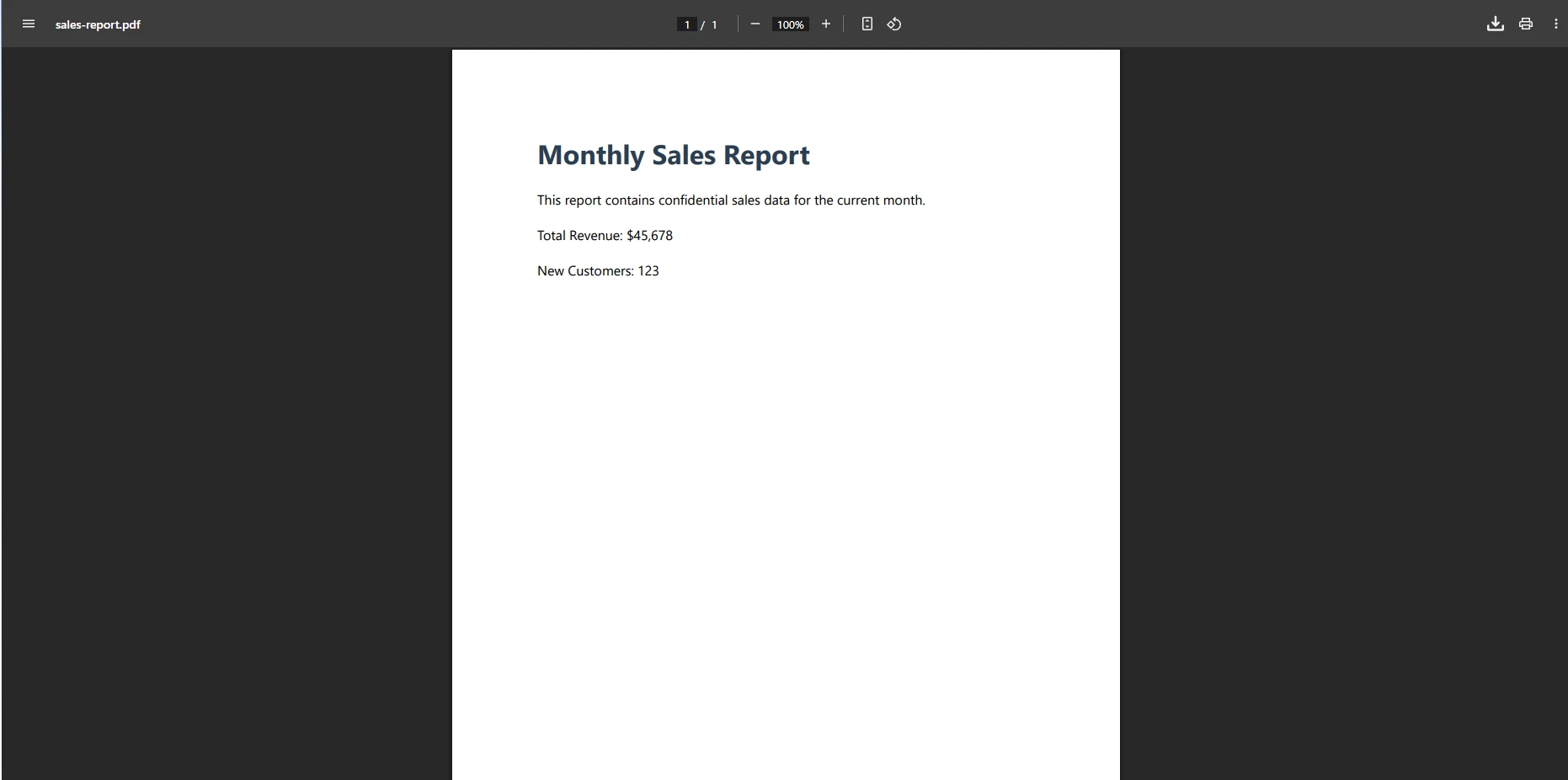
In ASP.NET Core MVC-Anwendungen generieren Sie typischerweise PDF-Dateien innerhalb von Controller-Aktionen und geben sie an Benutzer zum Herunterladen zurück. Das folgende Beispiel wendet benutzerdefinierte Ränder und CSS-Medieneinstellungen an, die mithilfe von Anweisungen auf oberster Ebene geschrieben wurden:
```csharp
using Microsoft.AspNetCore.Mvc;
using IronPdf;
var builder = WebApplication.CreateBuilder(args);
builder.Services.AddControllersWithViews();
var app = builder.Build();
app.MapControllers();
app.Run();
[Route("documents")]
public class DocumentController : Controller
{
[HttpGet("report")]
public IActionResult GenerateReport()
{
var renderer = new ChromePdfRenderer();
// Configure rendering options
renderer.RenderingOptions.MarginTop = 25;
renderer.RenderingOptions.MarginBottom = 25;
renderer.RenderingOptions.CssMediaType = IronPdf.Rendering.PdfCssMediaType.Print;
string htmlString = """
<html>
<head>
<style>
body { font-family: 'Segoe UI', Tahoma, Geneva, Verdana, sans-serif; }
h1 { color: #2c3e50; }
.report-content { line-height: 1.6; }
</style>
</head>
<body>
<h1>Monthly Sales Report</h1>
<div class='report-content'>
<p>This report contains confidential sales data for the current month.</p>
<p>Total Revenue: $45,678</p>
<p>New Customers: 123</p>
</div>
</body>
</html>
""";
var pdfDocument = renderer.RenderHtmlAsPdf(htmlString);
byte[] pdfBytes = pdfDocument.BinaryData;
return File(pdfBytes, "application/pdf", "sales-report.pdf");
}
}
```
### Wie wirken sich die Rendering-Optionen auf das Ergebnis aus?
Diese Controller-Aktion generiert ein PDF-Dokument und stellt es als herunterladbare Datei bereit. Die [Rendering-Optionen](https://ironpdf.com/how-to/rendering-options/) ermöglichen die Anpassung der Ränder und die Festlegung des CSS-Medientyps für eine optimale PDF-Ausgabe. Die Implementierung gibt die Datei als "sales-report.pdf" zum Download zurück, indem die `File()` Methodee von ASP.NET verwendet wird.
Für komplexere Szenarien können Sie PDFs zur Weiterverarbeitung in den Speicher exportieren oder eine asynchrone PDF-Generierung implementieren, um eine bessere Leistung zu erzielen. IronPDF unterstützt außerdem die ASPX-Seitenkonvertierung für ältere Anwendungen und funktioniert gut mit Blazor Server-Anwendungen für modernere Architekturen.
## Wie generiert man PDFs aus URLs und HTML-Dateien?
### Kann man eine bestehende Webseite in ein PDF konvertieren?
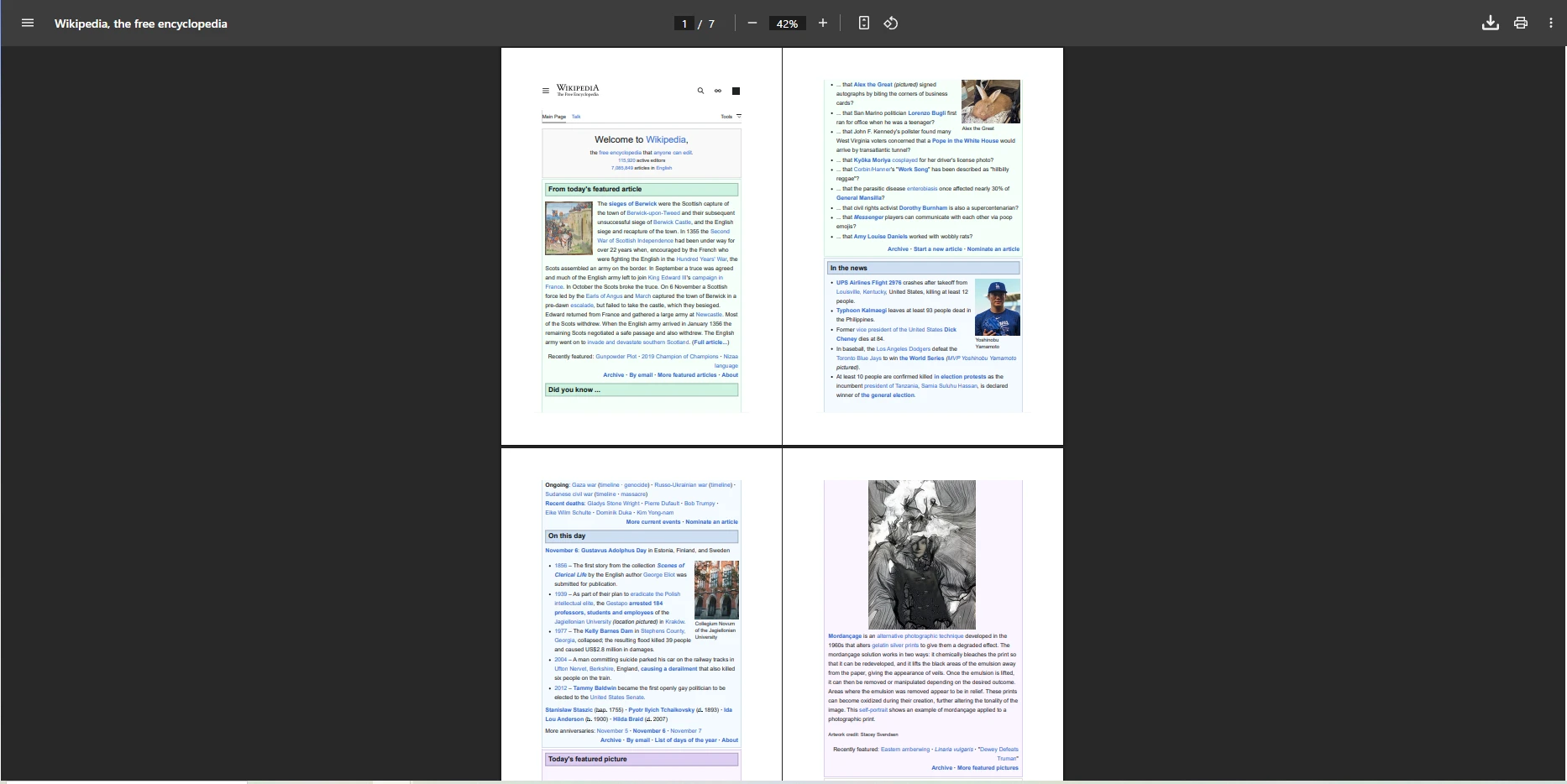
IronPDF kann auch bestehende [Webseiten](https://ironpdf.com/how-to/url-to-pdf/) und [HTML-Dateien](https://ironpdf.com/how-to/html-file-to-pdf/) direkt in das PDF-Format konvertieren. Dieser Ansatz bietet klare Vorteile, wenn Sie PDFs aus bestehenden Inhalten generieren müssen, ohne den HTML-Code von Grund auf neu zu erstellen:
```csharp
using IronPdf;
var renderer = new ChromePdfRenderer();
renderer.RenderingOptions.CssMediaType = IronPdf.Rendering.PdfCssMediaType.Screen;
renderer.RenderingOptions.EnableJavaScript = true;
renderer.RenderingOptions.WaitFor.RenderDelay(1000);
// Convert a URL to PDF
var urlPdf = renderer.RenderUrlAsPdf("https://en.wikipedia.org/wiki/PDF");
urlPdf.SaveAs("webpage.pdf");
// Convert an HTML file to PDF
var htmlFilePdf = renderer.RenderHtmlFileAsPdf("template.html");
htmlFilePdf.SaveAs("from-file.pdf");
```
### Was Sie über JavaScript Rendering wissen sollten?
Beide Methodeen erhalten beim Erstellen von PDF-Dateien das vollständige Layout, die Bilder und die Formatierung des Originalinhalts. Die [WaitFor-Klasse](https://ironpdf.com/how-to/waitfor/) bietet erweiterte Optionen für den Umgang mit dynamischen Inhalten, während benutzerdefinierte Renderverzögerungen sicherstellen, dass JavaScript-lastige Seiten vollständig gerendert werden, bevor das PDF erfasst wird.
Sie können TLS-Website-Logins verwalten und mit Cookies für authentifizierte Inhalte arbeiten. Der Renderer unterstützt Angular.js und andere JavaScript Frameworks und kann vor der Konvertierung benutzerdefinierten JavaScript ausführen. Laut [MDN Web Docs](https://developer.mozilla.org/en-US/docs/Learn_web_development/Core/Structuring_content) ist HTML die Grundlage des Webs. Deshalb sind HTML-zu-PDF-Bibliotheken, die alle Webstandards unterstützen, der vielseitigste Ansatz für die Dokumentenerstellung.
## Wie fügt man Kopf- und Fußzeilen zu PDF-Dokumenten hinzu?
### Warum sind Kopf- und Fußzeilen für Professional Dokumente wichtig?
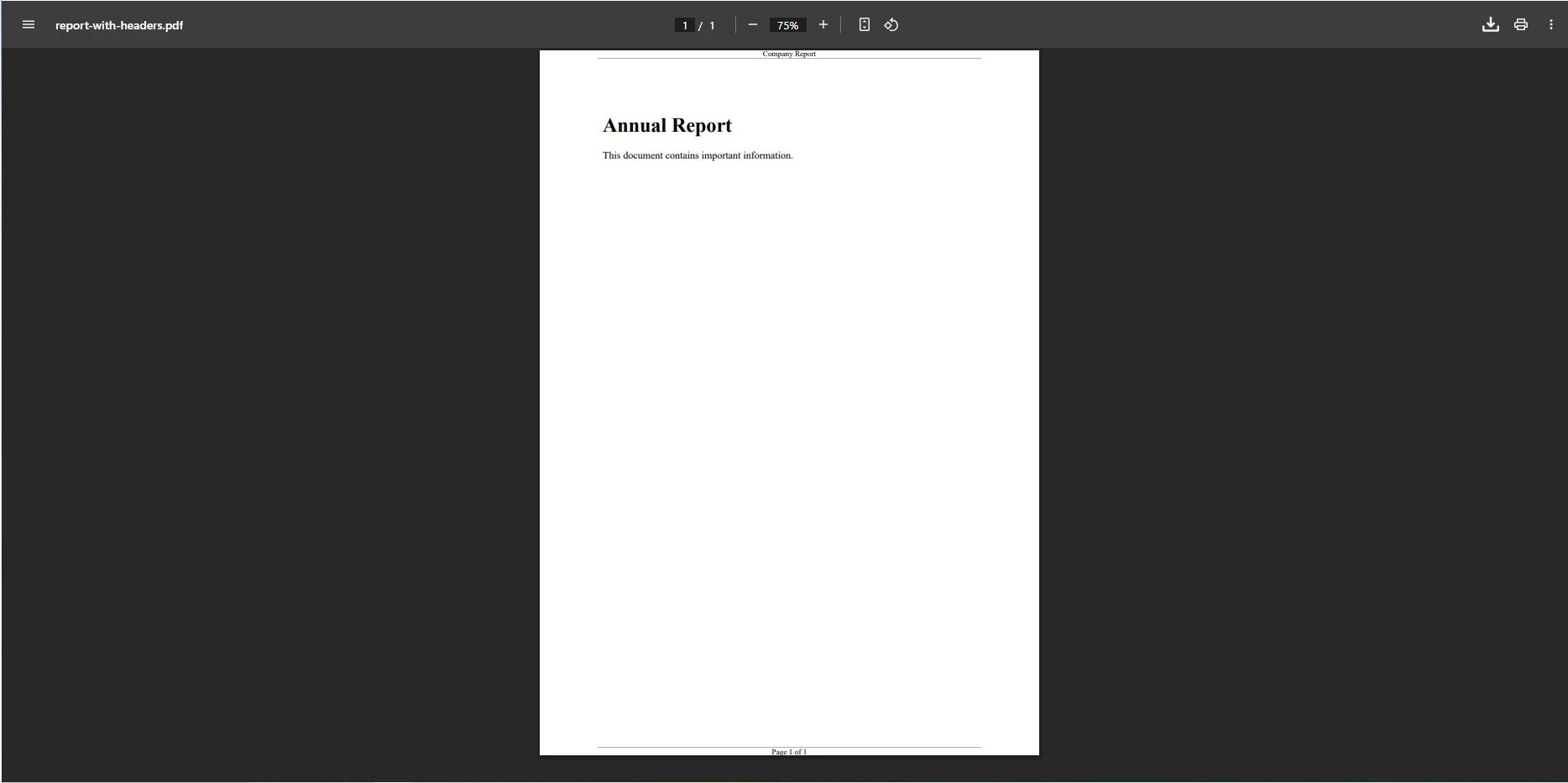
Durch das Hinzufügen Professional [Kopf- und Fußzeilen](https://ironpdf.com/how-to/headers-and-footers/) zu Ihren PDF-Dokumenten wird deren Erscheinungsbild verbessert und wichtiger Kontext wie Seitenzahlen und Dokumenttitel bereitgestellt. Beides lässt sich über die Rendering-Optionen des Renderers konfigurieren:
```csharp
using IronPdf;
var renderer = new ChromePdfRenderer();
// Configure header
renderer.RenderingOptions.HtmlHeader = new HtmlHeaderFooter()
{
MaxHeight = 25,
HtmlFragment = "<div style='text-align:center'>Company Report</div>",
DrawDividerLine = true
};
// Configure footer with page number placeholders
renderer.RenderingOptions.HtmlFooter = new HtmlHeaderFooter()
{
MaxHeight = 25,
HtmlFragment = "<div style='text-align:center'>Page {page} of {total-pages}</div>",
DrawDividerLine = true
};
string content = "<h1>Annual Report</h1><p>This document contains important information.</p>";
var doc = renderer.RenderHtmlAsPdf(content);
doc.SaveAs("report-with-headers.pdf");
```
### Wie funktionieren Seitenzahlenplatzhalter?
Die Platzhalter `{page}` und `{total-pages}` werden automatisch mit den richtigen Seitenzahlen gefüllt, um professionell aussehende PDF-Dateien zu erstellen. Die Bibliothek übernimmt die Komplexität für Sie und ermöglicht es Ihnen, Seitenzahlen zu jedem Dokument hinzuzufügen, ohne diese manuell berechnen zu müssen.
Neben den grundlegenden Kopfzeilen können Sie benutzerdefinierte Wasserzeichen hinzufügen, Seitenumbrüche einfügen oder für längere Dokumente ein Inhaltsverzeichnis erstellen. IronPDF unterstützt außerdem das Hinzufügen von Anhängen und das Erstellen von PDF-Formularen für interaktive Dokumente. Sie können mit erweiterten HTML-Headern für komplexe Layouts arbeiten, Anmerkungen hinzufügen oder Metadaten verwalten. Die Bibliothek ermöglicht es Ihnen, Formulardaten zu extrahieren, Formen zu zeichnen und Text zu bestehenden PDFs hinzuzufügen.
## Was sind die wichtigsten Funktionen zur PDF-Generierung mit ASP.NET?
### Welche PDF-Generierungsmethoden sollten Sie verwenden?
Die folgende Tabelle fasst die wichtigsten PDF-Generierungsmethoden und -szenarien zusammen, die von IronPDF in ASP.NET -Anwendungen unterstützt werden:
<table class="content__data-table" data-content-table>
<caption>IronPDF PDF-Generierungsmethoden für ASP.NET</caption>
<thead>
<tr>
<th>Methode</th>
<th>Anwendungsfall</th>
<th>Hauptvorteil</th>
</tr>
</thead>
<tbody>
<tr>
<td>RenderHtmlAsPdf</td>
<td>Aus HTML-Zeichenfolge oder Vorlage generieren</td>
<td>Vollständige CSS- und JavaScript Unterstützung</td>
</tr>
<tr>
<td>RenderUrlAsPdf</td>
<td>Bestehende Webseiten in PDF konvertieren</td>
<td>Behält das Live-Seitenlayout exakt bei.</td>
</tr>
<tr>
<td>RenderHtmlFileAsPdf</td>
<td>Lokale HTML-Dateien in PDF konvertieren</td>
<td>Funktioniert offline mit lokalen Ressourcen</td>
</tr>
<tr>
<td>Kopf- und Fußzeilen</td>
<td>Fügen Sie Seitenzahlen und Titel hinzu.</td>
<td>Automatische Platzhalterersetzung</td>
</tr>
<tr>
<td>MVC-Controller gibt zurück</td>
<td>PDF direkt im Browser streamen</td>
<td>Kein Dateisystem erforderlich</td>
</tr>
</tbody>
</table>
Mit IronPDF wird das Erstellen von PDFs in ASP.NET C# zu einem unkomplizierten Prozess, der eine potenziell komplexe Aufgabe in den Hintergrund rückt. Von einfachen HTML-Strings bis hin zu komplexen Rechnungsdokumenten sorgt die Chrome-Rendering-Engine von IronPDF dafür, dass Ihre PDF-Dokumente genau so aussehen, wie vorgesehen. Die intuitive API der Bibliothek ermöglicht es Ihnen, PDF-Dateien zu erstellen, PDF-Dateien zu ändern und vorhandene PDF-Dokumente mit minimalem Code zu bearbeiten.
IronPDF unterstützt erweiterte Funktionen wie PDF-Komprimierung, Linearisierung und [PDF/A-Konformität](https://ironpdf.com/how-to/pdfa/) für Archivierungszwecke. Die Bibliothek bietet umfassende Funktionen zur Dokumentenorganisation, unterstützt mehrere Bildformate und kann Text und Bilder aus bestehenden PDFs extrahieren. Für spezielle Anforderungen können Sie mit Graustufenkonvertierung, [DOCX-zu-PDF-Konvertierung](https://ironpdf.com/how-to/docx-to-pdf/) oder sogar Markdown-zu-PDF-Transformation arbeiten.
IronPDF unterstützt sowohl .NET Framework als auch .NET 10 und ist damit eine zukunftssichere Wahl für jedes ASP.NET -Projekt. Die [Microsoft .NET Dokumentation](https://learn.microsoft.com/en-us/dotnet/core/whats-new/dotnet-10/overview) hebt .NET 10 als Version mit Langzeitunterstützung hervor und bekräftigt damit, dass die dafür entwickelten Bibliotheken über Jahre hinweg relevant bleiben werden. Sie können auch die Konvertierung von PDF in HTML, das Rastern von PDFs zu Bildern und das Drucken auf physischen Druckern erkunden.
## Wie starte ich eine kostenlose Testphase?
Bereit, professionelle PDF-Dateien in Ihren .NET-Anwendungen zu erstellen? Sie können [IronPDF kostenlos herunterladen](https://ironpdf.com/get-started/quickstart/) und noch heute mit der Erstellung von PDF-Dokumenten beginnen – für die Testung des vollen Funktionsumfangs ist keine Zahlung erforderlich.
Sehen Sie sich die [Demos](https://ironpdf.com/demos/) an, um IronPDF in Aktion zu erleben, oder tauchen Sie in die [Codebeispiele](https://ironpdf.com/examples/converting-a-url-to-a-pdf/) ein, um praktische Implementierungen zu erhalten. Vergleichen Sie IronPDF mit anderen Bibliotheken, um herauszufinden, ob es Ihren Anforderungen entspricht.
Installieren Sie IronPDF [noch heute über NuGet](https://www.nuget.org/packages/IronPdf) und erleben Sie, wie einfach die PDF-Erstellung mit der richtigen .NET -Bibliothek sein kann. Für den Einsatz in Produktionsumgebungen sollten Sie die [vollständigen Lizenzoptionen](https://ironpdf.com/licensing/) prüfen, die am besten zu Ihren Projektanforderungen passen. Die Bibliothek bietet vollständige [Anleitungen zur Fehlerbehebung](https://ironpdf.com/troubleshooting/quick-ironpdf-troubleshooting/) bei häufig auftretenden Problemen sowie technische Unterstützung bei komplexen Szenarien.
IronPDF vereinfacht die PDF-Generierung in ASP.NET C#, indem es eine auf Chrome basierende Rendering-Engine bereitstellt, die HTML, CSS und JavaScript mit nur wenigen Codezeilen direkt in PDF-Dokumente konvertiert und so die Komplexität herkömmlicher PDF-APIs beseitigt.
Wer schon einmal Probleme mit der Erstellung formatierter PDF-Dateien in ASP.NET C# hatte, weiß, wie frustrierend das sein kann. Der Bedarf an Professional Rechnungen, detaillierten Berichten und offiziellen Dokumenten ist konstant, doch herkömmliche PDF-APIs stehen dem aufgrund ihrer Komplexität oft im Weg.
Zum Glück beseitigt IronPDF diese Komplexität. Diese zuverlässige .NET PDF-Bibliothek vereinfacht den gesamten Prozess und bietet Ihnen den kompletten Code und die Werkzeuge, um schnell PDF-Dokumente zu generieren. Egal ob Sie Azure oder AWS einsetzen, IronPDF bietet eine solide Integration über verschiedene Cloud-Plattformen hinweg. Die Bibliothek unterstützt außerdem Docker-Bereitstellungen und kann als Remote-Container-Dienst für flexible Architekturen ausgeführt werden.
Warum ist die PDF-Erstellung in ASP.NET Core wesentlich?
Warum benötigen Unternehmen serverseitige PDF-Generierung?
PDF-Dokumente dienen als universeller Standard für den Austausch formatierter Inhalte über verschiedene Plattformen und Geräte hinweg. In ASP.NET Core-Anwendungen ermöglicht die Generierung von PDF-Dateien Unternehmen, professionelle Rechnungen, detaillierte Berichte und offizielle Dokumente zu erstellen, die ihr Format unabhängig von der Anzeigumgebung beibehalten.
Die serverseitige PDF-Erstellung sorgt für konsistente Ergebnisse, bessere Sicherheitskontrolle und beseitigt die Abhängigkeit von clientseitigen Ressourcen. Die Möglichkeit, digitale Signaturen hinzuzufügen und PDF-Passwörter festzulegen, gewährleistet die Integrität und Vertraulichkeit der Dokumente. PDF ist nach wie vor das am weitesten verbreitete Dokumentenformat für die Geschäftskommunikation – laut Adobe-Dokumentation handelt es sich bei der Spezifikation um einen offenen ISO-Standard (ISO 32000), was sie zu einer zuverlässigen Langzeitlösung für den Dokumentenaustausch macht.
Welche Vorteile bietet die HTML-zu-PDF-Konvertierung?
Die Möglichkeit, HTML-Inhalte direkt in PDF zu konvertieren, eröffnet praktische Perspektiven. Sie können Ihre vorhandenen HTML- und CSS-Kenntnisse nutzen, um ansprechend formatierte PDF-Dokumente zu erstellen, ohne komplexe PDF-spezifische APIs erlernen zu müssen. Mit diesem Ansatz können Sie PDF-Dateien aus Ihren bestehenden Webseiten, Razor Ansichten oder benutzerdefinierten HTML-Zeichenketten mit minimalem Aufwand generieren.
IronPDF unterstützt responsives CSS und übernimmt die JavaScript Ausführung während der Konvertierung. Die Bibliothek ermöglicht die Konvertierung von CSHTML-Dateien in MVC Core und kann CSHTML-Dateien im Hintergrund ohne Benutzeroberfläche verarbeiten. Dies ist besonders nützlich, wenn Ihre bestehenden Front-End-Vorlagen bereits das visuelle Layout definieren, das Sie im endgültigen PDF wünschen.
Wie vereinfacht eine Chrome-basierte Rendering-Engine die PDF-Erstellung?
Was macht die Rendering-Engine von IronPDF zuverlässig?
IronPDF hebt sich unter den PDF-Bibliotheken durch seine Chrome-basierte Rendering-Engine hervor, die eine genaue HTML-zu-PDF-Konvertierung gewährleistet. Diese Engine unterstützt moderne Webstandards, einschließlich CSS3, JavaScript und responsiven Layouts, und ermöglicht es, PDF-Dokumente zu erstellen, die genau wie ihre HTML-Gegenstücke aussehen.
Die Rendering-Engine verarbeitet benutzerdefinierte Schriftarten, Webfonts und sogar komplexe WebGL-Inhalte und gewährleistet so pixelgenaue Ergebnisse. Es basiert auf der gleichen Technologie, die auch Google Chrome antreibt und somit eine zuverlässige, pixelgenaue Konvertierung gewährleistet. Die Engine unterstützt außerdem SVG-Grafiken und Base64-kodierte Bilder für eigenständige Dokumente.
Warum ist IronPDF for .NET Entwickler praktisch?
Das einfache API-Design der Bibliothek bedeutet, dass Sie sofort mit der Generierung von PDFs beginnen können, ohne umfangreiche Konfigurationen. IronPDF übernimmt die Komplexität der PDF-Dateierstellung im Hintergrund, vom Umgang mit Schriftarten und Bildern bis hin zur korrekten Wiedergabe komplexer Layouts. Egal, ob Sie ein PDF aus einem einfachen HTML-String erstellen oder ganze Webseiten konvertieren müssen, der Prozess bleibt durchgehend einfach.
Die vollständige Dokumentation und die Tutorials erleichtern den Einstieg, während die API-Referenz detaillierte Informationen für fortgeschrittene Szenarien bietet. Eine Schnellstartanleitung bietet einen raschen Einstieg, und die Bibliothek enthält zahlreiche Codebeispiele für gängige Anwendungsfälle.
Wie installiert man eine .NET PDF-Bibliothek in ASP.NET Core?
Welche Installationsoptionen gibt es?
Das Einrichten von IronPDF in Ihrem ASP.NET Core-Projekt ist einfach mit dem NuGet Paketmanager. Öffnen Sie die Paket-Manager-Konsole in Visual Studio und führen Sie den folgenden Befehl aus, oder verwenden Sie die .NET Befehlszeilenschnittstelle (CLI):
PM > Install-Package IronPdf
Install-Package IronPdf
> dotnet add package IronPdf
dotnet add package IronPdf
Für Windows-, Linux- oder macOS-Installationen bietet IronPDF plattformspezifische Optimierungen. Sie können IronPDF auch in Docker-Containern oder als Remote-Dienst für flexible Architekturen ausführen. Die Bibliothek unterstützt .NET 10 und läuft auf allen wichtigen Plattformen, die von der .NET -Laufzeitumgebung unterstützt werden.
Benötigt man eine Lizenz, um mit der Entwicklung zu beginnen?
Einmal installiert, haben Sie Zugriff auf die vollständige IronPDF-Bibliothek und können sofort mit der Erstellung von PDF-Dateien beginnen. Für den Produktiveinsatz ist ein Lizenzschlüssel erforderlich, die kostenlose Version ermöglicht jedoch die vollständige Entwicklung und das Testen. Die Lizenzoptionen umfassen verschiedene Stufen, um den unterschiedlichen Projektanforderungen gerecht zu werden, von einzelnen Entwicklern bis hin zu Enterprise .
Erster Schritt:
Wie erstellt man PDF-Dokumente aus HTML-Zeichenketten?
Was ist das grundlegende Code-Muster für die PDF-Generierung?
Am einfachsten beginnt man damit, aus einer HTML-Zeichenkette eine PDF-Datei zu generieren. Dies veranschaulicht den grundlegenden Ansatz – nur wenige Codezeilen erzeugen ein vollständiges PDF-Dokument:
using IronPdf;// Create a renderervar renderer = new ChromePdfRenderer();// Generate PDF from HTML stringvar pdf = renderer.RenderHtmlAsPdf("<h1>Hello World</h1><p>This is my first PDF file in C#!</p>");// Save the PDF filepdf.SaveAs("simple-document.pdf");
using IronPdf;

// Create a renderer
var renderer = new ChromePdfRenderer();

// Generate PDF from HTML string
var pdf = renderer.RenderHtmlAsPdf("<h1>Hello World</h1><p>This is my first PDF file in C#!</p>");

// Save the PDF file
pdf.SaveAs("simple-document.pdf");
ImportsIronPdf' Create a rendererDim renderer As New ChromePdfRenderer()' Generate PDF from HTML stringDim pdf = renderer.RenderHtmlAsPdf("<h1>Hello World</h1><p>This is my first PDF file in C#!</p>")' Save the PDF filepdf.SaveAs("simple-document.pdf")
Imports IronPdf

' Create a renderer
Dim renderer As New ChromePdfRenderer()

' Generate PDF from HTML string
Dim pdf = renderer.RenderHtmlAsPdf("<h1>Hello World</h1><p>This is my first PDF file in C#!</p>")

' Save the PDF file
pdf.SaveAs("simple-document.pdf")
Wie funktioniert der Rendering-Prozess?
Die ChromePdfRenderer Klasse bearbeitet alle Konvertierungsdetails und wandelt Ihr HTML in eine richtig formatierte PDF-Datei um. Das resultierende Dokument behält die HTML-Struktur bei, während es in das portable Dokumentenformat umgewandelt wird. Für erweiterte Szenarien können Sie benutzerdefinierte Ränder festlegen, Papierformate konfigurieren oder die Seitenorientierung mithilfe der RenderingOptions Eigenschaft des Renderers steuern. Sie können PDFs auch in Speicherströmen für Cloud-Speicherszenarien speichern oder sie direkt von einem Web-Endpunkt abrufen.
Wie generiert man PDF-Dokumente mit komplexem HTML-Code?
Wie erstellt man eine Professional PDF-Rechnung?
IronPDF ist hervorragend darin, komplexe HTML-Inhalte in PDF-Dokumente zu rendern. Das folgende Beispiel erstellt ein Professional Rechnungsdokument mithilfe von Top-Level-Anweisungen und C#-Rohzeichenfolgenliteralen:
Warum funktioniert CSS-Styling bei der PDF-Ausgabe so gut?
Dieser Code demonstriert, wie IronPDF komplexe HTML-Strukturen, CSS-Styling und dynamische Inhalte verarbeitet, um Professional PDF-Dokumente zu erstellen. Die resultierende PDF-Datei behält die gesamte Formatierung bei und ist somit perfekt für die Erstellung von Geschäftsdokumenten geeignet. Sie können Dokumente weiter aufwerten, indem Sie Wasserzeichen hinzufügen, Stempel anwenden oder Bilder einbetten. IronPDF unterstützt außerdem UTF-8 und internationale Sprachen und gewährleistet so globale Kompatibilität.
Für anspruchsvolle Layouts können Sie CSS-Druckmedien verwenden, um die PDF-Ausgabe zu verbessern, Barcodes hinzuzufügen oder interaktive Formulare zu erstellen. Die Bibliothek verarbeitet HTML-ZIP-Archive und unterstützt benutzerdefinierte HTTP-Header für authentifizierte Inhalte, wodurch sie flexibel genug für Produktionsabläufe ist.
Wie gibt man PDFs von ASP.NET Core MVC-Controllern zurück?
Wie kann man eine PDF-Datei am besten im Browser streamen?
In ASP.NET Core MVC-Anwendungen generieren Sie typischerweise PDF-Dateien innerhalb von Controller-Aktionen und geben sie an Benutzer zum Herunterladen zurück. Das folgende Beispiel wendet benutzerdefinierte Ränder und CSS-Medieneinstellungen an, die mithilfe von Anweisungen auf oberster Ebene geschrieben wurden:
using Microsoft.AspNetCore.Mvc;using IronPdf;var builder = WebApplication.CreateBuilder(args);builder.Services.AddControllersWithViews();var app = builder.Build();app.MapControllers();app.Run();[Route("documents")]public class DocumentController : Controller{ [HttpGet("report")] public IActionResultGenerateReport() { var renderer = new ChromePdfRenderer(); // Configure rendering options renderer.RenderingOptions.MarginTop = 25; renderer.RenderingOptions.MarginBottom = 25; renderer.RenderingOptions.CssMediaType = IronPdf.Rendering.PdfCssMediaType.Print; string htmlString = """ <html> <head> <style> body { font-family: 'Segoe UI', Tahoma, Geneva, Verdana, sans-serif; } h1 { color: #2c3e50; } .report-content { line-height: 1.6; } </style> </head> <body> <h1>Monthly Sales Report</h1> <div class='report-content'> <p>This report contains confidential sales data for the current month.</p> <p>Total Revenue: $45,678</p> <p>New Customers: 123</p> </div> </body> </html> """; var pdfDocument = renderer.RenderHtmlAsPdf(htmlString); byte[] pdfBytes = pdfDocument.BinaryData; returnFile(pdfBytes, "application/pdf", "sales-report.pdf"); }}
using Microsoft.AspNetCore.Mvc;
using IronPdf;

var builder = WebApplication.CreateBuilder(args);
builder.Services.AddControllersWithViews();
var app = builder.Build();
app.MapControllers();
app.Run();

[Route("documents")]
public class DocumentController : Controller
{
    [HttpGet("report")]
    public IActionResult GenerateReport()
    {
        var renderer = new ChromePdfRenderer();

        // Configure rendering options
        renderer.RenderingOptions.MarginTop = 25;
        renderer.RenderingOptions.MarginBottom = 25;
        renderer.RenderingOptions.CssMediaType = IronPdf.Rendering.PdfCssMediaType.Print;

        string htmlString = """
            <html>
            <head>
                <style>
                    body { font-family: 'Segoe UI', Tahoma, Geneva, Verdana, sans-serif; }
                    h1 { color: #2c3e50; }
                    .report-content { line-height: 1.6; }
                </style>
            </head>
            <body>
                <h1>Monthly Sales Report</h1>
                <div class='report-content'>
                    <p>This report contains confidential sales data for the current month.</p>
                    <p>Total Revenue: $45,678</p>
                    <p>New Customers: 123</p>
                </div>
            </body>
            </html>
            """;

        var pdfDocument = renderer.RenderHtmlAsPdf(htmlString);
        byte[] pdfBytes = pdfDocument.BinaryData;
        return File(pdfBytes, "application/pdf", "sales-report.pdf");
    }
}
ImportsMicrosoft.AspNetCore.MvcImportsIronPdfDim builder = WebApplication.CreateBuilder(args)builder.Services.AddControllersWithViews()Dim app = builder.Build()app.MapControllers()app.Run()<Route("documents")>Public Class DocumentControllerInheritsController <HttpGet("report")> Public Function GenerateReport() AsIActionResult Dim renderer = New ChromePdfRenderer() ' Configure rendering options renderer.RenderingOptions.MarginTop = 25 renderer.RenderingOptions.MarginBottom = 25 renderer.RenderingOptions.CssMediaType = IronPdf.Rendering.PdfCssMediaType.Print Dim htmlString AsString = " <html> <head> <style> body { font-family: 'Segoe UI', Tahoma, Geneva, Verdana, sans-serif; } h1 { color: #2c3e50; } .report-content { line-height: 1.6; } </style> </head> <body> <h1>Monthly Sales Report</h1> <div class='report-content'> <p>This report contains confidential sales data for the current month.</p> <p>Total Revenue: $45,678</p> <p>New Customers: 123</p> </div> </body> </html> " Dim pdfDocument = renderer.RenderHtmlAsPdf(htmlString) Dim pdfBytes AsByte() = pdfDocument.BinaryData ReturnFile(pdfBytes, "application/pdf", "sales-report.pdf") End FunctionEnd Class
Imports Microsoft.AspNetCore.Mvc
Imports IronPdf

Dim builder = WebApplication.CreateBuilder(args)
builder.Services.AddControllersWithViews()
Dim app = builder.Build()
app.MapControllers()
app.Run()

<Route("documents")>
Public Class DocumentController
    Inherits Controller

    <HttpGet("report")>
    Public Function GenerateReport() As IActionResult
        Dim renderer = New ChromePdfRenderer()

        ' Configure rendering options
        renderer.RenderingOptions.MarginTop = 25
        renderer.RenderingOptions.MarginBottom = 25
        renderer.RenderingOptions.CssMediaType = IronPdf.Rendering.PdfCssMediaType.Print

        Dim htmlString As String = "
            <html>
            <head>
                <style>
                    body { font-family: 'Segoe UI', Tahoma, Geneva, Verdana, sans-serif; }
                    h1 { color: #2c3e50; }
                    .report-content { line-height: 1.6; }
                </style>
            </head>
            <body>
                <h1>Monthly Sales Report</h1>
                <div class='report-content'>
                    <p>This report contains confidential sales data for the current month.</p>
                    <p>Total Revenue: $45,678</p>
                    <p>New Customers: 123</p>
                </div>
            </body>
            </html>
            "

        Dim pdfDocument = renderer.RenderHtmlAsPdf(htmlString)
        Dim pdfBytes As Byte() = pdfDocument.BinaryData
        Return File(pdfBytes, "application/pdf", "sales-report.pdf")
    End Function
End Class
Wie wirken sich die Rendering-Optionen auf das Ergebnis aus?
Diese Controller-Aktion generiert ein PDF-Dokument und stellt es als herunterladbare Datei bereit. Die Rendering-Optionen ermöglichen die Anpassung der Ränder und die Festlegung des CSS-Medientyps für eine optimale PDF-Ausgabe. Die Implementierung gibt die Datei als "sales-report.pdf" zum Download zurück, indem die File() Methodee von ASP.NET verwendet wird.
Für komplexere Szenarien können Sie PDFs zur Weiterverarbeitung in den Speicher exportieren oder eine asynchrone PDF-Generierung implementieren, um eine bessere Leistung zu erzielen. IronPDF unterstützt außerdem die ASPX-Seitenkonvertierung für ältere Anwendungen und funktioniert gut mit Blazor Server-Anwendungen für modernere Architekturen.
Wie generiert man PDFs aus URLs und HTML-Dateien?
Kann man eine bestehende Webseite in ein PDF konvertieren?
IronPDF kann auch bestehende Webseiten und HTML-Dateien direkt in das PDF-Format konvertieren. Dieser Ansatz bietet klare Vorteile, wenn Sie PDFs aus bestehenden Inhalten generieren müssen, ohne den HTML-Code von Grund auf neu zu erstellen:
using IronPdf;var renderer = new ChromePdfRenderer();renderer.RenderingOptions.CssMediaType = IronPdf.Rendering.PdfCssMediaType.Screen;renderer.RenderingOptions.EnableJavaScript = true;renderer.RenderingOptions.WaitFor.RenderDelay(1000);// Convert a URL to PDFvar urlPdf = renderer.RenderUrlAsPdf("https://en.wikipedia.org/wiki/PDF");urlPdf.SaveAs("webpage.pdf");// Convert an HTML file to PDFvar htmlFilePdf = renderer.RenderHtmlFileAsPdf("template.html");htmlFilePdf.SaveAs("from-file.pdf");
using IronPdf;

var renderer = new ChromePdfRenderer();
renderer.RenderingOptions.CssMediaType = IronPdf.Rendering.PdfCssMediaType.Screen;
renderer.RenderingOptions.EnableJavaScript = true;
renderer.RenderingOptions.WaitFor.RenderDelay(1000);

// Convert a URL to PDF
var urlPdf = renderer.RenderUrlAsPdf("https://en.wikipedia.org/wiki/PDF");
urlPdf.SaveAs("webpage.pdf");

// Convert an HTML file to PDF
var htmlFilePdf = renderer.RenderHtmlFileAsPdf("template.html");
htmlFilePdf.SaveAs("from-file.pdf");
ImportsIronPdfDim renderer As New ChromePdfRenderer()renderer.RenderingOptions.CssMediaType = IronPdf.Rendering.PdfCssMediaType.Screenrenderer.RenderingOptions.EnableJavaScript = Truerenderer.RenderingOptions.WaitFor.RenderDelay(1000)' Convert a URL to PDFDim urlPdf = renderer.RenderUrlAsPdf("https://en.wikipedia.org/wiki/PDF")urlPdf.SaveAs("webpage.pdf")' Convert an HTML file to PDFDim htmlFilePdf = renderer.RenderHtmlFileAsPdf("template.html")htmlFilePdf.SaveAs("from-file.pdf")
Imports IronPdf

Dim renderer As New ChromePdfRenderer()
renderer.RenderingOptions.CssMediaType = IronPdf.Rendering.PdfCssMediaType.Screen
renderer.RenderingOptions.EnableJavaScript = True
renderer.RenderingOptions.WaitFor.RenderDelay(1000)

' Convert a URL to PDF
Dim urlPdf = renderer.RenderUrlAsPdf("https://en.wikipedia.org/wiki/PDF")
urlPdf.SaveAs("webpage.pdf")

' Convert an HTML file to PDF
Dim htmlFilePdf = renderer.RenderHtmlFileAsPdf("template.html")
htmlFilePdf.SaveAs("from-file.pdf")
Was Sie über JavaScript Rendering wissen sollten?
Beide Methodeen erhalten beim Erstellen von PDF-Dateien das vollständige Layout, die Bilder und die Formatierung des Originalinhalts. Die WaitFor-Klasse bietet erweiterte Optionen für den Umgang mit dynamischen Inhalten, während benutzerdefinierte Renderverzögerungen sicherstellen, dass JavaScript-lastige Seiten vollständig gerendert werden, bevor das PDF erfasst wird.
Sie können TLS-Website-Logins verwalten und mit Cookies für authentifizierte Inhalte arbeiten. Der Renderer unterstützt Angular.js und andere JavaScript Frameworks und kann vor der Konvertierung benutzerdefinierten JavaScript ausführen. Laut MDN Web Docs ist HTML die Grundlage des Webs. Deshalb sind HTML-zu-PDF-Bibliotheken, die alle Webstandards unterstützen, der vielseitigste Ansatz für die Dokumentenerstellung.
Wie fügt man Kopf- und Fußzeilen zu PDF-Dokumenten hinzu?
Warum sind Kopf- und Fußzeilen für Professional Dokumente wichtig?
Durch das Hinzufügen Professional Kopf- und Fußzeilen zu Ihren PDF-Dokumenten wird deren Erscheinungsbild verbessert und wichtiger Kontext wie Seitenzahlen und Dokumenttitel bereitgestellt. Beides lässt sich über die Rendering-Optionen des Renderers konfigurieren:
using IronPdf;var renderer = new ChromePdfRenderer();// Configure headerrenderer.RenderingOptions.HtmlHeader = new HtmlHeaderFooter(){MaxHeight = 25,HtmlFragment = "<div style='text-align:center'>Company Report</div>",DrawDividerLine = true};// Configure footer with page number placeholdersrenderer.RenderingOptions.HtmlFooter = new HtmlHeaderFooter(){MaxHeight = 25,HtmlFragment = "<div style='text-align:center'>Page {page} of {total-pages}</div>",DrawDividerLine = true};string content = "<h1>Annual Report</h1><p>This document contains important information.</p>";var doc = renderer.RenderHtmlAsPdf(content);doc.SaveAs("report-with-headers.pdf");
using IronPdf;

var renderer = new ChromePdfRenderer();

// Configure header
renderer.RenderingOptions.HtmlHeader = new HtmlHeaderFooter()
{
    MaxHeight = 25,
    HtmlFragment = "<div style='text-align:center'>Company Report</div>",
    DrawDividerLine = true
};

// Configure footer with page number placeholders
renderer.RenderingOptions.HtmlFooter = new HtmlHeaderFooter()
{
    MaxHeight = 25,
    HtmlFragment = "<div style='text-align:center'>Page {page} of {total-pages}</div>",
    DrawDividerLine = true
};

string content = "<h1>Annual Report</h1><p>This document contains important information.</p>";
var doc = renderer.RenderHtmlAsPdf(content);
doc.SaveAs("report-with-headers.pdf");
ImportsIronPdfDim renderer As New ChromePdfRenderer()' Configure headerrenderer.RenderingOptions.HtmlHeader = New HtmlHeaderFooter() With { .MaxHeight = 25, .HtmlFragment = "<div style='text-align:center'>Company Report</div>", .DrawDividerLine = True}' Configure footer with page number placeholdersrenderer.RenderingOptions.HtmlFooter = New HtmlHeaderFooter() With { .MaxHeight = 25, .HtmlFragment = "<div style='text-align:center'>Page {page} of {total-pages}</div>", .DrawDividerLine = True}Dim content AsString = "<h1>Annual Report</h1><p>This document contains important information.</p>"Dim doc = renderer.RenderHtmlAsPdf(content)doc.SaveAs("report-with-headers.pdf")
Imports IronPdf

Dim renderer As New ChromePdfRenderer()

' Configure header
renderer.RenderingOptions.HtmlHeader = New HtmlHeaderFooter() With {
    .MaxHeight = 25,
    .HtmlFragment = "<div style='text-align:center'>Company Report</div>",
    .DrawDividerLine = True
}

' Configure footer with page number placeholders
renderer.RenderingOptions.HtmlFooter = New HtmlHeaderFooter() With {
    .MaxHeight = 25,
    .HtmlFragment = "<div style='text-align:center'>Page {page} of {total-pages}</div>",
    .DrawDividerLine = True
}

Dim content As String = "<h1>Annual Report</h1><p>This document contains important information.</p>"
Dim doc = renderer.RenderHtmlAsPdf(content)
doc.SaveAs("report-with-headers.pdf")
Wie funktionieren Seitenzahlenplatzhalter?
Die Platzhalter {page} und {total-pages} werden automatisch mit den richtigen Seitenzahlen gefüllt, um professionell aussehende PDF-Dateien zu erstellen. Die Bibliothek übernimmt die Komplexität für Sie und ermöglicht es Ihnen, Seitenzahlen zu jedem Dokument hinzuzufügen, ohne diese manuell berechnen zu müssen.
Neben den grundlegenden Kopfzeilen können Sie benutzerdefinierte Wasserzeichen hinzufügen, Seitenumbrüche einfügen oder für längere Dokumente ein Inhaltsverzeichnis erstellen. IronPDF unterstützt außerdem das Hinzufügen von Anhängen und das Erstellen von PDF-Formularen für interaktive Dokumente. Sie können mit erweiterten HTML-Headern für komplexe Layouts arbeiten, Anmerkungen hinzufügen oder Metadaten verwalten. Die Bibliothek ermöglicht es Ihnen, Formulardaten zu extrahieren, Formen zu zeichnen und Text zu bestehenden PDFs hinzuzufügen.
Was sind die wichtigsten Funktionen zur PDF-Generierung mit ASP.NET?
Welche PDF-Generierungsmethoden sollten Sie verwenden?
Die folgende Tabelle fasst die wichtigsten PDF-Generierungsmethoden und -szenarien zusammen, die von IronPDF in ASP.NET -Anwendungen unterstützt werden:
IronPDF PDF-Generierungsmethoden für ASP.NET
Methode
Anwendungsfall
Hauptvorteil
RenderHtmlAsPdf
Aus HTML-Zeichenfolge oder Vorlage generieren
Vollständige CSS- und JavaScript Unterstützung
RenderUrlAsPdf
Bestehende Webseiten in PDF konvertieren
Behält das Live-Seitenlayout exakt bei.
RenderHtmlFileAsPdf
Lokale HTML-Dateien in PDF konvertieren
Funktioniert offline mit lokalen Ressourcen
Kopf- und Fußzeilen
Fügen Sie Seitenzahlen und Titel hinzu.
Automatische Platzhalterersetzung
MVC-Controller gibt zurück
PDF direkt im Browser streamen
Kein Dateisystem erforderlich
Mit IronPDF wird das Erstellen von PDFs in ASP.NET C# zu einem unkomplizierten Prozess, der eine potenziell komplexe Aufgabe in den Hintergrund rückt. Von einfachen HTML-Strings bis hin zu komplexen Rechnungsdokumenten sorgt die Chrome-Rendering-Engine von IronPDF dafür, dass Ihre PDF-Dokumente genau so aussehen, wie vorgesehen. Die intuitive API der Bibliothek ermöglicht es Ihnen, PDF-Dateien zu erstellen, PDF-Dateien zu ändern und vorhandene PDF-Dokumente mit minimalem Code zu bearbeiten.
IronPDF unterstützt erweiterte Funktionen wie PDF-Komprimierung, Linearisierung und PDF/A-Konformität für Archivierungszwecke. Die Bibliothek bietet umfassende Funktionen zur Dokumentenorganisation, unterstützt mehrere Bildformate und kann Text und Bilder aus bestehenden PDFs extrahieren. Für spezielle Anforderungen können Sie mit Graustufenkonvertierung, DOCX-zu-PDF-Konvertierung oder sogar Markdown-zu-PDF-Transformation arbeiten.
IronPDF unterstützt sowohl .NET Framework als auch .NET 10 und ist damit eine zukunftssichere Wahl für jedes ASP.NET -Projekt. Die Microsoft .NET Dokumentation hebt .NET 10 als Version mit Langzeitunterstützung hervor und bekräftigt damit, dass die dafür entwickelten Bibliotheken über Jahre hinweg relevant bleiben werden. Sie können auch die Konvertierung von PDF in HTML, das Rastern von PDFs zu Bildern und das Drucken auf physischen Druckern erkunden.
Wie starte ich eine kostenlose Testphase?
Bereit, professionelle PDF-Dateien in Ihren .NET-Anwendungen zu erstellen? Sie können IronPDF kostenlos herunterladen und noch heute mit der Erstellung von PDF-Dokumenten beginnen – für die Testung des vollen Funktionsumfangs ist keine Zahlung erforderlich.
Sehen Sie sich die Demos an, um IronPDF in Aktion zu erleben, oder tauchen Sie in die Codebeispiele ein, um praktische Implementierungen zu erhalten. Vergleichen Sie IronPDF mit anderen Bibliotheken, um herauszufinden, ob es Ihren Anforderungen entspricht.
Installieren Sie IronPDF noch heute über NuGet und erleben Sie, wie einfach die PDF-Erstellung mit der richtigen .NET -Bibliothek sein kann. Für den Einsatz in Produktionsumgebungen sollten Sie die vollständigen Lizenzoptionen prüfen, die am besten zu Ihren Projektanforderungen passen. Die Bibliothek bietet vollständige Anleitungen zur Fehlerbehebung bei häufig auftretenden Problemen sowie technische Unterstützung bei komplexen Szenarien.
Curtis Chau hat einen Bachelor-Abschluss in Informatik von der Carleton University und ist spezialisiert auf Frontend-Entwicklung mit Expertise in Node.js, TypeScript, JavaScript und React. Leidenschaftlich widmet er sich der Erstellung intuitiver und ästhetisch ansprechender Benutzerschnittstellen und arbeitet gerne mit modernen Frameworks sowie der Erstellung gut strukturierter, optisch ansprechender Handbücher.



















