




更新日 2026年9月4日
月次口座明細書をPDF文書として生成する
IronPDF C# PDFライブラリを使用することで、開発者は外部サービスに依存することなく、.NETプロジェクト内でHTMLを信頼性の高いPDFファイルに変換することができます。
詳しく読む

IronPDF は、わずか数行のコードで HTML、CSS、 JavaScriptを PDF ドキュメントに直接変換する Chrome ベースのレンダリング エンジンを提供することで、 ASP.NET C# での PDF 生成を簡素化し、従来の PDF API の複雑さを排除します。
ASP.NET C# でフォーマットされた PDF ファイルを生成するのに苦労したことがあるなら、それがどれほどイライラするかご存じでしょう。 プロフェッショナルな請求書、詳細なレポート、公式文書のニーズは常に存在しますが、従来の PDF API は複雑さのために妨げになることがよくあります。
幸いなことに、 IronPDF はその複雑さを解消します。 この信頼性の高い.NET PDF ライブラリは、プロセス全体を簡素化し、PDF ドキュメントを迅速に生成するための完全なコードとツールを提供します。 Azure または AWS に展開する場合でも、 IronPDF はクラウド プラットフォーム間での強力な統合を提供します。 このライブラリはDocker デプロイメントもサポートしており、柔軟なアーキテクチャのためのリモート コンテナ サービスとして実行できます。
PDFドキュメントは、異なるプラットフォームやデバイス間でフォーマットされたコンテンツを共有するための普遍的な標準として機能します。 ASP.NET Coreアプリケーションでは、PDFファイルを生成することで、閲覧環境に関係なくフォーマットを維持するプロフェッショナルな請求書、詳細なレポート、公式文書を作成できます。
サーバーサイドのPDF生成は、一貫した出力とより良いセキュリティ制御を提供し、クライアント側のリソースへの依存を排除します。 デジタル署名を追加し、PDF パスワードを設定する機能により、ドキュメントの整合性と機密性が確保されます。 PDF は、依然としてビジネス コミュニケーションで最も広くサポートされているドキュメント形式です。Adobe のドキュメントによると、仕様はオープンな ISO 標準 (ISO 32000) であるため、ドキュメント交換の信頼できる長期的な選択肢となっています。
HTML コンテンツを PDF に直接変換する機能により、実用的な可能性が広がります。 既存のHTMLとCSSの知識を活用して、複雑なPDF固有のAPIを習得することなく、美しくフォーマットされたPDFドキュメントを作成できます。このアプローチにより、既存のWebページ、 Razorビュー、またはカスタムHTML文字列から最小限の労力でPDFファイルを生成できます。
IronPDF はレスポンシブ CSS をサポートし、変換中にJavaScript の実行を処理します。 このライブラリを使用すると、MVC コアで CSHTML ファイルからの変換が可能になり、バックグラウンド操作で CSHTML をヘッドレスで処理できます。 これは、既存のフロントエンド テンプレートで、最終的な PDF に必要な視覚的なレイアウトがすでに定義されている場合に特に便利です。
IronPDF は、HTML から PDF への正確な変換を保証するChrome ベースのレンダリング エンジンにより、PDF ライブラリの中でも際立っています。 このエンジンは、CSS3、JavaScript、およびレスポンシブレイアウトを含む現代のウェブ標準をサポートしているため、HTMLのカウンターパートと同じように見えるPDF文書を作成することができます。
レンダリング エンジンは、カスタム フォント、Web フォント、さらには複雑な WebGL コンテンツも処理し、ピクセル単位の完璧な結果を保証します。 これは、Google Chrome と同じテクノロジーに基づいて構築されており、信頼性の高いピクセル単位の変換を実現します。 このエンジンは、自己完結型ドキュメント用の SVG グラフィックと Base64 でエンコードされた画像もサポートします。
ライブラリの直感的なAPI設計により、広範な設定なしで直ちにPDFを生成し始めることができます。 IronPDFは、フォントや画像の管理から複雑なレイアウトの適切なレンダリングまで、PDFファイル作成の複雑さをバックグラウンドで処理します。 簡単なHTML文字列からPDFを生成する必要があるか、ウェブページ全体を変換する必要があるかに関わらず、プロセスは一貫して簡単です。
完全なドキュメントとチュートリアルにより簡単に使い始めることができ、 API リファレンスでは高度なシナリオの詳細な情報が提供されます。 クイックスタート ガイドではすぐに導入することができ、ライブラリには一般的なユースケースに対応した広範なコード例が含まれています。
NuGetパッケージマネージャを使用してASP.NET CoreプロジェクトにIronPDFを設定するのは簡単です。 Visual Studio でパッケージ マネージャー コンソールを開き、次のコマンドを実行するか、 .NET CLI を使用します。
Windows、Linux、または macOS の展開の場合、 IronPDF はプラットフォーム固有の最適化を提供します。 柔軟なアーキテクチャのために、 IronPDF をDocker コンテナーで実行したり、リモート サービスとして実行したりすることもできます。 このライブラリは.NET 10 をサポートしており、 .NETランタイムでサポートされているすべての主要プラットフォームで実行されます。
インストールされると、完全なIronPDFライブラリにアクセスでき、直ちにPDFファイルの作成を開始することができます。 実稼働環境で使用する場合はライセンス キーを適用する必要がありますが、無料バージョンでも完全な開発とテストが可能です。 ライセンス オプションには、個々の開発者からエンタープライズ展開まで、さまざまなプロジェクトのニーズに合わせてさまざまな層が含まれています。

始める最も簡単な方法は、HTML 文字列から PDF を生成することです。 これは基本的なアプローチを示しています。わずか数行のコードで完全な PDF ドキュメントが生成されます。
using IronPdf;

// Create a renderer
var renderer = new ChromePdfRenderer();

// Generate PDF from HTML string
var pdf = renderer.RenderHtmlAsPdf("<h1>Hello World</h1><p>This is my first PDF file in C#!</p>");

// Save the PDF file
pdf.SaveAs("simple-document.pdf");Imports IronPdf
' Create a renderer
Dim renderer As New ChromePdfRenderer()
' Generate PDF from HTML string
Dim pdf = renderer.RenderHtmlAsPdf("<h1>Hello World</h1><p>This is my first PDF file in C#!</p>")
' Save the PDF file
pdf.SaveAs("simple-document.pdf")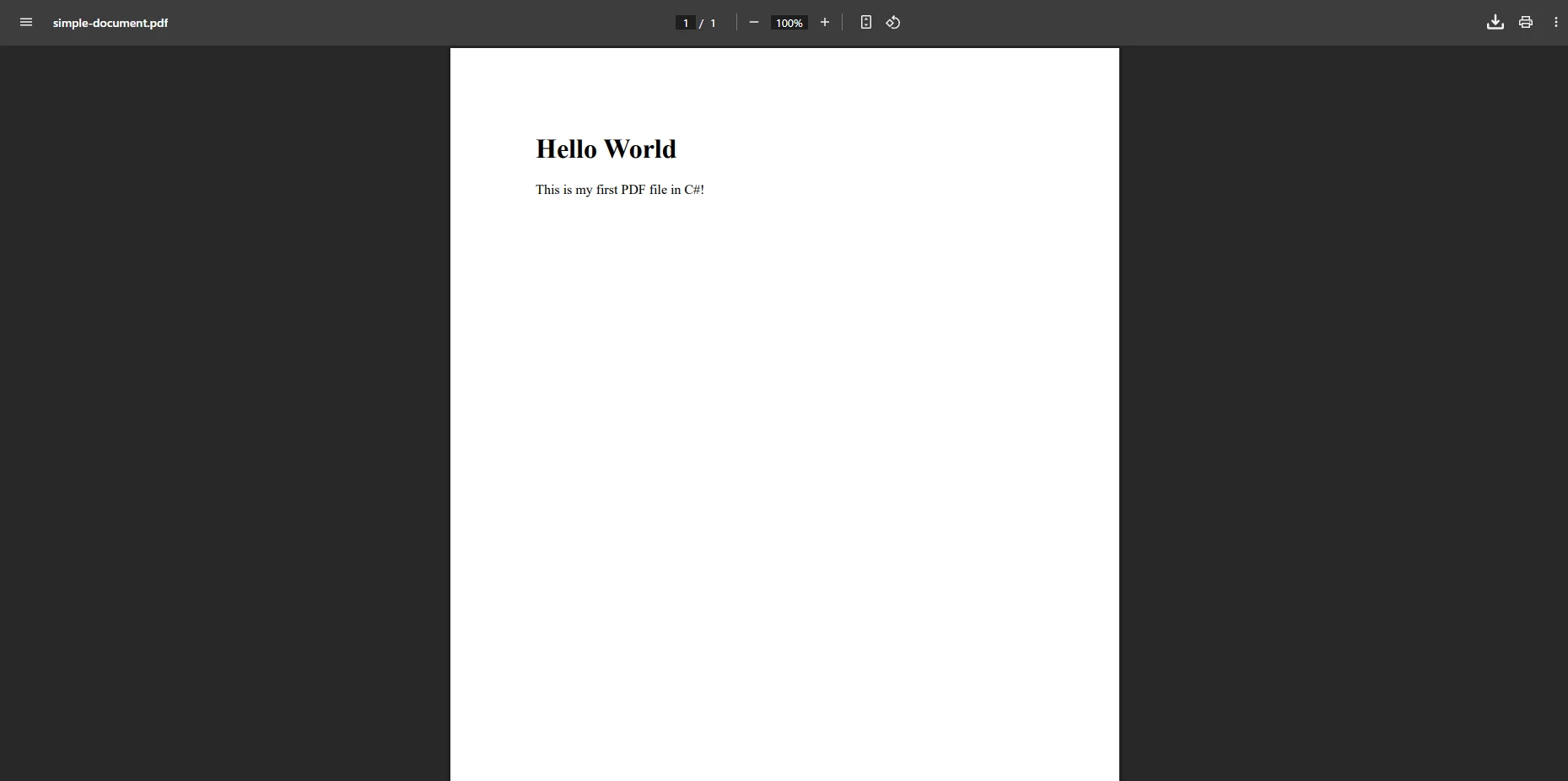
ChromePdfRenderer クラスはすべての変換の詳細を処理し、HTMLを適切にフォーマットされたPDFファイルに変換します。結果のドキュメントは、HTML構造を保持しながらポータブルドキュメント形式に変換されます。 より高度なシナリオの場合、レンダラーのRenderingOptionsプロパティを使用して、カスタムマージンの設定、用紙サイズの構成、ページの向きの制御が可能です。 また、クラウド ストレージ シナリオ用に PDF をメモリ ストリームに保存したり、Web エンドポイントから直接返したりすることもできます。
IronPDFは、複雑なHTMLコンテンツをPDFドキュメントにレンダリングするのに優れています。 次の例では、トップレベルのステートメントと C# の生の文字列リテラルを使用して、プロフェッショナルな請求書ドキュメントを作成します。
using IronPdf;

var renderer = new ChromePdfRenderer();

// HTML content with styling
string htmlContent = $"""
    <!DOCTYPE html>
    <html>
    <head>
        <style>
            body {{font-family: Arial, sans-serif; margin: 40px;}}
            .header {{background-color: #003366; color: white; padding: 20px; text-align: center;}}
            .invoice-details {{margin: 20px 0;}}
            table {{width: 100%; border-collapse: collapse; margin-top: 20px;}}
            th {{background-color: #f0f0f0; padding: 10px; text-align: left;}}
            td {{padding: 10px; border-bottom: 1px solid #ddd;}}
            .total {{font-size: 18px; font-weight: bold; text-align: right; margin-top: 20px;}}
        </style>
    </head>
    <body>
        <div class='header'><h1>INVOICE</h1></div>
        <div class='invoice-details'>
            <p><strong>Invoice Number:</strong> INV-2024-001</p>
            <p><strong>Date:</strong> {DateTime.Now:yyyy-MM-dd}</p>
            <p><strong>Customer:</strong> ABC Corporation</p>
        </div>
        <table>
            <thead>
                <tr><th>Item</th><th>Quantity</th><th>Price</th><th>Total</th></tr>
            </thead>
            <tbody>
                <tr><td>Professional Services</td><td>10</td><td>$150.00</td><td>$1,500.00</td></tr>
                <tr><td>Software License</td><td>1</td><td>$499.00</td><td>$499.00</td></tr>
            </tbody>
        </table>
        <div class='total'>Total Amount: $1,999.00</div>
    </body>
    </html>
    """;

var document = renderer.RenderHtmlAsPdf(htmlContent);
document.SaveAs("invoice.pdf");Imports IronPdf
Dim renderer = New ChromePdfRenderer()
' HTML content with styling
Dim htmlContent As String = $"
<!DOCTYPE html>
<html>
<head>
<style>
body {{font-family: Arial, sans-serif; margin: 40px;}}
.header {{background-color: #003366; color: white; padding: 20px; text-align: center;}}
.invoice-details {{margin: 20px 0;}}
table {{width: 100%; border-collapse: collapse; margin-top: 20px;}}
th {{background-color: #f0f0f0; padding: 10px; text-align: left;}}
td {{padding: 10px; border-bottom: 1px solid #ddd;}}
.total {{font-size: 18px; font-weight: bold; text-align: right; margin-top: 20px;}}
</style>
</head>
<body>
<div class='header'><h1>INVOICE</h1></div>
<div class='invoice-details'>
<p><strong>Invoice Number:</strong> INV-2024-001</p>
<p><strong>Date:</strong> {DateTime.Now:yyyy-MM-dd}</p>
<p><strong>Customer:</strong> ABC Corporation</p>
</div>
<table>
<thead>
<tr><th>Item</th><th>Quantity</th><th>Price</th><th>Total</th></tr>
</thead>
<tbody>
<tr><td>Professional Services</td><td>10</td><td>$150.00</td><td>$1,500.00</td></tr>
<tr><td>Software License</td><td>1</td><td>$499.00</td><td>$499.00</td></tr>
</tbody>
</table>
<div class='total'>Total Amount: $1,999.00</div>
</body>
</html>
"
Dim document = renderer.RenderHtmlAsPdf(htmlContent)
document.SaveAs("invoice.pdf")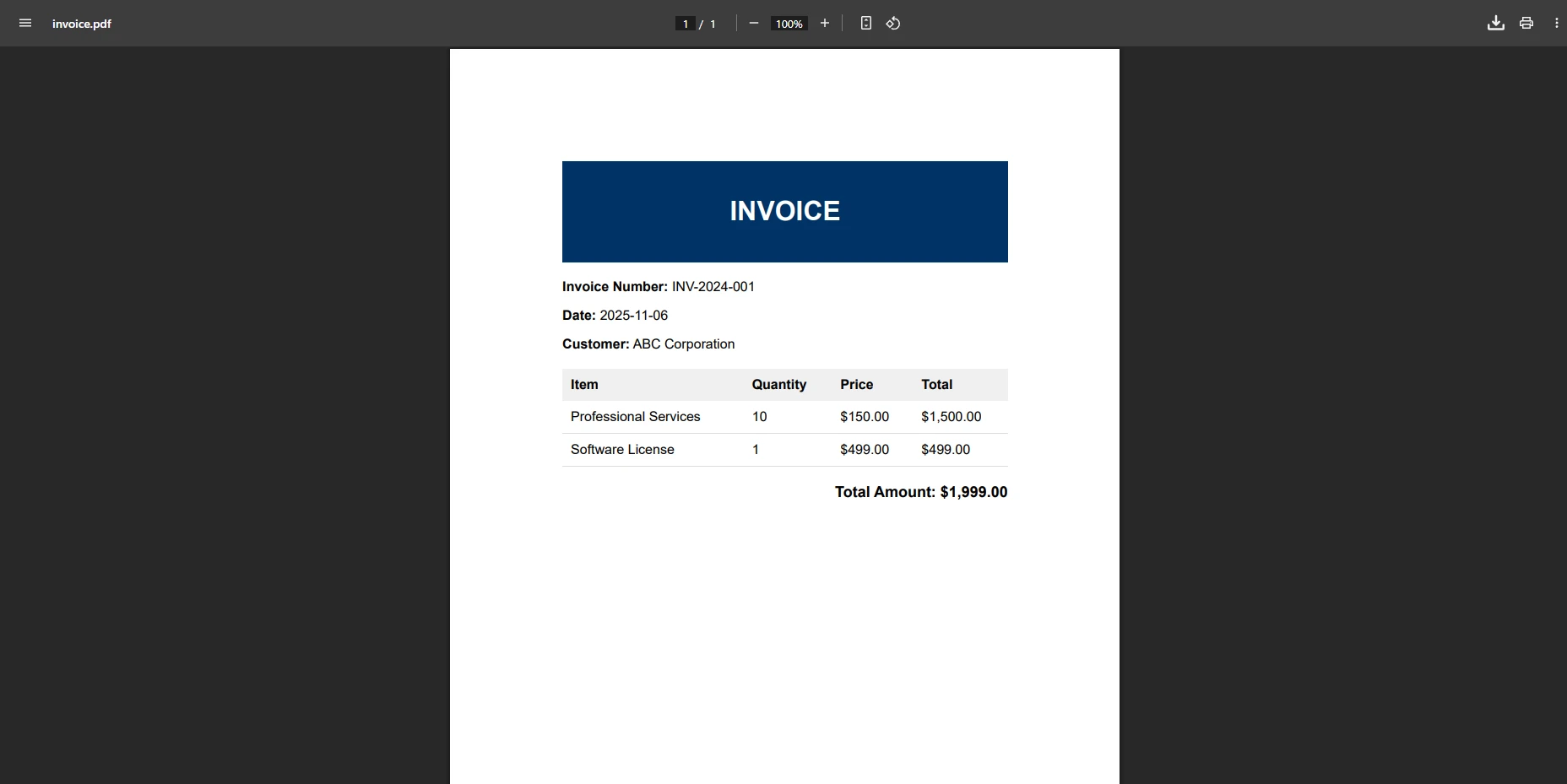
このコードは、 IronPDF が複雑な HTML 構造、CSS スタイル、および動的コンテンツを処理してプロフェッショナルな PDF ドキュメントを作成する方法を示しています。 結果のPDFファイルはすべてのフォーマットを保持しており、業務用のドキュメント生成に最適です。 透かしを追加したり、スタンプを適用したり、画像を埋め込んだりして、ドキュメントをさらに改善することができます。 IronPDF はUTF-8 と国際言語もサポートしており、グローバルな互換性を保証します。
高度なレイアウトでは、CSS 印刷メディアを使用して PDF 出力を改善したり、バーコードを追加したり、インタラクティブなフォームを作成したりできます。 このライブラリは HTML ZIP アーカイブを処理し、認証されたコンテンツのカスタム HTTP ヘッダーをサポートしているため、本番ワークフローに十分な柔軟性を備えています。
ASP.NET Core MVCアプリケーションでは、通常、コントローラーアクション内でPDFファイルを生成し、ユーザーがダウンロードできるように提供します。 次の例では、トップレベルのステートメントを使用して記述されたカスタム マージンと CSS メディア設定を適用します。
using Microsoft.AspNetCore.Mvc;
using IronPdf;

var builder = WebApplication.CreateBuilder(args);
builder.Services.AddControllersWithViews();
var app = builder.Build();
app.MapControllers();
app.Run();

[Route("documents")]
public class DocumentController : Controller
{
    [HttpGet("report")]
    public IActionResult GenerateReport()
    {
        var renderer = new ChromePdfRenderer();

        // Configure rendering options
        renderer.RenderingOptions.MarginTop = 25;
        renderer.RenderingOptions.MarginBottom = 25;
        renderer.RenderingOptions.CssMediaType = IronPdf.Rendering.PdfCssMediaType.Print;

        string htmlString = """
            <html>
            <head>
                <style>
                    body { font-family: 'Segoe UI', Tahoma, Geneva, Verdana, sans-serif; }
                    h1 { color: #2c3e50; }
                    .report-content { line-height: 1.6; }
                </style>
            </head>
            <body>
                <h1>Monthly Sales Report</h1>
                <div class='report-content'>
                    <p>This report contains confidential sales data for the current month.</p>
                    <p>Total Revenue: $45,678</p>
                    <p>New Customers: 123</p>
                </div>
            </body>
            </html>
            """;

        var pdfDocument = renderer.RenderHtmlAsPdf(htmlString);
        byte[] pdfBytes = pdfDocument.BinaryData;
        return File(pdfBytes, "application/pdf", "sales-report.pdf");
    }
}Imports Microsoft.AspNetCore.Mvc
Imports IronPdf
Dim builder = WebApplication.CreateBuilder(args)
builder.Services.AddControllersWithViews()
Dim app = builder.Build()
app.MapControllers()
app.Run()
<Route("documents")>
Public Class DocumentController
Inherits Controller
<HttpGet("report")>
Public Function GenerateReport() As IActionResult
Dim renderer = New ChromePdfRenderer()
' Configure rendering options
renderer.RenderingOptions.MarginTop = 25
renderer.RenderingOptions.MarginBottom = 25
renderer.RenderingOptions.CssMediaType = IronPdf.Rendering.PdfCssMediaType.Print
Dim htmlString As String = "
<html>
<head>
<style>
body { font-family: 'Segoe UI', Tahoma, Geneva, Verdana, sans-serif; }
h1 { color: #2c3e50; }
.report-content { line-height: 1.6; }
</style>
</head>
<body>
<h1>Monthly Sales Report</h1>
<div class='report-content'>
<p>This report contains confidential sales data for the current month.</p>
<p>Total Revenue: $45,678</p>
<p>New Customers: 123</p>
</div>
</body>
</html>
"
Dim pdfDocument = renderer.RenderHtmlAsPdf(htmlString)
Dim pdfBytes As Byte() = pdfDocument.BinaryData
Return File(pdfBytes, "application/pdf", "sales-report.pdf")
End Function
End Class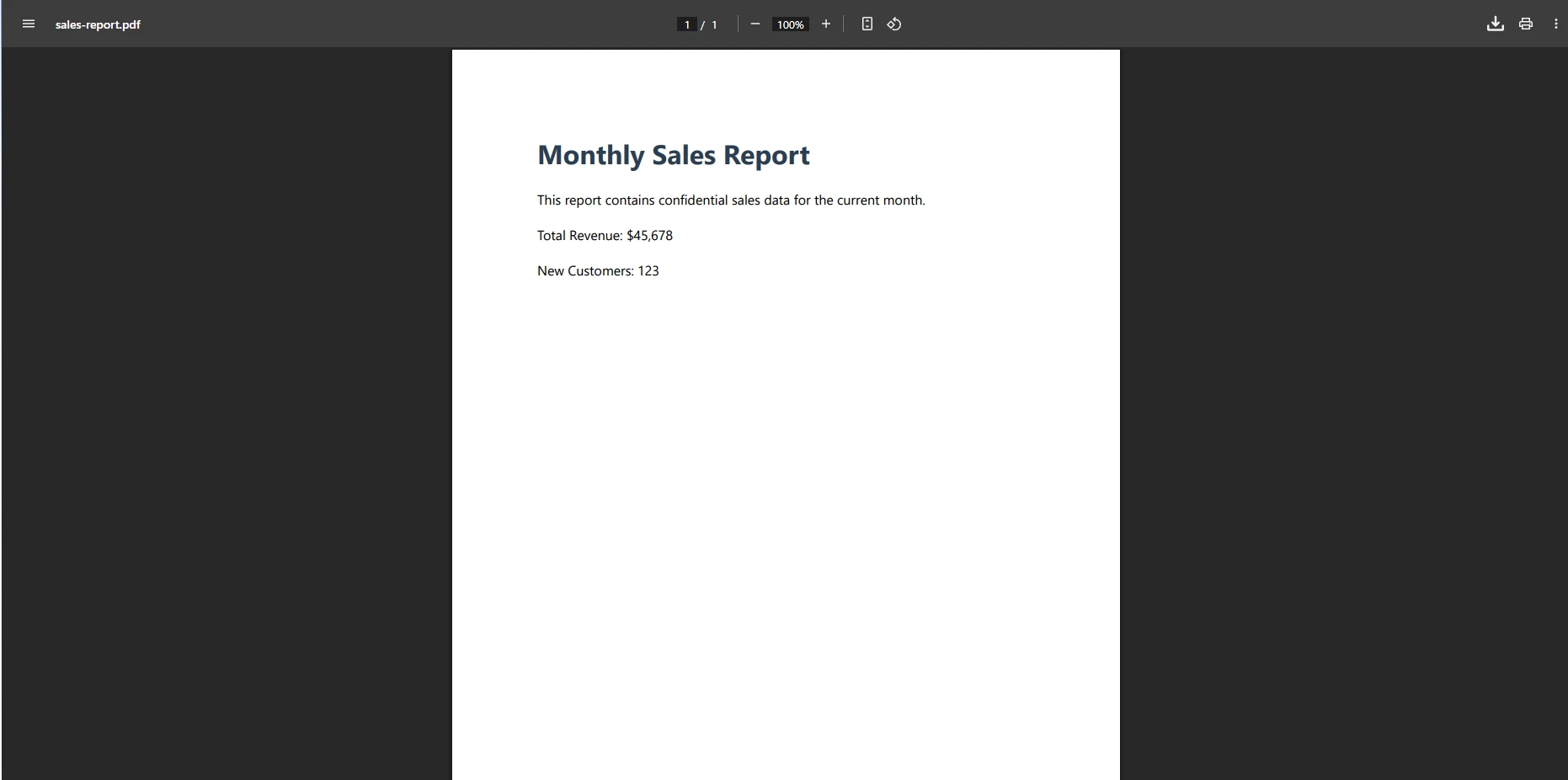
このコントローラーアクションはPDFドキュメントを生成し、ダウンロード可能なファイルとして返します。レンダリングオプションを使用すると、最適なPDF出力のために余白をカスタマイズしたり、CSSメディアタイプを指定したりできます。 実装は、ASP.NETのFile()メソッドを使用して"sales-report.pdf"としてファイルをダウンロードとして返します。
より複雑なシナリオでは、PDF をメモリにエクスポートしてさらに処理したり、非同期 PDF 生成を実装してパフォーマンスを向上したりできます。 IronPDF は、レガシー アプリケーションの ASPX ページ変換もサポートしており、より最新のアーキテクチャのBlazor Server アプリケーションでも適切に動作します。
IronPDF は、既存のWeb ページやHTML ファイルを直接 PDF 形式に変換することもできます。 このアプローチは、HTML を最初から再構築せずに既存のコンテンツから PDF を生成する必要がある場合に明らかな利点を提供します。
using IronPdf;

var renderer = new ChromePdfRenderer();
renderer.RenderingOptions.CssMediaType = IronPdf.Rendering.PdfCssMediaType.Screen;
renderer.RenderingOptions.EnableJavaScript = true;
renderer.RenderingOptions.WaitFor.RenderDelay(1000);

// Convert a URL to PDF
var urlPdf = renderer.RenderUrlAsPdf("https://en.wikipedia.org/wiki/PDF");
urlPdf.SaveAs("webpage.pdf");

// Convert an HTML file to PDF
var htmlFilePdf = renderer.RenderHtmlFileAsPdf("template.html");
htmlFilePdf.SaveAs("from-file.pdf");Imports IronPdf
Dim renderer As New ChromePdfRenderer()
renderer.RenderingOptions.CssMediaType = IronPdf.Rendering.PdfCssMediaType.Screen
renderer.RenderingOptions.EnableJavaScript = True
renderer.RenderingOptions.WaitFor.RenderDelay(1000)
' Convert a URL to PDF
Dim urlPdf = renderer.RenderUrlAsPdf("https://en.wikipedia.org/wiki/PDF")
urlPdf.SaveAs("webpage.pdf")
' Convert an HTML file to PDF
Dim htmlFilePdf = renderer.RenderHtmlFileAsPdf("template.html")
htmlFilePdf.SaveAs("from-file.pdf")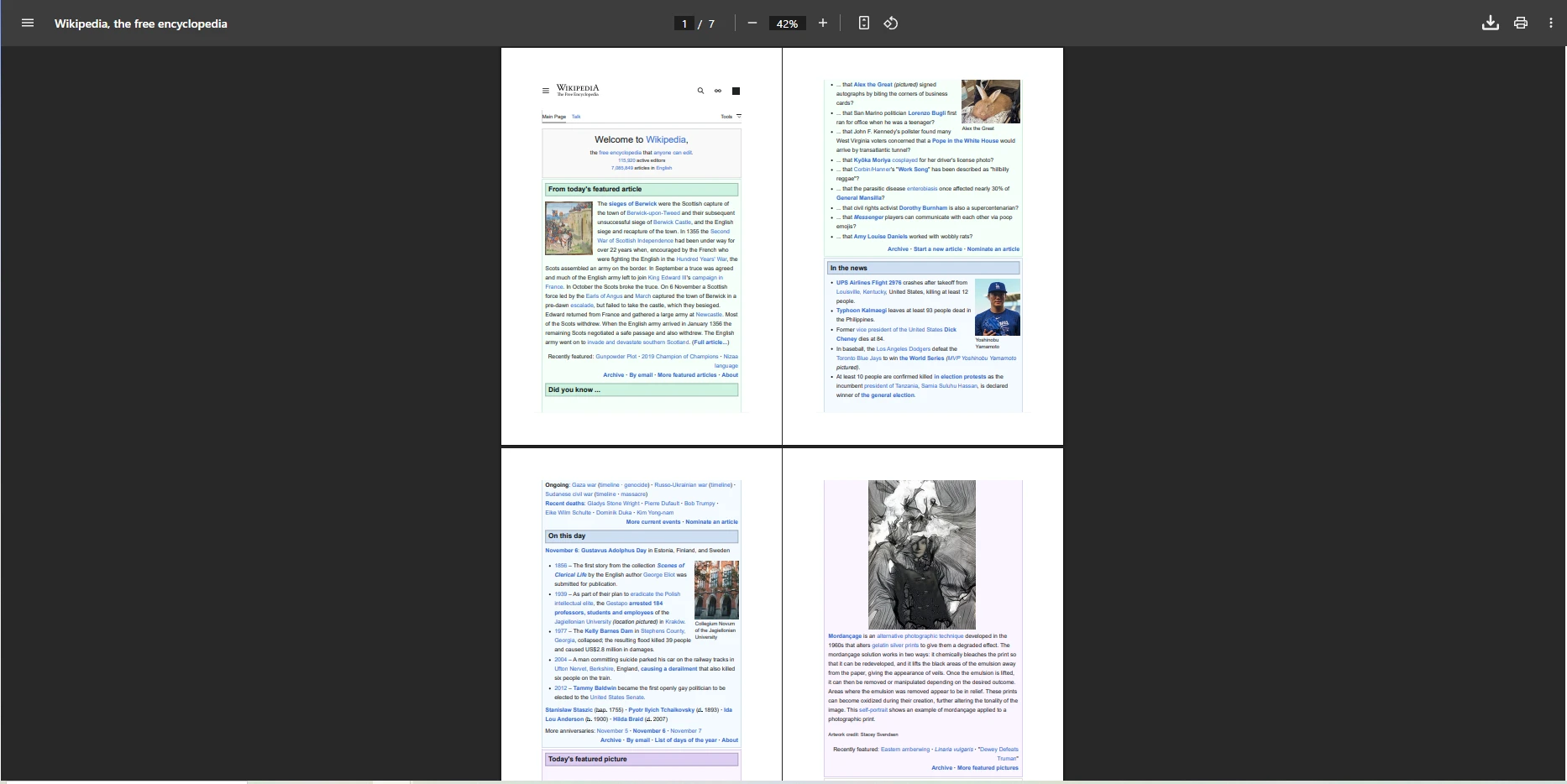
どちらの方法でも、PDF ファイルを作成するときに、元のコンテンツの完全なレイアウト、画像、スタイルが保持されます。 WaitFor クラスは、動的コンテンツを処理するための高度なオプションを提供し、カスタム レンダリング遅延により、PDF がキャプチャされる前に JavaScript を多用するページが完全にレンダリングされることを保証します。
TLS ウェブサイト ログインを処理し、認証されたコンテンツの Cookie を操作できます。 レンダラーは Angular.js やその他 for JavaScriptフレームワークをサポートしており、変換前にカスタムJavaScriptを実行できます。 MDN Web Docsによれば、HTML は Web の基盤であり、そのため完全な Web 標準をサポートする HTML から PDF へのライブラリは、ドキュメント生成のための最も汎用的なアプローチです。
PDF ドキュメントにプロフェッショナルなヘッダーとフッターを追加すると、ドキュメントの外観が向上し、ページ番号やドキュメント タイトルなどの重要なコンテキストが提供されます。 レンダラーのレンダリング オプションを通じて両方を設定できます。
using IronPdf;

var renderer = new ChromePdfRenderer();

// Configure header
renderer.RenderingOptions.HtmlHeader = new HtmlHeaderFooter()
{
    MaxHeight = 25,
    HtmlFragment = "<div style='text-align:center'>Company Report</div>",
    DrawDividerLine = true
};

// Configure footer with page number placeholders
renderer.RenderingOptions.HtmlFooter = new HtmlHeaderFooter()
{
    MaxHeight = 25,
    HtmlFragment = "<div style='text-align:center'>Page {page} of {total-pages}</div>",
    DrawDividerLine = true
};

string content = "<h1>Annual Report</h1><p>This document contains important information.</p>";
var doc = renderer.RenderHtmlAsPdf(content);
doc.SaveAs("report-with-headers.pdf");Imports IronPdf
Dim renderer As New ChromePdfRenderer()
' Configure header
renderer.RenderingOptions.HtmlHeader = New HtmlHeaderFooter() With {
.MaxHeight = 25,
.HtmlFragment = "<div style='text-align:center'>Company Report</div>",
.DrawDividerLine = True
}
' Configure footer with page number placeholders
renderer.RenderingOptions.HtmlFooter = New HtmlHeaderFooter() With {
.MaxHeight = 25,
.HtmlFragment = "<div style='text-align:center'>Page {page} of {total-pages}</div>",
.DrawDividerLine = True
}
Dim content As String = "<h1>Annual Report</h1><p>This document contains important information.</p>"
Dim doc = renderer.RenderHtmlAsPdf(content)
doc.SaveAs("report-with-headers.pdf")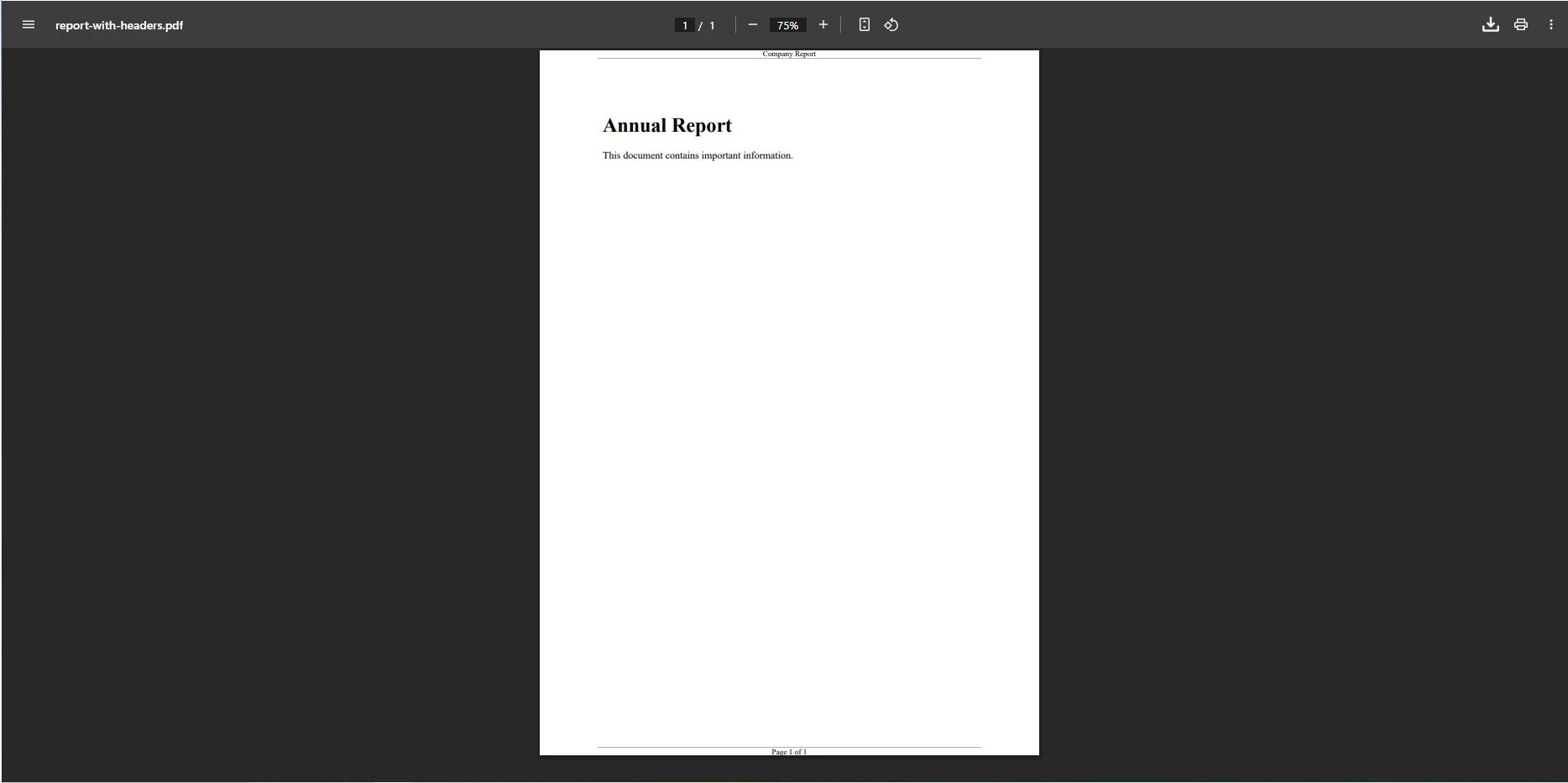
{total-pages}プレースホルダーは、自動的に正しいページ番号で埋められ、プロフェッショナルな外観のPDFファイルを作成します。 ライブラリが複雑さを管理し、手動で計算することなく任意のドキュメントにページ番号を追加できるようにします。
基本的なヘッダー以外にも、カスタム透かしを追加したり、改ページを実装したり、長いドキュメントの目次を作成したりできます。 IronPDF は、添付ファイルの追加やインタラクティブ ドキュメント用の PDF フォームの作成もサポートしています。 高度な HTML ヘッダーを使用して複雑なレイアウトを作成したり、注釈を追加したり、メタデータを管理したりできます。 このライブラリを使用すると、フォーム データを抽出したり、図形を描画したり、既存の PDF にテキストを追加したりできます。
次の表は、 ASP.NETアプリケーションでIronPDFによってサポートされる主な PDF 生成方法とシナリオをまとめたものです。
| 方法 | 使用事例 | 主なメリット |
|---|---|---|
| RenderHtmlAsPdf | HTML文字列またはテンプレートから生成する | 完全なCSSとJavaScriptのサポート |
| RenderUrlAsPdf | 既存のWebページをPDFに変換する | ライブページのレイアウトを正確に保存 |
| RenderHtmlFileAsPdf | ローカルHTMLファイルをPDFに変換する | ローカルアセットでオフラインでも動作 |
| ヘッダーとフッター | ページ番号とタイトルを追加する | 自動プレースホルダー置換 |
| MVCコントローラーの戻り | PDFをブラウザに直接ストリーミング | ファイルシステムは不要 |
IronPDFを使用してASP.NET C# で PDF を作成すると、複雑になる可能性のあるタスクが簡単なプロセスになります。 単純なHTML文字列から複雑な請求書文書に至るまで、IronPDFのChromeレンダリングエンジンは、PDF文書が意図された通りに見えることを保証します。 ライブラリの直感的なAPIにより、PDFファイルを生成、PDFファイルを変更、既存のPDF文書を最小限のコードで処理できます。
IronPDF は、アーカイブ目的の PDF 圧縮、線形化、 PDF/A 準拠などの高度な機能をサポートしています。 ライブラリは完全なドキュメント整理機能を提供し、複数の画像形式をサポートし、既存の PDF からテキストと画像を抽出できます。 特殊なニーズに応じて、グレースケール変換、 DOCX から PDF への変換、さらには Markdown から PDF への変換も行うことができます。
IronPDF は.NET Frameworkと.NET 10 の両方をサポートしているため、あらゆるASP.NETプロジェクトにとって長期的な選択肢となります。 Microsoft .NETドキュメントでは、 .NET 10 が長期サポート リリースとして強調されており、このために構築されたライブラリが今後何年もの間、関連性を保つことが強調されています。 また、PDF から HTML への変換、PDF から画像へのラスタライズ、物理プリンターへの印刷についても調べることができます。
あなた for .NETアプリケーションでプロフェッショナルなPDFファイルを作成し始める準備はできていますか? IronPDF は無料でダウンロードでき、今すぐ PDF ドキュメントの生成を開始できます。全機能セットを評価するために料金を支払う必要はありません。
デモを見てIronPDF の動作を確認したり、コード例を調べて実用的な実装を調べたりしてください。 他のライブラリとの比較をチェックして、 IronPDF が要件にどのように適合するかを理解してください。
今すぐNuGetからIronPDFをインストールし、適切な.NETライブラリを使用して PDF 生成がいかに簡単になるかを体験してください。 実稼働環境での展開の場合は、プロジェクトのニーズに最適な完全なライセンス オプションを確認してください。 ライブラリは、一般的な問題に関する完全なトラブルシューティング ガイドと、複雑なシナリオに対するエンジニアリング サポートを提供します。

Curtis Chauは、カールトン大学でコンピュータサイエンスの学士号を取得し、Node.js、TypeScript、JavaScript、およびReactに精通したフロントエンド開発を専門としています。直感的で美しいユーザーインターフェースを作成することに情熱を持ち、Curtisは現代のフレームワークを用いた開発や、構造の良い視覚的に魅力的なマニュアルの作成を楽しんでいます。

IronPDF はIRONSUITEの一部です
オフィス文書向けの.NET API製品10個

PDFがHTMLのように見える必要があるとき、迅速に。




