using IronPdf;

// Disable local disk access or cross-origin requests
Installation.EnableWebSecurity = true;

// Instantiate Renderer
var renderer = new ChromePdfRenderer();

// Create a PDF from a HTML string using C#
var pdf = renderer.RenderHtmlAsPdf("<h1>Hello World</h1>");

// Export to a file or Stream
pdf.SaveAs("output.pdf");

// Advanced Example with HTML Assets
// Load external html assets: Images, CSS and JavaScript.
// An optional BasePath 'C:\site\assets\' is set as the file location to load assets from
var myAdvancedPdf = renderer.RenderHtmlAsPdf("<img src='icons/iron.png'>", @"C:\site\assets\");
myAdvancedPdf.SaveAs("html-with-assets.pdf");
using IronPdf;// Disable local disk access or cross-origin requestsInstallation.EnableWebSecurity = true;// Instantiate Renderervar renderer = new ChromePdfRenderer();// Create a PDF from a HTML string using C#var pdf = renderer.RenderHtmlAsPdf("<h1>Hello World</h1>");// Export to a file or Streampdf.SaveAs("output.pdf");// Advanced Example with HTML Assets// Load external html assets: Images, CSS and JavaScript.// An optional BasePath 'C:\site\assets\' is set as the file location to load assets fromvar myAdvancedPdf = renderer.RenderHtmlAsPdf("<img src='icons/iron.png'>", @"C:\site\assets\");myAdvancedPdf.SaveAs("html-with-assets.pdf");
PM >Install-Package IronPdf
Install-Package IronPdf
UTILISATION DE IRONPDF
IronPDF: HTML accessible et aligné W3C vers PDF en C#
**IronPDF simplifie la génération de PDF en ASP.NET C# en fournissant un moteur de rendu basé sur Chrome qui convertit directement le HTML, le CSS et le JavaScript en documents PDF avec seulement quelques lignes de code, éliminant ainsi la complexité des API PDF traditionnelles.**
Si vous avez déjà eu des difficultés à générer des fichiers PDF formatés en ASP.NET C#, vous savez à quel point cela peut être frustrant. Le besoin de factures Professional , de rapports détaillés et de documents officiels est constant, mais la complexité des API PDF traditionnelles constitue souvent un obstacle.
Heureusement, [IronPDF](https://ironpdf.com) simplifie cette complexité. Cette bibliothèque PDF .NET fiable simplifie l'ensemble du processus, en vous fournissant le code complet et les outils nécessaires pour générer rapidement des documents PDF. Que vous déployiez sur Azure ou AWS, IronPDF offre une intégration solide sur les plateformes cloud. La bibliothèque prend également en charge [les déploiements Docker](https://ironpdf.com/get-started/ironpdf-docker/) et peut fonctionner en tant que service de conteneur distant pour des architectures flexibles.
## Pourquoi la génération de PDF est-elle essentielle dans ASP.NET Core ?
### Pourquoi les entreprises ont-elles besoin de la génération de PDF côté serveur ?
Les documents PDF servent de norme universelle pour partager du contenu formaté sur différentes plates-formes et appareils. Dans les applications ASP.NET Core, la génération de fichiers PDF permet aux entreprises de créer des factures professionnelles, des rapports détaillés et des documents officiels qui conservent leur mise en forme quel que soit l'environnement de visualisation.
La génération de PDF côté serveur fournit un résultat cohérent, un meilleur contrôle de la sécurité et élimine la dépendance vis-à-vis des ressources côté client. La possibilité d'ajouter des signatures numériques et de définir des mots de passe pour les fichiers PDF garantit l'intégrité et la confidentialité des documents. Le format PDF reste le format de document le plus largement utilisé pour la communication d'entreprise ; selon [la documentation d'Adobe](https://opensource.adobe.com/dc-acrobat-sdk-docs/standards/pdfstandards/pdf/PDF32000_2008.pdf) , sa spécification est une norme ISO ouverte (ISO 32000), ce qui en fait un choix fiable à long terme pour l'échange de documents.
### Quels sont les avantages de la conversion HTML vers PDF ?
La possibilité de [convertir directement du contenu HTML en PDF](https://ironpdf.com/tutorials/html-to-pdf/) ouvre des perspectives pratiques. Vous pouvez utiliser vos connaissances actuelles en HTML et CSS pour créer des documents PDF parfaitement mis en forme, sans avoir à maîtriser des API complexes spécifiques au format PDF. Cette approche vous permet de générer des fichiers PDF à partir de vos pages web existantes, de vues Razor ou de chaînes HTML personnalisées, et ce, avec un minimum d'effort.
IronPDF prend en charge le CSS adaptatif et gère l'exécution de JavaScript pendant la conversion. Cette bibliothèque permet la conversion de fichiers CSHTML dans MVC Core et peut traiter les fichiers CSHTML en mode sans interface graphique pour les opérations en arrière-plan. Cela s'avère particulièrement utile lorsque vos modèles front-end existants définissent déjà la mise en page visuelle souhaitée dans le PDF final.
## Comment un moteur de rendu basé sur Chrome simplifie-t-il la création de PDF ?
### Qu'est-ce qui rend le moteur de rendu d'IronPDF fiable ?
IronPDF se distingue des autres bibliothèques PDF grâce à son [moteur de rendu basé sur Chrome](https://ironpdf.com/how-to/ironpdf-2021-chrome-rendering-engine-eap/) qui garantit une conversion HTML vers PDF précise. Ce moteur prend en charge les normes Web modernes, notamment CSS3, JavaScript et les mises en page réactives, ce qui permet de créer des documents PDF qui ressemblent exactement à leurs homologues HTML.
Le moteur de rendu gère les polices personnalisées, les polices web et même le contenu WebGL complexe, garantissant des résultats d'une précision pixel parfaite. Elle repose sur la même technologie que Google Chrome, offrant une conversion fiable et parfaite au pixel près. Le moteur prend également en charge les graphiques SVG et les images encodées en Base64 pour les documents autonomes.
### Pourquoi IronPDF est-il pratique pour les développeurs .NET ?
La conception simple de l'API de la bibliothèque signifie que vous pouvez commencer à générer des PDF immédiatement sans configuration étendue. IronPDF gère les complexités de la création de fichiers PDF en arrière-plan, de la gestion des polices et des images au rendu correct de mises en page complexes. Que vous ayez besoin de générer un PDF à partir d'une simple chaîne HTML ou de convertir des pages Web entières, le processus reste toujours simple.
La [documentation](https://ironpdf.com/docs/) complète et les tutoriels facilitent la prise en main, tandis que la [documentation de référence de l'API](https://ironpdf.com/object-reference/api/) fournit des informations détaillées pour les scénarios avancés. Un guide de démarrage rapide offre une introduction rapide, et la bibliothèque comprend de nombreux [exemples de code](https://ironpdf.com/examples/converting-a-url-to-a-pdf/) pour les cas d'utilisation courants.
## Comment installer une bibliothèque PDF .NET dans ASP.NET Core?
### Quelles sont les options d'installation ?
Configurer IronPDF dans votre projet ASP.NET Core est simple grâce au gestionnaire de packages NuGet. Ouvrez la console du gestionnaire de packages dans Visual Studio et exécutez la commande suivante, ou utilisez l'interface de ligne de commande .NET :
```bash
:ProductInstall
```
```bash
:InstallCmd dotnet add package IronPdf
```
Pour les déploiements sous Windows, Linux ou macOS, IronPDF propose des optimisations spécifiques à chaque plateforme. Vous pouvez également exécuter IronPDF dans des conteneurs Docker ou en tant que service distant pour des architectures flexibles. La bibliothèque prend en charge .NET 10 et fonctionne sur toutes les principales plateformes prises en charge par l'environnement d'exécution .NET .
### Avez-vous besoin d'une licence pour commencer le développement ?
Une fois installé, vous aurez accès à la bibliothèque complète IronPDF et pourrez immédiatement commencer à créer des fichiers PDF. Pour une utilisation en production, vous devrez [appliquer une clé de licence](https://ironpdf.com/get-started/license-keys/) , mais la version gratuite permet un développement et des tests complets. Les [options de licence](https://ironpdf.com/licensing/) comprennent différents niveaux pour répondre aux besoins des différents projets, des développeurs individuels aux déploiements en Enterprise .
!!!--LIBRARY_GET_STARTED_WITH_PRODUCT_TRIAL_BLOCK--!!!
## Comment créer des documents PDF à partir de chaînes HTML ?
### Quel est le modèle de code de base pour la génération de PDF ?
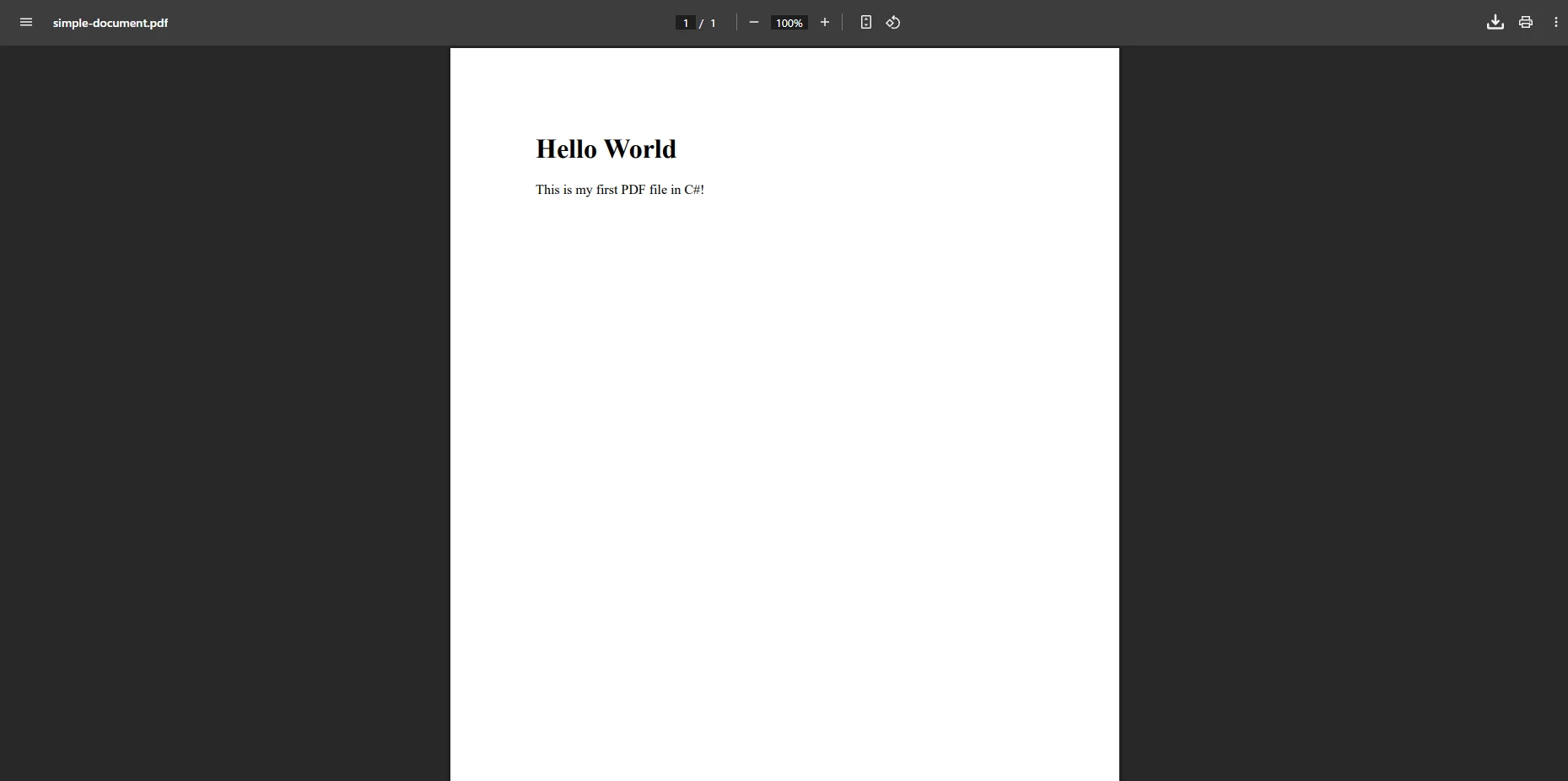
La méthode la plus simple pour commencer consiste à générer un PDF à partir d'une chaîne HTML. Cela illustre l'approche fondamentale : quelques lignes de code suffisent pour produire un document PDF complet :
```csharp
using IronPdf;

// Create a renderer
var renderer = new ChromePdfRenderer();

// Generate PDF from HTML string
var pdf = renderer.RenderHtmlAsPdf("<h1>Hello World</h1><p>This is my first PDF file in C#!</p>");

// Save the PDF file
pdf.SaveAs("simple-document.pdf");
```
### Comment fonctionne le processus de rendu ?
La classe `ChromePdfRenderer` gère tous les détails de la conversion, transformant votre HTML en un fichier PDF correctement formaté. Le document résultant maintient la structure HTML tout en le convertissant au format de document portable. Pour des scénarios plus avancés, vous pouvez définir des marges personnalisées, configurer les tailles de papier, ou contrôler l'orientation de la page en utilisant la propriété `RenderingOptions` du moteur de rendu. Vous pouvez également enregistrer les fichiers PDF dans des flux de mémoire pour des scénarios de stockage cloud ou les renvoyer directement depuis un point de terminaison web.
## Comment générer des documents PDF à partir de code HTML complexe ?
### Comment créer une facture Professional au format PDF ?
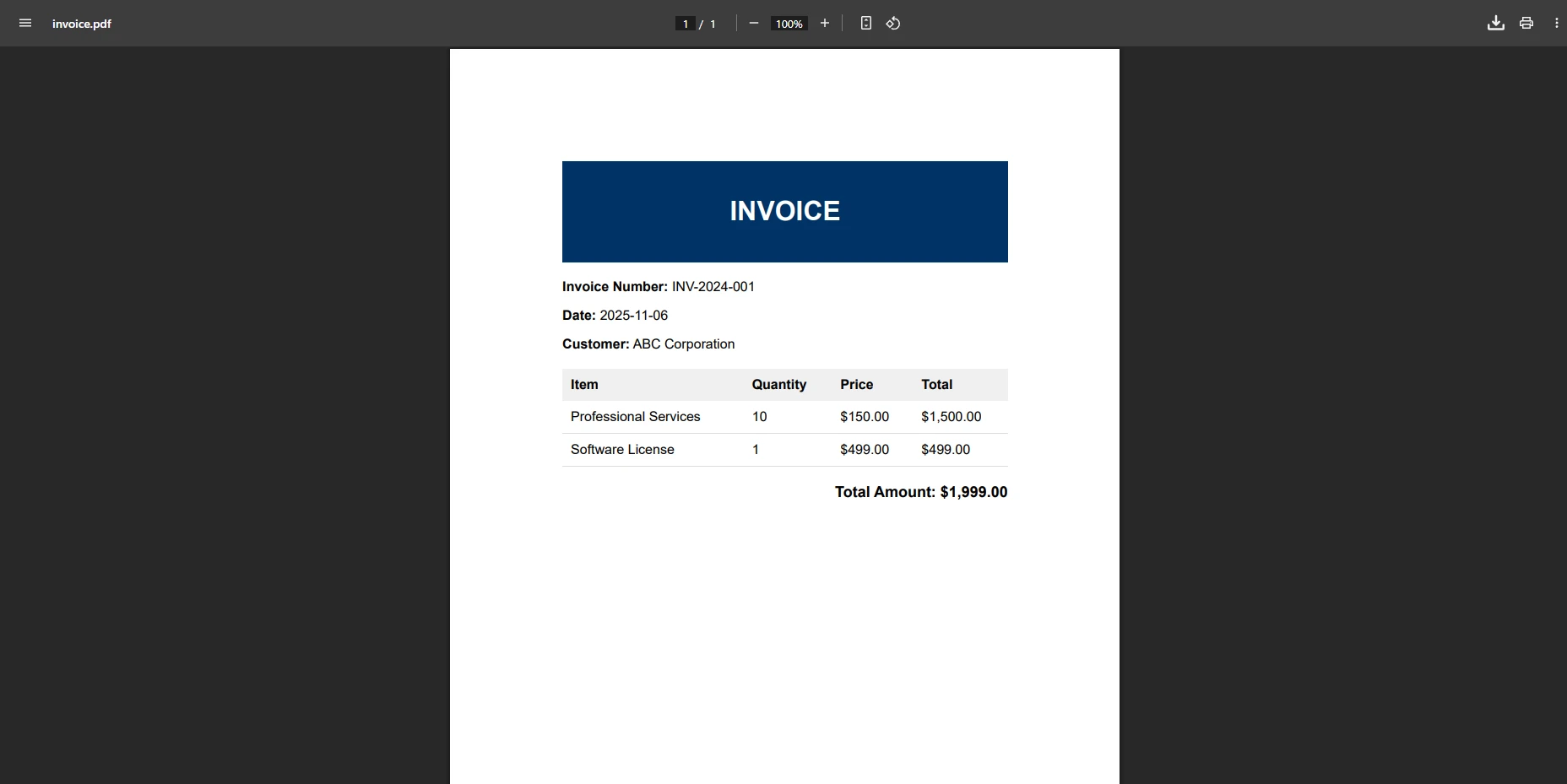
IronPDF excelle dans le rendu de contenu HTML complexe en documents PDF. L'exemple suivant crée un document de facture Professional à l'aide d'instructions de niveau supérieur et de chaînes de caractères brutes C# :
```csharp
using IronPdf;
var renderer = new ChromePdfRenderer();
// HTML content with styling
string htmlContent = $"""
<!DOCTYPE html>
<html>
<head>
<style>
body {{font-family: Arial, sans-serif; margin: 40px;}}
.header {{background-color: #003366; color: white; padding: 20px; text-align: center;}}
.invoice-details {{margin: 20px 0;}}
table {{width: 100%; border-collapse: collapse; margin-top: 20px;}}
th {{background-color: #f0f0f0; padding: 10px; text-align: left;}}
td {{padding: 10px; border-bottom: 1px solid #ddd;}}
.total {{font-size: 18px; font-weight: bold; text-align: right; margin-top: 20px;}}
</style>
</head>
<body>
<div class='header'><h1>INVOICE</h1></div>
<div class='invoice-details'>
<p><strong>Invoice Number:</strong> INV-2024-001</p>
<p><strong>Date:</strong> {DateTime.Now:yyyy-MM-dd}</p>
<p><strong>Customer:</strong> ABC Corporation</p>
</div>
<table>
<thead>
<tr><th>Item</th><th>Quantity</th><th>Price</th><th>Total</th></tr>
</thead>
<tbody>
<tr><td>Professional Services</td><td>10</td><td>$150.00</td><td>$1,500.00</td></tr>
<tr><td>Software License</td><td>1</td><td>$499.00</td><td>$499.00</td></tr>
</tbody>
</table>
<div class='total'>Total Amount: $1,999.00</div>
</body>
</html>
""";
var document = renderer.RenderHtmlAsPdf(htmlContent);
document.SaveAs("invoice.pdf");
```
### Pourquoi le style CSS fonctionne-t-il si bien dans les fichiers PDF générés ?
Ce code illustre comment IronPDF gère les structures HTML complexes, le style CSS et le contenu dynamique pour créer des documents PDF Professional . Le fichier PDF résultant maintient toute la mise en forme, ce qui le rend parfait pour la génération de documents d'entreprise. Vous pouvez améliorer davantage vos documents en ajoutant des filigranes, en appliquant des tampons ou en intégrant des images. IronPDF prend également en charge l'UTF-8 et les langues internationales, assurant ainsi une compatibilité mondiale.
Pour les mises en page avancées, vous pouvez utiliser les médias d'impression CSS pour améliorer le rendu PDF, ajouter des codes-barres ou créer des formulaires interactifs. La bibliothèque gère les archives ZIP HTML et prend en charge les en-têtes HTTP personnalisés pour le contenu authentifié, ce qui la rend suffisamment flexible pour les flux de travail de production.
## Comment renvoyer des fichiers PDF depuis les contrôleurs ASP.NET Core MVC ?
### Quelle est la meilleure façon de diffuser un PDF vers un navigateur ?
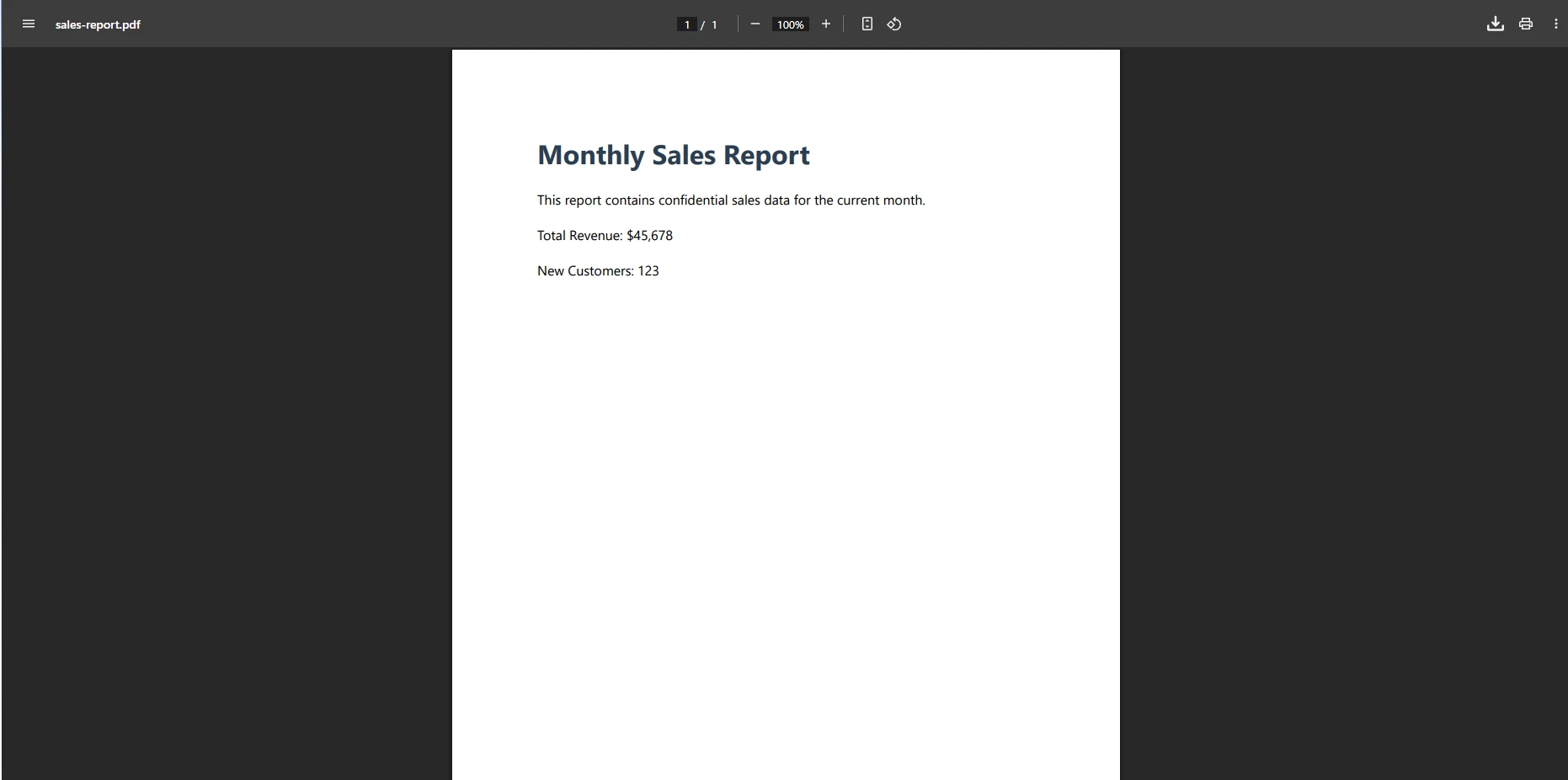
Dans les applications ASP.NET Core MVC, vous générez généralement des fichiers PDF au sein des actions de contrôleur et les renvoyez aux utilisateurs pour téléchargement. L'exemple suivant applique des marges personnalisées et des paramètres média CSS, écrits à l'aide d'instructions de niveau supérieur :
```csharp
using Microsoft.AspNetCore.Mvc;
using IronPdf;
var builder = WebApplication.CreateBuilder(args);
builder.Services.AddControllersWithViews();
var app = builder.Build();
app.MapControllers();
app.Run();
[Route("documents")]
public class DocumentController : Controller
{
[HttpGet("report")]
public IActionResult GenerateReport()
{
var renderer = new ChromePdfRenderer();
// Configure rendering options
renderer.RenderingOptions.MarginTop = 25;
renderer.RenderingOptions.MarginBottom = 25;
renderer.RenderingOptions.CssMediaType = IronPdf.Rendering.PdfCssMediaType.Print;
string htmlString = """
<html>
<head>
<style>
body { font-family: 'Segoe UI', Tahoma, Geneva, Verdana, sans-serif; }
h1 { color: #2c3e50; }
.report-content { line-height: 1.6; }
</style>
</head>
<body>
<h1>Monthly Sales Report</h1>
<div class='report-content'>
<p>This report contains confidential sales data for the current month.</p>
<p>Total Revenue: $45,678</p>
<p>New Customers: 123</p>
</div>
</body>
</html>
""";
var pdfDocument = renderer.RenderHtmlAsPdf(htmlString);
byte[] pdfBytes = pdfDocument.BinaryData;
return File(pdfBytes, "application/pdf", "sales-report.pdf");
}
}
```
### Comment les options de rendu affectent-elles le résultat ?
Cette action du contrôleur génère un document PDF et le renvoie sous forme de fichier téléchargeable. Les [options de rendu](https://ironpdf.com/how-to/rendering-options/) permettent de personnaliser les marges et de spécifier le type média CSS pour un rendu PDF optimal. La mise en œuvre retourne le fichier comme "rapport-ventes.pdf" pour téléchargement en utilisant la méthode `File()` d'ASP.NET.
Pour les scénarios plus complexes, vous pouvez exporter les PDF en mémoire pour un traitement ultérieur ou implémenter une génération de PDF asynchrone pour de meilleures performances. IronPDF prend également en charge la conversion de pages ASPX pour les applications existantes et fonctionne parfaitement avec les applications Blazor Server pour les architectures plus modernes.
## Comment générer des fichiers PDF à partir d'URL et de fichiers HTML ?
### Est-il possible de convertir une page Web existante en PDF ?
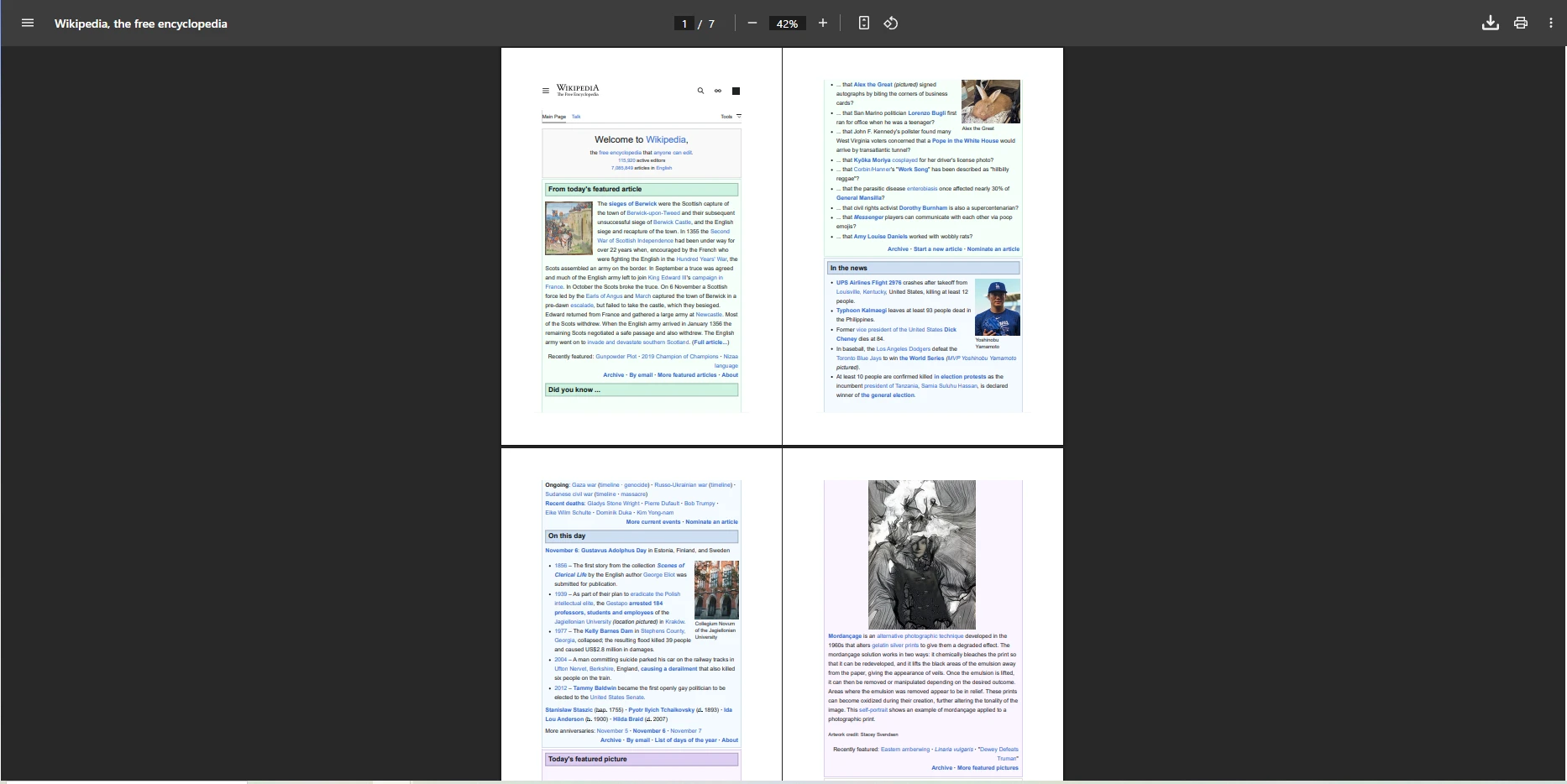
IronPDF peut également convertir directement [les pages web](https://ironpdf.com/how-to/url-to-pdf/) et [les fichiers HTML](https://ironpdf.com/how-to/html-file-to-pdf/) existants au format PDF. Cette approche présente des avantages indéniables lorsqu'il s'agit de générer des PDF à partir de contenu existant sans avoir à reconstruire le code HTML à partir de zéro :
```csharp
using IronPdf;
var renderer = new ChromePdfRenderer();
renderer.RenderingOptions.CssMediaType = IronPdf.Rendering.PdfCssMediaType.Screen;
renderer.RenderingOptions.EnableJavaScript = true;
renderer.RenderingOptions.WaitFor.RenderDelay(1000);
// Convert a URL to PDF
var urlPdf = renderer.RenderUrlAsPdf("https://en.wikipedia.org/wiki/PDF");
urlPdf.SaveAs("webpage.pdf");
// Convert an HTML file to PDF
var htmlFilePdf = renderer.RenderHtmlFileAsPdf("template.html");
htmlFilePdf.SaveAs("from-file.pdf");
```
### Que faut-il savoir sur le rendu JavaScript ?
Les deux méthodes préservent intégralement la mise en page, les images et le style du contenu original lors de la création des fichiers PDF. La [classe WaitFor](https://ironpdf.com/how-to/waitfor/) offre des options avancées pour la gestion du contenu dynamique, tandis que les délais de rendu personnalisés garantissent que les pages riches en JavaScript soient entièrement rendues avant la capture du PDF.
Vous pouvez gérer les connexions aux sites web via TLS et utiliser les cookies pour le contenu authentifié. Le moteur de rendu prend en charge Angular.js et d'autres frameworks JavaScript , et peut exécuter du JavaScript personnalisé avant la conversion. Selon [MDN Web Docs](https://developer.mozilla.org/en-US/docs/Learn_web_development/Core/Structuring_content) , HTML est le fondement du web, c'est pourquoi les bibliothèques HTML vers PDF qui prennent en charge l'ensemble des standards du web constituent l'approche la plus polyvalente pour la génération de documents.
## Comment ajouter des en-têtes et des pieds de page à des documents PDF ?
### Pourquoi les en-têtes et les pieds de page sont-ils importants pour les documents Professional ?
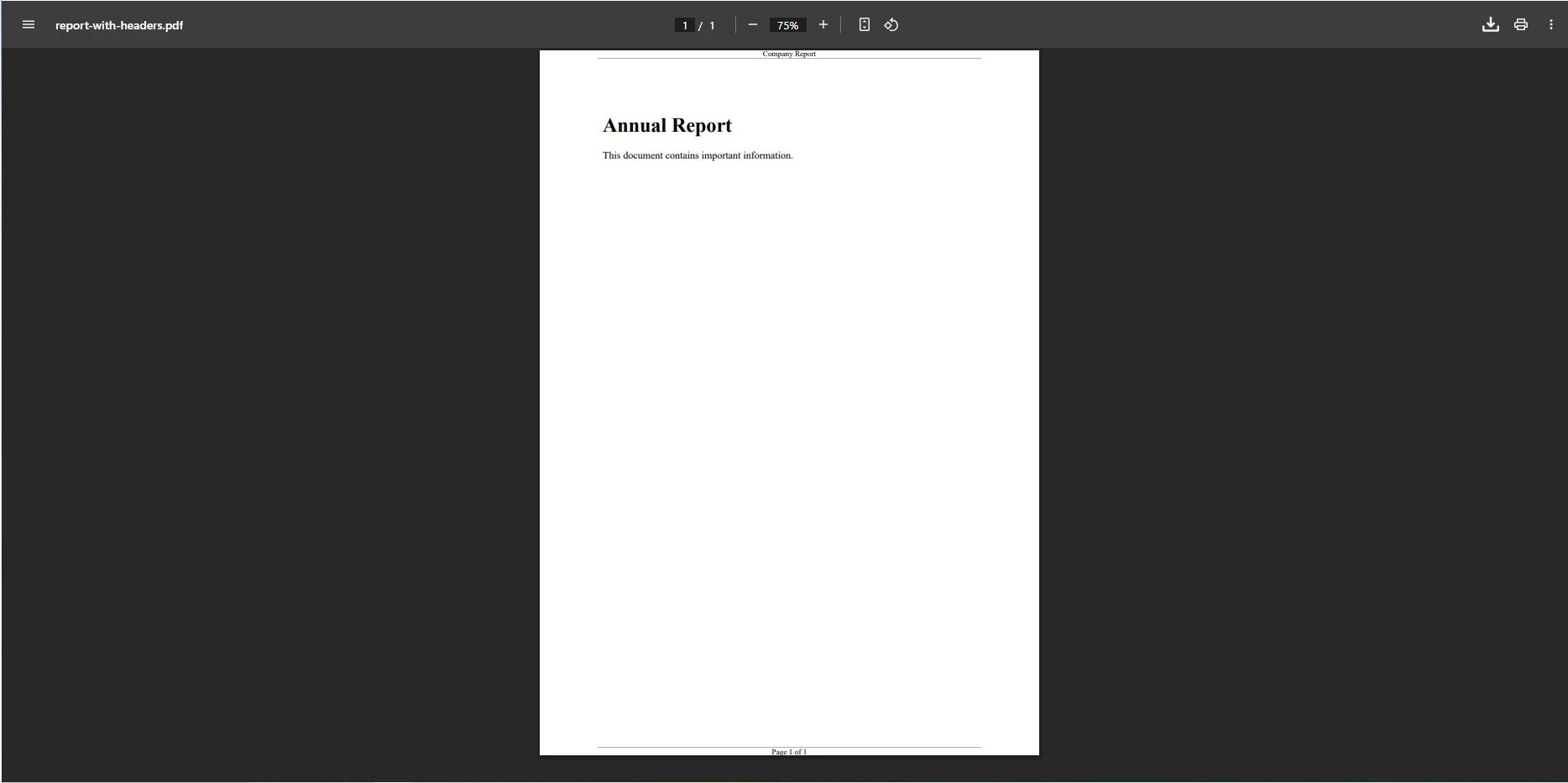
L'ajout [d'en-têtes et de pieds de page](https://ironpdf.com/how-to/headers-and-footers/) Professional à vos documents PDF améliore leur apparence et fournit des informations contextuelles importantes telles que les numéros de page et les titres des documents. Vous pouvez configurer les deux via les options de rendu du moteur de rendu :
```csharp
using IronPdf;
var renderer = new ChromePdfRenderer();
// Configure header
renderer.RenderingOptions.HtmlHeader = new HtmlHeaderFooter()
{
MaxHeight = 25,
HtmlFragment = "<div style='text-align:center'>Company Report</div>",
DrawDividerLine = true
};
// Configure footer with page number placeholders
renderer.RenderingOptions.HtmlFooter = new HtmlHeaderFooter()
{
MaxHeight = 25,
HtmlFragment = "<div style='text-align:center'>Page {page} of {total-pages}</div>",
DrawDividerLine = true
};
string content = "<h1>Annual Report</h1><p>This document contains important information.</p>";
var doc = renderer.RenderHtmlAsPdf(content);
doc.SaveAs("report-with-headers.pdf");
```
### Comment fonctionnent les espaces réservés aux numéros de page ?
Les espaces réservés `{page}` et `{total-pages}` se remplissent automatiquement avec les numéros de page corrects, créant des fichiers PDF d'apparence professionnelle. La bibliothèque gère la complexité pour vous, vous permettant d'ajouter des numéros de page à n'importe quel document sans calcul manuel.
Au-delà des en-têtes de base, vous pouvez ajouter des filigranes personnalisés, insérer des sauts de page ou créer une table des matières pour les documents plus longs. IronPDF permet également d'ajouter des pièces jointes et de créer des formulaires PDF pour les documents interactifs. Vous pouvez utiliser des en-têtes HTML avancés pour des mises en page complexes, ajouter des annotations ou gérer des métadonnées. Cette bibliothèque vous permet d'extraire des données de formulaires, de dessiner des formes et d'ajouter du texte à des fichiers PDF existants.
## Quelles sont les principales fonctionnalités de génération de PDF pour ASP.NET?
### Quelles méthodes de génération de PDF devez-vous utiliser ?
Le tableau suivant récapitule les principales méthodes et scénarios de génération de PDF pris en charge par IronPDF dans les applications ASP.NET :
<table class="content__data-table" data-content-table>
<caption>Méthodes de génération de PDF IronPDF pour ASP.NET</caption>
<thead>
<tr>
<th>Méthode</th>
<th>Cas d'utilisation</th>
<th>Avantage clé</th>
</tr>
</thead>
<tbody>
<tr>
<td>RenderHtmlAsPdf</td>
<td>Générer à partir d'une chaîne HTML ou d'un modèle</td>
<td>Prise en charge complète de CSS et JavaScript</td>
</tr>
<tr>
<td>RenderUrlAsPdf</td>
<td>Convertir des pages web existantes en PDF</td>
<td>Préserve exactement la mise en page en direct.</td>
</tr>
<tr>
<td>RenderHtmlFileAsPdf</td>
<td>Convertir des fichiers HTML locaux en PDF</td>
<td>Fonctionne hors ligne avec des ressources locales</td>
</tr>
<tr>
<td>En-têtes et pieds de page</td>
<td>Ajouter les numéros de page et les titres</td>
<td>substitution automatique de l'espace réservé</td>
</tr>
<tr>
<td>Retour du contrôleur MVC</td>
<td>Diffuser le PDF directement dans le navigateur</td>
<td>Aucun système de fichiers requis</td>
</tr>
</tbody>
</table>
La création de fichiers PDF en ASP.NET C# avec IronPDF transforme une tâche potentiellement complexe en un processus simple. Des chaînes HTML simples aux documents de factures complexes, le moteur de rendu Chrome d'IronPDF garantit que vos documents PDF ressemblent exactement à ce qui est prévu. L'API intuitive de la bibliothèque vous permet de générer des fichiers PDF, de modifier des fichiers PDF et de gérer des documents PDF existants avec un minimum de code.
IronPDF prend en charge des fonctionnalités avancées telles que la compression PDF, la linéarisation et [la conformité PDF/A](https://ironpdf.com/how-to/pdfa/) à des fins d'archivage. La bibliothèque offre des fonctionnalités complètes d'organisation de documents, prend en charge de nombreux formats d'image et peut extraire du texte et des images à partir de fichiers PDF existants. Pour des besoins spécifiques, vous pouvez effectuer une conversion en niveaux de gris, [une conversion DOCX vers PDF](https://ironpdf.com/how-to/docx-to-pdf/) , ou même une transformation Markdown vers PDF.
IronPDF prend en charge à la fois .NET Framework et .NET 10, ce qui en fait un choix durable pour tout projet ASP.NET . La [documentation Microsoft .NET](https://learn.microsoft.com/en-us/dotnet/core/whats-new/dotnet-10/overview) souligne que .NET 10 est une version à support à long terme, confirmant ainsi que les bibliothèques conçues pour cette version resteront pertinentes pendant des années. Vous pouvez également explorer la conversion de PDF en HTML, la pixellisation des PDF en images et l'impression sur des imprimantes physiques.
## Comment bénéficier d'un essai gratuit ?
Prêt à commencer à créer des fichiers PDF professionnels dans vos applications .NET ? Vous pouvez [télécharger IronPDF gratuitement](https://ironpdf.com/get-started/quickstart/) et commencer à générer des documents PDF dès aujourd'hui ; aucun paiement n'est requis pour évaluer l'ensemble des fonctionnalités.
Explorez les [démos](https://ironpdf.com/demos/) pour voir IronPDF en action, ou plongez-vous dans les [exemples de code](https://ironpdf.com/examples/converting-a-url-to-a-pdf/) pour des implémentations pratiques. Consultez les comparaisons avec d'autres bibliothèques pour comprendre comment IronPDF répond à vos besoins.
Installez IronPDF depuis [NuGet dès aujourd'hui](https://www.nuget.org/packages/IronPdf) et découvrez à quel point la génération de PDF peut être accessible grâce à la bibliothèque .NET appropriée. Pour les déploiements en production, consultez l' [ensemble des options de licence](https://ironpdf.com/licensing/) qui correspondent le mieux aux besoins de votre projet. La bibliothèque propose [des guides de dépannage](https://ironpdf.com/troubleshooting/quick-ironpdf-troubleshooting/) complets pour les problèmes courants et une assistance technique pour les scénarios complexes.
IronPDF simplifie la génération de PDF en ASP.NET C# en fournissant un moteur de rendu basé sur Chrome qui convertit directement le HTML, le CSS et le JavaScript en documents PDF avec seulement quelques lignes de code, éliminant ainsi la complexité des API PDF traditionnelles.
Si vous avez déjà eu des difficultés à générer des fichiers PDF formatés en ASP.NET C#, vous savez à quel point cela peut être frustrant. Le besoin de factures Professional , de rapports détaillés et de documents officiels est constant, mais la complexité des API PDF traditionnelles constitue souvent un obstacle.
Heureusement, IronPDF simplifie cette complexité. Cette bibliothèque PDF .NET fiable simplifie l'ensemble du processus, en vous fournissant le code complet et les outils nécessaires pour générer rapidement des documents PDF. Que vous déployiez sur Azure ou AWS, IronPDF offre une intégration solide sur les plateformes cloud. La bibliothèque prend également en charge les déploiements Docker et peut fonctionner en tant que service de conteneur distant pour des architectures flexibles.
Pourquoi la génération de PDF est-elle essentielle dans ASP.NET Core ?
Pourquoi les entreprises ont-elles besoin de la génération de PDF côté serveur ?
Les documents PDF servent de norme universelle pour partager du contenu formaté sur différentes plates-formes et appareils. Dans les applications ASP.NET Core, la génération de fichiers PDF permet aux entreprises de créer des factures professionnelles, des rapports détaillés et des documents officiels qui conservent leur mise en forme quel que soit l'environnement de visualisation.
La génération de PDF côté serveur fournit un résultat cohérent, un meilleur contrôle de la sécurité et élimine la dépendance vis-à-vis des ressources côté client. La possibilité d'ajouter des signatures numériques et de définir des mots de passe pour les fichiers PDF garantit l'intégrité et la confidentialité des documents. Le format PDF reste le format de document le plus largement utilisé pour la communication d'entreprise ; selon la documentation d'Adobe , sa spécification est une norme ISO ouverte (ISO 32000), ce qui en fait un choix fiable à long terme pour l'échange de documents.
Quels sont les avantages de la conversion HTML vers PDF ?
La possibilité de convertir directement du contenu HTML en PDF ouvre des perspectives pratiques. Vous pouvez utiliser vos connaissances actuelles en HTML et CSS pour créer des documents PDF parfaitement mis en forme, sans avoir à maîtriser des API complexes spécifiques au format PDF. Cette approche vous permet de générer des fichiers PDF à partir de vos pages web existantes, de vues Razor ou de chaînes HTML personnalisées, et ce, avec un minimum d'effort.
IronPDF prend en charge le CSS adaptatif et gère l'exécution de JavaScript pendant la conversion. Cette bibliothèque permet la conversion de fichiers CSHTML dans MVC Core et peut traiter les fichiers CSHTML en mode sans interface graphique pour les opérations en arrière-plan. Cela s'avère particulièrement utile lorsque vos modèles front-end existants définissent déjà la mise en page visuelle souhaitée dans le PDF final.
Comment un moteur de rendu basé sur Chrome simplifie-t-il la création de PDF ?
Qu'est-ce qui rend le moteur de rendu d'IronPDF fiable ?
IronPDF se distingue des autres bibliothèques PDF grâce à son moteur de rendu basé sur Chrome qui garantit une conversion HTML vers PDF précise. Ce moteur prend en charge les normes Web modernes, notamment CSS3, JavaScript et les mises en page réactives, ce qui permet de créer des documents PDF qui ressemblent exactement à leurs homologues HTML.
Le moteur de rendu gère les polices personnalisées, les polices web et même le contenu WebGL complexe, garantissant des résultats d'une précision pixel parfaite. Elle repose sur la même technologie que Google Chrome, offrant une conversion fiable et parfaite au pixel près. Le moteur prend également en charge les graphiques SVG et les images encodées en Base64 pour les documents autonomes.
Pourquoi IronPDF est-il pratique pour les développeurs .NET ?
La conception simple de l'API de la bibliothèque signifie que vous pouvez commencer à générer des PDF immédiatement sans configuration étendue. IronPDF gère les complexités de la création de fichiers PDF en arrière-plan, de la gestion des polices et des images au rendu correct de mises en page complexes. Que vous ayez besoin de générer un PDF à partir d'une simple chaîne HTML ou de convertir des pages Web entières, le processus reste toujours simple.
La documentation complète et les tutoriels facilitent la prise en main, tandis que la documentation de référence de l'API fournit des informations détaillées pour les scénarios avancés. Un guide de démarrage rapide offre une introduction rapide, et la bibliothèque comprend de nombreux exemples de code pour les cas d'utilisation courants.
Comment installer une bibliothèque PDF .NET dans ASP.NET Core?
Quelles sont les options d'installation ?
Configurer IronPDF dans votre projet ASP.NET Core est simple grâce au gestionnaire de packages NuGet. Ouvrez la console du gestionnaire de packages dans Visual Studio et exécutez la commande suivante, ou utilisez l'interface de ligne de commande .NET :
PM > Install-Package IronPdf
Install-Package IronPdf
> dotnet add package IronPdf
dotnet add package IronPdf
Pour les déploiements sous Windows, Linux ou macOS, IronPDF propose des optimisations spécifiques à chaque plateforme. Vous pouvez également exécuter IronPDF dans des conteneurs Docker ou en tant que service distant pour des architectures flexibles. La bibliothèque prend en charge .NET 10 et fonctionne sur toutes les principales plateformes prises en charge par l'environnement d'exécution .NET .
Avez-vous besoin d'une licence pour commencer le développement ?
Une fois installé, vous aurez accès à la bibliothèque complète IronPDF et pourrez immédiatement commencer à créer des fichiers PDF. Pour une utilisation en production, vous devrez appliquer une clé de licence , mais la version gratuite permet un développement et des tests complets. Les options de licence comprennent différents niveaux pour répondre aux besoins des différents projets, des développeurs individuels aux déploiements en Enterprise .
Première étape :
Comment créer des documents PDF à partir de chaînes HTML ?
Quel est le modèle de code de base pour la génération de PDF ?
La méthode la plus simple pour commencer consiste à générer un PDF à partir d'une chaîne HTML. Cela illustre l'approche fondamentale : quelques lignes de code suffisent pour produire un document PDF complet :
using IronPdf;// Create a renderervar renderer = new ChromePdfRenderer();// Generate PDF from HTML stringvar pdf = renderer.RenderHtmlAsPdf("<h1>Hello World</h1><p>This is my first PDF file in C#!</p>");// Save the PDF filepdf.SaveAs("simple-document.pdf");
using IronPdf;

// Create a renderer
var renderer = new ChromePdfRenderer();

// Generate PDF from HTML string
var pdf = renderer.RenderHtmlAsPdf("<h1>Hello World</h1><p>This is my first PDF file in C#!</p>");

// Save the PDF file
pdf.SaveAs("simple-document.pdf");
ImportsIronPdf' Create a rendererDim renderer As New ChromePdfRenderer()' Generate PDF from HTML stringDim pdf = renderer.RenderHtmlAsPdf("<h1>Hello World</h1><p>This is my first PDF file in C#!</p>")' Save the PDF filepdf.SaveAs("simple-document.pdf")
Imports IronPdf

' Create a renderer
Dim renderer As New ChromePdfRenderer()

' Generate PDF from HTML string
Dim pdf = renderer.RenderHtmlAsPdf("<h1>Hello World</h1><p>This is my first PDF file in C#!</p>")

' Save the PDF file
pdf.SaveAs("simple-document.pdf")
Comment fonctionne le processus de rendu ?
La classe ChromePdfRenderer gère tous les détails de la conversion, transformant votre HTML en un fichier PDF correctement formaté. Le document résultant maintient la structure HTML tout en le convertissant au format de document portable. Pour des scénarios plus avancés, vous pouvez définir des marges personnalisées, configurer les tailles de papier, ou contrôler l'orientation de la page en utilisant la propriété RenderingOptions du moteur de rendu. Vous pouvez également enregistrer les fichiers PDF dans des flux de mémoire pour des scénarios de stockage cloud ou les renvoyer directement depuis un point de terminaison web.
Comment générer des documents PDF à partir de code HTML complexe ?
Comment créer une facture Professional au format PDF ?
IronPDF excelle dans le rendu de contenu HTML complexe en documents PDF. L'exemple suivant crée un document de facture Professional à l'aide d'instructions de niveau supérieur et de chaînes de caractères brutes C# :
Pourquoi le style CSS fonctionne-t-il si bien dans les fichiers PDF générés ?
Ce code illustre comment IronPDF gère les structures HTML complexes, le style CSS et le contenu dynamique pour créer des documents PDF Professional . Le fichier PDF résultant maintient toute la mise en forme, ce qui le rend parfait pour la génération de documents d'entreprise. Vous pouvez améliorer davantage vos documents en ajoutant des filigranes, en appliquant des tampons ou en intégrant des images. IronPDF prend également en charge l'UTF-8 et les langues internationales, assurant ainsi une compatibilité mondiale.
Pour les mises en page avancées, vous pouvez utiliser les médias d'impression CSS pour améliorer le rendu PDF, ajouter des codes-barres ou créer des formulaires interactifs. La bibliothèque gère les archives ZIP HTML et prend en charge les en-têtes HTTP personnalisés pour le contenu authentifié, ce qui la rend suffisamment flexible pour les flux de travail de production.
Comment renvoyer des fichiers PDF depuis les contrôleurs ASP.NET Core MVC ?
Quelle est la meilleure façon de diffuser un PDF vers un navigateur ?
Dans les applications ASP.NET Core MVC, vous générez généralement des fichiers PDF au sein des actions de contrôleur et les renvoyez aux utilisateurs pour téléchargement. L'exemple suivant applique des marges personnalisées et des paramètres média CSS, écrits à l'aide d'instructions de niveau supérieur :
using Microsoft.AspNetCore.Mvc;using IronPdf;var builder = WebApplication.CreateBuilder(args);builder.Services.AddControllersWithViews();var app = builder.Build();app.MapControllers();app.Run();[Route("documents")]public class DocumentController : Controller{ [HttpGet("report")] public IActionResultGenerateReport() { var renderer = new ChromePdfRenderer(); // Configure rendering options renderer.RenderingOptions.MarginTop = 25; renderer.RenderingOptions.MarginBottom = 25; renderer.RenderingOptions.CssMediaType = IronPdf.Rendering.PdfCssMediaType.Print; string htmlString = """ <html> <head> <style> body { font-family: 'Segoe UI', Tahoma, Geneva, Verdana, sans-serif; } h1 { color: #2c3e50; } .report-content { line-height: 1.6; } </style> </head> <body> <h1>Monthly Sales Report</h1> <div class='report-content'> <p>This report contains confidential sales data for the current month.</p> <p>Total Revenue: $45,678</p> <p>New Customers: 123</p> </div> </body> </html> """; var pdfDocument = renderer.RenderHtmlAsPdf(htmlString); byte[] pdfBytes = pdfDocument.BinaryData; returnFile(pdfBytes, "application/pdf", "sales-report.pdf"); }}
using Microsoft.AspNetCore.Mvc;
using IronPdf;

var builder = WebApplication.CreateBuilder(args);
builder.Services.AddControllersWithViews();
var app = builder.Build();
app.MapControllers();
app.Run();

[Route("documents")]
public class DocumentController : Controller
{
    [HttpGet("report")]
    public IActionResult GenerateReport()
    {
        var renderer = new ChromePdfRenderer();

        // Configure rendering options
        renderer.RenderingOptions.MarginTop = 25;
        renderer.RenderingOptions.MarginBottom = 25;
        renderer.RenderingOptions.CssMediaType = IronPdf.Rendering.PdfCssMediaType.Print;

        string htmlString = """
            <html>
            <head>
                <style>
                    body { font-family: 'Segoe UI', Tahoma, Geneva, Verdana, sans-serif; }
                    h1 { color: #2c3e50; }
                    .report-content { line-height: 1.6; }
                </style>
            </head>
            <body>
                <h1>Monthly Sales Report</h1>
                <div class='report-content'>
                    <p>This report contains confidential sales data for the current month.</p>
                    <p>Total Revenue: $45,678</p>
                    <p>New Customers: 123</p>
                </div>
            </body>
            </html>
            """;

        var pdfDocument = renderer.RenderHtmlAsPdf(htmlString);
        byte[] pdfBytes = pdfDocument.BinaryData;
        return File(pdfBytes, "application/pdf", "sales-report.pdf");
    }
}
ImportsMicrosoft.AspNetCore.MvcImportsIronPdfDim builder = WebApplication.CreateBuilder(args)builder.Services.AddControllersWithViews()Dim app = builder.Build()app.MapControllers()app.Run()<Route("documents")>Public Class DocumentControllerInheritsController <HttpGet("report")> Public Function GenerateReport() AsIActionResult Dim renderer = New ChromePdfRenderer() ' Configure rendering options renderer.RenderingOptions.MarginTop = 25 renderer.RenderingOptions.MarginBottom = 25 renderer.RenderingOptions.CssMediaType = IronPdf.Rendering.PdfCssMediaType.Print Dim htmlString AsString = " <html> <head> <style> body { font-family: 'Segoe UI', Tahoma, Geneva, Verdana, sans-serif; } h1 { color: #2c3e50; } .report-content { line-height: 1.6; } </style> </head> <body> <h1>Monthly Sales Report</h1> <div class='report-content'> <p>This report contains confidential sales data for the current month.</p> <p>Total Revenue: $45,678</p> <p>New Customers: 123</p> </div> </body> </html> " Dim pdfDocument = renderer.RenderHtmlAsPdf(htmlString) Dim pdfBytes AsByte() = pdfDocument.BinaryData ReturnFile(pdfBytes, "application/pdf", "sales-report.pdf") End FunctionEnd Class
Imports Microsoft.AspNetCore.Mvc
Imports IronPdf

Dim builder = WebApplication.CreateBuilder(args)
builder.Services.AddControllersWithViews()
Dim app = builder.Build()
app.MapControllers()
app.Run()

<Route("documents")>
Public Class DocumentController
    Inherits Controller

    <HttpGet("report")>
    Public Function GenerateReport() As IActionResult
        Dim renderer = New ChromePdfRenderer()

        ' Configure rendering options
        renderer.RenderingOptions.MarginTop = 25
        renderer.RenderingOptions.MarginBottom = 25
        renderer.RenderingOptions.CssMediaType = IronPdf.Rendering.PdfCssMediaType.Print

        Dim htmlString As String = "
            <html>
            <head>
                <style>
                    body { font-family: 'Segoe UI', Tahoma, Geneva, Verdana, sans-serif; }
                    h1 { color: #2c3e50; }
                    .report-content { line-height: 1.6; }
                </style>
            </head>
            <body>
                <h1>Monthly Sales Report</h1>
                <div class='report-content'>
                    <p>This report contains confidential sales data for the current month.</p>
                    <p>Total Revenue: $45,678</p>
                    <p>New Customers: 123</p>
                </div>
            </body>
            </html>
            "

        Dim pdfDocument = renderer.RenderHtmlAsPdf(htmlString)
        Dim pdfBytes As Byte() = pdfDocument.BinaryData
        Return File(pdfBytes, "application/pdf", "sales-report.pdf")
    End Function
End Class
Comment les options de rendu affectent-elles le résultat ?
Cette action du contrôleur génère un document PDF et le renvoie sous forme de fichier téléchargeable. Les options de rendu permettent de personnaliser les marges et de spécifier le type média CSS pour un rendu PDF optimal. La mise en œuvre retourne le fichier comme "rapport-ventes.pdf" pour téléchargement en utilisant la méthode File() d'ASP.NET.
Pour les scénarios plus complexes, vous pouvez exporter les PDF en mémoire pour un traitement ultérieur ou implémenter une génération de PDF asynchrone pour de meilleures performances. IronPDF prend également en charge la conversion de pages ASPX pour les applications existantes et fonctionne parfaitement avec les applications Blazor Server pour les architectures plus modernes.
Comment générer des fichiers PDF à partir d'URL et de fichiers HTML ?
Est-il possible de convertir une page Web existante en PDF ?
IronPDF peut également convertir directement les pages web et les fichiers HTML existants au format PDF. Cette approche présente des avantages indéniables lorsqu'il s'agit de générer des PDF à partir de contenu existant sans avoir à reconstruire le code HTML à partir de zéro :
using IronPdf;var renderer = new ChromePdfRenderer();renderer.RenderingOptions.CssMediaType = IronPdf.Rendering.PdfCssMediaType.Screen;renderer.RenderingOptions.EnableJavaScript = true;renderer.RenderingOptions.WaitFor.RenderDelay(1000);// Convert a URL to PDFvar urlPdf = renderer.RenderUrlAsPdf("https://en.wikipedia.org/wiki/PDF");urlPdf.SaveAs("webpage.pdf");// Convert an HTML file to PDFvar htmlFilePdf = renderer.RenderHtmlFileAsPdf("template.html");htmlFilePdf.SaveAs("from-file.pdf");
using IronPdf;

var renderer = new ChromePdfRenderer();
renderer.RenderingOptions.CssMediaType = IronPdf.Rendering.PdfCssMediaType.Screen;
renderer.RenderingOptions.EnableJavaScript = true;
renderer.RenderingOptions.WaitFor.RenderDelay(1000);

// Convert a URL to PDF
var urlPdf = renderer.RenderUrlAsPdf("https://en.wikipedia.org/wiki/PDF");
urlPdf.SaveAs("webpage.pdf");

// Convert an HTML file to PDF
var htmlFilePdf = renderer.RenderHtmlFileAsPdf("template.html");
htmlFilePdf.SaveAs("from-file.pdf");
ImportsIronPdfDim renderer As New ChromePdfRenderer()renderer.RenderingOptions.CssMediaType = IronPdf.Rendering.PdfCssMediaType.Screenrenderer.RenderingOptions.EnableJavaScript = Truerenderer.RenderingOptions.WaitFor.RenderDelay(1000)' Convert a URL to PDFDim urlPdf = renderer.RenderUrlAsPdf("https://en.wikipedia.org/wiki/PDF")urlPdf.SaveAs("webpage.pdf")' Convert an HTML file to PDFDim htmlFilePdf = renderer.RenderHtmlFileAsPdf("template.html")htmlFilePdf.SaveAs("from-file.pdf")
Imports IronPdf

Dim renderer As New ChromePdfRenderer()
renderer.RenderingOptions.CssMediaType = IronPdf.Rendering.PdfCssMediaType.Screen
renderer.RenderingOptions.EnableJavaScript = True
renderer.RenderingOptions.WaitFor.RenderDelay(1000)

' Convert a URL to PDF
Dim urlPdf = renderer.RenderUrlAsPdf("https://en.wikipedia.org/wiki/PDF")
urlPdf.SaveAs("webpage.pdf")

' Convert an HTML file to PDF
Dim htmlFilePdf = renderer.RenderHtmlFileAsPdf("template.html")
htmlFilePdf.SaveAs("from-file.pdf")
Que faut-il savoir sur le rendu JavaScript ?
Les deux méthodes préservent intégralement la mise en page, les images et le style du contenu original lors de la création des fichiers PDF. La classe WaitFor offre des options avancées pour la gestion du contenu dynamique, tandis que les délais de rendu personnalisés garantissent que les pages riches en JavaScript soient entièrement rendues avant la capture du PDF.
Vous pouvez gérer les connexions aux sites web via TLS et utiliser les cookies pour le contenu authentifié. Le moteur de rendu prend en charge Angular.js et d'autres frameworks JavaScript , et peut exécuter du JavaScript personnalisé avant la conversion. Selon MDN Web Docs , HTML est le fondement du web, c'est pourquoi les bibliothèques HTML vers PDF qui prennent en charge l'ensemble des standards du web constituent l'approche la plus polyvalente pour la génération de documents.
Comment ajouter des en-têtes et des pieds de page à des documents PDF ?
Pourquoi les en-têtes et les pieds de page sont-ils importants pour les documents Professional ?
L'ajout d'en-têtes et de pieds de page Professional à vos documents PDF améliore leur apparence et fournit des informations contextuelles importantes telles que les numéros de page et les titres des documents. Vous pouvez configurer les deux via les options de rendu du moteur de rendu :
using IronPdf;var renderer = new ChromePdfRenderer();// Configure headerrenderer.RenderingOptions.HtmlHeader = new HtmlHeaderFooter(){MaxHeight = 25,HtmlFragment = "<div style='text-align:center'>Company Report</div>",DrawDividerLine = true};// Configure footer with page number placeholdersrenderer.RenderingOptions.HtmlFooter = new HtmlHeaderFooter(){MaxHeight = 25,HtmlFragment = "<div style='text-align:center'>Page {page} of {total-pages}</div>",DrawDividerLine = true};string content = "<h1>Annual Report</h1><p>This document contains important information.</p>";var doc = renderer.RenderHtmlAsPdf(content);doc.SaveAs("report-with-headers.pdf");
using IronPdf;

var renderer = new ChromePdfRenderer();

// Configure header
renderer.RenderingOptions.HtmlHeader = new HtmlHeaderFooter()
{
    MaxHeight = 25,
    HtmlFragment = "<div style='text-align:center'>Company Report</div>",
    DrawDividerLine = true
};

// Configure footer with page number placeholders
renderer.RenderingOptions.HtmlFooter = new HtmlHeaderFooter()
{
    MaxHeight = 25,
    HtmlFragment = "<div style='text-align:center'>Page {page} of {total-pages}</div>",
    DrawDividerLine = true
};

string content = "<h1>Annual Report</h1><p>This document contains important information.</p>";
var doc = renderer.RenderHtmlAsPdf(content);
doc.SaveAs("report-with-headers.pdf");
ImportsIronPdfDim renderer As New ChromePdfRenderer()' Configure headerrenderer.RenderingOptions.HtmlHeader = New HtmlHeaderFooter() With { .MaxHeight = 25, .HtmlFragment = "<div style='text-align:center'>Company Report</div>", .DrawDividerLine = True}' Configure footer with page number placeholdersrenderer.RenderingOptions.HtmlFooter = New HtmlHeaderFooter() With { .MaxHeight = 25, .HtmlFragment = "<div style='text-align:center'>Page {page} of {total-pages}</div>", .DrawDividerLine = True}Dim content AsString = "<h1>Annual Report</h1><p>This document contains important information.</p>"Dim doc = renderer.RenderHtmlAsPdf(content)doc.SaveAs("report-with-headers.pdf")
Imports IronPdf

Dim renderer As New ChromePdfRenderer()

' Configure header
renderer.RenderingOptions.HtmlHeader = New HtmlHeaderFooter() With {
    .MaxHeight = 25,
    .HtmlFragment = "<div style='text-align:center'>Company Report</div>",
    .DrawDividerLine = True
}

' Configure footer with page number placeholders
renderer.RenderingOptions.HtmlFooter = New HtmlHeaderFooter() With {
    .MaxHeight = 25,
    .HtmlFragment = "<div style='text-align:center'>Page {page} of {total-pages}</div>",
    .DrawDividerLine = True
}

Dim content As String = "<h1>Annual Report</h1><p>This document contains important information.</p>"
Dim doc = renderer.RenderHtmlAsPdf(content)
doc.SaveAs("report-with-headers.pdf")
Comment fonctionnent les espaces réservés aux numéros de page ?
Les espaces réservés {page} et {total-pages} se remplissent automatiquement avec les numéros de page corrects, créant des fichiers PDF d'apparence professionnelle. La bibliothèque gère la complexité pour vous, vous permettant d'ajouter des numéros de page à n'importe quel document sans calcul manuel.
Au-delà des en-têtes de base, vous pouvez ajouter des filigranes personnalisés, insérer des sauts de page ou créer une table des matières pour les documents plus longs. IronPDF permet également d'ajouter des pièces jointes et de créer des formulaires PDF pour les documents interactifs. Vous pouvez utiliser des en-têtes HTML avancés pour des mises en page complexes, ajouter des annotations ou gérer des métadonnées. Cette bibliothèque vous permet d'extraire des données de formulaires, de dessiner des formes et d'ajouter du texte à des fichiers PDF existants.
Quelles sont les principales fonctionnalités de génération de PDF pour ASP.NET?
Quelles méthodes de génération de PDF devez-vous utiliser ?
Le tableau suivant récapitule les principales méthodes et scénarios de génération de PDF pris en charge par IronPDF dans les applications ASP.NET :
Méthodes de génération de PDF IronPDF pour ASP.NET
Méthode
Cas d'utilisation
Avantage clé
RenderHtmlAsPdf
Générer à partir d'une chaîne HTML ou d'un modèle
Prise en charge complète de CSS et JavaScript
RenderUrlAsPdf
Convertir des pages web existantes en PDF
Préserve exactement la mise en page en direct.
RenderHtmlFileAsPdf
Convertir des fichiers HTML locaux en PDF
Fonctionne hors ligne avec des ressources locales
En-têtes et pieds de page
Ajouter les numéros de page et les titres
substitution automatique de l'espace réservé
Retour du contrôleur MVC
Diffuser le PDF directement dans le navigateur
Aucun système de fichiers requis
La création de fichiers PDF en ASP.NET C# avec IronPDF transforme une tâche potentiellement complexe en un processus simple. Des chaînes HTML simples aux documents de factures complexes, le moteur de rendu Chrome d'IronPDF garantit que vos documents PDF ressemblent exactement à ce qui est prévu. L'API intuitive de la bibliothèque vous permet de générer des fichiers PDF, de modifier des fichiers PDF et de gérer des documents PDF existants avec un minimum de code.
IronPDF prend en charge des fonctionnalités avancées telles que la compression PDF, la linéarisation et la conformité PDF/A à des fins d'archivage. La bibliothèque offre des fonctionnalités complètes d'organisation de documents, prend en charge de nombreux formats d'image et peut extraire du texte et des images à partir de fichiers PDF existants. Pour des besoins spécifiques, vous pouvez effectuer une conversion en niveaux de gris, une conversion DOCX vers PDF , ou même une transformation Markdown vers PDF.
IronPDF prend en charge à la fois .NET Framework et .NET 10, ce qui en fait un choix durable pour tout projet ASP.NET . La documentation Microsoft .NET souligne que .NET 10 est une version à support à long terme, confirmant ainsi que les bibliothèques conçues pour cette version resteront pertinentes pendant des années. Vous pouvez également explorer la conversion de PDF en HTML, la pixellisation des PDF en images et l'impression sur des imprimantes physiques.
Comment bénéficier d'un essai gratuit ?
Prêt à commencer à créer des fichiers PDF professionnels dans vos applications .NET ? Vous pouvez télécharger IronPDF gratuitement et commencer à générer des documents PDF dès aujourd'hui ; aucun paiement n'est requis pour évaluer l'ensemble des fonctionnalités.
Explorez les démos pour voir IronPDF en action, ou plongez-vous dans les exemples de code pour des implémentations pratiques. Consultez les comparaisons avec d'autres bibliothèques pour comprendre comment IronPDF répond à vos besoins.
Installez IronPDF depuis NuGet dès aujourd'hui et découvrez à quel point la génération de PDF peut être accessible grâce à la bibliothèque .NET appropriée. Pour les déploiements en production, consultez l' ensemble des options de licence qui correspondent le mieux aux besoins de votre projet. La bibliothèque propose des guides de dépannage complets pour les problèmes courants et une assistance technique pour les scénarios complexes.
Curtis Chau détient un baccalauréat en informatique (Université de Carleton) et se spécialise dans le développement front-end avec expertise en Node.js, TypeScript, JavaScript et React. Passionné par la création d'interfaces utilisateur intuitives et esthétiquement plaisantes, Curtis aime travailler avec des frameworks modernes et créer des manuels bien structurés et visuellement attrayants.



















