using IronPdf;

// Disable local disk access or cross-origin requests
Installation.EnableWebSecurity = true;

// Instantiate Renderer
var renderer = new ChromePdfRenderer();

// Create a PDF from a HTML string using C#
var pdf = renderer.RenderHtmlAsPdf("<h1>Hello World</h1>");

// Export to a file or Stream
pdf.SaveAs("output.pdf");

// Advanced Example with HTML Assets
// Load external html assets: Images, CSS and JavaScript.
// An optional BasePath 'C:\site\assets\' is set as the file location to load assets from
var myAdvancedPdf = renderer.RenderHtmlAsPdf("<img src='icons/iron.png'>", @"C:\site\assets\");
myAdvancedPdf.SaveAs("html-with-assets.pdf");
using IronPdf;// Disable local disk access or cross-origin requestsInstallation.EnableWebSecurity = true;// Instantiate Renderervar renderer = new ChromePdfRenderer();// Create a PDF from a HTML string using C#var pdf = renderer.RenderHtmlAsPdf("<h1>Hello World</h1>");// Export to a file or Streampdf.SaveAs("output.pdf");// Advanced Example with HTML Assets// Load external html assets: Images, CSS and JavaScript.// An optional BasePath 'C:\site\assets\' is set as the file location to load assets fromvar myAdvancedPdf = renderer.RenderHtmlAsPdf("<img src='icons/iron.png'>", @"C:\site\assets\");myAdvancedPdf.SaveAs("html-with-assets.pdf");
PM >Install-Package IronPdf
Install-Package IronPdf
KORZYSTANIE Z IRONPDF
Generowanie plików PDF w C# (Przewodnik na 2026 rok)
W tym artykułe omówimy, jak bardzo szybko przekonwertować pliki JPG do formatu PDF programowo w języku C#, korzystając z biblioteki IronPDF.
<div class="hsg-featured-snippet">
<h2>Jak przekonwertować plik JPG na PDF w języku C#</h2>
<ol>
<li><a class="js-modal-open" data-modal-id="trial-license-after-download" href="https://nuget.org/packages/IronPdf/">Pobierz i zainstaluj bibliotekę JPG do PDF C# z NuGet</a></li>
<li>Użyj klasy <code>ImageToPdfConverter,</code> aby przekonwertować plik JPG na PDF</li>
<li>Określ opcjonalne ustawienia obrazów dla pliku PDF</li>
<li>Wyeksportuj plik PDF do wybranej lokalizacji</li>
<li>Sprawdź wynik konwersji dokumentu z formatu JPG do PDF</li>
</ol>
</div>
## Tematy poruszane w samouczku
W tym samouczku omówione zostaną następujące tematy:
1. Wprowadzenie do biblioteki IronPDF
2. Utwórz projekt w języku C#
3. Zainstaluj bibliotekę IronPDF
- Metoda 1: Rozwiązanie z wykorzystaniem menedżera pakietów NuGet
- Metoda 2: Konsola menedżera pakietów NuGet
- Metoda 3: Korzystanie z pliku DLL
4. Dodaj przestrzeń nazw IronPDF
5. Konwersja obrazów JPG na dokumenty PDF
6. Podsumowanie
**Wymagania dotyczące korzystania z IronPDF:**
- Powinieneś posiadać podstawową znajomość języka C#.
- Powinieneś posiadać podstawową wiedzę na temat aplikacji Windows.
## 1. Utwórz projekt C#
Przed rozpoczęciem pracy należy posiadać pewną wiedzę na temat instrukcji najwyższego poziomu, ponieważ podstawowy kod pochodzi z języka C# 10.0.
Zacznijmy od utworzenia projektu w języku C#.
- Otwórz program Visual Studio.
- Utwórz nowy projekt w języku C#.
- Nadaj nazwę projektowi.
- Wybierz wersję .NET Core dla swojego projektu. Zaleca się użycie .NET 6.0 w tym projekcie.
## 2. Zainstaluj bibliotekę IronPDF
### Metoda 1: Rozwiązanie z wykorzystaniem menedżera pakietów NuGet
Visual Studio udostępnia menedżera pakietów NuGet, który umożliwia pobieranie pakietów NuGet do projektów. Dostęp do niego można uzyskać poprzez menu Narzędzia lub klikając prawym przyciskiem myszy na projekt w **Eksploratorze rozwiązań**.
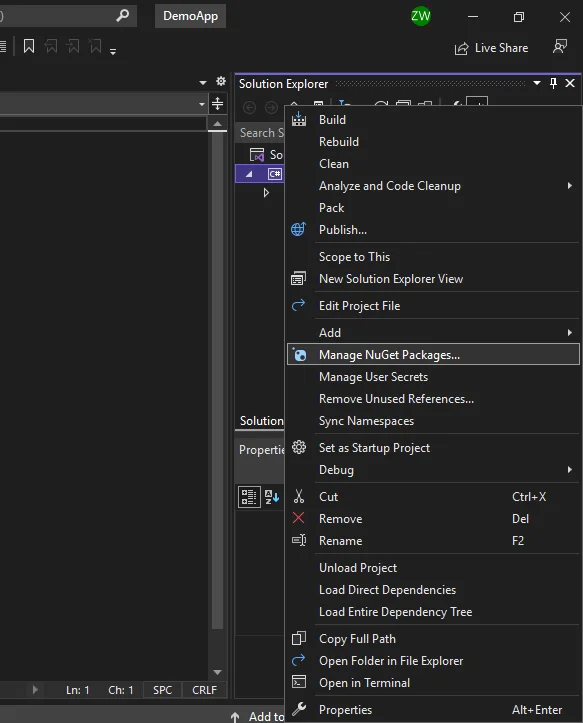
**Otwórz z Eksploratora rozwiązań**
Po otwarciu panelu NuGet Package Manager Solution wyszukaj bibliotekę IronPDF. Wybierz opcję instalacji.
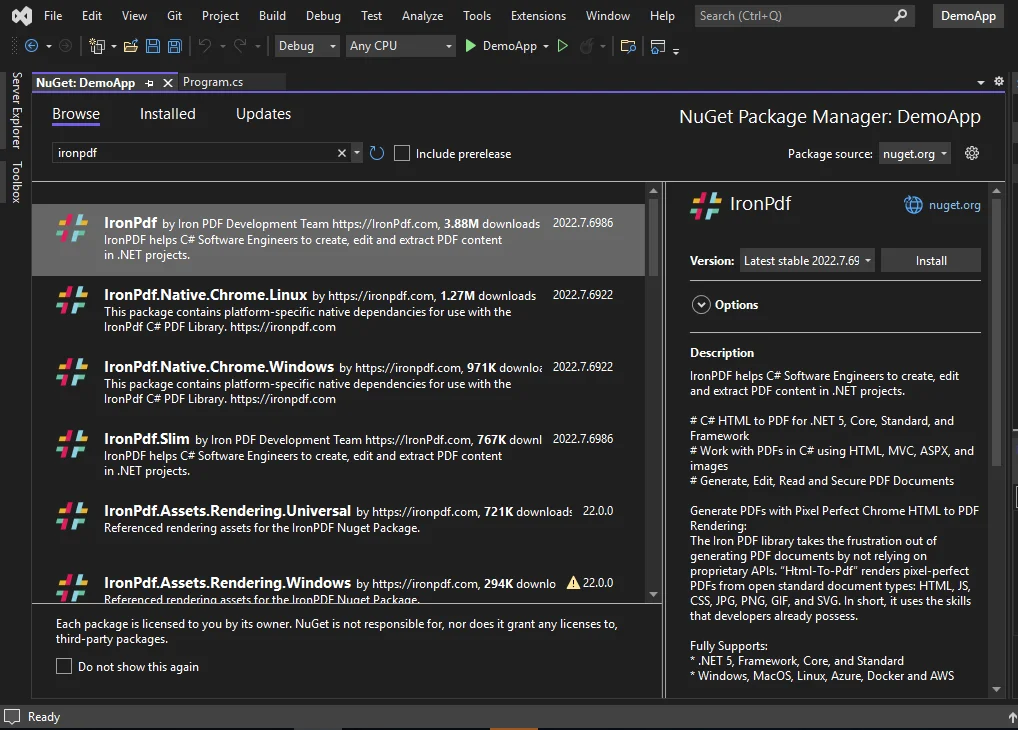
**Przeglądaj IronPDF**
### Metoda 2: Konsola menedżera pakietów NuGet
Do łatwej instalacji biblioteki można również użyć konsoli menedżera pakietów NuGet. Do instalacji nie są wymagane uprawnienia administratora. Użyj polecenia NuGet, aby zainstalować bibliotekę IronPDF w swoim projekcie. Skopiuj fragment kodu do konsoli NuGet Package Manager Console i naciśnij Enter. Biblioteka IronPDF zostanie zainstalowana i będzie gotowa do użycia w Twoim projekcie.
```shell
:ProductInstall
```
### Metoda 3: Korzystanie z pliku DLL
[Plik .DLL IronPDF](https://ironpdf.com/packages/IronPdf.Package.pdfsharp.comparison.zip) można również pobrać bezpośrednio z oficjalnej strony internetowej.
Po rozpakowaniu pliku dodaj odwołanie do biblioteki w swoim projekcie, wykonując następujące kroki:
- Kliknij prawym przyciskiem myszy na Solution w Solution Explorer
- Wybierz "Dodaj" -> "Odwołanie"
- Wyszukaj bibliotekę IronPDF.dll
- Kliknij OK
Gotowe! IronPDF jest pobierany, instalowany i gotowy do użycia w celu konwersji plików JPG do formatu PDF.
## 3. Dodaj przestrzeń nazw IronPDF
Aby korzystać z funkcji IronPDF, należy dodać przestrzeń nazw IronPDF do swojego programu. Dodaj podany fragment kodu na początku pliku.
```csharp
using IronPdf;
```
Umożliwi to dostęp do funkcji biblioteki IronPDF. Aby korzystać z funkcji IronPDF, należy dodać ten wiersz kodu do każdego pliku.
## 4. Konwersja obrazów JPG do formatu PDF
Konwersję obrazów JPG do plików PDF można wykonać za pomocą jednego wiersza kodu w IronPDF. Kod jest schludny, przejrzysty i zrozumiały. To zadanie można osiągnąć za pomocą metody `ImageToPdfConverter` w IronPDF. Wykonaj poniższe kroki, aby przekonwertować dowolny obraz JPG na dokument PDF.
Najpierw umieść wszystkie pliki w formacie JPG, które mają zostać przekonwertowane, w folderze o nazwie "assets" znajdującym się w katalogu projektu. Folder należy umieścić w lokalizacji: bin\Debug\net6.0.
Następnie, używając `System.IO.Directory`, przejrzyj folder zasobów ze wszystkimi plikami JPG i przekaż go do metody `ImageToPdf` do konwersji na PDF. Poniższy fragment kodu pomaga konwertować obrazy JPG do formatu PDF i zapisywać je w nowym dokumencie.
```csharp
using IronPdf;

Console.WriteLine("C# Convert Images (JPG to PDF) using IronPDF");

// Selects all JPG/JPEG images in the folder 'assets'.
var images = System.IO.Directory.EnumerateFiles("assets")
                                .Where(f => f.EndsWith(".jpg") || f.EndsWith(".jpeg"));

// Converting images to PDF and saving the result as "composite.pdf".
ImageToPdfConverter.ImageToPdf(images).SaveAs("composite.pdf");

// Print success message
Console.WriteLine("JPG successfully converted to PDF using C#");
```
W powyższym fragmencie kodu, folder `assets` może zawierać wiele obrazów JPG. Każdy obraz zostanie dodany do dokumentu PDF jako osobna strona.
Ten sam przykład kodu można wykorzystać do konwersji wielu plików JPG. Wynik zawiera trzy obrazy JPG w dokumencie PDF.
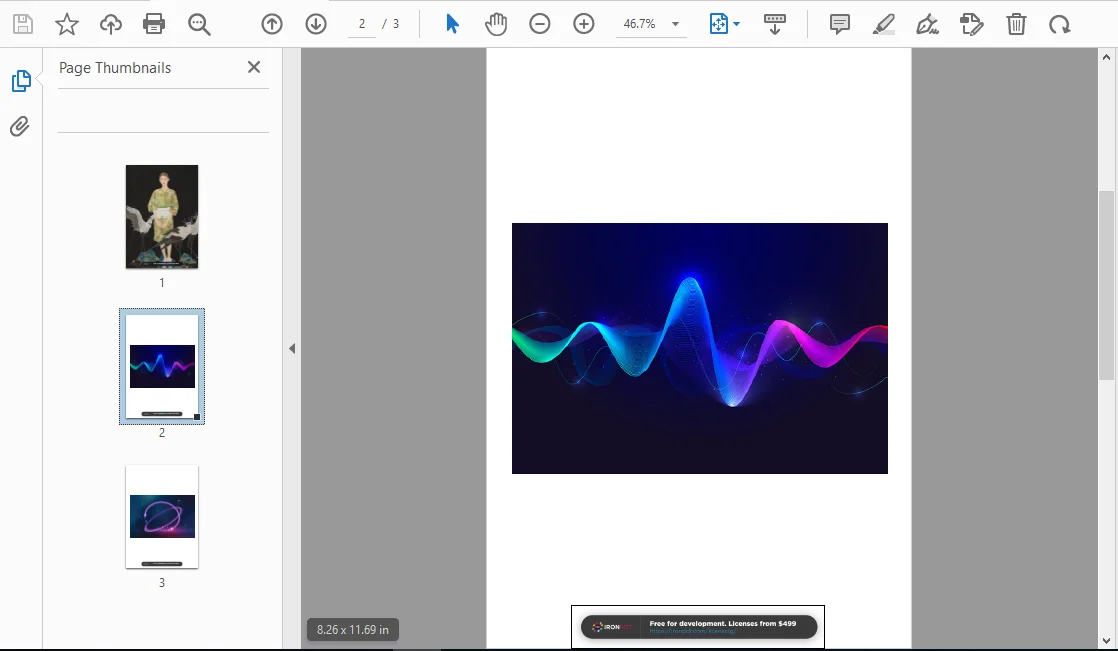
**Wiele obrazów JPG do dokumentu PDF**
## 5. Podsumowanie
Ten samouczek pokazuje, jak konwertować obrazy JPG na dokumenty PDF przy użyciu biblioteki IronPDF C#. Dzięki funkcji biblioteki IronPDF manipulowanie plikami PDF i formatowanie ich staje się znacznie łatwiejsze. Wystarczy zaledwie kilka linii kodu, aby utworzyć dokument PDF na podstawie plików JPG. Pomaga to w wysyłaniu wszystkich obrazów w jednym dokumencie PDF, oszczędzając czas na przesyłanie i pobieranie. [Za pomocą IronPDF](/examples/multi-frame-tiff-to-pdf/) można również [konwertować pliki TIFF i inne formaty obrazów,](/examples/multi-frame-tiff-to-pdf/) podobnie jak w przypadku samouczka dotyczącego plików JPG.
## 6. Więcej informacji o bibliotece IronPDF
Rozwiązanie IronPDF .NET PDF Library to marzenie programistów, zwłaszcza inżynierów oprogramowania korzystających z języka C#. Korzystając z tego doskonałego narzędzia Iron Software, można z łatwością stworzyć podstawową bibliotekę PDF dla platformy .NET. IronPDF sprawi, że konwersja plików PDF z różnych formatów będzie łatwym i oszczędzającym czas procesem.
Umożliwia również [wydajne tworzenie plików PDF przy użyciu HTML5, JavaScript i CSS](/how-to/html-file-to-pdf/). Możesz płynnie edytować, stemplować oraz dodawać nagłówki i stopki do pliku PDF. Ponadto znacznie ułatwia to odczytywanie tekstu z plików PDF, wyodrębnianie obrazów lub [konwertowanie obrazów do formatu PDF za pomocą kodu](/examples/image-to-pdf/).
Niektóre z ważnych funkcji to:
- Twórz dokumenty PDF z HTML4/5, CSS, JavaScript i obrazów.
- [Płynne generowanie dokumentów PDF z adresów URL](/how-to/url-to-pdf/).
- Ładuj adresy URL z [niestandardowymi danymi logowania do sieci](/how-to/logins/), nagłówkami HTTP, serwerami proxy, plikami cookie, agentami użytkownika i zmiennymi formularzy, umożliwiając logowanie za pomocą formularzy logowania HTML.
- Szyfrowanie i deszyfrowanie plików PDF.
- [Łączenie istniejących plików PDF](/how-to/merge-or-split-pdfs/).
- [Łatwe](/how-to/edit-forms/) tworzenie i edycja [formularzy PDF](/how-to/edit-forms/).
Ten samouczek skupiał się na konwersji obrazu JPG do dokumentu PDF. IronPDF obsługuje konwersję niemal każdego formatu obrazu. Obsługiwane formaty to JPG, PNG, TIFF, GIF, SVG i BMP. Możesz wypróbować bezpłatną wersję IronPDF, a dzięki bezpłatnemu kluczowi próbnym przetestować funkcjonalność IronPDF. Ponadto, dzięki obecnej ofercie specjalnej możesz otrzymać pięć produktów IronPDF w cenie zaledwie dwóch! Informacje dotyczące licencji można znaleźć na [stronie Informacje o licencjach IronPDF](/licensing/).
Użyj klasy ImageToPdfConverter, aby przekonwertować plik JPG na PDF
Określ opcjonalne ustawienia obrazów dla pliku PDF
Wyeksportuj plik PDF do wybranej lokalizacji
Sprawdź wynik konwersji dokumentu z formatu JPG do PDF
Tematy poruszane w samouczku
W tym samouczku omówione zostaną następujące tematy:
Wprowadzenie do biblioteki IronPDF
Utwórz projekt w języku C#
Zainstaluj bibliotekę IronPDF
Metoda 1: Rozwiązanie z wykorzystaniem menedżera pakietów NuGet
Metoda 2: Konsola menedżera pakietów NuGet
Metoda 3: Korzystanie z pliku DLL
Dodaj przestrzeń nazw IronPDF
Konwersja obrazów JPG na dokumenty PDF
Podsumowanie
Wymagania dotyczące korzystania z IronPDF:
Powinieneś posiadać podstawową znajomość języka C#.
Powinieneś posiadać podstawową wiedzę na temat aplikacji Windows.
1. Utwórz projekt C#
Przed rozpoczęciem pracy należy posiadać pewną wiedzę na temat instrukcji najwyższego poziomu, ponieważ podstawowy kod pochodzi z języka C# 10.0.
Zacznijmy od utworzenia projektu w języku C#.
Otwórz program Visual Studio.
Utwórz nowy projekt w języku C#.
Nadaj nazwę projektowi.
Wybierz wersję .NET Core dla swojego projektu. Zaleca się użycie .NET 6.0 w tym projekcie.
2. Zainstaluj bibliotekę IronPDF
Metoda 1: Rozwiązanie z wykorzystaniem menedżera pakietów NuGet
Visual Studio udostępnia menedżera pakietów NuGet, który umożliwia pobieranie pakietów NuGet do projektów. Dostęp do niego można uzyskać poprzez menu Narzędzia lub klikając prawym przyciskiem myszy na projekt w Eksploratorze rozwiązań.
Do łatwej instalacji biblioteki można również użyć konsoli menedżera pakietów NuGet. Do instalacji nie są wymagane uprawnienia administratora. Użyj polecenia NuGet, aby zainstalować bibliotekę IronPDF w swoim projekcie. Skopiuj fragment kodu do konsoli NuGet Package Manager Console i naciśnij Enter. Biblioteka IronPDF zostanie zainstalowana i będzie gotowa do użycia w Twoim projekcie.
PM > Install-Package IronPdf
Install-Package IronPdf
Metoda 3: Korzystanie z pliku DLL
Plik .DLL IronPDF można również pobrać bezpośrednio z oficjalnej strony internetowej.
Po rozpakowaniu pliku dodaj odwołanie do biblioteki w swoim projekcie, wykonując następujące kroki:
Kliknij prawym przyciskiem myszy na Solution w Solution Explorer
Wybierz "Dodaj" -> "Odwołanie"
Wyszukaj bibliotekę IronPDF.dll
Kliknij OK
Gotowe! IronPDF jest pobierany, instalowany i gotowy do użycia w celu konwersji plików JPG do formatu PDF.
3. Dodaj przestrzeń nazw IronPDF
Aby korzystać z funkcji IronPDF, należy dodać przestrzeń nazw IronPDF do swojego programu. Dodaj podany fragment kodu na początku pliku.
using IronPdf;
using IronPdf;
ImportsIronPdf
Imports IronPdf
Umożliwi to dostęp do funkcji biblioteki IronPDF. Aby korzystać z funkcji IronPDF, należy dodać ten wiersz kodu do każdego pliku.
4. Konwersja obrazów JPG do formatu PDF
Konwersję obrazów JPG do plików PDF można wykonać za pomocą jednego wiersza kodu w IronPDF. Kod jest schludny, przejrzysty i zrozumiały. To zadanie można osiągnąć za pomocą metody ImageToPdfConverter w IronPDF. Wykonaj poniższe kroki, aby przekonwertować dowolny obraz JPG na dokument PDF.
Najpierw umieść wszystkie pliki w formacie JPG, które mają zostać przekonwertowane, w folderze o nazwie "assets" znajdującym się w katalogu projektu. Folder należy umieścić w lokalizacji: bin\Debug\net6.0.
Następnie, używając System.IO.Directory, przejrzyj folder zasobów ze wszystkimi plikami JPG i przekaż go do metody ImageToPdf do konwersji na PDF. Poniższy fragment kodu pomaga konwertować obrazy JPG do formatu PDF i zapisywać je w nowym dokumencie.
using IronPdf;Console.WriteLine("C# Convert Images (JPG to PDF) using IronPDF");// Selects all JPG/JPEG images in the folder 'assets'.var images = System.IO.Directory.EnumerateFiles("assets") .Where(f => f.EndsWith(".jpg") || f.EndsWith(".jpeg"));// Converting images to PDF and saving the result as "composite.pdf".ImageToPdfConverter.ImageToPdf(images).SaveAs("composite.pdf");// Print success messageConsole.WriteLine("JPG successfully converted to PDF using C#");
using IronPdf;

Console.WriteLine("C# Convert Images (JPG to PDF) using IronPDF");

// Selects all JPG/JPEG images in the folder 'assets'.
var images = System.IO.Directory.EnumerateFiles("assets")
                                .Where(f => f.EndsWith(".jpg") || f.EndsWith(".jpeg"));

// Converting images to PDF and saving the result as "composite.pdf".
ImageToPdfConverter.ImageToPdf(images).SaveAs("composite.pdf");

// Print success message
Console.WriteLine("JPG successfully converted to PDF using C#");
ImportsIronPdfConsole.WriteLine("C# Convert Images (JPG to PDF) using IronPDF")' Selects all JPG/JPEG images in the folder 'assets'.Dim images = System.IO.Directory.EnumerateFiles("assets").Where(Function(f) f.EndsWith(".jpg") OrElse f.EndsWith(".jpeg"))' Converting images to PDF and saving the result as "composite.pdf".ImageToPdfConverter.ImageToPdf(images).SaveAs("composite.pdf")' Print success messageConsole.WriteLine("JPG successfully converted to PDF using C#")
Imports IronPdf

Console.WriteLine("C# Convert Images (JPG to PDF) using IronPDF")

' Selects all JPG/JPEG images in the folder 'assets'.
Dim images = System.IO.Directory.EnumerateFiles("assets").Where(Function(f) f.EndsWith(".jpg") OrElse f.EndsWith(".jpeg"))

' Converting images to PDF and saving the result as "composite.pdf".
ImageToPdfConverter.ImageToPdf(images).SaveAs("composite.pdf")

' Print success message
Console.WriteLine("JPG successfully converted to PDF using C#")
W powyższym fragmencie kodu, folder assets może zawierać wiele obrazów JPG. Każdy obraz zostanie dodany do dokumentu PDF jako osobna strona.
Ten sam przykład kodu można wykorzystać do konwersji wielu plików JPG. Wynik zawiera trzy obrazy JPG w dokumencie PDF.
Wiele obrazów JPG do dokumentu PDF
5. Podsumowanie
Ten samouczek pokazuje, jak konwertować obrazy JPG na dokumenty PDF przy użyciu biblioteki IronPDF C#. Dzięki funkcji biblioteki IronPDF manipulowanie plikami PDF i formatowanie ich staje się znacznie łatwiejsze. Wystarczy zaledwie kilka linii kodu, aby utworzyć dokument PDF na podstawie plików JPG. Pomaga to w wysyłaniu wszystkich obrazów w jednym dokumencie PDF, oszczędzając czas na przesyłanie i pobieranie. Za pomocą IronPDF można również konwertować pliki TIFF i inne formaty obrazów, podobnie jak w przypadku samouczka dotyczącego plików JPG.
6. Więcej informacji o bibliotece IronPDF
Rozwiązanie IronPDF .NET PDF Library to marzenie programistów, zwłaszcza inżynierów oprogramowania korzystających z języka C#. Korzystając z tego doskonałego narzędzia Iron Software, można z łatwością stworzyć podstawową bibliotekę PDF dla platformy .NET. IronPDF sprawi, że konwersja plików PDF z różnych formatów będzie łatwym i oszczędzającym czas procesem.
Ten samouczek skupiał się na konwersji obrazu JPG do dokumentu PDF. IronPDF obsługuje konwersję niemal każdego formatu obrazu. Obsługiwane formaty to JPG, PNG, TIFF, GIF, SVG i BMP. Możesz wypróbować bezpłatną wersję IronPDF, a dzięki bezpłatnemu kluczowi próbnym przetestować funkcjonalność IronPDF. Ponadto, dzięki obecnej ofercie specjalnej możesz otrzymać pięć produktów IronPDF w cenie zaledwie dwóch! Informacje dotyczące licencji można znaleźć na stronie Informacje o licencjach IronPDF.
Curtis Chau posiada tytuł licencjata z informatyki (Uniwersytet Carleton) i specjalizuje się w front-endowym rozwoju, z ekspertką w Node.js, TypeScript, JavaScript i React. Pasjonuje się tworzeniem intuicyjnych i estetycznie przyjemnych interfejsów użytkownika, Curtis cieszy się pracą z nowoczesnymi frameworkami i tworzeniem dobrze zorganizowanych, atrakcyjnych wizualnie podręczników.





 Otwórz z Eksploratora rozwiązań
 Przeglądaj IronPDF
 Wiele obrazów JPG do dokumentu PDF







