using IronPdf;

// Disable local disk access or cross-origin requests
Installation.EnableWebSecurity = true;

// Instantiate Renderer
var renderer = new ChromePdfRenderer();

// Create a PDF from a HTML string using C#
var pdf = renderer.RenderHtmlAsPdf("<h1>Hello World</h1>");

// Export to a file or Stream
pdf.SaveAs("output.pdf");

// Advanced Example with HTML Assets
// Load external html assets: Images, CSS and JavaScript.
// An optional BasePath 'C:\site\assets\' is set as the file location to load assets from
var myAdvancedPdf = renderer.RenderHtmlAsPdf("<img src='icons/iron.png'>", @"C:\site\assets\");
myAdvancedPdf.SaveAs("html-with-assets.pdf");
using IronPdf;// Disable local disk access or cross-origin requestsInstallation.EnableWebSecurity = true;// Instantiate Renderervar renderer = new ChromePdfRenderer();// Create a PDF from a HTML string using C#var pdf = renderer.RenderHtmlAsPdf("<h1>Hello World</h1>");// Export to a file or Streampdf.SaveAs("output.pdf");// Advanced Example with HTML Assets// Load external html assets: Images, CSS and JavaScript.// An optional BasePath 'C:\site\assets\' is set as the file location to load assets fromvar myAdvancedPdf = renderer.RenderHtmlAsPdf("<img src='icons/iron.png'>", @"C:\site\assets\");myAdvancedPdf.SaveAs("html-with-assets.pdf");
.NET Multi-platform App UI (.NET MAUI) to wielopłatformowy framework do tworzenia natywnych aplikacji mobilnych i desktopowych przy użyciu języków C# i XAML. Możesz używać .NET MAUI do pracy na systemach Android, iOS, macOS i Windows przy użyciu jednej bazy kodu. .NET MAUI jest oprogramowaniem typu open source i stanowi ulepszenie w stosunku do Xamarin Forms. Elementy interfejsu użytkownika zostały całkowicie przepisane pod kątem wydajności i rozszerzalności. Ponadto zakres zastosowań rozszerzył się z platformy mobilnej na przypadki użycia na komputerach stacjonarnych. Jeśli kiedykolwiek korzystałeś z Xamarin Forms do tworzenia wielopłatformowych interfejsów użytkownika, zauważysz, że framework .NET MAUI ma z nim wiele wspólnego.
Istnieją jednak pewne różnice. Za pomocą frameworka .NET MAUI można tworzyć aplikacje wielopłatformowe w ramach jednego projektu, ale w razie potrzeby można dodać kod i zasoby specyficzne dla danej platformy. Jednym z głównych celów .NET MAUI jest umożliwienie napisania jak największej części logiki aplikacji i układu interfejsu użytkownika w jednej bazie kodu. .NET MAUI będzie dostępne na wszystkich platformach i będzie obsługiwać istniejące wzorce MVVM oraz XAML.
.NET MAUI pozwala programistom pracować na różnych platformach, takich jak platformy mobilne i Windows.
## Funkcje IronPDF
IronPDF to potężny konwerter plików PDF, który może wykonać niemal każde zadanie, z którym radzi sobie przeglądarka. Biblioteka .NET dla programistów ułatwia tworzenie, odczytywanie i edycję plików PDF. IronPDF wykorzystuje silnik Google Chrome do konwersji plików HTML na pliki PDF. Oprócz innych technologii internetowych IronPDF obsługuje HTML, ASPX, [konwersję stron Razor do formatu PDF za pomocą IronPDF](/how-to/cshtml-to-pdf-razor/) oraz MVC View. IronPDF obsługuje aplikacje Microsoft .NET (zarówno aplikacje internetowe ASP.NET, jak i tradycyjne aplikacje Windows). IronPDF może być również wykorzystywany do tworzenia atrakcyjnych dokumentów PDF.
IronPDF może [tworzyć pliki PDF z plików HTML z JavaScript i CSS](/examples/file-to-pdf/) zawierających JavaScript, CSS oraz pliki graficzne.
[Za pomocą IronPDF](/how-to/html-file-to-pdf/) można nie tylko [konwertować pliki HTML do formatu PDF](/how-to/html-file-to-pdf/), ale także [konwertować pliki graficzne do formatu PDF](/how-to/image-to-pdf/).
IronPDF może pomóc w tworzeniu interaktywnych dokumentów PDF, [wypełnianiu i przesyłaniu interaktywnych formularzy za pomocą IronPDF](/how-to/edit-forms/), [łączeniu i dzieleniu dokumentów PDF](/how-to/merge-or-split-pdfs/), [wyodrębnianiu tekstu i obrazów z ](/how-to/extract-text-and-images/)dokumentów PDF, wyszukiwaniu tekstu w dokumentach PDF, rasteryzacji stron PDF do obrazów, konwersji PDF do HTML oraz [drukowaniu dokumentów PDF za pomocą IronPrint](/csharp/print/blog/using-ironprint/csharp-print-pdf-files/).
IronPDF może wygenerować dokument na podstawie adresu URL. W przypadku logowania za pomocą HTML [przy użyciu IronPDF do formularzy logowania](/examples/ironpdf-website-and-system-logins/) umożliwia również korzystanie z niestandardowych poświadczeń logowania do sieci, agentów użytkownika, serwerów proxy, plików cookie, nagłówków HTTP i zmiennych formularza.
IronPDF to biblioteka, która może odczytywać i wypełniać dokumenty PDF oraz jest w stanie wyodrębniać obrazy z dokumentów. Pozwala nam to [dodawać do dokumentów nagłówki i stopki](/how-to/headers-and-footers/), tekst, zdjęcia, [zakładki ułatwiające nawigację](/how-to/bookmarks/), znaki wodne i wiele innych elementów. Pozwala nam to również łączyć i dzielić strony w nowym lub istniejącym dokumencie. IronPDF umożliwia konwersję dokumentów na obiekty PDF bez konieczności korzystania z przeglądarki Acrobat. Możliwe jest również konwertowanie pliku CSS na dokument PDF, a pliki typu media CSS można konwertować na dokumenty.
<div class="hsg-featured-snippet">
<h2>Jak utworzyć plik PDF w .NET MAUI</h2>
<ol>
<li>Utwórz nowy projekt .NET MAUI PDF w Visual Studio</li>
<li>Zainstaluj bibliotekę IronPDF za pomocą NuGet</li>
<li>Zaprojektuj interfejs użytkownika stron treści .NET MAUI</li>
<li>Użyj metody <code>ChromePdfRenderer.RenderHtmlAsPdf,</code> aby wygenerować plik PDF</li>
<li>Zapisz plik PDF na urządzeniach użytkowników za pomocą kodu specyficznego dla danej platformy.</li>
</ol>
</div>
## Tworzenie nowego projektu w Visual Studio
Najpierw utwórz projekt przy użyciu zarówno Visual Studio Code, jak i Visual Studio. Podczas korzystania z Visual Studio Code konieczne jest użycie narzędzia wiersza poleceń w celu zainstalowania szablonu typu projektu.
Otwórz oprogramowanie Microsoft Visual Studio i przejdź do menu Plik. Wybierz "nowy projekt", a w oknie nowego projektu wybierz "Aplikacja .NET MAUI". W tym artykułe wykorzystamy aplikację .NET MAUI do generowania dokumentów PDF i zapisywania ich w odpowiedniej lokalizacji.
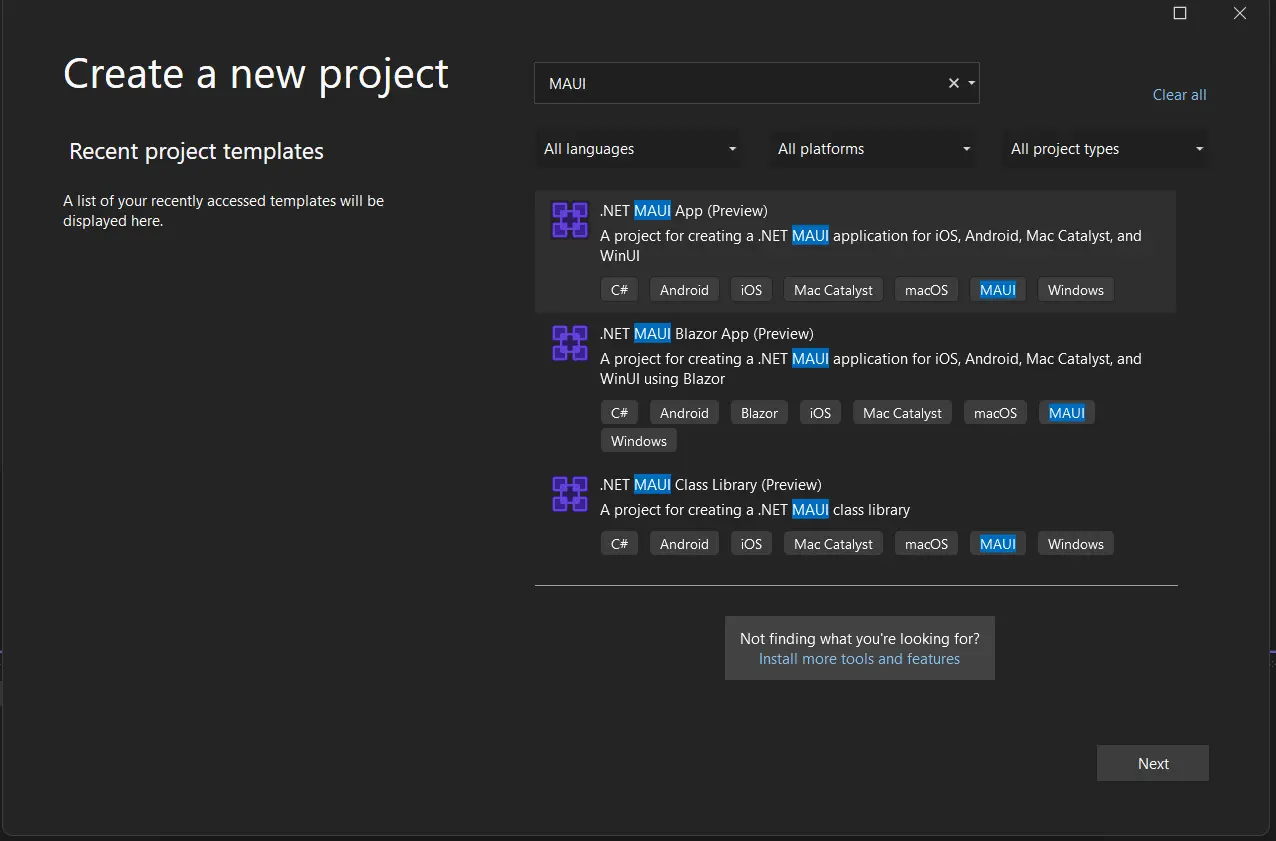
**Utwórz nowy projekt w Visual Studio**
Wpisz nazwę projektu i wybierz ścieżkę do pliku w odpowiednim polu tekstowym. Następnie kliknij przycisk **Utwórz**, tak jak na poniższym zrzucie ekranu.
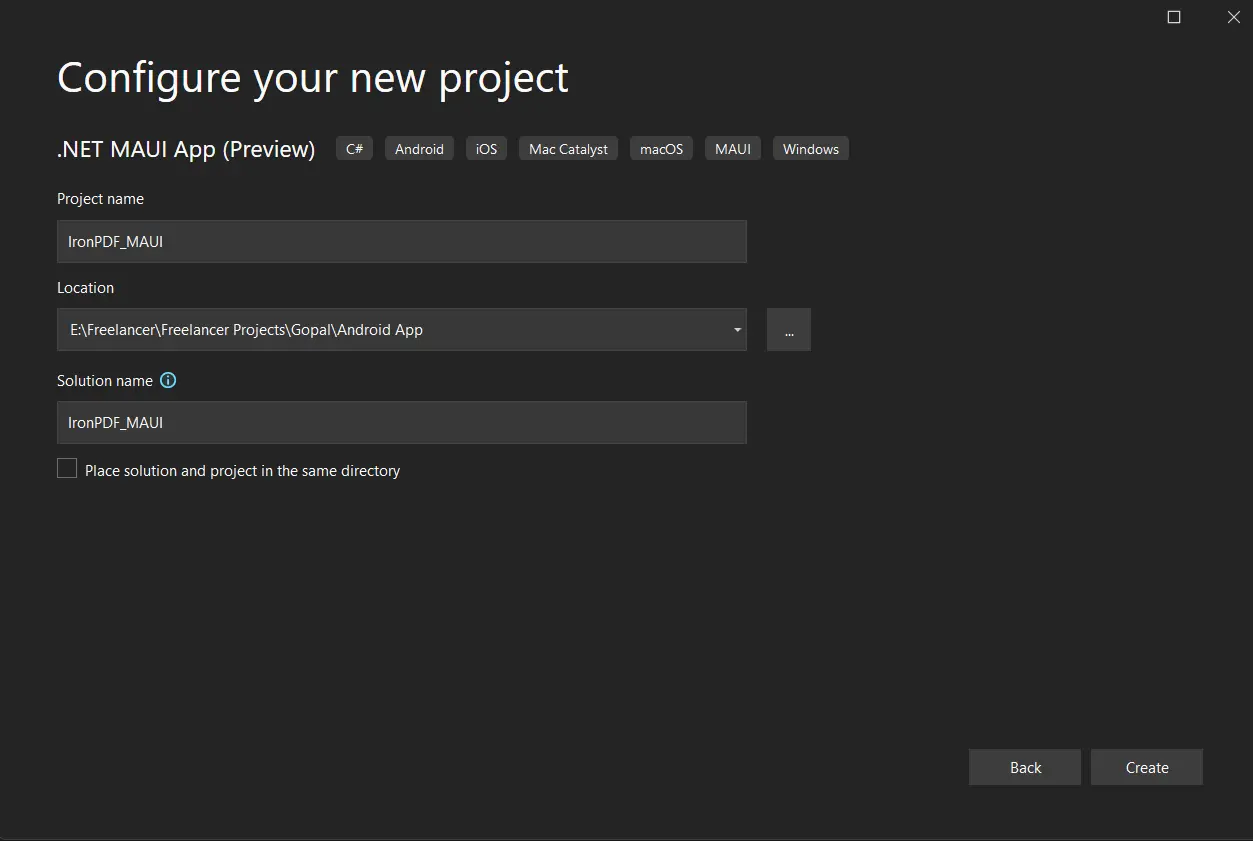
**Skonfiguruj projekt**
Projekt Visual Studio wygeneruje teraz strukturę dla wybranej aplikacji zgodnie z platformą .NET MAUI App. Teraz otworzy plik `MainPage.cs`, aby dodać kod i zbudować/uruchomić aplikację.
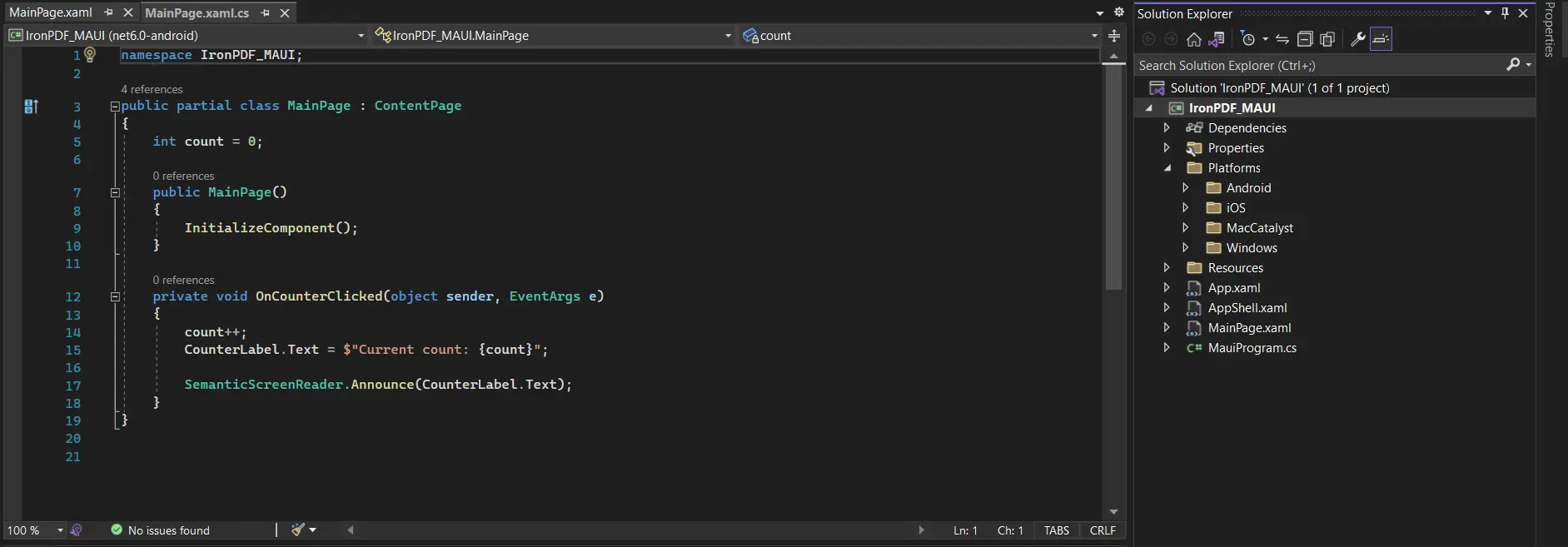
**Dodawanie kodu do pliku MainPage.cs**
Następnie zainstaluj bibliotekę, aby przetestować kod.
## Zainstaluj bibliotekę IronPDF
Bibliotekę IronPDF można pobrać i zainstalować na cztery sposoby.
Są to:
* Korzystanie z programu Visual Studio.
* Korzystanie z wiersza poleceń programu Visual Studio.
* Bezpośrednie pobranie ze strony NuGet.
* Bezpośrednie pobranie ze strony internetowej IronPDF.
### Korzystanie z programu Visual Studio
Oprogramowanie Visual Studio udostępnia opcję NuGet Package Manager, która pozwala zainstalować pakiet bezpośrednio w rozwiązaniu. Poniższy zrzut ekranu pokazuje, jak otworzyć menedżera pakietów NuGet.
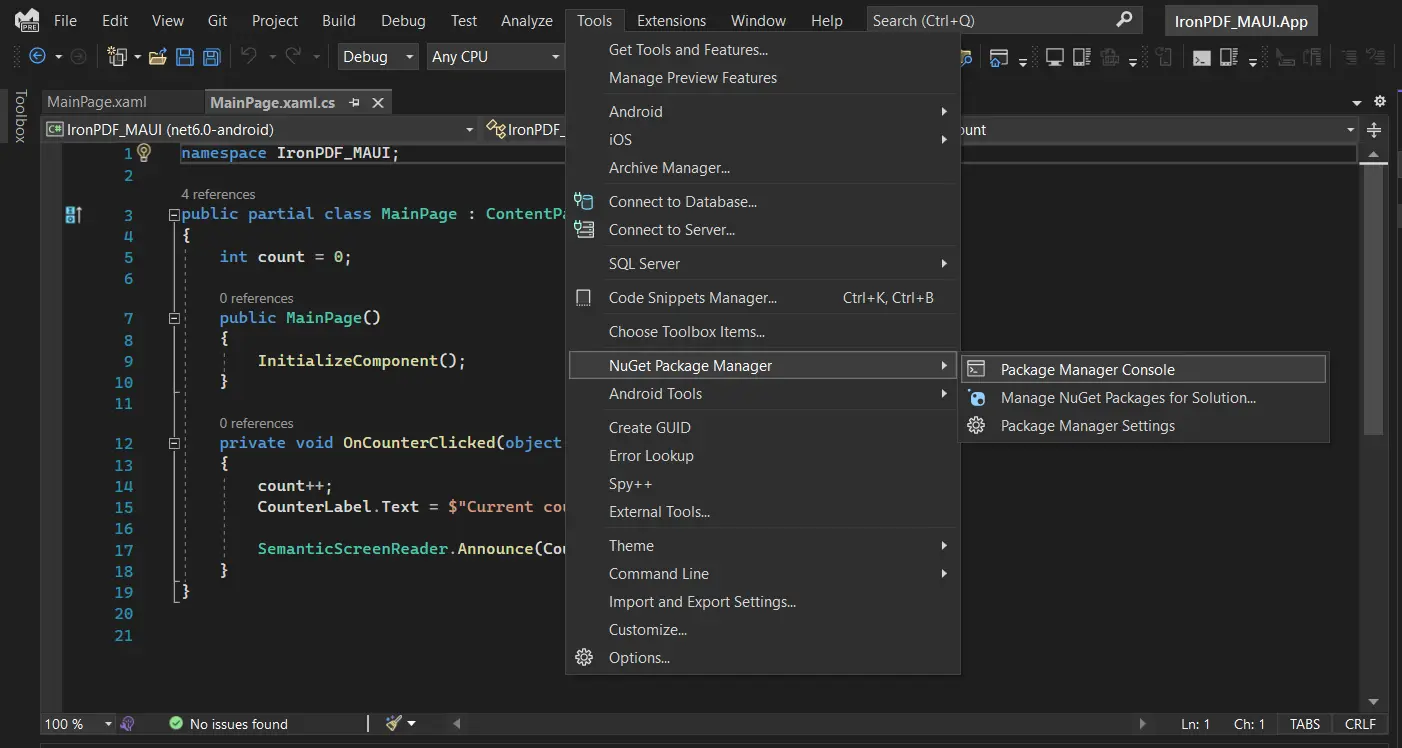
**Przejdź do interfejsu użytkownika menedżera pakietów NuGet**
To pole wyszukiwania służy do wyświetlania listy pakietów ze strony NuGet. W menedżerze pakietów NuGet wyszukaj słowo kluczowe "IronPDF", tak jak na poniższym zrzucie ekranu.
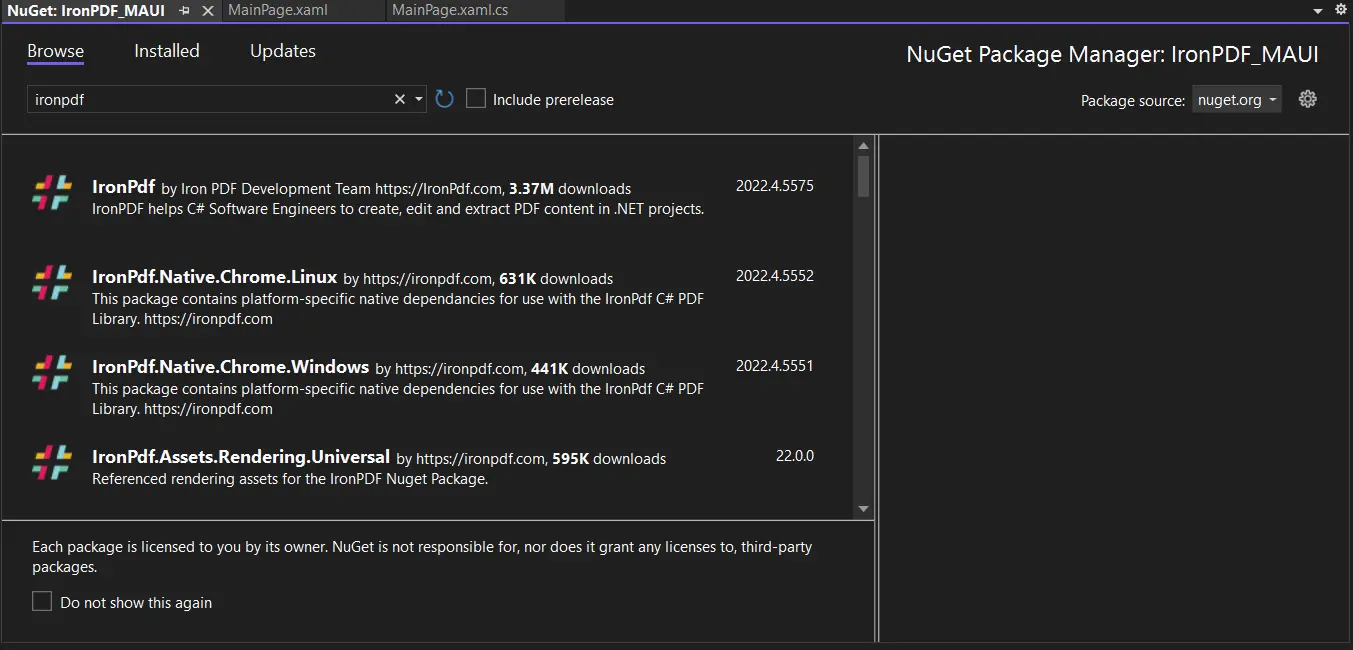
**Pakiet IronPDF z interfejsu użytkownika menedżera pakietów NuGet**
Na powyższym obrazku wyświetlono powiązane pozycje wyszukiwania. Wybierz pierwszą opcję, aby zainstalować pakiet w rozwiązaniu. Zostanie zainstalowany na wszystkich platformach aplikacji .NET MAUI, takich jak Android, iOS i Windows.
### Korzystanie z wiersza poleceń programu Visual Studio
W programie Visual Studio przejdź do **menu Narzędzia** > **Menedżer pakietów NuGet** > **Konsola menedżera pakietów**
Wprowadź następujący wiersz w zakładce Konsola menedżera pakietów:
```shell
:ProductInstall
```
Teraz pakiet zostanie pobrany/zainstalowany na wszystkich platformach .NET MAUI w bieżącym projekcie i będzie gotowy do użycia.
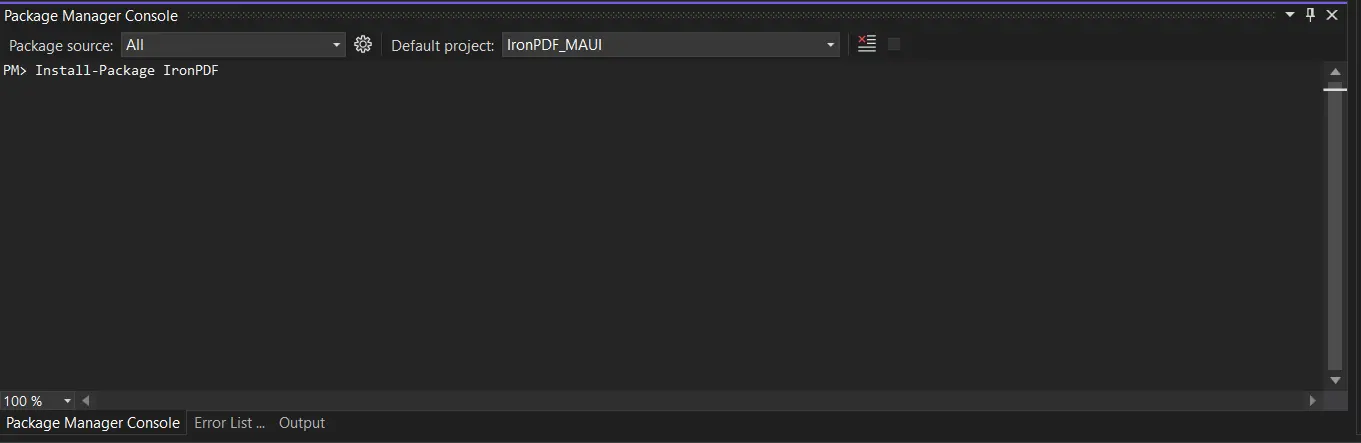
**Zainstaluj pakiet w konsoli menedżera pakietów**
### Bezpośrednie pobranie ze strony NuGet
Trzeci sposób to pobranie pakietu NuGet bezpośrednio ze strony internetowej, uzyskując dostęp do tego [`IronPDF NuGet repository page`](https://www.nuget.org/packages/IronPdf).
* Wybierz opcję pakietu do pobrania z menu po prawej stronie.
* Kliknij dwukrotnie pobrany pakiet. Zostanie zainstalowany automatycznie.
* Odśwież rozwiązanie, a pakiet powinien być gotowy do użycia w Twoim projekcie.
### Bezpośrednie pobranie ze strony internetowej IronPDF
Pobierz [najnowszy pakiet ZIP IronPDF](https://ironpdf.com/packages/IronPdf.zip) bezpośrednio z ich strony internetowej. Po pobraniu wykonaj poniższe kroki, aby dodać pakiet do swojego projektu.
* Kliknij prawym przyciskiem myszy opcję **"Dependencies"** (Zależności) dla projektu w oknie rozwiązania.
* Wybierz konkretną platformę, a następnie wybierz opcję "Odwołania" i przejdź do lokalizacji pobranego odwołania.
* Kliknij OK, aby dodać odnośnik.
Konieczne będzie również dodanie odniesień do wszystkich platform obsługiwanych przez .NET MAUI.
## Tworzenie plików PDF w aplikacji .NET MAUI przy użyciu IronPDF
Kiedy projekt jest tworzony, zostanie automatycznie wygenerowany plik o nazwie `MainPage.xaml`. W tym miejscu należy umieścić interfejs użytkownika aplikacji .NET MAUI.
Postępuj zgodnie z poniższym kodem.
```xml
<?xml version="1.0" encoding="utf-8" ?>
<ContentPage xmlns="http://schemas.microsoft.com/dotnet/2021/maui"
             xmlns:x="http://schemas.microsoft.com/winfx/2009/xaml"
             x:Class="MAUI_PDF.MainPage"
            >

    <ScrollView>
        <VerticalStackLayout
            Spacing="25"
            Padding="30,0"
            VerticalOptions="Center">

            <Image
                Source="dotnet_bot.png"
                SemanticProperties.Description="Cute .NET bot waving hi to you!"
                HeightRequest="200"
                HorizontalOptions="Center" />

            <Label
                Text="Welcome to IronPDF!"
                SemanticProperties.HeadingLevel="Level1"
                FontSize="32"
                HorizontalOptions="Center" />

            <Button
                x:Name="PdfBtn"
                Text="Click me to generate PDF"
                SemanticProperties.Hint="Click button to generate PDF"
                Clicked="GeneratePDF"
                HorizontalOptions="Center" />
        </VerticalStackLayout>
    </ScrollView>

</ContentPage>
```
Po dodaniu powyższego kodu do pliku `MainPage.xaml`, otwórz plik `MainPage.xaml.cs` i włącz następującą metodę wewnątrz klasy MainPage:
```csharp
private void GeneratePDF(object sender, EventArgs e)
{
ChromePdfRenderer renderer = new ChromePdfRenderer();
var doc = renderer.RenderHtmlAsPdf("<h1>Hello IronPDF!</h1> <p>I'm using IronPDF MAUI!</p>");
// Saves the memory stream as file.
SaveService saveService = new SaveService();
saveService.SaveAndView("IronPDF HTML string.pdf", "application/pdf", doc.Stream);
}
```
Metoda `GeneratePDF` generuje nowy dokument PDF zawierający tekst "Hello, IronPDF!..." i zapisuje go na komputerze użytkownika w określonej lokalizacji.
W powyższej metodzie tworzony jest nowy obiekt [`ChromePdfRenderer`](/object-reference/api/IronPdf.ChromePdfRenderer.html) i wywołuje metodę [`RenderHtmlAsPdf`](/object-reference/api/IronPdf.ChromePdfRenderer.html#IronPdf_ChromePdfRenderer_RenderHtmlAsPdf_System_String_System_String_System_String_), aby utworzyć nowy dokument PDF zawierający słowa "Hello IronPDF! ... z ciągu znaczników HTML. Następnie zapisanie pliku na urządzeniu użytkownika zostanie przekazane do oddzielnej klasy o nazwie SaveService. Klasa ta zostanie utworzona w kolejnym kroku.
Poniżej znajduje się kompletny plik `MainPage.xaml.cs`. Przed przejściem do następnego kroku upewnij się, że zawartość pliku jest zgodna z poniższym opisem:
```csharp
// Change the namespace as desired, but make sure that all source files use this same namespace,
// or there will be errors!
namespace MAUI_IronPDF;
// This namespace is required to make use of IronPDF functionality
using IronPdf;
public partial class MainPage : ContentPage
{
public MainPage()
{
InitializeComponent();
}
private void GeneratePDF(object sender, EventArgs e)
{
ChromePdfRenderer renderer = new ChromePdfRenderer();
var doc = renderer.RenderHtmlAsPdf("<h1>Hello IronPDF!</h1> <p>I'm using IronPDF MAUI!</p>");
// Saves the memory stream as file.
SaveService saveService = new SaveService();
saveService.SaveAndView("IronPDF HTML string.pdf", "application/pdf", doc.Stream);
}
}
```
Teraz utwórz nowy plik klasy o nazwie `SaveService.cs` w głównym katalogu projektu i dodaj poniższy kod źródłowy:
```csharp
// Change the namespace as desired, but make sure that all source files use this same namespace,
// or there will be errors!
namespace MAUI_IronPDF
{
// SaveService partial class declaration ... this allows a layer of abstraction
// as we implement the save file details specially for each platform on which this app will
// operate!
public partial class SaveService
{
public void SaveAndView(string filename, string contentType, MemoryStream stream)
{
SaveFile(filename, contentType, stream);
}
// Additional partial files will provide implementations for this method specifically.
partial void SaveFile(string filename, string contentType, MemoryStream stream);
}
}
```
Ponieważ szczegóły implementacji dotyczące zapisywania treści na urządzeniach użytkowników różnią się w zależności od platformy (Windows, Android, macOS itp.), konieczne jest napisanie kodu specyficznego dla platformy dla każdego typu urządzenia, które aplikacja będzie obsługiwać. Aby to umożliwić, definiujemy `SaveService` jako klasę częściową (dla celów abstrakcji) zawierającą jedną metodę częściową, o nazwie `SaveAndView`. Następnie implementacja tej metody zostanie zdefiniowana w osobnej klasie częściowej `SaveService.cs` dla jednego lub więcej folderów zagnieżdżonych w folderze Platforms w Eksploratorze Rozwiązań (zobacz obrazek poniżej):
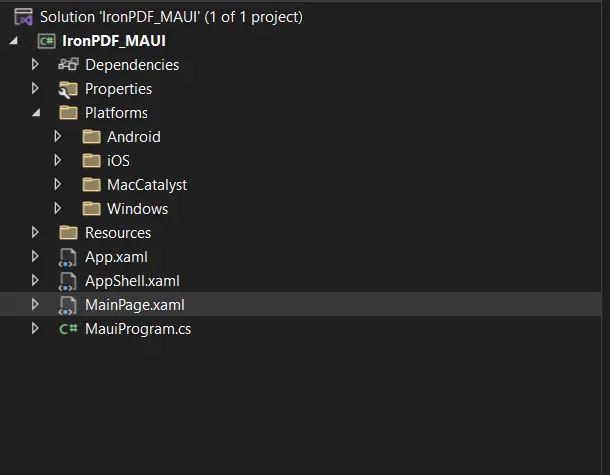
**Struktura folderów do wdrożenia na wielu platformach**
Dla uproszczenia w tym samouczku zdefiniujemy wspomniany plik częściowy wyłącznie dla platformy Windows. Utwórz nowy plik `SaveService.cs` w folderze platformy Windows zawierający kod pokazany poniżej:
```csharp
using Windows.Storage;
using Windows.Storage.Pickers;
using Windows.Storage.Streams;
using Windows.UI.Popups;
namespace MAUI_IronPDF;
public partial class SaveService
{
async partial void SaveFile(string filename, string contentType, MemoryStream stream)
{
StorageFile stFile;
string extension = Path.GetExtension(filename);
// Gets process windows handle to open the dialog in application process.
IntPtr windowHandle = System.Diagnostics.Process.GetCurrentProcess().MainWindowHandle;
if (!Windows.Foundation.Metadata.ApiInformation.IsTypePresent("Windows.Phone.UI.Input.HardwareButtons"))
{
// Creates file save picker to save a file.
FileSavePicker savePicker = new();
savePicker.DefaultFileExtension = ".pdf";
savePicker.SuggestedFileName = filename;
// Saves the file as PDF file.
savePicker.FileTypeChoices.Add("PDF", new List<string>() { ".pdf" });
WinRT.Interop.InitializeWithWindow.Initialize(savePicker, windowHandle);
stFile = await savePicker.PickSaveFileAsync();
}
else
{
StorageFolder local = ApplicationData.Current.LocalFolder;
stFile = await local.CreateFileAsync(filename, CreationCollisionOption.ReplaceExisting);
}
if (stFile != null)
{
using (IRandomAccessStream zipStream = await stFile.OpenAsync(FileAccessMode.ReadWrite))
{
// Writes compressed data from memory to file.
using Stream outstream = zipStream.AsStreamForWrite();
outstream.SetLength(0);
// Saves the stream as file.
byte [] buffer = stream.ToArray();
outstream.Write(buffer, 0, buffer.Length);
outstream.Flush();
}
// Create message dialog box.
MessageDialog msgDialog = new("Do you want to view the document?", "File has been created successfully");
UICommand yesCmd = new("Yes");
msgDialog.Commands.Add(yesCmd);
UICommand noCmd = new("No");
msgDialog.Commands.Add(noCmd);
WinRT.Interop.InitializeWithWindow.Initialize(msgDialog, windowHandle);
// Showing a dialog box.
IUICommand cmd = await msgDialog.ShowAsync();
if (cmd.Label == yesCmd.Label)
{
// Launch the saved file.
await Windows.System.Launcher.LaunchFileAsync(stFile);
}
}
}
}
```
Skompiluj i uruchom aplikację MAUI. Pojawi się okno zawierające interfejs pokazany poniżej:
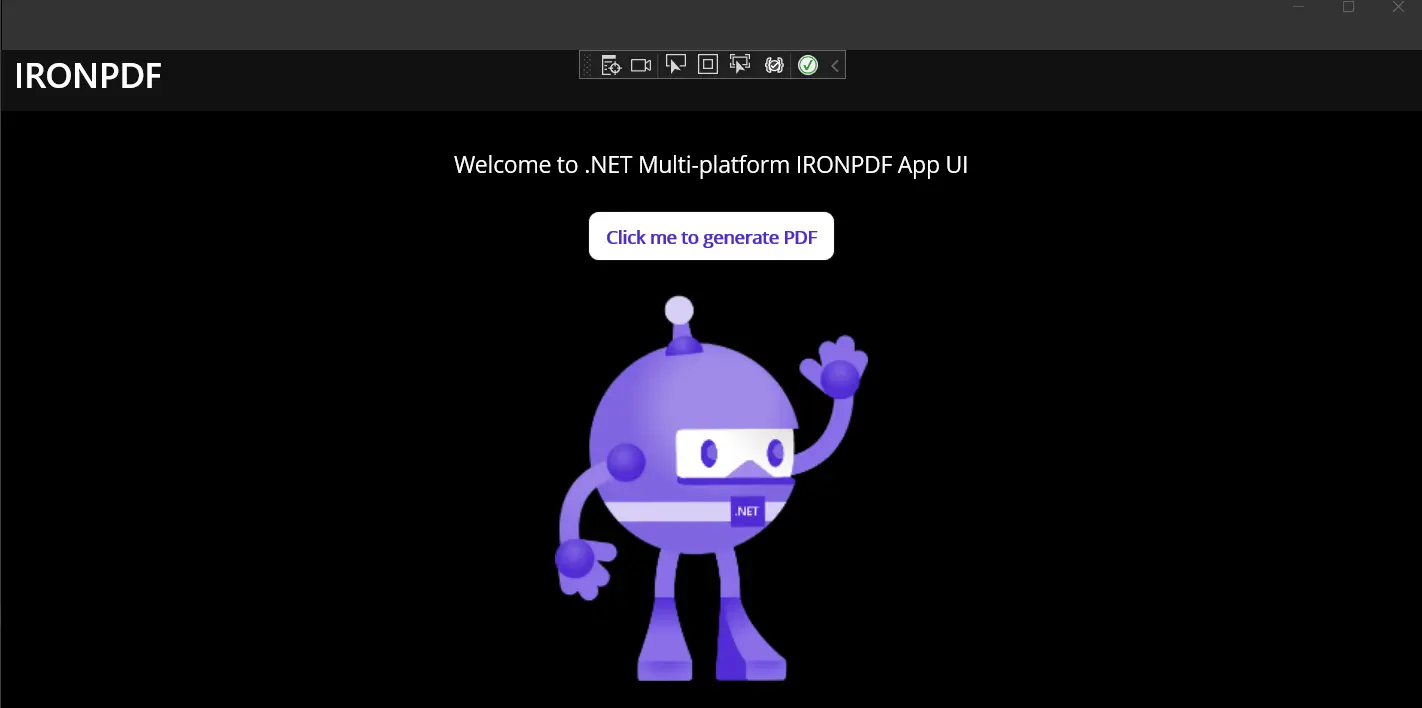
**Interfejs użytkownika aplikacji MAUI**
Kliknij przycisk "Generuj PDF". Po kilku chwilach pojawi się okienko, w którym należy wybrać lokalizację wygenerowanego pliku PDF.

**Wybierz lokalizację, w której chcesz zapisać plik PDF**
## Wnioski
IronPDF to jedna z najczęściej używanych bibliotek do konwersji plików PDF, która pozwala generować, odczytywać, edytować i formatować pliki PDF. Biblioteka IronPDF zapewnia wiele korzyści i funkcji, w tym silnik przeglądarki, który pomaga przekształcić podany adres URL w plik PDF, umożliwia dodawanie CSS do ciągów HTML i konwertowanie ich na pliki PDF, a także pozwala na wypełnianie formularzy PDF. Wszystkie funkcje IronPDF są zawarte w jednej bibliotece.
IronPDF oferuje różne struktury cenowe. Podstawowa cena za IronPDF zaczyna się od `$liteLicense`. Wsparcie techniczne i aktualizacje są również dostępne za roczną opłatą. Można również dokupić jako dodatek zakres redystrybucji bez opłat licencyjnych.
Podsumowując, zaleca się korzystanie z IronPDF, ponieważ oferuje on doskonałą wydajność i szeroki zakres funkcji dla programistów pracujących z plikami PDF. Obsługuje uniwersalne platformy, takie jak .NET MAUI. Oferuje również doskonałą pomoc techniczną i dokumentację, co pozwala w pełni wykorzystać szeroki zakres biblioteki IronPDF i jej liczne funkcje.
.NET Multi-platform App UI (.NET MAUI) to wielopłatformowy framework do tworzenia natywnych aplikacji mobilnych i desktopowych przy użyciu języków C# i XAML. Możesz używać .NET MAUI do pracy na systemach Android, iOS, macOS i Windows przy użyciu jednej bazy kodu. .NET MAUI jest oprogramowaniem typu open source i stanowi ulepszenie w stosunku do Xamarin Forms. Elementy interfejsu użytkownika zostały całkowicie przepisane pod kątem wydajności i rozszerzalności. Ponadto zakres zastosowań rozszerzył się z platformy mobilnej na przypadki użycia na komputerach stacjonarnych. Jeśli kiedykolwiek korzystałeś z Xamarin Forms do tworzenia wielopłatformowych interfejsów użytkownika, zauważysz, że framework .NET MAUI ma z nim wiele wspólnego.
Istnieją jednak pewne różnice. Za pomocą frameworka .NET MAUI można tworzyć aplikacje wielopłatformowe w ramach jednego projektu, ale w razie potrzeby można dodać kod i zasoby specyficzne dla danej platformy. Jednym z głównych celów .NET MAUI jest umożliwienie napisania jak największej części logiki aplikacji i układu interfejsu użytkownika w jednej bazie kodu. .NET MAUI będzie dostępne na wszystkich platformach i będzie obsługiwać istniejące wzorce MVVM oraz XAML.
.NET MAUI pozwala programistom pracować na różnych platformach, takich jak platformy mobilne i Windows.
Funkcje IronPDF
IronPDF to potężny konwerter plików PDF, który może wykonać niemal każde zadanie, z którym radzi sobie przeglądarka. Biblioteka .NET dla programistów ułatwia tworzenie, odczytywanie i edycję plików PDF. IronPDF wykorzystuje silnik Google Chrome do konwersji plików HTML na pliki PDF. Oprócz innych technologii internetowych IronPDF obsługuje HTML, ASPX, konwersję stron Razor do formatu PDF za pomocą IronPDF oraz MVC View. IronPDF obsługuje aplikacje Microsoft .NET (zarówno aplikacje internetowe ASP.NET, jak i tradycyjne aplikacje Windows). IronPDF może być również wykorzystywany do tworzenia atrakcyjnych dokumentów PDF.
IronPDF może wygenerować dokument na podstawie adresu URL. W przypadku logowania za pomocą HTML przy użyciu IronPDF do formularzy logowania umożliwia również korzystanie z niestandardowych poświadczeń logowania do sieci, agentów użytkownika, serwerów proxy, plików cookie, nagłówków HTTP i zmiennych formularza.
IronPDF to biblioteka, która może odczytywać i wypełniać dokumenty PDF oraz jest w stanie wyodrębniać obrazy z dokumentów. Pozwala nam to dodawać do dokumentów nagłówki i stopki, tekst, zdjęcia, zakładki ułatwiające nawigację, znaki wodne i wiele innych elementów. Pozwala nam to również łączyć i dzielić strony w nowym lub istniejącym dokumencie. IronPDF umożliwia konwersję dokumentów na obiekty PDF bez konieczności korzystania z przeglądarki Acrobat. Możliwe jest również konwertowanie pliku CSS na dokument PDF, a pliki typu media CSS można konwertować na dokumenty.
Jak utworzyć plik PDF w .NET MAUI
Utwórz nowy projekt .NET MAUI PDF w Visual Studio
Zainstaluj bibliotekę IronPDF za pomocą NuGet
Zaprojektuj interfejs użytkownika stron treści .NET MAUI
Użyj metody ChromePdfRenderer.RenderHtmlAsPdf, aby wygenerować plik PDF
Zapisz plik PDF na urządzeniach użytkowników za pomocą kodu specyficznego dla danej platformy.
Tworzenie nowego projektu w Visual Studio
Najpierw utwórz projekt przy użyciu zarówno Visual Studio Code, jak i Visual Studio. Podczas korzystania z Visual Studio Code konieczne jest użycie narzędzia wiersza poleceń w celu zainstalowania szablonu typu projektu.
Otwórz oprogramowanie Microsoft Visual Studio i przejdź do menu Plik. Wybierz "nowy projekt", a w oknie nowego projektu wybierz "Aplikacja .NET MAUI". W tym artykułe wykorzystamy aplikację .NET MAUI do generowania dokumentów PDF i zapisywania ich w odpowiedniej lokalizacji.
Utwórz nowy projekt w Visual Studio
Wpisz nazwę projektu i wybierz ścieżkę do pliku w odpowiednim polu tekstowym. Następnie kliknij przycisk Utwórz, tak jak na poniższym zrzucie ekranu.
Skonfiguruj projekt
Projekt Visual Studio wygeneruje teraz strukturę dla wybranej aplikacji zgodnie z platformą .NET MAUI App. Teraz otworzy plik MainPage.cs, aby dodać kod i zbudować/uruchomić aplikację.
Dodawanie kodu do pliku MainPage.cs
Następnie zainstaluj bibliotekę, aby przetestować kod.
Zainstaluj bibliotekę IronPDF
Bibliotekę IronPDF można pobrać i zainstalować na cztery sposoby.
Są to:
Korzystanie z programu Visual Studio.
Korzystanie z wiersza poleceń programu Visual Studio.
Bezpośrednie pobranie ze strony NuGet.
Bezpośrednie pobranie ze strony internetowej IronPDF.
Korzystanie z programu Visual Studio
Oprogramowanie Visual Studio udostępnia opcję NuGet Package Manager, która pozwala zainstalować pakiet bezpośrednio w rozwiązaniu. Poniższy zrzut ekranu pokazuje, jak otworzyć menedżera pakietów NuGet.
Przejdź do interfejsu użytkownika menedżera pakietów NuGet
To pole wyszukiwania służy do wyświetlania listy pakietów ze strony NuGet. W menedżerze pakietów NuGet wyszukaj słowo kluczowe "IronPDF", tak jak na poniższym zrzucie ekranu.
Pakiet IronPDF z interfejsu użytkownika menedżera pakietów NuGet
Na powyższym obrazku wyświetlono powiązane pozycje wyszukiwania. Wybierz pierwszą opcję, aby zainstalować pakiet w rozwiązaniu. Zostanie zainstalowany na wszystkich platformach aplikacji .NET MAUI, takich jak Android, iOS i Windows.
Korzystanie z wiersza poleceń programu Visual Studio
W programie Visual Studio przejdź do menu Narzędzia > Menedżer pakietów NuGet > Konsola menedżera pakietów
Wprowadź następujący wiersz w zakładce Konsola menedżera pakietów:
PM > Install-Package IronPdf
Install-Package IronPdf
Teraz pakiet zostanie pobrany/zainstalowany na wszystkich platformach .NET MAUI w bieżącym projekcie i będzie gotowy do użycia.
Zainstaluj pakiet w konsoli menedżera pakietów
Bezpośrednie pobranie ze strony NuGet
Trzeci sposób to pobranie pakietu NuGet bezpośrednio ze strony internetowej, uzyskując dostęp do tego IronPDF NuGet repository page.
Wybierz opcję pakietu do pobrania z menu po prawej stronie.
Kliknij dwukrotnie pobrany pakiet. Zostanie zainstalowany automatycznie.
Odśwież rozwiązanie, a pakiet powinien być gotowy do użycia w Twoim projekcie.
Bezpośrednie pobranie ze strony internetowej IronPDF
Pobierz najnowszy pakiet ZIP IronPDF bezpośrednio z ich strony internetowej. Po pobraniu wykonaj poniższe kroki, aby dodać pakiet do swojego projektu.
Kliknij prawym przyciskiem myszy opcję "Dependencies" (Zależności) dla projektu w oknie rozwiązania.
Wybierz konkretną platformę, a następnie wybierz opcję "Odwołania" i przejdź do lokalizacji pobranego odwołania.
Kliknij OK, aby dodać odnośnik.
Konieczne będzie również dodanie odniesień do wszystkich platform obsługiwanych przez .NET MAUI.
Tworzenie plików PDF w aplikacji .NET MAUI przy użyciu IronPDF
Kiedy projekt jest tworzony, zostanie automatycznie wygenerowany plik o nazwie MainPage.xaml. W tym miejscu należy umieścić interfejs użytkownika aplikacji .NET MAUI.
Postępuj zgodnie z poniższym kodem.
<?xml version="1.0" encoding="utf-8" ?><ContentPage xmlns="http://schemas.microsoft.com/dotnet/2021/maui" xmlns:x="http://schemas.microsoft.com/winfx/2009/xaml" x:Class="MAUI_PDF.MainPage" > <ScrollView> <VerticalStackLayout Spacing="25" Padding="30,0" VerticalOptions="Center"> <Image Source="dotnet_bot.png" SemanticProperties.Description="Cute .NET bot waving hi to you!" HeightRequest="200" HorizontalOptions="Center" /> <Label Text="Welcome to IronPDF!" SemanticProperties.HeadingLevel="Level1" FontSize="32" HorizontalOptions="Center" /> <Button x:Name="PdfBtn" Text="Click me to generate PDF" SemanticProperties.Hint="Click button to generate PDF" Clicked="GeneratePDF" HorizontalOptions="Center" /> </VerticalStackLayout> </ScrollView></ContentPage>
<?xml version="1.0" encoding="utf-8" ?>
<ContentPage xmlns="http://schemas.microsoft.com/dotnet/2021/maui"
             xmlns:x="http://schemas.microsoft.com/winfx/2009/xaml"
             x:Class="MAUI_PDF.MainPage"
            >

    <ScrollView>
        <VerticalStackLayout
            Spacing="25"
            Padding="30,0"
            VerticalOptions="Center">

            <Image
                Source="dotnet_bot.png"
                SemanticProperties.Description="Cute .NET bot waving hi to you!"
                HeightRequest="200"
                HorizontalOptions="Center" />

            <Label
                Text="Welcome to IronPDF!"
                SemanticProperties.HeadingLevel="Level1"
                FontSize="32"
                HorizontalOptions="Center" />

            <Button
                x:Name="PdfBtn"
                Text="Click me to generate PDF"
                SemanticProperties.Hint="Click button to generate PDF"
                Clicked="GeneratePDF"
                HorizontalOptions="Center" />
        </VerticalStackLayout>
    </ScrollView>

</ContentPage>
XML
Po dodaniu powyższego kodu do pliku MainPage.xaml, otwórz plik MainPage.xaml.cs i włącz następującą metodę wewnątrz klasy MainPage:
private voidGeneratePDF(object sender, EventArgs e){ ChromePdfRenderer renderer = new ChromePdfRenderer(); var doc = renderer.RenderHtmlAsPdf("<h1>Hello IronPDF!</h1> <p>I'm using IronPDF MAUI!</p>"); // Saves the memory stream as file. SaveService saveService = new SaveService(); saveService.SaveAndView("IronPDF HTML string.pdf", "application/pdf", doc.Stream);}
private void GeneratePDF(object sender, EventArgs e)
{
    ChromePdfRenderer renderer = new ChromePdfRenderer();
    var doc = renderer.RenderHtmlAsPdf("<h1>Hello IronPDF!</h1> <p>I'm using IronPDF MAUI!</p>");

    // Saves the memory stream as file.
    SaveService saveService = new SaveService();
    saveService.SaveAndView("IronPDF HTML string.pdf", "application/pdf", doc.Stream);
}
Private Sub GeneratePDF(ByVal sender AsObject, ByVal e AsEventArgs) Dim renderer As New ChromePdfRenderer() Dim doc = renderer.RenderHtmlAsPdf("<h1>Hello IronPDF!</h1> <p>I'm using IronPDF MAUI!</p>") ' Saves the memory stream as file. Dim saveService As New SaveService() saveService.SaveAndView("IronPDF HTML string.pdf", "application/pdf", doc.Stream)End Sub
Private Sub GeneratePDF(ByVal sender As Object, ByVal e As EventArgs)
Dim renderer As New ChromePdfRenderer()
Dim doc = renderer.RenderHtmlAsPdf("<h1>Hello IronPDF!</h1> <p>I'm using IronPDF MAUI!</p>")
' Saves the memory stream as file.
Dim saveService As New SaveService()
saveService.SaveAndView("IronPDF HTML string.pdf", "application/pdf", doc.Stream)
End Sub
Metoda GeneratePDF generuje nowy dokument PDF zawierający tekst "Hello, IronPDF!..." i zapisuje go na komputerze użytkownika w określonej lokalizacji.
W powyższej metodzie tworzony jest nowy obiekt ChromePdfRenderer i wywołuje metodę RenderHtmlAsPdf, aby utworzyć nowy dokument PDF zawierający słowa "Hello IronPDF! ... z ciągu znaczników HTML. Następnie zapisanie pliku na urządzeniu użytkownika zostanie przekazane do oddzielnej klasy o nazwie SaveService. Klasa ta zostanie utworzona w kolejnym kroku.
Poniżej znajduje się kompletny plik MainPage.xaml.cs. Przed przejściem do następnego kroku upewnij się, że zawartość pliku jest zgodna z poniższym opisem:
// Change the namespace as desired, but make sure that all source files use this same namespace,// or there will be errors!namespace MAUI_IronPDF; // This namespace is required to make use of IronPDF functionalityusing IronPdf;public partial class MainPage : ContentPage{ publicMainPage() {InitializeComponent(); } private voidGeneratePDF(object sender, EventArgs e) { ChromePdfRenderer renderer = new ChromePdfRenderer(); var doc = renderer.RenderHtmlAsPdf("<h1>Hello IronPDF!</h1> <p>I'm using IronPDF MAUI!</p>"); // Saves the memory stream as file. SaveService saveService = new SaveService(); saveService.SaveAndView("IronPDF HTML string.pdf", "application/pdf", doc.Stream); }}
// Change the namespace as desired, but make sure that all source files use this same namespace,
// or there will be errors!
namespace MAUI_IronPDF;
// This namespace is required to make use of IronPDF functionality
using IronPdf;
public partial class MainPage : ContentPage
{
public MainPage()
{
InitializeComponent();
}
private void GeneratePDF(object sender, EventArgs e)
{
    ChromePdfRenderer renderer = new ChromePdfRenderer();
    var doc = renderer.RenderHtmlAsPdf("<h1>Hello IronPDF!</h1> <p>I'm using IronPDF MAUI!</p>");

    // Saves the memory stream as file.
    SaveService saveService = new SaveService();
    saveService.SaveAndView("IronPDF HTML string.pdf", "application/pdf", doc.Stream);
}
}
ImportsIronPdf' Change the namespace as desired, but make sure that all source files use this same namespace,' or there will be errors!NamespaceMAUI_IronPDF ' This namespace is required to make use of IronPDF functionalityPartialPublic Class MainPageInheritsContentPage Public Sub New()InitializeComponent() End Sub Private Sub GeneratePDF(ByVal sender AsObject, ByVal e AsEventArgs) Dim renderer As New ChromePdfRenderer() Dim doc = renderer.RenderHtmlAsPdf("<h1>Hello IronPDF!</h1> <p>I'm using IronPDF MAUI!</p>") ' Saves the memory stream as file. Dim saveService As New SaveService() saveService.SaveAndView("IronPDF HTML string.pdf", "application/pdf", doc.Stream) End Sub End ClassEndNamespace
Imports IronPdf
' Change the namespace as desired, but make sure that all source files use this same namespace,
' or there will be errors!
Namespace MAUI_IronPDF
' This namespace is required to make use of IronPDF functionality
Partial Public Class MainPage
Inherits ContentPage
Public Sub New()
InitializeComponent()
End Sub
Private Sub GeneratePDF(ByVal sender As Object, ByVal e As EventArgs)
	Dim renderer As New ChromePdfRenderer()
	Dim doc = renderer.RenderHtmlAsPdf("<h1>Hello IronPDF!</h1> <p>I'm using IronPDF MAUI!</p>")

	' Saves the memory stream as file.
	Dim saveService As New SaveService()
	saveService.SaveAndView("IronPDF HTML string.pdf", "application/pdf", doc.Stream)
End Sub
End Class
End Namespace
Teraz utwórz nowy plik klasy o nazwie SaveService.cs w głównym katalogu projektu i dodaj poniższy kod źródłowy:
// Change the namespace as desired, but make sure that all source files use this same namespace,// or there will be errors!namespace MAUI_IronPDF{ // SaveService partial class declaration ... this allows a layer of abstraction // as we implement the save file details specially for each platform on which this app will // operate! public partial class SaveService { public voidSaveAndView(string filename, string contentType, MemoryStream stream) {SaveFile(filename, contentType, stream); } // Additional partial files will provide implementations for this method specifically. partial voidSaveFile(string filename, string contentType, MemoryStream stream); }}
// Change the namespace as desired, but make sure that all source files use this same namespace,
// or there will be errors!
namespace MAUI_IronPDF
{
    // SaveService partial class declaration ... this allows a layer of abstraction
    // as we implement the save file details specially for each platform on which this app will
    // operate!
    public partial class SaveService
    {
        public void SaveAndView(string filename, string contentType, MemoryStream stream)
        {
            SaveFile(filename, contentType, stream);
        }

        // Additional partial files will provide implementations for this method specifically.
        partial void SaveFile(string filename, string contentType, MemoryStream stream);
    }
}
' Change the namespace as desired, but make sure that all source files use this same namespace,' or there will be errors!NamespaceMAUI_IronPDF ' SaveService partial class declaration ... this allows a layer of abstraction ' as we implement the save file details specially for each platform on which this app will ' operate! PartialPublic Class SaveService Public Sub SaveAndView(ByVal filename AsString, ByVal contentType AsString, ByVal stream AsMemoryStream)SaveFile(filename, contentType, stream) End Sub ' Additional partial files will provide implementations for this method specifically.Partial Private Sub SaveFile(ByVal filename AsString, ByVal contentType AsString, ByVal stream AsMemoryStream) End Sub End ClassEndNamespace
' Change the namespace as desired, but make sure that all source files use this same namespace,
' or there will be errors!
Namespace MAUI_IronPDF
	' SaveService partial class declaration ... this allows a layer of abstraction
	' as we implement the save file details specially for each platform on which this app will
	' operate!
	Partial Public Class SaveService
		Public Sub SaveAndView(ByVal filename As String, ByVal contentType As String, ByVal stream As MemoryStream)
			SaveFile(filename, contentType, stream)
		End Sub

		' Additional partial files will provide implementations for this method specifically.
		Partial Private Sub SaveFile(ByVal filename As String, ByVal contentType As String, ByVal stream As MemoryStream)
		End Sub
	End Class
End Namespace
Ponieważ szczegóły implementacji dotyczące zapisywania treści na urządzeniach użytkowników różnią się w zależności od platformy (Windows, Android, macOS itp.), konieczne jest napisanie kodu specyficznego dla platformy dla każdego typu urządzenia, które aplikacja będzie obsługiwać. Aby to umożliwić, definiujemy SaveService jako klasę częściową (dla celów abstrakcji) zawierającą jedną metodę częściową, o nazwie SaveAndView. Następnie implementacja tej metody zostanie zdefiniowana w osobnej klasie częściowej SaveService.cs dla jednego lub więcej folderów zagnieżdżonych w folderze Platforms w Eksploratorze Rozwiązań (zobacz obrazek poniżej):
Struktura folderów do wdrożenia na wielu platformach
Dla uproszczenia w tym samouczku zdefiniujemy wspomniany plik częściowy wyłącznie dla platformy Windows. Utwórz nowy plik SaveService.cs w folderze platformy Windows zawierający kod pokazany poniżej:
using Windows.Storage;using Windows.Storage.Pickers;using Windows.Storage.Streams;using Windows.UI.Popups;namespace MAUI_IronPDF;public partial class SaveService{ async partial voidSaveFile(string filename, string contentType, MemoryStream stream) { StorageFile stFile; string extension = Path.GetExtension(filename); // Gets process windows handle to open the dialog in application process. IntPtr windowHandle = System.Diagnostics.Process.GetCurrentProcess().MainWindowHandle; if (!Windows.Foundation.Metadata.ApiInformation.IsTypePresent("Windows.Phone.UI.Input.HardwareButtons")) { // Creates file save picker to save a file. FileSavePicker savePicker = new(); savePicker.DefaultFileExtension = ".pdf"; savePicker.SuggestedFileName = filename; // Saves the file as PDF file. savePicker.FileTypeChoices.Add("PDF", new List<string>() { ".pdf" });WinRT.Interop.InitializeWithWindow.Initialize(savePicker, windowHandle); stFile = await savePicker.PickSaveFileAsync(); } else { StorageFolder local = ApplicationData.Current.LocalFolder; stFile = await local.CreateFileAsync(filename, CreationCollisionOption.ReplaceExisting); } if (stFile != null) { using (IRandomAccessStream zipStream = await stFile.OpenAsync(FileAccessMode.ReadWrite)) { // Writes compressed data from memory to file. using Stream outstream = zipStream.AsStreamForWrite(); outstream.SetLength(0); // Saves the stream as file. byte [] buffer = stream.ToArray(); outstream.Write(buffer, 0, buffer.Length); outstream.Flush(); } // Create message dialog box. MessageDialog msgDialog = new("Do you want to view the document?", "File has been created successfully"); UICommand yesCmd = new("Yes"); msgDialog.Commands.Add(yesCmd); UICommand noCmd = new("No"); msgDialog.Commands.Add(noCmd);WinRT.Interop.InitializeWithWindow.Initialize(msgDialog, windowHandle); // Showing a dialog box. IUICommand cmd = await msgDialog.ShowAsync(); if (cmd.Label == yesCmd.Label) { // Launch the saved file. awaitWindows.System.Launcher.LaunchFileAsync(stFile); } } }}
using Windows.Storage;
using Windows.Storage.Pickers;
using Windows.Storage.Streams;
using Windows.UI.Popups;

namespace MAUI_IronPDF;

public partial class SaveService
{
    async partial void SaveFile(string filename, string contentType, MemoryStream stream)
    {
        StorageFile stFile;
        string extension = Path.GetExtension(filename);
        // Gets process windows handle to open the dialog in application process.
        IntPtr windowHandle = System.Diagnostics.Process.GetCurrentProcess().MainWindowHandle;
        if (!Windows.Foundation.Metadata.ApiInformation.IsTypePresent("Windows.Phone.UI.Input.HardwareButtons"))
        {
            // Creates file save picker to save a file.
            FileSavePicker savePicker = new();
            savePicker.DefaultFileExtension = ".pdf";
            savePicker.SuggestedFileName = filename;
            // Saves the file as PDF file.
            savePicker.FileTypeChoices.Add("PDF", new List<string>() { ".pdf" });

            WinRT.Interop.InitializeWithWindow.Initialize(savePicker, windowHandle);
            stFile = await savePicker.PickSaveFileAsync();
        }
        else
        {
            StorageFolder local = ApplicationData.Current.LocalFolder;
            stFile = await local.CreateFileAsync(filename, CreationCollisionOption.ReplaceExisting);
        }
        if (stFile != null)
        {
            using (IRandomAccessStream zipStream = await stFile.OpenAsync(FileAccessMode.ReadWrite))
            {
                // Writes compressed data from memory to file.
                using Stream outstream = zipStream.AsStreamForWrite();
                outstream.SetLength(0);
                // Saves the stream as file.
                byte [] buffer = stream.ToArray();
                outstream.Write(buffer, 0, buffer.Length);
                outstream.Flush();
            }
            // Create message dialog box.
            MessageDialog msgDialog = new("Do you want to view the document?", "File has been created successfully");
            UICommand yesCmd = new("Yes");
            msgDialog.Commands.Add(yesCmd);
            UICommand noCmd = new("No");
            msgDialog.Commands.Add(noCmd);

            WinRT.Interop.InitializeWithWindow.Initialize(msgDialog, windowHandle);

            // Showing a dialog box.
            IUICommand cmd = await msgDialog.ShowAsync();
            if (cmd.Label == yesCmd.Label)
            {
                // Launch the saved file.
                await Windows.System.Launcher.LaunchFileAsync(stFile);
            }
        }
    }
}
ImportsWindows.StorageImportsWindows.Storage.PickersImportsWindows.Storage.StreamsImportsWindows.UI.PopupsNamespaceMAUI_IronPDFPartialPublic Class SaveService PrivateAsync Sub SaveFile(ByVal filename AsString, ByVal contentType AsString, ByVal stream AsMemoryStream) Dim stFile AsStorageFile Dim extension AsString = Path.GetExtension(filename) ' Gets process windows handle to open the dialog in application process. Dim windowHandle AsIntPtr = System.Diagnostics.Process.GetCurrentProcess().MainWindowHandle IfNotWindows.Foundation.Metadata.ApiInformation.IsTypePresent("Windows.Phone.UI.Input.HardwareButtons") Then ' Creates file save picker to save a file. Dim savePicker As New FileSavePicker() savePicker.DefaultFileExtension = ".pdf" savePicker.SuggestedFileName = filename ' Saves the file as PDF file. savePicker.FileTypeChoices.Add("PDF", New List(OfString)() From {".pdf"})WinRT.Interop.InitializeWithWindow.Initialize(savePicker, windowHandle) stFile = Await savePicker.PickSaveFileAsync() Else Dim local AsStorageFolder = ApplicationData.Current.LocalFolder stFile = Await local.CreateFileAsync(filename, CreationCollisionOption.ReplaceExisting) End If If stFile IsNot Nothing ThenUsing zipStream AsIRandomAccessStream = Await stFile.OpenAsync(FileAccessMode.ReadWrite) ' Writes compressed data from memory to file.Using outstream AsStream = zipStream.AsStreamForWrite() outstream.SetLength(0) ' Saves the stream as file. Dim buffer() AsByte = stream.ToArray() outstream.Write(buffer, 0, buffer.Length) outstream.Flush()EndUsingEndUsing ' Create message dialog box. Dim msgDialog As New MessageDialog("Do you want to view the document?", "File has been created successfully") Dim yesCmd As New UICommand("Yes") msgDialog.Commands.Add(yesCmd) Dim noCmd As New UICommand("No") msgDialog.Commands.Add(noCmd)WinRT.Interop.InitializeWithWindow.Initialize(msgDialog, windowHandle) ' Showing a dialog box. Dim cmd AsIUICommand = Await msgDialog.ShowAsync() If cmd.Label = yesCmd.LabelThen ' Launch the saved file.AwaitWindows.System.Launcher.LaunchFileAsync(stFile) End If End If End Sub End ClassEndNamespace
Imports Windows.Storage
Imports Windows.Storage.Pickers
Imports Windows.Storage.Streams
Imports Windows.UI.Popups

Namespace MAUI_IronPDF

	Partial Public Class SaveService
		Private Async Sub SaveFile(ByVal filename As String, ByVal contentType As String, ByVal stream As MemoryStream)
			Dim stFile As StorageFile
			Dim extension As String = Path.GetExtension(filename)
			' Gets process windows handle to open the dialog in application process.
			Dim windowHandle As IntPtr = System.Diagnostics.Process.GetCurrentProcess().MainWindowHandle
			If Not Windows.Foundation.Metadata.ApiInformation.IsTypePresent("Windows.Phone.UI.Input.HardwareButtons") Then
				' Creates file save picker to save a file.
				Dim savePicker As New FileSavePicker()
				savePicker.DefaultFileExtension = ".pdf"
				savePicker.SuggestedFileName = filename
				' Saves the file as PDF file.
				savePicker.FileTypeChoices.Add("PDF", New List(Of String)() From {".pdf"})

				WinRT.Interop.InitializeWithWindow.Initialize(savePicker, windowHandle)
				stFile = Await savePicker.PickSaveFileAsync()
			Else
				Dim local As StorageFolder = ApplicationData.Current.LocalFolder
				stFile = Await local.CreateFileAsync(filename, CreationCollisionOption.ReplaceExisting)
			End If
			If stFile IsNot Nothing Then
				Using zipStream As IRandomAccessStream = Await stFile.OpenAsync(FileAccessMode.ReadWrite)
					' Writes compressed data from memory to file.
					Using outstream As Stream = zipStream.AsStreamForWrite()
						outstream.SetLength(0)
						' Saves the stream as file.
						Dim buffer() As Byte = stream.ToArray()
						outstream.Write(buffer, 0, buffer.Length)
						outstream.Flush()
					End Using
				End Using
				' Create message dialog box.
				Dim msgDialog As New MessageDialog("Do you want to view the document?", "File has been created successfully")
				Dim yesCmd As New UICommand("Yes")
				msgDialog.Commands.Add(yesCmd)
				Dim noCmd As New UICommand("No")
				msgDialog.Commands.Add(noCmd)

				WinRT.Interop.InitializeWithWindow.Initialize(msgDialog, windowHandle)

				' Showing a dialog box.
				Dim cmd As IUICommand = Await msgDialog.ShowAsync()
				If cmd.Label = yesCmd.Label Then
					' Launch the saved file.
					Await Windows.System.Launcher.LaunchFileAsync(stFile)
				End If
			End If
		End Sub
	End Class
End Namespace
Skompiluj i uruchom aplikację MAUI. Pojawi się okno zawierające interfejs pokazany poniżej:
Interfejs użytkownika aplikacji MAUI
Kliknij przycisk "Generuj PDF". Po kilku chwilach pojawi się okienko, w którym należy wybrać lokalizację wygenerowanego pliku PDF.
Wybierz lokalizację, w której chcesz zapisać plik PDF
Wnioski
IronPDF to jedna z najczęściej używanych bibliotek do konwersji plików PDF, która pozwala generować, odczytywać, edytować i formatować pliki PDF. Biblioteka IronPDF zapewnia wiele korzyści i funkcji, w tym silnik przeglądarki, który pomaga przekształcić podany adres URL w plik PDF, umożliwia dodawanie CSS do ciągów HTML i konwertowanie ich na pliki PDF, a także pozwala na wypełnianie formularzy PDF. Wszystkie funkcje IronPDF są zawarte w jednej bibliotece.
IronPDF oferuje różne struktury cenowe. Podstawowa cena za IronPDF zaczyna się od $999. Wsparcie techniczne i aktualizacje są również dostępne za roczną opłatą. Można również dokupić jako dodatek zakres redystrybucji bez opłat licencyjnych.
Podsumowując, zaleca się korzystanie z IronPDF, ponieważ oferuje on doskonałą wydajność i szeroki zakres funkcji dla programistów pracujących z plikami PDF. Obsługuje uniwersalne platformy, takie jak .NET MAUI. Oferuje również doskonałą pomoc techniczną i dokumentację, co pozwala w pełni wykorzystać szeroki zakres biblioteki IronPDF i jej liczne funkcje.
Curtis Chau posiada tytuł licencjata z informatyki (Uniwersytet Carleton) i specjalizuje się w front-endowym rozwoju, z ekspertką w Node.js, TypeScript, JavaScript i React. Pasjonuje się tworzeniem intuicyjnych i estetycznie przyjemnych interfejsów użytkownika, Curtis cieszy się pracą z nowoczesnymi frameworkami i tworzeniem dobrze zorganizowanych, atrakcyjnych wizualnie podręczników.





 Utwórz nowy projekt w Visual Studio
 Skonfiguruj projekt
 Dodawanie kodu do pliku MainPage.cs
 Przejdź do interfejsu użytkownika menedżera pakietów NuGet
 Pakiet IronPDF z interfejsu użytkownika menedżera pakietów NuGet
 Zainstaluj pakiet w konsoli menedżera pakietów
 Struktura folderów do wdrożenia na wielu platformach
 Interfejs użytkownika aplikacji MAUI
 Wybierz lokalizację, w której chcesz zapisać plik PDF







