using IronPdf;

// Disable local disk access or cross-origin requests
Installation.EnableWebSecurity = true;

// Instantiate Renderer
var renderer = new ChromePdfRenderer();

// Create a PDF from a HTML string using C#
var pdf = renderer.RenderHtmlAsPdf("<h1>Hello World</h1>");

// Export to a file or Stream
pdf.SaveAs("output.pdf");

// Advanced Example with HTML Assets
// Load external html assets: Images, CSS and JavaScript.
// An optional BasePath 'C:\site\assets\' is set as the file location to load assets from
var myAdvancedPdf = renderer.RenderHtmlAsPdf("<img src='icons/iron.png'>", @"C:\site\assets\");
myAdvancedPdf.SaveAs("html-with-assets.pdf");
using IronPdf;// Disable local disk access or cross-origin requestsInstallation.EnableWebSecurity = true;// Instantiate Renderervar renderer = new ChromePdfRenderer();// Create a PDF from a HTML string using C#var pdf = renderer.RenderHtmlAsPdf("<h1>Hello World</h1>");// Export to a file or Streampdf.SaveAs("output.pdf");// Advanced Example with HTML Assets// Load external html assets: Images, CSS and JavaScript.// An optional BasePath 'C:\site\assets\' is set as the file location to load assets fromvar myAdvancedPdf = renderer.RenderHtmlAsPdf("<img src='icons/iron.png'>", @"C:\site\assets\");myAdvancedPdf.SaveAs("html-with-assets.pdf");
PM >Install-Package IronPdf
Install-Package IronPdf
KORZYSTANIE Z IRONPDF
Jak zbudować przeglądarkę plików PDF dla ASP.NET Core przy użyciu IronPDF
IronPDF upraszcza ekstrakcję danych z plików PDF w ASP.NET Core, udostępniając metody odczytu tekstu, danych formularzy i tabel z plików PDF przy użyciu prostego kodu C#, bez skomplikowanych zależności i ręcznego parsowania.
Praca z plikami PDF w aplikacjach .NET może być trudniejsza, niż się wydaje na pierwszy rzut oka. Może zaistnieć potrzeba wyodrębnienia tekstu z przesłanych faktur, pobrania danych z formularzy ankietowych lub analizy tabel do bazy danych. Wiele projektów ulega spowolnieniu, ponieważ programiści sięgają po zbyt złożone biblioteki, które wymagają rozbudowanego, niestandardowego kodu parsującego. [IronPDF](https://ironpdf.com/) oferuje prostą alternatywę, umożliwiającą odczytywanie i przetwarzanie dokumentów PDF przy minimalnej konfiguracji.
Niezależnie od tego, czy masz do czynienia z prostym tekstem, interaktywnymi polami formularzy, czy ustrukturyzowanymi danymi tabelarycznymi, API IronPDF zapewnia bezpośredni dostęp do treści plików PDF bez konieczności niskopoziomowego parsowania. W tym przewodniku opisano, jak odczytywać dane z plików PDF w ASP.NET Core, obejmując wyodrębnianie tekstu, pobieranie danych z formularzy, analizowanie tabel oraz obsługę asynchronicznego przesyłania plików - wszystko za pomocą kodu C#, który można wstawić do swojego projektu.
## Jak skonfigurować IronPDF w projekcie ASP.NET Core?
Rozpoczęcie pracy jest proste. Zainstaluj pakiet IronPDF NuGet z konsoli [NuGet Package Manager Console](https://ironpdf.com/docs/) lub [.NET CLI,](https://learn.microsoft.com/en-us/dotnet/core/tools/dotnet-add-package) używając jednego z poniższych poleceń:
```shell
:ProductInstall
```
Po zainstalowaniu pakietu dodaj przestrzeń nazw IronPDF na początku każdego pliku obsługującego dokumenty PDF:
```csharp
using IronPdf;
```
To wszystko, co jest potrzebne do rozpoczęcia większości projektów. IronPDF nie jest zależny od zewnętrznych procesów renderowania ani dodatkowych natywnych zależności w systemie Windows. W przypadku środowisk Linux lub Docker należy zapoznać się z [dokumentacją](https://ironpdf.com/docs/) [IronPDF](https://ironpdf.com/docs/), aby uzyskać wskazówki dotyczące konkretnej platformy.
Bezpłatna licencja próbna pozwala przetestować pełen zestaw funkcji przed podjęciem decyzji o wdrożeniu do użytku produkcyjnego. [Licencję](trial-license) [Trial](trial-license) można uzyskać bezpośrednio ze strony IronPDF i zastosować ją w jednym wierszu kodu przed pierwszą operacją na pliku PDF.
## Jak wyodrębnić tekst z pliku PDF?
Wyodrębnianie tekstu jest najczęstszym zadaniem związanym z odczytywaniem plików PDF. IronPDF zapewnia `ExtractAllText` do pobierania całego tekstu czytelnego z dokumentu i `ExtractTextFromPage` dla dostępu na poziomie strony. Obie metody zachowują kolejność czytania i obsługują standardowe kodowania tekstu.
```csharp
// Load a PDF document from disk
var pdf = PdfDocument.FromFile("document.pdf");

// Extract all text from every page
string allText = pdf.ExtractAllText();

// Extract text from a specific page (zero-based index)
string pageOneText = pdf.ExtractTextFromPage(0);

Console.WriteLine(allText);
```
`ExtractAllText` zwraca pełną treść tekstową jako pojedynczy ciąg, zachowując podziały wierszy. `ExtractTextFromPage` celuje w pojedynczą stronę, używając indeksu bazowanego na zerze, co jest przydatne, gdy potrzebujesz zawartości z określonej sekcji w dokumencie wielostronicowym.
Aby uzyskać szczegółowe informacje na temat opcji wyodrębniania tekstu i obrazów, w [przewodniku](https://ironpdf.com/how-to/extract-text-and-images/) dotyczącym [wyodrębniania tekstu z plików PDF](https://ironpdf.com/how-to/extract-text-and-images/) omówiono zaawansowane scenariusze, w tym wyodrębnianie oparte na regionach.
### Jak wbudować funkcję wyodrębniania tekstu w kontrolerze ASP.NET Core?
Poniższa akcja kontrolera akceptuje przesłany plik PDF za pośrednictwem `IFormFile`, odczytuje go do `MemoryStream`, i zwraca wyodrębniony tekst jako JSON:
```csharp
using IronPdf;
using Microsoft.AspNetCore.Http;
using Microsoft.AspNetCore.Mvc;
using System.IO;
[ApiController]
[Route("api/[controller]")]
public class PdfController : ControllerBase
{
[HttpPost("extract-text")]
public IActionResult ExtractText(IFormFile pdfFile)
{
if (pdfFile == null || pdfFile.Length == 0)
return BadRequest("No PDF file uploaded.");
using var stream = new MemoryStream();
pdfFile.CopyTo(stream);
var pdf = new PdfDocument(stream.ToArray());
string extractedText = pdf.ExtractAllText();
return Ok(new { text = extractedText });
}
}
```
Ten punkt końcowy konwertuje przesłany plik na tablicę bajtów i przekazuje go bezpośrednio do `PdfDocument`. Na dysku nie są zapisywane żadne pliki tymczasowe, co pozwala zachować porządek w kodzie i uniknąć niepotrzebnego obciążenia pamięci. Interfejs [`IFormFile`](https://learn.microsoft.com/en-us/dotnet/api/microsoft.aspnetcore.http.iformfile) działa naturalnie z zarówno multipartowymi przesyłkami formularzy, jak i klientami API, takimi jak Postman.
## Jak odczytać dane z formularza PDF w ASP.NET Core?
Formularze PDF - zwane również [AcroForms](https://en.wikipedia.org/wiki/PDF#Interactive_elements) - zawierają interaktywne pola, które użytkownicy wypełniają. IronPDF udostępnia pola formularza przez właściwość `Form` z `PdfDocument`, dostarczając nazwę i wartość każdego pola w dokumencie.
Poniższy punkt końcowy odczytuje przesłany formularz w formacie PDF i zwraca wszystkie wartości pól jako słownik JSON:
```csharp
[HttpPost("extract-form")]
public IActionResult ExtractForm([FromForm] IFormFile pdfFile)
{
if (pdfFile == null || pdfFile.Length == 0)
return BadRequest("No PDF file uploaded.");
using var stream = new MemoryStream();
pdfFile.CopyTo(stream);
var pdf = new PdfDocument(stream.ToArray());
var formData = new Dictionary<string, string>();
if (pdf.Form != null)
{
foreach (var field in pdf.Form)
{
formData[field.Name] = field.Value;
}
}
return Ok(new { formFields = formData });
}
```
Każde pole w `pdf.Form` ma właściwość `Name` (identyfikator pola ustawiony w narzędziu do tworzenia PDF) i właściwość `Value` (tekst lub wybór wprowadzony przez użytkownika). W tej kolekcji pojawiają się pola tekstowe, pola wyboru, przyciski opcji i listy rozwijane.
Odpowiedź JSON ułatwia przekazywanie przesłanych formularzy do bazy danych, API strony trzeciej lub kolejki komunikatów bez konieczności dodatkowego parsowania. Dla przepływów pracy, które obejmują tworzenie lub edytowanie formularzy PDF programowo, [przewodnik formularzy PDF](https://ironpdf.com/tutorials/pdf-forms-csharp-article/) pokazuje, jak dodawać pola i wypełniać wartości.
### Jak wygląda typowa odpowiedź dotycząca ekstrakcji formularza?

Powyższa odpowiedź pokazuje wynik 200 OK zawierający nazwy pól i wartości z przykładowego formularza kontaktowego w formacie PDF. Struktura ma postać płaskiej mapy klucz-wartość, która dobrze pasuje do większości schematów baz danych lub ładunków REST.
## Jak wyodrębnić dane z tabeli z pliku PDF?
Tabele w plikach PDF są przechowywane jako tekst pozycjonowany - w formacie PDF nie ma natywnej struktury danych tabel. Pobieranie danych tabelarycznych oznacza zatem pobieranie surowego tekstu, a następnie zastosowanie logiki parsowania w celu odtworzenia wierszy i kolumn.
`ExtractAllText` IronPDF a zachowuje znaki białe i tabulatory, co umożliwia programistyczne dzielenie linii na kolumny. Poniższa akcja kontrolera ilustruje to podejście:
```csharp
[HttpPost("extract-table")]
public IActionResult ExtractTable([FromForm] IFormFile pdfFile)
{
if (pdfFile == null || pdfFile.Length == 0)
return BadRequest("No PDF file uploaded.");
using var memoryStream = new MemoryStream();
pdfFile.CopyTo(memoryStream);
var pdf = new PdfDocument(memoryStream.ToArray());
string text = pdf.ExtractAllText();
// Split into lines, then split each line into columns
string[] lines = text.Split(
new[] { '\r', '\n' },
StringSplitOptions.RemoveEmptyEntries
);
var tableData = new List<string[]>();
foreach (string line in lines)
{
string[] columns = line
.Split('\t')
.Where(c => !string.IsNullOrWhiteSpace(c))
.ToArray();
if (columns.Length > 0)
tableData.Add(columns);
}
var table = tableData.Select(r => string.Join(" | ", r)).ToList();
return Ok(new { Table = table });
}
```
Takie podejście sprawdza się dobrze w przypadku plików PDF, których tabele zawierają spójne kolumny rozdzielone tabulatorami. W przypadku dokumentów, w których kolumny są oddzielone zmienną ilością spacji, może być konieczne zastosowanie heurystyki minimalnej odstępu lub sprawdzenie pozycji znaków. [Przewodnik](https://ironpdf.com/how-to/merge-or-split-pdfs/) dotyczący [łączenia lub dzielenia plików PDF](https://ironpdf.com/how-to/merge-or-split-pdfs/) jest przydatny, gdy przed wyodrębnieniem danych trzeba wyodrębnić konkretne strony zawierające tabele.
### Kiedy należy ręcznie analizować tabele?
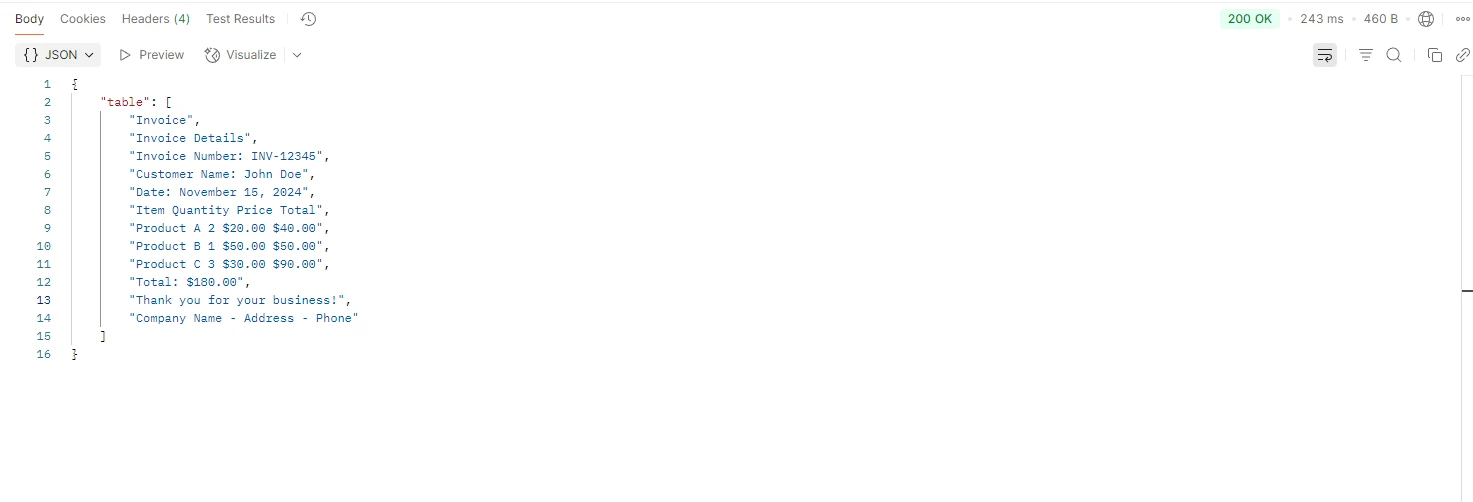
Ręczne parsowanie jest właściwym wyborem, gdy plik PDF nie został wygenerowany z HTML lub ustrukturyzowanego źródła danych - na przykład w przypadku zeskanowanych faktur lub dokumentów utworzonych w narzędziach do składu komputerowego. Metoda podziału na zakładki pozwala niezawodnie obsługiwać wiele standardowych plików PDF. Gdy granice kolumn są nieregularne, można udoskonalić logikę, sprawdzając surowe współrzędne znaków za pomocą interfejsu API dostępu do DOM w IronPDF.
W przypadku dokumentów generowanych z HTML należy rozważyć przetworzenie ich za pośrednictwem programu do przetwarzania HTML. Generowanie pliku PDF na podstawie szablonu HTML opartego na danych (omówionego w [przewodniku dotyczącym konwersji ciągów HTML do formatu PDF](https://ironpdf.com/how-to/html-string-to-pdf/)) oznacza, że pozycje tekstu będą przewidywalne, a ekstrakcja danych będzie prosta.
## Jak radzisz sobie z asynchronicznym przesyłaniem plików PDF?
Produkcyjne aplikacje .NET Core powinny obsługiwać przesyłanie plików asynchronicznie, aby uniknąć blokowania puli wątków. Metoda `IFormFile.CopyToAsync` w połączeniu z `await` utrzymuje kontroler nieblokującym:
```csharp
[HttpPost("process-upload")]
public async Task<IActionResult> ProcessPdf([FromForm] IFormFile file)
{
if (file == null || file.Length == 0)
return BadRequest("No PDF file uploaded.");
using var ms = new MemoryStream();
await file.CopyToAsync(ms);
var pdf = new PdfDocument(ms.ToArray());
string text = pdf.ExtractAllText();
int pageCount = pdf.PageCount;
return Ok(new
{
text,
pages = pageCount
});
}
```
Konstruktor `PdfDocument` jest synchroniczny, ale krok przesyłania - często najwolniejsza część procesu - działa asynchronicznie. Ten wzorzec dobrze skaluje się pod obciążeniem współbieżnym i jest kompatybilny z minimalnymi punktami końcowymi API, handlerami Razor Pages oraz usługami gRPC.
### Jak ograniczyć rozmiar pliku do przesłania?
.NET Core nakłada [domyślny limit rozmiaru treści żądania](https://learn.microsoft.com/en-us/aspnet/core/mvc/models/file-uploads#kestrel-maximum-request-body-size) wynoszący 30 MB. Dla większych plików PDF, zwiększ limit w `Program.cs`:
```csharp
builder.Services.Configure<FormOptions>(options =>
{
options.MultipartBodyLengthLimit = 100 * 1024 * 1024; // 100 MB
});
```
Kestrel ma własny limit, który być może również trzeba będzie zwiększyć:
```csharp
builder.WebHost.ConfigureKestrel(options =>
{
options.Limits.MaxRequestBodySize = 100 * 1024 * 1024;
});
```
Ustaw te wartości na podstawie realistycznej maksymalnej wielkości plików PDF, które będzie przetwarzać Twoja aplikacja. Zawsze sprawdzaj typ MIME i rozszerzenie przesłanego pliku przed przekazaniem go do IronPDF, aby zabezpieczyć się przed nieoczekiwanymi danymi wejściowymi.
## Jak przekonwertować wyodrębnioną zawartość pliku PDF na inne formaty?
Po uzyskaniu tekstu lub danych z formularza można je przekazać do dowolnego procesu końcowego wymaganego przez aplikację - zapisu do bazy danych, indeksowania wyszukiwania, generowania raportów lub wywołań API. IronPDF obsługuje również konwersję w drugą stronę: renderowanie HTML do PDF.
W przypadkach, gdy chcesz wizualnie przedstawić wyodrębnioną treść, możesz przekształcić oryginalny plik PDF na obrazy, korzystając z [przewodnika konwersji](https://ironpdf.com/how-to/rasterize-pdf-to-images/) plików [PDF na obrazy](https://ironpdf.com/how-to/rasterize-pdf-to-images/). Jest to przydatne w przypadku funkcji podglądu dokumentów, w których chcesz wyświetlić miniatury stron bez ładowania pełnego pliku PDF w przeglądarce.
Jeśli chcesz zabezpieczyć dokumenty wyjściowe przed dostarczeniem ich użytkownikom, IronPDF obsługuje [podpisy cyfrowe](https://ironpdf.com/how-to/signing/) i [znaki wodne](https://ironpdf.com/how-to/custom-watermark/) jako etapy przetwarzania końcowego. Dodawanie nagłówków i stopek - opisane w [przewodniku](https://ironpdf.com/how-to/headers-and-footers/) dotyczącym [nagłówków i stopek](https://ironpdf.com/how-to/headers-and-footers/) - jest równie proste.
<table class="content__data-table" data-content-table>
<caption>Typowe scenariusze pozyskiwania danych z plików PDF i zalecane metody IronPDF</caption>
<thead>
<tr>
<th>Scenariusz</th>
<th>Metoda / właściwość IronPDF</th>
<th>Uwagi</th>
</tr>
</thead>
<tbody>
<tr>
<td>Wyodrębnij cały tekst strony</td>
<td><code>PDF.ExtractAllText()</code></td>
<td>Zwraca pełny tekst dokumentu w kolejności czytania</td>
</tr>
<tr>
<td>Wyodrębnij tekst z jednej strony</td>
<td><code>PDF.ExtractTextFromPage(n)</code></td>
<td>Indeks stron od zera</td>
</tr>
<tr>
<td>Odczytuj pola AcroForm</td>
<td><code>pdf.Form</code></td>
<td>Wymień <code>field.Name</code> i <code>field.Value</code></td>
</tr>
<tr>
<td>Analiza wierszy tabeli</td>
<td><code>ExtractAllText()</code> + logika podziału</td>
<td>Podział na tabulatorach lub odstępach</td>
</tr>
<tr>
<td>Liczba stron</td>
<td><code>PDF.PageCount</code></td>
<td>Przydatne do paginacji i walidacji</td>
</tr>
<tr>
<td>Wczytaj z tablicy bajtów</td>
<td><code>new PdfDocument(bytes)</code></td>
<td>Nie są wymagane żadne pliki tymczasowe</td>
</tr>
<tr>
<td>Wczytaj ze ścieżki pliku</td>
<td><code>PdfDocument.FromFile(path)</code></td>
<td>Dostęp do plików po stronie serwera</td>
</tr>
</tbody>
</table>
## Jakie są kolejne kroki po skonfigurowaniu ekstrakcji danych z plików PDF?
Masz teraz gotowe wzorce do wyodrębniania tekstu, odczytu danych z formularzy, analizowania tabel i asynchronicznego przesyłania danych. Oto kilka kierunków, które warto rozważyć w zależności od wymagań Twojej aplikacji.
Jeśli potrzebujesz generować raporty PDF równolegle z procesem ekstrakcji, [przegląd funkcji IronPDF](https://ironpdf.com/features/) obejmuje renderowanie HTML do PDF, nakładanie stempli i manipulację stronami. W przypadku aplikacji, które łączą raporty z wielu źródeł, [przewodnik](https://ironpdf.com/how-to/merge-or-split-pdfs/) dotyczący [łączenia lub dzielenia plików PDF](https://ironpdf.com/how-to/merge-or-split-pdfs/) zawiera instrukcje dotyczące łączenia i dzielenia dokumentów.
Aby zapewnić bezpieczne dostarczanie dokumentów, [podpisy cyfrowe](https://ironpdf.com/how-to/signing/) pozwalają poświadczać pliki PDF przed wysłaniem ich do klientów. [Niestandardowe znaki wodne](https://ironpdf.com/how-to/custom-watermark/) dodają wizualne elementy brandingowe lub etykiety wersji roboczej do generowanych dokumentów.
Jeśli Twój projekt wyodrębnia dane ze skanowanych plików PDF (obrazy zamiast przeszukiwalnego tekstu), będziesz potrzebować etapu OCR przed wywołaniem `ExtractAllText`. [IronOCR](https://ironsoftware.com/csharp/ocr/) firmy Iron Software integruje się z IronPDF w celu obsługi przepływu pracy związanego ze skanowanymi dokumentami.
IronPDF jest dostępny w ramach [elastycznych opcji licencyjnych](https://ironpdf.com/licensing/) dla indywidualnych programistów i zespołów. Zacznij od [bezpłatnej](trial-license) wersji [próbnej,](trial-license) aby przetestować wszystkie funkcje bez ograniczeń. [Pełna dokumentacja](https://ironpdf.com/docs/) zawiera Dokumentację API, przewodniki dla początkujących oraz uwagi dotyczące wdrażania w środowiskach Windows, Linux, Docker i chmury.
Odczytywanie danych z plików PDF w ASP.NET Core nie wymaga już niskopoziomowego kodu parsującego ani rozbudowanych zależności. Dzięki IronPDF droga od przesłanego pliku do wyodrębnionej treści to zaledwie kilka wierszy kodu, które naturalnie wpisują się w dowolną warstwę kontrolera lub usługi.
IronPDF upraszcza ekstrakcję danych z plików PDF w ASP.NET Core, udostępniając metody odczytu tekstu, danych formularzy i tabel z plików PDF przy użyciu prostego kodu C#, bez skomplikowanych zależności i ręcznego parsowania.
Praca z plikami PDF w aplikacjach .NET może być trudniejsza, niż się wydaje na pierwszy rzut oka. Może zaistnieć potrzeba wyodrębnienia tekstu z przesłanych faktur, pobrania danych z formularzy ankietowych lub analizy tabel do bazy danych. Wiele projektów ulega spowolnieniu, ponieważ programiści sięgają po zbyt złożone biblioteki, które wymagają rozbudowanego, niestandardowego kodu parsującego. IronPDF oferuje prostą alternatywę, umożliwiającą odczytywanie i przetwarzanie dokumentów PDF przy minimalnej konfiguracji.
Niezależnie od tego, czy masz do czynienia z prostym tekstem, interaktywnymi polami formularzy, czy ustrukturyzowanymi danymi tabelarycznymi, API IronPDF zapewnia bezpośredni dostęp do treści plików PDF bez konieczności niskopoziomowego parsowania. W tym przewodniku opisano, jak odczytywać dane z plików PDF w ASP.NET Core, obejmując wyodrębnianie tekstu, pobieranie danych z formularzy, analizowanie tabel oraz obsługę asynchronicznego przesyłania plików - wszystko za pomocą kodu C#, który można wstawić do swojego projektu.
Jak skonfigurować IronPDF w projekcie ASP.NET Core?
Rozpoczęcie pracy jest proste. Zainstaluj pakiet IronPDF NuGet z konsoli NuGet Package Manager Console lub .NET CLI, używając jednego z poniższych poleceń:
PM > Install-Package IronPdf
Install-Package IronPdf
Po zainstalowaniu pakietu dodaj przestrzeń nazw IronPDF na początku każdego pliku obsługującego dokumenty PDF:
using IronPdf;
using IronPdf;
ImportsIronPdf
Imports IronPdf
To wszystko, co jest potrzebne do rozpoczęcia większości projektów. IronPDF nie jest zależny od zewnętrznych procesów renderowania ani dodatkowych natywnych zależności w systemie Windows. W przypadku środowisk Linux lub Docker należy zapoznać się z dokumentacjąIronPDF, aby uzyskać wskazówki dotyczące konkretnej platformy.
Bezpłatna licencja próbna pozwala przetestować pełen zestaw funkcji przed podjęciem decyzji o wdrożeniu do użytku produkcyjnego. LicencjęTrial można uzyskać bezpośrednio ze strony IronPDF i zastosować ją w jednym wierszu kodu przed pierwszą operacją na pliku PDF.
Jak wyodrębnić tekst z pliku PDF?
Wyodrębnianie tekstu jest najczęstszym zadaniem związanym z odczytywaniem plików PDF. IronPDF zapewnia ExtractAllText do pobierania całego tekstu czytelnego z dokumentu i ExtractTextFromPage dla dostępu na poziomie strony. Obie metody zachowują kolejność czytania i obsługują standardowe kodowania tekstu.
// Load a PDF document from diskvar pdf = PdfDocument.FromFile("document.pdf");// Extract all text from every pagestring allText = pdf.ExtractAllText();// Extract text from a specific page (zero-based index)string pageOneText = pdf.ExtractTextFromPage(0);Console.WriteLine(allText);
// Load a PDF document from disk
var pdf = PdfDocument.FromFile("document.pdf");

// Extract all text from every page
string allText = pdf.ExtractAllText();

// Extract text from a specific page (zero-based index)
string pageOneText = pdf.ExtractTextFromPage(0);

Console.WriteLine(allText);
ImportsSystem' Load a PDF document from diskDim pdf = PdfDocument.FromFile("document.pdf")' Extract all text from every pageDim allText AsString = pdf.ExtractAllText()' Extract text from a specific page (zero-based index)Dim pageOneText AsString = pdf.ExtractTextFromPage(0)Console.WriteLine(allText)
Imports System

' Load a PDF document from disk
Dim pdf = PdfDocument.FromFile("document.pdf")

' Extract all text from every page
Dim allText As String = pdf.ExtractAllText()

' Extract text from a specific page (zero-based index)
Dim pageOneText As String = pdf.ExtractTextFromPage(0)

Console.WriteLine(allText)
ExtractAllText zwraca pełną treść tekstową jako pojedynczy ciąg, zachowując podziały wierszy. ExtractTextFromPage celuje w pojedynczą stronę, używając indeksu bazowanego na zerze, co jest przydatne, gdy potrzebujesz zawartości z określonej sekcji w dokumencie wielostronicowym.
Aby uzyskać szczegółowe informacje na temat opcji wyodrębniania tekstu i obrazów, w przewodniku dotyczącym wyodrębniania tekstu z plików PDF omówiono zaawansowane scenariusze, w tym wyodrębnianie oparte na regionach.
Jak wbudować funkcję wyodrębniania tekstu w kontrolerze ASP.NET Core?
Poniższa akcja kontrolera akceptuje przesłany plik PDF za pośrednictwem IFormFile, odczytuje go do MemoryStream, i zwraca wyodrębniony tekst jako JSON:
using IronPdf;using Microsoft.AspNetCore.Http;using Microsoft.AspNetCore.Mvc;using System.IO;[ApiController][Route("api/[controller]")]public class PdfController : ControllerBase{ [HttpPost("extract-text")] public IActionResultExtractText(IFormFile pdfFile) { if (pdfFile == null || pdfFile.Length == 0) returnBadRequest("No PDF file uploaded."); using var stream = new MemoryStream(); pdfFile.CopyTo(stream); var pdf = new PdfDocument(stream.ToArray()); string extractedText = pdf.ExtractAllText(); returnOk(new { text = extractedText }); }}
using IronPdf;
using Microsoft.AspNetCore.Http;
using Microsoft.AspNetCore.Mvc;
using System.IO;

[ApiController]
[Route("api/[controller]")]
public class PdfController : ControllerBase
{
    [HttpPost("extract-text")]
    public IActionResult ExtractText(IFormFile pdfFile)
    {
        if (pdfFile == null || pdfFile.Length == 0)
            return BadRequest("No PDF file uploaded.");

        using var stream = new MemoryStream();
        pdfFile.CopyTo(stream);

        var pdf = new PdfDocument(stream.ToArray());
        string extractedText = pdf.ExtractAllText();

        return Ok(new { text = extractedText });
    }
}
ImportsIronPdfImportsMicrosoft.AspNetCore.HttpImportsMicrosoft.AspNetCore.MvcImportsSystem.IO<ApiController><Route("api/[controller]")>Public Class PdfControllerInheritsControllerBase <HttpPost("extract-text")> Public Function ExtractText(pdfFile AsIFormFile) AsIActionResult If pdfFile Is NothingOrElse pdfFile.Length = 0 Then ReturnBadRequest("No PDF file uploaded.") End IfUsing stream As New MemoryStream() pdfFile.CopyTo(stream) Dim pdf As New PdfDocument(stream.ToArray()) Dim extractedText AsString = pdf.ExtractAllText() ReturnOk(New With {.text = extractedText})EndUsing End FunctionEnd Class
Imports IronPdf
Imports Microsoft.AspNetCore.Http
Imports Microsoft.AspNetCore.Mvc
Imports System.IO

<ApiController>
<Route("api/[controller]")>
Public Class PdfController
    Inherits ControllerBase

    <HttpPost("extract-text")>
    Public Function ExtractText(pdfFile As IFormFile) As IActionResult
        If pdfFile Is Nothing OrElse pdfFile.Length = 0 Then
            Return BadRequest("No PDF file uploaded.")
        End If

        Using stream As New MemoryStream()
            pdfFile.CopyTo(stream)

            Dim pdf As New PdfDocument(stream.ToArray())
            Dim extractedText As String = pdf.ExtractAllText()

            Return Ok(New With {.text = extractedText})
        End Using
    End Function
End Class
Ten punkt końcowy konwertuje przesłany plik na tablicę bajtów i przekazuje go bezpośrednio do PdfDocument. Na dysku nie są zapisywane żadne pliki tymczasowe, co pozwala zachować porządek w kodzie i uniknąć niepotrzebnego obciążenia pamięci. Interfejs IFormFile działa naturalnie z zarówno multipartowymi przesyłkami formularzy, jak i klientami API, takimi jak Postman.
Jak odczytać dane z formularza PDF w ASP.NET Core?
Formularze PDF - zwane również AcroForms - zawierają interaktywne pola, które użytkownicy wypełniają. IronPDF udostępnia pola formularza przez właściwość Form z PdfDocument, dostarczając nazwę i wartość każdego pola w dokumencie.
Poniższy punkt końcowy odczytuje przesłany formularz w formacie PDF i zwraca wszystkie wartości pól jako słownik JSON:
[HttpPost("extract-form")]public IActionResultExtractForm([FromForm] IFormFile pdfFile){ if (pdfFile == null || pdfFile.Length == 0) returnBadRequest("No PDF file uploaded."); using var stream = new MemoryStream(); pdfFile.CopyTo(stream); var pdf = new PdfDocument(stream.ToArray()); var formData = new Dictionary<string, string>(); if (pdf.Form != null) { foreach (var field in pdf.Form) { formData[field.Name] = field.Value; } } returnOk(new { formFields = formData });}
[HttpPost("extract-form")]
public IActionResult ExtractForm([FromForm] IFormFile pdfFile)
{
    if (pdfFile == null || pdfFile.Length == 0)
        return BadRequest("No PDF file uploaded.");

    using var stream = new MemoryStream();
    pdfFile.CopyTo(stream);

    var pdf = new PdfDocument(stream.ToArray());
    var formData = new Dictionary<string, string>();

    if (pdf.Form != null)
    {
        foreach (var field in pdf.Form)
        {
            formData[field.Name] = field.Value;
        }
    }

    return Ok(new { formFields = formData });
}
ImportsMicrosoft.AspNetCore.MvcImportsSystem.IO<HttpPost("extract-form")>Public Function ExtractForm(<FromForm> pdfFile AsIFormFile) AsIActionResult If pdfFile Is NothingOrElse pdfFile.Length = 0 Then ReturnBadRequest("No PDF file uploaded.") End IfUsing stream As New MemoryStream() pdfFile.CopyTo(stream) Dim pdf = New PdfDocument(stream.ToArray()) Dim formData As New Dictionary(OfString, String)() If pdf.FormIsNot Nothing Then For Each field In pdf.Form formData(field.Name) = field.Value Next End If ReturnOk(New With {.formFields = formData})EndUsingEnd Function
Imports Microsoft.AspNetCore.Mvc
Imports System.IO

<HttpPost("extract-form")>
Public Function ExtractForm(<FromForm> pdfFile As IFormFile) As IActionResult
    If pdfFile Is Nothing OrElse pdfFile.Length = 0 Then
        Return BadRequest("No PDF file uploaded.")
    End If

    Using stream As New MemoryStream()
        pdfFile.CopyTo(stream)

        Dim pdf = New PdfDocument(stream.ToArray())
        Dim formData As New Dictionary(Of String, String)()

        If pdf.Form IsNot Nothing Then
            For Each field In pdf.Form
                formData(field.Name) = field.Value
            Next
        End If

        Return Ok(New With {.formFields = formData})
    End Using
End Function
Każde pole w pdf.Form ma właściwość Name (identyfikator pola ustawiony w narzędziu do tworzenia PDF) i właściwość Value (tekst lub wybór wprowadzony przez użytkownika). W tej kolekcji pojawiają się pola tekstowe, pola wyboru, przyciski opcji i listy rozwijane.
Odpowiedź JSON ułatwia przekazywanie przesłanych formularzy do bazy danych, API strony trzeciej lub kolejki komunikatów bez konieczności dodatkowego parsowania. Dla przepływów pracy, które obejmują tworzenie lub edytowanie formularzy PDF programowo, przewodnik formularzy PDF pokazuje, jak dodawać pola i wypełniać wartości.
Jak wygląda typowa odpowiedź dotycząca ekstrakcji formularza?
Powyższa odpowiedź pokazuje wynik 200 OK zawierający nazwy pól i wartości z przykładowego formularza kontaktowego w formacie PDF. Struktura ma postać płaskiej mapy klucz-wartość, która dobrze pasuje do większości schematów baz danych lub ładunków REST.
Jak wyodrębnić dane z tabeli z pliku PDF?
Tabele w plikach PDF są przechowywane jako tekst pozycjonowany - w formacie PDF nie ma natywnej struktury danych tabel. Pobieranie danych tabelarycznych oznacza zatem pobieranie surowego tekstu, a następnie zastosowanie logiki parsowania w celu odtworzenia wierszy i kolumn.
ExtractAllText IronPDF a zachowuje znaki białe i tabulatory, co umożliwia programistyczne dzielenie linii na kolumny. Poniższa akcja kontrolera ilustruje to podejście:
[HttpPost("extract-table")]public IActionResultExtractTable([FromForm] IFormFile pdfFile){ if (pdfFile == null || pdfFile.Length == 0) returnBadRequest("No PDF file uploaded."); using var memoryStream = new MemoryStream(); pdfFile.CopyTo(memoryStream); var pdf = new PdfDocument(memoryStream.ToArray()); string text = pdf.ExtractAllText(); // Split into lines, then split each line into columns string[] lines = text.Split( new[] { '\r', '\n' },StringSplitOptions.RemoveEmptyEntries ); var tableData = new List<string[]>(); foreach (string line in lines) { string[] columns = line .Split('\t') .Where(c => !string.IsNullOrWhiteSpace(c)) .ToArray(); if (columns.Length > 0) tableData.Add(columns); } var table = tableData.Select(r => string.Join(" | ", r)).ToList(); returnOk(new { Table = table });}
[HttpPost("extract-table")]
public IActionResult ExtractTable([FromForm] IFormFile pdfFile)
{
    if (pdfFile == null || pdfFile.Length == 0)
        return BadRequest("No PDF file uploaded.");

    using var memoryStream = new MemoryStream();
    pdfFile.CopyTo(memoryStream);

    var pdf = new PdfDocument(memoryStream.ToArray());
    string text = pdf.ExtractAllText();

    // Split into lines, then split each line into columns
    string[] lines = text.Split(
        new[] { '\r', '\n' },
        StringSplitOptions.RemoveEmptyEntries
    );

    var tableData = new List<string[]>();
    foreach (string line in lines)
    {
        string[] columns = line
            .Split('\t')
            .Where(c => !string.IsNullOrWhiteSpace(c))
            .ToArray();

        if (columns.Length > 0)
            tableData.Add(columns);
    }

    var table = tableData.Select(r => string.Join(" | ", r)).ToList();
    return Ok(new { Table = table });
}
ImportsMicrosoft.AspNetCore.MvcImportsSystem.IOImportsSystem.Linq<HttpPost("extract-table")>Public Function ExtractTable(<FromForm> pdfFile AsIFormFile) AsIActionResult If pdfFile Is NothingOrElse pdfFile.Length = 0 Then ReturnBadRequest("No PDF file uploaded.") End IfUsing memoryStream As New MemoryStream() pdfFile.CopyTo(memoryStream) Dim pdf As New PdfDocument(memoryStream.ToArray()) Dim text AsString = pdf.ExtractAllText() ' Split into lines, then split each line into columns Dim lines AsString() = text.Split(New Char() {ControlChars.Cr, ControlChars.Lf}, StringSplitOptions.RemoveEmptyEntries) Dim tableData As New List(OfString())() For Each line AsStringIn lines Dim columns AsString() = line.Split(ControlChars.Tab).Where(Function(c) NotString.IsNullOrWhiteSpace(c)).ToArray() If columns.Length > 0 Then tableData.Add(columns) End If Next Dim table = tableData.Select(Function(r) String.Join(" | ", r)).ToList() ReturnOk(New With {.Table = table})EndUsingEnd Function
Imports Microsoft.AspNetCore.Mvc
Imports System.IO
Imports System.Linq

<HttpPost("extract-table")>
Public Function ExtractTable(<FromForm> pdfFile As IFormFile) As IActionResult
    If pdfFile Is Nothing OrElse pdfFile.Length = 0 Then
        Return BadRequest("No PDF file uploaded.")
    End If

    Using memoryStream As New MemoryStream()
        pdfFile.CopyTo(memoryStream)

        Dim pdf As New PdfDocument(memoryStream.ToArray())
        Dim text As String = pdf.ExtractAllText()

        ' Split into lines, then split each line into columns
        Dim lines As String() = text.Split(New Char() {ControlChars.Cr, ControlChars.Lf}, StringSplitOptions.RemoveEmptyEntries)

        Dim tableData As New List(Of String())()
        For Each line As String In lines
            Dim columns As String() = line.Split(ControlChars.Tab).Where(Function(c) Not String.IsNullOrWhiteSpace(c)).ToArray()

            If columns.Length > 0 Then
                tableData.Add(columns)
            End If
        Next

        Dim table = tableData.Select(Function(r) String.Join(" | ", r)).ToList()
        Return Ok(New With {.Table = table})
    End Using
End Function
Takie podejście sprawdza się dobrze w przypadku plików PDF, których tabele zawierają spójne kolumny rozdzielone tabulatorami. W przypadku dokumentów, w których kolumny są oddzielone zmienną ilością spacji, może być konieczne zastosowanie heurystyki minimalnej odstępu lub sprawdzenie pozycji znaków. Przewodnik dotyczący łączenia lub dzielenia plików PDF jest przydatny, gdy przed wyodrębnieniem danych trzeba wyodrębnić konkretne strony zawierające tabele.
Kiedy należy ręcznie analizować tabele?
Ręczne parsowanie jest właściwym wyborem, gdy plik PDF nie został wygenerowany z HTML lub ustrukturyzowanego źródła danych - na przykład w przypadku zeskanowanych faktur lub dokumentów utworzonych w narzędziach do składu komputerowego. Metoda podziału na zakładki pozwala niezawodnie obsługiwać wiele standardowych plików PDF. Gdy granice kolumn są nieregularne, można udoskonalić logikę, sprawdzając surowe współrzędne znaków za pomocą interfejsu API dostępu do DOM w IronPDF.
W przypadku dokumentów generowanych z HTML należy rozważyć przetworzenie ich za pośrednictwem programu do przetwarzania HTML. Generowanie pliku PDF na podstawie szablonu HTML opartego na danych (omówionego w przewodniku dotyczącym konwersji ciągów HTML do formatu PDF) oznacza, że pozycje tekstu będą przewidywalne, a ekstrakcja danych będzie prosta.
Jak radzisz sobie z asynchronicznym przesyłaniem plików PDF?
Produkcyjne aplikacje .NET Core powinny obsługiwać przesyłanie plików asynchronicznie, aby uniknąć blokowania puli wątków. Metoda IFormFile.CopyToAsync w połączeniu z await utrzymuje kontroler nieblokującym:
[HttpPost("process-upload")]public async Task<IActionResult> ProcessPdf([FromForm] IFormFile file){ if (file == null || file.Length == 0) returnBadRequest("No PDF file uploaded."); using var ms = new MemoryStream(); await file.CopyToAsync(ms); var pdf = new PdfDocument(ms.ToArray()); string text = pdf.ExtractAllText(); int pageCount = pdf.PageCount; returnOk(new { text, pages = pageCount });}
[HttpPost("process-upload")]
public async Task<IActionResult> ProcessPdf([FromForm] IFormFile file)
{
    if (file == null || file.Length == 0)
        return BadRequest("No PDF file uploaded.");

    using var ms = new MemoryStream();
    await file.CopyToAsync(ms);

    var pdf = new PdfDocument(ms.ToArray());
    string text = pdf.ExtractAllText();
    int pageCount = pdf.PageCount;

    return Ok(new
    {
        text,
        pages = pageCount
    });
}
ImportsSystem.IOImportsMicrosoft.AspNetCore.Mvc<HttpPost("process-upload")>PublicAsync Function ProcessPdf(<FromForm> file AsIFormFile) AsTask(OfIActionResult) If file Is NothingOrElse file.Length = 0 Then ReturnBadRequest("No PDF file uploaded.") End IfUsing ms As New MemoryStream()Await file.CopyToAsync(ms) Dim pdf As New PdfDocument(ms.ToArray()) Dim text AsString = pdf.ExtractAllText() Dim pageCount AsInteger = pdf.PageCount ReturnOk(New With { .text = text, .pages = pageCount })EndUsingEnd Function
Imports System.IO
Imports Microsoft.AspNetCore.Mvc

<HttpPost("process-upload")>
Public Async Function ProcessPdf(<FromForm> file As IFormFile) As Task(Of IActionResult)
    If file Is Nothing OrElse file.Length = 0 Then
        Return BadRequest("No PDF file uploaded.")
    End If

    Using ms As New MemoryStream()
        Await file.CopyToAsync(ms)

        Dim pdf As New PdfDocument(ms.ToArray())
        Dim text As String = pdf.ExtractAllText()
        Dim pageCount As Integer = pdf.PageCount

        Return Ok(New With {
            .text = text,
            .pages = pageCount
        })
    End Using
End Function
Konstruktor PdfDocument jest synchroniczny, ale krok przesyłania - często najwolniejsza część procesu - działa asynchronicznie. Ten wzorzec dobrze skaluje się pod obciążeniem współbieżnym i jest kompatybilny z minimalnymi punktami końcowymi API, handlerami Razor Pages oraz usługami gRPC.
builder.WebHost.ConfigureKestrel(Sub(options)
    options.Limits.MaxRequestBodySize = 100 * 1024 * 1024
End Sub)
Ustaw te wartości na podstawie realistycznej maksymalnej wielkości plików PDF, które będzie przetwarzać Twoja aplikacja. Zawsze sprawdzaj typ MIME i rozszerzenie przesłanego pliku przed przekazaniem go do IronPDF, aby zabezpieczyć się przed nieoczekiwanymi danymi wejściowymi.
Jak przekonwertować wyodrębnioną zawartość pliku PDF na inne formaty?
Po uzyskaniu tekstu lub danych z formularza można je przekazać do dowolnego procesu końcowego wymaganego przez aplikację - zapisu do bazy danych, indeksowania wyszukiwania, generowania raportów lub wywołań API. IronPDF obsługuje również konwersję w drugą stronę: renderowanie HTML do PDF.
W przypadkach, gdy chcesz wizualnie przedstawić wyodrębnioną treść, możesz przekształcić oryginalny plik PDF na obrazy, korzystając z przewodnika konwersji plików PDF na obrazy. Jest to przydatne w przypadku funkcji podglądu dokumentów, w których chcesz wyświetlić miniatury stron bez ładowania pełnego pliku PDF w przeglądarce.
Jeśli chcesz zabezpieczyć dokumenty wyjściowe przed dostarczeniem ich użytkownikom, IronPDF obsługuje podpisy cyfrowe i znaki wodne jako etapy przetwarzania końcowego. Dodawanie nagłówków i stopek - opisane w przewodniku dotyczącym nagłówków i stopek - jest równie proste.
Typowe scenariusze pozyskiwania danych z plików PDF i zalecane metody IronPDF
Scenariusz
Metoda / właściwość IronPDF
Uwagi
Wyodrębnij cały tekst strony
PDF.ExtractAllText()
Zwraca pełny tekst dokumentu w kolejności czytania
Wyodrębnij tekst z jednej strony
PDF.ExtractTextFromPage(n)
Indeks stron od zera
Odczytuj pola AcroForm
pdf.Form
Wymień field.Name i field.Value
Analiza wierszy tabeli
ExtractAllText() + logika podziału
Podział na tabulatorach lub odstępach
Liczba stron
PDF.PageCount
Przydatne do paginacji i walidacji
Wczytaj z tablicy bajtów
new PdfDocument(bytes)
Nie są wymagane żadne pliki tymczasowe
Wczytaj ze ścieżki pliku
PdfDocument.FromFile(path)
Dostęp do plików po stronie serwera
Jakie są kolejne kroki po skonfigurowaniu ekstrakcji danych z plików PDF?
Masz teraz gotowe wzorce do wyodrębniania tekstu, odczytu danych z formularzy, analizowania tabel i asynchronicznego przesyłania danych. Oto kilka kierunków, które warto rozważyć w zależności od wymagań Twojej aplikacji.
Jeśli potrzebujesz generować raporty PDF równolegle z procesem ekstrakcji, przegląd funkcji IronPDF obejmuje renderowanie HTML do PDF, nakładanie stempli i manipulację stronami. W przypadku aplikacji, które łączą raporty z wielu źródeł, przewodnik dotyczący łączenia lub dzielenia plików PDF zawiera instrukcje dotyczące łączenia i dzielenia dokumentów.
Aby zapewnić bezpieczne dostarczanie dokumentów, podpisy cyfrowe pozwalają poświadczać pliki PDF przed wysłaniem ich do klientów. Niestandardowe znaki wodne dodają wizualne elementy brandingowe lub etykiety wersji roboczej do generowanych dokumentów.
Jeśli Twój projekt wyodrębnia dane ze skanowanych plików PDF (obrazy zamiast przeszukiwalnego tekstu), będziesz potrzebować etapu OCR przed wywołaniem ExtractAllText. IronOCR firmy Iron Software integruje się z IronPDF w celu obsługi przepływu pracy związanego ze skanowanymi dokumentami.
IronPDF jest dostępny w ramach elastycznych opcji licencyjnych dla indywidualnych programistów i zespołów. Zacznij od bezpłatnej wersji próbnej, aby przetestować wszystkie funkcje bez ograniczeń. Pełna dokumentacja zawiera Dokumentację API, przewodniki dla początkujących oraz uwagi dotyczące wdrażania w środowiskach Windows, Linux, Docker i chmury.
Odczytywanie danych z plików PDF w ASP.NET Core nie wymaga już niskopoziomowego kodu parsującego ani rozbudowanych zależności. Dzięki IronPDF droga od przesłanego pliku do wyodrębnionej treści to zaledwie kilka wierszy kodu, które naturalnie wpisują się w dowolną warstwę kontrolera lub usługi.
Curtis Chau posiada tytuł licencjata z informatyki (Uniwersytet Carleton) i specjalizuje się w front-endowym rozwoju, z ekspertką w Node.js, TypeScript, JavaScript i React. Pasjonuje się tworzeniem intuicyjnych i estetycznie przyjemnych interfejsów użytkownika, Curtis cieszy się pracą z nowoczesnymi frameworkami i tworzeniem dobrze zorganizowanych, atrakcyjnych wizualnie podręczników.















