using IronPdf;

// Disable local disk access or cross-origin requests
Installation.EnableWebSecurity = true;

// Instantiate Renderer
var renderer = new ChromePdfRenderer();

// Create a PDF from a HTML string using C#
var pdf = renderer.RenderHtmlAsPdf("<h1>Hello World</h1>");

// Export to a file or Stream
pdf.SaveAs("output.pdf");

// Advanced Example with HTML Assets
// Load external html assets: Images, CSS and JavaScript.
// An optional BasePath 'C:\site\assets\' is set as the file location to load assets from
var myAdvancedPdf = renderer.RenderHtmlAsPdf("<img src='icons/iron.png'>", @"C:\site\assets\");
myAdvancedPdf.SaveAs("html-with-assets.pdf");
using IronPdf;// Disable local disk access or cross-origin requestsInstallation.EnableWebSecurity = true;// Instantiate Renderervar renderer = new ChromePdfRenderer();// Create a PDF from a HTML string using C#var pdf = renderer.RenderHtmlAsPdf("<h1>Hello World</h1>");// Export to a file or Streampdf.SaveAs("output.pdf");// Advanced Example with HTML Assets// Load external html assets: Images, CSS and JavaScript.// An optional BasePath 'C:\site\assets\' is set as the file location to load assets fromvar myAdvancedPdf = renderer.RenderHtmlAsPdf("<img src='icons/iron.png'>", @"C:\site\assets\");myAdvancedPdf.SaveAs("html-with-assets.pdf");
Łączenie wielu plików PDF w jeden nowy dokument jest częstym wymaganiem w aplikacjach biznesowych. Niezależnie od tego, czy konsolidujesz raporty, łączysz faktury, czy tworzysz pakiety dokumentacji, możliwość programowego scałania plików PDF pozwala zaoszczędzić czas i ograniczyć nakład pracy ręcznej. [IronPDF](https://ironpdf.com) to potężna biblioteka PDF, która sprawia, że proces ten jest niezwykle prosty w aplikacjach .NET przy użyciu zaledwie kilku linii kodu.
W tym artykułe dowiesz się, jak łączyć dokumenty PDF za pomocą prostego interfejsu API IronPDF, od podstawowych połączeń dwóch plików po dynamiczną obsługę wielu dokumentów. Biblioteka IronPDF zapewnia solidne rozwiązanie do wydajnego łączenia plików PDF przy zachowaniu integralności dokumentów. Wykorzystamy różne funkcje biblioteki, w tym tworzenie nowego ciągu znaków dla treści HTML oraz obsługę różnych źródeł.
## Jak zainstalować IronPDF for .NET Merge PDF?
Rozpoczęcie pracy z IronPDF wymaga jedynie prostej instalacji pakietu NuGet. Otwórz konsolę menedżera pakietów w Visual Studio i uruchom:
```shell
:ProductInstall
```
Po zainstalowaniu dodaj przestrzeń nazw IronPDF do pliku C#:
```cs
using IronPdf;
```
To wszystko, co trzeba zrobić. IronPDF zajmuje się wszystkimi skomplikowanymi operacjami na plikach PDF w tle, pozwalając Ci skupić się na logice aplikacji. Po zainstalowaniu biblioteki możesz od razu zacząć łączyć zarówno istniejące, jak i nowe dokumenty PDF. Należy pamiętać, że proces ten jest kompatybilny z różnymi systemami operacyjnymi, w tym z systemem Linux poprzez .NET Core. Szczegółowe instrukcje dotyczące instalacji można znaleźć w [dokumentacji instalacyjnej IronPDF](/docs/).
## Jak połączyć dwa dokumenty PDF?
Najbardziej podstawowy scenariusz scałania polega na połączeniu dwóch istniejących lub nowych obiektów PDFDocument. Oto jak wykonać to zadanie:
```cs
using IronPdf;
class Program
{
    static void Main()
    {
        // Load the PDF documents
        var pdf1 = PdfDocument.FromFile("Invoice1.pdf");
        var pdf2 = PdfDocument.FromFile("Invoice2.pdf");
        // Merge the documents
var merged = PdfDocument.Merge(pdf1, pdf2);
// Save the merged document
 merged.SaveAs("Merged.pdf");
    }
}
```
Ten kod pokazuje, jak łatwo można łączyć pliki PDF za pomocą IronPDF. Metoda PdfDocument.FromFile() ładuje istniejące pliki PDF do pamięci. Te załadowane dokumenty stają się obiektami PdfDocument, którymi można manipulować programowo.
Metoda Merge() pobiera dwa lub więcej obiektów PdfDocument i łączy je w jeden plik PDF. Strony PDF z drugiego dokumentu są dołączane po stronach pierwszego dokumentu, zachowując oryginalną kolejność i formatowanie każdej strony. Więcej informacji na temat [metody](/object-reference/api/) [Merge](/object-reference/api/) można znaleźć [w dokumentacji API](/object-reference/api/).
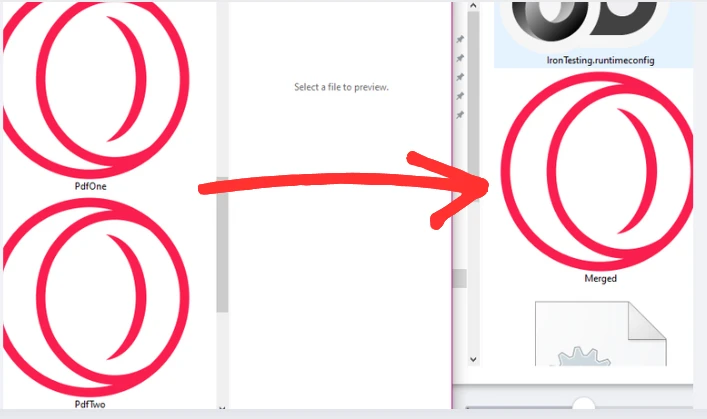
Na koniec funkcja SaveAs() zapisuje scalony dokument na dysku. Powstały plik PDF zawiera wszystkie strony z obu dokumentów źródłowych w kolejności, gotowe do dystrybucji lub dalszego przetwarzania.
### Wynik
## Jak połączyć wiele plików PDF?
W praktyce często trzeba łączyć pliki PDF, a nie tylko dwa dokumenty. Jak widzieliśmy w poprzednim przykładzie, IronPDF z łatwością obsługuje scalanie plików PDF w zaledwie kilku liniach kodu. Teraz przyjrzymy się, jak IronPDF może elegancko poradzić sobie z tym scenariuszem, wykorzystując kolekcję List:
```cs
using IronPdf;
using System.Collections.Generic;
using System.IO;
class Program
{
static void Main()
{
// Create a list to store PDF documents
var files = new List<PdfDocument>();
// Get all PDF files from a directory
string[] fileNames = Directory.GetFiles(@"C:\Reports\", "*.pdf");
// Load each PDF file
foreach (var fileName in fileNames)
{
files.Add(PdfDocument.FromFile(fileName));
}
// Merge all PDFs into one
var merged = PdfDocument.Merge(pdfs);
// Save the combined document
merged.SaveAs("CombinedReports.pdf");
}
}
```
Ten przykładowy kod pokazuje bardziej dynamiczne podejście do łączenia plików PDF. Kod wykorzystuje metodę Directory.GetFiles(), aby automatycznie wykryć wszystkie pliki PDF w określonym folderze, eliminując konieczność ręcznego wpisywania nazw poszczególnych plików. Zgodnie z [dokumentacją Microsoftu dotyczącą operacji na plikach](https://learn.microsoft.com/en-us/dotnet/api/system.io.directory.getfiles), metoda ta skutecznie pobiera ścieżki plików spełniające określone kryteria.
Każdy znaleziony plik PDF jest ładowany jako obiekt PdfDocument i dodawany do kolekcji typu List. Takie podejście sprawdza się równie dobrze, niezależnie od tego, czy łączysz trzy pliki, czy trzysta. Metoda Merge() przyjmuje całą listę, przetwarzając wszystkie dokumenty źródłowe w ramach jednej operacji w celu utworzenia jednego nowego dokumentu. Jeśli chcesz, możesz również skorzystać z typu danych int do śledzenia indeksu każdego pliku w trakcie jego przetwarzania.
Pętla foreach zapewnia przejrzysty sposób iteracji przez wiele plików PDF i można tu łatwo dodać logikę filtrowania, aby wybrać konkretne pliki docelowe na podstawie wzorców nazewnictwa, dat lub innych kryteriów. Ten wzorzec sprawdza się dobrze w scenariuszach przetwarzania wsadowego, takich jak tworzenie raportów miesięcznych lub procesy archiwizacji dokumentów. Aby uzyskać dostęp do bardziej zaawansowanych opcji manipulacji stronami, zapoznaj się z [funkcjami zarządzania stronami IronPDF](/how-to/add-copy-delete-pages-pdf/).
!!!--LIBRARY_GET_STARTED_WITH_PRODUCT_TRIAL_BLOCK--!!!
## Jak połączyć pliki PDF z różnych źródeł?
Czasami trzeba połączyć pliki PDF z różnych źródeł - na przykład scałając dynamicznie generowaną treść z istniejącymi szablonami. IronPDF radzi sobie z tym bez problemu:
```cs
using IronPdf;
using System;
using System.IO;
class Program
{
static void Main(string[] args)
{
var renderer = new ChromePdfRenderer();
// Create a PDF from HTML
string html = @"<h1>Cover Page</h1>
<p>Example PDF From Multiple Sources</p>
<div style='page-break-after: always;'></div>";
var coverPage = renderer.RenderHtmlAsPdf(html);
// Load an existing PDF report
var pdf = PdfDocument.FromFile(@"invoice.pdf");
// Create a summary from URL
var summary = renderer.RenderUrlAsPdf("https://en.wikipedia.org/wiki/Main_Page");
// Merge all three sources
var finalDocument = PdfDocument.Merge(new[] { coverPage, pdf, summary });
// Save the complete document
finalDocument.SaveAs("MultipleSources.pdf");
}
}
```
Ten zaawansowany przykład pokazuje wszechstronność IronPDF w obsłudze różnych źródeł PDF. Klasa ChromePdfRenderer umożliwia konwersję HTML do PDF, co idealnie nadaje się do generowania dynamicznych stron tytułowych lub sformatowanej treści na podstawie danych z aplikacji. Renderer obsługuje nowoczesne standardy internetowe zgodnie ze [specyfikacjami W3C](https://www.w3.org/standards/webdesign/htmlcss).
Metoda RenderHtmlAsPdf() konwertuje nowe ciągi znaków HTML bezpośrednio do formatu PDF, obsługując pełne style CSS i JavaScript. Długość ciągu HTML nie ma wpływu na jakość konwersji. Metoda RenderUrlAsPdf() pobiera i konwertuje treści internetowe, co jest przydatne do włączania danych na żywo lub zasobów zewnętrznych. W przypadku źródeł internetowych strumieniem danych zarządza wewnętrzny moduł odczytu. Więcej informacji na temat tych opcji renderowania można znaleźć w [samouczku](/tutorials/html-to-pdf/) dotyczącym konwersji [HTML do PDF](/tutorials/html-to-pdf/).
Łącząc te metody renderowania z istniejącymi dokumentami PDF, można tworzyć zaawansowane przepływy pracy z dokumentami. Takie podejście doskonale sprawdza się w sytuacjach takich jak dodawanie markowych stron tytułowych do raportów, dołączanie informacji prawnych do umów lub łączenie treści generowanych przez użytkowników z szablonami. Wersja scalonego dokumentu zachowuje całe formatowanie z każdego pliku źródłowego, tworząc spójny, pojedynczy plik PDF.
### Wynik
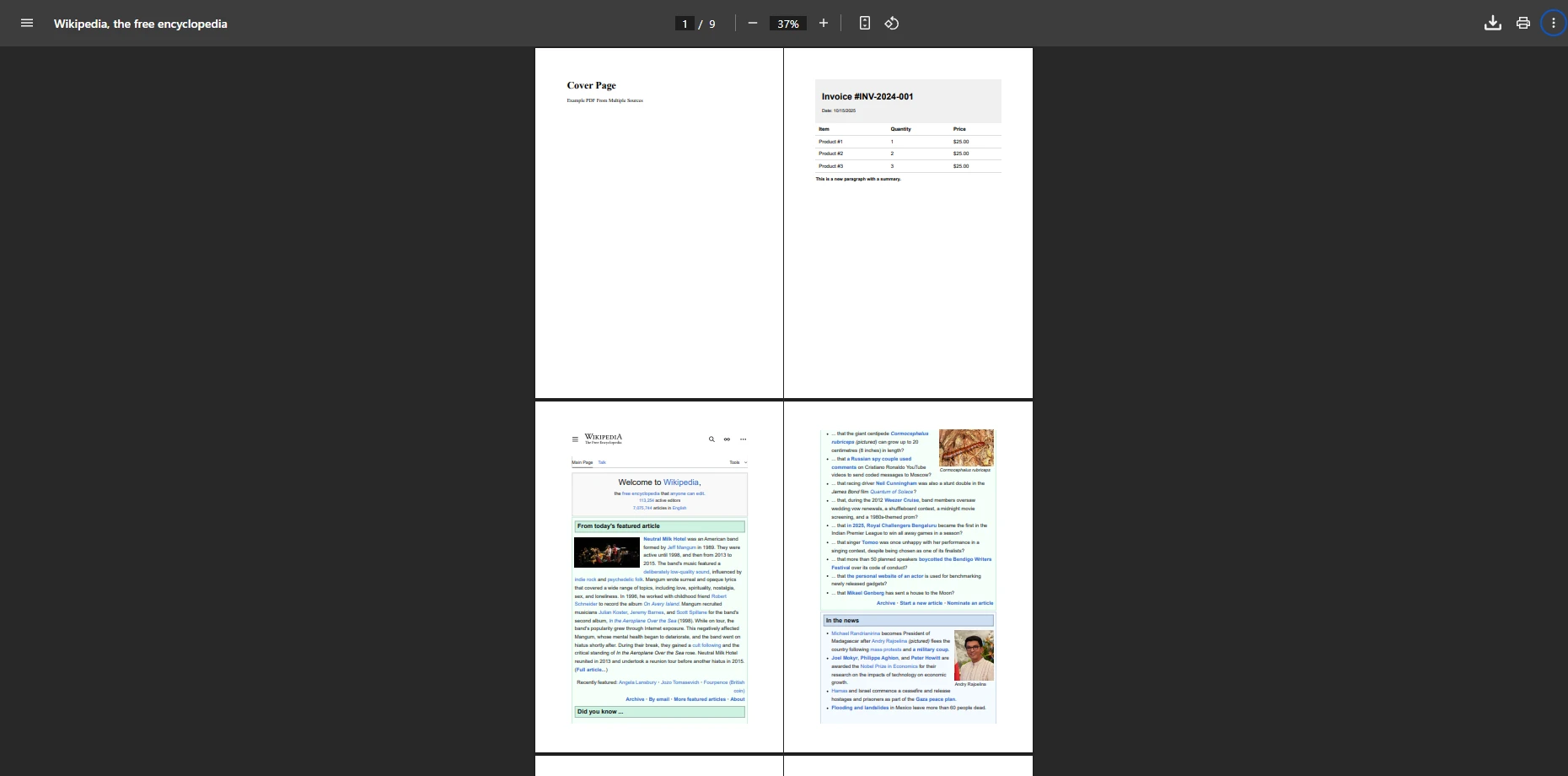
Na tym zrzucie ekranu widać, że nasz plik PDF został pomyślnie utworzony poprzez połączenie wielu plików.
## Wnioski
IronPDF przekształca skomplikowane zadanie łączenia plików PDF w środowisku .NET w prosty proces wymagający minimalnej ilości kodu. Od prostych kombinacji dwóch plików po zaawansowane łączenie dokumentów z wielu źródeł - biblioteka radzi sobie ze złożonością techniczną, zapewniając jednocześnie intuicyjny interfejs API. Niezależnie od tego, czy pracujesz z pojedynczym plikiem, czy przetwarzasz dużą liczbę dokumentów źródłowych, IronPDF zachowuje integralność dokumentu docelowego podczas całego procesu scałania.
Przykłady w tym samouczku pokazują, jak łatwo można zintegrować funkcje łączenia plików PDF z aplikacjami .NET. Niezależnie od tego, czy tworzysz systemy zarządzania dokumentami, automatyzujesz generowanie raportów, czy przetwarzasz pliki przesłane przez użytkowników, IronPDF zapewnia narzędzia potrzebne do wydajnego łączenia plików PDF i wykorzystywania różnych źródeł danych wejściowych.
Chcesz wdrożyć funkcję łączenia plików PDF w swoim projekcie? Zacznij od [darmowego okresu próbnego](trial-license), który najlepiej odpowiada twoim potrzebom. Zapoznaj się z [obszerną dokumentacją](/docs/), aby poznać bardziej zaawansowane funkcje, takie jak [dodawanie znaków wodnych](/how-to/custom-watermark/), [stosowanie zabezpieczeń](/how-to/pdf-permissions-passwords/), dzielenie dokumentów PDF oraz wskazówki dotyczące rozwiązywania problemów w celu lepszego obsługi wyjątków.
Łączenie wielu plików PDF w jeden nowy dokument jest częstym wymaganiem w aplikacjach biznesowych. Niezależnie od tego, czy konsolidujesz raporty, łączysz faktury, czy tworzysz pakiety dokumentacji, możliwość programowego scałania plików PDF pozwala zaoszczędzić czas i ograniczyć nakład pracy ręcznej. IronPDF to potężna biblioteka PDF, która sprawia, że proces ten jest niezwykle prosty w aplikacjach .NET przy użyciu zaledwie kilku linii kodu.
W tym artykułe dowiesz się, jak łączyć dokumenty PDF za pomocą prostego interfejsu API IronPDF, od podstawowych połączeń dwóch plików po dynamiczną obsługę wielu dokumentów. Biblioteka IronPDF zapewnia solidne rozwiązanie do wydajnego łączenia plików PDF przy zachowaniu integralności dokumentów. Wykorzystamy różne funkcje biblioteki, w tym tworzenie nowego ciągu znaków dla treści HTML oraz obsługę różnych źródeł.
Jak zainstalować IronPDF for .NET Merge PDF?
Rozpoczęcie pracy z IronPDF wymaga jedynie prostej instalacji pakietu NuGet. Otwórz konsolę menedżera pakietów w Visual Studio i uruchom:
PM > Install-Package IronPdf
Install-Package IronPdf
Po zainstalowaniu dodaj przestrzeń nazw IronPDF do pliku C#:
using IronPdf;
using IronPdf;
ImportsIronPdf
Imports IronPdf
To wszystko, co trzeba zrobić. IronPDF zajmuje się wszystkimi skomplikowanymi operacjami na plikach PDF w tle, pozwalając Ci skupić się na logice aplikacji. Po zainstalowaniu biblioteki możesz od razu zacząć łączyć zarówno istniejące, jak i nowe dokumenty PDF. Należy pamiętać, że proces ten jest kompatybilny z różnymi systemami operacyjnymi, w tym z systemem Linux poprzez .NET Core. Szczegółowe instrukcje dotyczące instalacji można znaleźć w dokumentacji instalacyjnej IronPDF.
Jak połączyć dwa dokumenty PDF?
Najbardziej podstawowy scenariusz scałania polega na połączeniu dwóch istniejących lub nowych obiektów PDFDocument. Oto jak wykonać to zadanie:
using IronPdf;class Program{ static voidMain() { // Load the PDF documents var pdf1 = PdfDocument.FromFile("Invoice1.pdf"); var pdf2 = PdfDocument.FromFile("Invoice2.pdf"); // Merge the documentsvar merged = PdfDocument.Merge(pdf1, pdf2);// Save the merged document merged.SaveAs("Merged.pdf"); }}
using IronPdf;
class Program
{
    static void Main()
    {
        // Load the PDF documents
        var pdf1 = PdfDocument.FromFile("Invoice1.pdf");
        var pdf2 = PdfDocument.FromFile("Invoice2.pdf");
        // Merge the documents
var merged = PdfDocument.Merge(pdf1, pdf2);
// Save the merged document
 merged.SaveAs("Merged.pdf");
    }
}
ImportsIronPdfClass ProgramShared Sub Main() ' Load the PDF documents Dim pdf1 = PdfDocument.FromFile("Invoice1.pdf") Dim pdf2 = PdfDocument.FromFile("Invoice2.pdf") ' Merge the documents Dim merged = PdfDocument.Merge(pdf1, pdf2) ' Save the merged document merged.SaveAs("Merged.pdf") End SubEnd Class
Imports IronPdf

Class Program
    Shared Sub Main()
        ' Load the PDF documents
        Dim pdf1 = PdfDocument.FromFile("Invoice1.pdf")
        Dim pdf2 = PdfDocument.FromFile("Invoice2.pdf")
        ' Merge the documents
        Dim merged = PdfDocument.Merge(pdf1, pdf2)
        ' Save the merged document
        merged.SaveAs("Merged.pdf")
    End Sub
End Class
Ten kod pokazuje, jak łatwo można łączyć pliki PDF za pomocą IronPDF. Metoda PdfDocument.FromFile() ładuje istniejące pliki PDF do pamięci. Te załadowane dokumenty stają się obiektami PdfDocument, którymi można manipulować programowo.
Metoda Merge() pobiera dwa lub więcej obiektów PdfDocument i łączy je w jeden plik PDF. Strony PDF z drugiego dokumentu są dołączane po stronach pierwszego dokumentu, zachowując oryginalną kolejność i formatowanie każdej strony. Więcej informacji na temat metodyMerge można znaleźć w dokumentacji API.
Na koniec funkcja SaveAs() zapisuje scalony dokument na dysku. Powstały plik PDF zawiera wszystkie strony z obu dokumentów źródłowych w kolejności, gotowe do dystrybucji lub dalszego przetwarzania.
Wynik
Jak połączyć wiele plików PDF?
W praktyce często trzeba łączyć pliki PDF, a nie tylko dwa dokumenty. Jak widzieliśmy w poprzednim przykładzie, IronPDF z łatwością obsługuje scalanie plików PDF w zaledwie kilku liniach kodu. Teraz przyjrzymy się, jak IronPDF może elegancko poradzić sobie z tym scenariuszem, wykorzystując kolekcję List:
using IronPdf;using System.Collections.Generic;using System.IO;class Program{ static voidMain() { // Create a list to store PDF documents var files = new List<PdfDocument>(); // Get all PDF files from a directory string[] fileNames = Directory.GetFiles(@"C:\Reports\", "*.pdf"); // Load each PDF file foreach (var fileName in fileNames) { files.Add(PdfDocument.FromFile(fileName)); } // Merge all PDFs into one var merged = PdfDocument.Merge(pdfs); // Save the combined document merged.SaveAs("CombinedReports.pdf"); }}
using IronPdf;
using System.Collections.Generic;
using System.IO;
class Program
{
    static void Main()
    {
        // Create a list to store PDF documents
        var files = new List<PdfDocument>();
        // Get all PDF files from a directory
        string[] fileNames = Directory.GetFiles(@"C:\Reports\", "*.pdf");
        // Load each PDF file
        foreach (var fileName in fileNames)
        {
            files.Add(PdfDocument.FromFile(fileName));
        }
        // Merge all PDFs into one
        var merged = PdfDocument.Merge(pdfs);
        // Save the combined document
        merged.SaveAs("CombinedReports.pdf");
    }
}
ImportsIronPdfImportsSystem.Collections.GenericImportsSystem.IOClass ProgramShared Sub Main() ' Create a list to store PDF documents Dim files As New List(OfPdfDocument)() ' Get all PDF files from a directory Dim fileNames AsString() = Directory.GetFiles("C:\Reports\", "*.pdf") ' Load each PDF file For Each fileName In fileNames files.Add(PdfDocument.FromFile(fileName)) Next ' Merge all PDFs into one Dim merged = PdfDocument.Merge(files) ' Save the combined document merged.SaveAs("CombinedReports.pdf") End SubEnd Class
Imports IronPdf
Imports System.Collections.Generic
Imports System.IO

Class Program
    Shared Sub Main()
        ' Create a list to store PDF documents
        Dim files As New List(Of PdfDocument)()
        ' Get all PDF files from a directory
        Dim fileNames As String() = Directory.GetFiles("C:\Reports\", "*.pdf")
        ' Load each PDF file
        For Each fileName In fileNames
            files.Add(PdfDocument.FromFile(fileName))
        Next
        ' Merge all PDFs into one
        Dim merged = PdfDocument.Merge(files)
        ' Save the combined document
        merged.SaveAs("CombinedReports.pdf")
    End Sub
End Class
Ten przykładowy kod pokazuje bardziej dynamiczne podejście do łączenia plików PDF. Kod wykorzystuje metodę Directory.GetFiles(), aby automatycznie wykryć wszystkie pliki PDF w określonym folderze, eliminując konieczność ręcznego wpisywania nazw poszczególnych plików. Zgodnie z dokumentacją Microsoftu dotyczącą operacji na plikach, metoda ta skutecznie pobiera ścieżki plików spełniające określone kryteria.
Każdy znaleziony plik PDF jest ładowany jako obiekt PdfDocument i dodawany do kolekcji typu List. Takie podejście sprawdza się równie dobrze, niezależnie od tego, czy łączysz trzy pliki, czy trzysta. Metoda Merge() przyjmuje całą listę, przetwarzając wszystkie dokumenty źródłowe w ramach jednej operacji w celu utworzenia jednego nowego dokumentu. Jeśli chcesz, możesz również skorzystać z typu danych int do śledzenia indeksu każdego pliku w trakcie jego przetwarzania.
Pętla foreach zapewnia przejrzysty sposób iteracji przez wiele plików PDF i można tu łatwo dodać logikę filtrowania, aby wybrać konkretne pliki docelowe na podstawie wzorców nazewnictwa, dat lub innych kryteriów. Ten wzorzec sprawdza się dobrze w scenariuszach przetwarzania wsadowego, takich jak tworzenie raportów miesięcznych lub procesy archiwizacji dokumentów. Aby uzyskać dostęp do bardziej zaawansowanych opcji manipulacji stronami, zapoznaj się z funkcjami zarządzania stronami IronPDF.
Pierwszy krok:
Jak połączyć pliki PDF z różnych źródeł?
Czasami trzeba połączyć pliki PDF z różnych źródeł - na przykład scałając dynamicznie generowaną treść z istniejącymi szablonami. IronPDF radzi sobie z tym bez problemu:
using IronPdf;using System;using System.IO;class Program{ static voidMain(string[] args) { var renderer = new ChromePdfRenderer(); // Create a PDF from HTML string html = @"<h1>Cover Page</h1> <p>Example PDF From Multiple Sources</p> <div style='page-break-after: always;'></div>"; var coverPage = renderer.RenderHtmlAsPdf(html); // Load an existing PDF report var pdf = PdfDocument.FromFile(@"invoice.pdf"); // Create a summary from URL var summary = renderer.RenderUrlAsPdf("https://en.wikipedia.org/wiki/Main_Page"); // Merge all three sources var finalDocument = PdfDocument.Merge(new[] { coverPage, pdf, summary }); // Save the complete document finalDocument.SaveAs("MultipleSources.pdf"); }}
using IronPdf;
using System;
using System.IO;
class Program
{
    static void Main(string[] args)
    {
        var renderer = new ChromePdfRenderer();
        // Create a PDF from HTML
        string html = @"<h1>Cover Page</h1>
                       <p>Example PDF From Multiple Sources</p>
                       <div style='page-break-after: always;'></div>";
        var coverPage = renderer.RenderHtmlAsPdf(html);
        // Load an existing PDF report
        var pdf = PdfDocument.FromFile(@"invoice.pdf");
        // Create a summary from URL
        var summary = renderer.RenderUrlAsPdf("https://en.wikipedia.org/wiki/Main_Page");
        // Merge all three sources
        var finalDocument = PdfDocument.Merge(new[] { coverPage, pdf, summary });
        // Save the complete document
        finalDocument.SaveAs("MultipleSources.pdf");
    }
}
ImportsIronPdfImportsSystemImportsSystem.IOClass ProgramShared Sub Main(args AsString()) Dim renderer = New ChromePdfRenderer() ' Create a PDF from HTML Dim html AsString = "<h1>Cover Page</h1> <p>Example PDF From Multiple Sources</p> <div style='page-break-after: always;'></div>" Dim coverPage = renderer.RenderHtmlAsPdf(html) ' Load an existing PDF report Dim pdf = PdfDocument.FromFile("invoice.pdf") ' Create a summary from URL Dim summary = renderer.RenderUrlAsPdf("https://en.wikipedia.org/wiki/Main_Page") ' Merge all three sources Dim finalDocument = PdfDocument.Merge(New PdfDocument() {coverPage, pdf, summary}) ' Save the complete document finalDocument.SaveAs("MultipleSources.pdf") End SubEnd Class
Imports IronPdf
Imports System
Imports System.IO

Class Program
    Shared Sub Main(args As String())
        Dim renderer = New ChromePdfRenderer()
        ' Create a PDF from HTML
        Dim html As String = "<h1>Cover Page</h1>
                              <p>Example PDF From Multiple Sources</p>
                              <div style='page-break-after: always;'></div>"
        Dim coverPage = renderer.RenderHtmlAsPdf(html)
        ' Load an existing PDF report
        Dim pdf = PdfDocument.FromFile("invoice.pdf")
        ' Create a summary from URL
        Dim summary = renderer.RenderUrlAsPdf("https://en.wikipedia.org/wiki/Main_Page")
        ' Merge all three sources
        Dim finalDocument = PdfDocument.Merge(New PdfDocument() {coverPage, pdf, summary})
        ' Save the complete document
        finalDocument.SaveAs("MultipleSources.pdf")
    End Sub
End Class
Ten zaawansowany przykład pokazuje wszechstronność IronPDF w obsłudze różnych źródeł PDF. Klasa ChromePdfRenderer umożliwia konwersję HTML do PDF, co idealnie nadaje się do generowania dynamicznych stron tytułowych lub sformatowanej treści na podstawie danych z aplikacji. Renderer obsługuje nowoczesne standardy internetowe zgodnie ze specyfikacjami W3C.
Metoda RenderHtmlAsPdf() konwertuje nowe ciągi znaków HTML bezpośrednio do formatu PDF, obsługując pełne style CSS i JavaScript. Długość ciągu HTML nie ma wpływu na jakość konwersji. Metoda RenderUrlAsPdf() pobiera i konwertuje treści internetowe, co jest przydatne do włączania danych na żywo lub zasobów zewnętrznych. W przypadku źródeł internetowych strumieniem danych zarządza wewnętrzny moduł odczytu. Więcej informacji na temat tych opcji renderowania można znaleźć w samouczku dotyczącym konwersji HTML do PDF.
Łącząc te metody renderowania z istniejącymi dokumentami PDF, można tworzyć zaawansowane przepływy pracy z dokumentami. Takie podejście doskonale sprawdza się w sytuacjach takich jak dodawanie markowych stron tytułowych do raportów, dołączanie informacji prawnych do umów lub łączenie treści generowanych przez użytkowników z szablonami. Wersja scalonego dokumentu zachowuje całe formatowanie z każdego pliku źródłowego, tworząc spójny, pojedynczy plik PDF.
Wynik
Na tym zrzucie ekranu widać, że nasz plik PDF został pomyślnie utworzony poprzez połączenie wielu plików.
Wnioski
IronPDF przekształca skomplikowane zadanie łączenia plików PDF w środowisku .NET w prosty proces wymagający minimalnej ilości kodu. Od prostych kombinacji dwóch plików po zaawansowane łączenie dokumentów z wielu źródeł - biblioteka radzi sobie ze złożonością techniczną, zapewniając jednocześnie intuicyjny interfejs API. Niezależnie od tego, czy pracujesz z pojedynczym plikiem, czy przetwarzasz dużą liczbę dokumentów źródłowych, IronPDF zachowuje integralność dokumentu docelowego podczas całego procesu scałania.
Przykłady w tym samouczku pokazują, jak łatwo można zintegrować funkcje łączenia plików PDF z aplikacjami .NET. Niezależnie od tego, czy tworzysz systemy zarządzania dokumentami, automatyzujesz generowanie raportów, czy przetwarzasz pliki przesłane przez użytkowników, IronPDF zapewnia narzędzia potrzebne do wydajnego łączenia plików PDF i wykorzystywania różnych źródeł danych wejściowych.
Chcesz wdrożyć funkcję łączenia plików PDF w swoim projekcie? Zacznij od darmowego okresu próbnego, który najlepiej odpowiada twoim potrzebom. Zapoznaj się z obszerną dokumentacją, aby poznać bardziej zaawansowane funkcje, takie jak dodawanie znaków wodnych, stosowanie zabezpieczeń, dzielenie dokumentów PDF oraz wskazówki dotyczące rozwiązywania problemów w celu lepszego obsługi wyjątków.
Curtis Chau posiada tytuł licencjata z informatyki (Uniwersytet Carleton) i specjalizuje się w front-endowym rozwoju, z ekspertką w Node.js, TypeScript, JavaScript i React. Pasjonuje się tworzeniem intuicyjnych i estetycznie przyjemnych interfejsów użytkownika, Curtis cieszy się pracą z nowoczesnymi frameworkami i tworzeniem dobrze zorganizowanych, atrakcyjnych wizualnie podręczników.

















