


Jak analizować dane z dokumentów PDF

IronPDF umożliwia programistom C# konwersję HTML do PDF przy użyciu silnika renderującego opartego na Chrome, obsługującego CSS, JavaScript i dynamiczne generowanie treści za pomocą zaledwie kilku linii kodu dla aplikacji .NET 10.
Konwersja HTML do PDF w języku C# jest częstym wymaganiem dla programistów .NET tworzących aplikacje korporacyjne. Niezależnie od tego, czy generujesz pliki PDF z treści internetowych, dokumentów HTML czy ciągów znaków HTML, możliwość konwersji HTML na profesjonalne pliki PDF jest niezbędna do tworzenia raportów, faktur i innych materiałów przeznaczonych do druku.
Biblioteka IronPDF to potężny konwerter HTML na PDF stworzony dla aplikacji .NET Framework i nowoczesnych projektów .NET 10. Pozwala to w prosty sposób konwertować HTML, style CSS, a nawet renderowanie JavaScript na wysokiej jakości dokumenty PDF — wszystko to za pomocą zaledwie kilku wierszy kodu C#. Biblioteka wykorzystuje silnik renderujący Chrome, który zapewnia konwersję z dokładnością co do piksela.
Dlaczego warto używać IronPDF do konwersji HTML na PDF?
W przeciwieństwie do starszych bibliotek PDF wymagających ręcznego rysowania elementów, IronPDF renderuje zawartość HTML przy użyciu pełnego silnika Chromium. Oznacza to, że pliki HTML, CSS i pliki graficzne są przetwarzane dokładnie tak, jak w przeglądarce, z zachowaniem układu, czcionek i elementów HTML. Idealnie nadaje się do:
- Generowanie dynamicznych raportów z niestandardowymi marginesami
- Renderowanie stron internetowych lub pulpitów nawigacyjnych jako plików PDF
- Konwersja HTML do plików PDF z nagłówkami i stopkami
- Automatyzacja generowania plików PDF przy użyciu przetwarzania asynchronicznego
- Modyfikowanie istniejących plików PDF w celu dodania pieczęci lub scałania
IronPDF działa jako pełna biblioteka konwerterów do tworzenia dokumentów PDF, zapewniając programistom .NET zarówno prostotę, jak i zaawansowaną kontrolę nad generowaniem plików PDF. Biblioteka obsługuje kodowanie UTF-8 dla języków międzynarodowych i zapewnia szerokie możliwości dostosowania wyglądu.
Jak zainstalować IronPDF w projekcie .NET 10?
Najpierw utwórz nowy projekt .NET 10. Szczegółowe instrukcje dotyczące instalacji można znaleźć w przeglądzie instalacji IronPDF lub dokumentacji pakietu NuGet.
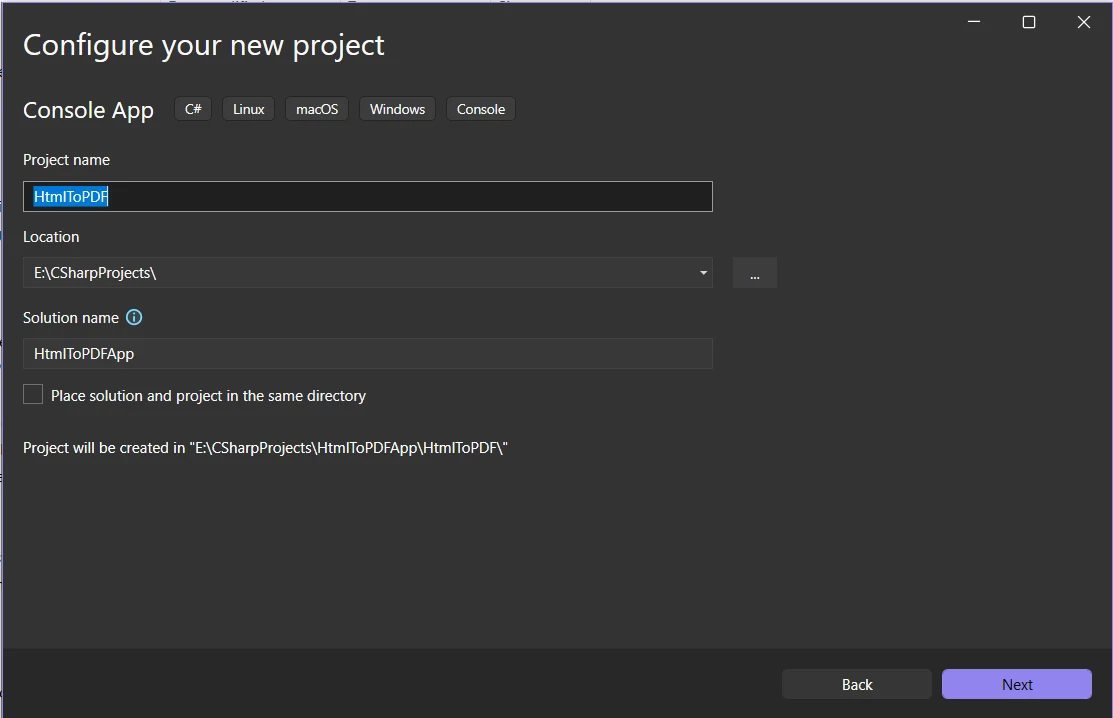
Obecnie .NET 10 jest w fazie podglądu, ale jest w pełni kompatybilny z IronPDF. Biblioteka zachowuje kompatybilność na różnych platformach, w tym Windows, Linux i macOS.
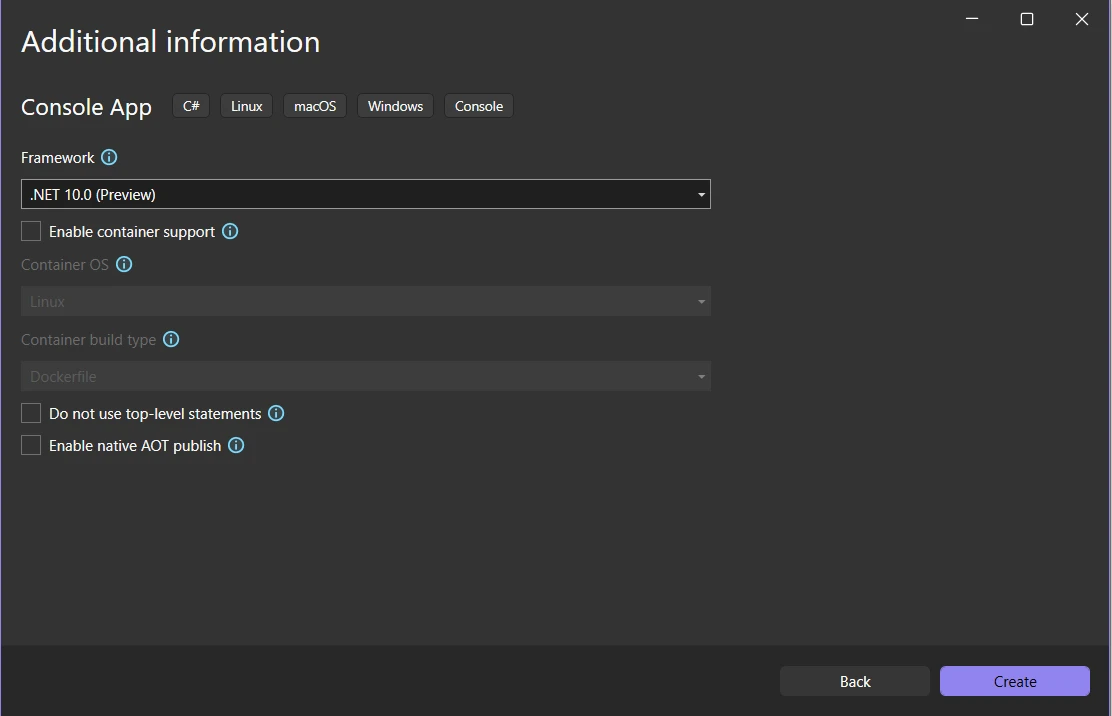
Użyjemy tego tutaj, aby zademonstrować, jak konwersja HTML do PDF działa płynnie z najnowszymi funkcjami .NET i silnikiem renderującym opartym na Chrome w IronPDF.
Zainstalujmy teraz IronPDF!
Możesz zainstalować IronPDF bezpośrednio z Menedżera Pakietów NuGet dla Rozwiązań.
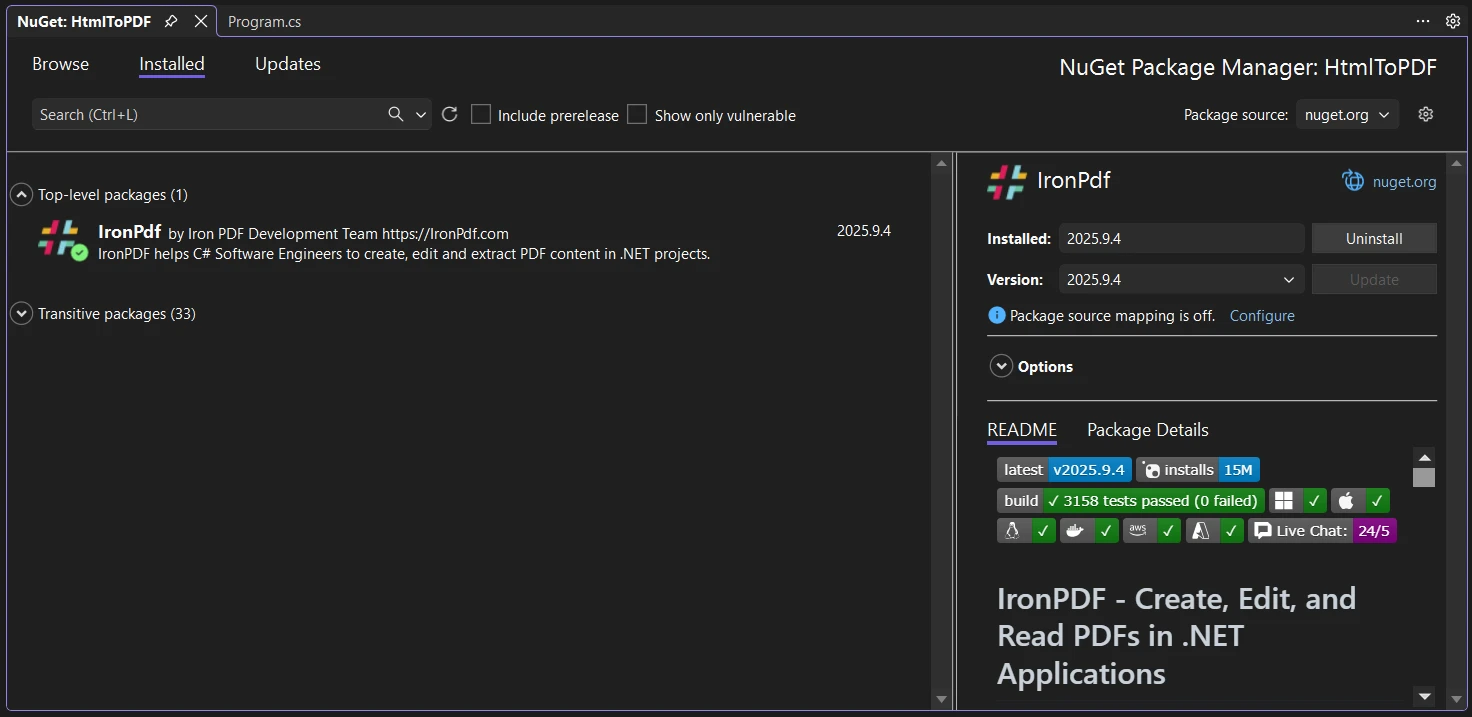
Istnieją również inne opcje instalacji. W Eksploratorze Rozwiązań otwórz terminal lub Interfejs Wiersza Poleceń (CLI) i uruchom:
dotnet add package IronPdf
lub używając konsoli Menedżera Pakietów NuGet:
Install-Package IronPdf
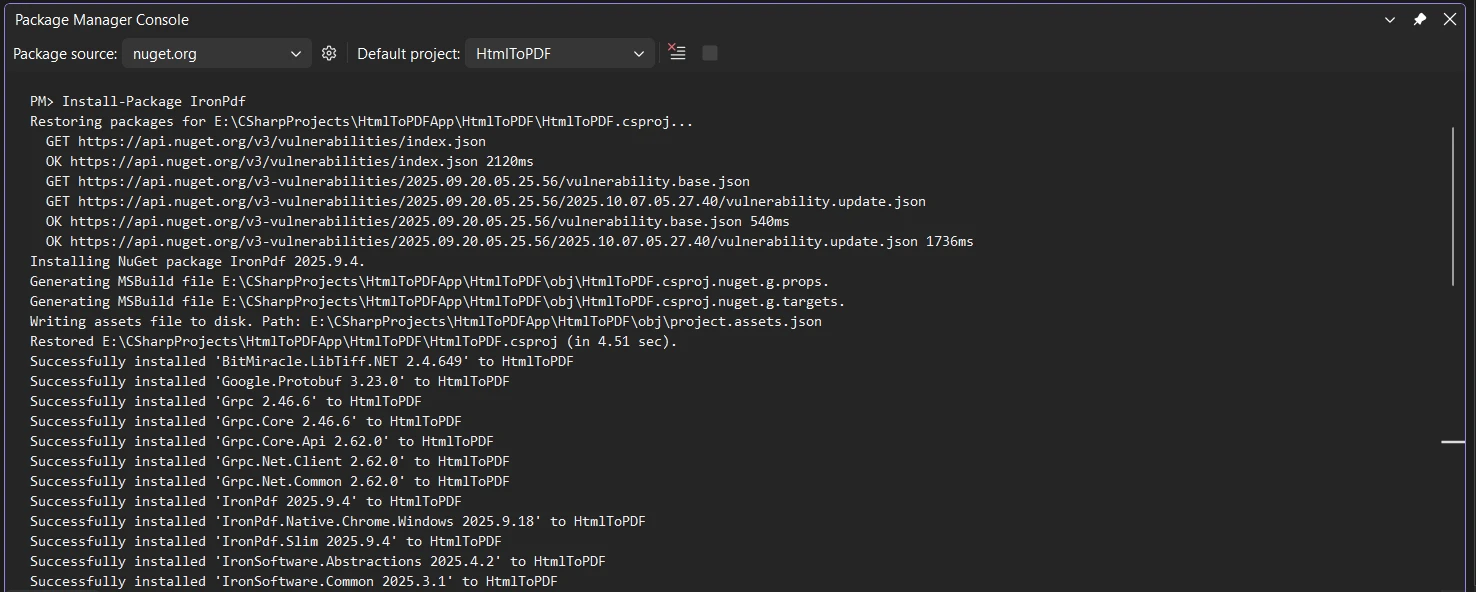
Teraz jesteś gotowy do rozpoczęcia kodowania. Dla poprawnej konfiguracji, upewnij się, że zastosowałeś swój klucz licencyjny jeśli używasz wersji komercyjnej.
Jak przeprowadzić podstawową konwersję HTML do PDF?
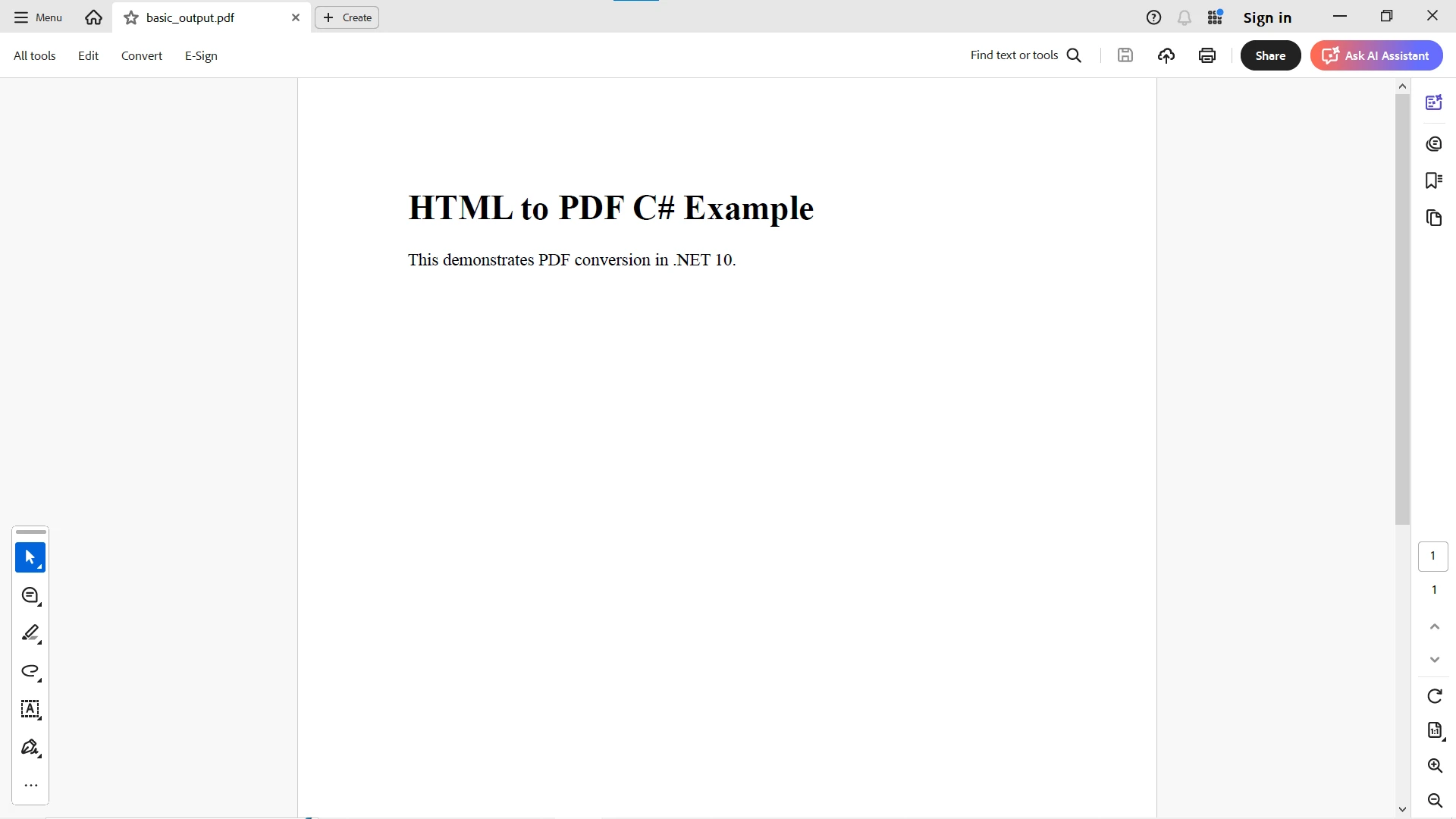
Zacznijmy od przykładu C# HTML do PDF, który konwertuje treść HTML na plik PDF. To podstawowe podejście dobrze się sprawdza dla prostych dokumentów i demonstruje podstawowe API.
using IronPdf;

class Program
{
    public static void Main()
    {
        var renderer = new ChromePdfRenderer();

        string html = "<html><body><h1>HTML to PDF C# Example</h1><p>This demonstrates PDF conversion in .NET 10.</p></body></html>";

        PdfDocument pdf = renderer.RenderHtmlAsPdf(html);
        pdf.SaveAs("basic_output.pdf");
    }
}
using IronPdf;
class Program
{
public static void Main()
{
var renderer = new ChromePdfRenderer();
string html = "<html><body><h1>HTML to PDF C# Example</h1><p>This demonstrates PDF conversion in .NET 10.</p></body></html>";
PdfDocument pdf = renderer.RenderHtmlAsPdf(html);
pdf.SaveAs("basic_output.pdf");
}
}Imports IronPdf
Class Program
Public Shared Sub Main()
Dim renderer As New ChromePdfRenderer()
Dim html As String = "<html><body><h1>HTML to PDF C# Example</h1><p>This demonstrates PDF conversion in .NET 10.</p></body></html>"
Dim pdf As PdfDocument = renderer.RenderHtmlAsPdf(html)
pdf.SaveAs("basic_output.pdf")
End Sub
End ClassWyjaśnienie:
ChromePdfRendererjest główną klasą konwertera używającą ChromiowaRenderHtmlAsPdfkonwertuje ciągi HTML na obiekty PdfDocument- PDF można zaprogramować na zapis do pliku lub zwrócić jako strumień
W zaledwie kilku liniach zbudowaliśmy działający konwerter HTML do PDF z użyciem C#.
Jak konwertować pliki HTML i adresy URL do PDF?
Kiedy powinienem konwertować lokalne pliki HTML?
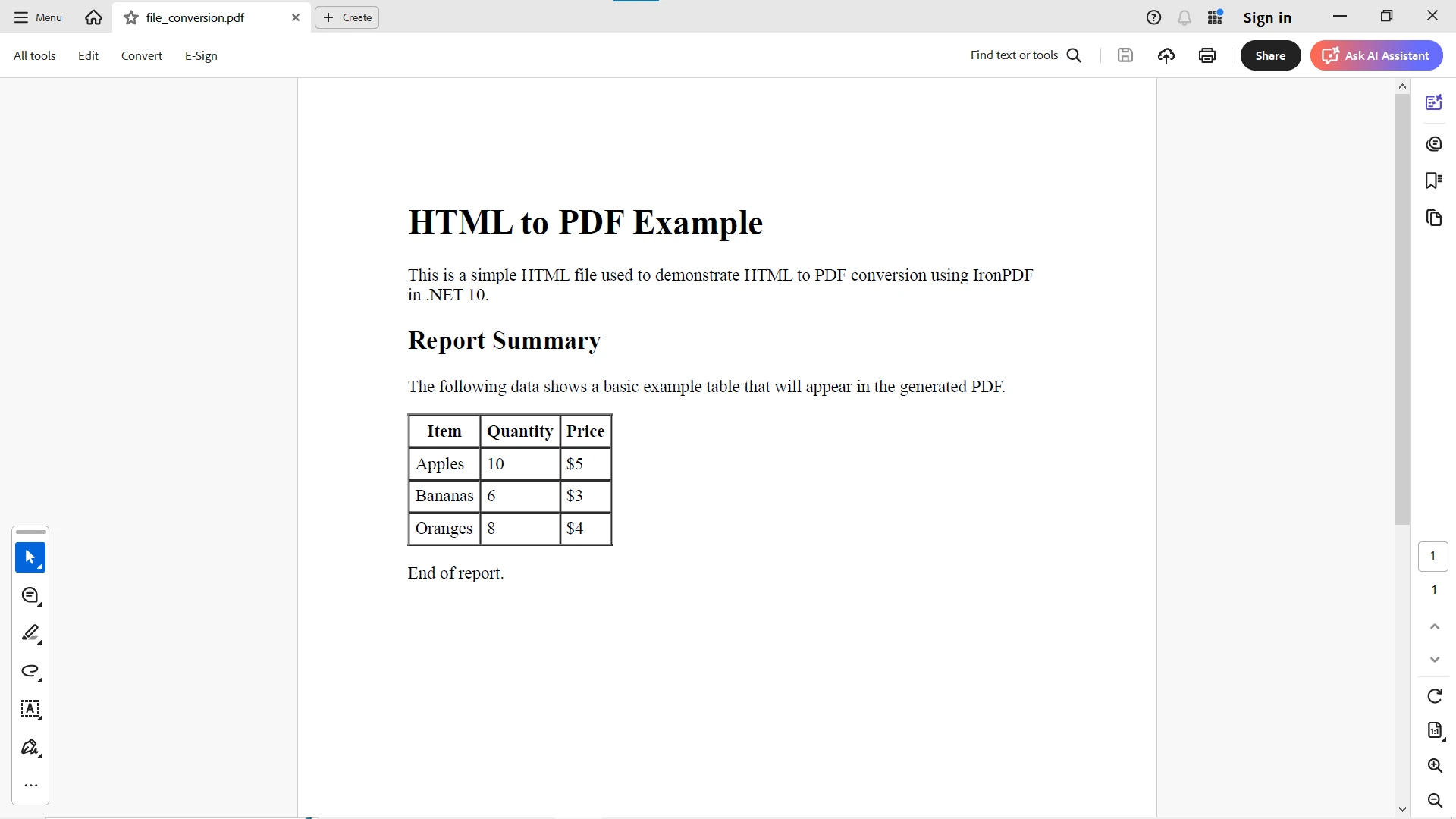
Możesz konwertować pliki HTML z dysku, w tym zasoby powiązane, takie jak CSS czy obrazy. Jest to przydatne podczas pracy z szablonami lub zarządzania czcionkami i URL podstawowymi:
var renderer = new ChromePdfRenderer();
PdfDocument pdf = renderer.RenderHtmlFileAsPdf("template.html");
pdf.SaveAs("file_conversion.pdf");
var renderer = new ChromePdfRenderer();
PdfDocument pdf = renderer.RenderHtmlFileAsPdf("template.html");
pdf.SaveAs("file_conversion.pdf");Dim renderer As New ChromePdfRenderer()
Dim pdf As PdfDocument = renderer.RenderHtmlFileAsPdf("template.html")
pdf.SaveAs("file_conversion.pdf")Ta metoda czyta lokalny plik HTML i automatycznie ładuje zasoby zewnętrzne. Dla złożonych scenariuszy możesz konwertować pliki ZIP HTML zawierające wszystkie zasoby.
Kiedy powinienem konwertować strony internetowe za pomocą URL?
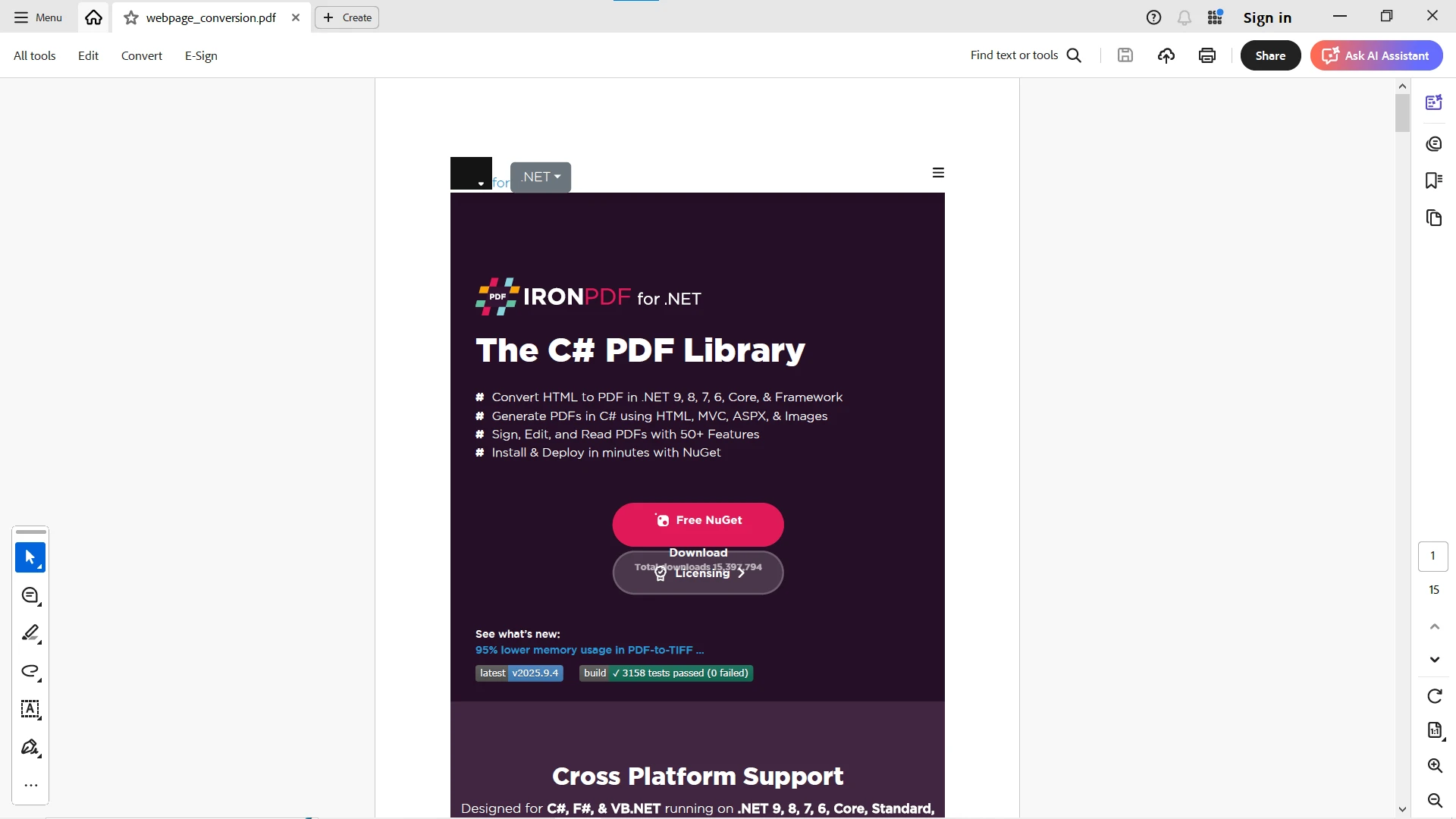
Jeśli twoje dane wejściowe to strona internetowa lub istniejący URL, renderuj to bezpośrednio. To podejście przechwytuje bieżące treści webowe, pulpity nawigacyjne lub obsługuje ciasteczka oraz nagłówki żądań HTTP:
var renderer = new ChromePdfRenderer();
PdfDocument pdf = renderer.RenderUrlAsPdf("___PROTECTED_URL_96___");
pdf.SaveAs("webpage_conversion.pdf");
var renderer = new ChromePdfRenderer();
PdfDocument pdf = renderer.RenderUrlAsPdf("___PROTECTED_URL_96___");
pdf.SaveAs("webpage_conversion.pdf");Dim renderer As New ChromePdfRenderer()
Dim pdf As PdfDocument = renderer.RenderUrlAsPdf("___PROTECTED_URL_96___")
pdf.SaveAs("webpage_conversion.pdf")Kod wykonuje konwersję URL na PDF, renderując dokument HTML z pełnym wsparciem dla JavaScript oraz CSS. Dla stron wymagających uwierzytelnienia, skonfiguruj loginy TLS.
Jak konwertować treść HTML ze stylami i JavaScript?
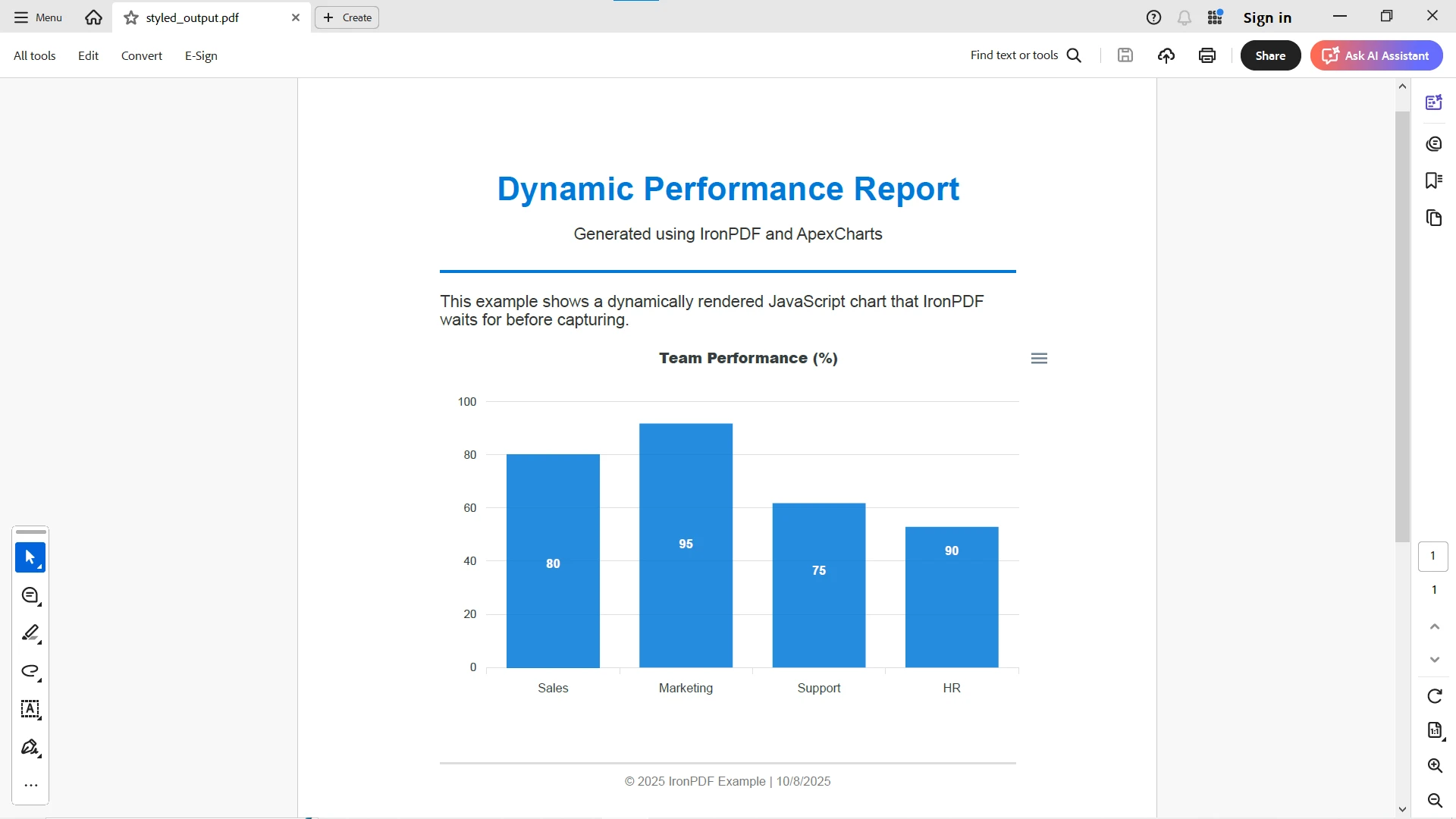
Wiele stron internetowych używa dynamicznych elementów, stylów CSS i renderowania JavaScript (np. wykresy, pulpity nawigacyjne). IronPDF w pełni wspiera to poprzez API WaitFor:
var renderer = new ChromePdfRenderer();

renderer.RenderingOptions.EnableJavaScript = true;
renderer.RenderingOptions.WaitFor.RenderDelay(2000); // wait for dynamic JS
renderer.RenderingOptions.MarginTop = 20;
renderer.RenderingOptions.PaperSize = IronPdf.Rendering.PdfPaperSize.A4;

// Custom paper size is also available
renderer.RenderingOptions.SetCustomPaperSize(210, 297); // A4 in mm

PdfDocument pdf = renderer.RenderHtmlFileAsPdf("Reports/sales.html");
pdf.SaveAs("styled_output.pdf");
var renderer = new ChromePdfRenderer();
renderer.RenderingOptions.EnableJavaScript = true;
renderer.RenderingOptions.WaitFor.RenderDelay(2000); // wait for dynamic JS
renderer.RenderingOptions.MarginTop = 20;
renderer.RenderingOptions.PaperSize = IronPdf.Rendering.PdfPaperSize.A4;
// Custom paper size is also available
renderer.RenderingOptions.SetCustomPaperSize(210, 297); // A4 in mm
PdfDocument pdf = renderer.RenderHtmlFileAsPdf("Reports/sales.html");
pdf.SaveAs("styled_output.pdf");Dim renderer As New ChromePdfRenderer()
renderer.RenderingOptions.EnableJavaScript = True
renderer.RenderingOptions.WaitFor.RenderDelay(2000) ' wait for dynamic JS
renderer.RenderingOptions.MarginTop = 20
renderer.RenderingOptions.PaperSize = IronPdf.Rendering.PdfPaperSize.A4
' Custom paper size is also available
renderer.RenderingOptions.SetCustomPaperSize(210, 297) ' A4 in mm
Dim pdf As PdfDocument = renderer.RenderHtmlFileAsPdf("Reports/sales.html")
pdf.SaveAs("styled_output.pdf")To zapewnia, że IronPDF czeka na załadowanie dynamicznej zawartości przed renderowaniem, co skutkuje dokładnym wyjściem wizualnym. Możesz także renderować strony WebGL oraz obsługiwać złożone czcionki webowe.
Jak dodać nagłówki, stopki i numery stron?
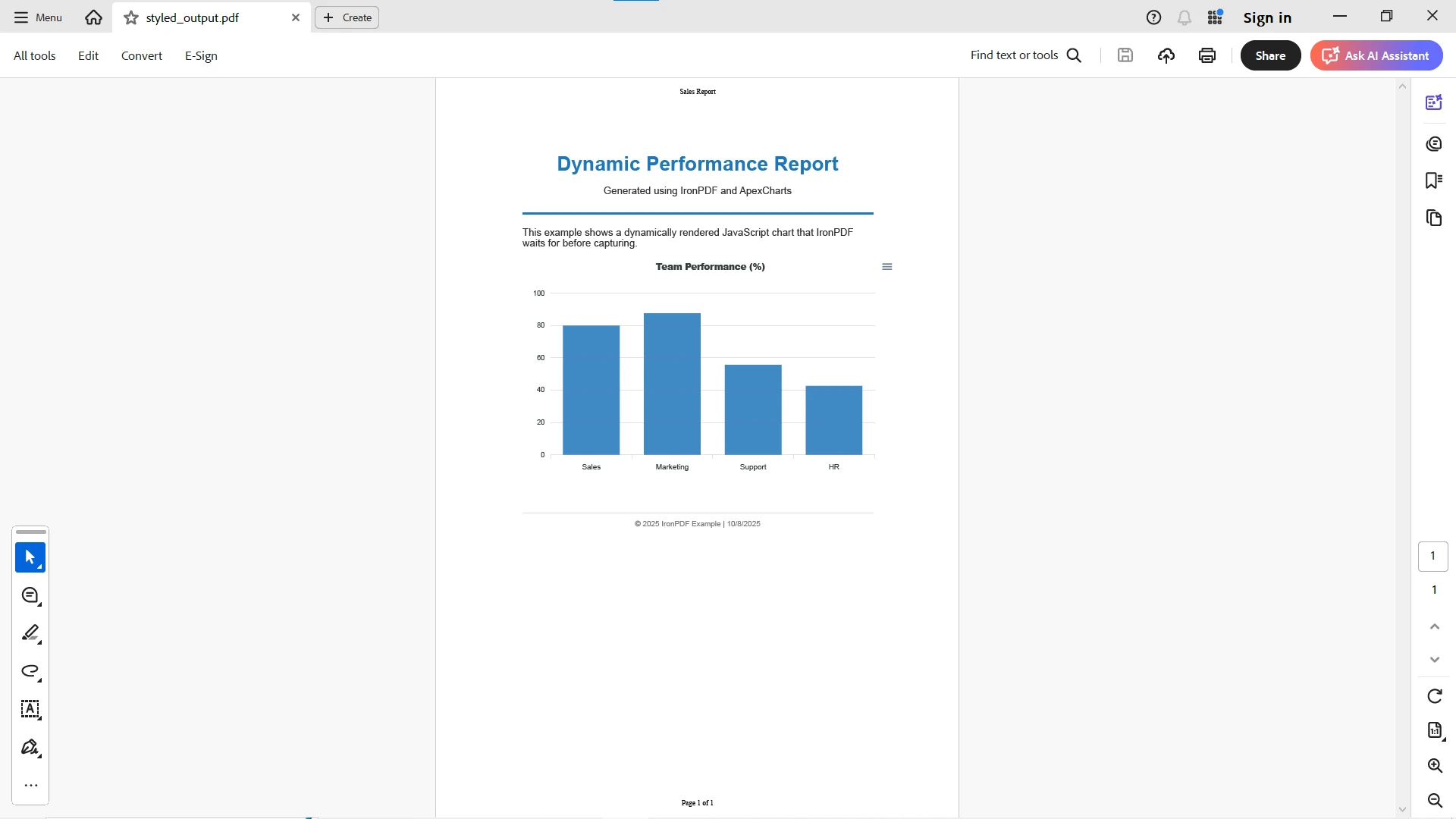
Łatwo dodaj profesjonalne nagłówki i stopki do swoich PDFów. IronPDF obsługuje zarówno tekstowe nagłówki, jak i bogate HTML nagłówki z numerami stron:
renderer.RenderingOptions.FirstPageNumber = 1;
renderer.RenderingOptions.HtmlHeader = new HtmlHeaderFooter()
{
    HtmlFragment = "<div style='text-align:center; font-size:14px; margin-top:20px;'>Sales Report</div>",
    Height = 30,
    Spacing = 5
};

renderer.RenderingOptions.HtmlFooter = new HtmlHeaderFooter()
{
    HtmlFragment = "<div style='text-align:center; font-size:14px; margin-bottom:20px;'>Page {page} of {total-pages}</div>",
    Height = 30,
    Spacing = 5
};
renderer.RenderingOptions.FirstPageNumber = 1;
renderer.RenderingOptions.HtmlHeader = new HtmlHeaderFooter()
{
HtmlFragment = "<div style='text-align:center; font-size:14px; margin-top:20px;'>Sales Report</div>",
Height = 30,
Spacing = 5
};
renderer.RenderingOptions.HtmlFooter = new HtmlHeaderFooter()
{
HtmlFragment = "<div style='text-align:center; font-size:14px; margin-bottom:20px;'>Page {page} of {total-pages}</div>",
Height = 30,
Spacing = 5
};renderer.RenderingOptions.FirstPageNumber = 1
renderer.RenderingOptions.HtmlHeader = New HtmlHeaderFooter() With {
.HtmlFragment = "<div style='text-align:center; font-size:14px; margin-top:20px;'>Sales Report</div>",
.Height = 30,
.Spacing = 5
}
renderer.RenderingOptions.HtmlFooter = New HtmlHeaderFooter() With {
.HtmlFragment = "<div style='text-align:center; font-size:14px; margin-bottom:20px;'>Page {page} of {total-pages}</div>",
.Height = 30,
.Spacing = 5
}IronPDF traktuje je jako elementy HTML, więc można je stylizować przy pomocy CSS i dołączyć niestandardowe dane, takie jak daty lub nazwy firm. Dla prostszych potrzeb użyj nagłówków i stopek tekstowych.
Jak generować PDF-y z wielu fragmentów HTML?
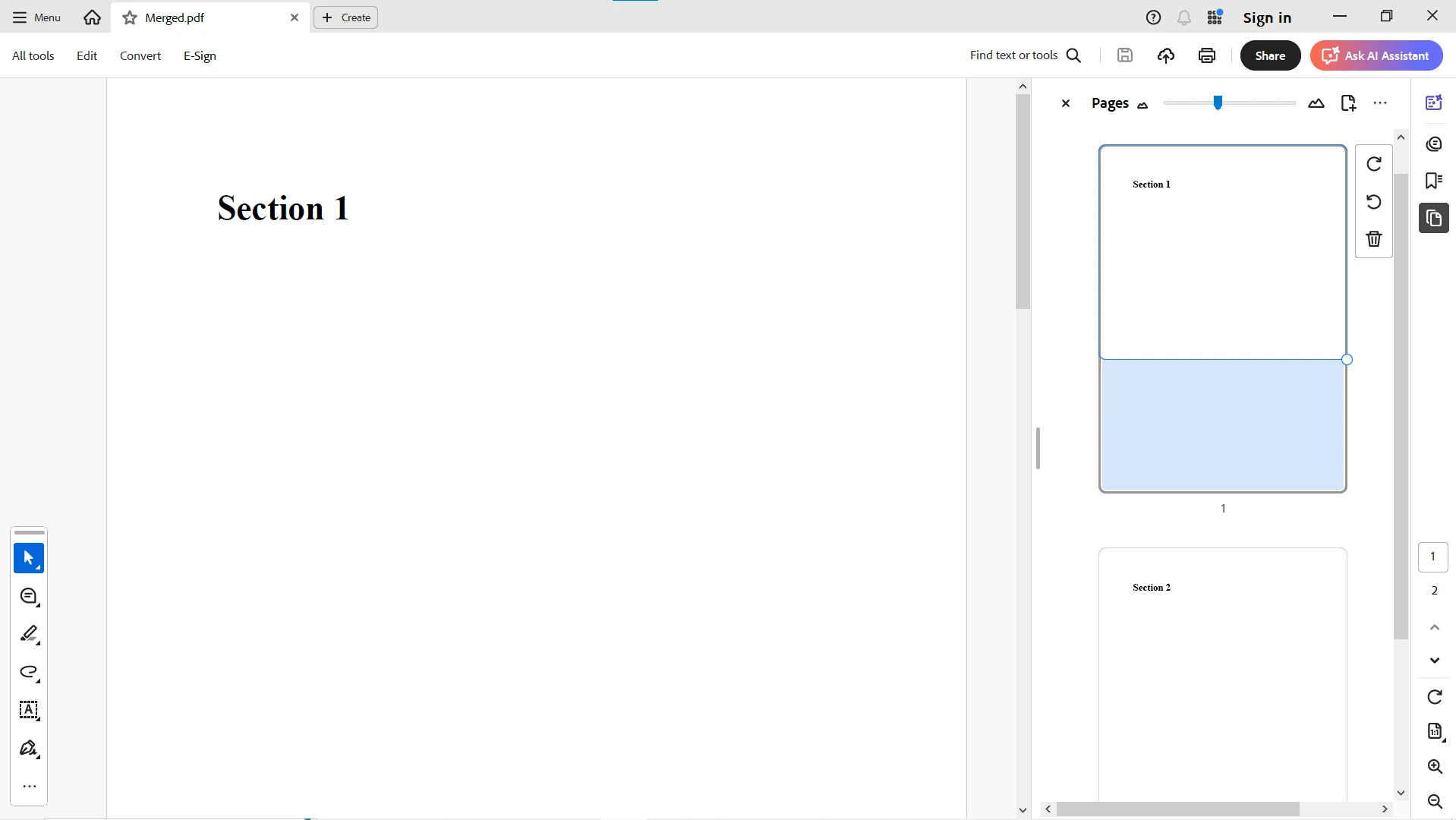
Aby generować PDF-y za pomocą łączenia fragmentów HTML, można je scalić. To tworzy raporty wielosekcyjne lub łączy treści z różnych źródeł:
var renderer = new ChromePdfRenderer();

PdfDocument part1 = renderer.RenderHtmlAsPdf("<h1>Section 1</h1><p>First section content</p>");
PdfDocument part2 = renderer.RenderHtmlAsPdf("<h1>Section 2</h1><p>Second section content</p>");

var merged = PdfDocument.Merge(part1, part2);
merged.SaveAs("Merged.pdf");

// Alternative approach: copy specific pages
var combinedDoc = new PdfDocument();
combinedDoc.CopyPage(part1, 0); // Copy first page
combinedDoc.CopyPage(part2, 0); // Copy first page
combinedDoc.SaveAs("Combined.pdf");
var renderer = new ChromePdfRenderer();
PdfDocument part1 = renderer.RenderHtmlAsPdf("<h1>Section 1</h1><p>First section content</p>");
PdfDocument part2 = renderer.RenderHtmlAsPdf("<h1>Section 2</h1><p>Second section content</p>");
var merged = PdfDocument.Merge(part1, part2);
merged.SaveAs("Merged.pdf");
// Alternative approach: copy specific pages
var combinedDoc = new PdfDocument();
combinedDoc.CopyPage(part1, 0); // Copy first page
combinedDoc.CopyPage(part2, 0); // Copy first page
combinedDoc.SaveAs("Combined.pdf");Dim renderer = New ChromePdfRenderer()
Dim part1 As PdfDocument = renderer.RenderHtmlAsPdf("<h1>Section 1</h1><p>First section content</p>")
Dim part2 As PdfDocument = renderer.RenderHtmlAsPdf("<h1>Section 2</h1><p>Second section content</p>")
Dim merged = PdfDocument.Merge(part1, part2)
merged.SaveAs("Merged.pdf")
' Alternative approach: copy specific pages
Dim combinedDoc = New PdfDocument()
combinedDoc.CopyPage(part1, 0) ' Copy first page
combinedDoc.CopyPage(part2, 0) ' Copy first page
combinedDoc.SaveAs("Combined.pdf")To pomaga przy tworzeniu raportów wielosekcyjnych z różnych fragmentów HTML. Możesz także dodać zakładki w celu poprawy nawigacji.
Jak przekonwertować HTML na PDF w API webowych?
W ASP.NET Web API generuj i zwracaj PDF-y bez zapisywania na dysku za pomocą MemoryStream. Ten wzorzec jest idealny dla aplikacji Blazor i usług RESTful:
[HttpGet("download")]
public IActionResult GetPdf()
{
    var renderer = new ChromePdfRenderer();
    string html = "<h1>Web Report</h1><p>Generated dynamically.</p>";

    var pdf = renderer.RenderHtmlAsPdf(html);
    var bytes = pdf.BinaryData;

    // Optional: Add metadata
    pdf.MetaData.Author = "API Service";
    pdf.MetaData.CreationDate = DateTime.Now;

    return File(bytes, "application/pdf", "report.pdf");
}
[HttpGet("download")]
public IActionResult GetPdf()
{
var renderer = new ChromePdfRenderer();
string html = "<h1>Web Report</h1><p>Generated dynamically.</p>";
var pdf = renderer.RenderHtmlAsPdf(html);
var bytes = pdf.BinaryData;
// Optional: Add metadata
pdf.MetaData.Author = "API Service";
pdf.MetaData.CreationDate = DateTime.Now;
return File(bytes, "application/pdf", "report.pdf");
}<HttpGet("download")>
Public Function GetPdf() As IActionResult
Dim renderer = New ChromePdfRenderer()
Dim html As String = "<h1>Web Report</h1><p>Generated dynamically.</p>"
Dim pdf = renderer.RenderHtmlAsPdf(html)
Dim bytes = pdf.BinaryData
' Optional: Add metadata
pdf.MetaData.Author = "API Service"
pdf.MetaData.CreationDate = DateTime.Now
Return File(bytes, "application/pdf", "report.pdf")
End FunctionTen wzorzec działa świetnie dla generacji PDF po stronie serwera w aplikacjach webowych .NET 10. Możesz zintegrować się z widokami CSHTML dla aplikacji MVC.
Jak dostosować opcje renderowania HTML?
Kontroluj, jak elementy HTML i zasoby są renderowane za pomocą wszechstronnych opcji renderowania:
renderer.RenderingOptions.BaseUrl = "___PROTECTED_URL_97___";
renderer.RenderingOptions.CustomHeaders.Add("Authorization", "Bearer token");
renderer.RenderingOptions.WaitFor.NavigationTimeout = 10000;
renderer.RenderingOptions.EnableJavaScript = true;

// Configure paper and margins
renderer.RenderingOptions.PaperOrientation = PdfPaperOrientation.Landscape;
renderer.RenderingOptions.MarginBottom = 25;
renderer.RenderingOptions.MarginTop = 25;
renderer.RenderingOptions.MarginLeft = 20;
renderer.RenderingOptions.MarginRight = 20;

// Set viewport for responsive design
renderer.RenderingOptions.ViewPortWidth = 1920;
renderer.RenderingOptions.ViewPortHeight = 1080;
renderer.RenderingOptions.BaseUrl = "___PROTECTED_URL_97___";
renderer.RenderingOptions.CustomHeaders.Add("Authorization", "Bearer token");
renderer.RenderingOptions.WaitFor.NavigationTimeout = 10000;
renderer.RenderingOptions.EnableJavaScript = true;
// Configure paper and margins
renderer.RenderingOptions.PaperOrientation = PdfPaperOrientation.Landscape;
renderer.RenderingOptions.MarginBottom = 25;
renderer.RenderingOptions.MarginTop = 25;
renderer.RenderingOptions.MarginLeft = 20;
renderer.RenderingOptions.MarginRight = 20;
// Set viewport for responsive design
renderer.RenderingOptions.ViewPortWidth = 1920;
renderer.RenderingOptions.ViewPortHeight = 1080;renderer.RenderingOptions.BaseUrl = "___PROTECTED_URL_97___"
renderer.RenderingOptions.CustomHeaders.Add("Authorization", "Bearer token")
renderer.RenderingOptions.WaitFor.NavigationTimeout = 10000
renderer.RenderingOptions.EnableJavaScript = True
' Configure paper and margins
renderer.RenderingOptions.PaperOrientation = PdfPaperOrientation.Landscape
renderer.RenderingOptions.MarginBottom = 25
renderer.RenderingOptions.MarginTop = 25
renderer.RenderingOptions.MarginLeft = 20
renderer.RenderingOptions.MarginRight = 20
' Set viewport for responsive design
renderer.RenderingOptions.ViewPortWidth = 1920
renderer.RenderingOptions.ViewPortHeight = 1080To pomaga podczas renderowania stron z zewnętrznymi zasobami lub wykonywania wyrywania z sieci, a następnie konwersji do PDF. Aby zoptymalizować drukowanie, skonfiguruj typy mediów CSS i niestandardowe rozmiary papieru.
Jak stworzyć narzędzia wiersza poleceń do konwersji PDF?
Twórz narzędzia wiersza poleceń do masowej konwersji HTML do PDF, przydatne do automatyzacji i pipeline'ów CI/CD:
using IronPdf;
using System;

class Program
{
    public static void Main(string[] args)
    {
        if (args.Length < 2)
        {
            Console.WriteLine("Usage: pdfconvert input.html output.pdf");
            return;
        }

        string inputFile = args[0];
        string outputPath = args[1];

        var renderer = new ChromePdfRenderer();

        // Configure compression for smaller files
        renderer.RenderingOptions.CompressImages = true;

        PdfDocument pdf = renderer.RenderHtmlFileAsPdf(inputFile);
        pdf.SaveAs(outputPath);

        Console.WriteLine("PDF generated successfully!");
    }
}
using IronPdf;
using System;
class Program
{
public static void Main(string[] args)
{
if (args.Length < 2)
{
Console.WriteLine("Usage: pdfconvert input.html output.pdf");
return;
}
string inputFile = args[0];
string outputPath = args[1];
var renderer = new ChromePdfRenderer();
// Configure compression for smaller files
renderer.RenderingOptions.CompressImages = true;
PdfDocument pdf = renderer.RenderHtmlFileAsPdf(inputFile);
pdf.SaveAs(outputPath);
Console.WriteLine("PDF generated successfully!");
}
}Imports IronPdf
Imports System
Class Program
Public Shared Sub Main(args As String())
If args.Length < 2 Then
Console.WriteLine("Usage: pdfconvert input.html output.pdf")
Return
End If
Dim inputFile As String = args(0)
Dim outputPath As String = args(1)
Dim renderer As New ChromePdfRenderer()
' Configure compression for smaller files
renderer.RenderingOptions.CompressImages = True
Dim pdf As PdfDocument = renderer.RenderHtmlFileAsPdf(inputFile)
pdf.SaveAs(outputPath)
Console.WriteLine("PDF generated successfully!")
End Sub
End ClassUruchom to z Wiersza Poleceń (CLI):
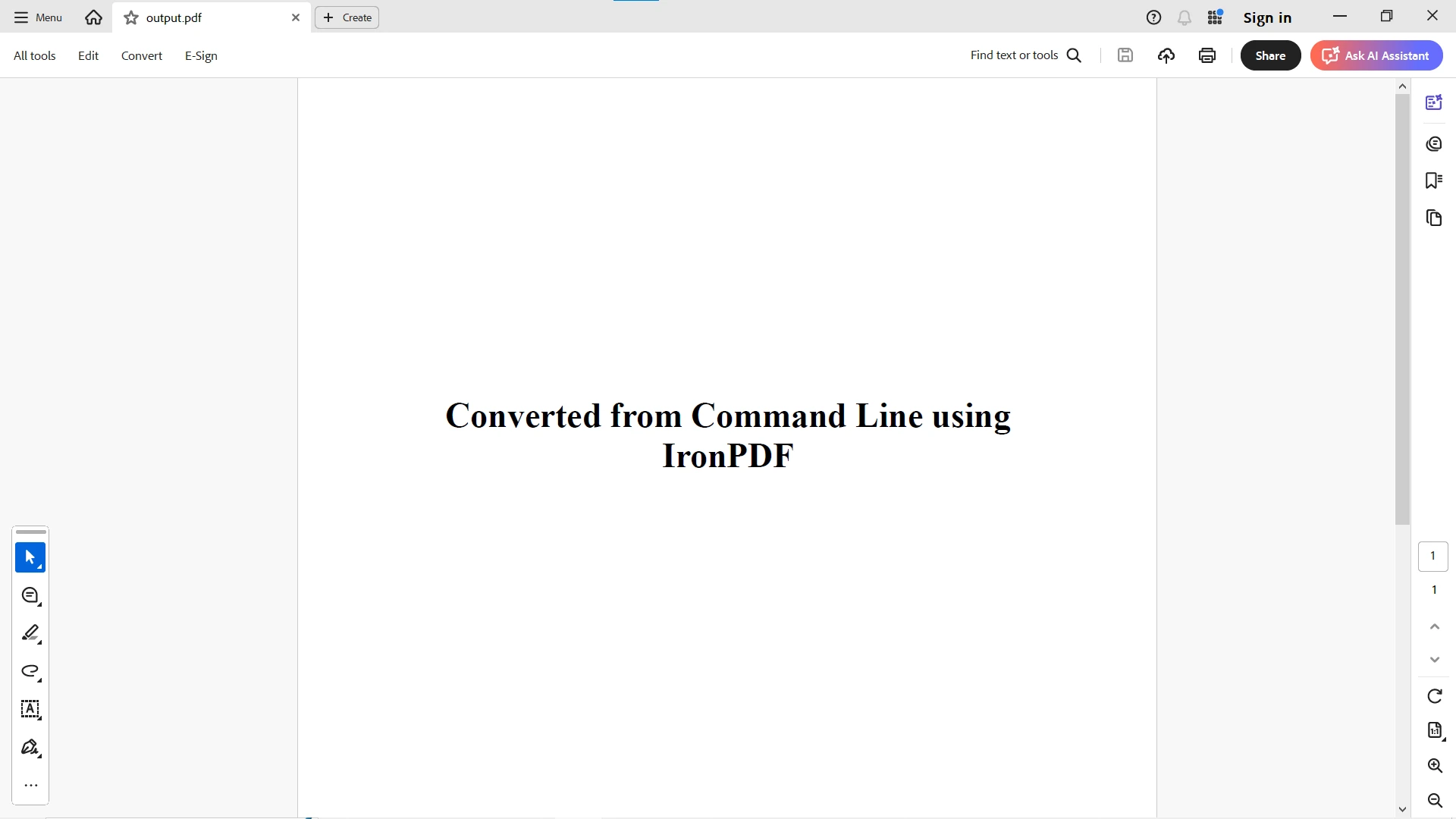
dotnet run "input.html" "output.pdf"
Zbudowałeś prosty konwerter PDF w wierszu poleceń dla deweloperów .NET. Do produkcji dodaj niestandardowe logowanie i obsługę błędów.
Jak używać wzorców Async do generacji PDF?
Używaj wzorców async dla nowoczesnych aplikacji .NET 10. To podejście jest niezbędne w generacji wielowątkowej w scenariuszach wymagających wysokiej wydajności:
public static async Task Main()
{
    var renderer = new ChromePdfRenderer();
    string url = "___PROTECTED_URL_98___";

    // Async rendering with cancellation token support
    using var cts = new CancellationTokenSource(TimeSpan.FromMinutes(2));

    PdfDocument pdf = await renderer.RenderUrlAsPdfAsync(url, cts.Token);
    pdf.SaveAs("async_output.pdf");

    // For parallel processing of multiple documents
    var urls = new[] { "___PROTECTED_URL_99___", "___PROTECTED_URL_100___", "___PROTECTED_URL_101___" };
    var tasks = urls.Select(u => renderer.RenderUrlAsPdfAsync(u)).ToArray();
    var pdfs = await Task.WhenAll(tasks);

    // Merge all PDFs
    var combined = PdfDocument.Merge(pdfs);
    combined.SaveAs("batch_output.pdf");
}
public static async Task Main()
{
var renderer = new ChromePdfRenderer();
string url = "___PROTECTED_URL_98___";
// Async rendering with cancellation token support
using var cts = new CancellationTokenSource(TimeSpan.FromMinutes(2));
PdfDocument pdf = await renderer.RenderUrlAsPdfAsync(url, cts.Token);
pdf.SaveAs("async_output.pdf");
// For parallel processing of multiple documents
var urls = new[] { "___PROTECTED_URL_99___", "___PROTECTED_URL_100___", "___PROTECTED_URL_101___" };
var tasks = urls.Select(u => renderer.RenderUrlAsPdfAsync(u)).ToArray();
var pdfs = await Task.WhenAll(tasks);
// Merge all PDFs
var combined = PdfDocument.Merge(pdfs);
combined.SaveAs("batch_output.pdf");
}Imports System
Imports System.Threading
Imports System.Threading.Tasks
Imports System.Linq
Public Module Program
Public Async Function Main() As Task
Dim renderer = New ChromePdfRenderer()
Dim url As String = "___PROTECTED_URL_98___"
' Async rendering with cancellation token support
Using cts As New CancellationTokenSource(TimeSpan.FromMinutes(2))
Dim pdf As PdfDocument = Await renderer.RenderUrlAsPdfAsync(url, cts.Token)
pdf.SaveAs("async_output.pdf")
End Using
' For parallel processing of multiple documents
Dim urls = { "___PROTECTED_URL_99___", "___PROTECTED_URL_100___", "___PROTECTED_URL_101___" }
Dim tasks = urls.Select(Function(u) renderer.RenderUrlAsPdfAsync(u)).ToArray()
Dim pdfs = Await Task.WhenAll(tasks)
' Merge all PDFs
Dim combined = PdfDocument.Merge(pdfs)
combined.SaveAs("batch_output.pdf")
End Function
End ModuleTo działa świetnie dla skalowalnych systemów lub API chmurowych obsługujących generację PDF o dużej skali. Dla lepszej wydajności rozważ równoległą generację PDF.
Jakie są najlepsze praktyki dla generacji PDF na dużą skalę?
- Wykorzystaj ponownie instancje
ChromePdfRenderer, aby zmniejszyć obciążenie - Przechowuj pliki tymczasowe na szybkim dysku SSD lub używaj strumieni pamięci
- Używaj zadań async z odpowiednią obsługą tokenów anulowania
- Unikaj nadmiernego renderowania JavaScript konfigurując opóźnienia renderowania
- Waliduj wejście HTML, aby zapobiec błędom konwersji
- Wdroż kompresję PDF dla mniejszych plików
- Rozważ linearyzację PDF do wyświetlania w sieci
For deployment, IronPDF supports Azure, AWS Lambda, and Docker containers. Biblioteka zapewnia obszerne wskazówki dotyczące optymalizacji wydajności.
Funkcje zaawansowane dla aplikacji Enterprise
IronPDF oferuje zaawansowane funkcje dla scenariuszy enterprise:
- Podpisy cyfrowe dla uwierzytelnienia
- Zgodność z formatem PDF/A do celów archiwizacji
- Obsługa PDF/UA w celu zapewnienia dostępności
- Tworzenie i edycja formularzy
- Dodawanie znaków wodnych i pieczątek
- Ekstrakcja i zamiana tekstu
- Szyfrowanie PDF i zabezpieczenia
Wnioski
Z IronPDF i .NET 10, konwersja zawartości HTML na profesjonalne PDF-y jest prosta - niezależnie od tego, czy pracujesz z ciągami HTML, lokalnymi plikami, czy URL-ami. Silnik renderujący oparty na Chrome w bibliotece zapewnia doskonałą zgodność z nowoczesnymi standardami webowymi, w tym CSS3 i JavaScript.
Od prostych fragmentów po generację na dużą skalę, IronPDF zapewnia kompletny konwerter HTML do PDF z obsługą JavaScript, CSS, niestandardowych nagłówków i zasobów zlinkowanych. Obszerne API obsługuje wszystko od podstawowych konwersji do złożonych wymagań enterprise, takich jak podpisy cyfrowe i organizacja PDF.
W zaledwie kilku liniach kodu możesz generować PDF-y, automatyzować generację raportów lub wbudować konwerter PDF bezpośrednio w swoje aplikacje .NET. Obszerna dokumentacja biblioteki i przykłady kodu ułatwiają rozpoczęcie.
Rozpocznij eksperymentowanie z projektami HTML-to-PDF już dziś, korzystając z darmowej wersji próbnej IronPDF. Pobierz teraz i doświadcz, jak łatwo możesz generować wysokiej jakości PDF-y z zawartości HTML. Dla szczegółowych porównań z alternatywami, sprawdź, jak IronPDF wypada na tle iText, Aspose i innych bibliotek PDF.
Często Zadawane Pytania
Jakie jest główne zastosowanie konwersji HTML do PDF w języku C#?
Głównym zastosowaniem konwersji HTML do PDF w języku C# jest generowanie profesjonalnych plików PDF na podstawie treści internetowych, dokumentów HTML lub ciągów znaków HTML. Jest to niezbędne do tworzenia raportów, faktur i innych zasobów przeznaczonych do druku w aplikacjach Enterprise lub SaaS.
Dlaczego konwersja HTML do PDF jest ważna dla programistów .NET?
Konwersja HTML do PDF jest ważna dla programistów .NET, ponieważ umożliwia im integrację funkcji generowania dokumentów z ich aplikacjami, co ma kluczowe znaczenie dla tworzenia wysokiej jakości dokumentów, które można udostępniać i drukować, takich jak raporty i faktury.
Czy IronPDF obsługuje duże dokumenty HTML do konwersji do formatu PDF?
Tak, IronPDF może sprawnie obsługiwać duże dokumenty HTML i konwertować je do formatu PDF bez utraty wydajności lub jakości.
Czy IronPDF obsługuje konwersję ciągów znaków HTML do formatu PDF?
IronPDF obsługuje konwersję ciągów HTML do formatu PDF, umożliwiając programistom dynamiczne generowanie dokumentów PDF bezpośrednio z treści HTML.
Jakie rodzaje aplikacji mogą skorzystać z wykorzystania IronPDF do konwersji HTML na PDF?
Aplikacje Enterprise i SaaS czerpią ogromne korzyści z wykorzystania IronPDF do konwersji HTML na PDF, ponieważ umożliwia to automatyzację tworzenia profesjonalnych dokumentów, takich jak raporty i faktury.
W jaki sposób IronPDF zapewnia wysoką jakość plików PDF generowanych z HTML?
IronPDF zapewnia wysoką jakość plików PDF dzięki zaawansowanym technikom renderowania, które dokładnie konwertują HTML, CSS i JavaScript na profesjonalnie wyglądające pliki PDF.
Czy można dostosować wygląd plików PDF generowanych z HTML przy użyciu IronPDF?
Tak, IronPDF umożliwia szerokie dostosowanie wyglądu plików PDF generowanych z HTML, w tym układu, czcionek i stylów, tak aby odpowiadały konkretnym wymaganiom projektowym.
Czy IronPDF może konwertować strony internetowe bezpośrednio do formatu PDF?
IronPDF umożliwia bezpośrednią konwersję stron internetowych do formatu PDF, pozwalając programistom na łatwe przekształcanie aktywnych treści internetowych w statyczne dokumenty PDF, które można udostępniać.
Czy IronPDF obsługuje integrację grafiki i obrazów w dokumentach PDF?
IronPDF obsługuje integrację grafiki i obrazów, zapewniając, że przekonwertowane dokumenty PDF zachowują elementy wizualne oryginalnej treści HTML.







 Rozpocznij za DARMO
 Rozpocznij za DARMO
 Zarezerwuj darmowe Demo na żywo





 Nie wymaga karty kredytowej ani tworzenia konta










