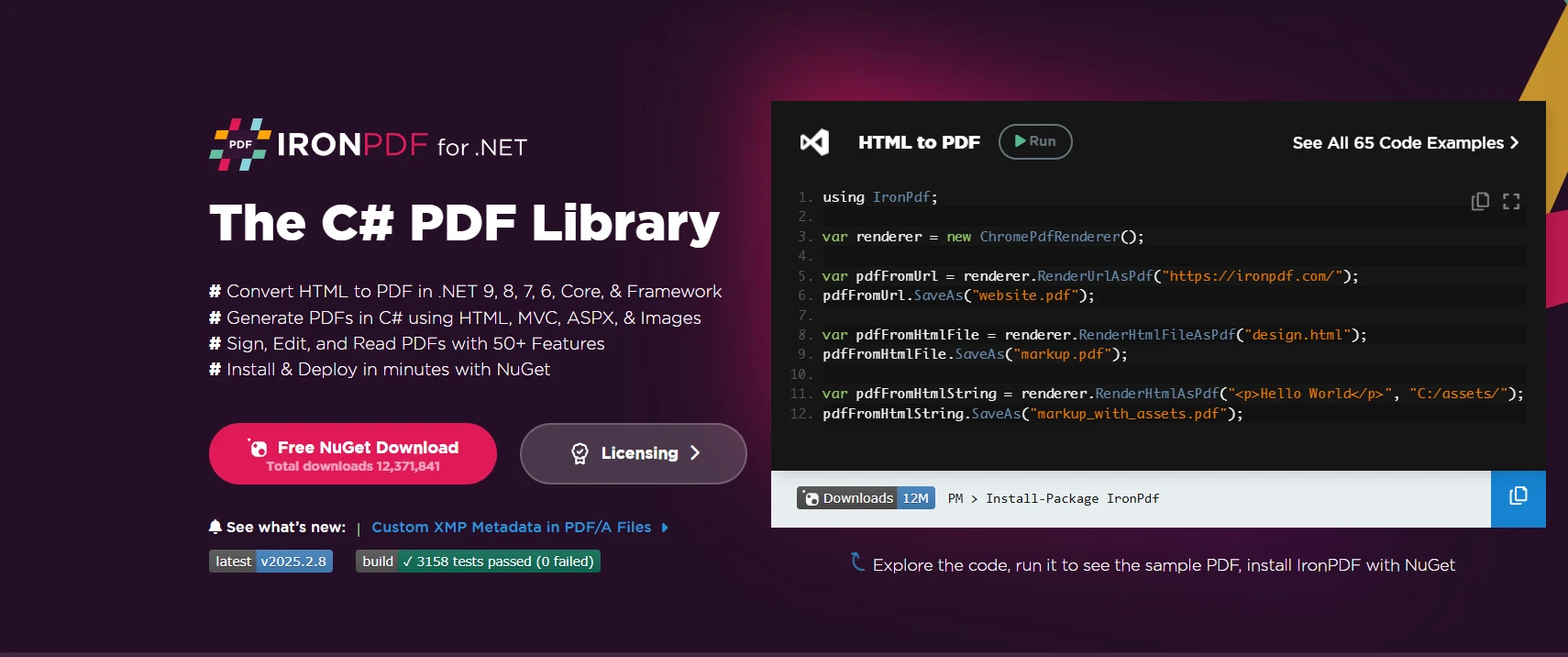
using IronPdf;

// Disable local disk access or cross-origin requests
Installation.EnableWebSecurity = true;

// Instantiate Renderer
var renderer = new ChromePdfRenderer();

// Create a PDF from a HTML string using C#
var pdf = renderer.RenderHtmlAsPdf("<h1>Hello World</h1>");

// Export to a file or Stream
pdf.SaveAs("output.pdf");

// Advanced Example with HTML Assets
// Load external html assets: Images, CSS and JavaScript.
// An optional BasePath 'C:\site\assets\' is set as the file location to load assets from
var myAdvancedPdf = renderer.RenderHtmlAsPdf("<img src='icons/iron.png'>", @"C:\site\assets\");
myAdvancedPdf.SaveAs("html-with-assets.pdf");
using IronPdf;// Disable local disk access or cross-origin requestsInstallation.EnableWebSecurity = true;// Instantiate Renderervar renderer = new ChromePdfRenderer();// Create a PDF from a HTML string using C#var pdf = renderer.RenderHtmlAsPdf("<h1>Hello World</h1>");// Export to a file or Streampdf.SaveAs("output.pdf");// Advanced Example with HTML Assets// Load external html assets: Images, CSS and JavaScript.// An optional BasePath 'C:\site\assets\' is set as the file location to load assets fromvar myAdvancedPdf = renderer.RenderHtmlAsPdf("<img src='icons/iron.png'>", @"C:\site\assets\");myAdvancedPdf.SaveAs("html-with-assets.pdf");
PM >Install-Package IronPdf
Install-Package IronPdf
UTILISATION DE IRONPDF
Comment créer un visualiseur de PDF dans ASP.NET Core
IronPDF permet aux développeurs C# de convertir du HTML en PDF à l'aide d'un moteur de rendu basé sur Chrome, prenant en charge CSS, JavaScript et la génération de contenu dynamique en seulement quelques lignes de code pour les applications .NET 10.
La conversion de HTML en PDF en C# est une exigence courante pour les développeurs .NET qui créent des applications Enterprise . Que vous génériez des fichiers PDF à partir de contenu Web , de documents HTML ou de chaînes HTML, la possibilité de convertir du HTML en PDF Professional est essentielle pour la création de rapports , de factures et d'autres documents imprimables.
La bibliothèque IronPDF est un puissant convertisseur HTML vers PDF conçu pour les applications .NET Framework et les projets .NET 10 modernes. Il vous permet de convertir facilement du HTML, des styles CSS et même du rendu JavaScript en documents PDF de haute qualité, le tout en quelques lignes de code C# seulement. La bibliothèque exploite un moteur de rendu Chrome qui garantit une conversion au pixel près .
Pourquoi utiliser IronPDF pour la conversion HTML vers PDF ?
Contrairement aux anciennes bibliothèques PDF qui nécessitaient le dessin manuel des éléments, IronPDF utilise un moteur Chromium complet pour le rendu du contenu HTML. Ainsi, vos fichiers HTML, CSS et images sont traités exactement comme le ferait un navigateur, préservant fidèlement la mise en page, les polices et les éléments HTML. C'est idéal pour :
IronPDF fait office de bibliothèque de conversion complète pour créer des documents PDF , offrant aux développeurs .NET à la fois simplicité et un contrôle puissant sur la génération de PDF. La bibliothèque prend en charge l'encodage UTF-8 pour les langues internationales et offre des options de rendu complètes pour la personnalisation.
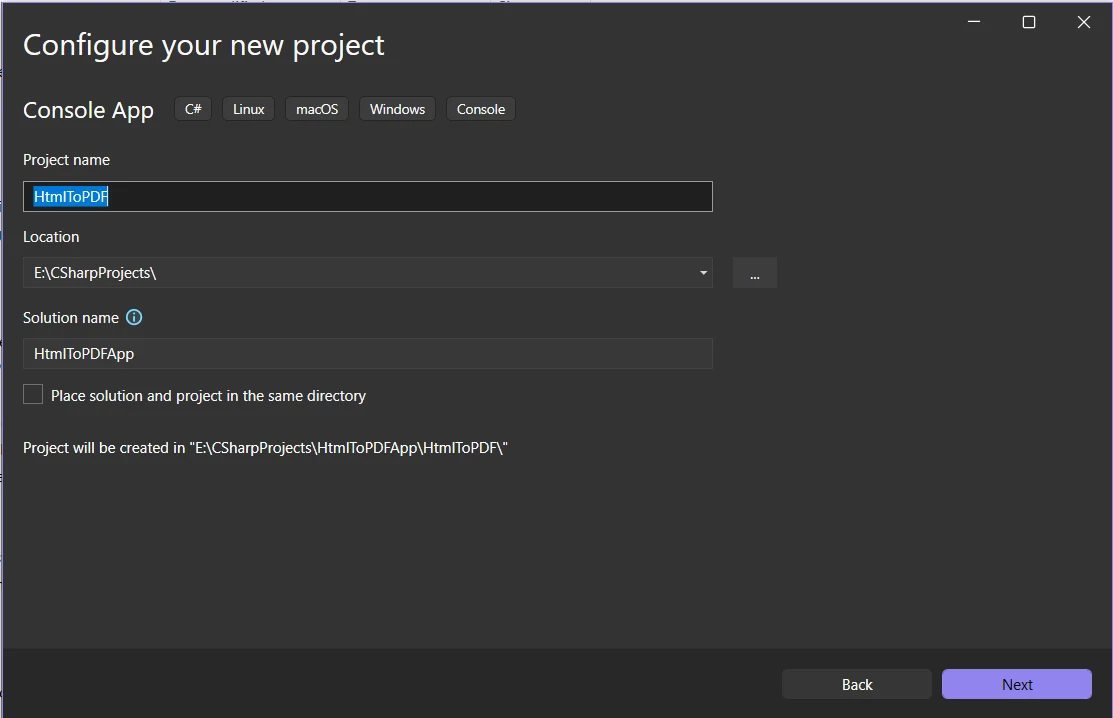
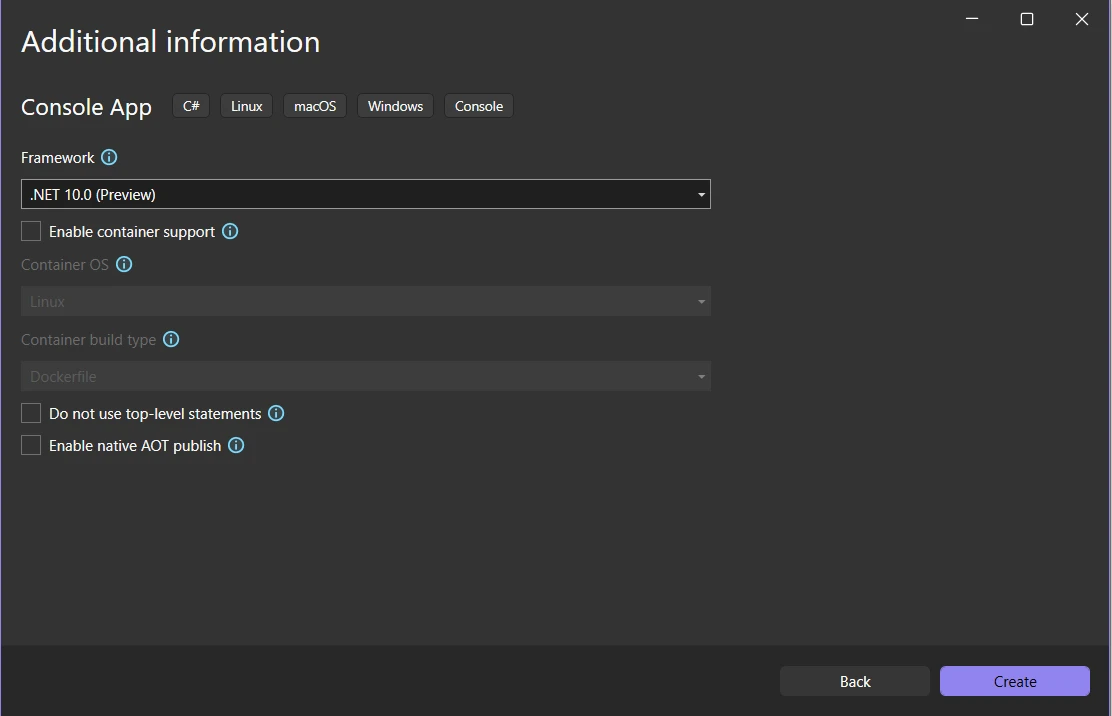
Comment installer IronPDF dans un projet .NET 10 ?
Actuellement, .NET 10 est en préversion , mais il est entièrement compatible avec IronPDF . La bibliothèque assure la compatibilité sur différentes plateformes, notamment Windows , Linux et macOS .
Nous l'utiliserons ici pour démontrer comment la conversion HTML vers PDF fonctionne parfaitement avec les dernières fonctionnalités .NET et le moteur de rendu d'IronPDF basé sur Chrome.
Installons maintenant IronPDF!
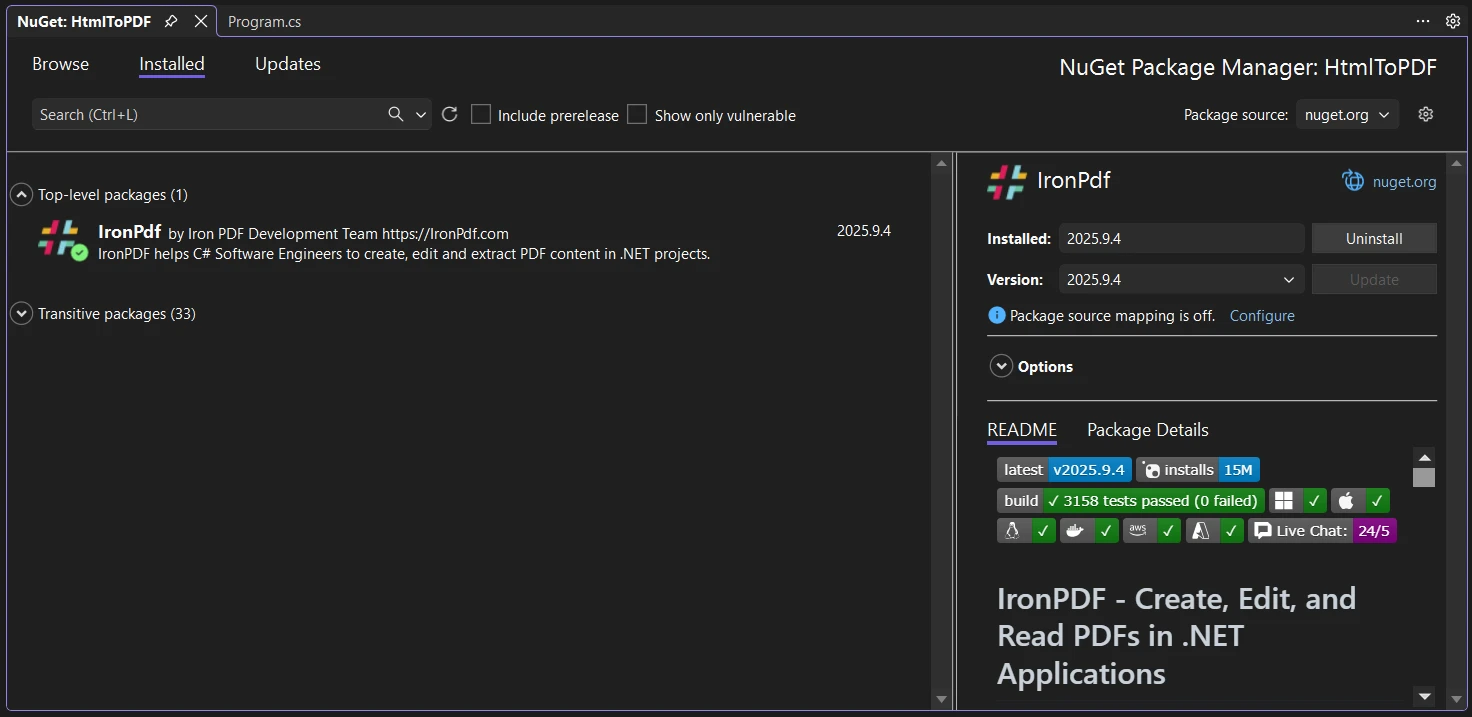
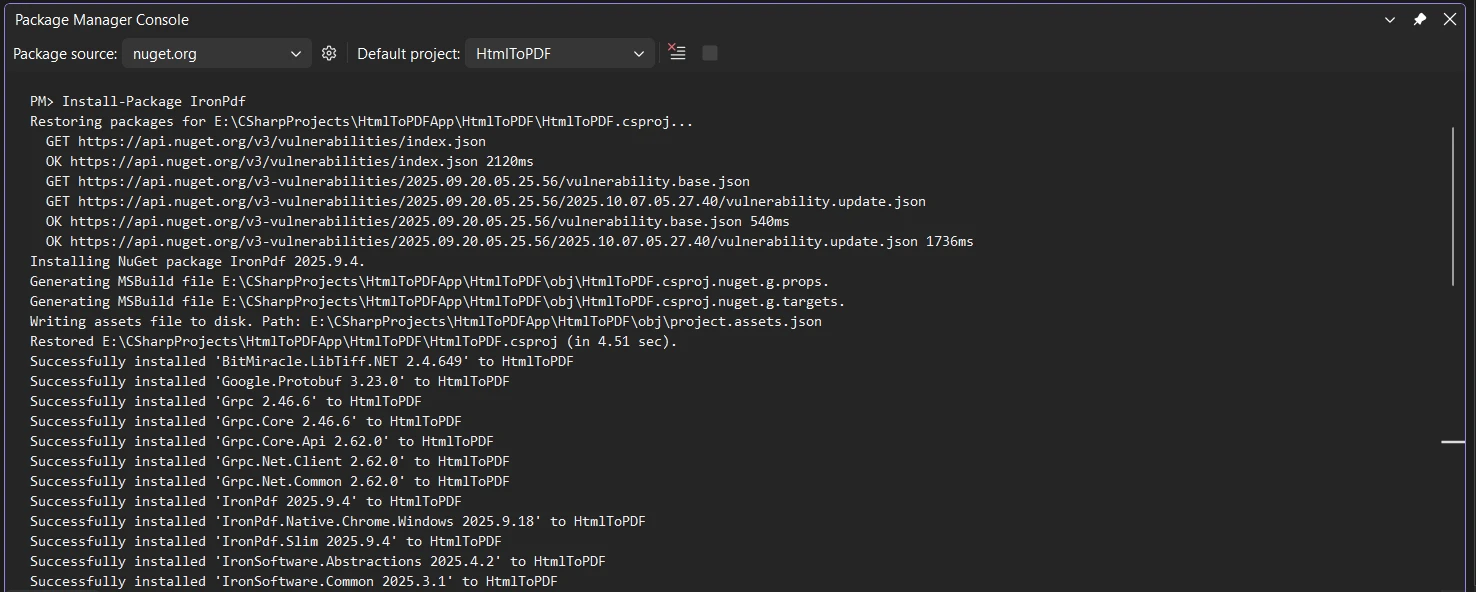
Vous pouvez installer IronPDF directement depuis le gestionnaire de packages NuGet pour Solutions.
Il existe d'autres options d'installation. Dans votre Explorateur de Solutions, ouvrez le terminal ou l'interface de ligne de commande (CLI) et exécutez :
> dotnet add package IronPdf
dotnet add package IronPdf
ou en utilisant la console du gestionnaire de packages NuGet :
PM > Install-Package IronPdf
Install-Package IronPdf
Vous êtes maintenant prêt à commencer à coder. Pour une configuration correcte, assurez-vous d'avoir appliqué votre clé de licence si vous utilisez la version commerciale.
Comment effectuer une conversion HTML de base vers PDF ?
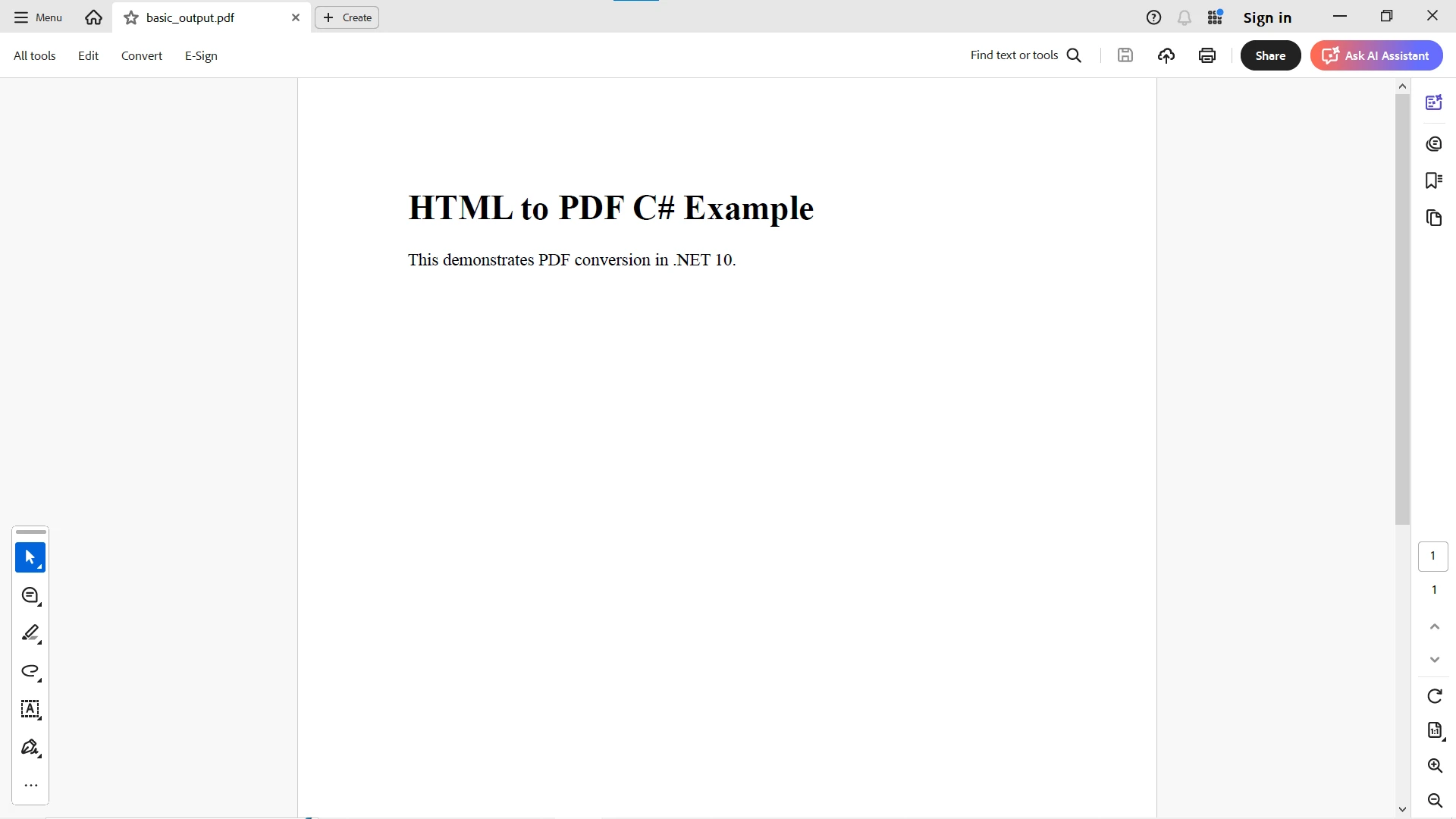
Commençons par un exemple en C# de conversion HTML vers PDF . Cette approche simple convient parfaitement aux documents simples et illustre les fonctionnalités principales de l'API.
using IronPdf;class Program{ public static voidMain() { var renderer = new ChromePdfRenderer(); string html = "<html><body><h1>HTML to PDF C# Example</h1><p>This demonstrates PDF conversion in .NET 10.</p></body></html>"; PdfDocument pdf = renderer.RenderHtmlAsPdf(html); pdf.SaveAs("basic_output.pdf"); }}
using IronPdf;

class Program
{
    public static void Main()
    {
        var renderer = new ChromePdfRenderer();

        string html = "<html><body><h1>HTML to PDF C# Example</h1><p>This demonstrates PDF conversion in .NET 10.</p></body></html>";

        PdfDocument pdf = renderer.RenderHtmlAsPdf(html);
        pdf.SaveAs("basic_output.pdf");
    }
}
ImportsIronPdfClass Program PublicShared Sub Main() Dim renderer As New ChromePdfRenderer() Dim html AsString = "<html><body><h1>HTML to PDF C# Example</h1><p>This demonstrates PDF conversion in .NET 10.</p></body></html>" Dim pdf AsPdfDocument = renderer.RenderHtmlAsPdf(html) pdf.SaveAs("basic_output.pdf") End SubEnd Class
Imports IronPdf

Class Program
    Public Shared Sub Main()
        Dim renderer As New ChromePdfRenderer()

        Dim html As String = "<html><body><h1>HTML to PDF C# Example</h1><p>This demonstrates PDF conversion in .NET 10.</p></body></html>"

        Dim pdf As PdfDocument = renderer.RenderHtmlAsPdf(html)
        pdf.SaveAs("basic_output.pdf")
    End Sub
End Class
Explication :
ChromePdfRenderer est la classe principale de conversion utilisant Chromium
En quelques lignes seulement, nous avons créé un convertisseur HTML vers PDF fonctionnel en utilisant C#.
Comment convertir des fichiers HTML et des URL en PDF ?
Quand dois-je convertir les fichiers HTML locaux ?
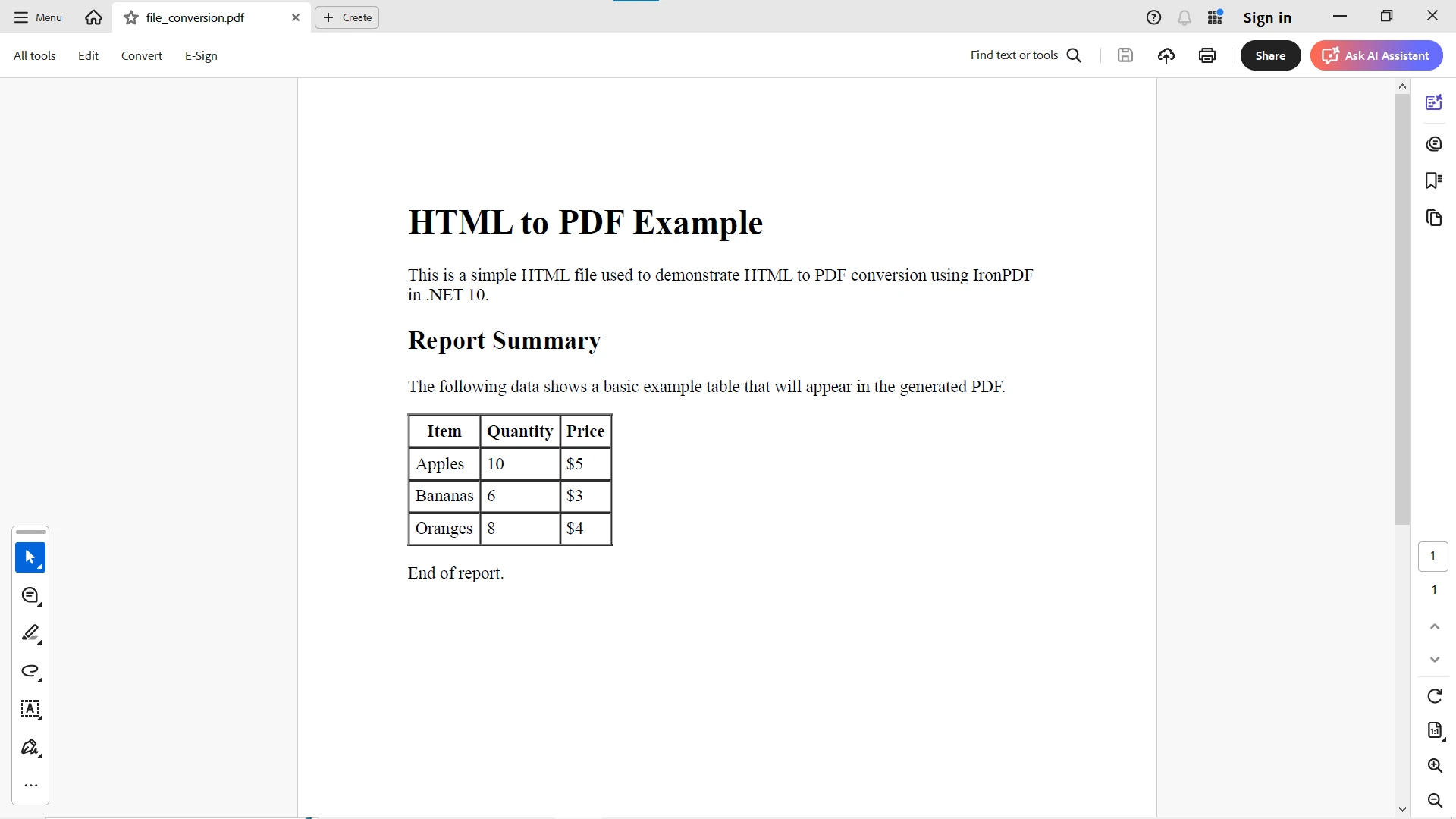
Vous pouvez convertir des fichiers HTML depuis le disque, y compris les ressources liées comme les fichiers CSS ou les images. Ceci est utile lors de l'utilisation de modèles ou de la gestion des polices et des URL de base :
var renderer = new ChromePdfRenderer();PdfDocument pdf = renderer.RenderHtmlFileAsPdf("template.html");pdf.SaveAs("file_conversion.pdf");
var renderer = new ChromePdfRenderer();
PdfDocument pdf = renderer.RenderHtmlFileAsPdf("template.html");
pdf.SaveAs("file_conversion.pdf");
Dim renderer As New ChromePdfRenderer()Dim pdf AsPdfDocument = renderer.RenderHtmlFileAsPdf("template.html")pdf.SaveAs("file_conversion.pdf")
Dim renderer As New ChromePdfRenderer()
Dim pdf As PdfDocument = renderer.RenderHtmlFileAsPdf("template.html")
pdf.SaveAs("file_conversion.pdf")
Cette méthode lit votre fichier HTML local et charge automatiquement les ressources externes. Pour les scénarios complexes, vous pouvez convertir les fichiers ZIP HTML contenant toutes les ressources.
Quand dois-je convertir des pages Web à l'aide d'une URL ?
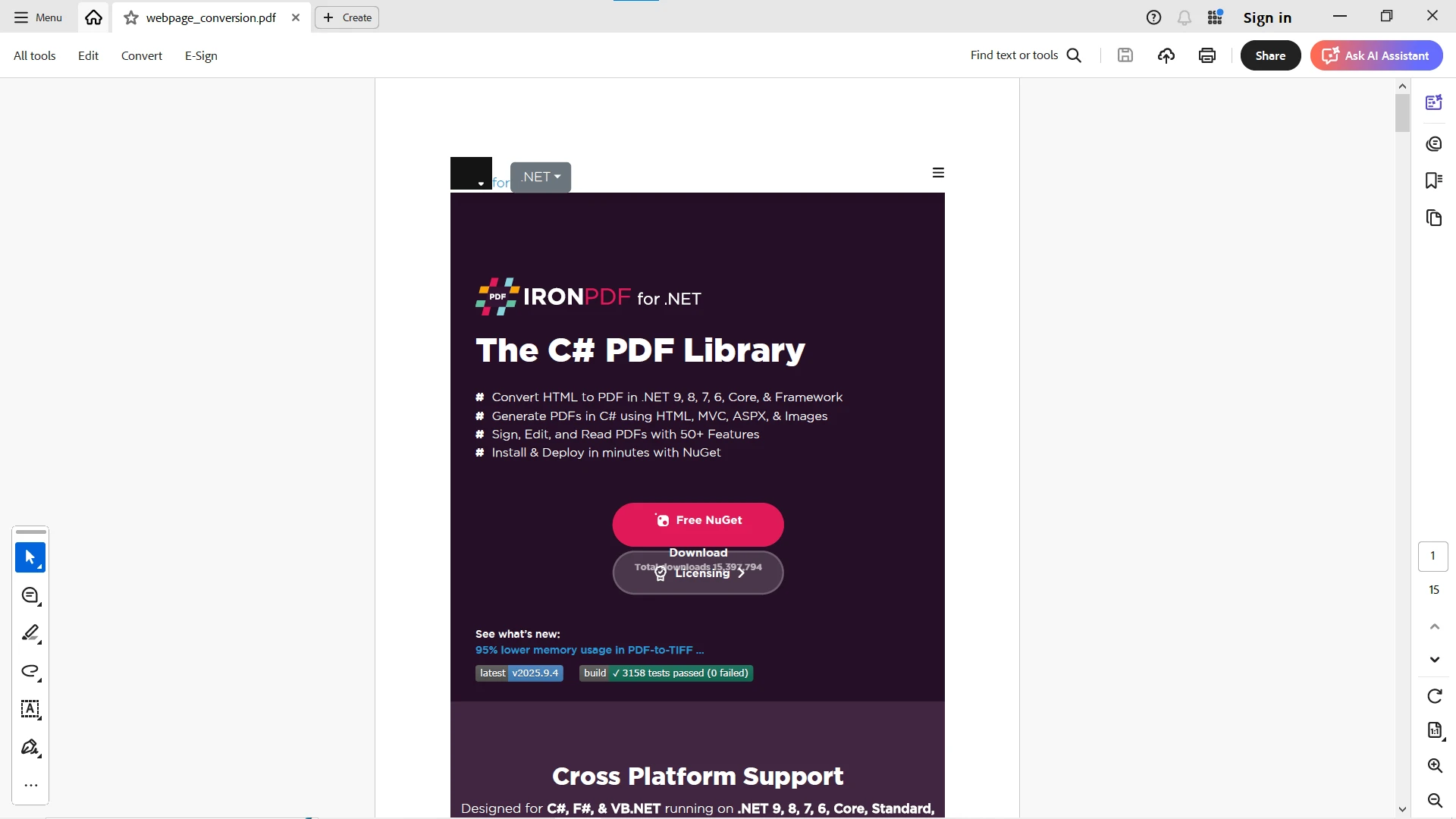
Si votre entrée est une page web ou une URL existante, affichez-la directement. Cette approche permet de capturer du contenu Web en direct, des tableaux de bord, ou de gérer les cookies et les en-têtes de requêtes HTTP :
var renderer = new ChromePdfRenderer();PdfDocument pdf = renderer.RenderUrlAsPdf("___PROTECTED_URL_96___");pdf.SaveAs("webpage_conversion.pdf");
var renderer = new ChromePdfRenderer();
PdfDocument pdf = renderer.RenderUrlAsPdf("___PROTECTED_URL_96___");
pdf.SaveAs("webpage_conversion.pdf");
Dim renderer As New ChromePdfRenderer()Dim pdf AsPdfDocument = renderer.RenderUrlAsPdf("___PROTECTED_URL_96___")pdf.SaveAs("webpage_conversion.pdf")
Dim renderer As New ChromePdfRenderer()
Dim pdf As PdfDocument = renderer.RenderUrlAsPdf("___PROTECTED_URL_96___")
pdf.SaveAs("webpage_conversion.pdf")
Le code effectue la conversion d'URL en PDF, en générant le document HTML avec une prise en charge complète de JavaScript et CSS. Pour les pages authentifiées, configurez les connexions au site Web TLS .
Comment convertir du contenu HTML avec du style et du JavaScript?
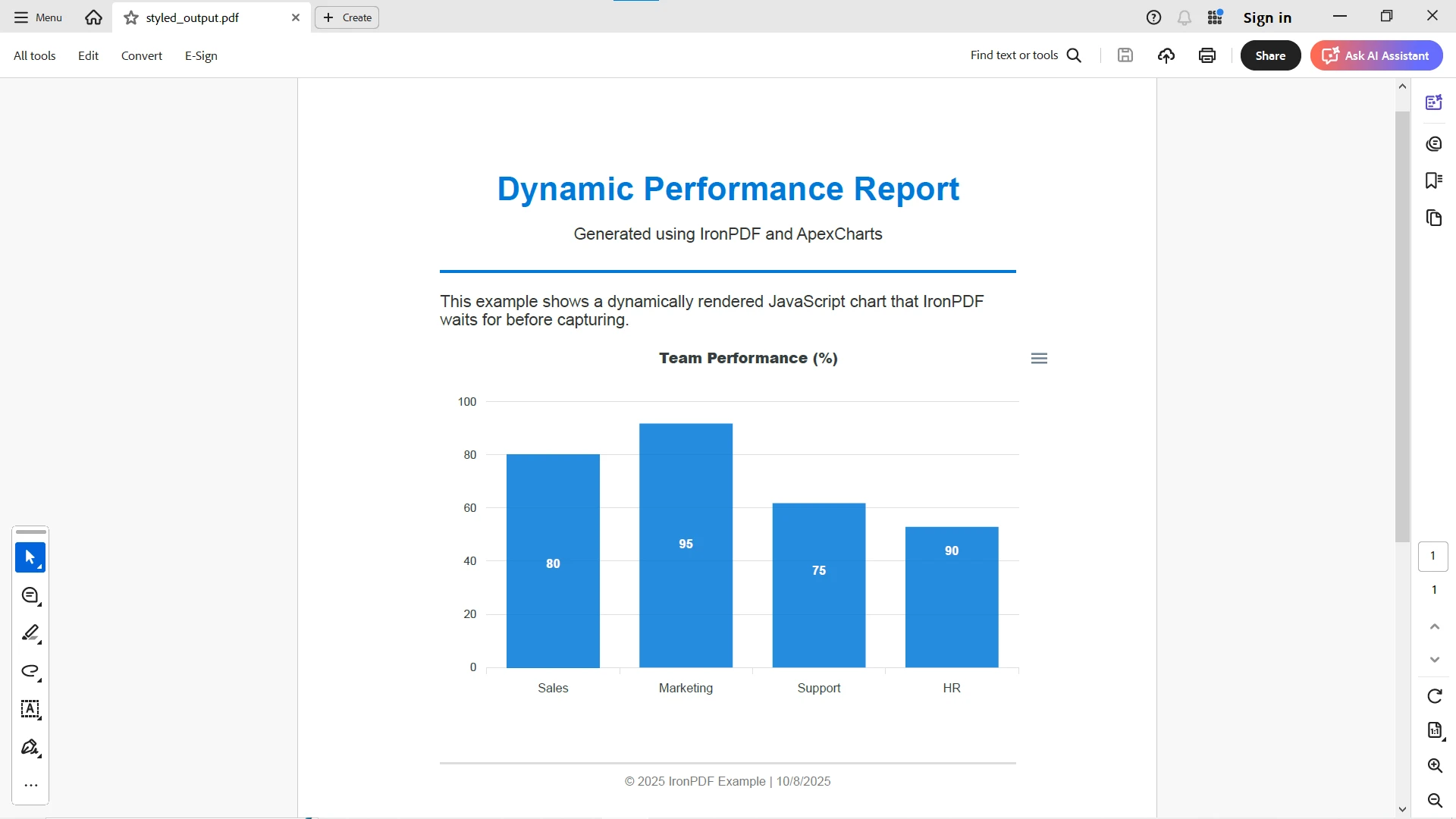
De nombreuses pages web utilisent des éléments dynamiques, des styles CSS et le rendu JavaScript ( graphiques , tableaux de bord). IronPDF prend entièrement en charge cette fonctionnalité via son API WaitFor :
var renderer = new ChromePdfRenderer();renderer.RenderingOptions.EnableJavaScript = true;renderer.RenderingOptions.WaitFor.RenderDelay(2000); // wait for dynamic JSrenderer.RenderingOptions.MarginTop = 20;renderer.RenderingOptions.PaperSize = IronPdf.Rendering.PdfPaperSize.A4;// Custom paper size is also availablerenderer.RenderingOptions.SetCustomPaperSize(210, 297); // A4 in mmPdfDocument pdf = renderer.RenderHtmlFileAsPdf("Reports/sales.html");pdf.SaveAs("styled_output.pdf");
var renderer = new ChromePdfRenderer();

renderer.RenderingOptions.EnableJavaScript = true;
renderer.RenderingOptions.WaitFor.RenderDelay(2000); // wait for dynamic JS
renderer.RenderingOptions.MarginTop = 20;
renderer.RenderingOptions.PaperSize = IronPdf.Rendering.PdfPaperSize.A4;

// Custom paper size is also available
renderer.RenderingOptions.SetCustomPaperSize(210, 297); // A4 in mm

PdfDocument pdf = renderer.RenderHtmlFileAsPdf("Reports/sales.html");
pdf.SaveAs("styled_output.pdf");
Dim renderer As New ChromePdfRenderer()renderer.RenderingOptions.EnableJavaScript = Truerenderer.RenderingOptions.WaitFor.RenderDelay(2000) ' wait for dynamic JSrenderer.RenderingOptions.MarginTop = 20renderer.RenderingOptions.PaperSize = IronPdf.Rendering.PdfPaperSize.A4' Custom paper size is also availablerenderer.RenderingOptions.SetCustomPaperSize(210, 297) ' A4 in mmDim pdf AsPdfDocument = renderer.RenderHtmlFileAsPdf("Reports/sales.html")pdf.SaveAs("styled_output.pdf")
Dim renderer As New ChromePdfRenderer()

renderer.RenderingOptions.EnableJavaScript = True
renderer.RenderingOptions.WaitFor.RenderDelay(2000) ' wait for dynamic JS
renderer.RenderingOptions.MarginTop = 20
renderer.RenderingOptions.PaperSize = IronPdf.Rendering.PdfPaperSize.A4

' Custom paper size is also available
renderer.RenderingOptions.SetCustomPaperSize(210, 297) ' A4 in mm

Dim pdf As PdfDocument = renderer.RenderHtmlFileAsPdf("Reports/sales.html")
pdf.SaveAs("styled_output.pdf")
Cela garantit IronPDF attend le chargement du contenu dynamique avant le rendu, ce qui permet d'obtenir un rendu visuel précis. Vous pouvez également afficher des sites WebGL et gérer des polices Web complexes.
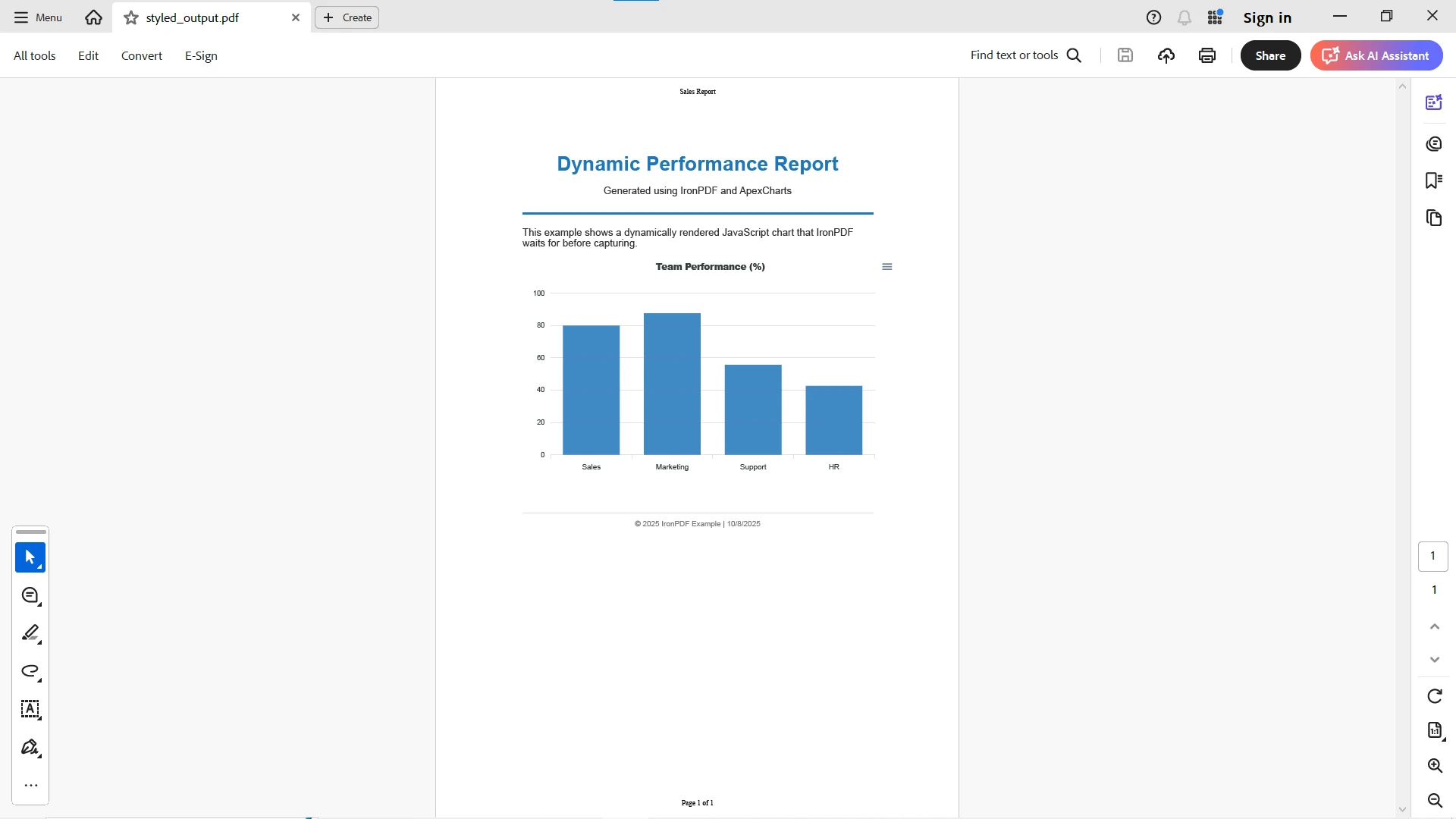
Comment ajouter des en-têtes, des pieds de page et des numéros de page ?
renderer.RenderingOptions.FirstPageNumber = 1renderer.RenderingOptions.HtmlHeader = New HtmlHeaderFooter() With { .HtmlFragment = "<div style='text-align:center; font-size:14px; margin-top:20px;'>Sales Report</div>", .Height = 30, .Spacing = 5}renderer.RenderingOptions.HtmlFooter = New HtmlHeaderFooter() With { .HtmlFragment = "<div style='text-align:center; font-size:14px; margin-bottom:20px;'>Page {page} of {total-pages}</div>", .Height = 30, .Spacing = 5}
renderer.RenderingOptions.FirstPageNumber = 1
renderer.RenderingOptions.HtmlHeader = New HtmlHeaderFooter() With {
    .HtmlFragment = "<div style='text-align:center; font-size:14px; margin-top:20px;'>Sales Report</div>",
    .Height = 30,
    .Spacing = 5
}

renderer.RenderingOptions.HtmlFooter = New HtmlHeaderFooter() With {
    .HtmlFragment = "<div style='text-align:center; font-size:14px; margin-bottom:20px;'>Page {page} of {total-pages}</div>",
    .Height = 30,
    .Spacing = 5
}
IronPDF traite ces éléments comme des éléments HTML, vous pouvez donc les styliser avec CSS et inclure des données personnalisées telles que des dates ou des noms d'entreprise. Pour des besoins plus simples, utilisez des en-têtes et des pieds de page de texte .
Comment générer des PDF à partir de plusieurs extraits HTML ?
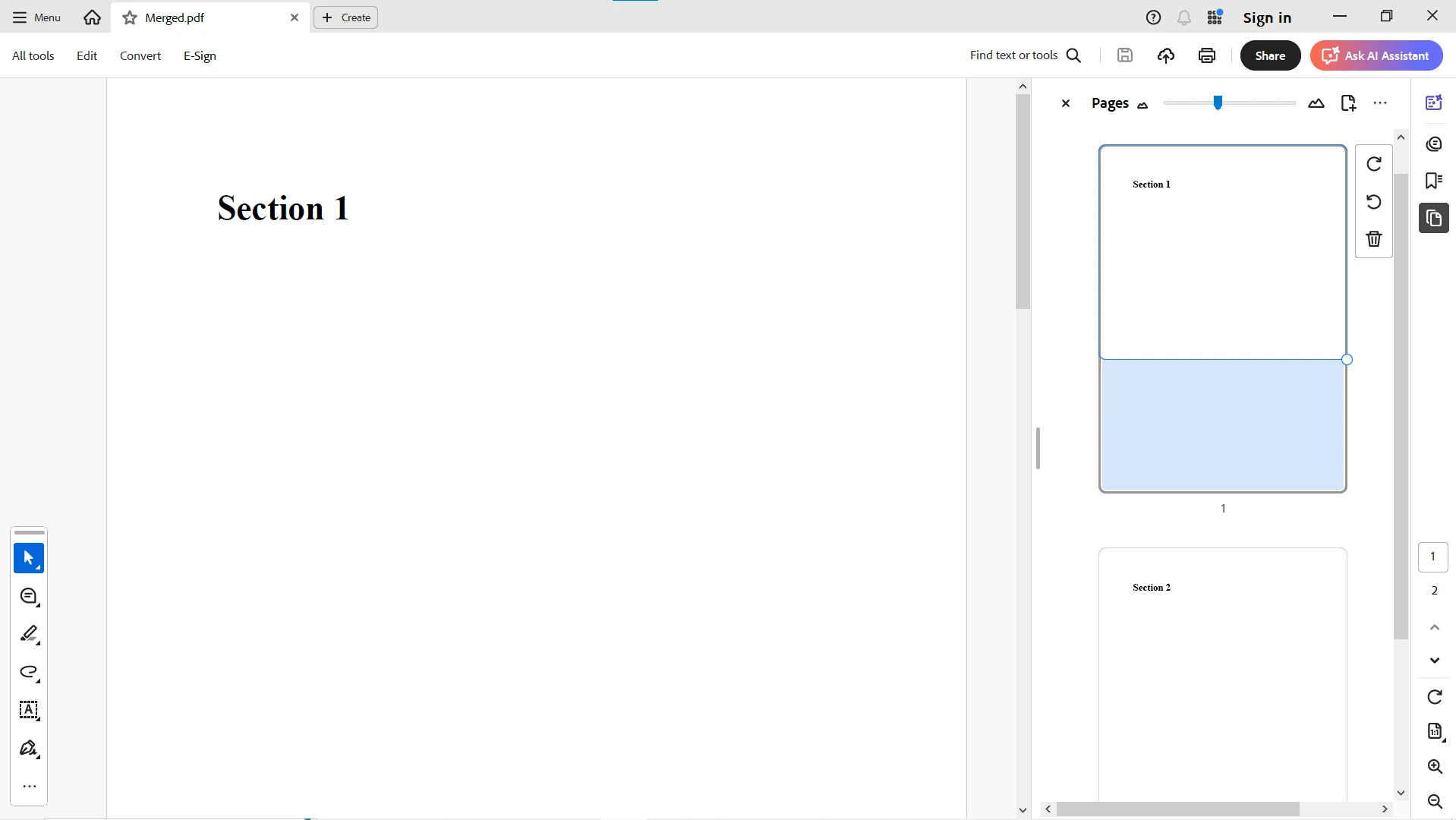
Pour générer des PDF en combinant des extraits HTML, vous pouvez les fusionner . Cela permet de créer des rapports à plusieurs sections ou de combiner du contenu provenant de différentes sources :
var renderer = new ChromePdfRenderer();PdfDocument part1 = renderer.RenderHtmlAsPdf("<h1>Section 1</h1><p>First section content</p>");PdfDocument part2 = renderer.RenderHtmlAsPdf("<h1>Section 2</h1><p>Second section content</p>");var merged = PdfDocument.Merge(part1, part2);merged.SaveAs("Merged.pdf");// Alternative approach: copy specific pagesvar combinedDoc = new PdfDocument();combinedDoc.CopyPage(part1, 0); // Copy first pagecombinedDoc.CopyPage(part2, 0); // Copy first pagecombinedDoc.SaveAs("Combined.pdf");
var renderer = new ChromePdfRenderer();

PdfDocument part1 = renderer.RenderHtmlAsPdf("<h1>Section 1</h1><p>First section content</p>");
PdfDocument part2 = renderer.RenderHtmlAsPdf("<h1>Section 2</h1><p>Second section content</p>");

var merged = PdfDocument.Merge(part1, part2);
merged.SaveAs("Merged.pdf");

// Alternative approach: copy specific pages
var combinedDoc = new PdfDocument();
combinedDoc.CopyPage(part1, 0); // Copy first page
combinedDoc.CopyPage(part2, 0); // Copy first page
combinedDoc.SaveAs("Combined.pdf");
Dim renderer = New ChromePdfRenderer()Dim part1 AsPdfDocument = renderer.RenderHtmlAsPdf("<h1>Section 1</h1><p>First section content</p>")Dim part2 AsPdfDocument = renderer.RenderHtmlAsPdf("<h1>Section 2</h1><p>Second section content</p>")Dim merged = PdfDocument.Merge(part1, part2)merged.SaveAs("Merged.pdf")' Alternative approach: copy specific pagesDim combinedDoc = New PdfDocument()combinedDoc.CopyPage(part1, 0) ' Copy first pagecombinedDoc.CopyPage(part2, 0) ' Copy first pagecombinedDoc.SaveAs("Combined.pdf")
Dim renderer = New ChromePdfRenderer()

Dim part1 As PdfDocument = renderer.RenderHtmlAsPdf("<h1>Section 1</h1><p>First section content</p>")
Dim part2 As PdfDocument = renderer.RenderHtmlAsPdf("<h1>Section 2</h1><p>Second section content</p>")

Dim merged = PdfDocument.Merge(part1, part2)
merged.SaveAs("Merged.pdf")

' Alternative approach: copy specific pages
Dim combinedDoc = New PdfDocument()
combinedDoc.CopyPage(part1, 0) ' Copy first page
combinedDoc.CopyPage(part2, 0) ' Copy first page
combinedDoc.SaveAs("Combined.pdf")
Cela s'avère utile lors de la création de rapports à plusieurs sections à partir de différents fragments HTML. Vous pouvez également ajouter des signets pour améliorer la navigation.
Comment convertir du HTML en PDF via les API Web ?
Dans l'API Web ASP.NET , générez et renvoyez des fichiers PDF sans les enregistrer sur disque à l'aide de MemoryStream . Ce modèle est idéal pour les applications Blazor et les services RESTful :
[HttpGet("download")]public IActionResultGetPdf(){ var renderer = new ChromePdfRenderer(); string html = "<h1>Web Report</h1><p>Generated dynamically.</p>"; var pdf = renderer.RenderHtmlAsPdf(html); var bytes = pdf.BinaryData; // Optional: Add metadata pdf.MetaData.Author = "API Service"; pdf.MetaData.CreationDate = DateTime.Now; returnFile(bytes, "application/pdf", "report.pdf");}
[HttpGet("download")]
public IActionResult GetPdf()
{
    var renderer = new ChromePdfRenderer();
    string html = "<h1>Web Report</h1><p>Generated dynamically.</p>";

    var pdf = renderer.RenderHtmlAsPdf(html);
    var bytes = pdf.BinaryData;

    // Optional: Add metadata
    pdf.MetaData.Author = "API Service";
    pdf.MetaData.CreationDate = DateTime.Now;

    return File(bytes, "application/pdf", "report.pdf");
}
<HttpGet("download")>Public Function GetPdf() AsIActionResult Dim renderer = New ChromePdfRenderer() Dim html AsString = "<h1>Web Report</h1><p>Generated dynamically.</p>" Dim pdf = renderer.RenderHtmlAsPdf(html) Dim bytes = pdf.BinaryData ' Optional: Add metadata pdf.MetaData.Author = "API Service" pdf.MetaData.CreationDate = DateTime.Now ReturnFile(bytes, "application/pdf", "report.pdf")End Function
<HttpGet("download")>
Public Function GetPdf() As IActionResult
    Dim renderer = New ChromePdfRenderer()
    Dim html As String = "<h1>Web Report</h1><p>Generated dynamically.</p>"

    Dim pdf = renderer.RenderHtmlAsPdf(html)
    Dim bytes = pdf.BinaryData

    ' Optional: Add metadata
    pdf.MetaData.Author = "API Service"
    pdf.MetaData.CreationDate = DateTime.Now

    Return File(bytes, "application/pdf", "report.pdf")
End Function
Ce modèle fonctionne parfaitement pour la génération de PDF côté serveur dans les applications web .NET 10. Vous pouvez intégrer des vues CSHTML pour les applications MVC.
Comment personnaliser les options de rendu HTML ?
Contrôlez le rendu des éléments et ressources HTML grâce à des options de rendu complètes :
renderer.RenderingOptions.BaseUrl = "___PROTECTED_URL_97___";renderer.RenderingOptions.CustomHeaders.Add("Authorization", "Bearer token");renderer.RenderingOptions.WaitFor.NavigationTimeout = 10000;renderer.RenderingOptions.EnableJavaScript = true;// Configure paper and marginsrenderer.RenderingOptions.PaperOrientation = PdfPaperOrientation.Landscape;renderer.RenderingOptions.MarginBottom = 25;renderer.RenderingOptions.MarginTop = 25;renderer.RenderingOptions.MarginLeft = 20;renderer.RenderingOptions.MarginRight = 20;// Set viewport for responsive designrenderer.RenderingOptions.ViewPortWidth = 1920;renderer.RenderingOptions.ViewPortHeight = 1080;
Cela s'avère utile lors du rendu de pages contenant des ressources externes ou lors de l'extraction de données Web suivie d'une conversion en PDF. Pour optimiser l'impression, configurez les types de médias CSS et les formats de papier personnalisés .
Comment créer des outils en ligne de commande pour la conversion de PDF ?
Créez des outils en ligne de commande pour la conversion par lots de HTML en PDF, utiles pour l'automatisation et les pipelines CI/CD :
using IronPdf;using System;class Program{ public static voidMain(string[] args) { if (args.Length < 2) {Console.WriteLine("Usage: pdfconvert input.html output.pdf"); return; } string inputFile = args[0]; string outputPath = args[1]; var renderer = new ChromePdfRenderer(); // Configure compression for smaller files renderer.RenderingOptions.CompressImages = true; PdfDocument pdf = renderer.RenderHtmlFileAsPdf(inputFile); pdf.SaveAs(outputPath);Console.WriteLine("PDF generated successfully!"); }}
using IronPdf;
using System;

class Program
{
    public static void Main(string[] args)
    {
        if (args.Length < 2)
        {
            Console.WriteLine("Usage: pdfconvert input.html output.pdf");
            return;
        }

        string inputFile = args[0];
        string outputPath = args[1];

        var renderer = new ChromePdfRenderer();

        // Configure compression for smaller files
        renderer.RenderingOptions.CompressImages = true;

        PdfDocument pdf = renderer.RenderHtmlFileAsPdf(inputFile);
        pdf.SaveAs(outputPath);

        Console.WriteLine("PDF generated successfully!");
    }
}
ImportsIronPdfImportsSystemModuleProgram Sub Main(args AsString()) If args.Length < 2 ThenConsole.WriteLine("Usage: pdfconvert input.html output.pdf") Return End If Dim inputFile AsString = args(0) Dim outputPath AsString = args(1) Dim renderer As New ChromePdfRenderer() ' Configure compression for smaller files renderer.RenderingOptions.CompressImages = True Dim pdf AsPdfDocument = renderer.RenderHtmlFileAsPdf(inputFile) pdf.SaveAs(outputPath)Console.WriteLine("PDF generated successfully!") End SubEndModule
Imports IronPdf
Imports System

Module Program
    Sub Main(args As String())
        If args.Length < 2 Then
            Console.WriteLine("Usage: pdfconvert input.html output.pdf")
            Return
        End If

        Dim inputFile As String = args(0)
        Dim outputPath As String = args(1)

        Dim renderer As New ChromePdfRenderer()

        ' Configure compression for smaller files
        renderer.RenderingOptions.CompressImages = True

        Dim pdf As PdfDocument = renderer.RenderHtmlFileAsPdf(inputFile)
        pdf.SaveAs(outputPath)

        Console.WriteLine("PDF generated successfully!")
    End Sub
End Module
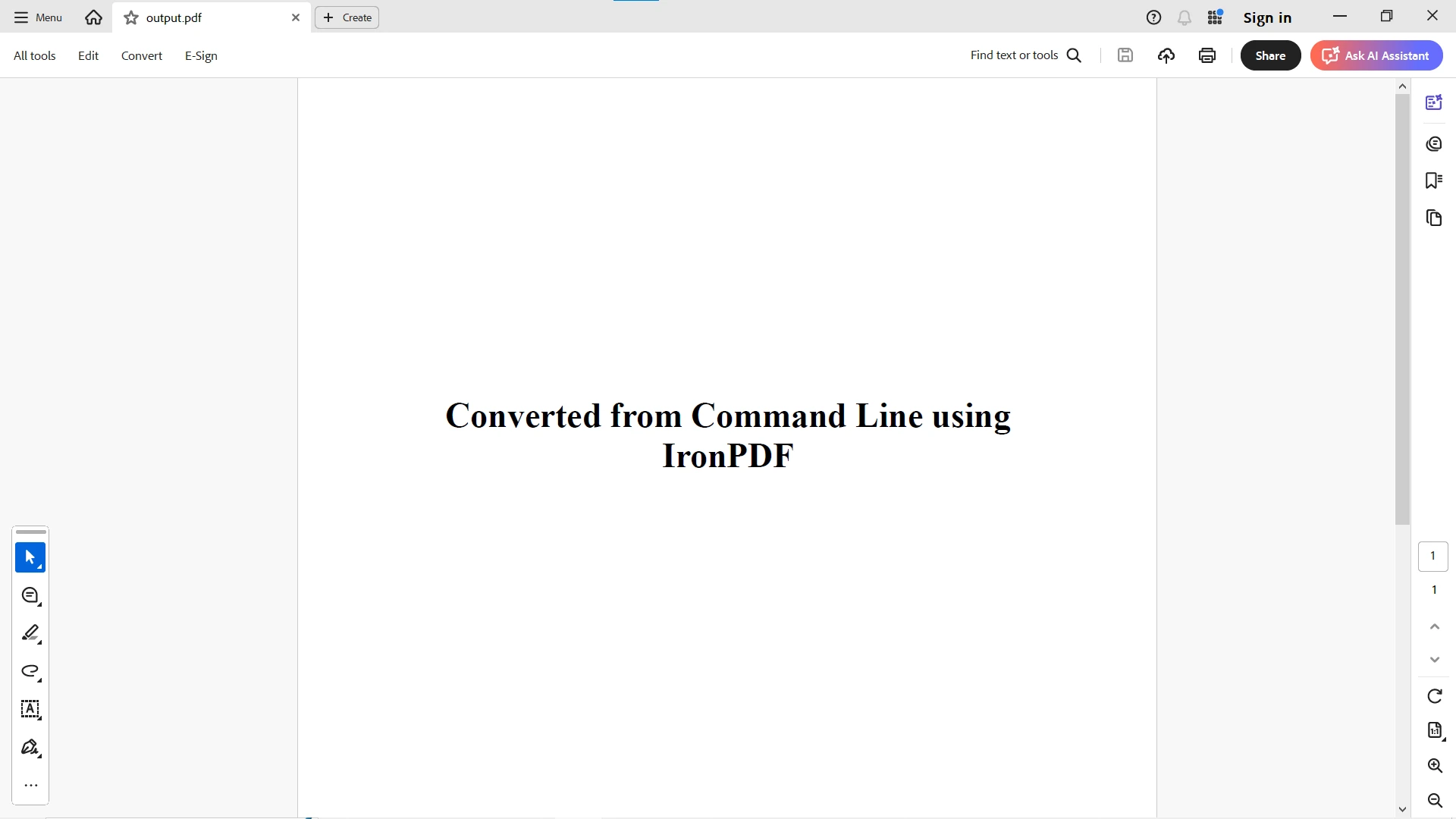
Exécutez-le depuis l'interface de ligne de commande (CLI) :
dotnet run "input.html" "output.pdf"
dotnet run "input.html" "output.pdf"
Text
Vous avez créé un convertisseur PDF en ligne de commande simple pour les développeurs .NET . Pour une utilisation en production, ajoutez une journalisation personnalisée et une gestion des erreurs.
Comment utiliser les modèles asynchrones pour la génération de PDF ?
Utilisez des modèles asynchrones pour les applications .NET 10 modernes. Cette approche est essentielle pour la génération multithread dans les scénarios à hautes performances :
public static async TaskMain(){ var renderer = new ChromePdfRenderer(); string url = "___PROTECTED_URL_98___"; // Async rendering with cancellation token support using var cts = new CancellationTokenSource(TimeSpan.FromMinutes(2)); PdfDocument pdf = await renderer.RenderUrlAsPdfAsync(url, cts.Token); pdf.SaveAs("async_output.pdf"); // For parallel processing of multiple documents var urls = new[] { "___PROTECTED_URL_99___", "___PROTECTED_URL_100___", "___PROTECTED_URL_101___" }; var tasks = urls.Select(u => renderer.RenderUrlAsPdfAsync(u)).ToArray(); var pdfs = awaitTask.WhenAll(tasks); // Merge all PDFs var combined = PdfDocument.Merge(pdfs); combined.SaveAs("batch_output.pdf");}
public static async Task Main()
{
    var renderer = new ChromePdfRenderer();
    string url = "___PROTECTED_URL_98___";

    // Async rendering with cancellation token support
    using var cts = new CancellationTokenSource(TimeSpan.FromMinutes(2));

    PdfDocument pdf = await renderer.RenderUrlAsPdfAsync(url, cts.Token);
    pdf.SaveAs("async_output.pdf");

    // For parallel processing of multiple documents
    var urls = new[] { "___PROTECTED_URL_99___", "___PROTECTED_URL_100___", "___PROTECTED_URL_101___" };
    var tasks = urls.Select(u => renderer.RenderUrlAsPdfAsync(u)).ToArray();
    var pdfs = await Task.WhenAll(tasks);

    // Merge all PDFs
    var combined = PdfDocument.Merge(pdfs);
    combined.SaveAs("batch_output.pdf");
}
PublicSharedAsync Function Main() AsTask Dim renderer = New ChromePdfRenderer() Dim url AsString = "___PROTECTED_URL_98___" ' Async rendering with cancellation token supportUsing cts = New CancellationTokenSource(TimeSpan.FromMinutes(2)) Dim pdf AsPdfDocument = Await renderer.RenderUrlAsPdfAsync(url, cts.Token) pdf.SaveAs("async_output.pdf")EndUsing ' For parallel processing of multiple documents Dim urls = New String() {"___PROTECTED_URL_99___", "___PROTECTED_URL_100___", "___PROTECTED_URL_101___"} Dim tasks = urls.Select(Function(u) renderer.RenderUrlAsPdfAsync(u)).ToArray() Dim pdfs = AwaitTask.WhenAll(tasks) ' Merge all PDFs Dim combined = PdfDocument.Merge(pdfs) combined.SaveAs("batch_output.pdf")End Function
Public Shared Async Function Main() As Task
    Dim renderer = New ChromePdfRenderer()
    Dim url As String = "___PROTECTED_URL_98___"

    ' Async rendering with cancellation token support
    Using cts = New CancellationTokenSource(TimeSpan.FromMinutes(2))

        Dim pdf As PdfDocument = Await renderer.RenderUrlAsPdfAsync(url, cts.Token)
        pdf.SaveAs("async_output.pdf")

    End Using

    ' For parallel processing of multiple documents
    Dim urls = New String() {"___PROTECTED_URL_99___", "___PROTECTED_URL_100___", "___PROTECTED_URL_101___"}
    Dim tasks = urls.Select(Function(u) renderer.RenderUrlAsPdfAsync(u)).ToArray()

    Dim pdfs = Await Task.WhenAll(tasks)

    ' Merge all PDFs
    Dim combined = PdfDocument.Merge(pdfs)
    combined.SaveAs("batch_output.pdf")
End Function
Cela fonctionne parfaitement pour les systèmes évolutifs ou les API cloud gérant la génération de PDF en grand volume. Pour de meilleures performances, envisagez la génération parallèle de PDF .
Quelles sont les meilleures pratiques pour la génération de PDF à grande échelle ?
Réutilisez les instances ChromePdfRenderer pour réduire les frais généraux
Stockez les fichiers temporaires sur un stockage SSD rapide ou utilisez les flux de mémoire.
Utilisez des tâches asynchrones avec une prise en charge appropriée des jetons d'annulation
Avec IronPDF et .NET 10, la conversion de contenu HTML en PDF Professional est simple, que vous travailliez avec des chaînes HTML, des fichiers locaux ou des URL. Le moteur de rendu de la bibliothèque, basé sur Chrome, garantit une fidélité parfaite aux normes web modernes, notamment CSS3 et JavaScript.
De simples extraits de code à la génération à grande échelle, IronPDF fournit un convertisseur HTML vers PDF complet prenant en charge JavaScript, CSS, les en-têtes personnalisés et les ressources liées. L'API complète gère tout, des conversions de base aux exigences complexes des Enterprise , comme les signatures numériques et l'organisation des PDF .
En quelques lignes de code seulement, vous pouvez générer des PDF, automatiser la génération de rapports ou intégrer un convertisseur PDF directement dans vos applications .NET . La documentation complète et les exemples de code de la bibliothèque facilitent la prise en main.
Commencez dès aujourd'hui à expérimenter avec des projets HTML-to-PDF grâce à l' essai gratuit IronPDF . Téléchargez maintenant et découvrez avec quelle facilité vous pouvez générer des PDF de haute qualité à partir de votre contenu HTML. Pour des comparaisons détaillées avec les alternatives, consultez la façon dont IronPDF se compare à iText , Aspose et d'autres bibliothèques PDF .
Curtis Chau détient un baccalauréat en informatique (Université de Carleton) et se spécialise dans le développement front-end avec expertise en Node.js, TypeScript, JavaScript et React. Passionné par la création d'interfaces utilisateur intuitives et esthétiquement plaisantes, Curtis aime travailler avec des frameworks modernes et créer des manuels bien structurés et visuellement attrayants.