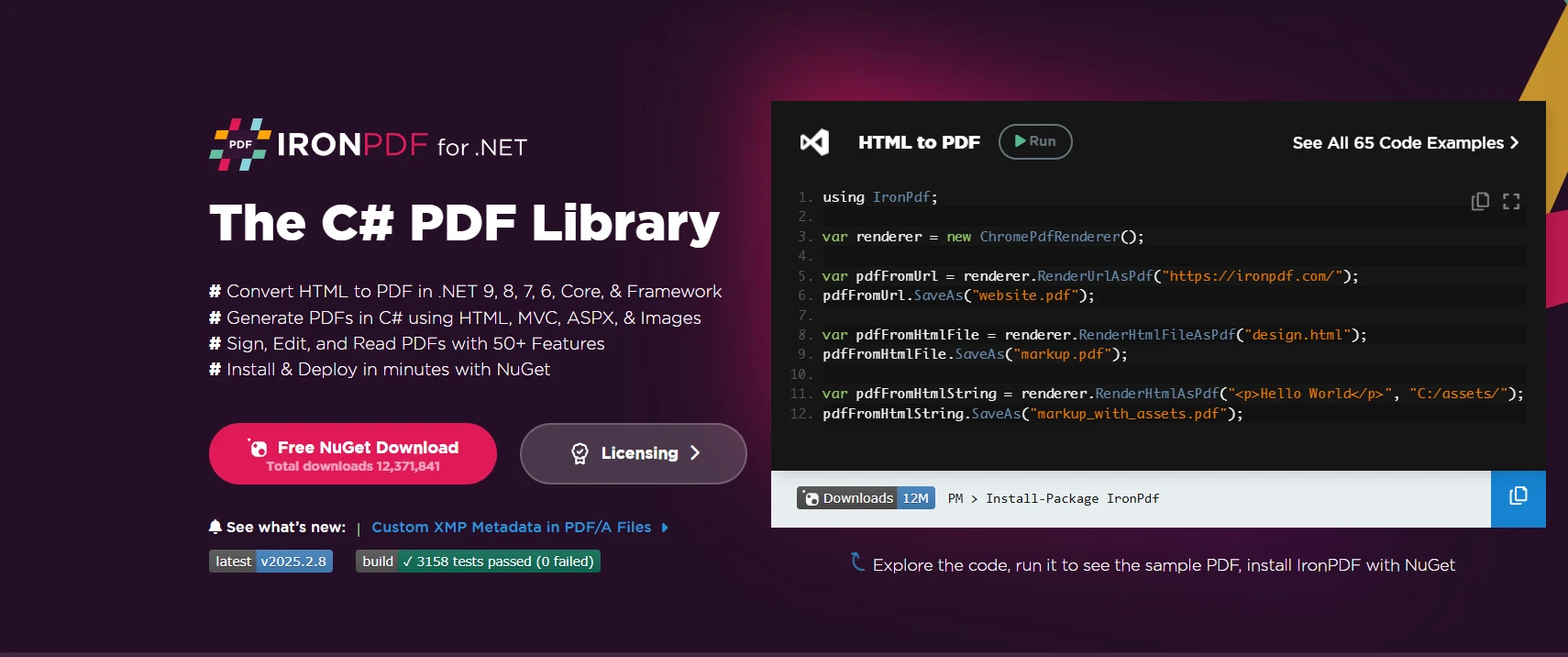
using IronPdf;

// Disable local disk access or cross-origin requests
Installation.EnableWebSecurity = true;

// Instantiate Renderer
var renderer = new ChromePdfRenderer();

// Create a PDF from a HTML string using C#
var pdf = renderer.RenderHtmlAsPdf("<h1>Hello World</h1>");

// Export to a file or Stream
pdf.SaveAs("output.pdf");

// Advanced Example with HTML Assets
// Load external html assets: Images, CSS and JavaScript.
// An optional BasePath 'C:\site\assets\' is set as the file location to load assets from
var myAdvancedPdf = renderer.RenderHtmlAsPdf("<img src='icons/iron.png'>", @"C:\site\assets\");
myAdvancedPdf.SaveAs("html-with-assets.pdf");
using IronPdf;// Disable local disk access or cross-origin requestsInstallation.EnableWebSecurity = true;// Instantiate Renderervar renderer = new ChromePdfRenderer();// Create a PDF from a HTML string using C#var pdf = renderer.RenderHtmlAsPdf("<h1>Hello World</h1>");// Export to a file or Streampdf.SaveAs("output.pdf");// Advanced Example with HTML Assets// Load external html assets: Images, CSS and JavaScript.// An optional BasePath 'C:\site\assets\' is set as the file location to load assets fromvar myAdvancedPdf = renderer.RenderHtmlAsPdf("<img src='icons/iron.png'>", @"C:\site\assets\");myAdvancedPdf.SaveAs("html-with-assets.pdf");
PM >Install-Package IronPdf
Install-Package IronPdf
IRONPDF KULLANARAK
ASP.NET Core'da PDF Görüntüleyici Nasıl Oluşturulur
IronPDF, C# geliştiricilerine, CSS, JavaScript ve dinamik içerik üretimini destekleyen bir Chrome tabanlı render motoru kullanarak HTML'yi PDF'e dönüştürme olanağı sağlar, sadece birkaç satır kod ile .NET 10 uygulamaları için.
HTML'den PDF'e C# ile dönüşüm, kurumsal uygulamalar inşa eden .NET geliştiricileri için yaygın bir gerekliliktir. HTML belgersinden, web içeriğinden PDF dosyaları üretiyor olun veya HTML dizgilerinden, HTML'nin profesyonel PDF'lere dönüştürülmesi, raporlar, faturalar ve diğer yazdırılabilir varlıklar oluşturmak için esastır.
HTML'den PDF'e Dönüşüm İçin Neden IronPDF Kullanmalıyım?
Eski PDF kütüphanelerinin manuel eleman çizmeyi gerektirmesi aksine, IronPDF tam bir Chromium motoru kullanarak HTML içeriğini işler. Bu, CSS ve görüntü dosyalarınız ile HTML dosyanızın bir tarayıcı gibi tam olarak işlenmesi demektir, düzeni, yazı tiplerini ve HTML elemanlarını kesin bir şekilde korur. Şunlar için idealdir:
IronPDF, PDF belgeleri oluşturmak için tam bir dönüştürücü kütüphane olarak hareket eder ve .NET geliştiricilere hem basitlik hem de PDF yaratımında güçlü bir kontrol sunar. Kütüphane, uluslararası diller için UTF-8 kodlamasını destekler ve özelleştirme için kapsamlı işleme seçenekleri sunar.
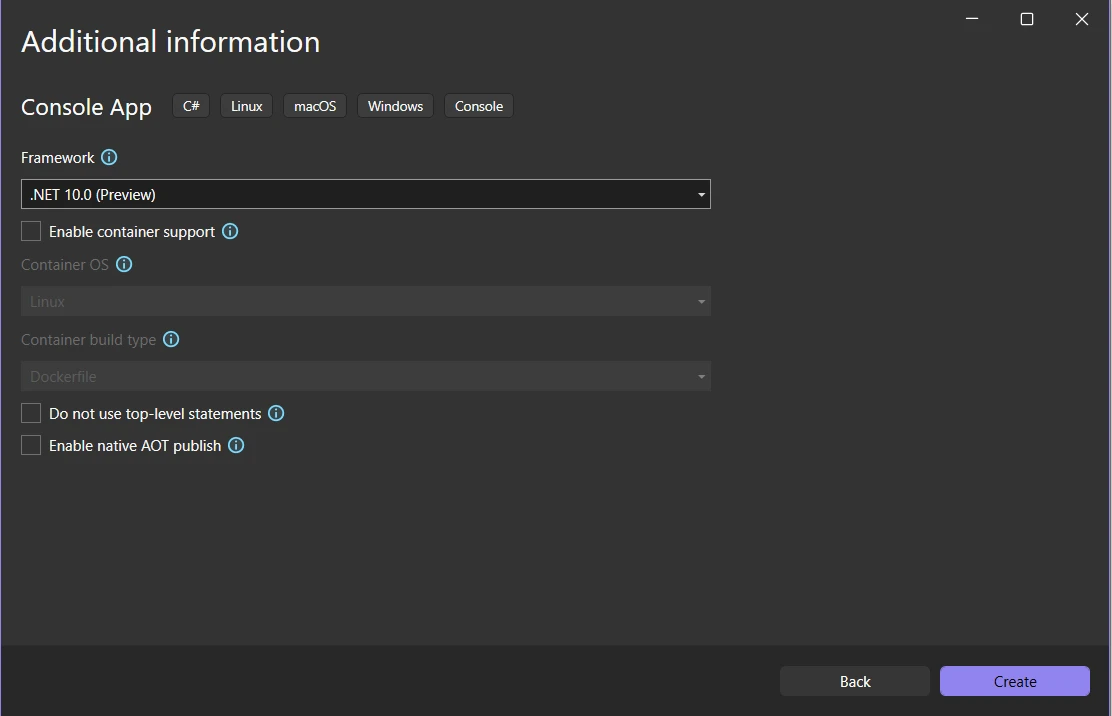
Şu anda, .NET 10 önizleme aşamasında, ancak IronPDF ile tam uyumludur. Kütüphane, Windows, Linux ve macOS dahil olmak üzere platformlar arası uyumluluğunu sürdürür.
Burada, HTML'den PDF'e dönüştürmenin en son .NET özellikleri ve IronPDF'nin Chrome tabanlı işleme motoru ile nasıl sorunsuz çalıştığını göstereceğiz.
Şimdi IronPDF'yi yükleyelim!
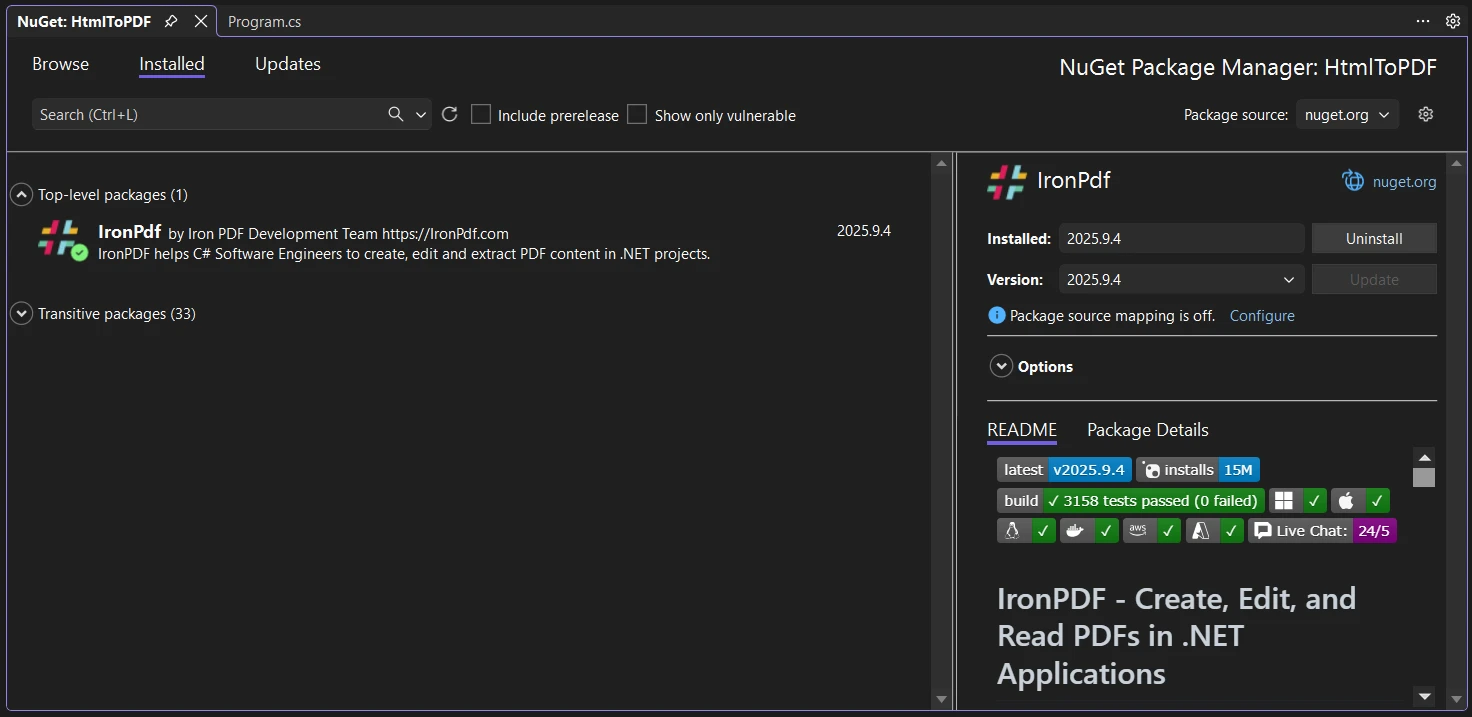
IronPDF'yi NuGet Paket Yöneticisi'nden Çözümler için doğrudan yükleyebilirsiniz.
Başka kurulum seçenekleri de var. Solution Explorer'da terminal veya Komut Satırı Arayüzünü (CLI) açın ve çalıştırın:
> dotnet add package IronPdf
dotnet add package IronPdf
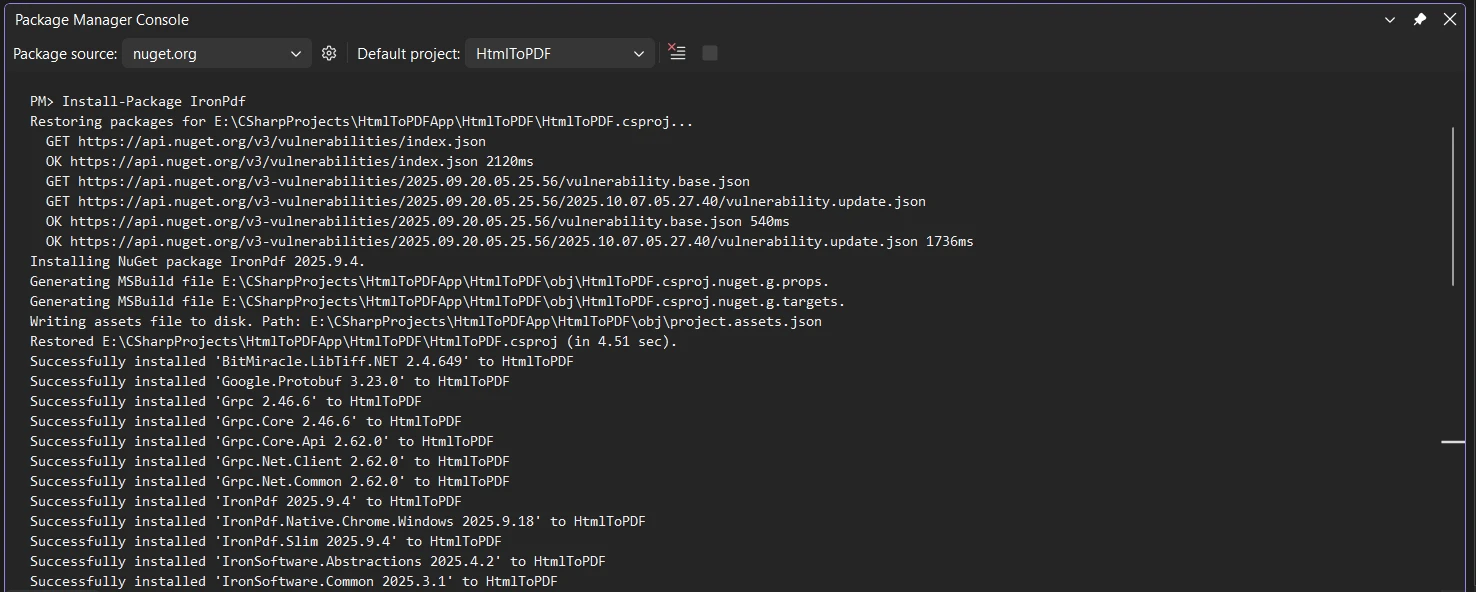
veya NuGet Paket Yöneticisi Konsolu'nu kullanarak:
HTML içeriğini bir PDF dosyasına dönüştüren C# ile HTML'den PDF yapma örneğiyle başlayalım. Bu temel yaklaşım, basit belgeler için iyi çalışır ve çekirdek API'yi gösterir.
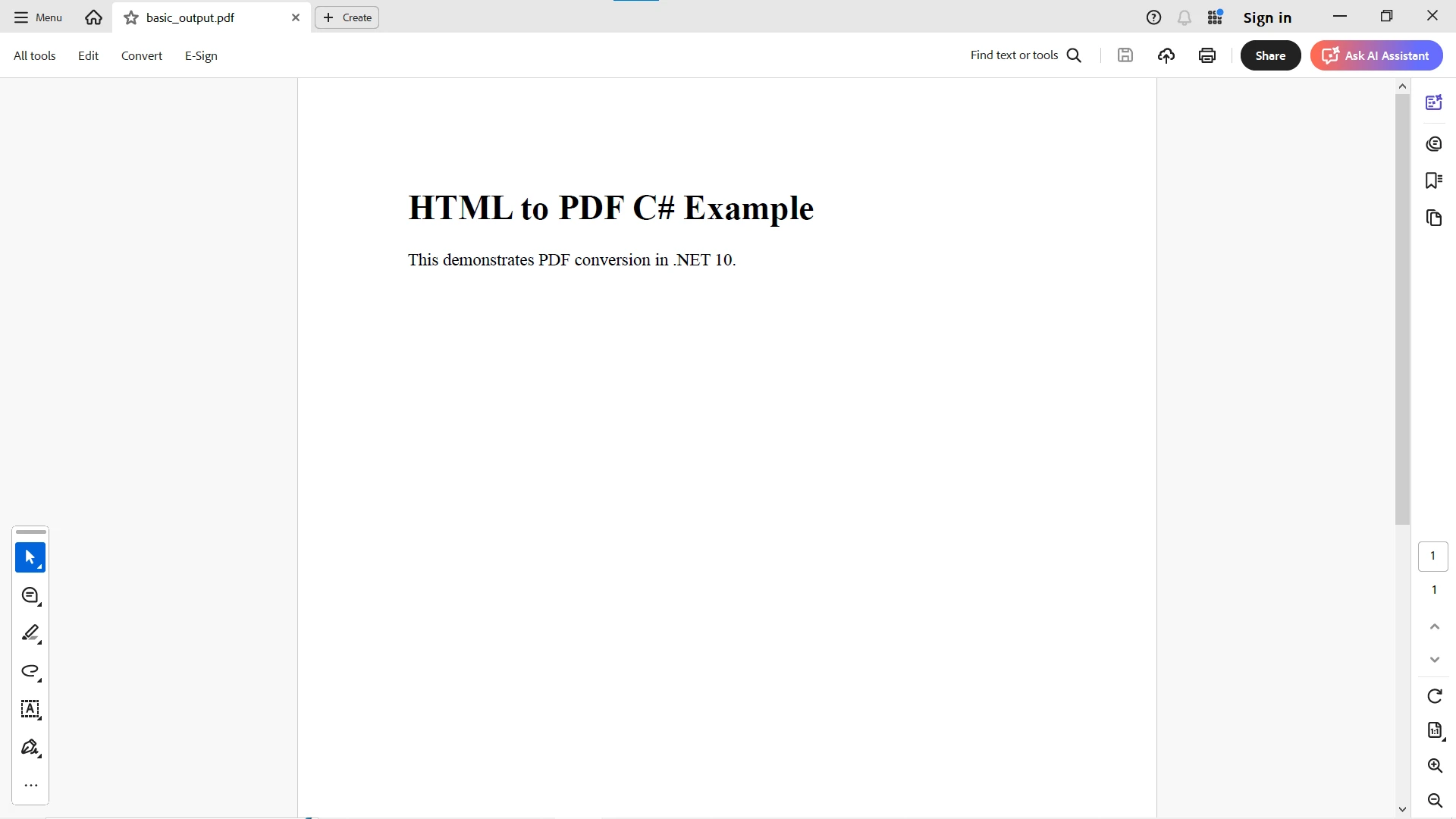
using IronPdf;class Program{ public static voidMain() { var renderer = new ChromePdfRenderer(); string html = "<html><body><h1>HTML to PDF C# Example</h1><p>This demonstrates PDF conversion in .NET 10.</p></body></html>"; PdfDocument pdf = renderer.RenderHtmlAsPdf(html); pdf.SaveAs("basic_output.pdf"); }}
using IronPdf;

class Program
{
    public static void Main()
    {
        var renderer = new ChromePdfRenderer();

        string html = "<html><body><h1>HTML to PDF C# Example</h1><p>This demonstrates PDF conversion in .NET 10.</p></body></html>";

        PdfDocument pdf = renderer.RenderHtmlAsPdf(html);
        pdf.SaveAs("basic_output.pdf");
    }
}
ImportsIronPdfClass Program PublicShared Sub Main() Dim renderer As New ChromePdfRenderer() Dim html AsString = "<html><body><h1>HTML to PDF C# Example</h1><p>This demonstrates PDF conversion in .NET 10.</p></body></html>" Dim pdf AsPdfDocument = renderer.RenderHtmlAsPdf(html) pdf.SaveAs("basic_output.pdf") End SubEnd Class
Imports IronPdf

Class Program
    Public Shared Sub Main()
        Dim renderer As New ChromePdfRenderer()

        Dim html As String = "<html><body><h1>HTML to PDF C# Example</h1><p>This demonstrates PDF conversion in .NET 10.</p></body></html>"

        Dim pdf As PdfDocument = renderer.RenderHtmlAsPdf(html)
        pdf.SaveAs("basic_output.pdf")
    End Sub
End Class
Açıklama:
ChromePdfRenderer, Chromium kullanan ana dönüştürücü sınıftır
Sadece birkaç satırda, C# kullanarak çalışan bir HTML'den PDF'e dönüştürücü oluşturduk.
HTML Dosyaları ve URL'leri PDF'e Nasıl Dönüştürürüm?
Yerel HTML Dosyalarını Ne Zaman Dönüştürmeliyim?
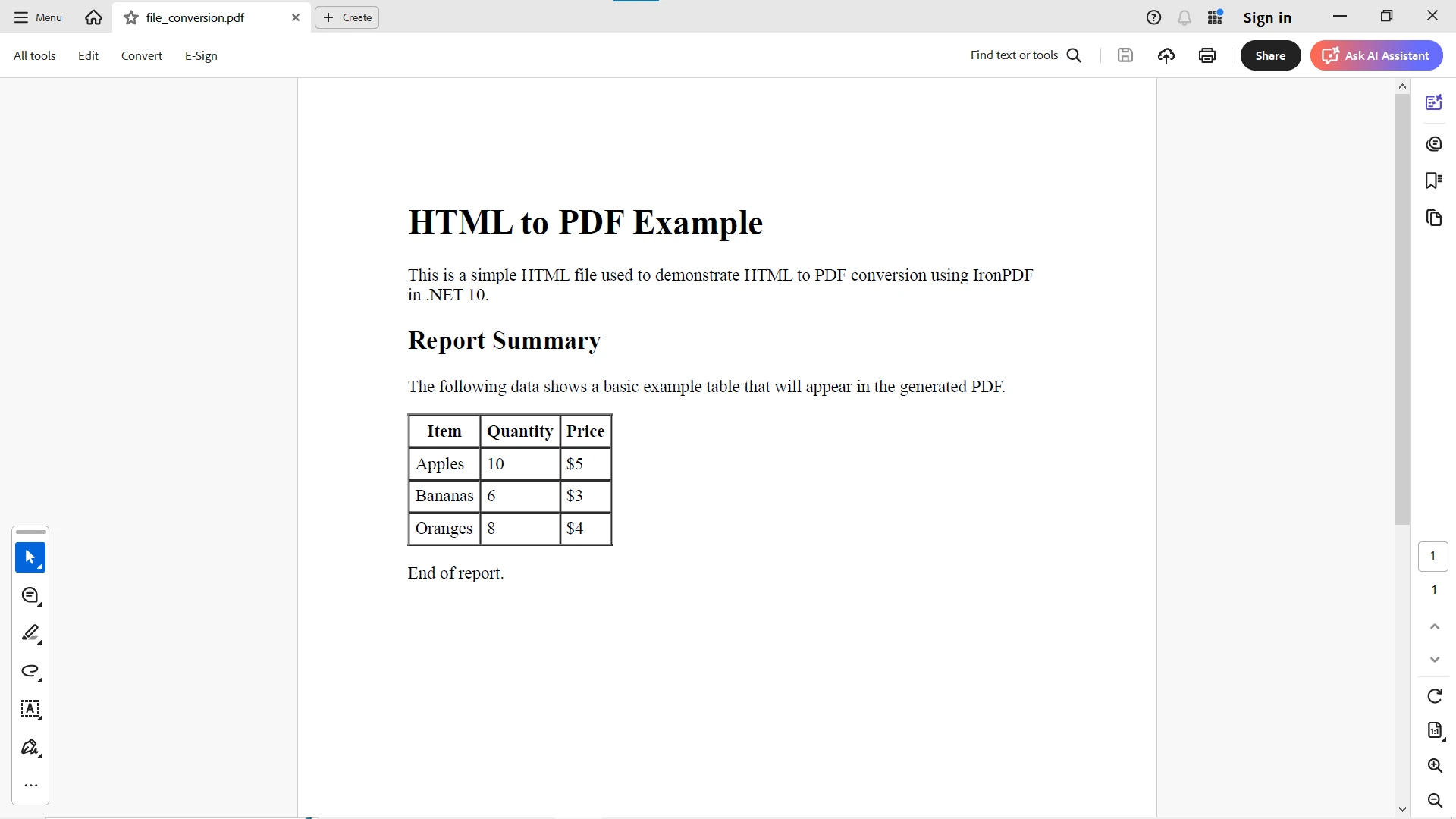
Diskten HTML dosyalarını dönüştürebilirsiniz; bunlar, CSS veya resimler gibi bağlı kaynakları içerebilir. Bu, şablonlarla çalışırken veya yazı tiplerini ve Base URL'leri yönetirken faydalıdır:
var renderer = new ChromePdfRenderer();PdfDocument pdf = renderer.RenderHtmlFileAsPdf("template.html");pdf.SaveAs("file_conversion.pdf");
var renderer = new ChromePdfRenderer();
PdfDocument pdf = renderer.RenderHtmlFileAsPdf("template.html");
pdf.SaveAs("file_conversion.pdf");
Dim renderer As New ChromePdfRenderer()Dim pdf AsPdfDocument = renderer.RenderHtmlFileAsPdf("template.html")pdf.SaveAs("file_conversion.pdf")
Dim renderer As New ChromePdfRenderer()
Dim pdf As PdfDocument = renderer.RenderHtmlFileAsPdf("template.html")
pdf.SaveAs("file_conversion.pdf")
Bu yöntem, yerel HTML dosyanızı okur ve harici kaynakları otomatik olarak yükler. Daha karmaşık senaryolar için, tüm varlıkları içeren HTML ZIP dosyalarını dönüştürebilirsiniz.
Web Sayfalarını URL Kullanarak Ne Zaman Dönüştürmeliyim?
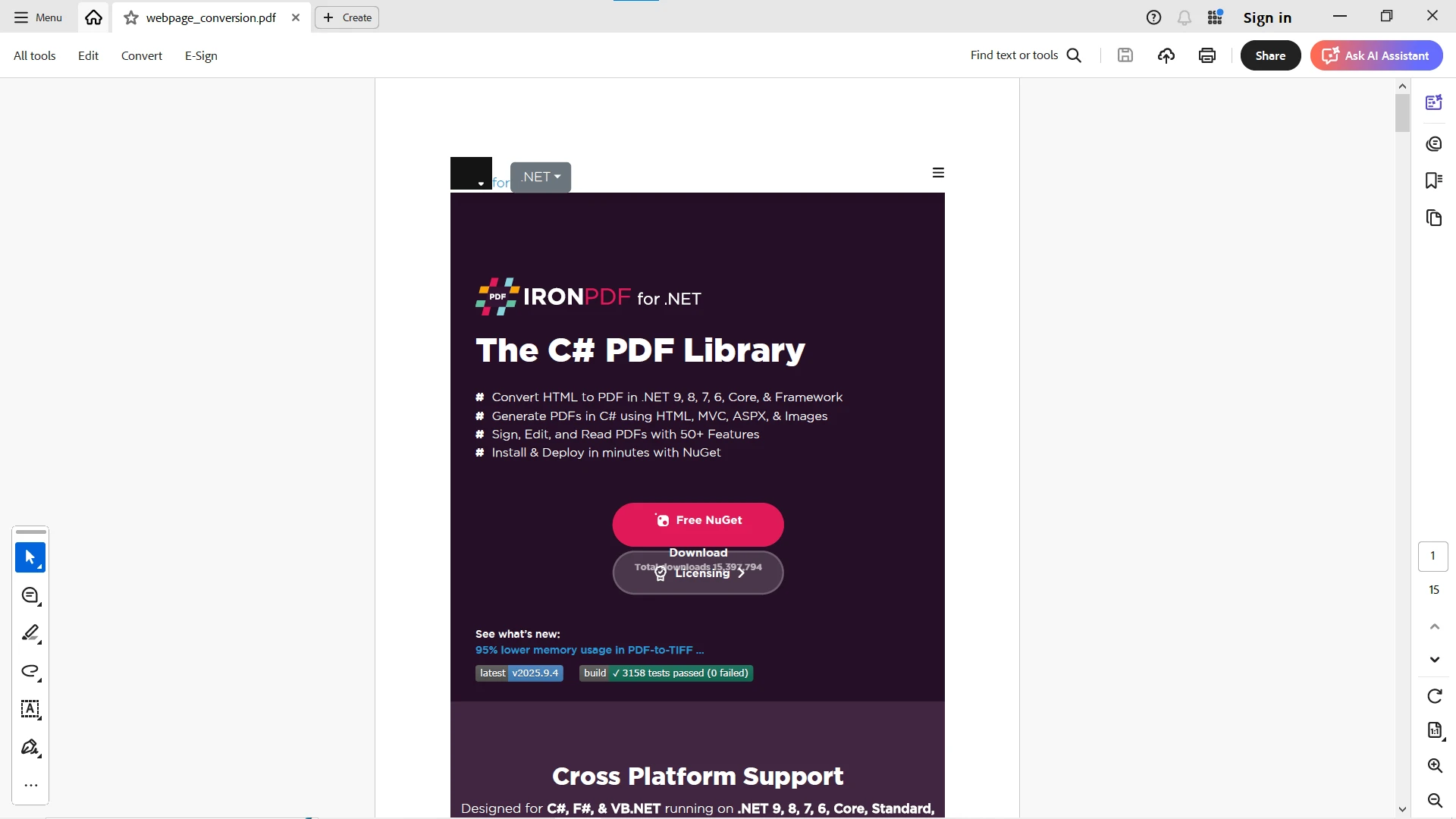
Girişiniz bir web sayfası veya mevcut bir URL ise, doğrudan işleyin. Bu yaklaşım, canlı web içeriğini, kontrol panellerini yakalar veya çerezlendirme ve HTTP istek başlıklarını ele alır:
var renderer = new ChromePdfRenderer();PdfDocument pdf = renderer.RenderUrlAsPdf("___PROTECTED_URL_96___");pdf.SaveAs("webpage_conversion.pdf");
var renderer = new ChromePdfRenderer();
PdfDocument pdf = renderer.RenderUrlAsPdf("___PROTECTED_URL_96___");
pdf.SaveAs("webpage_conversion.pdf");
Dim renderer As New ChromePdfRenderer()Dim pdf AsPdfDocument = renderer.RenderUrlAsPdf("___PROTECTED_URL_96___")pdf.SaveAs("webpage_conversion.pdf")
Dim renderer As New ChromePdfRenderer()
Dim pdf As PdfDocument = renderer.RenderUrlAsPdf("___PROTECTED_URL_96___")
pdf.SaveAs("webpage_conversion.pdf")
Kod, URL'den PDF'e dönüştürme işlemini gerçekleştirir, HTML belgesini tam JavaScript ve CSS desteğiyle işler. Kimlik doğrulanan sayfalar için TLS web sitesi girişlerini yapılandırın.
HTML İçeriğini Stil ve JavaScript ile Nasıl Dönüştürürüm?
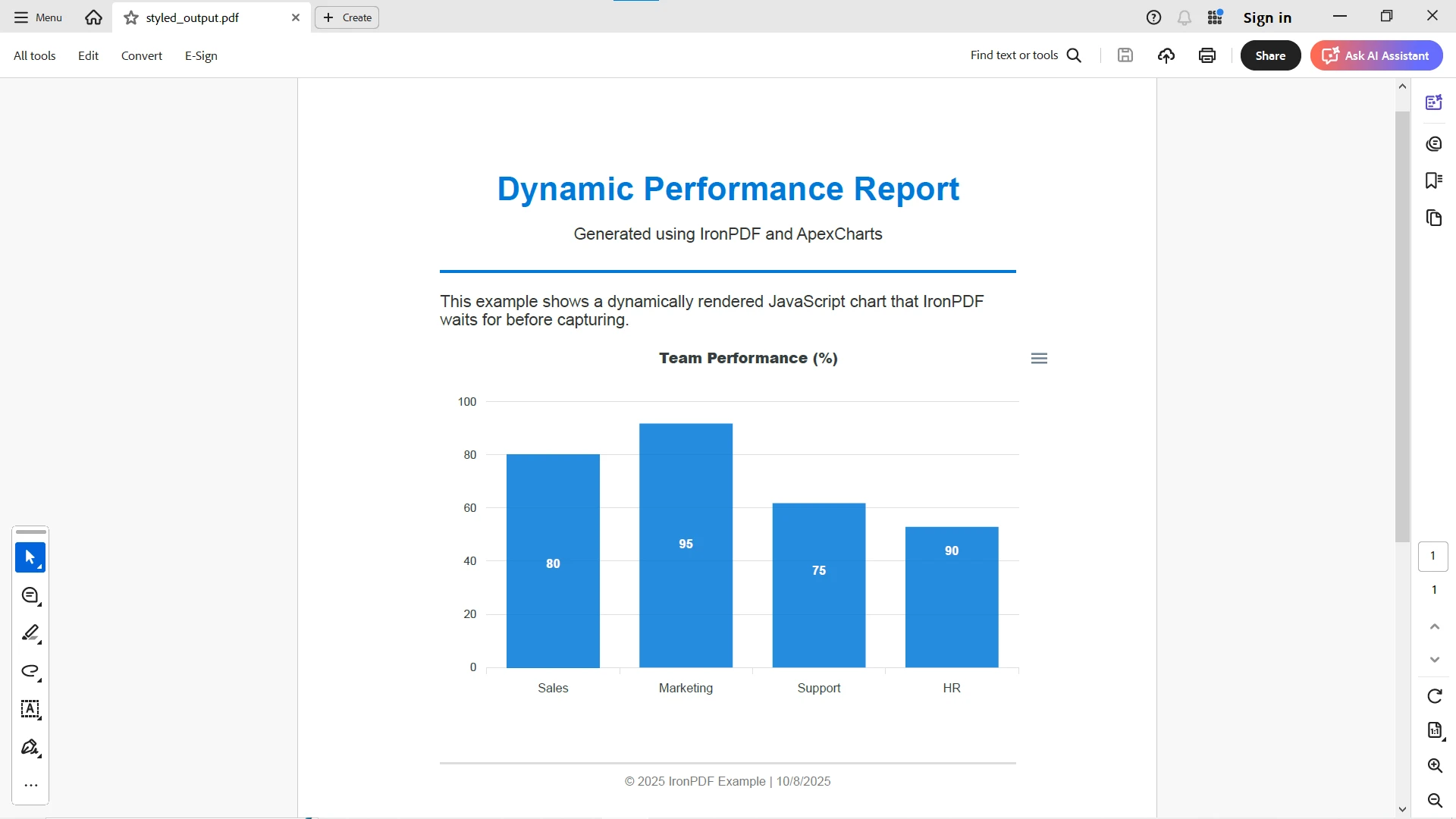
Birçok web sayfası dinamik öğeleri, CSS stillerini ve JavaScript işlemesini (grafikler, kontrol panelleri) kullanır. IronPDF, bu özelliği WaitFor API'si ile tam destekler:
var renderer = new ChromePdfRenderer();renderer.RenderingOptions.EnableJavaScript = true;renderer.RenderingOptions.WaitFor.RenderDelay(2000); // wait for dynamic JSrenderer.RenderingOptions.MarginTop = 20;renderer.RenderingOptions.PaperSize = IronPdf.Rendering.PdfPaperSize.A4;// Custom paper size is also availablerenderer.RenderingOptions.SetCustomPaperSize(210, 297); // A4 in mmPdfDocument pdf = renderer.RenderHtmlFileAsPdf("Reports/sales.html");pdf.SaveAs("styled_output.pdf");
var renderer = new ChromePdfRenderer();

renderer.RenderingOptions.EnableJavaScript = true;
renderer.RenderingOptions.WaitFor.RenderDelay(2000); // wait for dynamic JS
renderer.RenderingOptions.MarginTop = 20;
renderer.RenderingOptions.PaperSize = IronPdf.Rendering.PdfPaperSize.A4;

// Custom paper size is also available
renderer.RenderingOptions.SetCustomPaperSize(210, 297); // A4 in mm

PdfDocument pdf = renderer.RenderHtmlFileAsPdf("Reports/sales.html");
pdf.SaveAs("styled_output.pdf");
Dim renderer As New ChromePdfRenderer()renderer.RenderingOptions.EnableJavaScript = Truerenderer.RenderingOptions.WaitFor.RenderDelay(2000) ' wait for dynamic JSrenderer.RenderingOptions.MarginTop = 20renderer.RenderingOptions.PaperSize = IronPdf.Rendering.PdfPaperSize.A4' Custom paper size is also availablerenderer.RenderingOptions.SetCustomPaperSize(210, 297) ' A4 in mmDim pdf AsPdfDocument = renderer.RenderHtmlFileAsPdf("Reports/sales.html")pdf.SaveAs("styled_output.pdf")
Dim renderer As New ChromePdfRenderer()

renderer.RenderingOptions.EnableJavaScript = True
renderer.RenderingOptions.WaitFor.RenderDelay(2000) ' wait for dynamic JS
renderer.RenderingOptions.MarginTop = 20
renderer.RenderingOptions.PaperSize = IronPdf.Rendering.PdfPaperSize.A4

' Custom paper size is also available
renderer.RenderingOptions.SetCustomPaperSize(210, 297) ' A4 in mm

Dim pdf As PdfDocument = renderer.RenderHtmlFileAsPdf("Reports/sales.html")
pdf.SaveAs("styled_output.pdf")
Bu, IronPDF'nin dinamik içeriği yükleyene kadar beklemesini, sonrasında doğru görsel çıktı elde edilmesini sağlar. Ayrıca WebGL sitelerini işleyebilir ve karmaşık web yazı tiplerini ele alabilirsiniz.
Başlıklar, Alt Bilgiler ve Sayfa Numaraları Nasıl Eklenir?
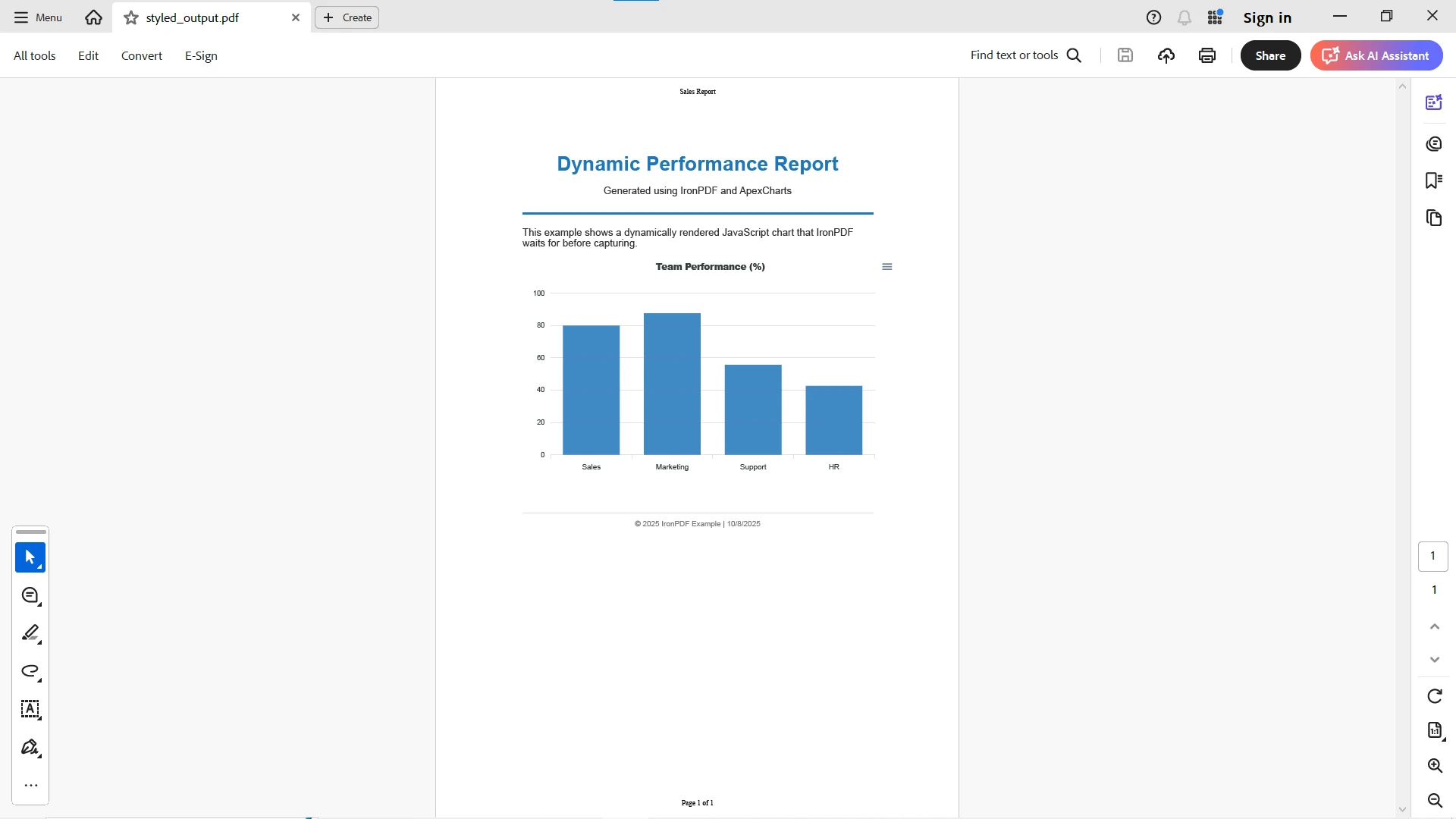
PDF'lerinize kolayca profesyonel başlıklar ve alt bilgiler ekleyin. IronPDF, hem metin başlıklarını hem de sayfa numaraları içeren zengin HTML başlıklarını destekler:
renderer.RenderingOptions.FirstPageNumber = 1renderer.RenderingOptions.HtmlHeader = New HtmlHeaderFooter() With { .HtmlFragment = "<div style='text-align:center; font-size:14px; margin-top:20px;'>Sales Report</div>", .Height = 30, .Spacing = 5}renderer.RenderingOptions.HtmlFooter = New HtmlHeaderFooter() With { .HtmlFragment = "<div style='text-align:center; font-size:14px; margin-bottom:20px;'>Page {page} of {total-pages}</div>", .Height = 30, .Spacing = 5}
renderer.RenderingOptions.FirstPageNumber = 1
renderer.RenderingOptions.HtmlHeader = New HtmlHeaderFooter() With {
    .HtmlFragment = "<div style='text-align:center; font-size:14px; margin-top:20px;'>Sales Report</div>",
    .Height = 30,
    .Spacing = 5
}

renderer.RenderingOptions.HtmlFooter = New HtmlHeaderFooter() With {
    .HtmlFragment = "<div style='text-align:center; font-size:14px; margin-bottom:20px;'>Page {page} of {total-pages}</div>",
    .Height = 30,
    .Spacing = 5
}
IronPDF, bunları HTML öğeleri olarak ele alır, böylece CSS ile stillendirebilir ve tarihler veya şirket adları gibi özel veriler ekleyebilirsiniz. Daha basit ihtiyaçlar için, metin başlıklarını ve alt bilgileri kullanın.
Birden Fazla HTML Kesitinden PDF Nasıl Üretilir?
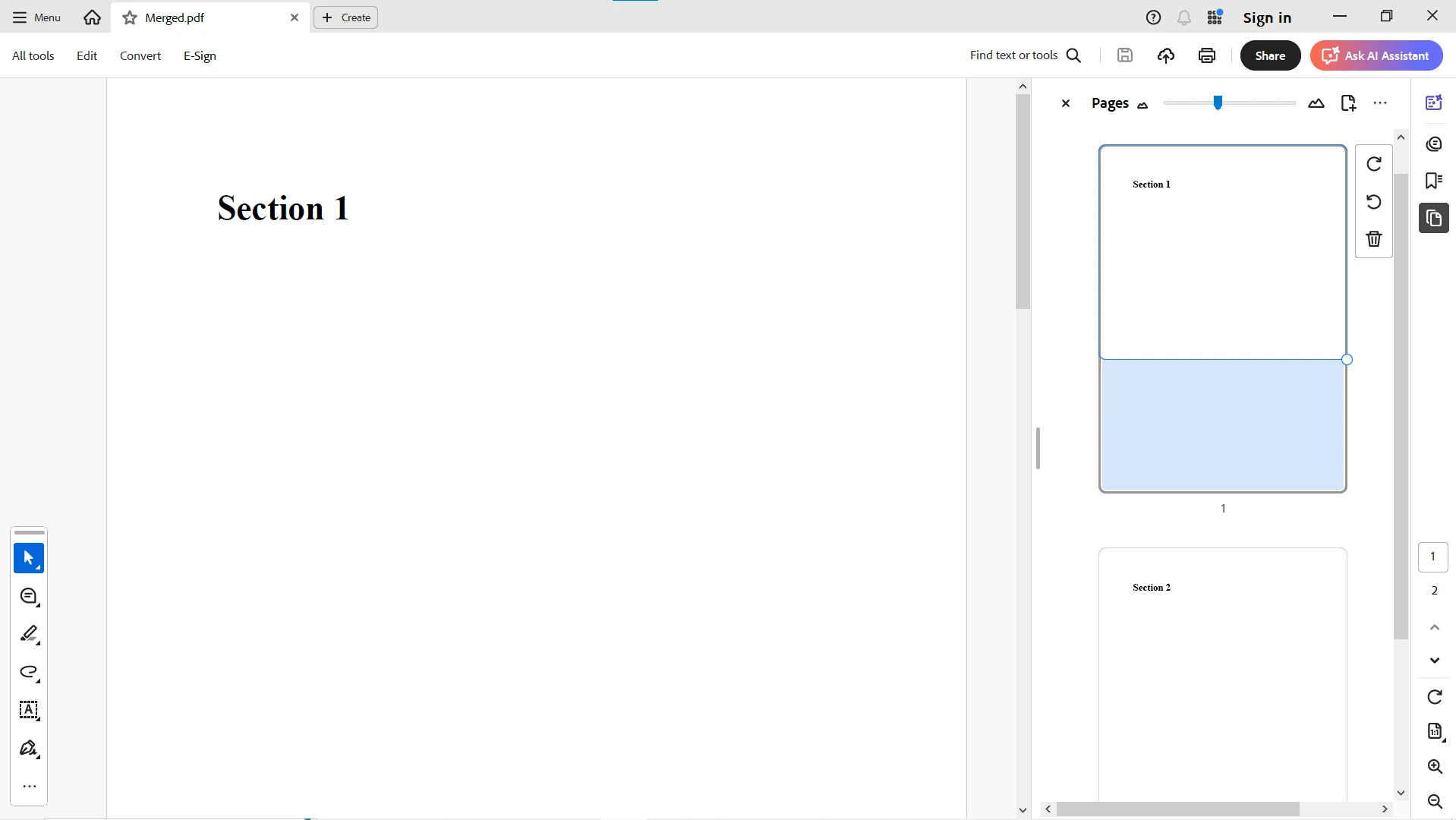
HTML kesitlerini birleştirerek PDF üretmek için onları birleştirebilirsiniz. Bu, çok bölümlü raporlar oluşturur veya farklı kaynaklardan içerik birleştirir:
var renderer = new ChromePdfRenderer();PdfDocument part1 = renderer.RenderHtmlAsPdf("<h1>Section 1</h1><p>First section content</p>");PdfDocument part2 = renderer.RenderHtmlAsPdf("<h1>Section 2</h1><p>Second section content</p>");var merged = PdfDocument.Merge(part1, part2);merged.SaveAs("Merged.pdf");// Alternative approach: copy specific pagesvar combinedDoc = new PdfDocument();combinedDoc.CopyPage(part1, 0); // Copy first pagecombinedDoc.CopyPage(part2, 0); // Copy first pagecombinedDoc.SaveAs("Combined.pdf");
var renderer = new ChromePdfRenderer();

PdfDocument part1 = renderer.RenderHtmlAsPdf("<h1>Section 1</h1><p>First section content</p>");
PdfDocument part2 = renderer.RenderHtmlAsPdf("<h1>Section 2</h1><p>Second section content</p>");

var merged = PdfDocument.Merge(part1, part2);
merged.SaveAs("Merged.pdf");

// Alternative approach: copy specific pages
var combinedDoc = new PdfDocument();
combinedDoc.CopyPage(part1, 0); // Copy first page
combinedDoc.CopyPage(part2, 0); // Copy first page
combinedDoc.SaveAs("Combined.pdf");
Dim renderer = New ChromePdfRenderer()Dim part1 AsPdfDocument = renderer.RenderHtmlAsPdf("<h1>Section 1</h1><p>First section content</p>")Dim part2 AsPdfDocument = renderer.RenderHtmlAsPdf("<h1>Section 2</h1><p>Second section content</p>")Dim merged = PdfDocument.Merge(part1, part2)merged.SaveAs("Merged.pdf")' Alternative approach: copy specific pagesDim combinedDoc = New PdfDocument()combinedDoc.CopyPage(part1, 0) ' Copy first pagecombinedDoc.CopyPage(part2, 0) ' Copy first pagecombinedDoc.SaveAs("Combined.pdf")
Dim renderer = New ChromePdfRenderer()

Dim part1 As PdfDocument = renderer.RenderHtmlAsPdf("<h1>Section 1</h1><p>First section content</p>")
Dim part2 As PdfDocument = renderer.RenderHtmlAsPdf("<h1>Section 2</h1><p>Second section content</p>")

Dim merged = PdfDocument.Merge(part1, part2)
merged.SaveAs("Merged.pdf")

' Alternative approach: copy specific pages
Dim combinedDoc = New PdfDocument()
combinedDoc.CopyPage(part1, 0) ' Copy first page
combinedDoc.CopyPage(part2, 0) ' Copy first page
combinedDoc.SaveAs("Combined.pdf")
Farklı HTML parçacıklarından çok bölümlü raporlar oluştururken bu yardımcı olur. Ayrıca gezinmeyi geliştirmek için yer imleri ekleyebilirsiniz.
Web API'lerinde HTML'den PDF Nasıl Dönüştürülür?
ASP.NET Web API'de, diske kaydetmeden MemoryStream kullanarak PDF'ler üretip döndürebilirsiniz. Bu desen, Blazor uygulamaları ve RESTful servisler için idealdir:
[HttpGet("download")]public IActionResultGetPdf(){ var renderer = new ChromePdfRenderer(); string html = "<h1>Web Report</h1><p>Generated dynamically.</p>"; var pdf = renderer.RenderHtmlAsPdf(html); var bytes = pdf.BinaryData; // Optional: Add metadata pdf.MetaData.Author = "API Service"; pdf.MetaData.CreationDate = DateTime.Now; returnFile(bytes, "application/pdf", "report.pdf");}
[HttpGet("download")]
public IActionResult GetPdf()
{
    var renderer = new ChromePdfRenderer();
    string html = "<h1>Web Report</h1><p>Generated dynamically.</p>";

    var pdf = renderer.RenderHtmlAsPdf(html);
    var bytes = pdf.BinaryData;

    // Optional: Add metadata
    pdf.MetaData.Author = "API Service";
    pdf.MetaData.CreationDate = DateTime.Now;

    return File(bytes, "application/pdf", "report.pdf");
}
<HttpGet("download")>Public Function GetPdf() AsIActionResult Dim renderer = New ChromePdfRenderer() Dim html AsString = "<h1>Web Report</h1><p>Generated dynamically.</p>" Dim pdf = renderer.RenderHtmlAsPdf(html) Dim bytes = pdf.BinaryData ' Optional: Add metadata pdf.MetaData.Author = "API Service" pdf.MetaData.CreationDate = DateTime.Now ReturnFile(bytes, "application/pdf", "report.pdf")End Function
<HttpGet("download")>
Public Function GetPdf() As IActionResult
    Dim renderer = New ChromePdfRenderer()
    Dim html As String = "<h1>Web Report</h1><p>Generated dynamically.</p>"

    Dim pdf = renderer.RenderHtmlAsPdf(html)
    Dim bytes = pdf.BinaryData

    ' Optional: Add metadata
    pdf.MetaData.Author = "API Service"
    pdf.MetaData.CreationDate = DateTime.Now

    Return File(bytes, "application/pdf", "report.pdf")
End Function
Bu desen, .NET 10 web uygulamalarında sunucu tarafında PDF üretimi için harika çalışır. MVC uygulamaları için CSHTML görünümleri ile entegre edebilirsiniz.
HTML İşleme Seçeneklerini Nasıl Özelleştirebilirim?
HTML öğelerinin ve kaynaklarının nasıl işlendiğini kapsamlı bir şekilde işleme seçenekleri ile kontrol edin:
renderer.RenderingOptions.BaseUrl = "___PROTECTED_URL_97___";renderer.RenderingOptions.CustomHeaders.Add("Authorization", "Bearer token");renderer.RenderingOptions.WaitFor.NavigationTimeout = 10000;renderer.RenderingOptions.EnableJavaScript = true;// Configure paper and marginsrenderer.RenderingOptions.PaperOrientation = PdfPaperOrientation.Landscape;renderer.RenderingOptions.MarginBottom = 25;renderer.RenderingOptions.MarginTop = 25;renderer.RenderingOptions.MarginLeft = 20;renderer.RenderingOptions.MarginRight = 20;// Set viewport for responsive designrenderer.RenderingOptions.ViewPortWidth = 1920;renderer.RenderingOptions.ViewPortHeight = 1080;
Bu, harici kaynakları içeren sayfaları işlemek veya web kazımasının ardından PDF'e dönüştürmek gerektiğinde yardımcı olur. Baskı optimizasyonu için, CSS medya türlerini ve özel kağıt boyutlarını yapılandırın.
PDF Dönüştürme için Komut Satırı Araçlarını Nasıl Oluştururum?
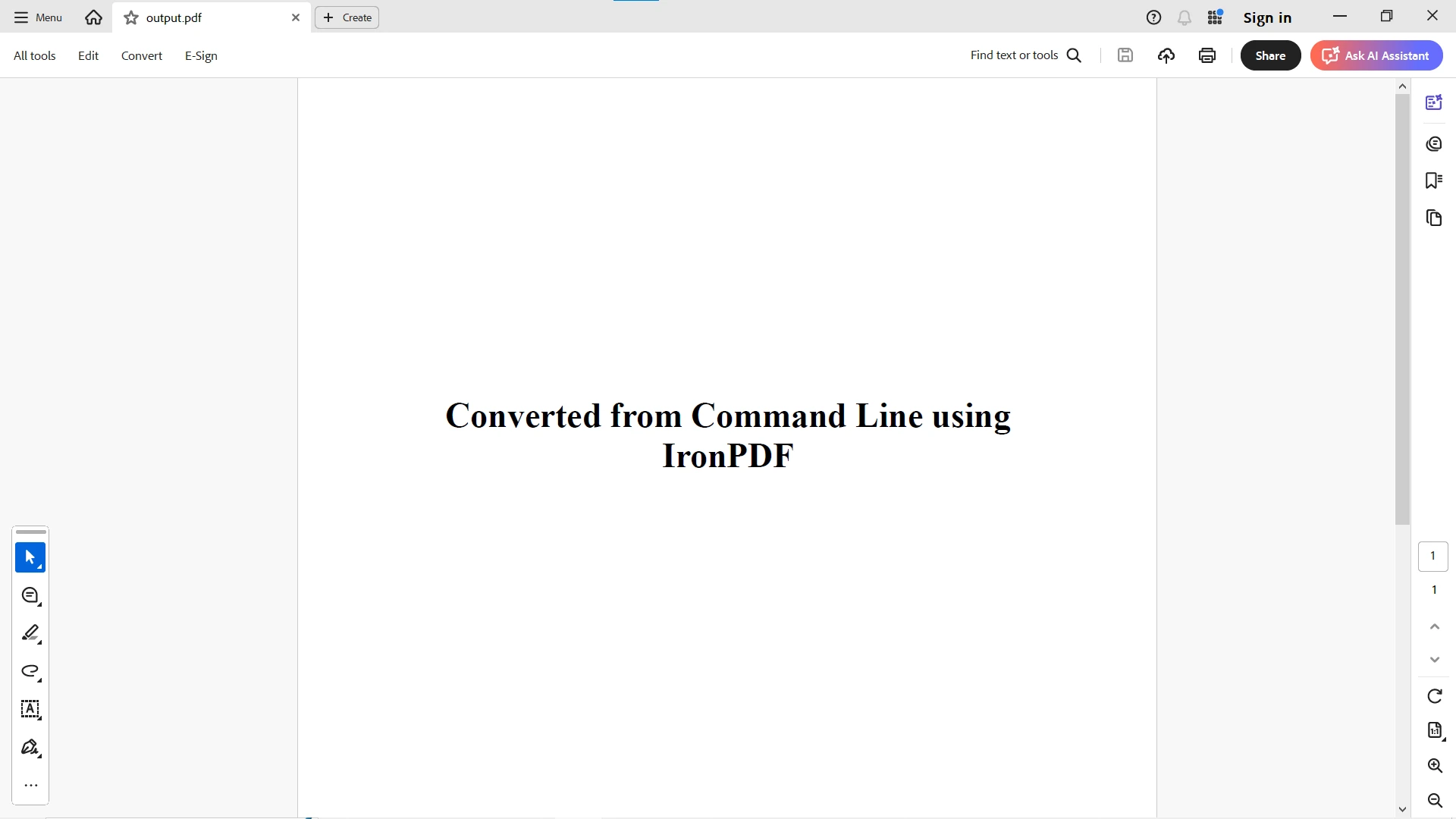
Toplu HTML'den PDF'e dönüştürme için komut satırı araçları oluşturun, bu otomasyon ve CI/CD boru hatları için kullanışlıdır:
using IronPdf;using System;class Program{ public static voidMain(string[] args) { if (args.Length < 2) {Console.WriteLine("Usage: pdfconvert input.html output.pdf"); return; } string inputFile = args[0]; string outputPath = args[1]; var renderer = new ChromePdfRenderer(); // Configure compression for smaller files renderer.RenderingOptions.CompressImages = true; PdfDocument pdf = renderer.RenderHtmlFileAsPdf(inputFile); pdf.SaveAs(outputPath);Console.WriteLine("PDF generated successfully!"); }}
using IronPdf;
using System;

class Program
{
    public static void Main(string[] args)
    {
        if (args.Length < 2)
        {
            Console.WriteLine("Usage: pdfconvert input.html output.pdf");
            return;
        }

        string inputFile = args[0];
        string outputPath = args[1];

        var renderer = new ChromePdfRenderer();

        // Configure compression for smaller files
        renderer.RenderingOptions.CompressImages = true;

        PdfDocument pdf = renderer.RenderHtmlFileAsPdf(inputFile);
        pdf.SaveAs(outputPath);

        Console.WriteLine("PDF generated successfully!");
    }
}
ImportsIronPdfImportsSystemModuleProgram Sub Main(args AsString()) If args.Length < 2 ThenConsole.WriteLine("Usage: pdfconvert input.html output.pdf") Return End If Dim inputFile AsString = args(0) Dim outputPath AsString = args(1) Dim renderer As New ChromePdfRenderer() ' Configure compression for smaller files renderer.RenderingOptions.CompressImages = True Dim pdf AsPdfDocument = renderer.RenderHtmlFileAsPdf(inputFile) pdf.SaveAs(outputPath)Console.WriteLine("PDF generated successfully!") End SubEndModule
Imports IronPdf
Imports System

Module Program
    Sub Main(args As String())
        If args.Length < 2 Then
            Console.WriteLine("Usage: pdfconvert input.html output.pdf")
            Return
        End If

        Dim inputFile As String = args(0)
        Dim outputPath As String = args(1)

        Dim renderer As New ChromePdfRenderer()

        ' Configure compression for smaller files
        renderer.RenderingOptions.CompressImages = True

        Dim pdf As PdfDocument = renderer.RenderHtmlFileAsPdf(inputFile)
        pdf.SaveAs(outputPath)

        Console.WriteLine("PDF generated successfully!")
    End Sub
End Module
Komut Satırı Arayüzünden (CLI) çalıştırın:
dotnet run "input.html" "output.pdf"
dotnet run "input.html" "output.pdf"
Text
NET geliştiricileri için basit bir komut satırı PDF dönüştürücü oluşturmuş oldunuz. Üretimde kullanım için özel günlüğe alma ve hata yönetimi ekleyin.
PDF Üretimi için Async Desenleri Nasıl Kullanırım?
Modern .NET 10 uygulamaları için asycron desenleri kullanın. Bu yaklaşım, yüksek performanslı senaryolarda çok iş parçacıklı üretim için esastır:
public static async TaskMain(){ var renderer = new ChromePdfRenderer(); string url = "___PROTECTED_URL_98___"; // Async rendering with cancellation token support using var cts = new CancellationTokenSource(TimeSpan.FromMinutes(2)); PdfDocument pdf = await renderer.RenderUrlAsPdfAsync(url, cts.Token); pdf.SaveAs("async_output.pdf"); // For parallel processing of multiple documents var urls = new[] { "___PROTECTED_URL_99___", "___PROTECTED_URL_100___", "___PROTECTED_URL_101___" }; var tasks = urls.Select(u => renderer.RenderUrlAsPdfAsync(u)).ToArray(); var pdfs = awaitTask.WhenAll(tasks); // Merge all PDFs var combined = PdfDocument.Merge(pdfs); combined.SaveAs("batch_output.pdf");}
public static async Task Main()
{
    var renderer = new ChromePdfRenderer();
    string url = "___PROTECTED_URL_98___";

    // Async rendering with cancellation token support
    using var cts = new CancellationTokenSource(TimeSpan.FromMinutes(2));

    PdfDocument pdf = await renderer.RenderUrlAsPdfAsync(url, cts.Token);
    pdf.SaveAs("async_output.pdf");

    // For parallel processing of multiple documents
    var urls = new[] { "___PROTECTED_URL_99___", "___PROTECTED_URL_100___", "___PROTECTED_URL_101___" };
    var tasks = urls.Select(u => renderer.RenderUrlAsPdfAsync(u)).ToArray();
    var pdfs = await Task.WhenAll(tasks);

    // Merge all PDFs
    var combined = PdfDocument.Merge(pdfs);
    combined.SaveAs("batch_output.pdf");
}
PublicSharedAsync Function Main() AsTask Dim renderer = New ChromePdfRenderer() Dim url AsString = "___PROTECTED_URL_98___" ' Async rendering with cancellation token supportUsing cts = New CancellationTokenSource(TimeSpan.FromMinutes(2)) Dim pdf AsPdfDocument = Await renderer.RenderUrlAsPdfAsync(url, cts.Token) pdf.SaveAs("async_output.pdf")EndUsing ' For parallel processing of multiple documents Dim urls = New String() {"___PROTECTED_URL_99___", "___PROTECTED_URL_100___", "___PROTECTED_URL_101___"} Dim tasks = urls.Select(Function(u) renderer.RenderUrlAsPdfAsync(u)).ToArray() Dim pdfs = AwaitTask.WhenAll(tasks) ' Merge all PDFs Dim combined = PdfDocument.Merge(pdfs) combined.SaveAs("batch_output.pdf")End Function
Public Shared Async Function Main() As Task
    Dim renderer = New ChromePdfRenderer()
    Dim url As String = "___PROTECTED_URL_98___"

    ' Async rendering with cancellation token support
    Using cts = New CancellationTokenSource(TimeSpan.FromMinutes(2))

        Dim pdf As PdfDocument = Await renderer.RenderUrlAsPdfAsync(url, cts.Token)
        pdf.SaveAs("async_output.pdf")

    End Using

    ' For parallel processing of multiple documents
    Dim urls = New String() {"___PROTECTED_URL_99___", "___PROTECTED_URL_100___", "___PROTECTED_URL_101___"}
    Dim tasks = urls.Select(Function(u) renderer.RenderUrlAsPdfAsync(u)).ToArray()

    Dim pdfs = Await Task.WhenAll(tasks)

    ' Merge all PDFs
    Dim combined = PdfDocument.Merge(pdfs)
    combined.SaveAs("batch_output.pdf")
End Function
Bu, ölçeklenebilir sistemlerde veya yüksek hacimli PDF üretimi gerçekleştiren bulut API'lerinde harika çalışır. Daha iyi performans için paralel PDF üretimi düşündeyin.
Büyük Ölçekli PDF Üretimi için En İyi Uygulamalar Nelerdir?
Ek yükü azaltmak için ChromePdfRenderer örneklerini tekrar kullanın
Geçici dosyaları hızlı SSD depolama alanında saklayın veya bellek akışlarını kullanın
Doğru iptal belirteci desteği ile async görevleri kullanın
IronPDF ve .NET 10 ile HTML içeriğini profesyonel PDF'lere dönüştürmek basittir — ister HTML dizeleri ile, ister yerel dosyalarla, ister URL'lerle çalışıyor olun. Kütüphanenin Chrome tabanlı işleme motoru, CSS3 ve JavaScript gibi modern web standartları ile mükemmel uyumu sağlar.
Basit parçacıklardan geniş ölçekli üretimlere kadar, IronPDF JavaScript, CSS, özel başlıklar ve bağlı kaynaklar için destekle birlikte eksiksiz bir HTML'den PDF dönüştürücü sunar. Kapsamlı API, temel dönüşümlerden dijital imzalar ve PDF organizasyonu gibi karmaşık kurumsal gereksinimlere kadar her şeyi ele alır.
Sadece birkaç satır kod ile PDF oluşturabilir, rapor oluşturmayı otomatikleştirebilir veya doğrudan .NET uygulamalarınıza bir PDF dönüştürücü yerleştirebilirsiniz. Kütüphanenin geniş kapsamlı belgeleri ve kod örnekleri başlamanızı kolaylaştırır.
IronPDF ücretsiz denemesi kullanarak HTML'den PDF'e projelerle deney yapmaya başlayın. Şimdi İndirin ve HTML içeriğinizden yüksek kaliteli PDF'ler oluşturmanın ne kadar kolay olduğunu görün. Alternatiflerle ayrıntılı karşılaştırmalar için, IronPDF'nin iText, Aspose ve diğer PDF kütüphaneleri ile nasıl karşılaştırıldığını kontrol edin.
Curtis Chau, Bilgisayar Bilimleri alanında Lisans Derecesine (Carleton Üniversitesi) sahip ve Node.js, TypeScript, JavaScript ve React konularında uzmanlaşmış ön uç geliştirmeyle ilgileniyor. Sezgisel ve estetik açıdan hoş kullanıcı arayüzleri oluşturma tutkunu, Curtis modern çerçevelerle çalışmayı ve iyi yapılandırılmış, görsel olarak çekici kılavuzlar oluşturmayı seviyor.