




已更新 2026年5月8日
產生每月帳戶報表(PDF 文件)
using IronPDF C# PDF 庫,開發人員可以在 .NET 專案中將 HTML 轉換為可靠的 PDF 文件,而無需依賴外部服務。
閱讀更多

IronPDF讓C#開發者可以使用基於Chrome的渲染引擎將HTML轉換為PDF,支援CSS、JavaScript和動態內容生成,只需幾行程式碼即可用於.NET 10應用程式。
在C#中將HTML轉換為PDF是.NET開發者建立企業應用程式的常見需求。 無論您是從網頁內容、HTML文件或HTML字串生成PDF文件,將HTML轉換為專業的PDF是建立報告、發票和其他可列印資產的關鍵。
IronPDF程式庫是一個功能強大的HTML到PDF轉換器,專為.NET Framework應用程式和現代.NET 10專案而設計。 它讓您可以輕鬆地將HTML、CSS樣式,甚至JavaScript渲染轉換成高質量的PDF文件——只需幾行C#程式碼。 此程式庫利用Chrome渲染引擎,確保像素完美的轉換。
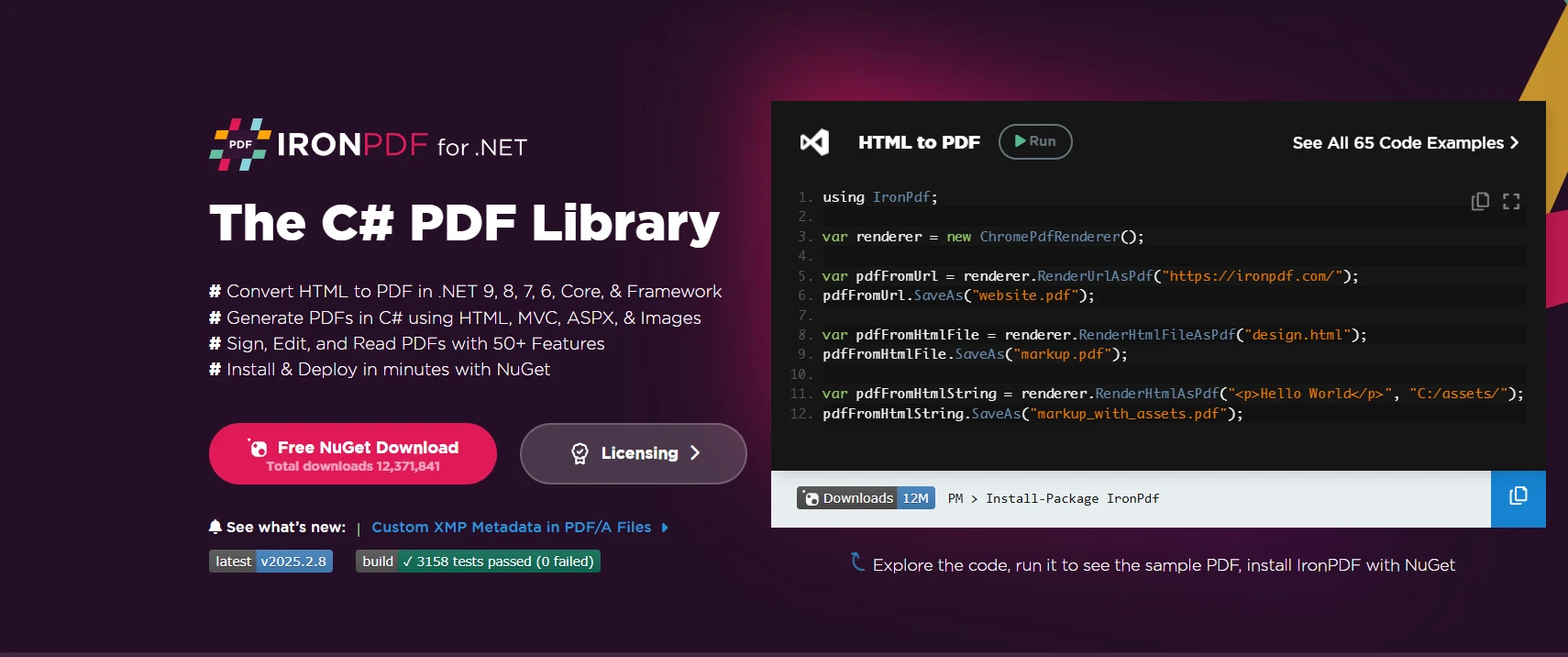
與需要手動繪製元素的較舊PDF程式庫不同,IronPDF使用完整的Chromium引擎渲染HTML內容。這意味著您的HTML文件、CSS和圖像文件將像瀏覽器一樣準確地處理,精確地保留佈局、字體和HTML元素。 這很適合於:
IronPDF作為一個完整的轉換器程式庫來建立PDF文件,提供給.NET開發者簡單而強大的控制PDF生成的功能。 此程式庫支援國際語言的UTF-8編碼,並提供全面的渲染選項以供自定義。
首先,建立一個新的**.NET 10**專案。 有關詳細的安裝指南,請參閱IronPDF安裝概述或NuGet封裝文件。
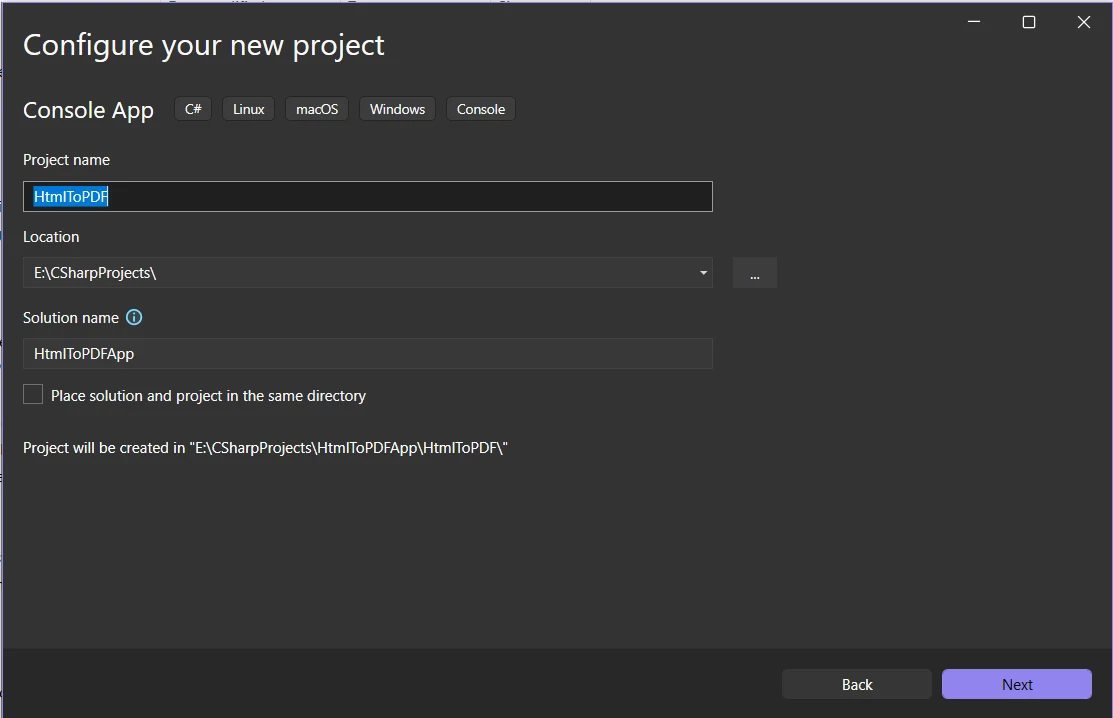
目前,.NET 10處於預覽階段,但它與IronPDF完全相容。 此程式庫保持跨平台相容性,包括Windows、Linux和macOS。
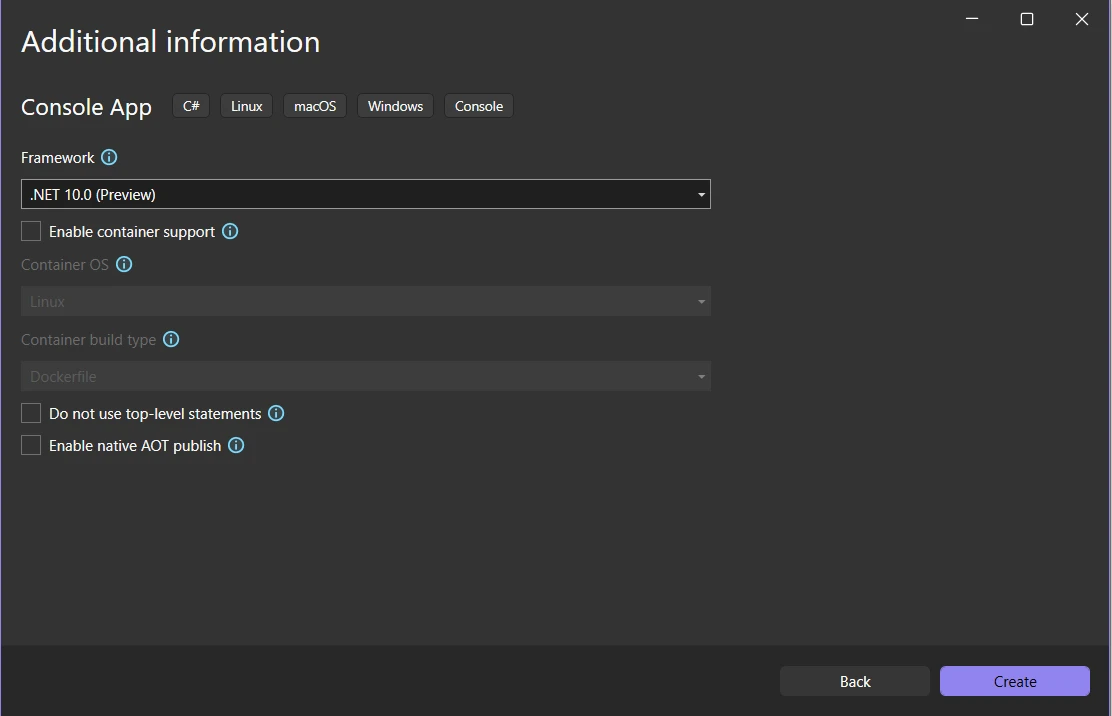
我們將在這裡使用它來展示HTML到PDF轉換如何與最新的.NET功能和IronPDF的基於Chrome的渲染引擎無縫協作。
現在讓我們安裝IronPDF!
您可以直接從Solution的NuGet包管理器中安裝IronPDF。
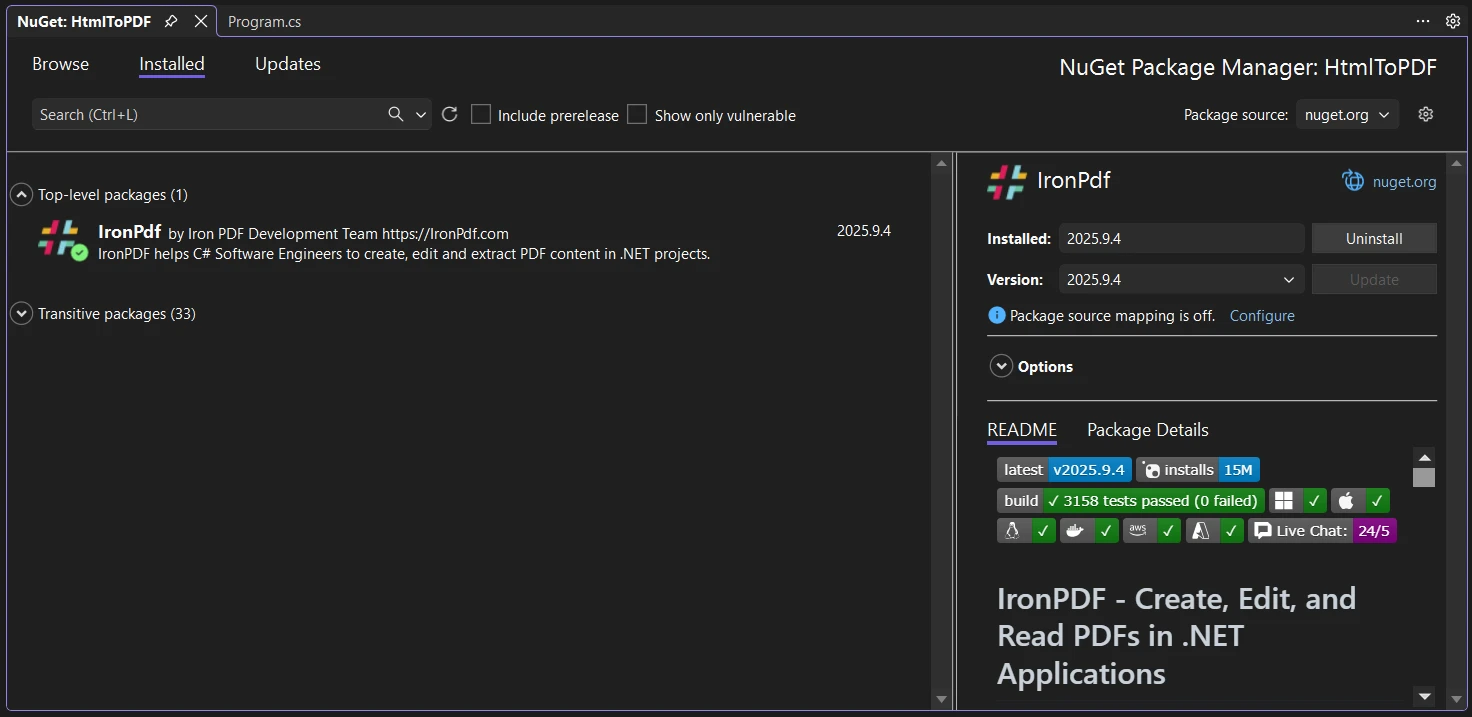
還有其他安裝選項。 在您的方案管理器中,打開終端或命令行介面 (CLI) 並運行:
或使用NuGet包管理器控制台:
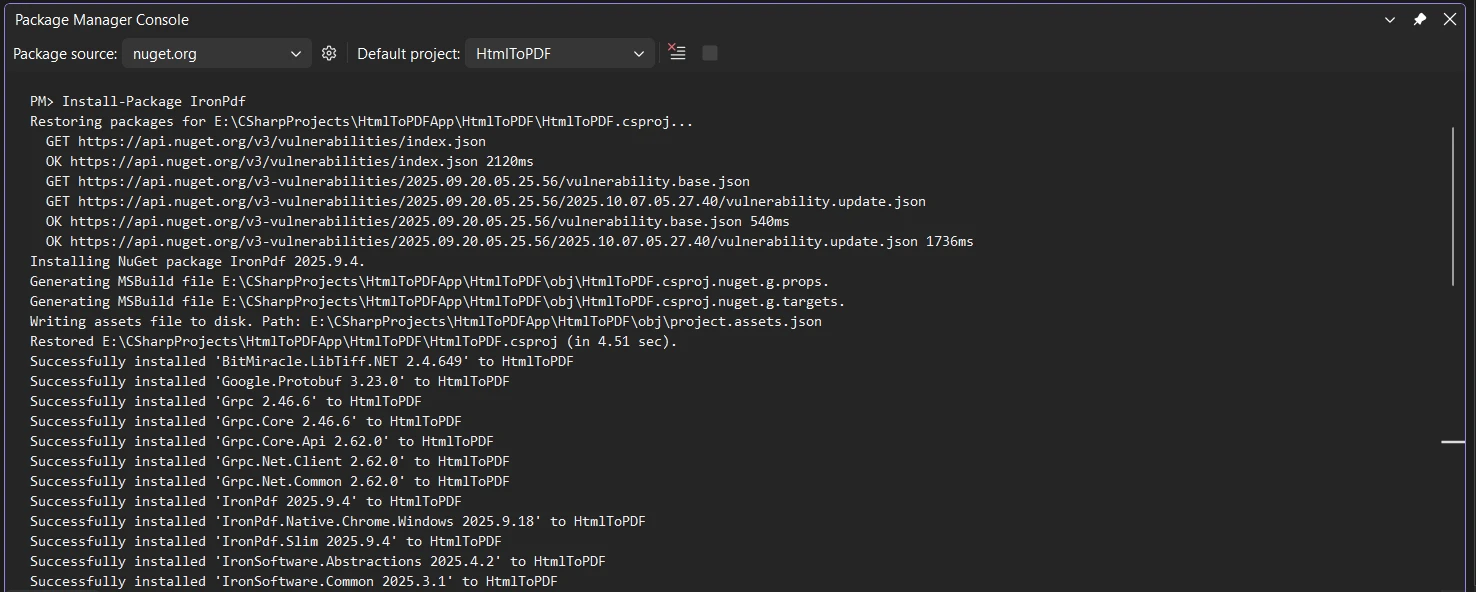
現在您已準備好開始編碼。 為了正確配置,請確保在使用商業版本時已應用您的授權金鑰。
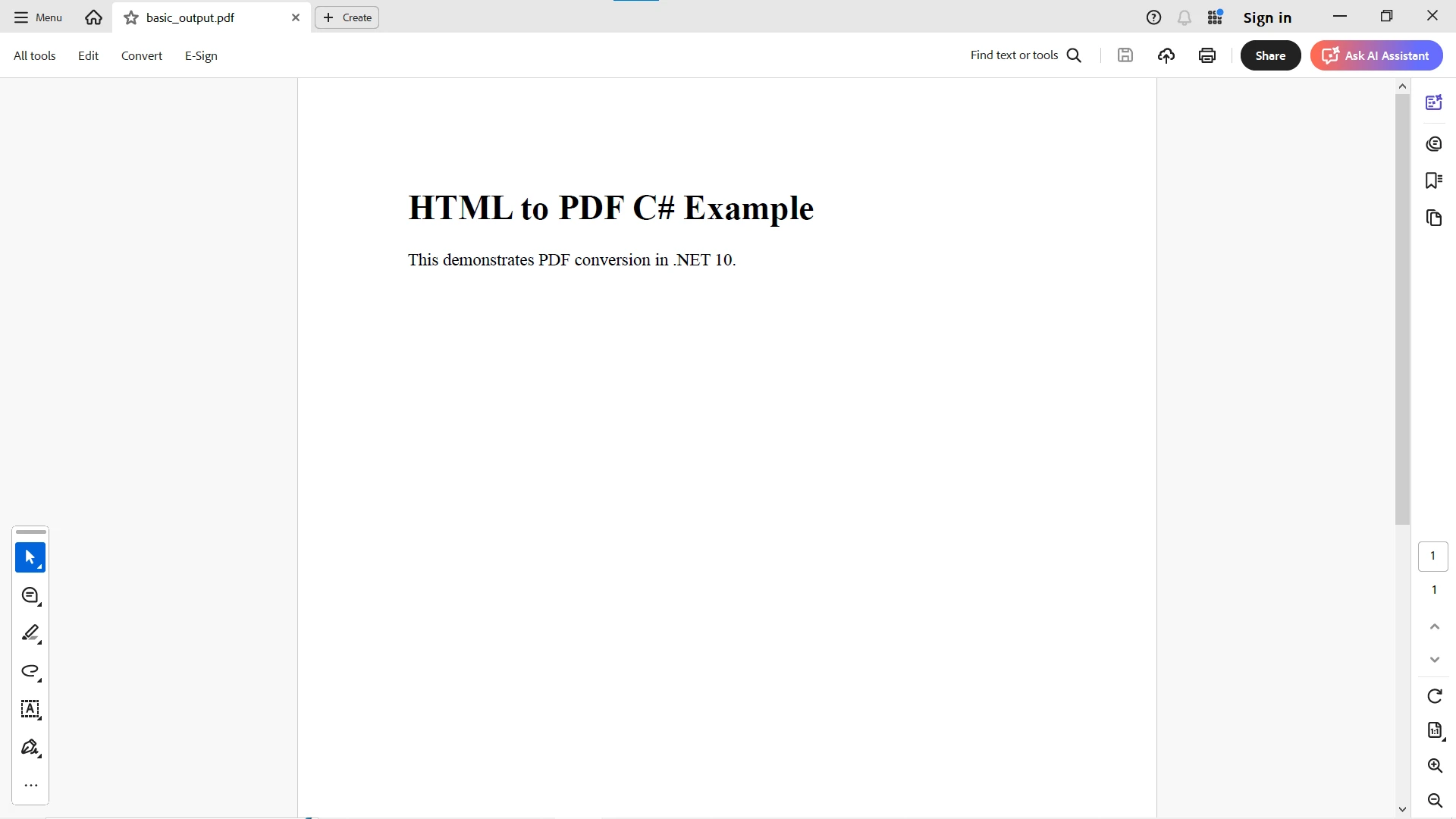
讓我們從一個C#的HTML到PDF範例開始,該範例將HTML內容轉換為PDF文件。這種基本方法適用於簡單文件,並演示了核心API。
using IronPdf;

class Program
{
    public static void Main()
    {
        var renderer = new ChromePdfRenderer();

        string html = "<html><body><h1>HTML to PDF C# Example</h1><p>This demonstrates PDF conversion in .NET 10.</p></body></html>";

        PdfDocument pdf = renderer.RenderHtmlAsPdf(html);
        pdf.SaveAs("basic_output.pdf");
    }
}Imports IronPdf
Class Program
Public Shared Sub Main()
Dim renderer As New ChromePdfRenderer()
Dim html As String = "<html><body><h1>HTML to PDF C# Example</h1><p>This demonstrates PDF conversion in .NET 10.</p></body></html>"
Dim pdf As PdfDocument = renderer.RenderHtmlAsPdf(html)
pdf.SaveAs("basic_output.pdf")
End Sub
End Class解釋:
ChromePdfRenderer 是使用Chromium的主要轉換類RenderHtmlAsPdf 將HTML字串轉換成PdfDocument物件只需幾行,我們就使用C#構建了一個可運行的HTML到PDF轉換器。
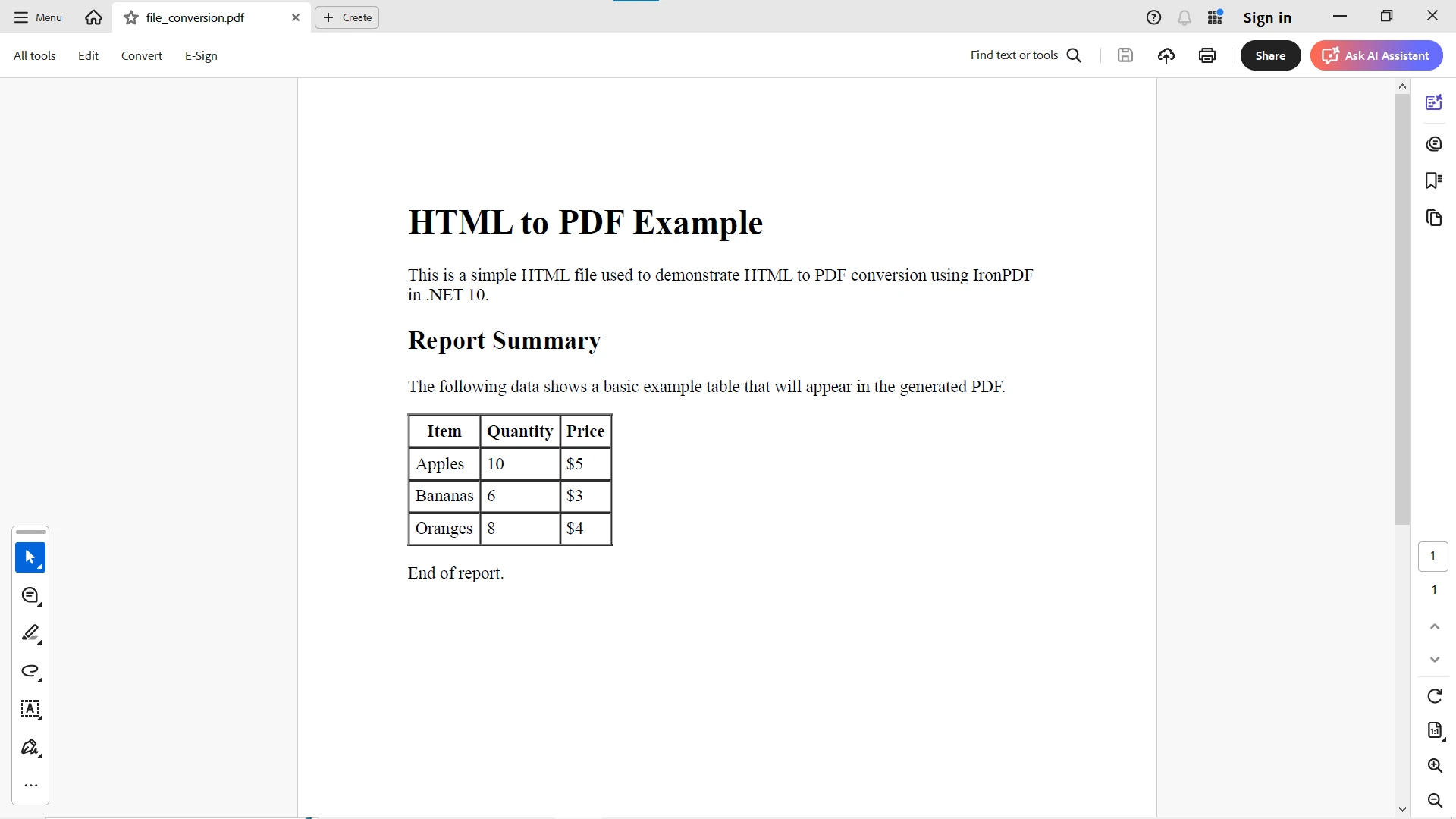
您可以從磁碟中轉換HTML文件,包括連結的資源如CSS或圖像。 當使用模板或管理字體和基底URL時,這很有用:
var renderer = new ChromePdfRenderer();
PdfDocument pdf = renderer.RenderHtmlFileAsPdf("template.html");
pdf.SaveAs("file_conversion.pdf");Dim renderer As New ChromePdfRenderer()
Dim pdf As PdfDocument = renderer.RenderHtmlFileAsPdf("template.html")
pdf.SaveAs("file_conversion.pdf")此方法讀取您的本地HTML文件並自動載入外部資源。 對於複雜的情況,您可以轉換包含所有資產的HTML ZIP文件。
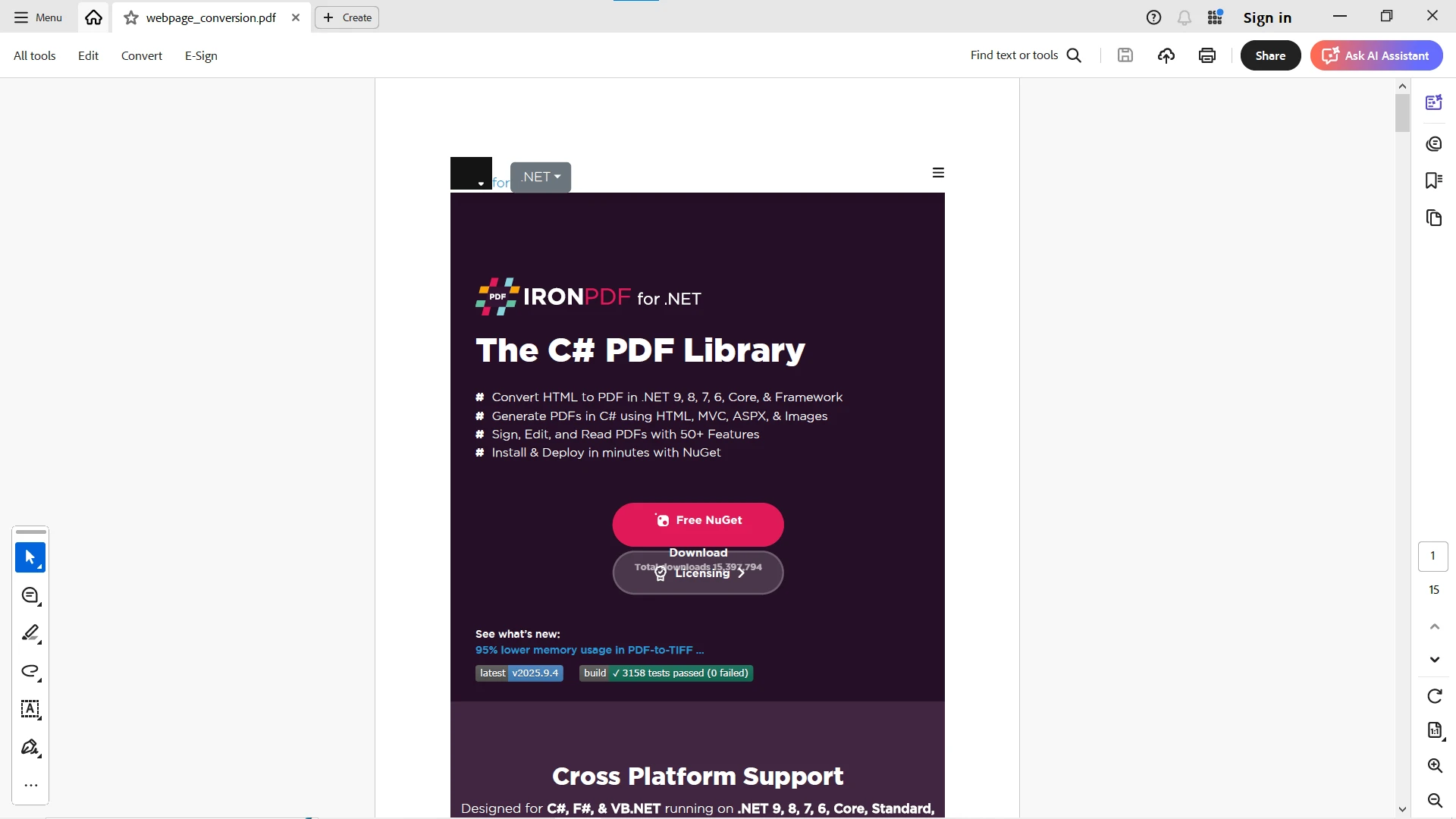
如果您的輸入是網頁或現有的URL,請直接渲染它。 此方法捕捉實時網路內容、儀表板,或處理Cookies和HTTP請求頭:
var renderer = new ChromePdfRenderer();
PdfDocument pdf = renderer.RenderUrlAsPdf("___PROTECTED_URL_96___");
pdf.SaveAs("webpage_conversion.pdf");Dim renderer As New ChromePdfRenderer()
Dim pdf As PdfDocument = renderer.RenderUrlAsPdf("___PROTECTED_URL_96___")
pdf.SaveAs("webpage_conversion.pdf")該程式碼進行URL到PDF轉換,渲染的HTML文件完全支持JavaScript和CSS。 對於需要身份驗證的頁面,請配置TLS網站登錄。
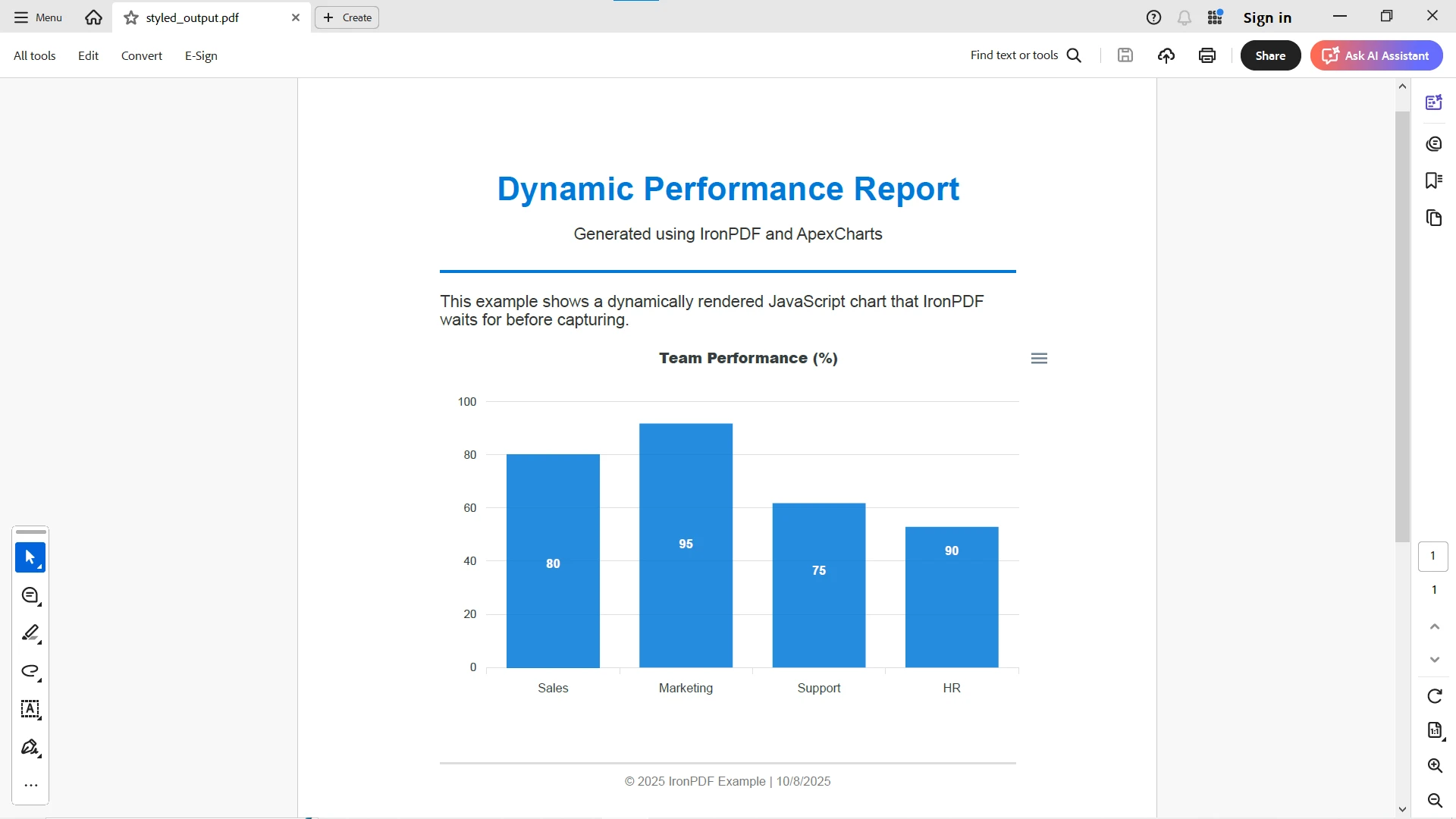
許多網頁使用動態元素、CSS樣式和JavaScript(圖表、儀表板)渲染。 IronPDF通過其WaitFor API充分支持這一點:
var renderer = new ChromePdfRenderer();

renderer.RenderingOptions.EnableJavaScript = true;
renderer.RenderingOptions.WaitFor.RenderDelay(2000); // wait for dynamic JS
renderer.RenderingOptions.MarginTop = 20;
renderer.RenderingOptions.PaperSize = IronPdf.Rendering.PdfPaperSize.A4;

// Custom paper size is also available
renderer.RenderingOptions.SetCustomPaperSize(210, 297); // A4 in mm

PdfDocument pdf = renderer.RenderHtmlFileAsPdf("Reports/sales.html");
pdf.SaveAs("styled_output.pdf");Dim renderer As New ChromePdfRenderer()
renderer.RenderingOptions.EnableJavaScript = True
renderer.RenderingOptions.WaitFor.RenderDelay(2000) ' wait for dynamic JS
renderer.RenderingOptions.MarginTop = 20
renderer.RenderingOptions.PaperSize = IronPdf.Rendering.PdfPaperSize.A4
' Custom paper size is also available
renderer.RenderingOptions.SetCustomPaperSize(210, 297) ' A4 in mm
Dim pdf As PdfDocument = renderer.RenderHtmlFileAsPdf("Reports/sales.html")
pdf.SaveAs("styled_output.pdf")這確保IronPDF在渲染之前等待動態內容載入,從而產生準確的視覺輸出。 您還可以渲染WebGL網站並處理複雜的網頁字體。
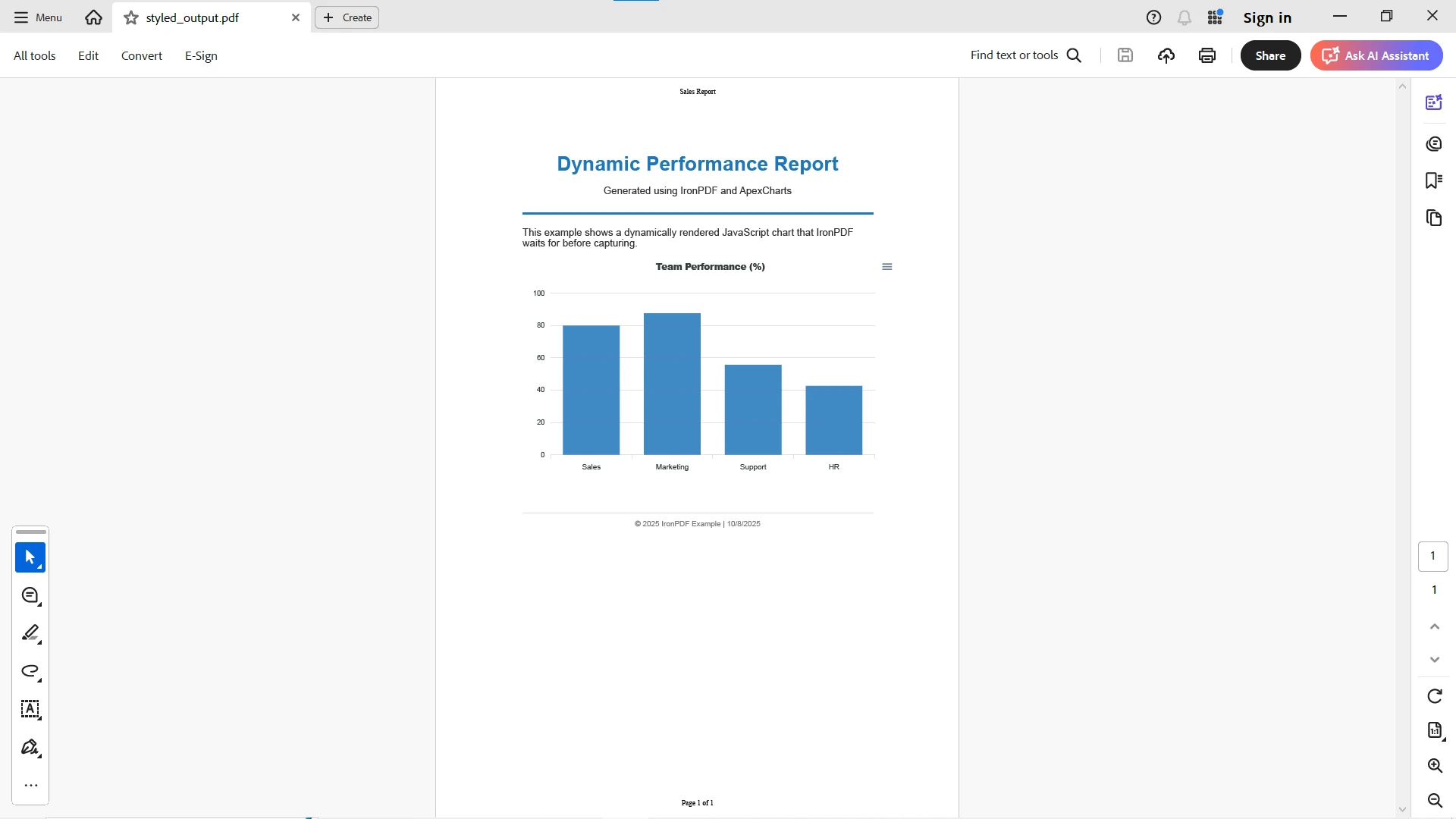
輕鬆在您的PDF中新增專業的頁眉和頁腳。 IronPDF支持文字頁眉和帶有頁碼的豐富HTML頁眉:
renderer.RenderingOptions.FirstPageNumber = 1;
renderer.RenderingOptions.HtmlHeader = new HtmlHeaderFooter()
{
    HtmlFragment = "<div style='text-align:center; font-size:14px; margin-top:20px;'>Sales Report</div>",
    Height = 30,
    Spacing = 5
};

renderer.RenderingOptions.HtmlFooter = new HtmlHeaderFooter()
{
    HtmlFragment = "<div style='text-align:center; font-size:14px; margin-bottom:20px;'>Page {page} of {total-pages}</div>",
    Height = 30,
    Spacing = 5
};
renderer.RenderingOptions.FirstPageNumber = 1
renderer.RenderingOptions.HtmlHeader = New HtmlHeaderFooter() With {
.HtmlFragment = "<div style='text-align:center; font-size:14px; margin-top:20px;'>Sales Report</div>",
.Height = 30,
.Spacing = 5
}
renderer.RenderingOptions.HtmlFooter = New HtmlHeaderFooter() With {
.HtmlFragment = "<div style='text-align:center; font-size:14px; margin-bottom:20px;'>Page {page} of {total-pages}</div>",
.Height = 30,
.Spacing = 5
}IronPDF將這些視為HTML元素,因此您可以使用CSS進行樣式化,並包含自定義資料如日期或公司名稱。 對於簡單的需求,請使用文字頁眉和頁腳。
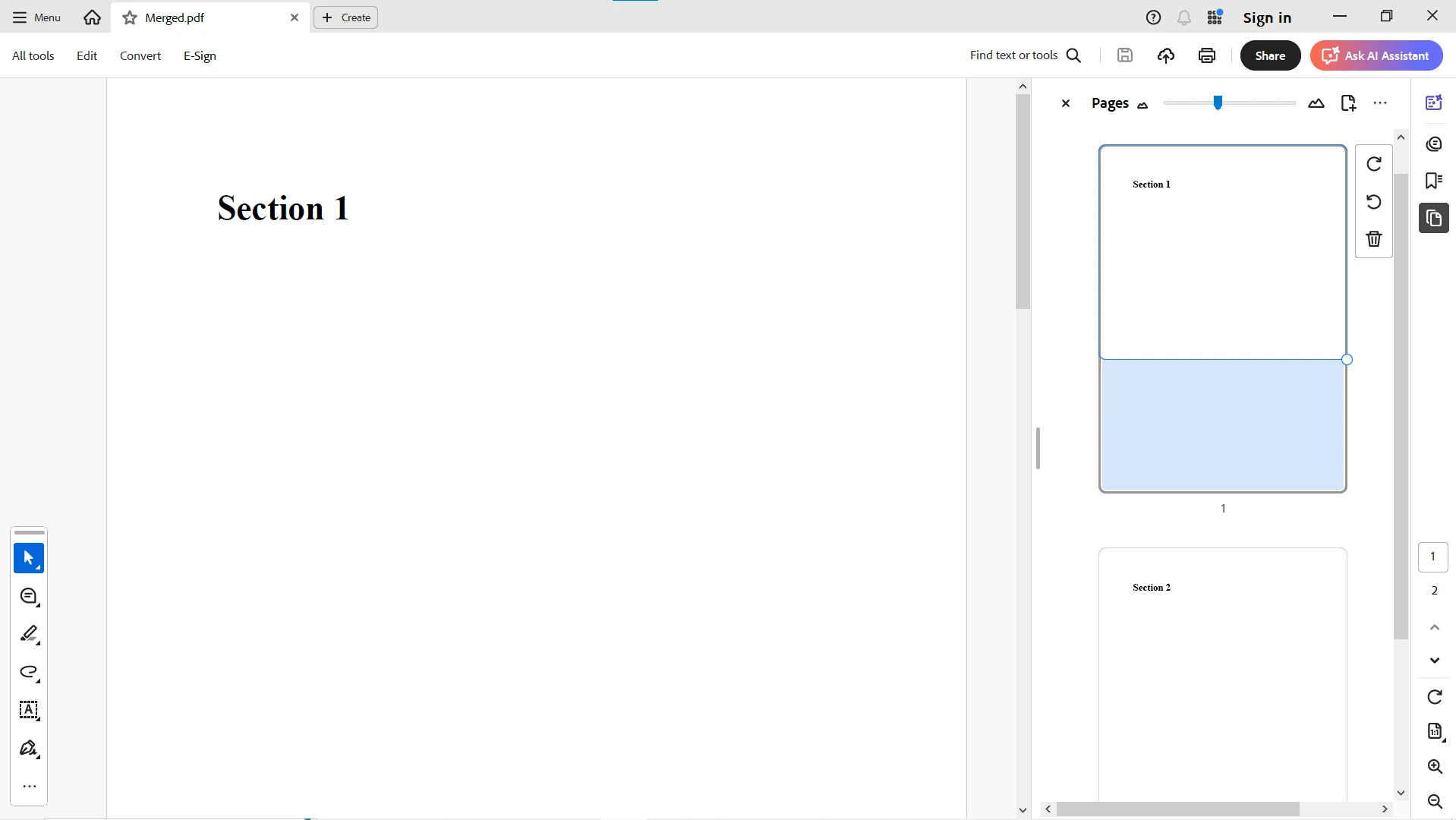
要通過結合HTML片段生成PDF,您可以對它們進行合併。 這樣可以建立多節報告或將不同來源的內容合併:
var renderer = new ChromePdfRenderer();

PdfDocument part1 = renderer.RenderHtmlAsPdf("<h1>Section 1</h1><p>First section content</p>");
PdfDocument part2 = renderer.RenderHtmlAsPdf("<h1>Section 2</h1><p>Second section content</p>");

var merged = PdfDocument.Merge(part1, part2);
merged.SaveAs("Merged.pdf");

// Alternative approach: copy specific pages
var combinedDoc = new PdfDocument();
combinedDoc.CopyPage(part1, 0); // Copy first page
combinedDoc.CopyPage(part2, 0); // Copy first page
combinedDoc.SaveAs("Combined.pdf");Dim renderer = New ChromePdfRenderer()
Dim part1 As PdfDocument = renderer.RenderHtmlAsPdf("<h1>Section 1</h1><p>First section content</p>")
Dim part2 As PdfDocument = renderer.RenderHtmlAsPdf("<h1>Section 2</h1><p>Second section content</p>")
Dim merged = PdfDocument.Merge(part1, part2)
merged.SaveAs("Merged.pdf")
' Alternative approach: copy specific pages
Dim combinedDoc = New PdfDocument()
combinedDoc.CopyPage(part1, 0) ' Copy first page
combinedDoc.CopyPage(part2, 0) ' Copy first page
combinedDoc.SaveAs("Combined.pdf")這有助於從不同的HTML片段建立多節報告。 您還可以新增書籤以改善導航。
在ASP.NET Web API中,使用MemoryStream生成和返回PDF而不保存到磁碟。 這種模式非常適合用於Blazor應用程式和RESTful服務:
[HttpGet("download")]
public IActionResult GetPdf()
{
    var renderer = new ChromePdfRenderer();
    string html = "<h1>Web Report</h1><p>Generated dynamically.</p>";

    var pdf = renderer.RenderHtmlAsPdf(html);
    var bytes = pdf.BinaryData;

    // Optional: Add metadata
    pdf.MetaData.Author = "API Service";
    pdf.MetaData.CreationDate = DateTime.Now;

    return File(bytes, "application/pdf", "report.pdf");
}<HttpGet("download")>
Public Function GetPdf() As IActionResult
Dim renderer = New ChromePdfRenderer()
Dim html As String = "<h1>Web Report</h1><p>Generated dynamically.</p>"
Dim pdf = renderer.RenderHtmlAsPdf(html)
Dim bytes = pdf.BinaryData
' Optional: Add metadata
pdf.MetaData.Author = "API Service"
pdf.MetaData.CreationDate = DateTime.Now
Return File(bytes, "application/pdf", "report.pdf")
End Function這種模式非常適合於.NET 10網路應用程式中的伺服器端PDF生成。 您可以與MVC應用程式的CSHTML視圖進行整合。
透過全面的渲染選項控制HTML元素和資源的渲染方式:
renderer.RenderingOptions.BaseUrl = "___PROTECTED_URL_97___";
renderer.RenderingOptions.CustomHeaders.Add("Authorization", "Bearer token");
renderer.RenderingOptions.WaitFor.NavigationTimeout = 10000;
renderer.RenderingOptions.EnableJavaScript = true;

// Configure paper and margins
renderer.RenderingOptions.PaperOrientation = PdfPaperOrientation.Landscape;
renderer.RenderingOptions.MarginBottom = 25;
renderer.RenderingOptions.MarginTop = 25;
renderer.RenderingOptions.MarginLeft = 20;
renderer.RenderingOptions.MarginRight = 20;

// Set viewport for responsive design
renderer.RenderingOptions.ViewPortWidth = 1920;
renderer.RenderingOptions.ViewPortHeight = 1080;
renderer.RenderingOptions.BaseUrl = "___PROTECTED_URL_97___"
renderer.RenderingOptions.CustomHeaders.Add("Authorization", "Bearer token")
renderer.RenderingOptions.WaitFor.NavigationTimeout = 10000
renderer.RenderingOptions.EnableJavaScript = True
' Configure paper and margins
renderer.RenderingOptions.PaperOrientation = PdfPaperOrientation.Landscape
renderer.RenderingOptions.MarginBottom = 25
renderer.RenderingOptions.MarginTop = 25
renderer.RenderingOptions.MarginLeft = 20
renderer.RenderingOptions.MarginRight = 20
' Set viewport for responsive design
renderer.RenderingOptions.ViewPortWidth = 1920
renderer.RenderingOptions.ViewPortHeight = 1080這在渲染具有外部資源的頁面或進行網路爬蟲後PDF轉換時很有用。 為了優化列印,配置CSS媒體型別和自定義紙張大小。
構建批量HTML到PDF轉換的命令行工具,對於自動化和CI/CD管道很有用:
using IronPdf;
using System;

class Program
{
    public static void Main(string[] args)
    {
        if (args.Length < 2)
        {
            Console.WriteLine("Usage: pdfconvert input.html output.pdf");
            return;
        }

        string inputFile = args[0];
        string outputPath = args[1];

        var renderer = new ChromePdfRenderer();

        // Configure compression for smaller files
        renderer.RenderingOptions.CompressImages = true;

        PdfDocument pdf = renderer.RenderHtmlFileAsPdf(inputFile);
        pdf.SaveAs(outputPath);

        Console.WriteLine("PDF generated successfully!");
    }
}Imports IronPdf
Imports System
Module Program
Sub Main(args As String())
If args.Length < 2 Then
Console.WriteLine("Usage: pdfconvert input.html output.pdf")
Return
End If
Dim inputFile As String = args(0)
Dim outputPath As String = args(1)
Dim renderer As New ChromePdfRenderer()
' Configure compression for smaller files
renderer.RenderingOptions.CompressImages = True
Dim pdf As PdfDocument = renderer.RenderHtmlFileAsPdf(inputFile)
pdf.SaveAs(outputPath)
Console.WriteLine("PDF generated successfully!")
End Sub
End Module從命令行介面(CLI)運行它:
dotnet run "input.html" "output.pdf"
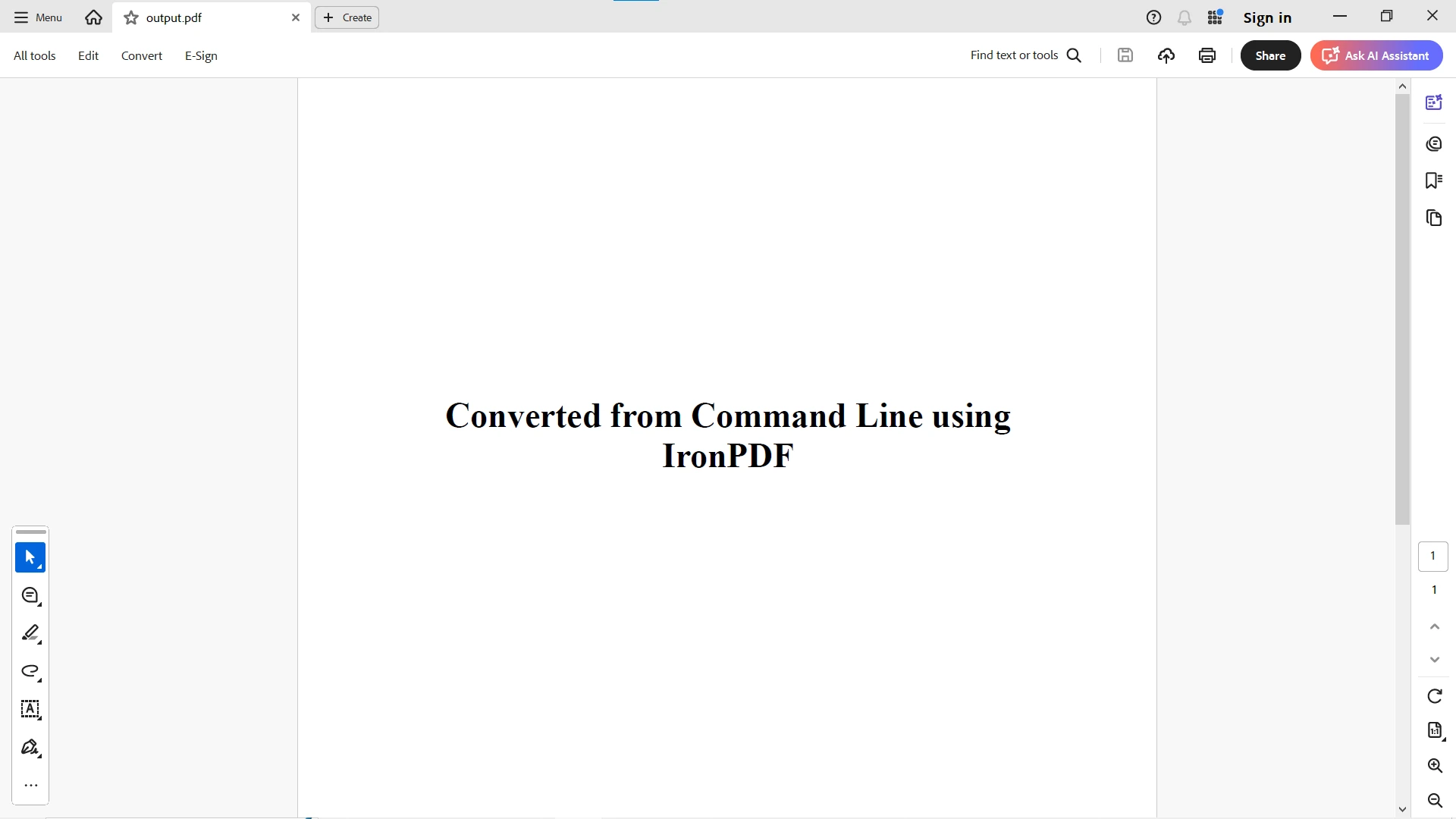
您為.NET開發者構建了一個簡單的命令行PDF轉換器。 對於生產使用,新增自定義日誌記錄和錯誤處理。
對於現代.NET 10應用程式,使用異步模式。 此方法對於高性能場景中的多執行緒生成至關重要:
public static async Task Main()
{
    var renderer = new ChromePdfRenderer();
    string url = "___PROTECTED_URL_98___";

    // Async rendering with cancellation token support
    using var cts = new CancellationTokenSource(TimeSpan.FromMinutes(2));

    PdfDocument pdf = await renderer.RenderUrlAsPdfAsync(url, cts.Token);
    pdf.SaveAs("async_output.pdf");

    // For parallel processing of multiple documents
    var urls = new[] { "___PROTECTED_URL_99___", "___PROTECTED_URL_100___", "___PROTECTED_URL_101___" };
    var tasks = urls.Select(u => renderer.RenderUrlAsPdfAsync(u)).ToArray();
    var pdfs = await Task.WhenAll(tasks);

    // Merge all PDFs
    var combined = PdfDocument.Merge(pdfs);
    combined.SaveAs("batch_output.pdf");
}Public Shared Async Function Main() As Task
Dim renderer = New ChromePdfRenderer()
Dim url As String = "___PROTECTED_URL_98___"
' Async rendering with cancellation token support
Using cts = New CancellationTokenSource(TimeSpan.FromMinutes(2))
Dim pdf As PdfDocument = Await renderer.RenderUrlAsPdfAsync(url, cts.Token)
pdf.SaveAs("async_output.pdf")
End Using
' For parallel processing of multiple documents
Dim urls = New String() {"___PROTECTED_URL_99___", "___PROTECTED_URL_100___", "___PROTECTED_URL_101___"}
Dim tasks = urls.Select(Function(u) renderer.RenderUrlAsPdfAsync(u)).ToArray()
Dim pdfs = Await Task.WhenAll(tasks)
' Merge all PDFs
Dim combined = PdfDocument.Merge(pdfs)
combined.SaveAs("batch_output.pdf")
End Function這在處理高容量PDF生成的可擴展系統或雲端API中效果很好。 為了獲得更好的性能,考慮並行PDF生成。
ChromePdfRenderer實例以減少開銷對於部署,IronPDF支持Azure、AWS Lambda和Docker容器。 該程式庫提供廣泛的性能優化指導。
IronPDF提供企業場景的高級功能:
使用IronPDF和.NET 10,將HTML內容轉換為專業的PDF文件非常簡單——無論您使用的是HTML字串、本地文件還是URL。 此程式庫的基於Chrome的渲染引擎確保完美配合現代網路標準,包括CSS3和JavaScript。
從簡單的片段到大規模生產,IronPDF提供了支持JavaScript、CSS、自定義頁眉和連結資源的完整HTML到PDF轉換器。 全面的API處理從基本轉換到複雜的企業需求,例如數位簽章和PDF組織。
只需幾行程式碼,您就可以生成PDF、自動生成報告或者將PDF轉換器直接嵌入到您的.NET應用程式中。 此程式庫的豐富文件和程式碼範例使入門變得簡單。
使用IronPDF免費試用開始今天就開始試驗HTML到PDF專案。 現在立即下載,體驗如何從HTML內容中毫不費力地生成高質量的PDF。 欲了解與替代方案的詳細比較,查看IronPDF與iText、Aspose和其他PDF程式庫的比較。

Curtis Chau擁有Carleton大學的電腦科學學士學位,專精於前端開發,擁有Node.js、TypeScript、JavaScript和React的專業知識。Curtis熱衷於建立直觀且美觀的使用者介面,喜愛使用現代框架並建立結構良好、視覺吸引力的手冊。

IronPDF 是 IRONSUITE 的一部分
10 款適用於辦公室文件的 .NET API 產品

當您需要您的PDF看起來像HTML一樣快速。














