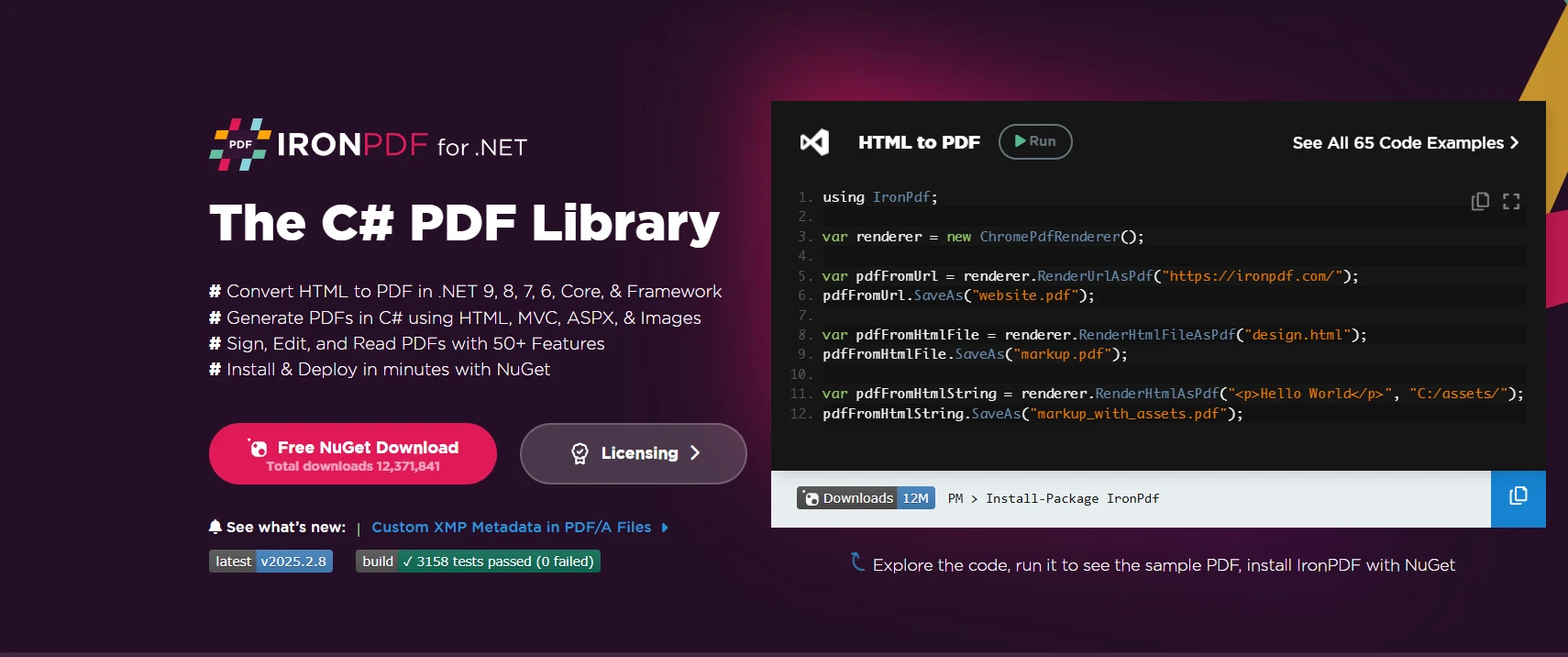
using IronPdf;

// Disable local disk access or cross-origin requests
Installation.EnableWebSecurity = true;

// Instantiate Renderer
var renderer = new ChromePdfRenderer();

// Create a PDF from a HTML string using C#
var pdf = renderer.RenderHtmlAsPdf("<h1>Hello World</h1>");

// Export to a file or Stream
pdf.SaveAs("output.pdf");

// Advanced Example with HTML Assets
// Load external html assets: Images, CSS and JavaScript.
// An optional BasePath 'C:\site\assets\' is set as the file location to load assets from
var myAdvancedPdf = renderer.RenderHtmlAsPdf("<img src='icons/iron.png'>", @"C:\site\assets\");
myAdvancedPdf.SaveAs("html-with-assets.pdf");
using IronPdf;// Disable local disk access or cross-origin requestsInstallation.EnableWebSecurity = true;// Instantiate Renderervar renderer = new ChromePdfRenderer();// Create a PDF from a HTML string using C#var pdf = renderer.RenderHtmlAsPdf("<h1>Hello World</h1>");// Export to a file or Streampdf.SaveAs("output.pdf");// Advanced Example with HTML Assets// Load external html assets: Images, CSS and JavaScript.// An optional BasePath 'C:\site\assets\' is set as the file location to load assets fromvar myAdvancedPdf = renderer.RenderHtmlAsPdf("<img src='icons/iron.png'>", @"C:\site\assets\");myAdvancedPdf.SaveAs("html-with-assets.pdf");
IronPDF permite a los desarrolladores de C# convertir HTML a PDF utilizando un motor de renderizado basado en Chrome, compatible con CSS, JavaScript y generación de contenido dinámico en solo unas pocas líneas de código para aplicaciones .NET 10.
La conversión de HTML a PDF en C# es un requisito común para los desarrolladores de .NET que crean aplicaciones empresariales. Ya sea que esté generando archivos PDF a partir de contenido web , documentos HTML o cadenas HTML, la capacidad de convertir HTML en PDF profesionales es esencial para crear informes , facturas y otros activos imprimibles.
¿Por qué debería utilizar IronPDF para la conversión de HTML a PDF?
A diferencia de las bibliotecas PDF más antiguas que requerían el dibujo manual de elementos, IronPDF renderiza contenido HTML mediante un motor Chromium completo. Esto significa que tus archivos HTML, CSS e imágenes se procesan exactamente como lo haría un navegador, conservando el diseño, las fuentes y los elementos HTML con precisión. Es ideal para:
IronPDF actúa como una biblioteca de conversión completa para crear documentos PDF , brindando a los desarrolladores .NET simplicidad y un poderoso control sobre la generación de PDF. La biblioteca admite la codificación UTF-8 para idiomas internacionales y ofrece opciones de representación integrales para personalización.
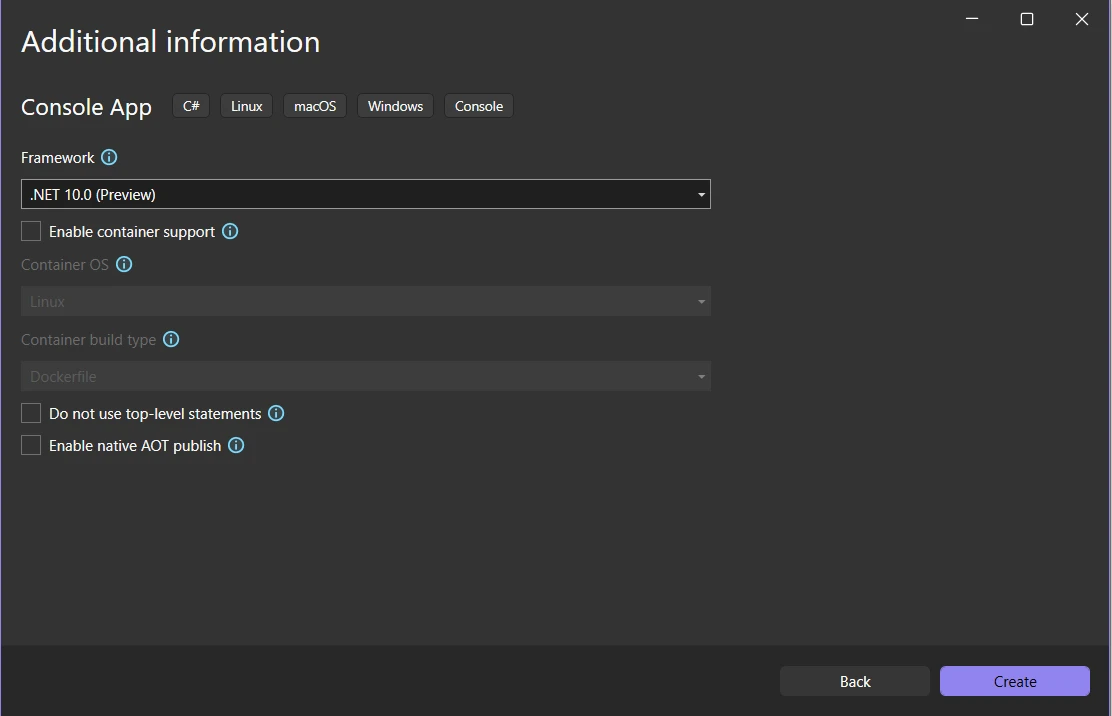
Actualmente, .NET 10 está en versión preliminar , pero es totalmente compatible con IronPDF . La biblioteca mantiene la compatibilidad entre plataformas, incluidas Windows , Linux y macOS .
Lo usaremos aquí para demostrar cómo la conversión de HTML a PDF funciona perfectamente con las últimas características de .NET y el motor de renderizado basado en Chrome de IronPDF.
¡Ahora instalemos IronPDF!
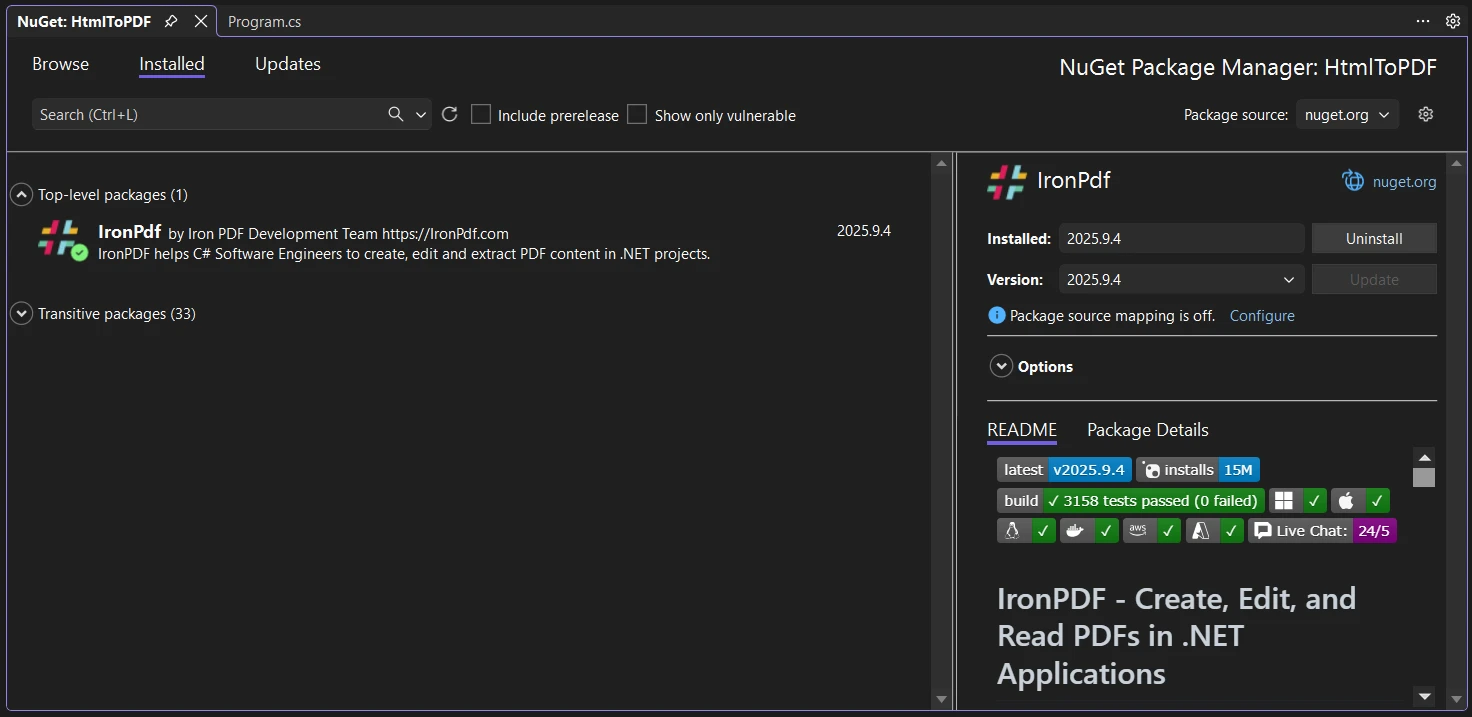
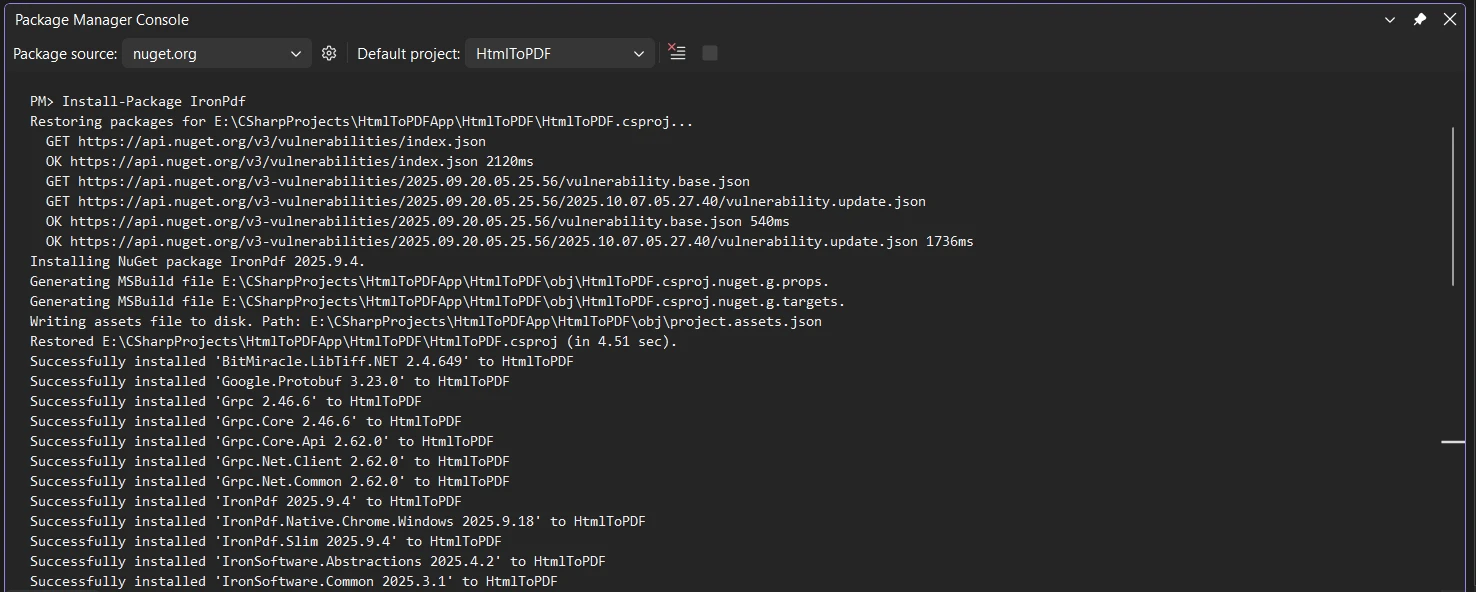
Puedes instalar IronPDF directamente desde el Administrador de Paquetes NuGet para Soluciones.
También existen otras opciones de instalación. En tu Explorador de Soluciones, abre el terminal o la Interfaz de Línea de Comandos (CLI) y ejecuta:
> dotnet add package IronPdf
dotnet add package IronPdf
o usando la Consola del Administrador de Paquetes NuGet:
PM > Install-Package IronPdf
Install-Package IronPdf
Ahora estás listo para comenzar a codificar. Para una configuración adecuada, asegúrese de haber aplicado su clave de licencia si utiliza la versión comercial.
¿Cómo realizo una conversión básica de HTML a PDF?
Comencemos con un ejemplo de HTML a PDF en C# que convierte contenido HTML en un archivo PDF. Este enfoque básico funciona bien con documentos sencillos y muestra la API principal.
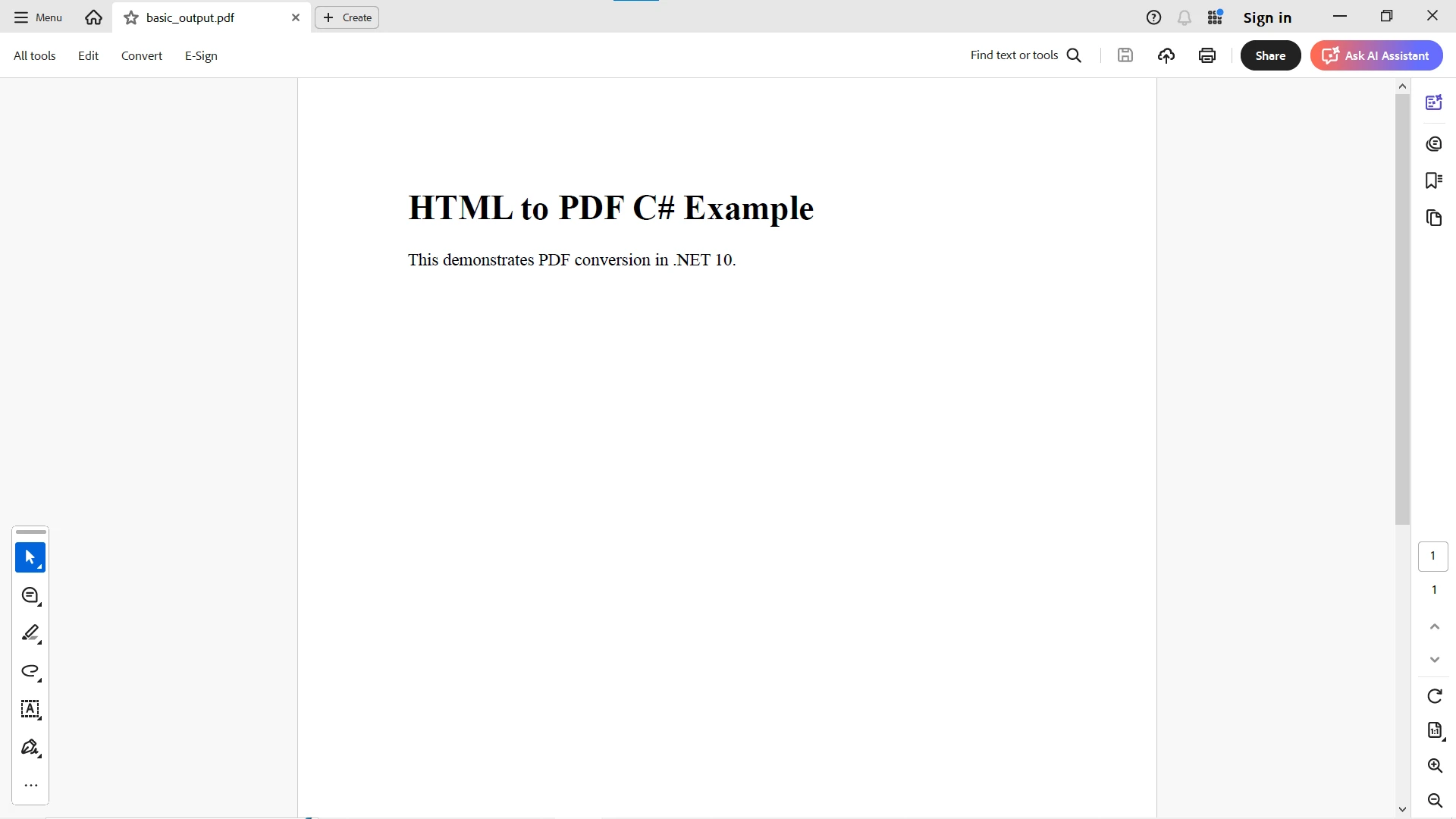
using IronPdf;class Program{ public static voidMain() { var renderer = new ChromePdfRenderer(); string html = "<html><body><h1>HTML to PDF C# Example</h1><p>This demonstrates PDF conversion in .NET 10.</p></body></html>"; PdfDocument pdf = renderer.RenderHtmlAsPdf(html); pdf.SaveAs("basic_output.pdf"); }}
using IronPdf;

class Program
{
    public static void Main()
    {
        var renderer = new ChromePdfRenderer();

        string html = "<html><body><h1>HTML to PDF C# Example</h1><p>This demonstrates PDF conversion in .NET 10.</p></body></html>";

        PdfDocument pdf = renderer.RenderHtmlAsPdf(html);
        pdf.SaveAs("basic_output.pdf");
    }
}
ImportsIronPdfClass Program PublicShared Sub Main() Dim renderer As New ChromePdfRenderer() Dim html AsString = "<html><body><h1>HTML to PDF C# Example</h1><p>This demonstrates PDF conversion in .NET 10.</p></body></html>" Dim pdf AsPdfDocument = renderer.RenderHtmlAsPdf(html) pdf.SaveAs("basic_output.pdf") End SubEnd Class
Imports IronPdf

Class Program
    Public Shared Sub Main()
        Dim renderer As New ChromePdfRenderer()

        Dim html As String = "<html><body><h1>HTML to PDF C# Example</h1><p>This demonstrates PDF conversion in .NET 10.</p></body></html>"

        Dim pdf As PdfDocument = renderer.RenderHtmlAsPdf(html)
        pdf.SaveAs("basic_output.pdf")
    End Sub
End Class
Explicación:
ChromePdfRenderer es la clase de conversión principal que utiliza Chromium
En tan solo unas pocas líneas, hemos creado un conversor de HTML a PDF funcional usando C#.
¿Cómo convierto archivos HTML y URL a PDF?
¿Cuándo debo convertir archivos HTML locales?
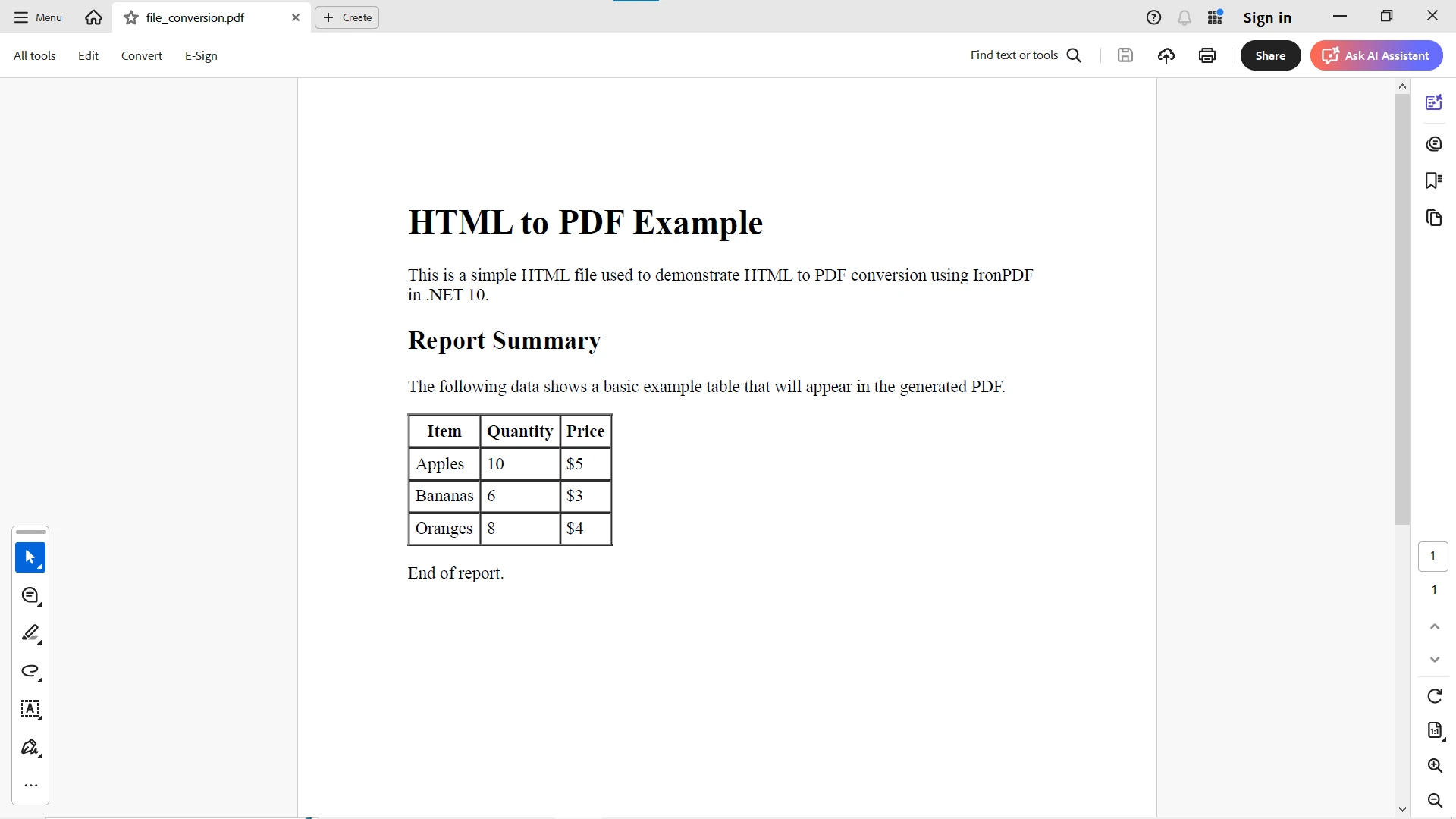
Puede convertir archivos HTML desde el disco, incluidos recursos vinculados como CSS o imágenes. Esto es útil cuando se trabaja con plantillas o se administran fuentes y URL base :
var renderer = new ChromePdfRenderer();PdfDocument pdf = renderer.RenderHtmlFileAsPdf("template.html");pdf.SaveAs("file_conversion.pdf");
var renderer = new ChromePdfRenderer();
PdfDocument pdf = renderer.RenderHtmlFileAsPdf("template.html");
pdf.SaveAs("file_conversion.pdf");
Dim renderer As New ChromePdfRenderer()Dim pdf AsPdfDocument = renderer.RenderHtmlFileAsPdf("template.html")pdf.SaveAs("file_conversion.pdf")
Dim renderer As New ChromePdfRenderer()
Dim pdf As PdfDocument = renderer.RenderHtmlFileAsPdf("template.html")
pdf.SaveAs("file_conversion.pdf")
Este método lee su archivo HTML local y carga automáticamente recursos externos. Para escenarios complejos, puede convertir archivos ZIP HTML que contengan todos los activos.
¿Cuándo debo convertir páginas web mediante URL?
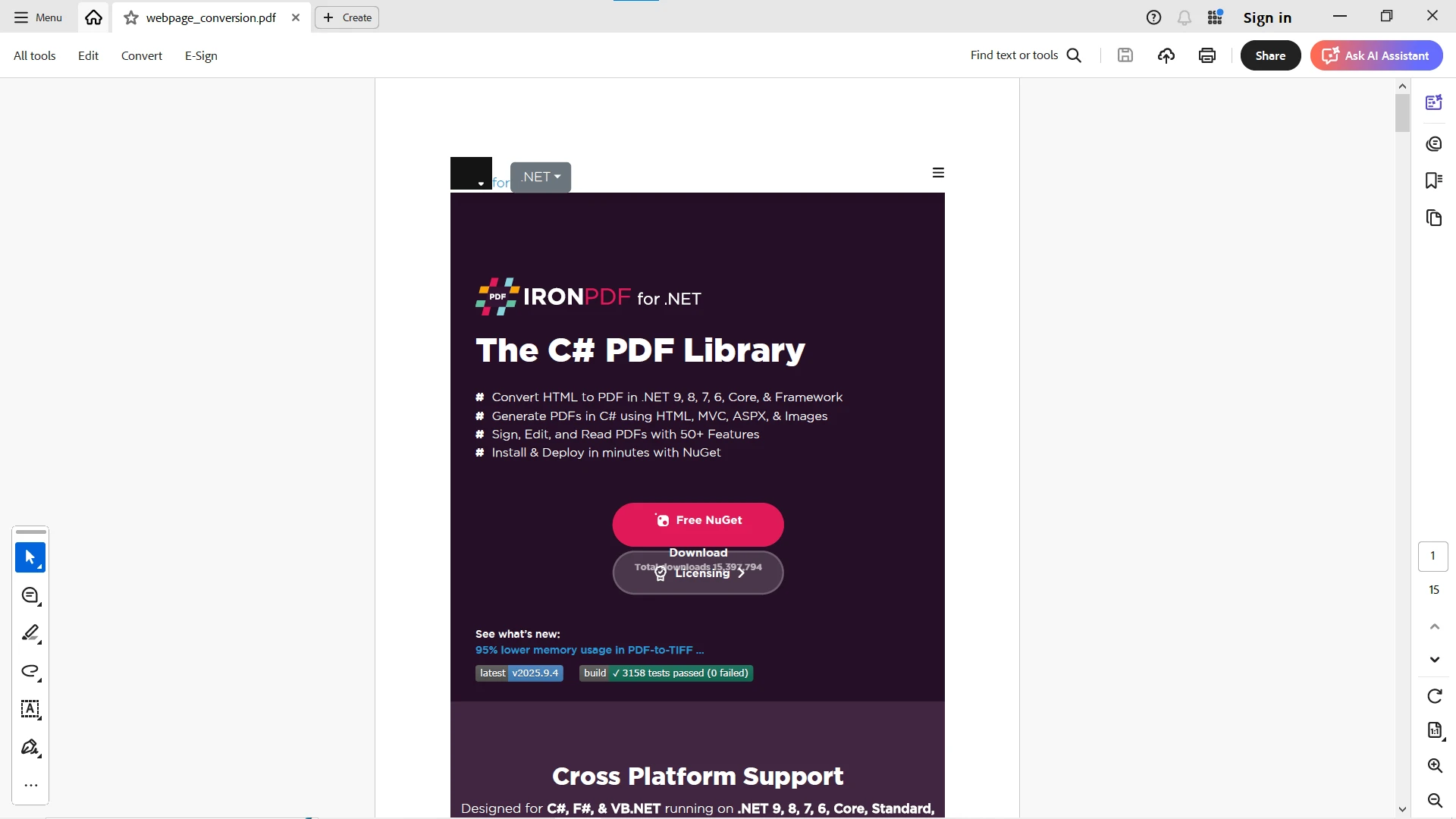
Si su entrada es una página web o una URL existente, renderícela directamente. Este enfoque captura contenido web en vivo, paneles de control o maneja cookies y encabezados de solicitud HTTP :
var renderer = new ChromePdfRenderer();PdfDocument pdf = renderer.RenderUrlAsPdf("___PROTECTED_URL_96___");pdf.SaveAs("webpage_conversion.pdf");
var renderer = new ChromePdfRenderer();
PdfDocument pdf = renderer.RenderUrlAsPdf("___PROTECTED_URL_96___");
pdf.SaveAs("webpage_conversion.pdf");
Dim renderer As New ChromePdfRenderer()Dim pdf AsPdfDocument = renderer.RenderUrlAsPdf("___PROTECTED_URL_96___")pdf.SaveAs("webpage_conversion.pdf")
Dim renderer As New ChromePdfRenderer()
Dim pdf As PdfDocument = renderer.RenderUrlAsPdf("___PROTECTED_URL_96___")
pdf.SaveAs("webpage_conversion.pdf")
El código realiza la conversión de URL a PDF, renderizando el documento HTML con soporte completo JavaScript y CSS. Para páginas autenticadas, configure los inicios de sesión del sitio web TLS .
¿Cómo convierto contenido HTML con estilos y JavaScript?
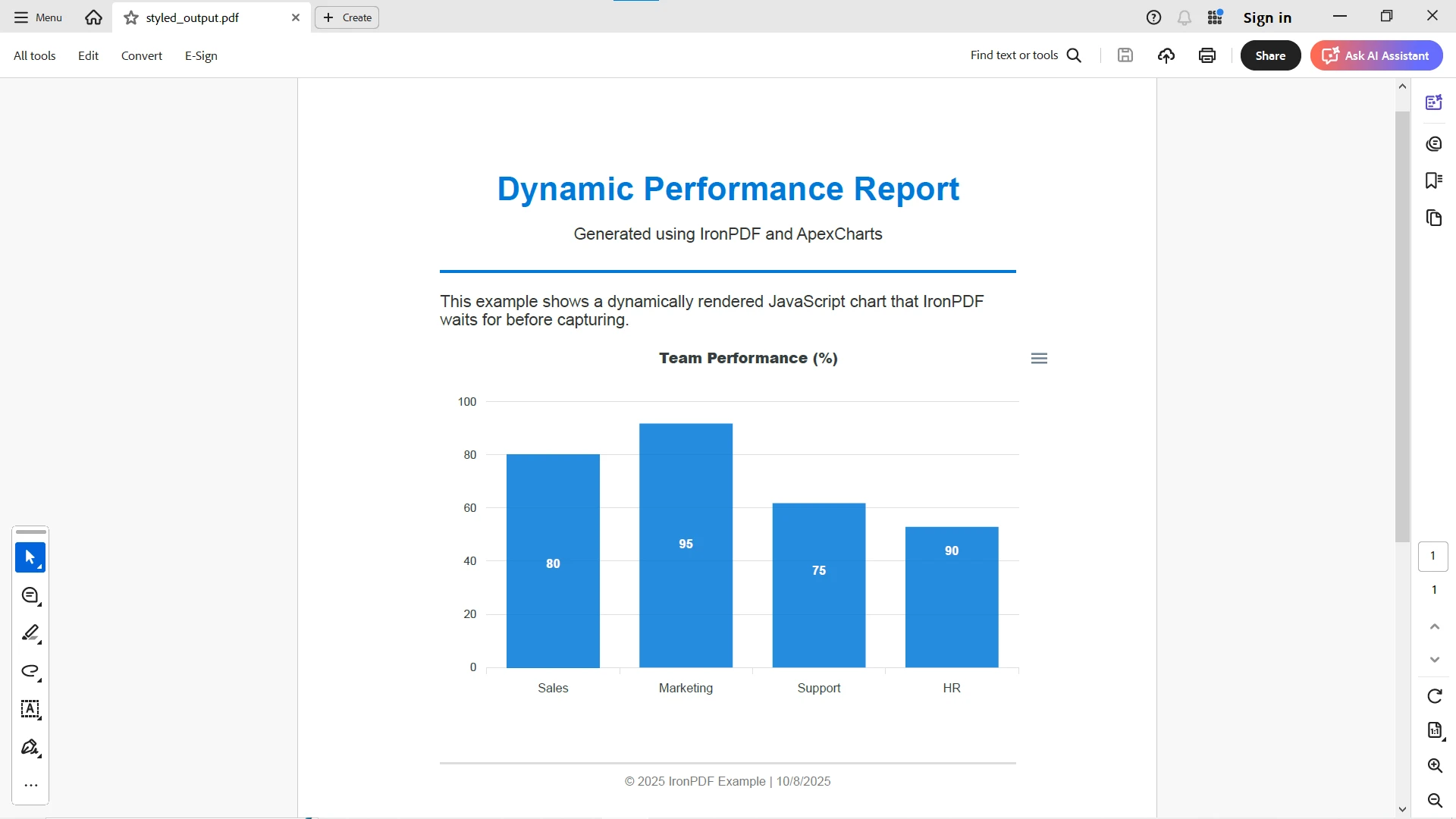
Muchas páginas web utilizan elementos dinámicos, estilos CSS y representación de JavaScript ( gráficos , paneles). IronPDF admite esto totalmente a través de su API WaitFor :
var renderer = new ChromePdfRenderer();renderer.RenderingOptions.EnableJavaScript = true;renderer.RenderingOptions.WaitFor.RenderDelay(2000); // wait for dynamic JSrenderer.RenderingOptions.MarginTop = 20;renderer.RenderingOptions.PaperSize = IronPdf.Rendering.PdfPaperSize.A4;// Custom paper size is also availablerenderer.RenderingOptions.SetCustomPaperSize(210, 297); // A4 in mmPdfDocument pdf = renderer.RenderHtmlFileAsPdf("Reports/sales.html");pdf.SaveAs("styled_output.pdf");
var renderer = new ChromePdfRenderer();

renderer.RenderingOptions.EnableJavaScript = true;
renderer.RenderingOptions.WaitFor.RenderDelay(2000); // wait for dynamic JS
renderer.RenderingOptions.MarginTop = 20;
renderer.RenderingOptions.PaperSize = IronPdf.Rendering.PdfPaperSize.A4;

// Custom paper size is also available
renderer.RenderingOptions.SetCustomPaperSize(210, 297); // A4 in mm

PdfDocument pdf = renderer.RenderHtmlFileAsPdf("Reports/sales.html");
pdf.SaveAs("styled_output.pdf");
Dim renderer As New ChromePdfRenderer()renderer.RenderingOptions.EnableJavaScript = Truerenderer.RenderingOptions.WaitFor.RenderDelay(2000) ' wait for dynamic JSrenderer.RenderingOptions.MarginTop = 20renderer.RenderingOptions.PaperSize = IronPdf.Rendering.PdfPaperSize.A4' Custom paper size is also availablerenderer.RenderingOptions.SetCustomPaperSize(210, 297) ' A4 in mmDim pdf AsPdfDocument = renderer.RenderHtmlFileAsPdf("Reports/sales.html")pdf.SaveAs("styled_output.pdf")
Dim renderer As New ChromePdfRenderer()

renderer.RenderingOptions.EnableJavaScript = True
renderer.RenderingOptions.WaitFor.RenderDelay(2000) ' wait for dynamic JS
renderer.RenderingOptions.MarginTop = 20
renderer.RenderingOptions.PaperSize = IronPdf.Rendering.PdfPaperSize.A4

' Custom paper size is also available
renderer.RenderingOptions.SetCustomPaperSize(210, 297) ' A4 in mm

Dim pdf As PdfDocument = renderer.RenderHtmlFileAsPdf("Reports/sales.html")
pdf.SaveAs("styled_output.pdf")
Esto garantiza que IronPDF espere a que se cargue el contenido dinámico antes de renderizarlo, lo que da como resultado una salida visual precisa. También puede renderizar sitios WebGL y manejar fuentes web complejas.
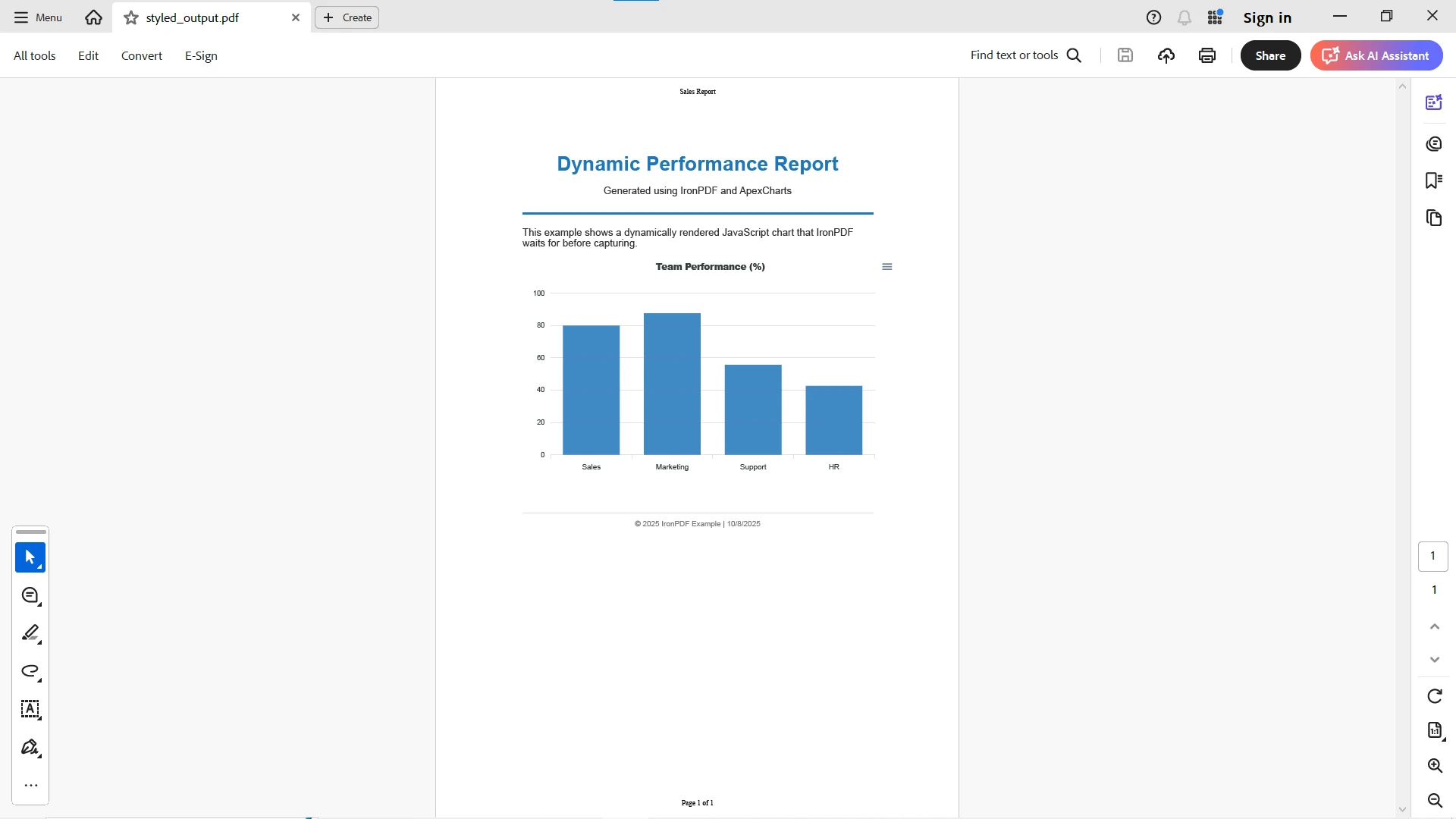
¿Cómo agrego encabezados, pies de página y números de página?
renderer.RenderingOptions.FirstPageNumber = 1renderer.RenderingOptions.HtmlHeader = New HtmlHeaderFooter() With { .HtmlFragment = "<div style='text-align:center; font-size:14px; margin-top:20px;'>Sales Report</div>", .Height = 30, .Spacing = 5}renderer.RenderingOptions.HtmlFooter = New HtmlHeaderFooter() With { .HtmlFragment = "<div style='text-align:center; font-size:14px; margin-bottom:20px;'>Page {page} of {total-pages}</div>", .Height = 30, .Spacing = 5}
renderer.RenderingOptions.FirstPageNumber = 1
renderer.RenderingOptions.HtmlHeader = New HtmlHeaderFooter() With {
    .HtmlFragment = "<div style='text-align:center; font-size:14px; margin-top:20px;'>Sales Report</div>",
    .Height = 30,
    .Spacing = 5
}

renderer.RenderingOptions.HtmlFooter = New HtmlHeaderFooter() With {
    .HtmlFragment = "<div style='text-align:center; font-size:14px; margin-bottom:20px;'>Page {page} of {total-pages}</div>",
    .Height = 30,
    .Spacing = 5
}
IronPDF los trata como elementos HTML, por lo que puedes diseñarlos con CSS e incluir datos personalizados como fechas o nombres de empresas. Para necesidades más simples, utilice encabezados y pies de página de texto .
¿Cómo puedo generar archivos PDF a partir de múltiples fragmentos HTML?
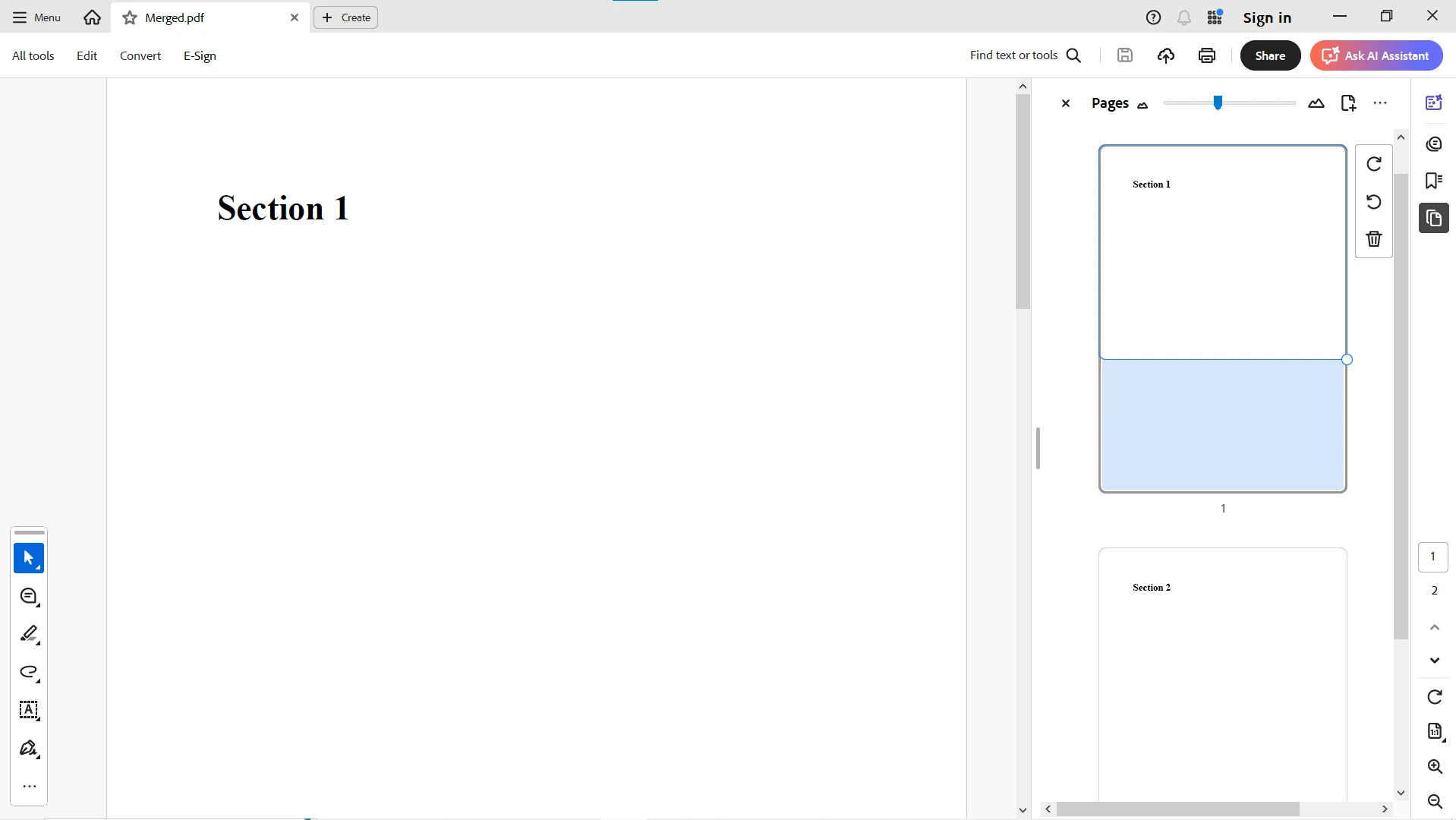
Para generar archivos PDF combinando fragmentos HTML, puedes fusionarlos . Esto crea informes de varias secciones o combina contenido de diferentes fuentes:
var renderer = new ChromePdfRenderer();PdfDocument part1 = renderer.RenderHtmlAsPdf("<h1>Section 1</h1><p>First section content</p>");PdfDocument part2 = renderer.RenderHtmlAsPdf("<h1>Section 2</h1><p>Second section content</p>");var merged = PdfDocument.Merge(part1, part2);merged.SaveAs("Merged.pdf");// Alternative approach: copy specific pagesvar combinedDoc = new PdfDocument();combinedDoc.CopyPage(part1, 0); // Copy first pagecombinedDoc.CopyPage(part2, 0); // Copy first pagecombinedDoc.SaveAs("Combined.pdf");
var renderer = new ChromePdfRenderer();

PdfDocument part1 = renderer.RenderHtmlAsPdf("<h1>Section 1</h1><p>First section content</p>");
PdfDocument part2 = renderer.RenderHtmlAsPdf("<h1>Section 2</h1><p>Second section content</p>");

var merged = PdfDocument.Merge(part1, part2);
merged.SaveAs("Merged.pdf");

// Alternative approach: copy specific pages
var combinedDoc = new PdfDocument();
combinedDoc.CopyPage(part1, 0); // Copy first page
combinedDoc.CopyPage(part2, 0); // Copy first page
combinedDoc.SaveAs("Combined.pdf");
Dim renderer = New ChromePdfRenderer()Dim part1 AsPdfDocument = renderer.RenderHtmlAsPdf("<h1>Section 1</h1><p>First section content</p>")Dim part2 AsPdfDocument = renderer.RenderHtmlAsPdf("<h1>Section 2</h1><p>Second section content</p>")Dim merged = PdfDocument.Merge(part1, part2)merged.SaveAs("Merged.pdf")' Alternative approach: copy specific pagesDim combinedDoc = New PdfDocument()combinedDoc.CopyPage(part1, 0) ' Copy first pagecombinedDoc.CopyPage(part2, 0) ' Copy first pagecombinedDoc.SaveAs("Combined.pdf")
Dim renderer = New ChromePdfRenderer()

Dim part1 As PdfDocument = renderer.RenderHtmlAsPdf("<h1>Section 1</h1><p>First section content</p>")
Dim part2 As PdfDocument = renderer.RenderHtmlAsPdf("<h1>Section 2</h1><p>Second section content</p>")

Dim merged = PdfDocument.Merge(part1, part2)
merged.SaveAs("Merged.pdf")

' Alternative approach: copy specific pages
Dim combinedDoc = New PdfDocument()
combinedDoc.CopyPage(part1, 0) ' Copy first page
combinedDoc.CopyPage(part2, 0) ' Copy first page
combinedDoc.SaveAs("Combined.pdf")
Esto ayuda a la hora de crear informes de varias secciones a partir de diferentes fragmentos HTML. También puedes agregar marcadores para mejorar la navegación.
¿Cómo convierto HTML a PDF en las API web?
En ASP.NET Web API, genere y devuelva archivos PDF sin guardarlos en el disco usando MemoryStream . Este patrón es ideal para aplicaciones Blazor y servicios RESTful:
[HttpGet("download")]public IActionResultGetPdf(){ var renderer = new ChromePdfRenderer(); string html = "<h1>Web Report</h1><p>Generated dynamically.</p>"; var pdf = renderer.RenderHtmlAsPdf(html); var bytes = pdf.BinaryData; // Optional: Add metadata pdf.MetaData.Author = "API Service"; pdf.MetaData.CreationDate = DateTime.Now; returnFile(bytes, "application/pdf", "report.pdf");}
[HttpGet("download")]
public IActionResult GetPdf()
{
    var renderer = new ChromePdfRenderer();
    string html = "<h1>Web Report</h1><p>Generated dynamically.</p>";

    var pdf = renderer.RenderHtmlAsPdf(html);
    var bytes = pdf.BinaryData;

    // Optional: Add metadata
    pdf.MetaData.Author = "API Service";
    pdf.MetaData.CreationDate = DateTime.Now;

    return File(bytes, "application/pdf", "report.pdf");
}
<HttpGet("download")>Public Function GetPdf() AsIActionResult Dim renderer = New ChromePdfRenderer() Dim html AsString = "<h1>Web Report</h1><p>Generated dynamically.</p>" Dim pdf = renderer.RenderHtmlAsPdf(html) Dim bytes = pdf.BinaryData ' Optional: Add metadata pdf.MetaData.Author = "API Service" pdf.MetaData.CreationDate = DateTime.Now ReturnFile(bytes, "application/pdf", "report.pdf")End Function
<HttpGet("download")>
Public Function GetPdf() As IActionResult
    Dim renderer = New ChromePdfRenderer()
    Dim html As String = "<h1>Web Report</h1><p>Generated dynamically.</p>"

    Dim pdf = renderer.RenderHtmlAsPdf(html)
    Dim bytes = pdf.BinaryData

    ' Optional: Add metadata
    pdf.MetaData.Author = "API Service"
    pdf.MetaData.CreationDate = DateTime.Now

    Return File(bytes, "application/pdf", "report.pdf")
End Function
Este patrón funciona muy bien para la generación de PDF del lado del servidor en aplicaciones web .NET 10. Puede integrarse con vistas CSHTML para aplicaciones MVC.
¿Cómo personalizo las opciones de renderizado HTML?
¿Cómo creo herramientas de línea de comandos para la conversión de PDF?
Cree herramientas de línea de comandos para la conversión de HTML a PDF por lotes, útiles para la automatización y las canalizaciones de CI/CD:
using IronPdf;using System;class Program{ public static voidMain(string[] args) { if (args.Length < 2) {Console.WriteLine("Usage: pdfconvert input.html output.pdf"); return; } string inputFile = args[0]; string outputPath = args[1]; var renderer = new ChromePdfRenderer(); // Configure compression for smaller files renderer.RenderingOptions.CompressImages = true; PdfDocument pdf = renderer.RenderHtmlFileAsPdf(inputFile); pdf.SaveAs(outputPath);Console.WriteLine("PDF generated successfully!"); }}
using IronPdf;
using System;

class Program
{
    public static void Main(string[] args)
    {
        if (args.Length < 2)
        {
            Console.WriteLine("Usage: pdfconvert input.html output.pdf");
            return;
        }

        string inputFile = args[0];
        string outputPath = args[1];

        var renderer = new ChromePdfRenderer();

        // Configure compression for smaller files
        renderer.RenderingOptions.CompressImages = true;

        PdfDocument pdf = renderer.RenderHtmlFileAsPdf(inputFile);
        pdf.SaveAs(outputPath);

        Console.WriteLine("PDF generated successfully!");
    }
}
ImportsIronPdfImportsSystemModuleProgram Sub Main(args AsString()) If args.Length < 2 ThenConsole.WriteLine("Usage: pdfconvert input.html output.pdf") Return End If Dim inputFile AsString = args(0) Dim outputPath AsString = args(1) Dim renderer As New ChromePdfRenderer() ' Configure compression for smaller files renderer.RenderingOptions.CompressImages = True Dim pdf AsPdfDocument = renderer.RenderHtmlFileAsPdf(inputFile) pdf.SaveAs(outputPath)Console.WriteLine("PDF generated successfully!") End SubEndModule
Imports IronPdf
Imports System

Module Program
    Sub Main(args As String())
        If args.Length < 2 Then
            Console.WriteLine("Usage: pdfconvert input.html output.pdf")
            Return
        End If

        Dim inputFile As String = args(0)
        Dim outputPath As String = args(1)

        Dim renderer As New ChromePdfRenderer()

        ' Configure compression for smaller files
        renderer.RenderingOptions.CompressImages = True

        Dim pdf As PdfDocument = renderer.RenderHtmlFileAsPdf(inputFile)
        pdf.SaveAs(outputPath)

        Console.WriteLine("PDF generated successfully!")
    End Sub
End Module
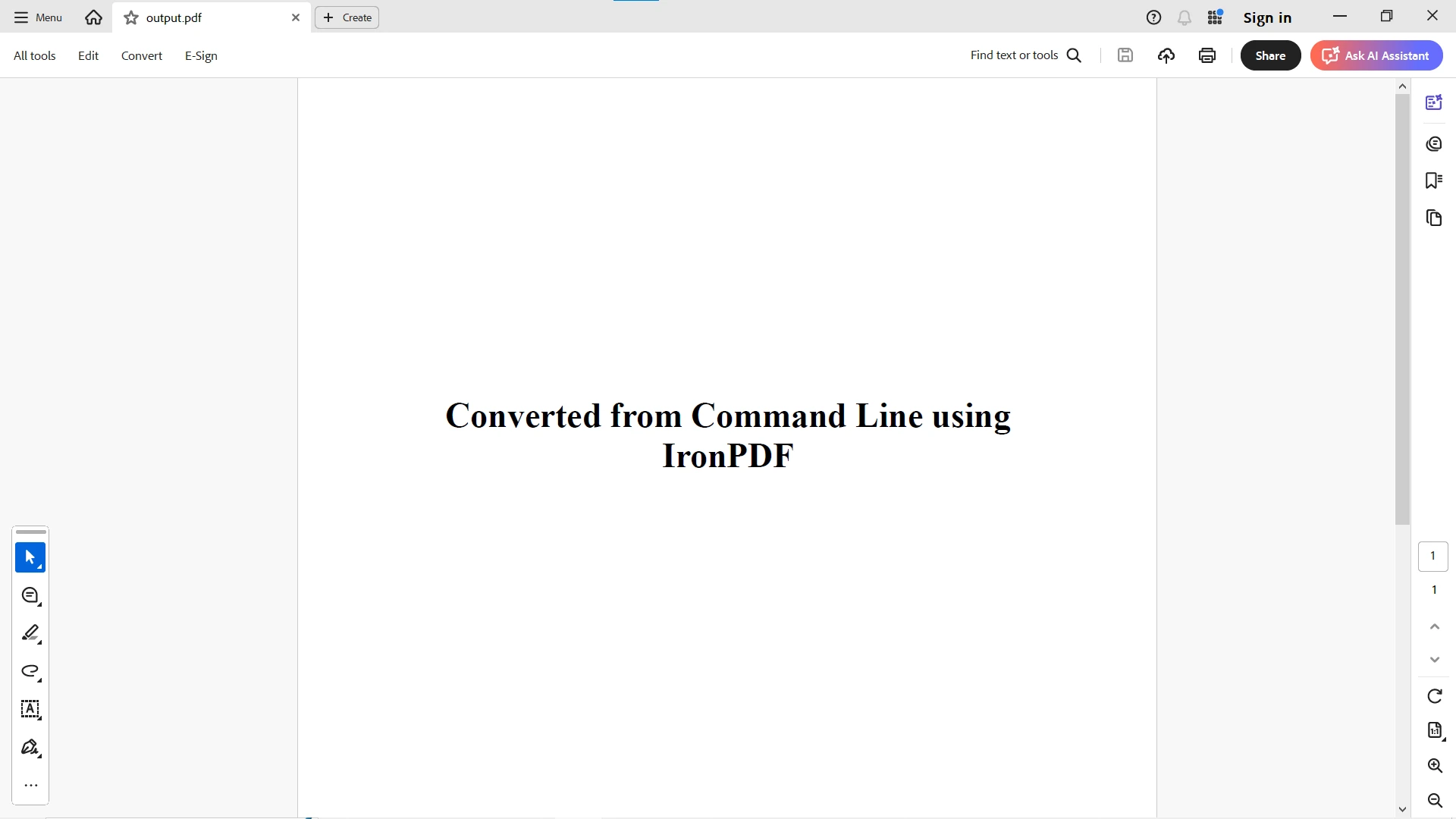
Ejecutar desde la Interfaz de Línea de Comandos (CLI):
dotnet run "input.html" "output.pdf"
dotnet run "input.html" "output.pdf"
Text
Ha creado un convertidor de PDF de línea de comandos simple para desarrolladores .NET . Para uso en producción, agregue registro personalizado y manejo de errores.
¿Cómo uso patrones asincrónicos para la generación de PDF?
Utilice patrones asincrónicos para aplicaciones .NET 10 modernas. Este enfoque es esencial para la generación multiproceso en escenarios de alto rendimiento:
public static async TaskMain(){ var renderer = new ChromePdfRenderer(); string url = "___PROTECTED_URL_98___"; // Async rendering with cancellation token support using var cts = new CancellationTokenSource(TimeSpan.FromMinutes(2)); PdfDocument pdf = await renderer.RenderUrlAsPdfAsync(url, cts.Token); pdf.SaveAs("async_output.pdf"); // For parallel processing of multiple documents var urls = new[] { "___PROTECTED_URL_99___", "___PROTECTED_URL_100___", "___PROTECTED_URL_101___" }; var tasks = urls.Select(u => renderer.RenderUrlAsPdfAsync(u)).ToArray(); var pdfs = awaitTask.WhenAll(tasks); // Merge all PDFs var combined = PdfDocument.Merge(pdfs); combined.SaveAs("batch_output.pdf");}
public static async Task Main()
{
    var renderer = new ChromePdfRenderer();
    string url = "___PROTECTED_URL_98___";

    // Async rendering with cancellation token support
    using var cts = new CancellationTokenSource(TimeSpan.FromMinutes(2));

    PdfDocument pdf = await renderer.RenderUrlAsPdfAsync(url, cts.Token);
    pdf.SaveAs("async_output.pdf");

    // For parallel processing of multiple documents
    var urls = new[] { "___PROTECTED_URL_99___", "___PROTECTED_URL_100___", "___PROTECTED_URL_101___" };
    var tasks = urls.Select(u => renderer.RenderUrlAsPdfAsync(u)).ToArray();
    var pdfs = await Task.WhenAll(tasks);

    // Merge all PDFs
    var combined = PdfDocument.Merge(pdfs);
    combined.SaveAs("batch_output.pdf");
}
PublicSharedAsync Function Main() AsTask Dim renderer = New ChromePdfRenderer() Dim url AsString = "___PROTECTED_URL_98___" ' Async rendering with cancellation token supportUsing cts = New CancellationTokenSource(TimeSpan.FromMinutes(2)) Dim pdf AsPdfDocument = Await renderer.RenderUrlAsPdfAsync(url, cts.Token) pdf.SaveAs("async_output.pdf")EndUsing ' For parallel processing of multiple documents Dim urls = New String() {"___PROTECTED_URL_99___", "___PROTECTED_URL_100___", "___PROTECTED_URL_101___"} Dim tasks = urls.Select(Function(u) renderer.RenderUrlAsPdfAsync(u)).ToArray() Dim pdfs = AwaitTask.WhenAll(tasks) ' Merge all PDFs Dim combined = PdfDocument.Merge(pdfs) combined.SaveAs("batch_output.pdf")End Function
Public Shared Async Function Main() As Task
    Dim renderer = New ChromePdfRenderer()
    Dim url As String = "___PROTECTED_URL_98___"

    ' Async rendering with cancellation token support
    Using cts = New CancellationTokenSource(TimeSpan.FromMinutes(2))

        Dim pdf As PdfDocument = Await renderer.RenderUrlAsPdfAsync(url, cts.Token)
        pdf.SaveAs("async_output.pdf")

    End Using

    ' For parallel processing of multiple documents
    Dim urls = New String() {"___PROTECTED_URL_99___", "___PROTECTED_URL_100___", "___PROTECTED_URL_101___"}
    Dim tasks = urls.Select(Function(u) renderer.RenderUrlAsPdfAsync(u)).ToArray()

    Dim pdfs = Await Task.WhenAll(tasks)

    ' Merge all PDFs
    Dim combined = PdfDocument.Merge(pdfs)
    combined.SaveAs("batch_output.pdf")
End Function
Esto funciona muy bien para sistemas escalables o API en la nube que manejan la generación de PDF de gran volumen. Para un mejor rendimiento, considere la generación de PDF en paralelo .
¿Cuáles son las mejores prácticas para la generación de PDF a gran escala?
Reutilice las instancias ChromePdfRenderer para reducir la sobrecarga
Almacene archivos temporales en un almacenamiento SSD rápido o utilice flujos de memoria
Utilice tareas asincrónicas con soporte de token de cancelación adecuado
Con IronPDF y .NET 10, convertir contenido HTML en archivos PDF profesionales es sencillo, ya sea que trabaje con cadenas HTML, archivos locales o URL. El motor de renderizado basado en Chrome de la biblioteca garantiza una fidelidad perfecta con los estándares web modernos, incluidos CSS3 y JavaScript.
Desde fragmentos simples hasta generación a gran escala, IronPDF ofrece un convertidor de HTML a PDF completo con soporte for JavaScript, CSS, encabezados personalizados y recursos vinculados. La API integral maneja todo, desde conversiones básicas hasta requisitos empresariales complejos, como firmas digitales y organización de PDF .
Con solo unas pocas líneas de código, puede generar archivos PDF, automatizar la generación de informes o integrar un convertidor de PDF directamente en sus aplicaciones .NET . La extensa documentación y los ejemplos de código de la biblioteca hacen que comenzar sea fácil.
Comience a experimentar con proyectos HTML a PDF hoy mismo utilizando la prueba gratuita de IronPDF . Descárguelo ahora y experimente con qué facilidad puede generar archivos PDF de alta calidad a partir de su contenido HTML. Para obtener comparaciones detalladas con alternativas, consulte cómo IronPDF se compara con iText , Aspose y otras bibliotecas de PDF .
Curtis Chau tiene una licenciatura en Ciencias de la Computación (Carleton University) y se especializa en el desarrollo front-end con experiencia en Node.js, TypeScript, JavaScript y React. Apasionado por crear interfaces de usuario intuitivas y estéticamente agradables, disfruta trabajando con frameworks modernos y creando manuales bien estructurados y visualmente atractivos.