using IronPdf;

// Disable local disk access or cross-origin requests
Installation.EnableWebSecurity = true;

// Instantiate Renderer
var renderer = new ChromePdfRenderer();

// Create a PDF from a HTML string using C#
var pdf = renderer.RenderHtmlAsPdf("<h1>Hello World</h1>");

// Export to a file or Stream
pdf.SaveAs("output.pdf");

// Advanced Example with HTML Assets
// Load external html assets: Images, CSS and JavaScript.
// An optional BasePath 'C:\site\assets\' is set as the file location to load assets from
var myAdvancedPdf = renderer.RenderHtmlAsPdf("<img src='icons/iron.png'>", @"C:\site\assets\");
myAdvancedPdf.SaveAs("html-with-assets.pdf");
using IronPdf;// Disable local disk access or cross-origin requestsInstallation.EnableWebSecurity = true;// Instantiate Renderervar renderer = new ChromePdfRenderer();// Create a PDF from a HTML string using C#var pdf = renderer.RenderHtmlAsPdf("<h1>Hello World</h1>");// Export to a file or Streampdf.SaveAs("output.pdf");// Advanced Example with HTML Assets// Load external html assets: Images, CSS and JavaScript.// An optional BasePath 'C:\site\assets\' is set as the file location to load assets fromvar myAdvancedPdf = renderer.RenderHtmlAsPdf("<img src='icons/iron.png'>", @"C:\site\assets\");myAdvancedPdf.SaveAs("html-with-assets.pdf");
PM >Install-Package IronPdf
Install-Package IronPdf
USANDO IRONPDF
Leer campos de formulario PDF en C# con VeriFactu VERI*FACTU, TicketBAI y LOPDGDD: IronPDF
Combinar múltiples archivos PDF en un nuevo documento es un requisito común en aplicaciones empresariales. Ya sea que estés consolidando informes, agrupando facturas o ensamblando paquetes de documentación, la capacidad de fusionar archivos PDF programáticamente ahorra tiempo y reduce el esfuerzo manual. [IronPDF](https://ironpdf.com) es una poderosa biblioteca de PDF que hace que este proceso sea notablemente simple en aplicaciones .NET con solo unas pocas líneas de código.
En este artículo, aprenderás cómo fusionar documentos PDF usando la API sencilla de IronPDF, desde combinaciones básicas de dos archivos hasta la manipulación dinámica de varios documentos. La biblioteca IronPDF proporciona una solución sólida para combinar archivos PDF de manera eficiente mientras se mantiene la integridad del documento. Utilizaremos varias características de la biblioteca, incluida la creación de una nueva cadena para contenido HTML y la manipulación de diferentes fuentes.
## ¿Cómo se instala IronPDF for .NET Merge PDF?
Comenzar con IronPDF requiere solo una simple instalación de paquete NuGet. Abre tu Consola del Administrador de Paquetes en Visual Studio y ejecuta:
```shell
:ProductInstall
```
Una vez instalado, agrega el espacio de nombres IronPDF a tu archivo C#:
```cs
using IronPdf;
```
Eso es todo lo necesario para la configuración. IronPDF maneja toda la manipulación compleja de PDF detrás de escena, permitiéndote enfocarte en tu lógica de aplicación. Con la biblioteca instalada, estás listo para comenzar a fusionar documentos PDF existentes y nuevos de inmediato. Ten en cuenta que este proceso es compatible con varios sistemas operativos, incluido Linux a través de .NET Core. Para orientaciones detalladas sobre la instalación, visita la [documentación de instalación de IronPDF](/docs/).
## ¿Cómo combinar dos documentos PDF?
El escenario más básico de fusión implica combinar dos objetos PDFDocument existentes o nuevos. Así se logra esta tarea:
```cs
using IronPdf;
class Program
{
    static void Main()
    {
        // Load the PDF documents
        var pdf1 = PdfDocument.FromFile("Invoice1.pdf");
        var pdf2 = PdfDocument.FromFile("Invoice2.pdf");
        // Merge the documents
	var merged = PdfDocument.Merge(pdf1, pdf2);
	// Save the merged document
 	merged.SaveAs("Merged.pdf");
    }
}
```
Este código demuestra la simplicidad de fusionar PDFs con IronPDF. El método PdfDocument.FromFile() carga archivos PDF existentes en memoria. Estos documentos cargados se convierten en objetos PdfDocument que pueden ser manipulados programáticamente.
El método Merge() toma dos o más objetos PdfDocument y los combina en un único archivo PDF. Las páginas PDF del segundo documento se agregan después de las páginas del primer documento, manteniendo el orden y formato original de cada página. Aprende más sobre el [método Merge en la documentación de la API](/object-reference/api/).
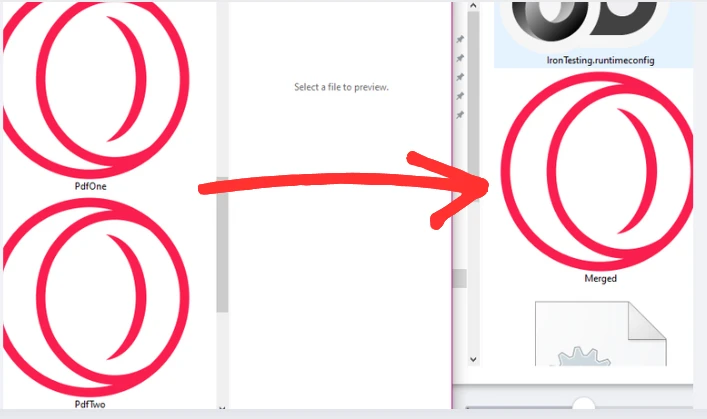
Finalmente, SaveAs() escribe el documento fusionado en el disco. El PDF resultante contiene todas las páginas de ambos documentos fuente en secuencia, listo para su distribución o procesamiento posterior.
### Resultado
## ¿Cómo combinar varios archivos PDF?
Las aplicaciones del mundo real a menudo necesitan fusionar archivos PDF más allá de solo dos documentos. Como vimos en el ejemplo anterior, IronPDF puede manejar fácilmente la fusión de archivos PDF en solo un par de líneas de código. Ahora veremos cómo IronPDF puede manejar elegantemente este escenario utilizando una colección List:
```cs
using IronPdf;
using System.Collections.Generic;
using System.IO;
class Program
{
static void Main()
{
// Create a list to store PDF documents
var files = new List<PdfDocument>();
// Get all PDF files from a directory
string[] fileNames = Directory.GetFiles(@"C:\Reports\", "*.pdf");
// Load each PDF file
foreach (var fileName in fileNames)
{
files.Add(PdfDocument.FromFile(fileName));
}
// Merge all PDFs into one
var merged = PdfDocument.Merge(pdfs);
// Save the combined document
merged.SaveAs("CombinedReports.pdf");
}
}
```
Este código de muestra muestra un enfoque más dinámico para la fusión de PDFs. El código usa Directory.GetFiles() para descubrir automáticamente todos los archivos PDF en una carpeta especificada, eliminando la necesidad de codificar manualmente nombres de archivo individuales. De acuerdo con [la documentación de Microsoft sobre operaciones con archivos](https://learn.microsoft.com/en-us/dotnet/api/system.io.directory.getfiles), este método recupera eficientemente rutas de archivo que coinciden con tus criterios.
Cada archivo PDF descubierto se carga como un PdfDocument y se agrega a una colección List. Este enfoque escala eficientemente ya sea que estés fusionando tres archivos o trescientos. El método Merge() acepta toda la lista, procesando todos los documentos fuente en una sola operación para crear un nuevo documento. También puedes utilizar el tipo de dato int para rastrear el índice de cada archivo mientras se procesa, si lo deseas.
El bucle foreach proporciona una manera limpia de iterar a través de múltiples archivos PDF, y fácilmente podrías agregar lógica de filtrado aquí para seleccionar archivos de documentos de destino específicos basándote en patrones de nombres, fechas u otros criterios. Este patrón funciona bien para escenarios de procesamiento en lotes como la compilación de informes mensuales o procesos de archivo de documentos. Para opciones más avanzadas de manipulación de páginas, explora las [características de gestión de páginas de IronPDF](/how-to/add-copy-delete-pages-pdf/).
!!!--LIBRARY_GET_STARTED_WITH_PRODUCT_TRIAL_BLOCK--!!!
## ¿Cómo combinar archivos PDF de diferentes fuentes?
A veces necesitas combinar archivos PDF de varias fuentes - tal vez fusionar contenido generado dinámicamente con plantillas existentes. IronPDF maneja esto perfectamente:
```cs
using IronPdf;
using System;
using System.IO;
class Program
{
static void Main(string[] args)
{
var renderer = new ChromePdfRenderer();
// Create a PDF from HTML
string html = @"<h1>Cover Page</h1>
<p>Example PDF From Multiple Sources</p>
<div style='page-break-after: always;'></div>";
var coverPage = renderer.RenderHtmlAsPdf(html);
// Load an existing PDF report
var pdf = PdfDocument.FromFile(@"invoice.pdf");
// Create a summary from URL
var summary = renderer.RenderUrlAsPdf("https://en.wikipedia.org/wiki/Main_Page");
// Merge all three sources
var finalDocument = PdfDocument.Merge(new[] { coverPage, pdf, summary });
// Save the complete document
finalDocument.SaveAs("MultipleSources.pdf");
}
}
```
Este ejemplo avanzado demuestra la versatilidad de IronPDF al manejar diferentes fuentes de PDF. La clase ChromePdfRenderer permite la conversión de HTML a PDF, perfecta para generar portadas dinámicas o contenido formateado desde los datos de tu aplicación. El renderizador admite estándares web modernos según lo establecido en las [especificaciones del W3C](https://www.w3.org/standards/webdesign/htmlcss).
El método RenderHtmlAsPdf() convierte nuevas cadenas HTML directamente en PDF, admitiendo completo estilizado CSS y JavaScript. La longitud de la cadena HTML no afecta la calidad de la conversión. El método RenderUrlAsPdf() busca y convierte contenido web, útil para incorporar datos en vivo o recursos externos. Al tratar con fuentes web, un lector interno gestiona los datos del flujo. Puedes aprender más sobre estas opciones de renderizado en el [tutorial de HTML a PDF](/tutorials/html-to-pdf/).
Combinando estos métodos de renderizado con documentos PDF existentes, puedes crear flujos de trabajo de documentos sofisticados. Este enfoque funciona excelentemente para escenarios como agregar páginas de portada con marca a informes, añadir declaraciones legales a contratos, o combinar contenido generado por el usuario con plantillas. La instancia del documento fusionado mantiene todo el formato de cada archivo fuente mientras crea un único PDF cohesivo.
### Resultado
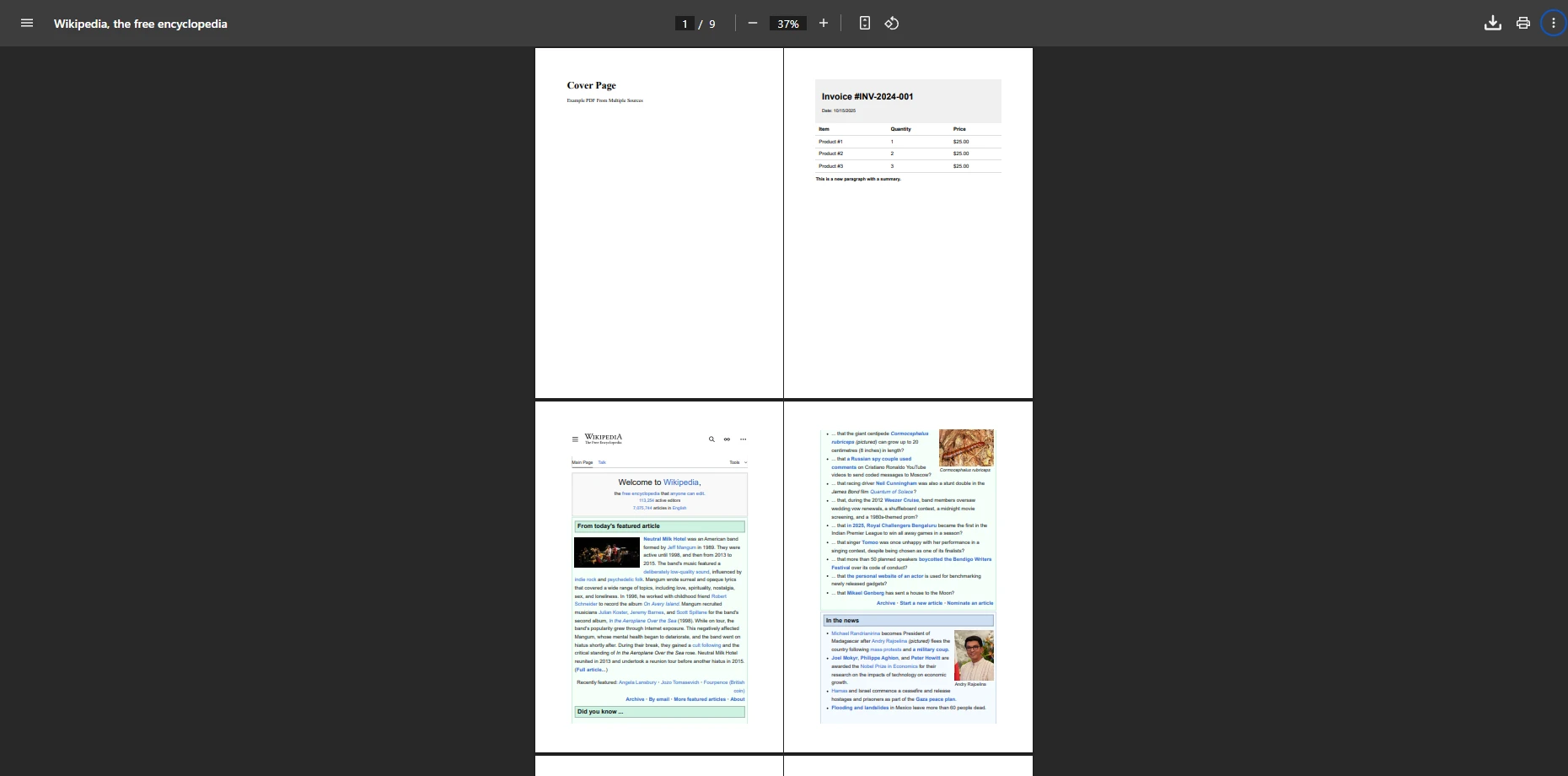
En esta imagen de captura de pantalla, podemos ver que nuestro PDF ha sido creado exitosamente al fusionar múltiples archivos juntos.
## Conclusión
IronPDF transforma la compleja tarea de fusionar archivos PDF en .NET en un proceso sencillo que requiere un mínimo de código. Desde combinaciones simples de dos archivos hasta ensamblajes de documentos complejos de múltiples fuentes, la biblioteca maneja la complejidad técnica mientras proporciona una API intuitiva. Ya sea que estés trabajando con un solo archivo o procesando un gran número de documentos fuente, IronPDF mantiene la integridad de tu documento de destino a lo largo del proceso de fusión.
Los ejemplos en este tutorial demuestran lo fácil que puedes integrar capacidades de fusión de PDFs en tus aplicaciones .NET. Ya sea que estés construyendo sistemas de gestión de documentos, automatizando la generación de informes o procesando cargas de usuario, IronPDF proporciona las herramientas que necesitas para combinar archivos PDF eficientemente y utilizar varias fuentes de entrada.
¿Listo para implementar la fusión de PDFs en tu proyecto? Comienza con una [prueba gratuita](trial-license) que mejor se ajuste a tus necesidades. Visita la [documentación completa](/docs/) para más características avanzadas como [agregar marcas de agua](/how-to/custom-watermark/), [aplicar seguridad](/how-to/pdf-permissions-passwords/), dividir documentos PDF, y consejos para solucionar problemas para un mejor manejo de excepciones.
Combinar múltiples archivos PDF en un nuevo documento es un requisito común en aplicaciones empresariales. Ya sea que estés consolidando informes, agrupando facturas o ensamblando paquetes de documentación, la capacidad de fusionar archivos PDF programáticamente ahorra tiempo y reduce el esfuerzo manual. IronPDF es una poderosa biblioteca de PDF que hace que este proceso sea notablemente simple en aplicaciones .NET con solo unas pocas líneas de código.
En este artículo, aprenderás cómo fusionar documentos PDF usando la API sencilla de IronPDF, desde combinaciones básicas de dos archivos hasta la manipulación dinámica de varios documentos. La biblioteca IronPDF proporciona una solución sólida para combinar archivos PDF de manera eficiente mientras se mantiene la integridad del documento. Utilizaremos varias características de la biblioteca, incluida la creación de una nueva cadena para contenido HTML y la manipulación de diferentes fuentes.
¿Cómo se instala IronPDF for .NET Merge PDF?
Comenzar con IronPDF requiere solo una simple instalación de paquete NuGet. Abre tu Consola del Administrador de Paquetes en Visual Studio y ejecuta:
PM > Install-Package IronPdf
Install-Package IronPdf
Una vez instalado, agrega el espacio de nombres IronPDF a tu archivo C#:
using IronPdf;
using IronPdf;
ImportsIronPdf
Imports IronPdf
Eso es todo lo necesario para la configuración. IronPDF maneja toda la manipulación compleja de PDF detrás de escena, permitiéndote enfocarte en tu lógica de aplicación. Con la biblioteca instalada, estás listo para comenzar a fusionar documentos PDF existentes y nuevos de inmediato. Ten en cuenta que este proceso es compatible con varios sistemas operativos, incluido Linux a través de .NET Core. Para orientaciones detalladas sobre la instalación, visita la documentación de instalación de IronPDF.
¿Cómo combinar dos documentos PDF?
El escenario más básico de fusión implica combinar dos objetos PDFDocument existentes o nuevos. Así se logra esta tarea:
using IronPdf;class Program{ static voidMain() { // Load the PDF documents var pdf1 = PdfDocument.FromFile("Invoice1.pdf"); var pdf2 = PdfDocument.FromFile("Invoice2.pdf"); // Merge the documents var merged = PdfDocument.Merge(pdf1, pdf2); // Save the merged document merged.SaveAs("Merged.pdf"); }}
using IronPdf;
class Program
{
    static void Main()
    {
        // Load the PDF documents
        var pdf1 = PdfDocument.FromFile("Invoice1.pdf");
        var pdf2 = PdfDocument.FromFile("Invoice2.pdf");
        // Merge the documents
	var merged = PdfDocument.Merge(pdf1, pdf2);
	// Save the merged document
 	merged.SaveAs("Merged.pdf");
    }
}
ImportsIronPdfModuleProgram Sub Main() ' Load the PDF documents Dim pdf1 = PdfDocument.FromFile("Invoice1.pdf") Dim pdf2 = PdfDocument.FromFile("Invoice2.pdf") ' Merge the documents Dim merged = PdfDocument.Merge(pdf1, pdf2) ' Save the merged document merged.SaveAs("Merged.pdf") End SubEndModule
Imports IronPdf

Module Program
    Sub Main()
        ' Load the PDF documents
        Dim pdf1 = PdfDocument.FromFile("Invoice1.pdf")
        Dim pdf2 = PdfDocument.FromFile("Invoice2.pdf")
        ' Merge the documents
        Dim merged = PdfDocument.Merge(pdf1, pdf2)
        ' Save the merged document
        merged.SaveAs("Merged.pdf")
    End Sub
End Module
Este código demuestra la simplicidad de fusionar PDFs con IronPDF. El método PdfDocument.FromFile() carga archivos PDF existentes en memoria. Estos documentos cargados se convierten en objetos PdfDocument que pueden ser manipulados programáticamente.
El método Merge() toma dos o más objetos PdfDocument y los combina en un único archivo PDF. Las páginas PDF del segundo documento se agregan después de las páginas del primer documento, manteniendo el orden y formato original de cada página. Aprende más sobre el método Merge en la documentación de la API.
Finalmente, SaveAs() escribe el documento fusionado en el disco. El PDF resultante contiene todas las páginas de ambos documentos fuente en secuencia, listo para su distribución o procesamiento posterior.
Resultado
¿Cómo combinar varios archivos PDF?
Las aplicaciones del mundo real a menudo necesitan fusionar archivos PDF más allá de solo dos documentos. Como vimos en el ejemplo anterior, IronPDF puede manejar fácilmente la fusión de archivos PDF en solo un par de líneas de código. Ahora veremos cómo IronPDF puede manejar elegantemente este escenario utilizando una colección List:
using IronPdf;using System.Collections.Generic;using System.IO;class Program{ static voidMain() { // Create a list to store PDF documents var files = new List<PdfDocument>(); // Get all PDF files from a directory string[] fileNames = Directory.GetFiles(@"C:\Reports\", "*.pdf"); // Load each PDF file foreach (var fileName in fileNames) { files.Add(PdfDocument.FromFile(fileName)); } // Merge all PDFs into one var merged = PdfDocument.Merge(pdfs); // Save the combined document merged.SaveAs("CombinedReports.pdf"); }}
using IronPdf;
using System.Collections.Generic;
using System.IO;
class Program
{
    static void Main()
    {
        // Create a list to store PDF documents
        var files = new List<PdfDocument>();
        // Get all PDF files from a directory
        string[] fileNames = Directory.GetFiles(@"C:\Reports\", "*.pdf");
        // Load each PDF file
        foreach (var fileName in fileNames)
        {
            files.Add(PdfDocument.FromFile(fileName));
        }
        // Merge all PDFs into one
        var merged = PdfDocument.Merge(pdfs);
        // Save the combined document
        merged.SaveAs("CombinedReports.pdf");
    }
}
ImportsIronPdfImportsSystem.Collections.GenericImportsSystem.IOClass ProgramShared Sub Main() ' Create a list to store PDF documents Dim files As New List(OfPdfDocument)() ' Get all PDF files from a directory Dim fileNames AsString() = Directory.GetFiles("C:\Reports\", "*.pdf") ' Load each PDF file For Each fileName In fileNames files.Add(PdfDocument.FromFile(fileName)) Next ' Merge all PDFs into one Dim merged = PdfDocument.Merge(files) ' Save the combined document merged.SaveAs("CombinedReports.pdf") End SubEnd Class
Imports IronPdf
Imports System.Collections.Generic
Imports System.IO

Class Program
    Shared Sub Main()
        ' Create a list to store PDF documents
        Dim files As New List(Of PdfDocument)()
        ' Get all PDF files from a directory
        Dim fileNames As String() = Directory.GetFiles("C:\Reports\", "*.pdf")
        ' Load each PDF file
        For Each fileName In fileNames
            files.Add(PdfDocument.FromFile(fileName))
        Next
        ' Merge all PDFs into one
        Dim merged = PdfDocument.Merge(files)
        ' Save the combined document
        merged.SaveAs("CombinedReports.pdf")
    End Sub
End Class
Este código de muestra muestra un enfoque más dinámico para la fusión de PDFs. El código usa Directory.GetFiles() para descubrir automáticamente todos los archivos PDF en una carpeta especificada, eliminando la necesidad de codificar manualmente nombres de archivo individuales. De acuerdo con la documentación de Microsoft sobre operaciones con archivos, este método recupera eficientemente rutas de archivo que coinciden con tus criterios.
Cada archivo PDF descubierto se carga como un PdfDocument y se agrega a una colección List. Este enfoque escala eficientemente ya sea que estés fusionando tres archivos o trescientos. El método Merge() acepta toda la lista, procesando todos los documentos fuente en una sola operación para crear un nuevo documento. También puedes utilizar el tipo de dato int para rastrear el índice de cada archivo mientras se procesa, si lo deseas.
El bucle foreach proporciona una manera limpia de iterar a través de múltiples archivos PDF, y fácilmente podrías agregar lógica de filtrado aquí para seleccionar archivos de documentos de destino específicos basándote en patrones de nombres, fechas u otros criterios. Este patrón funciona bien para escenarios de procesamiento en lotes como la compilación de informes mensuales o procesos de archivo de documentos. Para opciones más avanzadas de manipulación de páginas, explora las características de gestión de páginas de IronPDF.
Primer Paso:
¿Cómo combinar archivos PDF de diferentes fuentes?
A veces necesitas combinar archivos PDF de varias fuentes - tal vez fusionar contenido generado dinámicamente con plantillas existentes. IronPDF maneja esto perfectamente:
using IronPdf;using System;using System.IO;class Program{ static voidMain(string[] args) { var renderer = new ChromePdfRenderer(); // Create a PDF from HTML string html = @"<h1>Cover Page</h1> <p>Example PDF From Multiple Sources</p> <div style='page-break-after: always;'></div>"; var coverPage = renderer.RenderHtmlAsPdf(html); // Load an existing PDF report var pdf = PdfDocument.FromFile(@"invoice.pdf"); // Create a summary from URL var summary = renderer.RenderUrlAsPdf("https://en.wikipedia.org/wiki/Main_Page"); // Merge all three sources var finalDocument = PdfDocument.Merge(new[] { coverPage, pdf, summary }); // Save the complete document finalDocument.SaveAs("MultipleSources.pdf"); }}
using IronPdf;
using System;
using System.IO;
class Program
{
    static void Main(string[] args)
    {
        var renderer = new ChromePdfRenderer();
        // Create a PDF from HTML
        string html = @"<h1>Cover Page</h1>
                       <p>Example PDF From Multiple Sources</p>
                       <div style='page-break-after: always;'></div>";
        var coverPage = renderer.RenderHtmlAsPdf(html);
        // Load an existing PDF report
        var pdf = PdfDocument.FromFile(@"invoice.pdf");
        // Create a summary from URL
        var summary = renderer.RenderUrlAsPdf("https://en.wikipedia.org/wiki/Main_Page");
        // Merge all three sources
        var finalDocument = PdfDocument.Merge(new[] { coverPage, pdf, summary });
        // Save the complete document
        finalDocument.SaveAs("MultipleSources.pdf");
    }
}
ImportsIronPdfImportsSystemImportsSystem.IOClass ProgramShared Sub Main(args AsString()) Dim renderer = New ChromePdfRenderer() ' Create a PDF from HTML Dim html AsString = "<h1>Cover Page</h1> <p>Example PDF From Multiple Sources</p> <div style='page-break-after: always;'></div>" Dim coverPage = renderer.RenderHtmlAsPdf(html) ' Load an existing PDF report Dim pdf = PdfDocument.FromFile("invoice.pdf") ' Create a summary from URL Dim summary = renderer.RenderUrlAsPdf("https://en.wikipedia.org/wiki/Main_Page") ' Merge all three sources Dim finalDocument = PdfDocument.Merge(New PdfDocument() {coverPage, pdf, summary}) ' Save the complete document finalDocument.SaveAs("MultipleSources.pdf") End SubEnd Class
Imports IronPdf
Imports System
Imports System.IO

Class Program
    Shared Sub Main(args As String())
        Dim renderer = New ChromePdfRenderer()
        ' Create a PDF from HTML
        Dim html As String = "<h1>Cover Page</h1>
                              <p>Example PDF From Multiple Sources</p>
                              <div style='page-break-after: always;'></div>"
        Dim coverPage = renderer.RenderHtmlAsPdf(html)
        ' Load an existing PDF report
        Dim pdf = PdfDocument.FromFile("invoice.pdf")
        ' Create a summary from URL
        Dim summary = renderer.RenderUrlAsPdf("https://en.wikipedia.org/wiki/Main_Page")
        ' Merge all three sources
        Dim finalDocument = PdfDocument.Merge(New PdfDocument() {coverPage, pdf, summary})
        ' Save the complete document
        finalDocument.SaveAs("MultipleSources.pdf")
    End Sub
End Class
Este ejemplo avanzado demuestra la versatilidad de IronPDF al manejar diferentes fuentes de PDF. La clase ChromePdfRenderer permite la conversión de HTML a PDF, perfecta para generar portadas dinámicas o contenido formateado desde los datos de tu aplicación. El renderizador admite estándares web modernos según lo establecido en las especificaciones del W3C.
El método RenderHtmlAsPdf() convierte nuevas cadenas HTML directamente en PDF, admitiendo completo estilizado CSS y JavaScript. La longitud de la cadena HTML no afecta la calidad de la conversión. El método RenderUrlAsPdf() busca y convierte contenido web, útil para incorporar datos en vivo o recursos externos. Al tratar con fuentes web, un lector interno gestiona los datos del flujo. Puedes aprender más sobre estas opciones de renderizado en el tutorial de HTML a PDF.
Combinando estos métodos de renderizado con documentos PDF existentes, puedes crear flujos de trabajo de documentos sofisticados. Este enfoque funciona excelentemente para escenarios como agregar páginas de portada con marca a informes, añadir declaraciones legales a contratos, o combinar contenido generado por el usuario con plantillas. La instancia del documento fusionado mantiene todo el formato de cada archivo fuente mientras crea un único PDF cohesivo.
Resultado
En esta imagen de captura de pantalla, podemos ver que nuestro PDF ha sido creado exitosamente al fusionar múltiples archivos juntos.
Conclusión
IronPDF transforma la compleja tarea de fusionar archivos PDF en .NET en un proceso sencillo que requiere un mínimo de código. Desde combinaciones simples de dos archivos hasta ensamblajes de documentos complejos de múltiples fuentes, la biblioteca maneja la complejidad técnica mientras proporciona una API intuitiva. Ya sea que estés trabajando con un solo archivo o procesando un gran número de documentos fuente, IronPDF mantiene la integridad de tu documento de destino a lo largo del proceso de fusión.
Los ejemplos en este tutorial demuestran lo fácil que puedes integrar capacidades de fusión de PDFs en tus aplicaciones .NET. Ya sea que estés construyendo sistemas de gestión de documentos, automatizando la generación de informes o procesando cargas de usuario, IronPDF proporciona las herramientas que necesitas para combinar archivos PDF eficientemente y utilizar varias fuentes de entrada.
¿Listo para implementar la fusión de PDFs en tu proyecto? Comienza con una prueba gratuita que mejor se ajuste a tus necesidades. Visita la documentación completa para más características avanzadas como agregar marcas de agua, aplicar seguridad, dividir documentos PDF, y consejos para solucionar problemas para un mejor manejo de excepciones.
Curtis Chau tiene una licenciatura en Ciencias de la Computación (Carleton University) y se especializa en el desarrollo front-end con experiencia en Node.js, TypeScript, JavaScript y React. Apasionado por crear interfaces de usuario intuitivas y estéticamente agradables, disfruta trabajando con frameworks modernos y creando manuales bien estructurados y visualmente atractivos.

















