using IronPdf;

// Disable local disk access or cross-origin requests
Installation.EnableWebSecurity = true;

// Instantiate Renderer
var renderer = new ChromePdfRenderer();

// Create a PDF from a HTML string using C#
var pdf = renderer.RenderHtmlAsPdf("<h1>Hello World</h1>");

// Export to a file or Stream
pdf.SaveAs("output.pdf");

// Advanced Example with HTML Assets
// Load external html assets: Images, CSS and JavaScript.
// An optional BasePath 'C:\site\assets\' is set as the file location to load assets from
var myAdvancedPdf = renderer.RenderHtmlAsPdf("<img src='icons/iron.png'>", @"C:\site\assets\");
myAdvancedPdf.SaveAs("html-with-assets.pdf");
using IronPdf;// Disable local disk access or cross-origin requestsInstallation.EnableWebSecurity = true;// Instantiate Renderervar renderer = new ChromePdfRenderer();// Create a PDF from a HTML string using C#var pdf = renderer.RenderHtmlAsPdf("<h1>Hello World</h1>");// Export to a file or Streampdf.SaveAs("output.pdf");// Advanced Example with HTML Assets// Load external html assets: Images, CSS and JavaScript.// An optional BasePath 'C:\site\assets\' is set as the file location to load assets fromvar myAdvancedPdf = renderer.RenderHtmlAsPdf("<img src='icons/iron.png'>", @"C:\site\assets\");myAdvancedPdf.SaveAs("html-with-assets.pdf");
PM >Install-Package IronPdf
Install-Package IronPdf
UTILISATION DE IRONPDF
Comment lire programmatique les champs de formulaire PDF en C#
Combiner plusieurs fichiers PDF en un seul nouveau document est une exigence courante dans les applications professionnelles. Que vous consolidiez des rapports, regroupiez des factures ou assembliez des ensembles de documentation, la capacité de fusionner des fichiers PDF par programmation fait gagner du temps et réduit les efforts manuels. [IronPDF](https://ironpdf.com) est une bibliothèque PDF puissante qui rend ce processus remarquablement simple dans les applications .NET avec seulement quelques lignes de code.
Dans cet article, vous apprendrez comment fusionner des documents PDF en utilisant l'API simple d'IronPDF, depuis les combinaisons de deux fichiers de base jusqu'à la gestion de plusieurs documents de manière dynamique. La bibliothèque IronPDF offre une solution robuste pour combiner des fichiers PDF efficacement tout en préservant l'intégrité des documents. Nous utiliserons diverses fonctionnalités de la bibliothèque, notamment la création d'une nouvelle chaîne pour le contenu HTML et la gestion de différentes sources.
## Comment installer IronPDF for .NET Merge PDF ?
Commencer avec IronPDF nécessite simplement l'installation d'un package NuGet. Ouvrez votre console du Package Manager dans Visual Studio et exécutez :
```shell
:ProductInstall
```
Une fois installé, ajoutez l'espace de noms IronPDF à votre fichier C# :
```cs
using IronPdf;
```
C'est tout ce qu'il faut pour la configuration. IronPDF gère toutes les manipulations complexes des PDF en coulisse, vous permettant de vous concentrer sur la logique de votre application. Avec la bibliothèque installée, vous êtes prêt à commencer à fusionner à la fois des documents PDF existants et nouveaux immédiatement. Notez que ce processus est compatible avec divers systèmes d'exploitation, y compris Linux via .NET Core. Pour des instructions d'installation détaillées, visitez la [documentation d'installation d'IronPDF](/docs/).
## Comment fusionner deux documents PDF ?
Le scénario de fusion le plus basique implique la combinaison de deux objets PDFDocument existants ou nouveaux. Voici comment accomplir cette tâche :
```cs
using IronPdf;
class Program
{
    static void Main()
    {
        // Load the PDF documents
        var pdf1 = PdfDocument.FromFile("Invoice1.pdf");
        var pdf2 = PdfDocument.FromFile("Invoice2.pdf");
        // Merge the documents
var merged = PdfDocument.Merge(pdf1, pdf2);
// Save the merged document
 merged.SaveAs("Merged.pdf");
    }
}
```
Ce code démontre la simplicité de fusionner des PDF avec IronPDF. La méthode PdfDocument.FromFile() charge les fichiers PDF existants en mémoire. Ces documents chargés deviennent des objets PdfDocument qui peuvent être manipulés par programmation.
La méthode Merge() prend deux ou plusieurs objets PdfDocument et les combine en un seul fichier PDF. Les pages PDF du deuxième document sont ajoutées après les pages du premier document, en préservant l'ordre et le format originaux de chaque page. En savoir plus sur la [méthode Merge dans la documentation de l'API](/object-reference/api/).
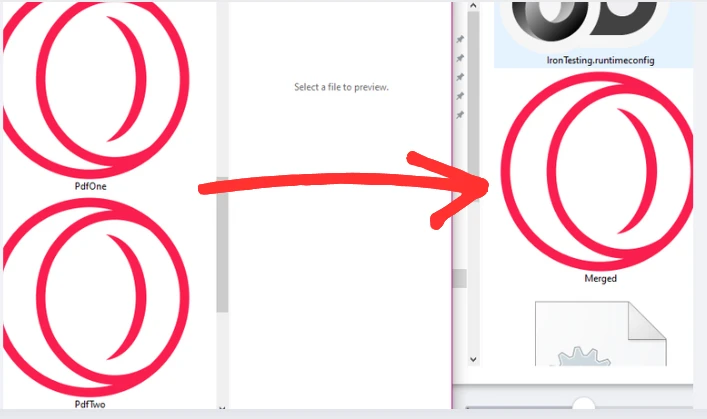
Enfin, SaveAs() écrit le document fusionné sur le disque. Le PDF résultant contient toutes les pages des deux documents sources en séquence, prêt pour la distribution ou un traitement ultérieur.
### Sortie
## Comment fusionner plusieurs fichiers PDF ?
Les applications du monde réel ont souvent besoin de fusionner des fichiers PDF au-delà de deux documents seulement. Comme nous l'avons vu dans l'exemple précédent, IronPDF peut facilement gérer la fusion de fichiers PDF en quelques lignes de code. Maintenant, nous allons voir comment IronPDF peut gérer ce scénario de manière élégante en utilisant une collection List :
```cs
using IronPdf;
using System.Collections.Generic;
using System.IO;
class Program
{
static void Main()
{
// Create a list to store PDF documents
var files = new List<PdfDocument>();
// Get all PDF files from a directory
string[] fileNames = Directory.GetFiles(@"C:\Reports\", "*.pdf");
// Load each PDF file
foreach (var fileName in fileNames)
{
files.Add(PdfDocument.FromFile(fileName));
}
// Merge all PDFs into one
var merged = PdfDocument.Merge(pdfs);
// Save the combined document
merged.SaveAs("CombinedReports.pdf");
}
}
```
Ce code d'exemple montre une approche plus dynamique de la fusion de PDF. Le code utilise Directory.GetFiles() pour découvrir automatiquement tous les fichiers PDF dans un dossier spécifié, éliminant ainsi le besoin de coder en dur des noms de fichiers individuels. Selon [la documentation de Microsoft sur les opérations de fichiers](https://learn.microsoft.com/en-us/dotnet/api/system.io.directory.getfiles), cette méthode récupère efficacement les chemins de fichiers correspondant à vos critères.
Chaque fichier PDF découvert est chargé en tant que PdfDocument et ajouté à une collection List. Cette approche s'adapte efficacement, que vous fusionniez trois fichiers ou trois cents. La méthode Merge() accepte la liste entière, traitant tous les documents sources en une seule opération pour créer un nouveau document. Vous pouvez également utiliser le type de données int pour suivre l'indice de chaque fichier au fur et à mesure qu'il est traité, si vous le souhaitez.
La boucle foreach offre un moyen simple d'itérer à travers plusieurs fichiers PDF, et vous pouvez facilement ajouter ici une logique de filtrage pour sélectionner des fichiers documents de destination spécifiques en fonction de motifs de noms, de dates ou d'autres critères. Ce modèle fonctionne bien pour des scénarios de traitement par lots comme la compilation de rapports mensuels ou les processus d'archivage de documents. Pour des options plus avancées de manipulation de pages, explorez les [fonctionnalités de gestion de pages d'IronPDF](/how-to/add-copy-delete-pages-pdf/).
!!!--LIBRARY_GET_STARTED_WITH_PRODUCT_TRIAL_BLOCK--!!!
## Comment fusionner des fichiers PDF de différentes sources ?
Parfois, vous devez combiner des fichiers PDF de différentes sources - peut-être fusionner un contenu généré dynamiquement avec des modèles existants. IronPDF gère cela en toute transparence :
```cs
using IronPdf;
using System;
using System.IO;
class Program
{
static void Main(string[] args)
{
var renderer = new ChromePdfRenderer();
// Create a PDF from HTML
string html = @"<h1>Cover Page</h1>
<p>Example PDF From Multiple Sources</p>
<div style='page-break-after: always;'></div>";
var coverPage = renderer.RenderHtmlAsPdf(html);
// Load an existing PDF report
var pdf = PdfDocument.FromFile(@"invoice.pdf");
// Create a summary from URL
var summary = renderer.RenderUrlAsPdf("https://en.wikipedia.org/wiki/Main_Page");
// Merge all three sources
var finalDocument = PdfDocument.Merge(new[] { coverPage, pdf, summary });
// Save the complete document
finalDocument.SaveAs("MultipleSources.pdf");
}
}
```
Cet exemple avancé démontre la polyvalence d'IronPDF dans la gestion de différentes sources de PDF. La classe ChromePdfRenderer permet la conversion HTML en PDF, parfaite pour générer des pages de garde dynamiques ou du contenu formaté à partir des données de votre application. Le moteur de rendu prend en charge les normes Web modernes comme décrit dans les [spécifications du W3C](https://www.w3.org/standards/webdesign/htmlcss).
La méthode RenderHtmlAsPdf() convertit directement des nouvelles chaînes HTML en PDF, prenant en charge le style CSS complet et JavaScript. La longueur de la chaîne HTML n'affecte pas la qualité de la conversion. La méthode RenderUrlAsPdf() récupère et convertit le contenu Web, utile pour incorporer des données en direct ou des ressources externes. Lorsqu'il s'agit de sources Web, un lecteur interne gère les données de flux. Vous pouvez en apprendre davantage sur ces options de rendu dans le [tutoriel HTML en PDF](/tutorials/html-to-pdf/).
En combinant ces méthodes de rendu avec des documents PDF existants, vous pouvez créer des flux de travaux documentaires sophistiqués. Cette approche fonctionne parfaitement pour des scénarios comme l'ajout de pages de couverture de marque à des rapports, l'ajout de mentions légales à des contrats ou la combinaison de contenus générés par l'utilisateur avec des modèles. L'instance du document fusionné maintient toute la mise en forme de chaque fichier source tout en créant un PDF unique cohérent.
### Sortie
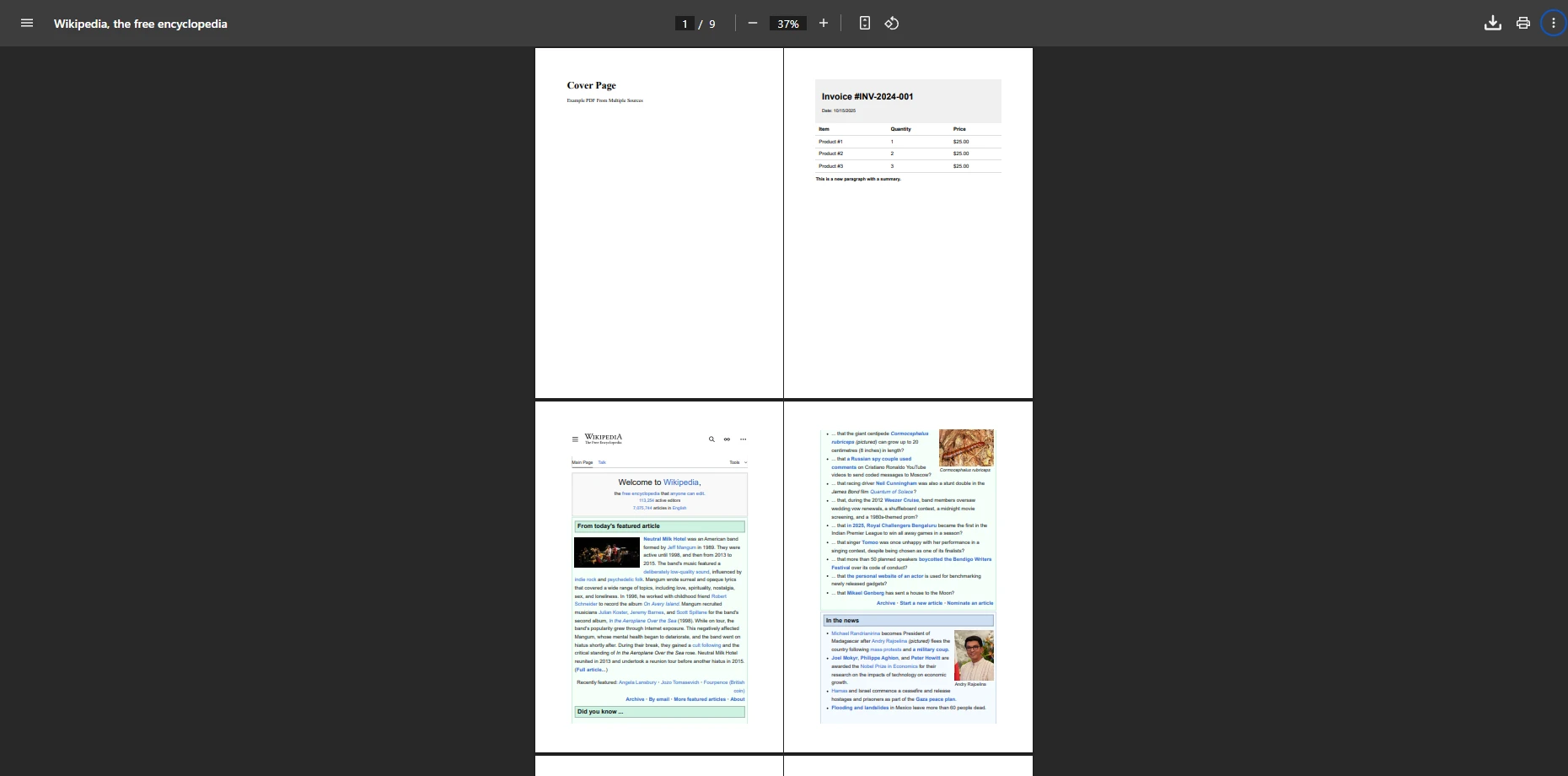
Sur cette image d'écran, nous pouvons voir que notre PDF a été créé avec succès en fusionnant plusieurs fichiers ensemble.
## Conclusion
IronPDF transforme la tâche complexe de fusionner des fichiers PDF dans .NET en un processus simple ne nécessitant que peu de code. Des combinaisons simples de deux fichiers à l'assemblage sophistiqué de documents multi-sources, la bibliothèque gère la complexité technique tout en offrant une API intuitive. Que vous travailliez avec un seul fichier ou que vous traitiez un grand nombre de documents sources, IronPDF maintient l'intégrité de votre document de destination tout au long du processus de fusion.
Les exemples de ce tutoriel démontrent à quel point vous pouvez facilement intégrer des capacités de fusion de PDF dans vos applications .NET. Que vous construisiez des systèmes de gestion documentaire, automatisiez la génération de rapports ou traitiez des téléchargements d'utilisateurs, IronPDF vous fournit les outils dont vous avez besoin pour combiner efficacement des fichiers PDF et utiliser diverses sources d'entrée.
Prêt à mettre en œuvre la fusion de PDF dans votre projet ? Commencez par un [essai gratuit](trial-license) qui correspond le mieux à vos besoins. Visitez la [documentation complète](/docs/) pour des fonctionnalités avancées comme [ajouter des filigranes](/how-to/custom-watermark/), [appliquer la sécurité](/how-to/pdf-permissions-passwords/), diviser des documents PDF et des conseils de dépannage pour une meilleure gestion des exceptions.
Combiner plusieurs fichiers PDF en un seul nouveau document est une exigence courante dans les applications professionnelles. Que vous consolidiez des rapports, regroupiez des factures ou assembliez des ensembles de documentation, la capacité de fusionner des fichiers PDF par programmation fait gagner du temps et réduit les efforts manuels. IronPDF est une bibliothèque PDF puissante qui rend ce processus remarquablement simple dans les applications .NET avec seulement quelques lignes de code.
Dans cet article, vous apprendrez comment fusionner des documents PDF en utilisant l'API simple d'IronPDF, depuis les combinaisons de deux fichiers de base jusqu'à la gestion de plusieurs documents de manière dynamique. La bibliothèque IronPDF offre une solution robuste pour combiner des fichiers PDF efficacement tout en préservant l'intégrité des documents. Nous utiliserons diverses fonctionnalités de la bibliothèque, notamment la création d'une nouvelle chaîne pour le contenu HTML et la gestion de différentes sources.
Comment installer IronPDF for .NET Merge PDF ?
Commencer avec IronPDF nécessite simplement l'installation d'un package NuGet. Ouvrez votre console du Package Manager dans Visual Studio et exécutez :
PM > Install-Package IronPdf
Install-Package IronPdf
Une fois installé, ajoutez l'espace de noms IronPDF à votre fichier C# :
using IronPdf;
using IronPdf;
ImportsIronPdf
Imports IronPdf
C'est tout ce qu'il faut pour la configuration. IronPDF gère toutes les manipulations complexes des PDF en coulisse, vous permettant de vous concentrer sur la logique de votre application. Avec la bibliothèque installée, vous êtes prêt à commencer à fusionner à la fois des documents PDF existants et nouveaux immédiatement. Notez que ce processus est compatible avec divers systèmes d'exploitation, y compris Linux via .NET Core. Pour des instructions d'installation détaillées, visitez la documentation d'installation d'IronPDF.
Comment fusionner deux documents PDF ?
Le scénario de fusion le plus basique implique la combinaison de deux objets PDFDocument existants ou nouveaux. Voici comment accomplir cette tâche :
using IronPdf;class Program{ static voidMain() { // Load the PDF documents var pdf1 = PdfDocument.FromFile("Invoice1.pdf"); var pdf2 = PdfDocument.FromFile("Invoice2.pdf"); // Merge the documentsvar merged = PdfDocument.Merge(pdf1, pdf2);// Save the merged document merged.SaveAs("Merged.pdf"); }}
using IronPdf;
class Program
{
    static void Main()
    {
        // Load the PDF documents
        var pdf1 = PdfDocument.FromFile("Invoice1.pdf");
        var pdf2 = PdfDocument.FromFile("Invoice2.pdf");
        // Merge the documents
var merged = PdfDocument.Merge(pdf1, pdf2);
// Save the merged document
 merged.SaveAs("Merged.pdf");
    }
}
ImportsIronPdfClass ProgramShared Sub Main() ' Load the PDF documents Dim pdf1 = PdfDocument.FromFile("Invoice1.pdf") Dim pdf2 = PdfDocument.FromFile("Invoice2.pdf") ' Merge the documents Dim merged = PdfDocument.Merge(pdf1, pdf2) ' Save the merged document merged.SaveAs("Merged.pdf") End SubEnd Class
Imports IronPdf

Class Program
    Shared Sub Main()
        ' Load the PDF documents
        Dim pdf1 = PdfDocument.FromFile("Invoice1.pdf")
        Dim pdf2 = PdfDocument.FromFile("Invoice2.pdf")
        ' Merge the documents
        Dim merged = PdfDocument.Merge(pdf1, pdf2)
        ' Save the merged document
        merged.SaveAs("Merged.pdf")
    End Sub
End Class
Ce code démontre la simplicité de fusionner des PDF avec IronPDF. La méthode PdfDocument.FromFile() charge les fichiers PDF existants en mémoire. Ces documents chargés deviennent des objets PdfDocument qui peuvent être manipulés par programmation.
La méthode Merge() prend deux ou plusieurs objets PdfDocument et les combine en un seul fichier PDF. Les pages PDF du deuxième document sont ajoutées après les pages du premier document, en préservant l'ordre et le format originaux de chaque page. En savoir plus sur la méthode Merge dans la documentation de l'API.
Enfin, SaveAs() écrit le document fusionné sur le disque. Le PDF résultant contient toutes les pages des deux documents sources en séquence, prêt pour la distribution ou un traitement ultérieur.
Sortie
Comment fusionner plusieurs fichiers PDF ?
Les applications du monde réel ont souvent besoin de fusionner des fichiers PDF au-delà de deux documents seulement. Comme nous l'avons vu dans l'exemple précédent, IronPDF peut facilement gérer la fusion de fichiers PDF en quelques lignes de code. Maintenant, nous allons voir comment IronPDF peut gérer ce scénario de manière élégante en utilisant une collection List :
using IronPdf;using System.Collections.Generic;using System.IO;class Program{ static voidMain() { // Create a list to store PDF documents var files = new List<PdfDocument>(); // Get all PDF files from a directory string[] fileNames = Directory.GetFiles(@"C:\Reports\", "*.pdf"); // Load each PDF file foreach (var fileName in fileNames) { files.Add(PdfDocument.FromFile(fileName)); } // Merge all PDFs into one var merged = PdfDocument.Merge(pdfs); // Save the combined document merged.SaveAs("CombinedReports.pdf"); }}
using IronPdf;
using System.Collections.Generic;
using System.IO;
class Program
{
    static void Main()
    {
        // Create a list to store PDF documents
        var files = new List<PdfDocument>();
        // Get all PDF files from a directory
        string[] fileNames = Directory.GetFiles(@"C:\Reports\", "*.pdf");
        // Load each PDF file
        foreach (var fileName in fileNames)
        {
            files.Add(PdfDocument.FromFile(fileName));
        }
        // Merge all PDFs into one
        var merged = PdfDocument.Merge(pdfs);
        // Save the combined document
        merged.SaveAs("CombinedReports.pdf");
    }
}
ImportsIronPdfImportsSystem.Collections.GenericImportsSystem.IOClass ProgramShared Sub Main() ' Create a list to store PDF documents Dim files As New List(OfPdfDocument)() ' Get all PDF files from a directory Dim fileNames AsString() = Directory.GetFiles("C:\Reports\", "*.pdf") ' Load each PDF file For Each fileName In fileNames files.Add(PdfDocument.FromFile(fileName)) Next ' Merge all PDFs into one Dim merged = PdfDocument.Merge(files) ' Save the combined document merged.SaveAs("CombinedReports.pdf") End SubEnd Class
Imports IronPdf
Imports System.Collections.Generic
Imports System.IO

Class Program
    Shared Sub Main()
        ' Create a list to store PDF documents
        Dim files As New List(Of PdfDocument)()
        ' Get all PDF files from a directory
        Dim fileNames As String() = Directory.GetFiles("C:\Reports\", "*.pdf")
        ' Load each PDF file
        For Each fileName In fileNames
            files.Add(PdfDocument.FromFile(fileName))
        Next
        ' Merge all PDFs into one
        Dim merged = PdfDocument.Merge(files)
        ' Save the combined document
        merged.SaveAs("CombinedReports.pdf")
    End Sub
End Class
Ce code d'exemple montre une approche plus dynamique de la fusion de PDF. Le code utilise Directory.GetFiles() pour découvrir automatiquement tous les fichiers PDF dans un dossier spécifié, éliminant ainsi le besoin de coder en dur des noms de fichiers individuels. Selon la documentation de Microsoft sur les opérations de fichiers, cette méthode récupère efficacement les chemins de fichiers correspondant à vos critères.
Chaque fichier PDF découvert est chargé en tant que PdfDocument et ajouté à une collection List. Cette approche s'adapte efficacement, que vous fusionniez trois fichiers ou trois cents. La méthode Merge() accepte la liste entière, traitant tous les documents sources en une seule opération pour créer un nouveau document. Vous pouvez également utiliser le type de données int pour suivre l'indice de chaque fichier au fur et à mesure qu'il est traité, si vous le souhaitez.
La boucle foreach offre un moyen simple d'itérer à travers plusieurs fichiers PDF, et vous pouvez facilement ajouter ici une logique de filtrage pour sélectionner des fichiers documents de destination spécifiques en fonction de motifs de noms, de dates ou d'autres critères. Ce modèle fonctionne bien pour des scénarios de traitement par lots comme la compilation de rapports mensuels ou les processus d'archivage de documents. Pour des options plus avancées de manipulation de pages, explorez les fonctionnalités de gestion de pages d'IronPDF.
Première étape :
Comment fusionner des fichiers PDF de différentes sources ?
Parfois, vous devez combiner des fichiers PDF de différentes sources - peut-être fusionner un contenu généré dynamiquement avec des modèles existants. IronPDF gère cela en toute transparence :
using IronPdf;using System;using System.IO;class Program{ static voidMain(string[] args) { var renderer = new ChromePdfRenderer(); // Create a PDF from HTML string html = @"<h1>Cover Page</h1> <p>Example PDF From Multiple Sources</p> <div style='page-break-after: always;'></div>"; var coverPage = renderer.RenderHtmlAsPdf(html); // Load an existing PDF report var pdf = PdfDocument.FromFile(@"invoice.pdf"); // Create a summary from URL var summary = renderer.RenderUrlAsPdf("https://en.wikipedia.org/wiki/Main_Page"); // Merge all three sources var finalDocument = PdfDocument.Merge(new[] { coverPage, pdf, summary }); // Save the complete document finalDocument.SaveAs("MultipleSources.pdf"); }}
using IronPdf;
using System;
using System.IO;
class Program
{
    static void Main(string[] args)
    {
        var renderer = new ChromePdfRenderer();
        // Create a PDF from HTML
        string html = @"<h1>Cover Page</h1>
                       <p>Example PDF From Multiple Sources</p>
                       <div style='page-break-after: always;'></div>";
        var coverPage = renderer.RenderHtmlAsPdf(html);
        // Load an existing PDF report
        var pdf = PdfDocument.FromFile(@"invoice.pdf");
        // Create a summary from URL
        var summary = renderer.RenderUrlAsPdf("https://en.wikipedia.org/wiki/Main_Page");
        // Merge all three sources
        var finalDocument = PdfDocument.Merge(new[] { coverPage, pdf, summary });
        // Save the complete document
        finalDocument.SaveAs("MultipleSources.pdf");
    }
}
ImportsIronPdfImportsSystemImportsSystem.IOClass ProgramShared Sub Main(args AsString()) Dim renderer = New ChromePdfRenderer() ' Create a PDF from HTML Dim html AsString = "<h1>Cover Page</h1> <p>Example PDF From Multiple Sources</p> <div style='page-break-after: always;'></div>" Dim coverPage = renderer.RenderHtmlAsPdf(html) ' Load an existing PDF report Dim pdf = PdfDocument.FromFile("invoice.pdf") ' Create a summary from URL Dim summary = renderer.RenderUrlAsPdf("https://en.wikipedia.org/wiki/Main_Page") ' Merge all three sources Dim finalDocument = PdfDocument.Merge(New PdfDocument() {coverPage, pdf, summary}) ' Save the complete document finalDocument.SaveAs("MultipleSources.pdf") End SubEnd Class
Imports IronPdf
Imports System
Imports System.IO

Class Program
    Shared Sub Main(args As String())
        Dim renderer = New ChromePdfRenderer()
        ' Create a PDF from HTML
        Dim html As String = "<h1>Cover Page</h1>
                              <p>Example PDF From Multiple Sources</p>
                              <div style='page-break-after: always;'></div>"
        Dim coverPage = renderer.RenderHtmlAsPdf(html)
        ' Load an existing PDF report
        Dim pdf = PdfDocument.FromFile("invoice.pdf")
        ' Create a summary from URL
        Dim summary = renderer.RenderUrlAsPdf("https://en.wikipedia.org/wiki/Main_Page")
        ' Merge all three sources
        Dim finalDocument = PdfDocument.Merge(New PdfDocument() {coverPage, pdf, summary})
        ' Save the complete document
        finalDocument.SaveAs("MultipleSources.pdf")
    End Sub
End Class
Cet exemple avancé démontre la polyvalence d'IronPDF dans la gestion de différentes sources de PDF. La classe ChromePdfRenderer permet la conversion HTML en PDF, parfaite pour générer des pages de garde dynamiques ou du contenu formaté à partir des données de votre application. Le moteur de rendu prend en charge les normes Web modernes comme décrit dans les spécifications du W3C.
La méthode RenderHtmlAsPdf() convertit directement des nouvelles chaînes HTML en PDF, prenant en charge le style CSS complet et JavaScript. La longueur de la chaîne HTML n'affecte pas la qualité de la conversion. La méthode RenderUrlAsPdf() récupère et convertit le contenu Web, utile pour incorporer des données en direct ou des ressources externes. Lorsqu'il s'agit de sources Web, un lecteur interne gère les données de flux. Vous pouvez en apprendre davantage sur ces options de rendu dans le tutoriel HTML en PDF.
En combinant ces méthodes de rendu avec des documents PDF existants, vous pouvez créer des flux de travaux documentaires sophistiqués. Cette approche fonctionne parfaitement pour des scénarios comme l'ajout de pages de couverture de marque à des rapports, l'ajout de mentions légales à des contrats ou la combinaison de contenus générés par l'utilisateur avec des modèles. L'instance du document fusionné maintient toute la mise en forme de chaque fichier source tout en créant un PDF unique cohérent.
Sortie
Sur cette image d'écran, nous pouvons voir que notre PDF a été créé avec succès en fusionnant plusieurs fichiers ensemble.
Conclusion
IronPDF transforme la tâche complexe de fusionner des fichiers PDF dans .NET en un processus simple ne nécessitant que peu de code. Des combinaisons simples de deux fichiers à l'assemblage sophistiqué de documents multi-sources, la bibliothèque gère la complexité technique tout en offrant une API intuitive. Que vous travailliez avec un seul fichier ou que vous traitiez un grand nombre de documents sources, IronPDF maintient l'intégrité de votre document de destination tout au long du processus de fusion.
Les exemples de ce tutoriel démontrent à quel point vous pouvez facilement intégrer des capacités de fusion de PDF dans vos applications .NET. Que vous construisiez des systèmes de gestion documentaire, automatisiez la génération de rapports ou traitiez des téléchargements d'utilisateurs, IronPDF vous fournit les outils dont vous avez besoin pour combiner efficacement des fichiers PDF et utiliser diverses sources d'entrée.
Prêt à mettre en œuvre la fusion de PDF dans votre projet ? Commencez par un essai gratuit qui correspond le mieux à vos besoins. Visitez la documentation complète pour des fonctionnalités avancées comme ajouter des filigranes, appliquer la sécurité, diviser des documents PDF et des conseils de dépannage pour une meilleure gestion des exceptions.
Curtis Chau détient un baccalauréat en informatique (Université de Carleton) et se spécialise dans le développement front-end avec expertise en Node.js, TypeScript, JavaScript et React. Passionné par la création d'interfaces utilisateur intuitives et esthétiquement plaisantes, Curtis aime travailler avec des frameworks modernes et créer des manuels bien structurés et visuellement attrayants.

















