




更新日 2026年9月4日
月次口座明細書をPDF文書として生成する
IronPDF C# PDFライブラリを使用することで、開発者は外部サービスに依存することなく、.NETプロジェクト内でHTMLを信頼性の高いPDFファイルに変換することができます。
詳しく読む

複数のPDFファイルを1つの新しいドキュメントに結合することは、ビジネスアプリケーションにおいて一般的な要件です。 レポートの統合、請求書のバンドル、またはドキュメントパッケージの組み立てを行う場合、プログラムによってPDFファイルをマージする機能は時間を節約し、手作業を軽減します。 a href="https://ironpdf.com">IronPDFは、わずか数行のコードでこのプロセスを.NETアプリケーションで非常に簡単に行える強力なPDFライブラリです。
この記事では、基本的な2つのファイルの組み合わせから、複数のドキュメントを動的に処理する方法まで、IronPDFの簡潔なAPIを使用してPDF文書をマージする方法を学びます。 IronPDFライブラリは、文書の整合性を維持しながらPDFファイルを効率的に結合するための堅牢なソリューションを提供します。 HTMLコンテンツ用の新しい文字列を作成し、さまざまなソースを処理するなど、ライブラリのさまざまな機能を利用します。
IronPDFを始めるには、単純なNuGetパッケージのインストールが必要です。 Visual Studioのパッケージマネージャーコンソールを開いて、実行してください:
インストール後は、C#ファイルにIronPDFの名前空間を追加します。
using IronPdf;Imports IronPdfこれですべてのセットアップが完了です。 IronPDFは、複雑なPDFの操作をバックで処理し、アプリケーションのロジックに集中できるようにします。 ライブラリをインストールすると、すぐに既存のPDFドキュメントや新しいPDFドキュメントをマージできます。 このプロセスはLinuxを含むさまざまなOSと互換性がありますので注意してください。 ネットコアを通じて。 詳細なインストールガイダンスについては、IronPDFインストールドキュメントを参照してください。
基本的なマージシナリオでは、2つの既存または新しいPDFDocumentオブジェクトを組み合わせます。 それを達成する方法は次の通りです。
using IronPdf;
class Program
{
    static void Main()
    {
        // Load the PDF documents
        var pdf1 = PdfDocument.FromFile("Invoice1.pdf");
        var pdf2 = PdfDocument.FromFile("Invoice2.pdf");
        // Merge the documents
var merged = PdfDocument.Merge(pdf1, pdf2);
// Save the merged document
 merged.SaveAs("Merged.pdf");
    }
}Imports IronPdf
Class Program
Shared Sub Main()
' Load the PDF documents
Dim pdf1 = PdfDocument.FromFile("Invoice1.pdf")
Dim pdf2 = PdfDocument.FromFile("Invoice2.pdf")
' Merge the documents
Dim merged = PdfDocument.Merge(pdf1, pdf2)
' Save the merged document
merged.SaveAs("Merged.pdf")
End Sub
End Classこのコードは、IronPDFを使ったPDFのマージのシンプルさを示しています。 PdfDocument.FromFile()メソッドは、既存のPDFファイルをメモリにロードします。 これらのロードされたドキュメントは、プログラムで操作可能なPdfDocumentオブジェクトになります。
Merge()メソッドは、2つ以上のPdfDocumentオブジェクトを受け取り、それを1つのPDFファイルに組み合わせます。第2のドキュメントのPDFページは、最初のドキュメントのページの後に追加され、各ページの元の順序とフォーマットを維持します。 APIドキュメントのMergeメソッドについて詳しく学んでください。
最後に、SaveAs()は、マージされた文書をディスクに書き込みます。 結果のPDFには、両方のソースドキュメントからのすべてのページが順序に従って含まれており、配布やさらなる処理に準備ができています。
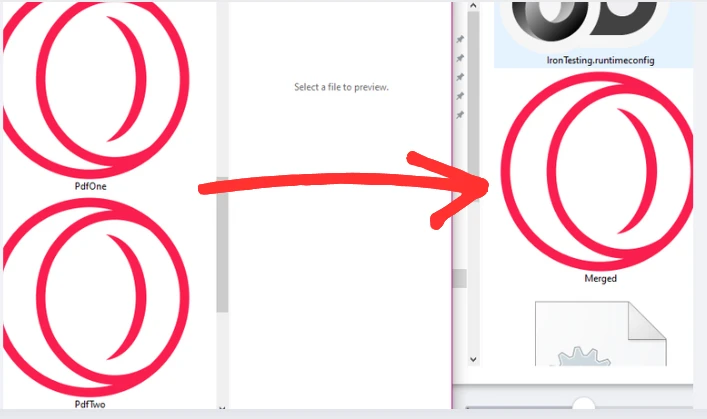
現実のアプリケーションでは、2つ以上の文書を超えてPDFファイルをマージする必要があります。 前の例で見たように、IronPDFはたった数行のコードでPDFファイルの結合を簡単に処理できます。 さて、IronPDFがこのシナリオをどのようにエレガントに処理できるか、リストコレクションを使用して見ていきましょう。
using IronPdf;
using System.Collections.Generic;
using System.IO;
class Program
{
    static void Main()
    {
        // Create a list to store PDF documents
        var files = new List<PdfDocument>();
        // Get all PDF files from a directory
        string[] fileNames = Directory.GetFiles(@"C:\Reports\", "*.pdf");
        // Load each PDF file
        foreach (var fileName in fileNames)
        {
            files.Add(PdfDocument.FromFile(fileName));
        }
        // Merge all PDFs into one
        var merged = PdfDocument.Merge(pdfs);
        // Save the combined document
        merged.SaveAs("CombinedReports.pdf");
    }
}Imports IronPdf
Imports System.Collections.Generic
Imports System.IO
Class Program
Shared Sub Main()
' Create a list to store PDF documents
Dim files As New List(Of PdfDocument)()
' Get all PDF files from a directory
Dim fileNames As String() = Directory.GetFiles("C:\Reports\", "*.pdf")
' Load each PDF file
For Each fileName In fileNames
files.Add(PdfDocument.FromFile(fileName))
Next
' Merge all PDFs into one
Dim merged = PdfDocument.Merge(files)
' Save the combined document
merged.SaveAs("CombinedReports.pdf")
End Sub
End Classこのサンプルコードは、より動的なPDFマージへのアプローチを示しています。 コードは、指定されたフォルダ内のすべてのPDFファイルを自動的に検出するためにDirectory.GetFiles()を使用し、個々のファイル名をハードコードする必要を排除します。 Microsoftのドキュメントによると、a href="https://learn.microsoft.com/en-us/dotnet/api/system.io.directory.getfiles">ファイルオペレーションに関するこのメソッドが効率的にファイルパスを取得します。
各発見されたPDFファイルは、PdfDocumentとしてロードされ、リストコレクションに追加されます。 このアプローチは、3つのファイルのマージ、あるいは300ファイルのマージに関係なく効率的にスケールします。 Merge()メソッドは、全体のリストを受け取り、すべてのソースドキュメントを1つの操作で処理して新しいドキュメントを作成します。 また、各ファイルが処理される際にそのインデックスを追跡するためにintデータタイプを使用することも可能です。
foreachループは、複数のPDFファイルをきれいに反復する方法を提供し、ネーミングパターン、日付、または他の基準に基づいて特定の宛先ドキュメントファイルを選択するためのフィルタリングロジックを簡単に追加できます。 このパターンは、月次レポートのコンパイルやドキュメントのアーカイブプロセスなどのバッチ処理シナリオによく適しています。 より高度なページ操作オプションについては、IronPDFページ管理機能を探索してください。

動的に生成されたコンテンツを既存のテンプレートと統合するかもしれないさまざまなソースからのPDFファイルを組み合わせる必要がある時があります。 IronPDFはこれをシームレスに処理します。
using IronPdf;
using System;
using System.IO;
class Program
{
    static void Main(string[] args)
    {
        var renderer = new ChromePdfRenderer();
        // Create a PDF from HTML
        string html = @"<h1>Cover Page</h1>
                       <p>Example PDF From Multiple Sources</p>
                       <div style='page-break-after: always;'></div>";
        var coverPage = renderer.RenderHtmlAsPdf(html);
        // Load an existing PDF report
        var pdf = PdfDocument.FromFile(@"invoice.pdf");
        // Create a summary from URL
        var summary = renderer.RenderUrlAsPdf("https://en.wikipedia.org/wiki/Main_Page");
        // Merge all three sources
        var finalDocument = PdfDocument.Merge(new[] { coverPage, pdf, summary });
        // Save the complete document
        finalDocument.SaveAs("MultipleSources.pdf");
    }
}Imports IronPdf
Imports System
Imports System.IO
Class Program
Shared Sub Main(args As String())
Dim renderer = New ChromePdfRenderer()
' Create a PDF from HTML
Dim html As String = "<h1>Cover Page</h1>
<p>Example PDF From Multiple Sources</p>
<div style='page-break-after: always;'></div>"
Dim coverPage = renderer.RenderHtmlAsPdf(html)
' Load an existing PDF report
Dim pdf = PdfDocument.FromFile("invoice.pdf")
' Create a summary from URL
Dim summary = renderer.RenderUrlAsPdf("https://en.wikipedia.org/wiki/Main_Page")
' Merge all three sources
Dim finalDocument = PdfDocument.Merge(New PdfDocument() {coverPage, pdf, summary})
' Save the complete document
finalDocument.SaveAs("MultipleSources.pdf")
End Sub
End Classこの高度な例は、さまざまなPDFソースを扱うIronPDFの多用途性を示しています。 ChromePdfRendererクラスは、HTMLをPDFに変換する機能を提供しており、動的イントロダクトリページの生成やアプリケーションデータからのフォーマットされたコンテンツに最適です。 レンダラーは、W3C仕様で概説されている現代のWeb標準をサポートします。
RenderHtmlAsPdf()メソッドは、HTMLの新しい文字列を直接PDFに変換し、フルCSSスタイリングとJavaScriptをサポートします。 HTML文字列の長さは、変換品質に影響を与えません。 RenderUrlAsPdf()メソッドは、Webコンテンツを取得して変換し、ライブデータや外部リソースを組み込むのに役立ちます。 Webソースを扱う際、中のリーダーがデータストリームを管理します。 これらのレンダリングオプションについては、HTML to PDFチュートリアルでさらに学べます。
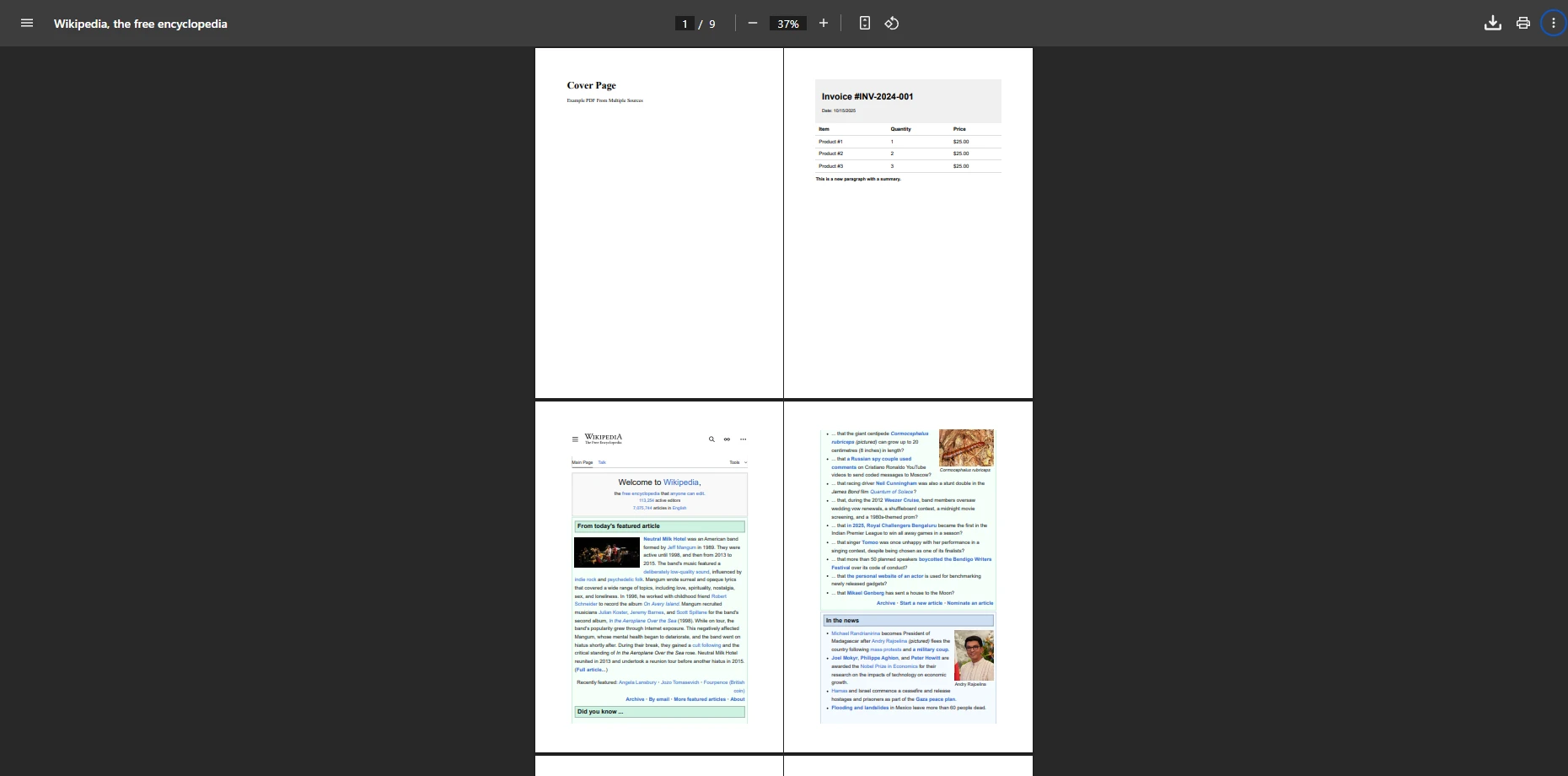
これらのレンダリングメソッドを既存のPDFドキュメントと組み合わせることで、洗練されたドキュメントワークフローを作成できます。 このアプローチは、レポートへのブランド化カバーページの追加や、契約書への法的免責事項の添付、テンプレートを用いたユーザー生成コンテンツの結合などのシナリオに非常に適しています。 マージされた文書のインスタンスは、すべてのソースファイルからのすべてのフォーマットを維持し、一貫性のある単一のPDFを作成します。
このスクリーンショット画像で、複数のファイルを統合してPDFを作成したことがわかります。
IronPDFは、.NETでPDFファイルをマージする複雑なタスクを、最少コードで要求される簡単なプロセスに変えます。 単純な2つのファイルの組み合わせから、複雑なマルチソースドキュメントの組み立てまで、ライブラリは技術的な複雑さを処理しつつ直感的なAPIを提供します。 単一のファイルで作業するにせよ、多数のソースドキュメントを処理するにせよ、IronPDFはマージプロセス全体を通じて目的のドキュメントの完全性を維持します。
このチュートリアルの例は、PDFマージング機能を.NETアプリケーションに簡単に統合できる方法を示しています。 ドキュメント管理システムを構築するにしろ、レポート生成を自動化するにしろ、ユーザーのアップロードを処理するにしろ、IronPDFはPDFファイルを効率的に結合し、多様な入力ソースを活用するツールを提供します。
プロジェクトでPDFマージを実装する準備ができましたか? 無料トライアルでニーズに最適なものを使用してください。 詳細な機能については、包括的なドキュメントを訪れ、ウォーターマークの追加、セキュリティの適用、PDF文書の分割、およびより良い例外処理のためのトラブルシューティングのヒントなどの詳細も探索してください。

Curtis Chauは、カールトン大学でコンピュータサイエンスの学士号を取得し、Node.js、TypeScript、JavaScript、およびReactに精通したフロントエンド開発を専門としています。直感的で美しいユーザーインターフェースを作成することに情熱を持ち、Curtisは現代のフレームワークを用いた開発や、構造の良い視覚的に魅力的なマニュアルの作成を楽しんでいます。

IronPDF はIRONSUITEの一部です
オフィス文書向けの.NET API製品10個

PDFがHTMLのように見える必要があるとき、迅速に。




