




已更新 2026年9月4日
產生每月帳戶報表(PDF 文件)
using IronPDF C# PDF 庫,開發人員可以在 .NET 專案中將 HTML 轉換為可靠的 PDF 文件,而無需依賴外部服務。
閱讀更多

將多個PDF文件合併成一個新文件是商業應用中的常見需求。 無論您是合併報告、打包發票,還是組合文件包,程式合併PDF文件的能力都可以節省時間並減少人工操作。 IronPDF 是一個強大的PDF程式庫,使這一過程在.NET應用中驚人地簡單,只需幾行程式碼。
在本文中,您將學習如何使用IronPDF的簡單API合併PDF文件,從基本的兩個文件組合到動態處理多個文件。 IronPDF程式庫提供了一個可靠的解決方案,可有效地合併PDF文件,同時保持文件的完整性。 我們將利用程式庫的各種功能,包括建立新的HTML內容字串和處理不同的來源。
開始使用IronPDF僅需簡單地安裝NuGet套件。 在Visual Studio中打開套件管理控制台,然後運行:
安裝後,將IronPDF命名空間新增到您的C#文件中:
using IronPdf;Imports IronPdf這就是所有需要的設置。 IronPDF處理所有在幕後的複雜PDF操作,讓您專注於應用程式邏輯。 安裝程式庫後,您就可以立即開始合併現有和新PDF文件。 請注意,此過程與包括Linux在內的各種操作系統相容,通過.NET Core。 有關詳細的安裝指導,請存取IronPDF安裝文件。
最基本的合併場景包括合併兩個現有或新建立的PDFDocument物件。 以下是執行此任務的方法:
using IronPdf;
class Program
{
    static void Main()
    {
        // Load the PDF documents
        var pdf1 = PdfDocument.FromFile("Invoice1.pdf");
        var pdf2 = PdfDocument.FromFile("Invoice2.pdf");
        // Merge the documents
var merged = PdfDocument.Merge(pdf1, pdf2);
// Save the merged document
 merged.SaveAs("Merged.pdf");
    }
}Imports IronPdf
Class Program
Shared Sub Main()
' Load the PDF documents
Dim pdf1 = PdfDocument.FromFile("Invoice1.pdf")
Dim pdf2 = PdfDocument.FromFile("Invoice2.pdf")
' Merge the documents
Dim merged = PdfDocument.Merge(pdf1, pdf2)
' Save the merged document
merged.SaveAs("Merged.pdf")
End Sub
End Class該程式碼演示了使用IronPDF合併PDF的簡單程度。 PdfDocument.FromFile()方法將現有的PDF文件載入到記憶體中。 這些載入的文件成為可以程式化操作的PdfDocument物件。
Merge()方法接受兩個或多個PdfDocument物件,並將它們合併成一個PDF文件。第二個文件的PDF頁面附加在第一個文件的頁面後面,保持每頁的原始順序和格式。 了解更多關於API文件中的合併方法。
最後,SaveAs()將合併的文件寫入磁碟。 生成的PDF包含來自兩個來源文件的所有頁面,依次排列,準備分發或進一步處理。
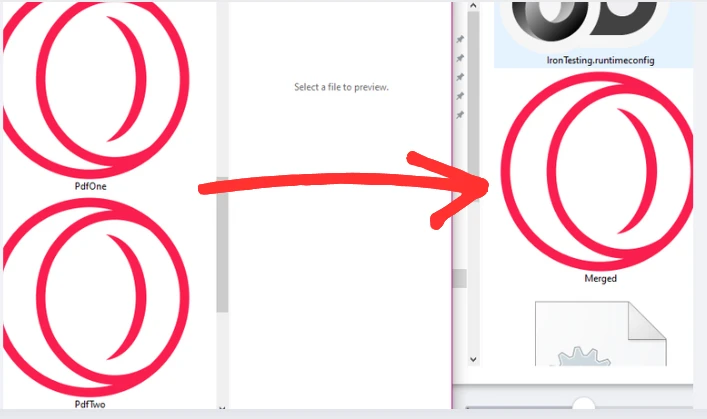
真實世界的應用通常需要合併超過兩個文件的PDF文件。 如前例所示,IronPDF可以輕鬆處理PDF文件的合併,只需幾行程式碼。 現在,我們將看看IronPDF如何優雅地處理此場景,使用List集合:
using IronPdf;
using System.Collections.Generic;
using System.IO;
class Program
{
    static void Main()
    {
        // Create a list to store PDF documents
        var files = new List<PdfDocument>();
        // Get all PDF files from a directory
        string[] fileNames = Directory.GetFiles(@"C:\Reports\", "*.pdf");
        // Load each PDF file
        foreach (var fileName in fileNames)
        {
            files.Add(PdfDocument.FromFile(fileName));
        }
        // Merge all PDFs into one
        var merged = PdfDocument.Merge(pdfs);
        // Save the combined document
        merged.SaveAs("CombinedReports.pdf");
    }
}Imports IronPdf
Imports System.Collections.Generic
Imports System.IO
Class Program
Shared Sub Main()
' Create a list to store PDF documents
Dim files As New List(Of PdfDocument)()
' Get all PDF files from a directory
Dim fileNames As String() = Directory.GetFiles("C:\Reports\", "*.pdf")
' Load each PDF file
For Each fileName In fileNames
files.Add(PdfDocument.FromFile(fileName))
Next
' Merge all PDFs into one
Dim merged = PdfDocument.Merge(files)
' Save the combined document
merged.SaveAs("CombinedReports.pdf")
End Sub
End Class此範例程式碼展示了一種更動態的PDF合併方法。 該程式碼使用Directory.GetFiles()自動查找指定文件夾中的所有PDF文件,無需硬編碼每個文件名。 根據Microsoft的文件操作文件,該方法有效地檢索符合條件的文件路徑。
每個發現的PDF文件都會載入為PdfDocument並新增到List集合中。 此方法無論是合併三個文件還是三百個文件都能有效擴展。 Merge()方法接受整個列表,通過一個操作處理所有來源文件來建立一個新文件。 如果您願意,您還可以使用int資料型別來跟蹤每個文件處理的索引。
foreach迴圈提供了一種乾淨的方法來迭代多個PDF文件,您可以輕鬆地在這裡新增篩選邏輯,以根據命名模式、日期或其他標準來選擇特定目標文件文件。 此模式在批量處理場景中運作良好,例如每月報告的編譯或文件存檔過程。 如需更高級的頁面操作選項,請探索IronPDF頁面管理功能。

有時您需要合併來自各種來源的PDF文件——也許是動態生成的內容與現有模板的合併。 IronPDF能夠無縫處理這種情況:
using IronPdf;
using System;
using System.IO;
class Program
{
    static void Main(string[] args)
    {
        var renderer = new ChromePdfRenderer();
        // Create a PDF from HTML
        string html = @"<h1>Cover Page</h1>
                       <p>Example PDF From Multiple Sources</p>
                       <div style='page-break-after: always;'></div>";
        var coverPage = renderer.RenderHtmlAsPdf(html);
        // Load an existing PDF report
        var pdf = PdfDocument.FromFile(@"invoice.pdf");
        // Create a summary from URL
        var summary = renderer.RenderUrlAsPdf("https://en.wikipedia.org/wiki/Main_Page");
        // Merge all three sources
        var finalDocument = PdfDocument.Merge(new[] { coverPage, pdf, summary });
        // Save the complete document
        finalDocument.SaveAs("MultipleSources.pdf");
    }
}Imports IronPdf
Imports System
Imports System.IO
Class Program
Shared Sub Main(args As String())
Dim renderer = New ChromePdfRenderer()
' Create a PDF from HTML
Dim html As String = "<h1>Cover Page</h1>
<p>Example PDF From Multiple Sources</p>
<div style='page-break-after: always;'></div>"
Dim coverPage = renderer.RenderHtmlAsPdf(html)
' Load an existing PDF report
Dim pdf = PdfDocument.FromFile("invoice.pdf")
' Create a summary from URL
Dim summary = renderer.RenderUrlAsPdf("https://en.wikipedia.org/wiki/Main_Page")
' Merge all three sources
Dim finalDocument = PdfDocument.Merge(New PdfDocument() {coverPage, pdf, summary})
' Save the complete document
finalDocument.SaveAs("MultipleSources.pdf")
End Sub
End Class此高級範例展示了IronPDF在處理不同PDF源方面的多功能性。 ChromePdfRenderer類啟用HTML到PDF的轉換,非常適合從您的應用程式資料中生成動態封面頁或格式化內容。 渲染器的支持符合W3C標準中的現代網頁標準。
RenderHtmlAsPdf()方法將新的HTML字串直接轉換為PDF,支持完整的CSS樣式和JavaScript。 HTML字串的長度不會影響轉換質量。 RenderUrlAsPdf()方法抓取並轉換網頁內容,非常適合合併實時資料或外部資源。 在處理網頁來源時,內部讀取器會管理資料流。 您可以在HTML到PDF教程中了解更多關於這些渲染選項的資訊。
通過將這些渲染方法與現有PDF文件結合,您可以建立複雜的文件工作流程。 這種方法在像新增品牌封面到報告、附加法律聲明到合同、或合併使用者生成的內容與模板的場景中表現出色。 合併文件的實例保持了每個來源文件的所有格式,並建立了一個連貫的單個PDF。
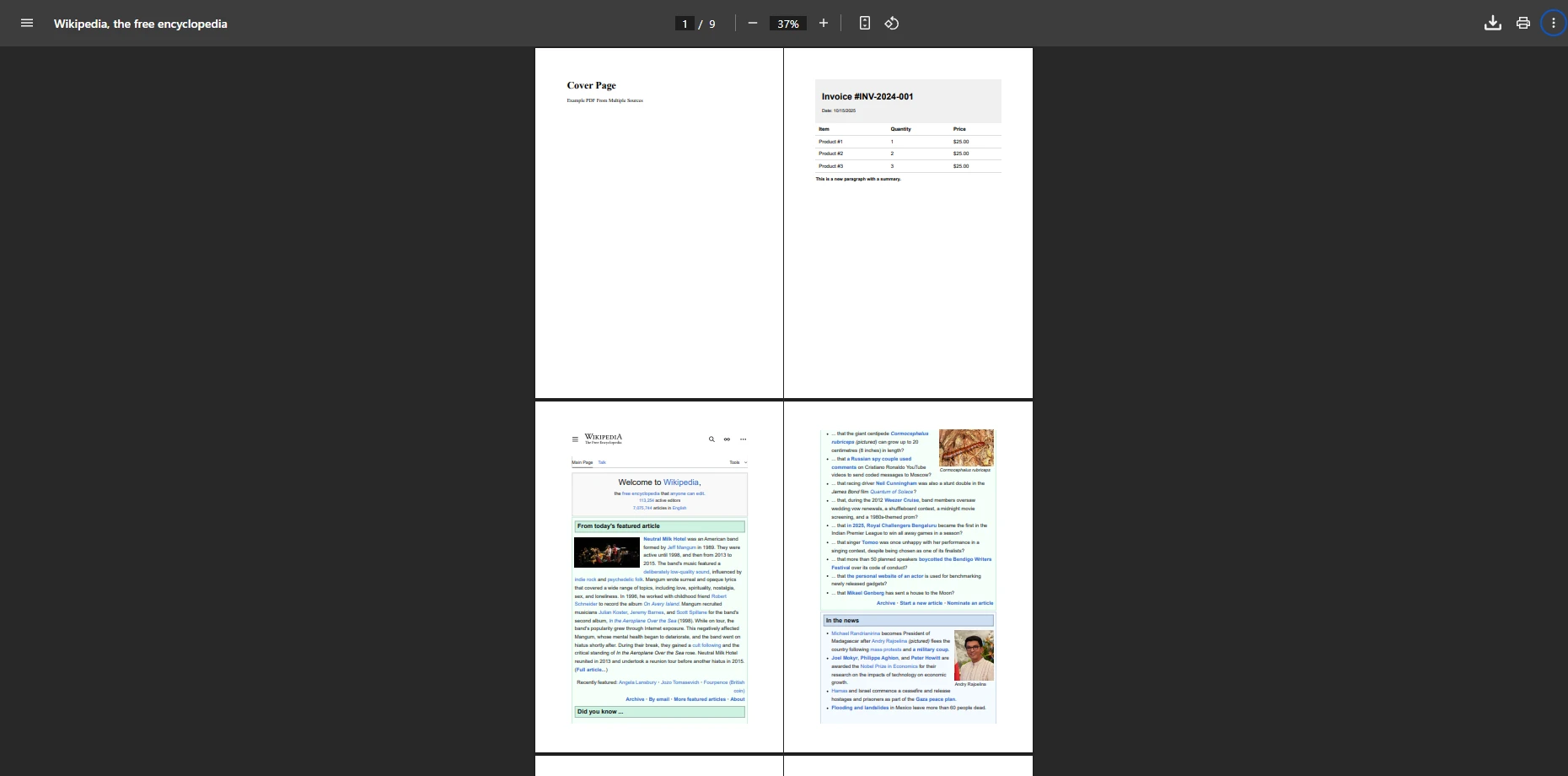
在此截圖圖像中,我們可以看到我們的PDF已成功通過合併多個文件建立。
IronPDF將.NET中合併PDF文件的複雜任務轉化為一個只需最少程式碼的簡單過程。 從簡單的兩文件組合到複雜的多源文件組裝,程式庫處理了技術上的複雜性,同時提供了一個直觀的API。 無論您是在處理單個文件還是處理大量來源文件,IronPDF在整個合併過程中保持您目標文件的完整性。
本教程中的範例展示了您如何輕鬆地將PDF合併功能整合到您的.NET應用程式中。 無論您是構建文件管理系統、自動生成報告,還是處理使用者上傳,IronPDF都提供了您需要的工具來有效合併PDF文件並使用各種輸入源。
準備在您的項目中實施PDF合併功能了嗎? 開始使用最適合您需求的免費試用。 存取綜合文件以獲取更高級的功能,如新增水印、應用安全性、拆分PDF文件,以及改善異常處理的故障排除技巧。

Curtis Chau擁有Carleton大學的電腦科學學士學位,專精於前端開發,擁有Node.js、TypeScript、JavaScript和React的專業知識。Curtis熱衷於建立直觀且美觀的使用者介面,喜愛使用現代框架並建立結構良好、視覺吸引力的手冊。

IronPDF 是 IRONSUITE 的一部分
10 款適用於辦公室文件的 .NET API 產品

當您需要您的PDF看起來像HTML一樣快速。




