




更新日 2026年5月8日
月次口座明細書をPDF文書として生成する
IronPDF C# PDFライブラリを使用することで、開発者は外部サービスに依存することなく、.NETプロジェクト内でHTMLを信頼性の高いPDFファイルに変換することができます。
詳しく読む

IronPDF を使用すると、C# 開発者は Chrome ベースのレンダリング エンジンを使用して HTML を PDF に変換でき、 .NET 10 アプリケーション用のわずか数行のコードで CSS、 JavaScript 、および動的コンテンツ生成をサポートします。
C# でHTML を PDF に変換することは、エンタープライズ アプリケーションを構築する.NET開発者にとって一般的な要件です。 Web コンテンツ、 HTML ドキュメント、または HTML 文字列から PDF ファイルを生成する場合、レポート、請求書、その他の印刷可能な資産を作成するために、HTML をプロフェッショナルな PDF に変換する機能が不可欠です。
IronPDFライブラリは、 .NET Frameworkアプリケーションおよび最新 for .NET 10 プロジェクト用に構築された強力なHTML から PDF へのコンバーターです。 わずか数行の C# コードで、HTML、CSS スタイル、さらにはJavaScriptレンダリングを高品質の PDF ドキュメントに簡単に変換できます。 このライブラリは、ピクセル単位の完璧な変換を保証するChrome レンダリング エンジンを活用します。
要素の手動描画を必要とする従来のPDFライブラリとは異なり、 IronPDFは完全なChromiumエンジンを使用してHTMLコンテンツをレンダリングします。つまり、HTMLファイル、 CSS 、画像ファイルはブラウザと全く同じように処理され、レイアウト、フォント、HTML要素が正確に保持されます。 以下の場合に最適です:
*カスタムマージンを使用した動的レポートの生成
IronPDF はPDF ドキュメントを作成するための完全なコンバータ ライブラリとして機能し、 .NET開発者に PDF 生成のシンプルさと強力な制御の両方を提供します。 このライブラリは、国際言語用のUTF-8 エンコードをサポートし、カスタマイズのための包括的なレンダリング オプションを提供します。
まず、新しい**.NET 10**プロジェクトを作成します。 詳細なインストール ガイドについては、 IronPDF のインストールの概要またはNuGetパッケージのドキュメントを参照してください。
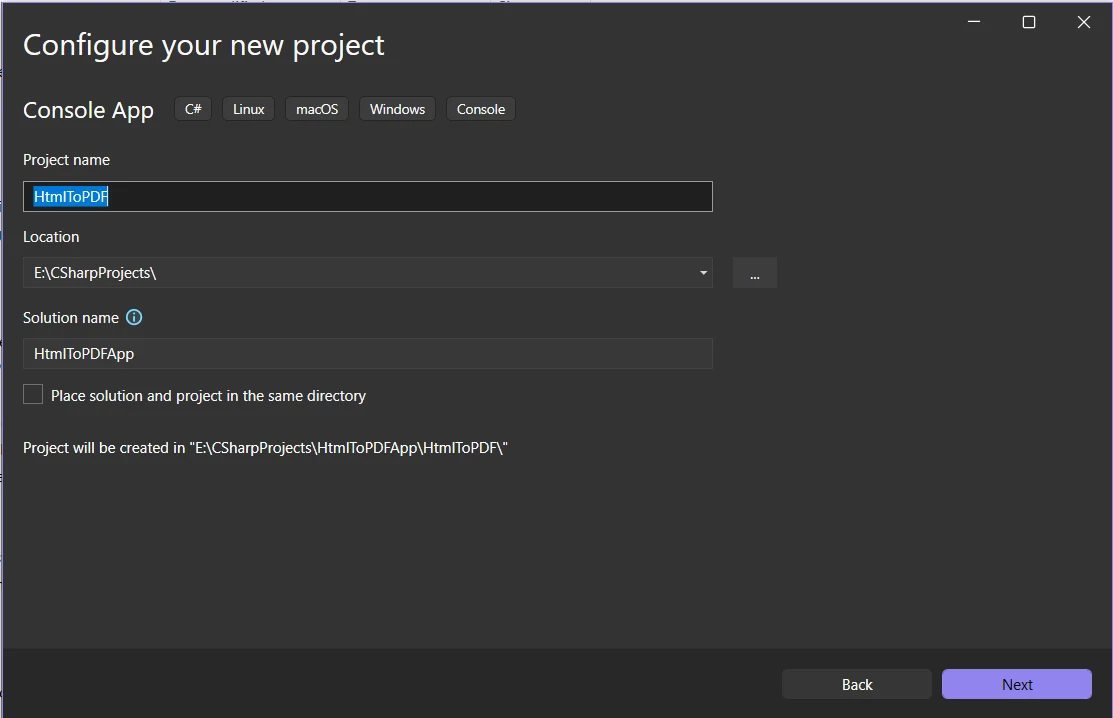
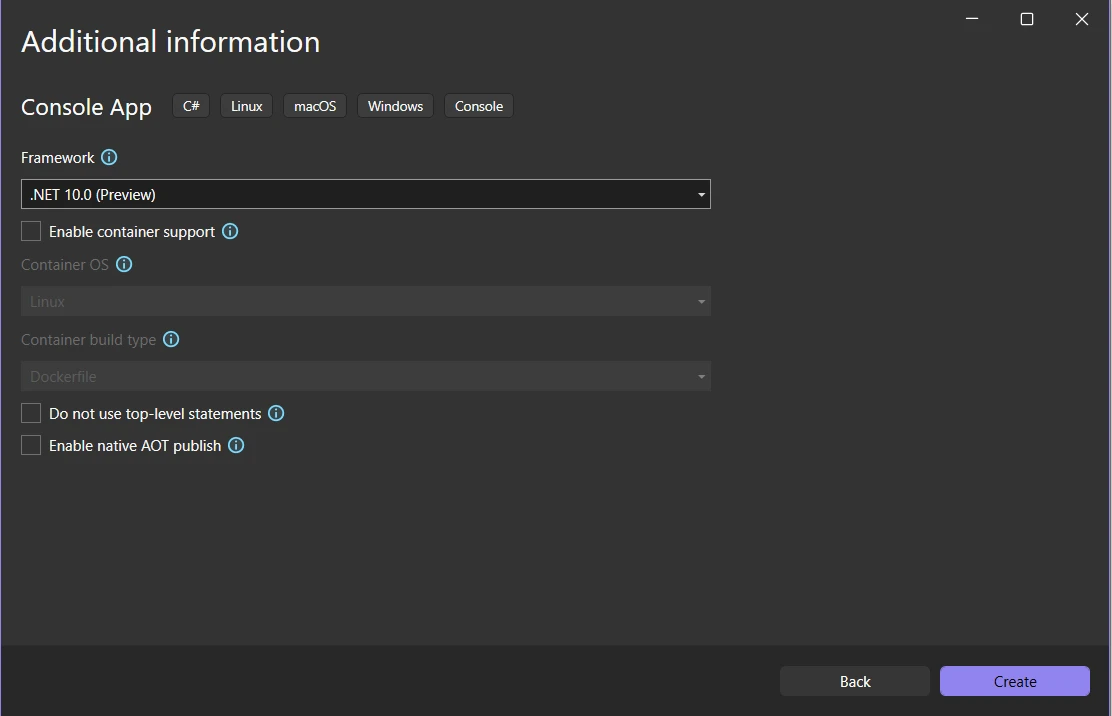
現在、 .NET 10 はプレビュー段階ですが、 IronPDFと完全に互換性があります。 このライブラリは、 Windows 、 Linux 、 macOSなどのプラットフォーム間で互換性を維持します。
ここでは、HTML から PDF への変換が最新 for .NET機能と IronPDF の Chrome ベースのレンダリング エンジンを使用してシームレスに機能する様子を示します。
では、 IronPDFをインストールしましょう!
NuGetパッケージマネージャから直接IronPDFをインストールできます。
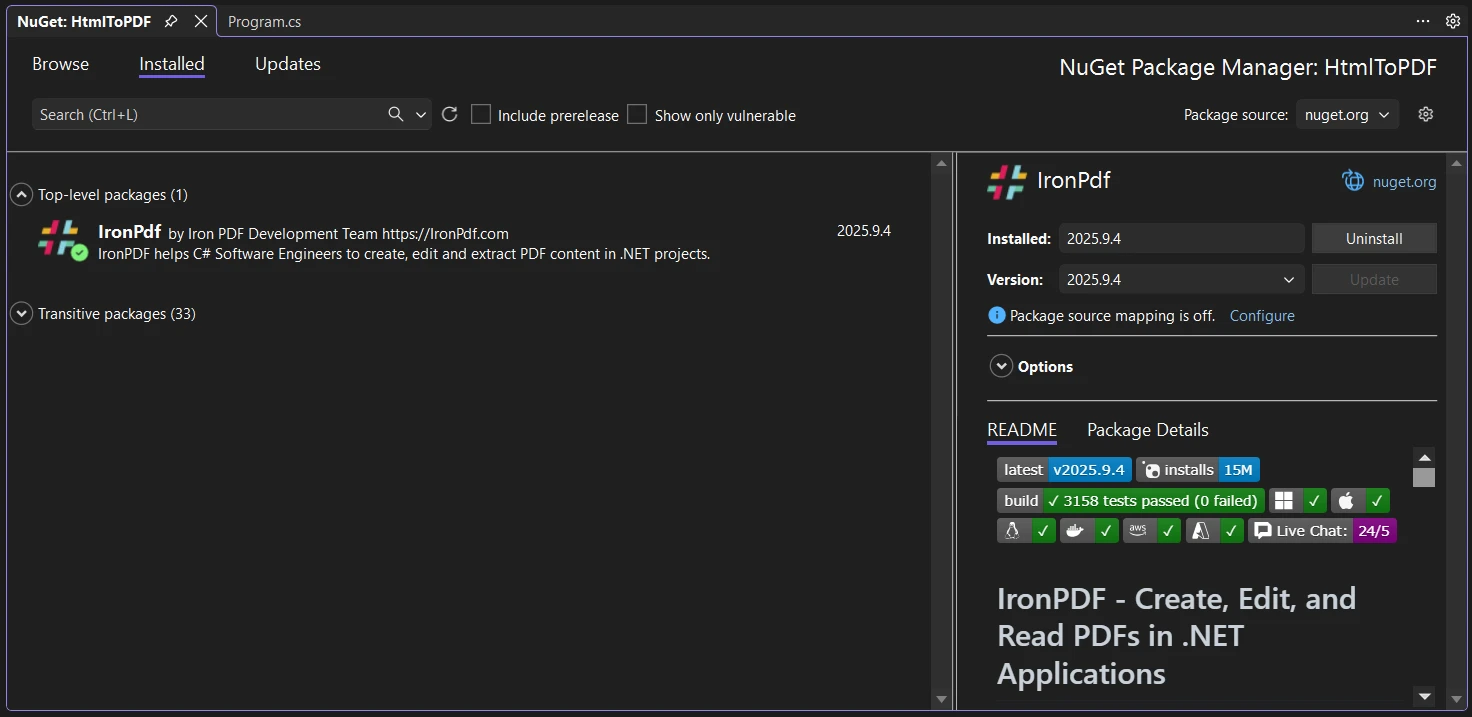
他のインストール オプションもあります。 ソリューションエクスプローラーで端末またはコマンドラインインターフェイス(CLI)を開き、次のコマンドを実行します:
またはNuGetパッケージマネージャコンソールを使用して:
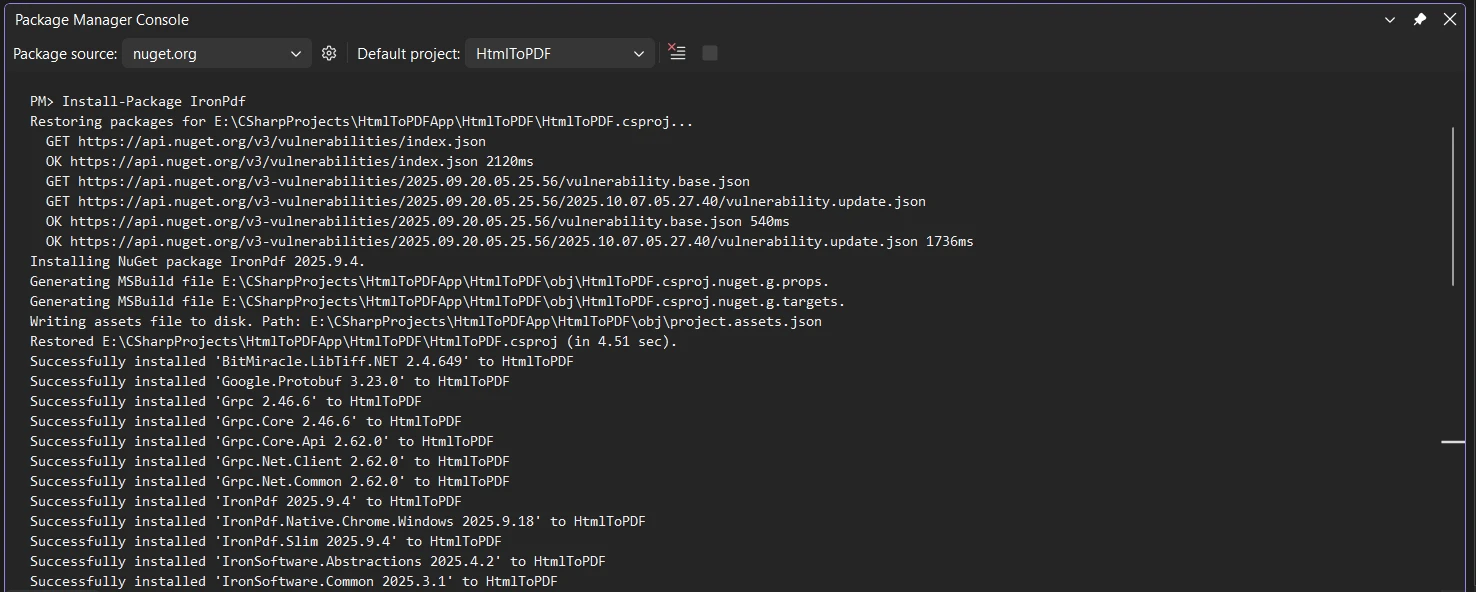
これでコーディングを始める準備が整いました。 適切な構成を行うには、商用バージョンを使用している場合はライセンス キーが適用されていることを確認してください。
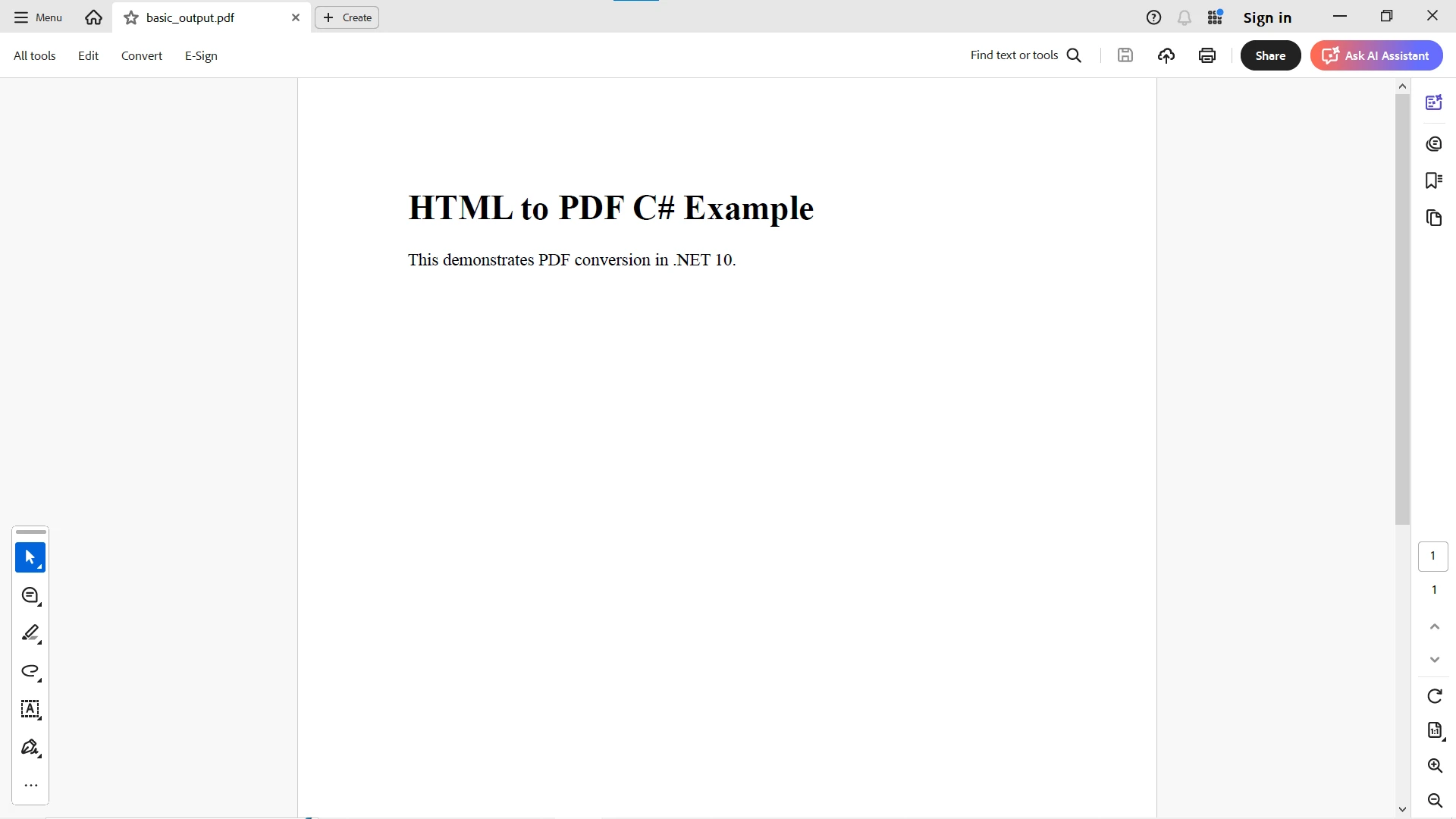
まずは、HTMLコンテンツをPDFファイルに変換するC#のHTMLからPDFへの変換例から始めましょう。この基本的なアプローチは、シンプルなドキュメントに適しており、コアAPIのデモとしても役立ちます。
using IronPdf;

class Program
{
    public static void Main()
    {
        var renderer = new ChromePdfRenderer();

        string html = "<html><body><h1>HTML to PDF C# Example</h1><p>This demonstrates PDF conversion in .NET 10.</p></body></html>";

        PdfDocument pdf = renderer.RenderHtmlAsPdf(html);
        pdf.SaveAs("basic_output.pdf");
    }
}Imports IronPdf
Class Program
Public Shared Sub Main()
Dim renderer As New ChromePdfRenderer()
Dim html As String = "<html><body><h1>HTML to PDF C# Example</h1><p>This demonstrates PDF conversion in .NET 10.</p></body></html>"
Dim pdf As PdfDocument = renderer.RenderHtmlAsPdf(html)
pdf.SaveAs("basic_output.pdf")
End Sub
End Class説明:
ChromePdfRendererはChromiumを使用するメインのコンバータークラスですRenderHtmlAsPdfはHTML文字列をPdfDocumentオブジェクトに変換しますわずか数行で、C# を使用して HTML から PDF への実用的なコンバーターを構築しました。
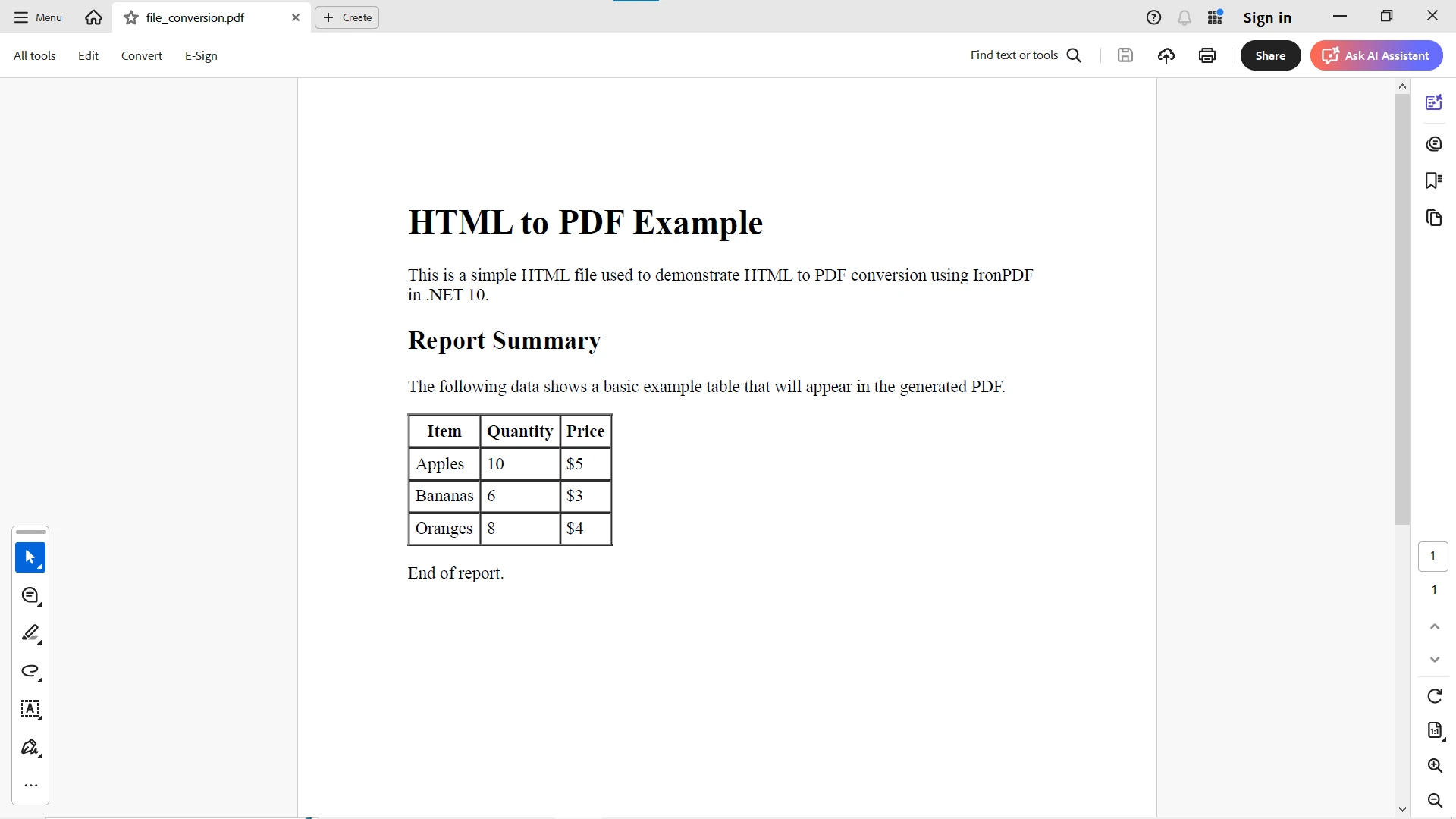
CSS や画像などのリンクされたリソースを含む、ディスクからHTML ファイルを変換できます。 これは、テンプレートを操作したり、フォントやベース URL を管理したりするときに便利です。
var renderer = new ChromePdfRenderer();
PdfDocument pdf = renderer.RenderHtmlFileAsPdf("template.html");
pdf.SaveAs("file_conversion.pdf");Dim renderer As New ChromePdfRenderer()
Dim pdf As PdfDocument = renderer.RenderHtmlFileAsPdf("template.html")
pdf.SaveAs("file_conversion.pdf")このメソッドは、ローカル HTML ファイルを読み取り、外部リソースを自動的に読み込みます。 複雑なシナリオでは、すべてのアセットを含むHTML ZIP ファイルを変換できます。
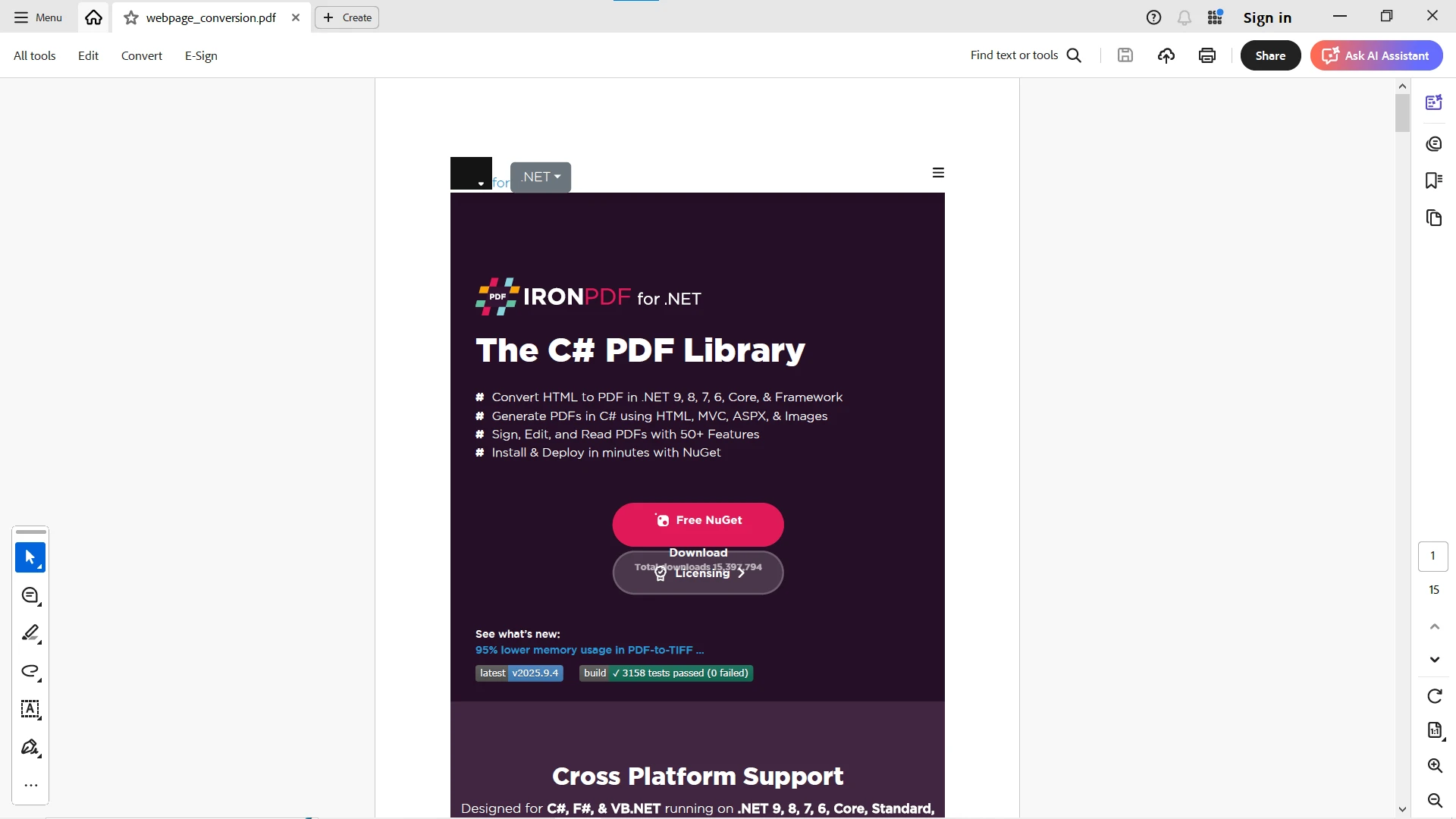
入力が Web ページまたは既存のURLである場合は、直接レンダリングします。 このアプローチでは、ライブ Web コンテンツやダッシュボードをキャプチャしたり、 CookieやHTTP リクエスト ヘッダーを処理したりします。
var renderer = new ChromePdfRenderer();
PdfDocument pdf = renderer.RenderUrlAsPdf("___PROTECTED_URL_96___");
pdf.SaveAs("webpage_conversion.pdf");Dim renderer As New ChromePdfRenderer()
Dim pdf As PdfDocument = renderer.RenderUrlAsPdf("___PROTECTED_URL_96___")
pdf.SaveAs("webpage_conversion.pdf")このコードは URL から PDF への変換を実行し、完全なJavaScriptと CSS サポートを使用して HTML ドキュメントをレンダリングします。 認証されたページの場合は、 TLS ウェブサイト ログインを構成します。
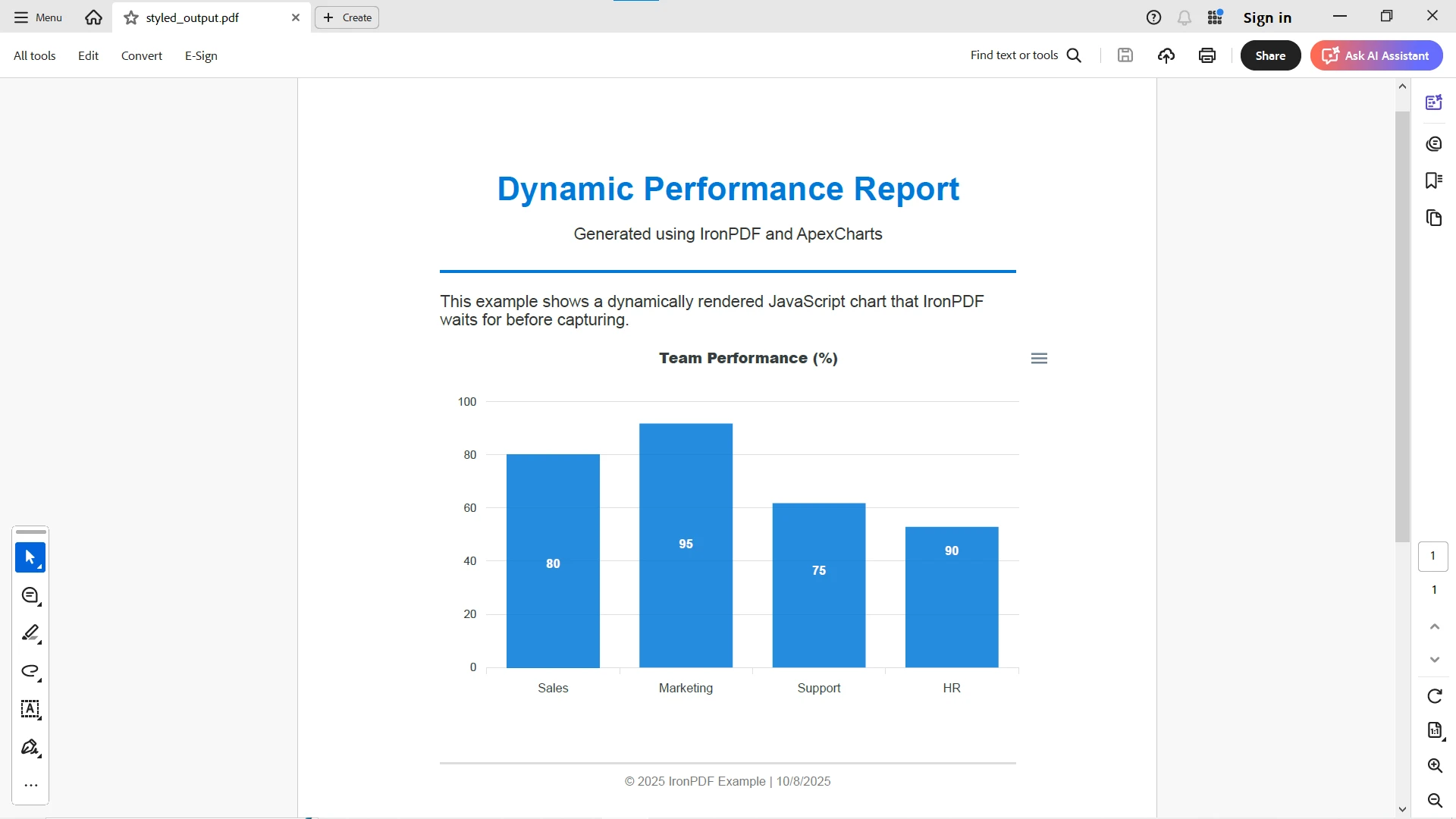
多くの Web ページでは、動的要素、CSS スタイル、 JavaScriptレンダリング (グラフ、ダッシュボード) が使用されています。 IronPDF はWaitFor APIを通じてこれを完全にサポートします。
var renderer = new ChromePdfRenderer();

renderer.RenderingOptions.EnableJavaScript = true;
renderer.RenderingOptions.WaitFor.RenderDelay(2000); // wait for dynamic JS
renderer.RenderingOptions.MarginTop = 20;
renderer.RenderingOptions.PaperSize = IronPdf.Rendering.PdfPaperSize.A4;

// Custom paper size is also available
renderer.RenderingOptions.SetCustomPaperSize(210, 297); // A4 in mm

PdfDocument pdf = renderer.RenderHtmlFileAsPdf("Reports/sales.html");
pdf.SaveAs("styled_output.pdf");Dim renderer As New ChromePdfRenderer()
renderer.RenderingOptions.EnableJavaScript = True
renderer.RenderingOptions.WaitFor.RenderDelay(2000) ' wait for dynamic JS
renderer.RenderingOptions.MarginTop = 20
renderer.RenderingOptions.PaperSize = IronPdf.Rendering.PdfPaperSize.A4
' Custom paper size is also available
renderer.RenderingOptions.SetCustomPaperSize(210, 297) ' A4 in mm
Dim pdf As PdfDocument = renderer.RenderHtmlFileAsPdf("Reports/sales.html")
pdf.SaveAs("styled_output.pdf")これにより、 IronPDF はレンダリング前に動的コンテンツの読み込みを待機し、正確な視覚出力が得られます。 WebGL サイトをレンダリングしたり、複雑なWeb フォントを処理したりすることもできます。
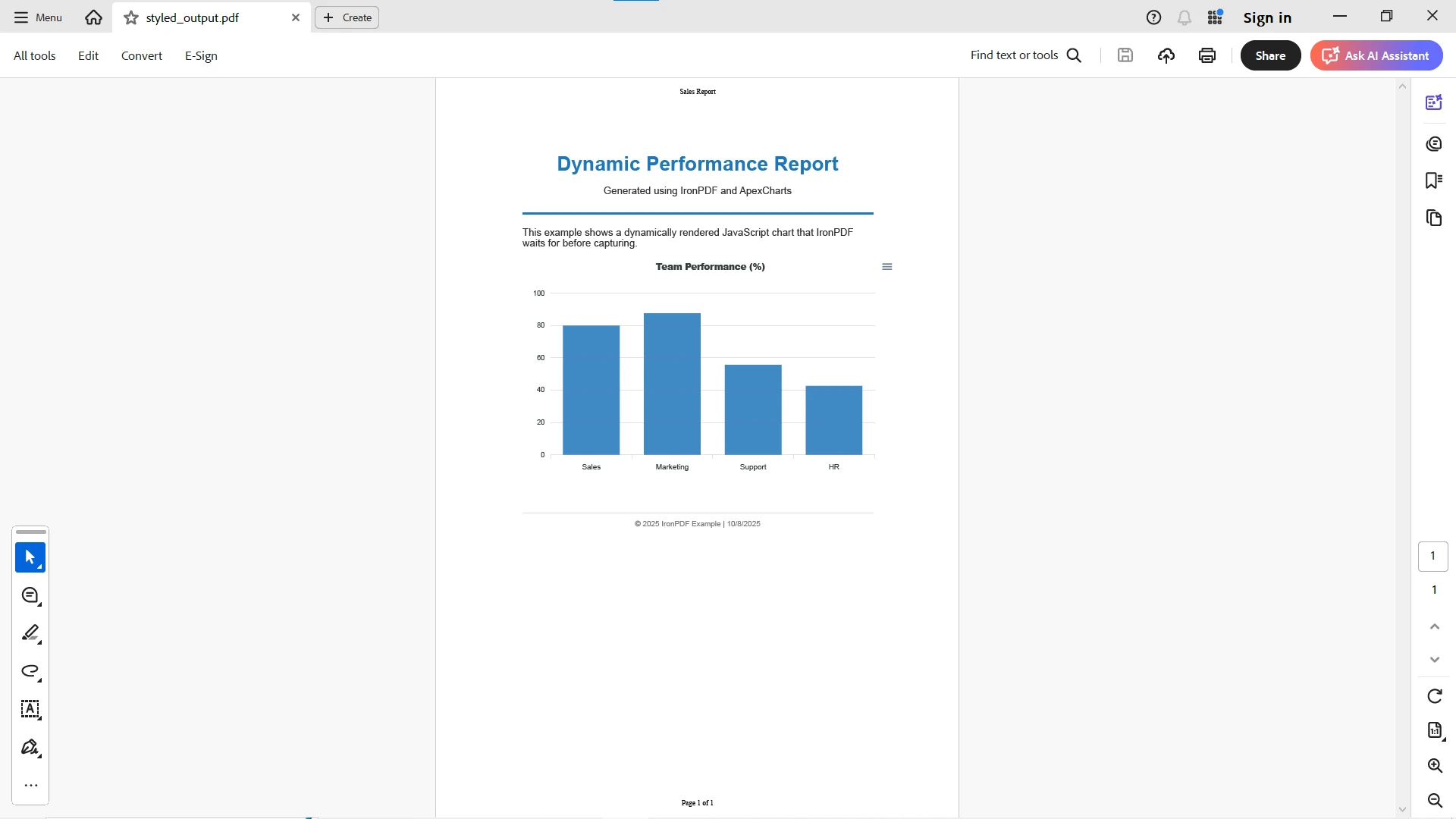
プロフェッショナルなヘッダーとフッターをPDF に簡単に追加できます。 IronPDF は、テキスト ヘッダーとページ番号付きのリッチ HTML ヘッダーの両方をサポートしています。
renderer.RenderingOptions.FirstPageNumber = 1;
renderer.RenderingOptions.HtmlHeader = new HtmlHeaderFooter()
{
    HtmlFragment = "<div style='text-align:center; font-size:14px; margin-top:20px;'>Sales Report</div>",
    Height = 30,
    Spacing = 5
};

renderer.RenderingOptions.HtmlFooter = new HtmlHeaderFooter()
{
    HtmlFragment = "<div style='text-align:center; font-size:14px; margin-bottom:20px;'>Page {page} of {total-pages}</div>",
    Height = 30,
    Spacing = 5
};
renderer.RenderingOptions.FirstPageNumber = 1
renderer.RenderingOptions.HtmlHeader = New HtmlHeaderFooter() With {
.HtmlFragment = "<div style='text-align:center; font-size:14px; margin-top:20px;'>Sales Report</div>",
.Height = 30,
.Spacing = 5
}
renderer.RenderingOptions.HtmlFooter = New HtmlHeaderFooter() With {
.HtmlFragment = "<div style='text-align:center; font-size:14px; margin-bottom:20px;'>Page {page} of {total-pages}</div>",
.Height = 30,
.Spacing = 5
}IronPDF はこれらを HTML 要素として扱うため、CSS を使用してスタイルを設定し、日付や会社名などのカスタム データを含めることができます。 よりシンプルなニーズには、テキスト ヘッダーとフッターを使用します。
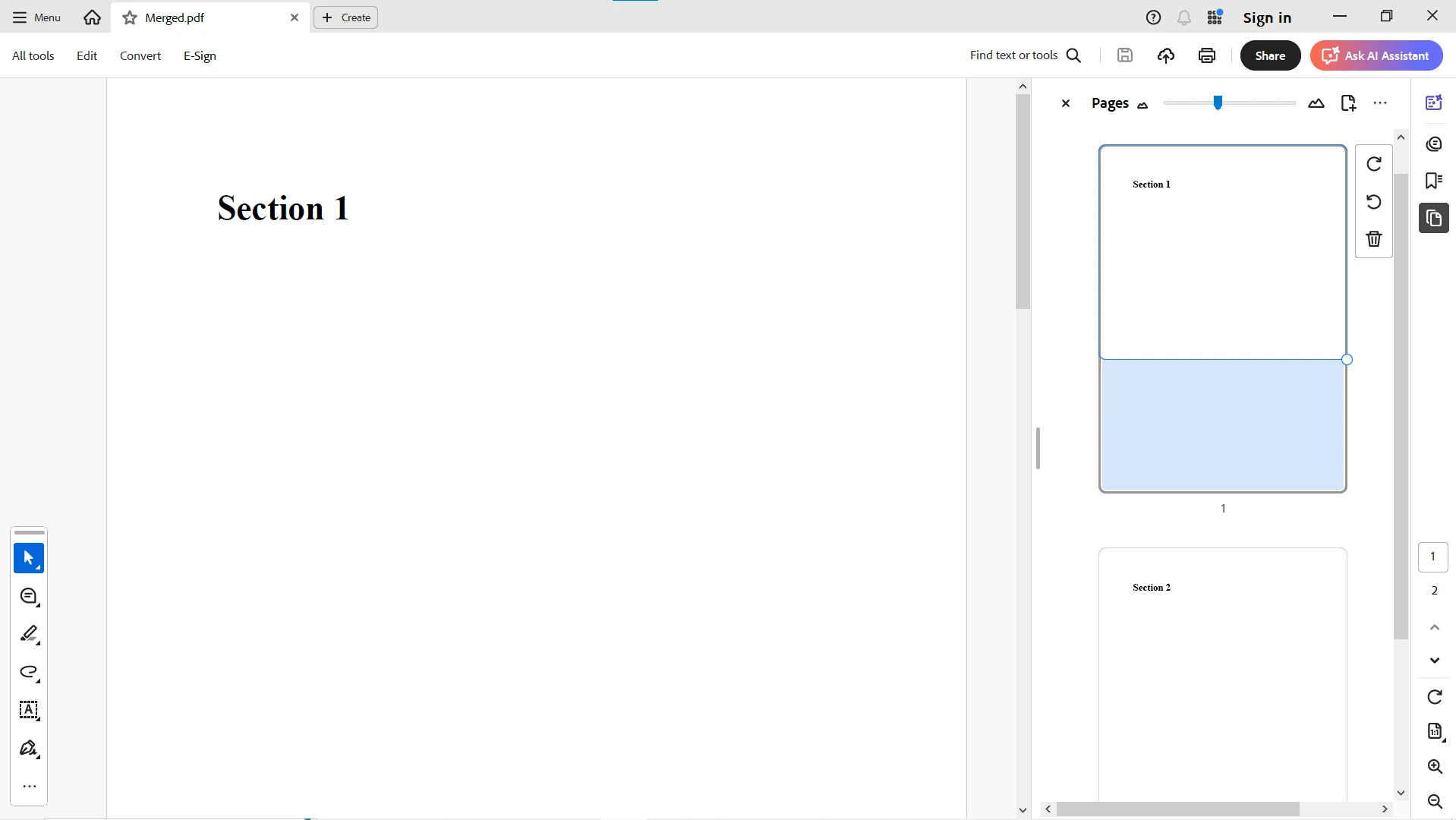
HTML スニペットを組み合わせて PDF を生成するには、それらを結合します。 これにより、複数セクションのレポートが作成され、さまざまなソースのコンテンツが結合されます。
var renderer = new ChromePdfRenderer();

PdfDocument part1 = renderer.RenderHtmlAsPdf("<h1>Section 1</h1><p>First section content</p>");
PdfDocument part2 = renderer.RenderHtmlAsPdf("<h1>Section 2</h1><p>Second section content</p>");

var merged = PdfDocument.Merge(part1, part2);
merged.SaveAs("Merged.pdf");

// Alternative approach: copy specific pages
var combinedDoc = new PdfDocument();
combinedDoc.CopyPage(part1, 0); // Copy first page
combinedDoc.CopyPage(part2, 0); // Copy first page
combinedDoc.SaveAs("Combined.pdf");Dim renderer = New ChromePdfRenderer()
Dim part1 As PdfDocument = renderer.RenderHtmlAsPdf("<h1>Section 1</h1><p>First section content</p>")
Dim part2 As PdfDocument = renderer.RenderHtmlAsPdf("<h1>Section 2</h1><p>Second section content</p>")
Dim merged = PdfDocument.Merge(part1, part2)
merged.SaveAs("Merged.pdf")
' Alternative approach: copy specific pages
Dim combinedDoc = New PdfDocument()
combinedDoc.CopyPage(part1, 0) ' Copy first page
combinedDoc.CopyPage(part2, 0) ' Copy first page
combinedDoc.SaveAs("Combined.pdf")これは、異なる HTML フラグメントから複数セクションのレポートを作成するときに役立ちます。 ナビゲーションを改善するためにブックマークを追加することもできます。
ASP.NET Web API では、 MemoryStreamを使用してディスクに保存せずに PDF を生成し、返します。 このパターンは、 Blazorアプリケーションと RESTful サービスに最適です。
[HttpGet("download")]
public IActionResult GetPdf()
{
    var renderer = new ChromePdfRenderer();
    string html = "<h1>Web Report</h1><p>Generated dynamically.</p>";

    var pdf = renderer.RenderHtmlAsPdf(html);
    var bytes = pdf.BinaryData;

    // Optional: Add metadata
    pdf.MetaData.Author = "API Service";
    pdf.MetaData.CreationDate = DateTime.Now;

    return File(bytes, "application/pdf", "report.pdf");
}<HttpGet("download")>
Public Function GetPdf() As IActionResult
Dim renderer = New ChromePdfRenderer()
Dim html As String = "<h1>Web Report</h1><p>Generated dynamically.</p>"
Dim pdf = renderer.RenderHtmlAsPdf(html)
Dim bytes = pdf.BinaryData
' Optional: Add metadata
pdf.MetaData.Author = "API Service"
pdf.MetaData.CreationDate = DateTime.Now
Return File(bytes, "application/pdf", "report.pdf")
End Functionこのパターンは、 .NET 10 Web アプリケーションでのサーバー側 PDF 生成に最適です。 MVC アプリケーションのCSHTML ビューと統合できます。
包括的なレンダリング オプションを使用して、HTML 要素とリソースのレンダリング方法を制御します。
renderer.RenderingOptions.BaseUrl = "___PROTECTED_URL_97___";
renderer.RenderingOptions.CustomHeaders.Add("Authorization", "Bearer token");
renderer.RenderingOptions.WaitFor.NavigationTimeout = 10000;
renderer.RenderingOptions.EnableJavaScript = true;

// Configure paper and margins
renderer.RenderingOptions.PaperOrientation = PdfPaperOrientation.Landscape;
renderer.RenderingOptions.MarginBottom = 25;
renderer.RenderingOptions.MarginTop = 25;
renderer.RenderingOptions.MarginLeft = 20;
renderer.RenderingOptions.MarginRight = 20;

// Set viewport for responsive design
renderer.RenderingOptions.ViewPortWidth = 1920;
renderer.RenderingOptions.ViewPortHeight = 1080;
renderer.RenderingOptions.BaseUrl = "___PROTECTED_URL_97___"
renderer.RenderingOptions.CustomHeaders.Add("Authorization", "Bearer token")
renderer.RenderingOptions.WaitFor.NavigationTimeout = 10000
renderer.RenderingOptions.EnableJavaScript = True
' Configure paper and margins
renderer.RenderingOptions.PaperOrientation = PdfPaperOrientation.Landscape
renderer.RenderingOptions.MarginBottom = 25
renderer.RenderingOptions.MarginTop = 25
renderer.RenderingOptions.MarginLeft = 20
renderer.RenderingOptions.MarginRight = 20
' Set viewport for responsive design
renderer.RenderingOptions.ViewPortWidth = 1920
renderer.RenderingOptions.ViewPortHeight = 1080これは、外部リソースを含むページをレンダリングする場合や、Web スクレイピングを実行してから PDF 変換を実行する場合に役立ちます。 印刷を最適化するには、 CSS メディア タイプとカスタム用紙サイズを構成します。
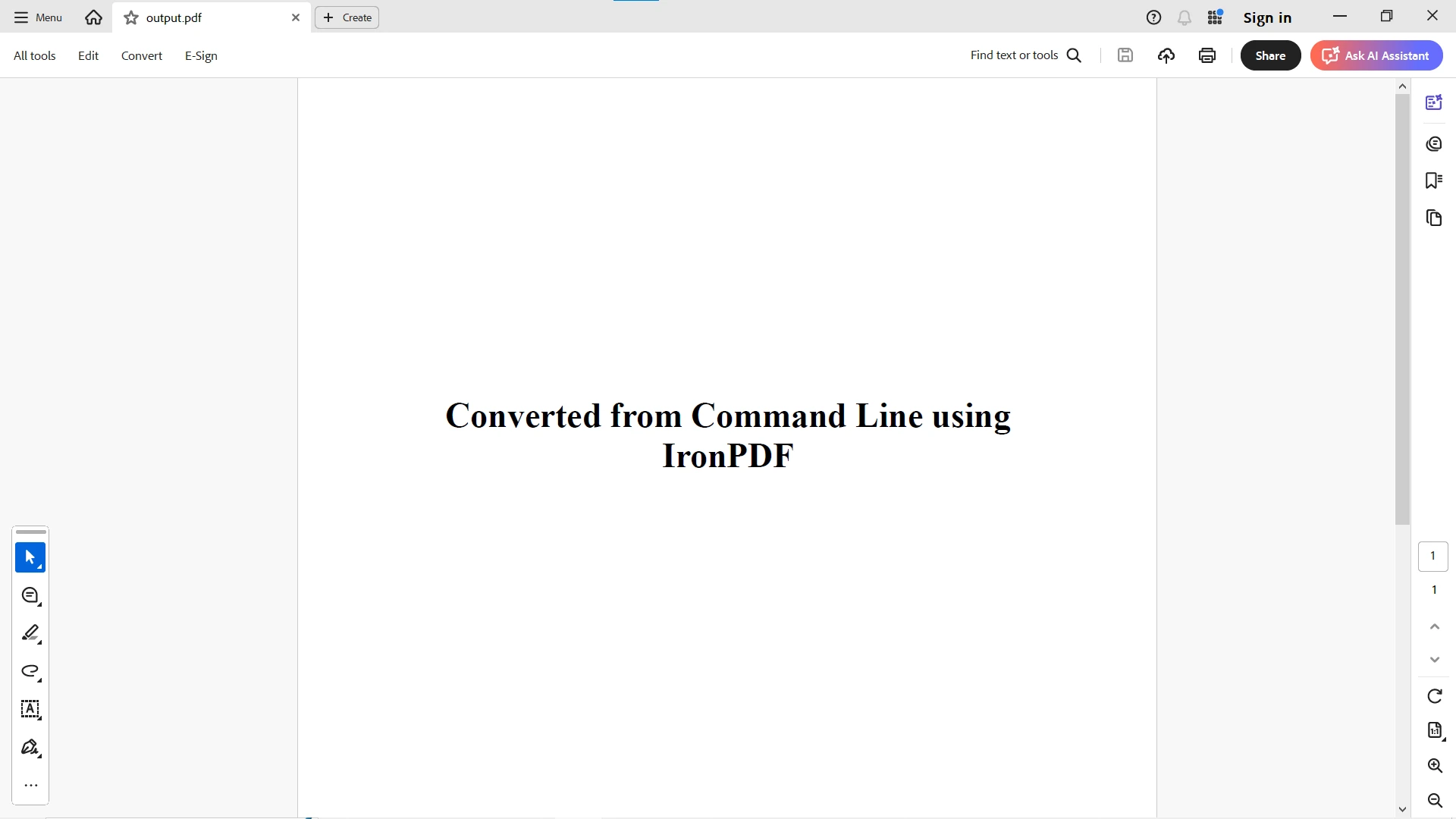
自動化や CI/CD パイプラインに役立つ、HTML から PDF へのバッチ変換用のコマンドライン ツールを構築します。
using IronPdf;
using System;

class Program
{
    public static void Main(string[] args)
    {
        if (args.Length < 2)
        {
            Console.WriteLine("Usage: pdfconvert input.html output.pdf");
            return;
        }

        string inputFile = args[0];
        string outputPath = args[1];

        var renderer = new ChromePdfRenderer();

        // Configure compression for smaller files
        renderer.RenderingOptions.CompressImages = true;

        PdfDocument pdf = renderer.RenderHtmlFileAsPdf(inputFile);
        pdf.SaveAs(outputPath);

        Console.WriteLine("PDF generated successfully!");
    }
}Imports IronPdf
Imports System
Module Program
Sub Main(args As String())
If args.Length < 2 Then
Console.WriteLine("Usage: pdfconvert input.html output.pdf")
Return
End If
Dim inputFile As String = args(0)
Dim outputPath As String = args(1)
Dim renderer As New ChromePdfRenderer()
' Configure compression for smaller files
renderer.RenderingOptions.CompressImages = True
Dim pdf As PdfDocument = renderer.RenderHtmlFileAsPdf(inputFile)
pdf.SaveAs(outputPath)
Console.WriteLine("PDF generated successfully!")
End Sub
End Moduleコマンドラインインターフェイス(CLI)から実行します:
dotnet run "input.html" "output.pdf"
.NET開発者向けのシンプルなコマンド ライン PDF コンバーターを構築しました。 実稼働環境で使用する場合は、カスタム ログとエラー処理を追加します。
最新 for .NET 10 アプリケーションでは非同期パターンを使用します。 このアプローチは、高パフォーマンスのシナリオでのマルチスレッド生成に不可欠です。
public static async Task Main()
{
    var renderer = new ChromePdfRenderer();
    string url = "___PROTECTED_URL_98___";

    // Async rendering with cancellation token support
    using var cts = new CancellationTokenSource(TimeSpan.FromMinutes(2));

    PdfDocument pdf = await renderer.RenderUrlAsPdfAsync(url, cts.Token);
    pdf.SaveAs("async_output.pdf");

    // For parallel processing of multiple documents
    var urls = new[] { "___PROTECTED_URL_99___", "___PROTECTED_URL_100___", "___PROTECTED_URL_101___" };
    var tasks = urls.Select(u => renderer.RenderUrlAsPdfAsync(u)).ToArray();
    var pdfs = await Task.WhenAll(tasks);

    // Merge all PDFs
    var combined = PdfDocument.Merge(pdfs);
    combined.SaveAs("batch_output.pdf");
}Public Shared Async Function Main() As Task
Dim renderer = New ChromePdfRenderer()
Dim url As String = "___PROTECTED_URL_98___"
' Async rendering with cancellation token support
Using cts = New CancellationTokenSource(TimeSpan.FromMinutes(2))
Dim pdf As PdfDocument = Await renderer.RenderUrlAsPdfAsync(url, cts.Token)
pdf.SaveAs("async_output.pdf")
End Using
' For parallel processing of multiple documents
Dim urls = New String() {"___PROTECTED_URL_99___", "___PROTECTED_URL_100___", "___PROTECTED_URL_101___"}
Dim tasks = urls.Select(Function(u) renderer.RenderUrlAsPdfAsync(u)).ToArray()
Dim pdfs = Await Task.WhenAll(tasks)
' Merge all PDFs
Dim combined = PdfDocument.Merge(pdfs)
combined.SaveAs("batch_output.pdf")
End Functionこれは、大量の PDF 生成を処理するスケーラブルなシステムやクラウド API に最適です。 パフォーマンスを向上させるには、並列 PDF 生成を検討してください。
ChromePdfRendererインスタンスを再利用しますデプロイメントに関しては、 IronPDF はAzure 、 AWS Lambda 、およびDocker コンテナーをサポートしています。 ライブラリは広範なパフォーマンス最適化ガイダンスを提供します。
IronPDF は、エンタープライズ シナリオ向けの高度な機能を提供します。
IronPDFと.NET 10 を使用すると、HTML 文字列、ローカル ファイル、URL のいずれを扱う場合でも、HTML コンテンツをプロフェッショナルな PDF に変換するのは簡単です。 ライブラリの Chrome ベースのレンダリング エンジンは、CSS3 やJavaScriptなどの最新の Web 標準に完全に忠実に準拠します。
単純なスニペットから大規模な生成まで、 IronPDF はJavaScript、CSS、カスタム ヘッダー、リンクされたリソースをサポートする完全な HTML から PDF へのコンバーターを提供します。 包括的な API は、基本的な変換から、デジタル署名やPDF の整理などの複雑な企業要件まですべてを処理します。
わずか数行のコードで、PDF を生成したり、レポート生成を自動化したり、PDF コンバーターを.NETアプリケーションに直接埋め込んだりすることができます。 ライブラリの豊富なドキュメントとコード例により、簡単に始めることができます。
今すぐIronPDF の無料トライアルを使用して、HTML から PDF へのプロジェクトを試してみましょう。 今すぐダウンロードして、HTML コンテンツから高品質の PDF を簡単に生成できることを体験してください。 代替品との詳細な比較については、 IronPDF とiText 、 Aspose 、その他の PDF ライブラリとの比較をご覧ください。

Curtis Chauは、カールトン大学でコンピュータサイエンスの学士号を取得し、Node.js、TypeScript、JavaScript、およびReactに精通したフロントエンド開発を専門としています。直感的で美しいユーザーインターフェースを作成することに情熱を持ち、Curtisは現代のフレームワークを用いた開発や、構造の良い視覚的に魅力的なマニュアルの作成を楽しんでいます。

IronPDF はIRONSUITEの一部です
オフィス文書向けの.NET API製品10個

PDFがHTMLのように見える必要があるとき、迅速に。














