




更新日 2026年9月4日
月次口座明細書をPDF文書として生成する
IronPDF C# PDFライブラリを使用することで、開発者は外部サービスに依存することなく、.NETプロジェクト内でHTMLを信頼性の高いPDFファイルに変換することができます。
詳しく読む

HTMLコンテンツをピクセル完璧なPDFドキュメントに変換するために、C#のコードをわずか3行使用することを想像してみてください。 ソースコンテンツを正確に再現する、クリーンでプロフェッショナルなPDF。学ぶべき複雑なAPIはなく、トラブルシューティングするレンダリング問題もなく、JavaScriptの互換性の問題もありません。 IronPDF、強力な.NET PDFライブラリは、ドキュメント生成プロセスを合理化することでこれを現実のものにします。
この記事の終わりまでに、プロフェッショナルなPDFドキュメントを自信を持って作成できるようになります。 請求書ドキュメントを作成する必要がある場合でも、複雑なレポートを作成する必要がある場合でも、動的コンテンツからPDFドキュメントを構築する必要がある場合でも、IronPDFがあなたを支援します。
開発者であるあなたは、おそらく.NETのPDF生成環境が大きく変化したことに気付いたでしょう。 現代の開発者は、テキストとグラフィックを手動で配置するよりも効果的な方法でPDFドキュメントを作成する必要があります。 HTMLからPDFへの変換は、現在のWeb開発スキルを活用し、一貫して高品質な結果をもたらすため、業界標準となっています。
IronPDFは、完全なChromeレンダリングエンジンを内部で使用することで、.NETエコシステムで際立っています。 これは、PDFがChromeブラウザで表示される方法とまったく同じようにレンダリングされることを意味します。 すべてのCSSアニメーション、すべて for JavaScriptインタラクション、すべてのWebフォントが完璧に表示されます。
開発者は、計算された合計を持つ動的な請求書を作成し、グラフを含むコンプライアンスレポートを生成し、Webコンテンツをダウンロード可能なドキュメントに変換するために、PDF生成を頻繁に利用しています。 したがって、現代のウェブ標準を利用して視覚的に際立つPDFドキュメントを作成したい場合は、IronPDFが最適です。
IronPDFを始めるには5分もかかりません。 ライブラリはNuGetを通じて利用可能で、ASP.NET Coreアプリケーション、Windows Forms、コンソールアプリケーションを構築する場合でも、任意 for .NETプロジェクトに簡単にインストールできます。
パッケージマネージャUIを使用してプロジェクトにIronPDFを追加したい場合は、次の簡単な手順に従います。
パッケージマネージャはすべての依存関係を自動的に処理し、.NET PDFライブラリがすぐにPDFドキュメントを生成できるようにします。
コマンドラインを好む開発者のために、Visual Studioでパッケージマネージャコンソールを開き、次を実行します。
このコマンドは、IronPDFの最新の安定版を必要な依存関係とともにダウンロードします。
インストール後、アプリケーションの開始時にライセンスキー(開発用は無料)を適用します。
IronPdf.License.LicenseKey = "YOUR-LICENSE-KEY";IronPdf.License.LicenseKey = "YOUR-LICENSE-KEY"本番環境でのデプロイには、IronPDFは$999から始まるライセンスを提供しており、明瞭な価格設定で隠れた料金はありません。 開発とテストは常に無料で、購入前にライブラリを完全に評価できます。 ライセンスキーの適用については、さまざまな環境で学ぶことができます。
さあ、IronPDFで最初のPDFを作成しましょう。 この例示は、すべてのPDF生成シナリオを支える基本的なアプローチを示しています。

using IronPdf;
class Program
{
   public static void Main(string[] args)
    {
        // Instantiate the Chrome PDF renderer
        var renderer = new ChromePdfRenderer();
        // Create a new pdfdocument object from an HTML string
        PdfDocument doc = renderer.RenderHtmlAsPdf("<h1>Hello, PDF World!</h1><p>This is my first IronPDF document.</p>");
        // Save the PDF to disk
        doc.SaveAs("my-first-pdf.pdf");
    }
}Imports IronPdf
Class Program
Public Shared Sub Main(args As String())
' Instantiate the Chrome PDF renderer
Dim renderer As New ChromePdfRenderer()
' Create a new pdfdocument object from an HTML string
Dim doc As PdfDocument = renderer.RenderHtmlAsPdf("<h1>Hello, PDF World!</h1><p>This is my first IronPDF document.</p>")
' Save the PDF to disk
doc.SaveAs("my-first-pdf.pdf")
End Sub
End ClassChromePdfRendererは、IronPDFを使用して.NETでPDFを生成するための出発点です。 任意のHTML文字列をRenderHtmlAsPdfに渡すと、使用可能なPdfDocumentが返されます。 最後に、SaveAsがPDFをディスクに書き込みます。 レンダラーは、HTMLエレメントの変換、デフォルトスタイルの適用、適切に形式化されたPDFドキュメントの作成のすべての複雑さを自動的に処理します。 これにより、IronPDFは迅速かつ正確なPDF生成のための最も信頼性の高い.NETライブラリの1つとなっています。
実世界のPDFは、より洗練されたHTMLを必要とします。 ここで、IronPDF .NET 向け PDFライブラリを使用してプロフェッショナルなドキュメントを作成する方法を紹介します。
using IronPdf;
var renderer = new ChromePdfRenderer();
string html = @"
<!DOCTYPE html>
<html>
<head>
    <style>
        body { font-family: Arial, sans-serif; margin: 40px; }
        .header { color: #2c3e50; border-bottom: 2px solid #3498db; }
        .invoice-details { margin: 20px 0; }
        .table { width: 100%; border-collapse: collapse; }
        .table th, .table td { padding: 10px; border: 1px solid #ddd; }
        .table th { background-color: #f8f9fa; }
        .total { font-weight: bold; font-size: 1.2em; color: #27ae60; }
    </style>
</head>
<body>
    <h1 class='header'>Invoice #INV-2024-001</h1>
    <div class='invoice-details'>
        <p><strong>Date:</strong> January 15, 2024</p>
        <p><strong>Client:</strong> Acme Corporation</p>
    </div>
    <table class='table'>
        <thead>
            <tr>
                <th>Item</th>
                <th>Quantity</th>
                <th>Price</th>
                <th>Total</th>
            </tr>
        </thead>
        <tbody>
            <tr>
                <td>Professional Services</td>
                <td>10 hours</td>
                <td>$150/hour</td>
                <td>$1,500.00</td>
            </tr>
            <tr>
                <td>Software License</td>
                <td>1</td>
                <td>$500.00</td>
                <td>$500.00</td>
            </tr>
        </tbody>
    </table>
    <p class='total'>Total Due: $2,000.00</p>
</body>
</html>";
var pdf = renderer.RenderHtmlAsPdf(html);
pdf.SaveAs("professional-invoice.pdf");Imports IronPdf
Dim renderer As New ChromePdfRenderer()
Dim html As String = "
<!DOCTYPE html>
<html>
<head>
<style>
body { font-family: Arial, sans-serif; margin: 40px; }
.header { color: #2c3e50; border-bottom: 2px solid #3498db; }
.invoice-details { margin: 20px 0; }
.table { width: 100%; border-collapse: collapse; }
.table th, .table td { padding: 10px; border: 1px solid #ddd; }
.table th { background-color: #f8f9fa; }
.total { font-weight: bold; font-size: 1.2em; color: #27ae60; }
</style>
</head>
<body>
<h1 class='header'>Invoice #INV-2024-001</h1>
<div class='invoice-details'>
<p><strong>Date:</strong> January 15, 2024</p>
<p><strong>Client:</strong> Acme Corporation</p>
</div>
<table class='table'>
<thead>
<tr>
<th>Item</th>
<th>Quantity</th>
<th>Price</th>
<th>Total</th>
</tr>
</thead>
<tbody>
<tr>
<td>Professional Services</td>
<td>10 hours</td>
<td>$150/hour</td>
<td>$1,500.00</td>
</tr>
<tr>
<td>Software License</td>
<td>1</td>
<td>$500.00</td>
<td>$500.00</td>
</tr>
</tbody>
</table>
<p class='total'>Total Due: $2,000.00</p>
</body>
</html>"
Dim pdf = renderer.RenderHtmlAsPdf(html)
pdf.SaveAs("professional-invoice.pdf")この例は、C#でPDFを生成するときにIronPDFが埋め込まれたCSSスタイルを持つ完全なHTMLドキュメントをどのように処理するかを示しています。 レンダラーは、ドキュメント全体の構造を処理し、境界、色、間隔などのすべてのCSSルールを適用し、スタイリングされた適切な形式のテーブルを作成し、ヘッダーとコンテンツの視覚的な階層を維持します。 結果として得られるPDFドキュメントは、ChromeブラウザでHTMLを開いた場合とまったく同じように見えます。 より複雑な請求書テンプレートについては、C# PDFレポートガイドを参照してください。
プロフェッショナルな請求書やレポートを作成する準備はできましたか? 無料トライアルで始めよう、そしてIronPDFがあなたのビジネスアプリケーションのPDF生成をどのように簡素化するかを体験してください。
IronPDFはPDFファイルを作成する際にRenderingOptionsプロパティを通じてレンダリングプロセスを広範に制御します。
using IronPdf;
var renderer = new ChromePdfRenderer();
// Configure rendering options for professional PDF output
renderer.RenderingOptions.PaperSize = IronPdf.Rendering.PdfPaperSize.A4;
renderer.RenderingOptions.MarginTop = 25;
renderer.RenderingOptions.MarginBottom = 25;
renderer.RenderingOptions.MarginLeft = 20;
renderer.RenderingOptions.MarginRight = 20;
renderer.RenderingOptions.PrintHtmlBackgrounds = true;
renderer.RenderingOptions.CreatePdfFormsFromHtml = true;
renderer.RenderingOptions.CssMediaType = IronPdf.Rendering.PdfCssMediaType.Print;
string html = @"
<!DOCTYPE html>
<html>
<head>
    <style>
        body { font-family: 'Segoe UI', sans-serif; margin: 0; }
        .header { background: #2c3e50; color: white; padding: 20px; text-align: center; }
        .content { padding: 20px; }
        .section { margin-bottom: 30px; }
        .section h2 { border-bottom: 2px solid #3498db; color: #3498db; padding-bottom: 5px; }
        .table { width: 100%; border-collapse: collapse; margin-top: 15px; }
        .table th, .table td { border: 1px solid #ddd; padding: 10px; }
        .table th { background-color: #f8f9fa; }
        .form { margin-top: 20px; }
        .form label { display: block; margin-bottom: 5px; font-weight: bold; }
        .form input { width: 100%; padding: 8px; margin-bottom: 15px; }
        .footer { text-align: center; font-size: 0.9em; color: #888; margin-top: 40px; }
    </style>
</head>
<body>
    <div class='header'>
        <h1>Monthly Report – February 2024</h1>
    </div>
    <div class='content'>
        <div class='section'>
            <h2>Overview</h2>
            <p>This report provides a summary of sales performance, client engagement, and feedback for the current month.</p>
        </div>
        <div class='section'>
            <h2>Sales Data</h2>
            <table class='table'>
                <thead>
                    <tr>
                        <th>Product</th>
                        <th>Units Sold</th>
                        <th>Unit Price</th>
                        <th>Total</th>
                    </tr>
                </thead>
                <tbody>
                    <tr>
                        <td>Software License</td>
                        <td>120</td>
                        <td>$99</td>
                        <td>$11,880</td>
                    </tr>
                    <tr>
                        <td>Consulting Hours</td>
                        <td>80</td>
                        <td>$150</td>
                        <td>$12,000</td>
                    </tr>
                </tbody>
            </table>
        </div>
        <div class='section form'>
            <h2>Feedback Form</h2>
            <label for='name'>Name</label>
            <label for='comments'>Comments</label>
        </div>
    </div>
    <div class='footer'>
        <p>Confidential – For Internal Use Only</p>
    </div>
</body>
</html>
";
var pdf = renderer.RenderHtmlAsPdf(html);
pdf.SaveAs("configured-output.pdf");Imports IronPdf
Dim renderer As New ChromePdfRenderer()
' Configure rendering options for professional PDF output
renderer.RenderingOptions.PaperSize = IronPdf.Rendering.PdfPaperSize.A4
renderer.RenderingOptions.MarginTop = 25
renderer.RenderingOptions.MarginBottom = 25
renderer.RenderingOptions.MarginLeft = 20
renderer.RenderingOptions.MarginRight = 20
renderer.RenderingOptions.PrintHtmlBackgrounds = True
renderer.RenderingOptions.CreatePdfFormsFromHtml = True
renderer.RenderingOptions.CssMediaType = IronPdf.Rendering.PdfCssMediaType.Print
Dim html As String = "
<!DOCTYPE html>
<html>
<head>
<style>
body { font-family: 'Segoe UI', sans-serif; margin: 0; }
.header { background: #2c3e50; color: white; padding: 20px; text-align: center; }
.content { padding: 20px; }
.section { margin-bottom: 30px; }
.section h2 { border-bottom: 2px solid #3498db; color: #3498db; padding-bottom: 5px; }
.table { width: 100%; border-collapse: collapse; margin-top: 15px; }
.table th, .table td { border: 1px solid #ddd; padding: 10px; }
.table th { background-color: #f8f9fa; }
.form { margin-top: 20px; }
.form label { display: block; margin-bottom: 5px; font-weight: bold; }
.form input { width: 100%; padding: 8px; margin-bottom: 15px; }
.footer { text-align: center; font-size: 0.9em; color: #888; margin-top: 40px; }
</style>
</head>
<body>
<div class='header'>
<h1>Monthly Report – February 2024</h1>
</div>
<div class='content'>
<div class='section'>
<h2>Overview</h2>
<p>This report provides a summary of sales performance, client engagement, and feedback for the current month.</p>
</div>
<div class='section'>
<h2>Sales Data</h2>
<table class='table'>
<thead>
<tr>
<th>Product</th>
<th>Units Sold</th>
<th>Unit Price</th>
<th>Total</th>
</tr>
</thead>
<tbody>
<tr>
<td>Software License</td>
<td>120</td>
<td>$99</td>
<td>$11,880</td>
</tr>
<tr>
<td>Consulting Hours</td>
<td>80</td>
<td>$150</td>
<td>$12,000</td>
</tr>
</tbody>
</table>
</div>
<div class='section form'>
<h2>Feedback Form</h2>
<label for='name'>Name</label>
<label for='comments'>Comments</label>
</div>
</div>
<div class='footer'>
<p>Confidential – For Internal Use Only</p>
</div>
</body>
</html>
"
Dim pdf = renderer.RenderHtmlAsPdf(html)
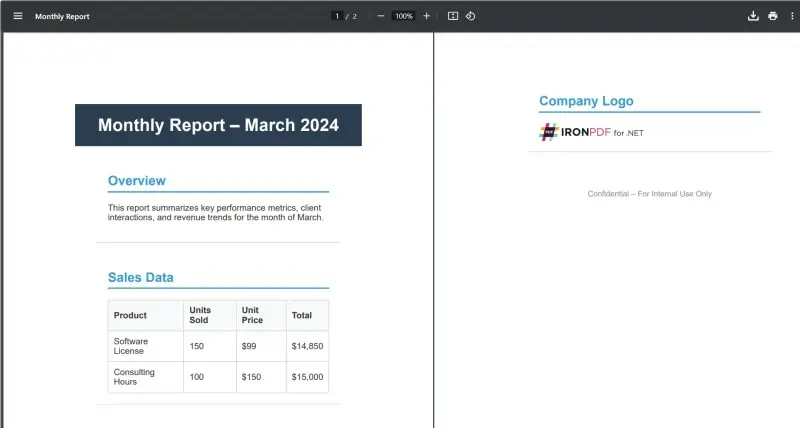
pdf.SaveAs("configured-output.pdf")これらのレンダリングオプションにより、プロフェッショナルなレイアウトのために用紙サイズと向き、マージン設定、背景色と画像のレンダリング、HTML入力からのフォームフィールド作成、印刷に最適化されたスタイルのためのCSSメディアタイプの選択を正確に制御できます。 特に有用なのはCssMediaType.Print設定で、印刷固有のCSSルールを適用し、生成されたPDFドキュメントがスクリーン表示ではなく印刷されたドキュメント用の適切なスタイリングを使用することを保証します。 ドキュメントでレンダリングオプションについての詳細を学ぶことができます。
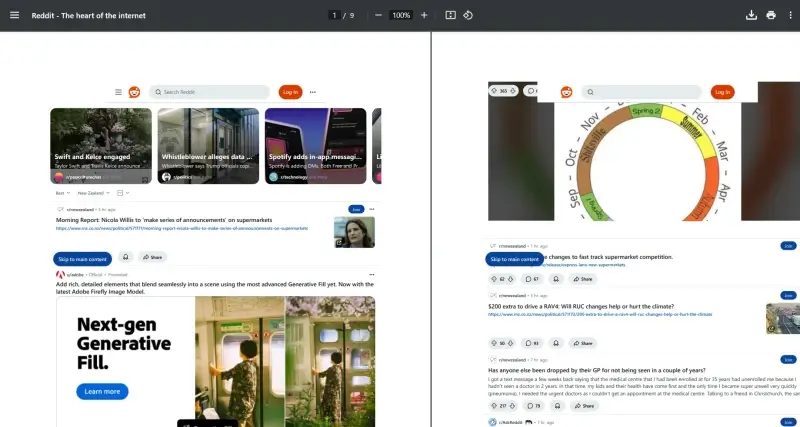
既存のウェブページをPDFに変換することは、IronPDFの最も強力な機能の1つです。 Webコンテンツをアーカイブしたり、オンラインダッシュボードからレポートを作成したり、アプリケーションのページからPDFを生成したりする必要がある場合、IronPDFはすべてを処理します。
using IronPdf;
// Create a new ChromePdfRenderer instance
var renderer = new ChromePdfRenderer();
// Configure custom rendering options for rendering a web page
renderer.RenderingOptions.EnableJavaScript = true;
renderer.RenderingOptions.WaitFor.JavaScript(3000); // Wait an additional 3 seconds for JavaScript to load
renderer.RenderingOptions.CssMediaType = IronPdf.Rendering.PdfCssMediaType.Print;
// Convert any public webpage to PDF
var pdf = renderer.RenderUrlAsPdf("https://www.reddit.com");
pdf.SaveAs("reddit-homepage.pdf");Imports IronPdf
' Create a new ChromePdfRenderer instance
Dim renderer As New ChromePdfRenderer()
' Configure custom rendering options for rendering a web page
renderer.RenderingOptions.EnableJavaScript = True
renderer.RenderingOptions.WaitFor.JavaScript(3000) ' Wait an additional 3 seconds for JavaScript to load
renderer.RenderingOptions.CssMediaType = IronPdf.Rendering.PdfCssMediaType.Print
' Convert any public webpage to PDF
Dim pdf = renderer.RenderUrlAsPdf("https://www.reddit.com")
pdf.SaveAs("reddit-homepage.pdf")IronPDFは、URLコンテンツからピクセル完璧なPDFドキュメントをわずかなコード行で簡単に生成できます。 RenderUrlAsPdfメソッドは指定されたURLに移動し、ページが完全にロードされるまで待ち、ページ上 for JavaScriptを実行し、その後レンダリングされた出力をPDFとしてキャプチャします。 このプロセスは実際のChromeブラウザエンジンを使用して行われ、元のウェブページとの完璧な忠実度を保証します。
IronPDFはまたローカルHTMLファイルも変換でき、テンプレートからのPDF生成に最適です。
using IronPdf;
var renderer = new ChromePdfRenderer();
// Render a local HTML file
string filename = "report-template.html";
var pdf = renderer.RenderHtmlFileAsPdf(filename);
pdf.SaveAs("report.pdf");Imports IronPdf
Dim renderer As New ChromePdfRenderer()
' Render a local HTML file
Dim filename As String = "report-template.html"
Dim pdf = renderer.RenderHtmlFileAsPdf(filename)
pdf.SaveAs("report.pdf")BaseUrl設定は、HTML内の画像、CSSファイル、JavaScriptライブラリのようなリソースがどこにあるかをIronPDFに教えます。 このアプローチは、事前に設計されたHTMLテンプレートに動的データを入力するテンプレートベースのPDF生成に完全に機能します。
現代のウェブアプリケーションは、動的コンテンツ生成のためにJavaScriptに大きく依存しています。 IronPDFはJavaScriptが豊富なページからPDFドキュメントを生成する必要があるときに、これらのシナリオを処理するのが得意です。
using IronPdf;
var renderer = new ChromePdfRenderer();
// Configure JavaScript rendering for PDF generation
renderer.RenderingOptions.EnableJavaScript = true;
renderer.RenderingOptions.WaitFor.RenderDelay(2000); // Wait 3 seconds for JS to execute
// Convert a JavaScript-heavy page to PDF
var htmlFile = "TestFiles\\JS-example.html";
var pdf = renderer.RenderHtmlFileAsPdf(htmlFile);
pdf.SaveAs("javascript-example.pdf");Imports IronPdf
Dim renderer As New ChromePdfRenderer()
' Configure JavaScript rendering for PDF generation
renderer.RenderingOptions.EnableJavaScript = True
renderer.RenderingOptions.WaitFor.RenderDelay(2000) ' Wait 3 seconds for JS to execute
' Convert a JavaScript-heavy page to PDF
Dim htmlFile As String = "TestFiles\JS-example.html"
Dim pdf = renderer.RenderHtmlFileAsPdf(htmlFile)
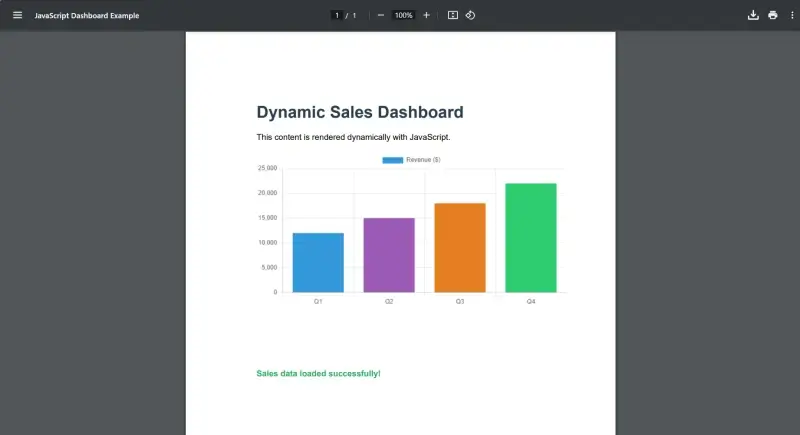
pdf.SaveAs("javascript-example.pdf")この例は、.NETでPDFを生成するときにIronPDFがJavaScriptを多用したコンテンツをどのように処理するかを示しています。 EnableJavaScriptを有効にして短いRenderDelayを追加することで、ChromePdfRendererはグラフやアニメーションなどの動的スクリプトがPDFをキャプチャする前に実行を完了するのを待ちます。 ここでは、ローカルHTMLファイル(JS-example.html)をレンダリングし、javascript-example.pdfとして保存し、最終的なPDFがすべてのインタラクティブで動的に生成されたコンテンツをブラウザで表示されるとおりに厳密に反映するようにします。
IronPDFはすべての現代JavaScriptフレームワークとライブラリをサポートします。 あなたのアプリケーションがReact、Angular、Vue.js、またはバニラJavaScriptを使用しても、Chromeレンダリングエンジンは標準的なブラウザでの実行と同じようにすべてを正確に実行します。 グラフは完璧にレンダリングされ、動的フォームはその状態を維持し、シングルページアプリケーションはルーティングされたコンテンツを正しく表示します。 JavaScriptの処理についての詳細は、JavaScript to PDFガイドを参照してください。
多くのアプリケーションは、特定のページにアクセスするために認証を必要とします。 IronPDFは、セキュリティを考慮したコンテンツを処理するためのいくつかのメカニズムを提供します。
using IronPdf;
var renderer = new ChromePdfRenderer();
ChromePdfRenderer renderer = new ChromePdfRenderer
{
    // setting login credentials to bypass basic authentication
    LoginCredentials = new ChromeHttpLoginCredentials()
    {
        NetworkUsername = "testUser",
        NetworkPassword = "testPassword"
    }
};
// Custom headers for API authentication
renderer.RenderingOptions.HttpRequestHeaders.Add("X-API-Key", "your-api-key");
var pdf = renderer.RenderUrlAsPdf("https://example.com/secure-page");
pdf.SaveAs("secure-content.pdf");
pdf.SaveAs("secure-content.pdf");Imports IronPdf
Dim renderer As New ChromePdfRenderer()
renderer = New ChromePdfRenderer With {
.LoginCredentials = New ChromeHttpLoginCredentials() With {
.NetworkUsername = "testUser",
.NetworkPassword = "testPassword"
}
}
' Custom headers for API authentication
renderer.RenderingOptions.HttpRequestHeaders.Add("X-API-Key", "your-api-key")
Dim pdf = renderer.RenderUrlAsPdf("https://example.com/secure-page")
pdf.SaveAs("secure-content.pdf")
pdf.SaveAs("secure-content.pdf")これらの認証オプションは、ほとんどのセキュリティシナリオをカバーします。 HTTPヘッダーはベアラートークンとAPIキーをサポートし、ChromeHttpLoginCredentialsはユーザー名/パスワードで保護されたリソースのような基本認証を処理します。 レンダラーはページによってロードされる画像やスタイルシートのようなリソースのためにも、レンダリングプロセス全体を通じてこれらのクレデンシャルを維持します。
IronPDFは、基本的なPDFをプロフェッショナルで、安全かつインタラクティブなドキュメントに変える洗練された機能を提供します。 これらの能力が.NETアプリケーションでのPDF生成をどのように向上させるかを発見してください。
IronPDFの多様性は、C#および.NETにとどまらず、多様な技術スタックを持つ組織に包括的なソリューションを提供します。
IronPDFは、すべての現代的な.NETプラットフォームでシームレスに動作します。
レガシーな.NET Frameworkアプリケーションを維持する場合でも、現代的な.NET 9(または.NET 10)マイクロサービスを構築する場合でも、最大の互換性のために.NET Standardをターゲットにする場合でも、IronPDFはすべての場所で同じAPIを使用します。 Windows、Linux、macOS、Dockerコンテナ、またはクラウドプラットフォームにデプロイして、コードを変更することなく動作します。
IronPDFは、異なるプログラミング言語用のバージョンを提供し、あなたの技術スタック全体でのPDF生成を可能にします。
各言語バージョンは同じ高品質のChromeレンダリングエンジンおよび包括的な機能セットを維持し、実装言語に関係なく一貫したPDF出力を保証します。
IronPDFの直感的な.NETでのPDF生成APIでも、時にはサポートが必要になることがあります。 Iron Softwareはあなたの成功を保証するために包括的なリソースを提供します。
公式ドキュメントには、基本的なHTMLからのPDF変換からデジタル署名のような高度な機能まで、IronPDFのあらゆる側面をカバーしています。 各機能には動作するコード例、詳細な説明、およびC#でPDFを作成するためのベストプラクティスが含まれています。
特定のシナリオについては、How-Toガイドが追加情報とPDFのフォームの作成、透かしの追加、および認証の処理のような一般的なタスクのステップバイステップの手順を提供します。
コード例セクションには、実世界のPDF生成シナリオをカバーする包括的なドキュメントがあり、コードサンプルを紹介しています。 各例は完全集または実行可能なコードが含まれており、さまざまなコンテキストでPDFドキュメントを生成する方法を示します。
包括的なAPIリファレンスには、IronPDF名前空間のすべてのクラス、メソッド、およびプロパティが文書化されており、.NET PDFライブラリの実装のために高度な機能を探索しやすくなっています。
PDFを作成する際に問題が発生した場合、トラブルシューティングセクションはレンダリングの遅延、フォントの問題、デプロイメントの問題、プラットフォーム固有の考慮事項などの一般的な問題に対処しています。
NETでのPDF生成のための追加のヘルプが必要な場合、Iron Softwareは以下を提供します。
エンジニアリングチームは毎日IronPDFを使用している実際の開発者で構成されており、汎用的なサポート応答ではなく、実用的で実行可能なソリューションを提供します。
IronPDFは、あなたのPDF生成ニーズに合わせた透明で開発者フレンドリーなライセンスを提供します。
詳しい価格情報や最適なオプションを見つけるには、ライセンスページを訪れください。
IronPDFは、.NETでのPDF生成を複雑な挑戦から簡単なプロセスに変えます。 そのChromeベースのレンダリングエンジンにより、HTMLソースとまったく同じピクセル完璧なPDFを得ることができます。 直感的なAPIにより、数時間ではなく数分で最初のPDFを生成できます。また、包括的な機能セットが、シンプルな文書から複雑でセキュリティが施されたインタラクティブなPDFファイルまで全てを処理します。
請求システム、レポートジェネレーター、ドキュメントアーカイブ、または.NET Coreや.NET FrameworkでのPDF出力を必要とするアプリケーションを構築する場合でも、IronPDFは必要なツールを提供します。 クロスプラットフォームサポート、マルチ言語SDK、充実したドキュメントにより、IronPDFはあなたの要件に合わせて成長します。
IronPDFの無料開発ライセンスで今日からPDF生成の旅を始めましょう。 そして、適切な.NET PDFライブラリがどのように複雑な要求をアプリケーションの単なる機能に変えるのかを実際に体験してください。

Curtis Chauは、カールトン大学でコンピュータサイエンスの学士号を取得し、Node.js、TypeScript、JavaScript、およびReactに精通したフロントエンド開発を専門としています。直感的で美しいユーザーインターフェースを作成することに情熱を持ち、Curtisは現代のフレームワークを用いた開発や、構造の良い視覚的に魅力的なマニュアルの作成を楽しんでいます。

IronPDF はIRONSUITEの一部です
オフィス文書向けの.NET API製品10個

PDFがHTMLのように見える必要があるとき、迅速に。




