using IronPdf;

// Disable local disk access or cross-origin requests
Installation.EnableWebSecurity = true;

// Instantiate Renderer
var renderer = new ChromePdfRenderer();

// Create a PDF from a HTML string using C#
var pdf = renderer.RenderHtmlAsPdf("<h1>Hello World</h1>");

// Export to a file or Stream
pdf.SaveAs("output.pdf");

// Advanced Example with HTML Assets
// Load external html assets: Images, CSS and JavaScript.
// An optional BasePath 'C:\site\assets\' is set as the file location to load assets from
var myAdvancedPdf = renderer.RenderHtmlAsPdf("<img src='icons/iron.png'>", @"C:\site\assets\");
myAdvancedPdf.SaveAs("html-with-assets.pdf");
using IronPdf;// Disable local disk access or cross-origin requestsInstallation.EnableWebSecurity = true;// Instantiate Renderervar renderer = new ChromePdfRenderer();// Create a PDF from a HTML string using C#var pdf = renderer.RenderHtmlAsPdf("<h1>Hello World</h1>");// Export to a file or Streampdf.SaveAs("output.pdf");// Advanced Example with HTML Assets// Load external html assets: Images, CSS and JavaScript.// An optional BasePath 'C:\site\assets\' is set as the file location to load assets fromvar myAdvancedPdf = renderer.RenderHtmlAsPdf("<img src='icons/iron.png'>", @"C:\site\assets\");myAdvancedPdf.SaveAs("html-with-assets.pdf");
PM >Install-Package IronPdf
Install-Package IronPdf
UTILISATION DE IRONPDF
Comment créer un visualiseur de PDF VB.NET avec IronPDF : Un tutoriel complet
Imaginez utiliser seulement trois lignes de code C# pour convertir votre contenu HTML en un document PDF parfait. Des PDFs propres et professionnels qui répliquent fidèlement votre contenu source, sans API complexes à apprendre, sans problèmes de rendu à résoudre et sans problèmes de compatibilité JavaScript. [IronPDF](https://ironpdf.com/), une puissante bibliothèque PDF .NET, concrétise cela en simplifiant le processus de génération de documents.
À la fin de cet article, vous serez en mesure de créer des documents PDF professionnels avec confiance. Que vous ayez besoin de créer des documents de facturation, des rapports complexes ou de construire des documents PDF à partir de contenu dynamique, IronPDF répond à vos besoins.
## Comment générer rapidement des documents PDF dans des applications .NET
Les développeurs comme vous ont probablement remarqué que le paysage de la génération de PDF dans .NET a connu des changements significatifs. Les développeurs modernes comme vous nécessitent une méthode plus efficace pour créer des documents PDF qu'en positionnant manuellement le texte et les graphiques. Parce qu'elle utilise des compétences actuelles en développement web et offre constamment des résultats de haute qualité, la conversion HTML en PDF est devenue la norme de l'industrie.
IronPDF se distingue dans l'écosystème .NET en utilisant un moteur de rendu Chrome complet sous le capot. Cela signifie que vos PDFs se rendent exactement comme ils le feraient dans le navigateur Chrome. Chaque animation CSS, chaque interaction JavaScript, chaque police web s'affiche parfaitement.
Les développeurs utilisent fréquemment la génération de PDF pour créer des factures dynamiques avec totaux calculés, générer des rapports de conformité comportant des graphiques, et convertir du contenu web en documents téléchargeables. Donc, si vous cherchez à créer des documents PDF qui utilisent les normes web modernes pour se distinguer visuellement, IronPDF est fait pour vous.
## Comment installer IronPDF dans mon projet .NET ?
Commencer avec IronPDF prend moins de cinq minutes. La bibliothèque est disponible via [NuGet](https://www.nuget.org/packages/IronPdf), ce qui rend l'installation simple pour tout projet .NET, que vous construisiez des applications ASP.NET Core, Windows Forms ou des applications console.
### Utilisation de l'interface utilisateur du gestionnaire de packages
Si vous souhaitez utiliser l'interface utilisateur du gestionnaire de packages pour ajouter IronPDF à vos projets, suivez ces étapes simples :
1. Dans Visual Studio, cliquez droit sur votre projet dans l'Explorateur de solutions et sélectionnez "Gérer les packages NuGet".
2. Cliquez sur l'onglet Parcourir et recherchez "IronPDF".
3. Sélectionnez le package IronPDF dans les résultats et cliquez sur " Installer ".
Le gestionnaire de packages gère automatiquement toutes les dépendances, garantissant que votre bibliothèque PDF .NET est prête à générer des documents PDF immédiatement.
### Utilisation de la console du gestionnaire de packages
Pour les développeurs qui préfèrent la ligne de commande, ouvrez la console du gestionnaire de packages dans Visual Studio et exécutez :
```shell
:ProductInstall
```
Cette commande télécharge la dernière version stable d'IronPDF ainsi que toutes les dépendances requises.
### Configuration de base
Après l'installation, appliquez votre clé de licence (gratuite pour le développement) au début de votre application :
```cs
IronPdf.License.LicenseKey = "YOUR-LICENSE-KEY";
```
Pour les déploiements en production, IronPDF propose [des licences à partir de `$liteLicense`](https://ironpdf.com/licensing/), avec une tarification transparente et sans frais cachés. Le développement et les tests sont toujours gratuits, vous permettant d'évaluer complètement la bibliothèque avant de l'acheter. En savoir plus sur l'[application des clés de licence](https://ironpdf.com/how-to/license-keys/) dans différents environnements.
## Comment générer mon premier fichier PDF à partir de HTML ?
Créons votre premier PDF avec IronPDF. Cet exemple démontre l'approche fondamentale qui sous-tend tous les scénarios de génération de PDF :
!!!--LIBRARY_GET_STARTED_WITH_PRODUCT_TRIAL_BLOCK--!!!
```cs
using IronPdf;
class Program
{
   public static void Main(string[] args)
    {
        // Instantiate the Chrome PDF renderer
        var renderer = new ChromePdfRenderer();
        // Create a new pdfdocument object from an HTML string
        PdfDocument doc = renderer.RenderHtmlAsPdf("<h1>Hello, PDF World!</h1><p>This is my first IronPDF document.</p>");
        // Save the PDF to disk
        doc.SaveAs("my-first-pdf.pdf");
    }
}
```
Le ChromePdfRenderer est votre point de départ pour la génération de PDF dans .NET avec IronPDF. Passez n'importe quelle chaîne HTML à **RenderHtmlAsPdf**, et elle renvoie un **PdfDocument** prêt à l'emploi. Enfin, **SaveAs** écrit le PDF sur le disque. Le moteur de rendu gère automatiquement toute la complexité de la conversion des éléments HTML, l'application de styles par défaut, et la création d'un document PDF correctement formaté. Cela fait d'IronPDF l'une des bibliothèques .NET les plus fiables pour une génération de PDF rapide et précise.
### Travailler avec un HTML complexe
Les PDFs du monde réel nécessitent un HTML plus sophistiqué. Voici comment créer un document d'aspect professionnel avec la bibliothèque PDF .NET d'IronPDF :
```cs
using IronPdf;
var renderer = new ChromePdfRenderer();
string html = @"
<!DOCTYPE html>
<html>
<head>
<style>
body { font-family: Arial, sans-serif; margin: 40px; }
.header { color: #2c3e50; border-bottom: 2px solid #3498db; }
.invoice-details { margin: 20px 0; }
.table { width: 100%; border-collapse: collapse; }
.table th, .table td { padding: 10px; border: 1px solid #ddd; }
.table th { background-color: #f8f9fa; }
.total { font-weight: bold; font-size: 1.2em; color: #27ae60; }
</style>
</head>
<body>
<h1 class='header'>Invoice #INV-2024-001</h1>
<div class='invoice-details'>
<p><strong>Date:</strong> January 15, 2024</p>
<p><strong>Client:</strong> Acme Corporation</p>
</div>
<table class='table'>
<thead>
<tr>
<th>Item</th>
<th>Quantity</th>
<th>Price</th>
<th>Total</th>
</tr>
</thead>
<tbody>
<tr>
<td>Professional Services</td>
<td>10 hours</td>
<td>$150/hour</td>
<td>$1,500.00</td>
</tr>
<tr>
<td>Software License</td>
<td>1</td>
<td>$500.00</td>
<td>$500.00</td>
</tr>
</tbody>
</table>
<p class='total'>Total Due: $2,000.00</p>
</body>
</html>";
var pdf = renderer.RenderHtmlAsPdf(html);
pdf.SaveAs("professional-invoice.pdf");
```
Cet exemple montre comment IronPDF gère les documents HTML complets avec des styles CSS intégrés lorsque vous générez un PDF en C#. Le moteur de rendu traite toute la structure du document, applique toutes les règles CSS, y compris les bordures, les couleurs et les espacements, crée des tables correctement formatées avec le style, et maintient la hiérarchie visuelle des en-têtes et du contenu. Le document PDF résultant ressemble exactement à ce qu'il serait si vous ouvriez le HTML dans le navigateur Chrome. Pour des modèles de facture plus complexes, consultez le [guide des rapports PDF en C#](https://ironpdf.com/how-to/csharp-pdf-reports/).
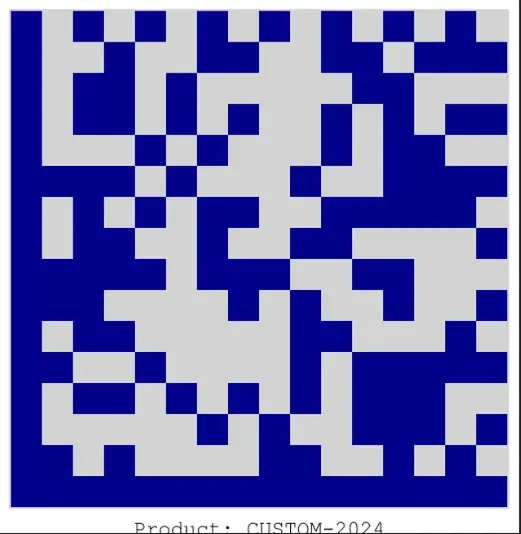
Prêt à créer des factures et des rapports professionnels ? [Commencez avec un essai gratuit](trial-license) et voyez comment IronPDF simplifie la génération de PDF pour vos applications professionnelles.
### Configurer les options de rendu
IronPDF offre un contrôle étendu sur le processus de rendu via la propriété **RenderingOptions** lorsque vous créez des fichiers PDF :
```cs
using IronPdf;
var renderer = new ChromePdfRenderer();
// Configure rendering options for professional PDF output
renderer.RenderingOptions.PaperSize = IronPdf.Rendering.PdfPaperSize.A4;
renderer.RenderingOptions.MarginTop = 25;
renderer.RenderingOptions.MarginBottom = 25;
renderer.RenderingOptions.MarginLeft = 20;
renderer.RenderingOptions.MarginRight = 20;
renderer.RenderingOptions.PrintHtmlBackgrounds = true;
renderer.RenderingOptions.CreatePdfFormsFromHtml = true;
renderer.RenderingOptions.CssMediaType = IronPdf.Rendering.PdfCssMediaType.Print;
string html = @"
<!DOCTYPE html>
<html>
<head>
<style>
body { font-family: 'Segoe UI', sans-serif; margin: 0; }
.header { background: #2c3e50; color: white; padding: 20px; text-align: center; }
.content { padding: 20px; }
.section { margin-bottom: 30px; }
.section h2 { border-bottom: 2px solid #3498db; color: #3498db; padding-bottom: 5px; }
.table { width: 100%; border-collapse: collapse; margin-top: 15px; }
.table th, .table td { border: 1px solid #ddd; padding: 10px; }
.table th { background-color: #f8f9fa; }
.form { margin-top: 20px; }
.form label { display: block; margin-bottom: 5px; font-weight: bold; }
.form input { width: 100%; padding: 8px; margin-bottom: 15px; }
.footer { text-align: center; font-size: 0.9em; color: #888; margin-top: 40px; }
</style>
</head>
<body>
<div class='header'>
<h1>Monthly Report – February 2024</h1>
</div>
<div class='content'>
<div class='section'>
<h2>Overview</h2>
<p>This report provides a summary of sales performance, client engagement, and feedback for the current month.</p>
</div>
<div class='section'>
<h2>Sales Data</h2>
<table class='table'>
<thead>
<tr>
<th>Product</th>
<th>Units Sold</th>
<th>Unit Price</th>
<th>Total</th>
</tr>
</thead>
<tbody>
<tr>
<td>Software License</td>
<td>120</td>
<td>$99</td>
<td>$11,880</td>
</tr>
<tr>
<td>Consulting Hours</td>
<td>80</td>
<td>$150</td>
<td>$12,000</td>
</tr>
</tbody>
</table>
</div>
<div class='section form'>
<h2>Feedback Form</h2>
<label for='name'>Name</label>
<label for='comments'>Comments</label>
</div>
</div>
<div class='footer'>
<p>Confidential – For Internal Use Only</p>
</div>
</body>
</html>
";
var pdf = renderer.RenderHtmlAsPdf(html);
pdf.SaveAs("configured-output.pdf");
```
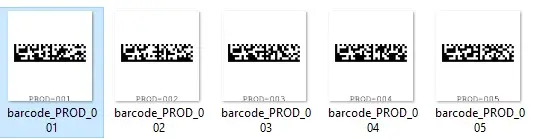
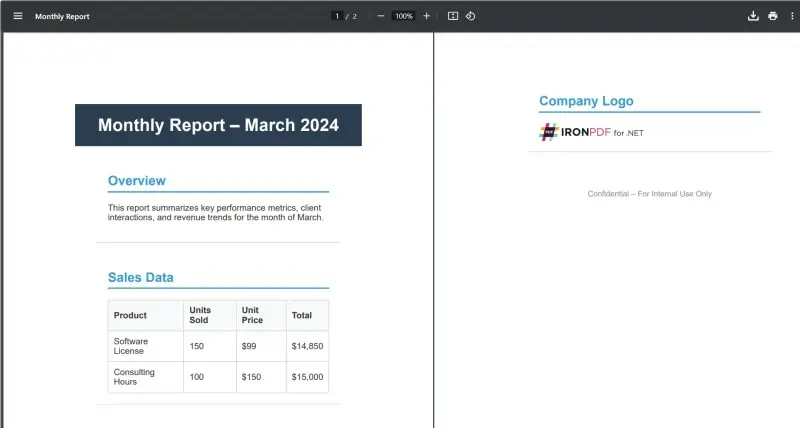
Ces options de rendu vous donnent un contrôle précis sur la taille et l'orientation du papier, les paramètres de marge pour des mises en page professionnelles, le rendu des couleurs et des images de fond, la création de champs de formulaire à partir de saisies HTML, et la sélection des types de médias CSS pour les styles optimisés pour l'impression. Le paramètre CssMediaType.Print est particulièrement utile car il applique des règles CSS spécifiques à l'impression, garantissant que vos documents PDF générés utilisent un style approprié pour les documents imprimés plutôt que pour l'affichage à l'écran. En savoir plus sur les [options de rendu](https://ironpdf.com/how-to/rendering-options/) dans la documentation.
## Comment puis-je convertir des pages web en PDF ?
La conversion des pages Web existantes en PDF est l'une des fonctionnalités les plus puissantes d'IronPDF. Que vous ayez besoin d'archiver du contenu Web, de créer des rapports à partir de tableaux de bord en ligne, ou de générer des PDFs à partir des pages de votre application, IronPDF s'occupe de tout :
```cs
using IronPdf;
// Create a new ChromePdfRenderer instance
var renderer = new ChromePdfRenderer();
// Configure custom rendering options for rendering a web page
renderer.RenderingOptions.EnableJavaScript = true;
renderer.RenderingOptions.WaitFor.JavaScript(3000); // Wait an additional 3 seconds for JavaScript to load
renderer.RenderingOptions.CssMediaType = IronPdf.Rendering.PdfCssMediaType.Print;
// Convert any public webpage to PDF
var pdf = renderer.RenderUrlAsPdf("https://www.reddit.com");
pdf.SaveAs("reddit-homepage.pdf");
```
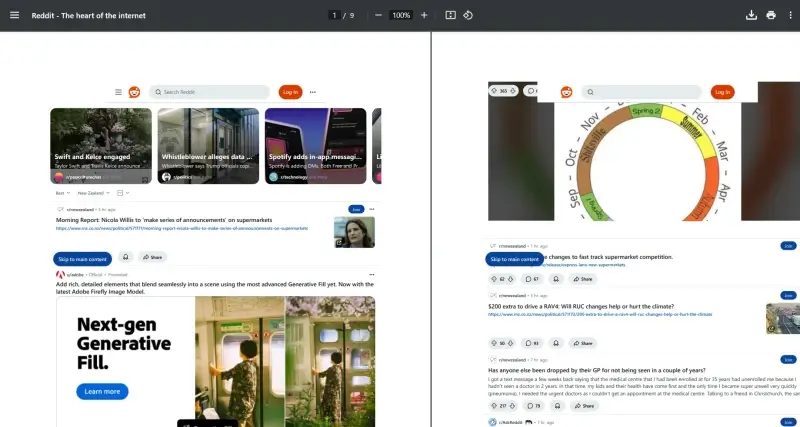
IronPDF simplifie la génération de documents PDF précis au pixel près à partir du contenu URL en seulement quelques lignes de code. La méthode **RenderUrlAsPdf** navigue vers l'URL spécifiée, attend que la page soit entièrement chargée, exécute tout JavaScript sur la page, puis capture la sortie rendue sous forme de PDF. Ce processus se déroule à l'aide d'un véritable moteur de navigateur Chrome, garantissant une fidélité parfaite avec la page Web d'origine.
### Gestion des fichiers et ressources locaux
IronPDF peut également convertir des fichiers HTML locaux, ce qui le rend parfait pour générer des PDFs à partir de modèles :
```cs
using IronPdf;
var renderer = new ChromePdfRenderer();
// Render a local HTML file
string filename = "report-template.html";
var pdf = renderer.RenderHtmlFileAsPdf(filename);
pdf.SaveAs("report.pdf");
```
Le paramètre BaseUrl indique à IronPDF où trouver les ressources référencées dans votre HTML, telles que les images, les fichiers CSS, et les bibliothèques JavaScript. Cette approche fonctionne parfaitement pour la génération de PDF basée sur des modèles, lorsque vous avez des modèles HTML préconçus qui sont complétés par des données dynamiques.
### Gestion du contenu riche en JavaScript
Les applications web modernes s'appuient fortement sur JavaScript pour la génération de contenu dynamique. IronPDF excelle à gérer ces scénarios lorsque vous devez générer des documents PDF à partir de pages riches en JavaScript :
```cs
using IronPdf;
var renderer = new ChromePdfRenderer();
// Configure JavaScript rendering for PDF generation
renderer.RenderingOptions.EnableJavaScript = true;
renderer.RenderingOptions.WaitFor.RenderDelay(2000); // Wait 3 seconds for JS to execute
// Convert a JavaScript-heavy page to PDF
var htmlFile = "TestFiles\\JS-example.html";
var pdf = renderer.RenderHtmlFileAsPdf(htmlFile);
pdf.SaveAs("javascript-example.pdf");
```
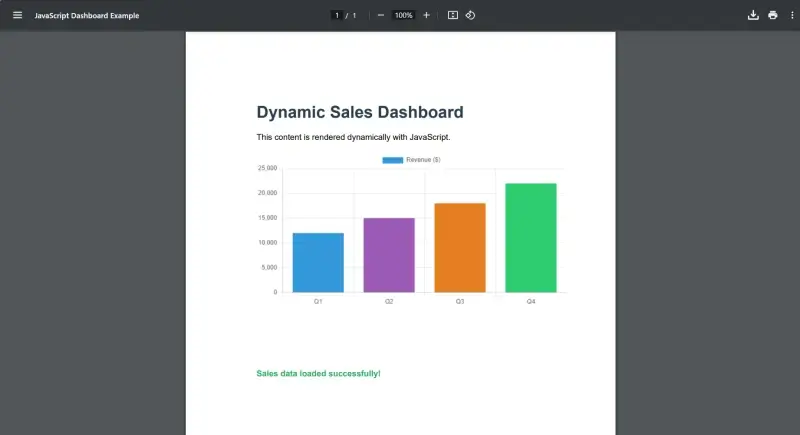
Cet exemple montre comment IronPDF gère le **contenu riche en JavaScript** lors de la génération de PDFs dans .NET. En activant EnableJavaScript et en ajoutant un court RenderDelay, le ChromePdfRenderer attend que les scripts dynamiques, tels que les graphiques et animations, terminent leur exécution avant de capturer le PDF. Ici, nous rendons un fichier HTML local (JS-example.html) et le sauvegardons sous javascript-example.pdf, garantissant que le PDF final reflète tout le contenu interactif et généré dynamiquement exactement comme il apparaît dans un navigateur.
IronPDF prend en charge tous les frameworks et bibliothèques JavaScript modernes. Que votre application utilise React, Angular, Vue.js, ou JavaScript pur, le moteur de rendu Chrome exécute tout précisément comme il le ferait dans un navigateur standard. Les graphiques se rendent parfaitement, les formulaires dynamiques conservent leur état, et les applications monopage affichent leur contenu routé correctement. Pour plus de détails sur la gestion de JavaScript, consultez le [guide JavaScript to PDF](https://ironpdf.com/how-to/javascript-to-pdf/).
### Authentification et pages sécurisées
De nombreuses applications nécessitent une authentification pour accéder à certaines pages. IronPDF propose plusieurs mécanismes pour gérer le contenu sécurisé :
```cs
using IronPdf;
var renderer = new ChromePdfRenderer();
ChromePdfRenderer renderer = new ChromePdfRenderer
{
// setting login credentials to bypass basic authentication
LoginCredentials = new ChromeHttpLoginCredentials()
{
NetworkUsername = "testUser",
NetworkPassword = "testPassword"
}
};
// Custom headers for API authentication
renderer.RenderingOptions.HttpRequestHeaders.Add("X-API-Key", "your-api-key");
var pdf = renderer.RenderUrlAsPdf("https://example.com/secure-page");
pdf.SaveAs("secure-content.pdf");
pdf.SaveAs("secure-content.pdf");
```
Ces options d'authentification couvrent la plupart des scénarios de sécurité. Les en-têtes HTTP prennent en charge les jetons de porteur et les clés API, avec ChromeHttpLoginCredentials gérant l'authentification de base, comme les ressources protégées par nom d'utilisateur/mot de passe. Le moteur de rendu maintient ces identifiants tout au long du processus de rendu, y compris pour les ressources comme les images et les feuilles de style chargées par la page.
## Quelles fonctionnalités avancées peuvent améliorer mes PDFs ?
IronPDF offre des fonctionnalités sophistiquées qui transforment les PDFs de base en documents professionnels, sécurisés et interactifs. Découvrez comment ces capacités peuvent élever votre génération de PDF dans des applications .NET.
* **Annotations & Filigranes PDF :** Ajoutez des filigranes, en-têtes, pieds de page, annotations textuelles et images de manière programmatique pour le branding, la conformité, ou les besoins légaux.
* **Sécurité & Cryptage :** Appliquez une protection par mot de passe, des permissions utilisateur/propriétaire, et un cryptage AES 256 bits pour sécuriser les documents PDF sensibles.
* **Signatures numériques :** Signez des PDFs par programme avec des certificats X.509 pour garantir l'authenticité et l'intégrité du document.
* **Fusion & Division :** Combinez plusieurs PDFs en un seul, ou divisez de grands PDFs en fichiers plus petits avec un contrôle précis des pages.
* **Convertir différents types de contenu :** Convertissez facilement des fichiers Microsoft Word, des images, des vues Razor, et plus encore en documents PDF de haute qualité.
* **En-têtes, Pieds de Page & Numérotation des Pages :** Insérez des en-têtes/pieds de page, des horodatages et une numérotation automatique des pages cohérente sur de grands rapports.
* **Conversion PDF en Image :** Rendez n'importe quelle page PDF en images de haute qualité (JPG, PNG, BMP) pour des aperçus, miniatures, ou un traitement personnalisé.
* **Conformité PDF/A :** Convertissez et validez des documents selon les standards PDF/A pour l'archivage à long terme et la conformité réglementaire.
## Comment IronPDF prend-il en charge plusieurs langues et plateformes ?
La polyvalence d'IronPDF va au-delà du simple C# et .NET, en faisant une solution complète pour les organisations ayant des ensembles technologiques diversifiés.
### Prise en charge de .NET multiplateforme
IronPDF fonctionne parfaitement sur toutes les plateformes .NET modernes :
* .NET Framework 4.6.2+
* .NET Core 2.0+
* .NET Standard 2.0+
* .NET 5, 6, 7, 8, 9+
Que vous mainteniez des applications .NET Framework héritées, développiez des microservices modernes en .NET 9 (ou même .NET 10), ou visiez .NET Standard pour une compatibilité maximale, IronPDF utilise la même API partout. Déployez sur Windows, Linux, macOS, conteneurs Docker, ou plateformes cloud sans changer votre code.
### Language Support Beyond C#
IronPDF est disponible pour plusieurs langages de programmation, permettant la génération de PDF dans toute votre pile technologique :
**IronPDF for Java :** Fonctionnalités identiques à celles de la version .NET
**IronPDF for Python :** API Pythonique pour la science des données et les applications web
**IronPDF for Node.js:** interface conviviale en JavaScript pour la génération de PDF côté serveur
* **VB .NET et F# :** Prise en charge de premier ordre au sein de l'écosystème .NET
Chaque version linguistique maintient le même moteur de rendu Chrome de haute qualité et un ensemble complet de fonctionnalités, garantissant une sortie PDF cohérente quel que soit le langage d'implémentation.
## Où puis-je trouver de l'aide et des ressources ?
Même avec l'API intuitive d'IronPDF pour la génération de PDF dans .NET, vous pourriez avoir besoin d'assistance de temps à autre. Iron Software fournit des ressources complètes pour assurer votre succès.
### Documentation et didacticiels
La [documentation officielle](https://ironpdf.com/docs/) couvre tous les aspects d'IronPDF, de la conversion HTML de base en PDF aux fonctionnalités avancées comme les signatures numériques. Chaque fonctionnalité comprend des exemples de code fonctionnels, des explications détaillées et des meilleures pratiques pour créer des PDFs en C#.
Pour des scénarios spécifiques, les [guides pratiques](https://ironpdf.com/how-to/create-new-pdfs/) fournissent des informations supplémentaires et des instructions étape par étape pour des tâches courantes comme [créer des formulaires](https://ironpdf.com/how-to/create-forms/), [ajouter des filigranes](https://ironpdf.com/how-to/custom-watermark/), et [gérer l'authentification](https://ironpdf.com/how-to/logins/).
### Exemples de code et référence API
La section [Exemples de code](https://ironpdf.com/examples/using-html-to-create-a-pdf/) fournit une documentation complète, présentant des échantillons de code couvrant des scénarios réels de génération de PDF. Chaque exemple inclut un code complet et exécutable démontrant comment générer des documents PDF dans divers contextes.
La [référence API](https://ironpdf.com/object-reference/api/) documente de manière exhaustive chaque classe, méthode et propriété dans l'espace de noms IronPDF, facilitant l'exploration des fonctionnalités avancées pour votre mise en œuvre de bibliothèque PDF .NET.
### Résolution de problèmes et support
Si vous rencontrez des problèmes lors de la création de PDFs, la section [Dépannage](https://ironpdf.com/troubleshooting/quick-ironpdf-troubleshooting/) aborde les problèmes courants tels que les [délai de rendu](https://ironpdf.com/troubleshooting/render-delay-timeout/), les [problèmes de police](https://ironpdf.com/troubleshooting/fonts/), les défis de déploiement, et les considérations spécifiques à chaque plateforme.
Pour une aide supplémentaire sur la génération de PDF dans .NET, Iron Software propose :
* **Chat en direct 24h/24 et 7j/7 :** obtenez une assistance immédiate d'ingénieurs qui comprennent vos difficultés.
* **Assistance par courriel :** Réponses détaillées aux questions techniques complexes concernant la création de fichiers PDF
* Signalement des bugs et **suggestions d'amélioration sur GitHub :** contactez directement l'équipe de développement pour signaler les bugs et suggérer des fonctionnalités.
L'équipe d'ingénierie est composée de développeurs qui utilisent IronPDF au quotidien, garantissant que vous receviez des solutions pratiques et exploitables plutôt que des réponses de support génériques.
### Licences et prix
IronPDF offre une licence transparente et conviviale pour les développeurs pour vos besoins en génération de PDF :
* [**Gratuit pour le développement**](trial-license): Fonctionnalité complète pour les tests et le développement
* **Licences de production à partir de `$liteLicense` :** Tarification simple sans frais cachés
* **Redistribution sans redevance :** distribuez vos applications sans frais supplémentaires
* **Un an d'assistance et de mises à jour :** toutes les licences incluent une assistance complète
Visitez la [page des licences](https://ironpdf.com/licensing/) pour des informations détaillées sur les prix et pour trouver l'option qui répond le mieux à vos besoins.
## Conclusion
IronPDF transforme la génération de PDF dans .NET d'un défi complexe en un processus simple. Avec son moteur de rendu basé sur Chrome, vous obtenez des PDFs précis au pixel près qui ressemblent exactement à votre source HTML. L'API intuitive signifie que vous pouvez générer votre premier PDF en quelques minutes, pas en heures, tandis que l'ensemble de fonctionnalités complet gère tout, des documents simples aux fichiers PDF complexes, sécurisés et interactifs.
Que vous construisiez des systèmes de facturation, des générateurs de rapports, des archives de documents, ou toute application nécessitant une sortie PDF dans .NET Core ou .NET Framework, IronPDF vous fournit les outils dont vous avez besoin. Le support multiplateforme, les SDK dans plusieurs langues, et la documentation étendue garantissent qu'IronPDF grandit avec vos exigences.
Commencez votre parcours de génération de PDF dès aujourd'hui avec la [licence de développement gratuite](trial-license) d'IronPDF. Découvrez par vous-même comment la bonne bibliothèque PDF .NET transforme une exigence complexe en juste une autre fonctionnalité de votre application.
Imaginez utiliser seulement trois lignes de code C# pour convertir votre contenu HTML en un document PDF parfait. Des PDFs propres et professionnels qui répliquent fidèlement votre contenu source, sans API complexes à apprendre, sans problèmes de rendu à résoudre et sans problèmes de compatibilité JavaScript. IronPDF, une puissante bibliothèque PDF .NET, concrétise cela en simplifiant le processus de génération de documents.
À la fin de cet article, vous serez en mesure de créer des documents PDF professionnels avec confiance. Que vous ayez besoin de créer des documents de facturation, des rapports complexes ou de construire des documents PDF à partir de contenu dynamique, IronPDF répond à vos besoins.
Comment générer rapidement des documents PDF dans des applications .NET
Les développeurs comme vous ont probablement remarqué que le paysage de la génération de PDF dans .NET a connu des changements significatifs. Les développeurs modernes comme vous nécessitent une méthode plus efficace pour créer des documents PDF qu'en positionnant manuellement le texte et les graphiques. Parce qu'elle utilise des compétences actuelles en développement web et offre constamment des résultats de haute qualité, la conversion HTML en PDF est devenue la norme de l'industrie.
IronPDF se distingue dans l'écosystème .NET en utilisant un moteur de rendu Chrome complet sous le capot. Cela signifie que vos PDFs se rendent exactement comme ils le feraient dans le navigateur Chrome. Chaque animation CSS, chaque interaction JavaScript, chaque police web s'affiche parfaitement.
Les développeurs utilisent fréquemment la génération de PDF pour créer des factures dynamiques avec totaux calculés, générer des rapports de conformité comportant des graphiques, et convertir du contenu web en documents téléchargeables. Donc, si vous cherchez à créer des documents PDF qui utilisent les normes web modernes pour se distinguer visuellement, IronPDF est fait pour vous.
Comment installer IronPDF dans mon projet .NET ?
Commencer avec IronPDF prend moins de cinq minutes. La bibliothèque est disponible via NuGet, ce qui rend l'installation simple pour tout projet .NET, que vous construisiez des applications ASP.NET Core, Windows Forms ou des applications console.
Utilisation de l'interface utilisateur du gestionnaire de packages
Si vous souhaitez utiliser l'interface utilisateur du gestionnaire de packages pour ajouter IronPDF à vos projets, suivez ces étapes simples :
Dans Visual Studio, cliquez droit sur votre projet dans l'Explorateur de solutions et sélectionnez "Gérer les packages NuGet".
Cliquez sur l'onglet Parcourir et recherchez "IronPDF".
Sélectionnez le package IronPDF dans les résultats et cliquez sur " Installer ".
Le gestionnaire de packages gère automatiquement toutes les dépendances, garantissant que votre bibliothèque PDF .NET est prête à générer des documents PDF immédiatement.
Utilisation de la console du gestionnaire de packages
Pour les développeurs qui préfèrent la ligne de commande, ouvrez la console du gestionnaire de packages dans Visual Studio et exécutez :
PM > Install-Package IronPdf
Install-Package IronPdf
Cette commande télécharge la dernière version stable d'IronPDF ainsi que toutes les dépendances requises.
Configuration de base
Après l'installation, appliquez votre clé de licence (gratuite pour le développement) au début de votre application :
IronPdf.License.LicenseKey = "YOUR-LICENSE-KEY";
IronPdf.License.LicenseKey = "YOUR-LICENSE-KEY";
IronPdf.License.LicenseKey = "YOUR-LICENSE-KEY"
IronPdf.License.LicenseKey = "YOUR-LICENSE-KEY"
Pour les déploiements en production, IronPDF propose des licences à partir de $999, avec une tarification transparente et sans frais cachés. Le développement et les tests sont toujours gratuits, vous permettant d'évaluer complètement la bibliothèque avant de l'acheter. En savoir plus sur l'application des clés de licence dans différents environnements.
Comment générer mon premier fichier PDF à partir de HTML ?
Créons votre premier PDF avec IronPDF. Cet exemple démontre l'approche fondamentale qui sous-tend tous les scénarios de génération de PDF :
Première étape :
using IronPdf;class Program{ public static voidMain(string[] args) { // Instantiate the Chrome PDF renderer var renderer = new ChromePdfRenderer(); // Create a new pdfdocument object from an HTML string PdfDocument doc = renderer.RenderHtmlAsPdf("<h1>Hello, PDF World!</h1><p>This is my first IronPDF document.</p>"); // Save the PDF to disk doc.SaveAs("my-first-pdf.pdf"); }}
using IronPdf;
class Program
{
   public static void Main(string[] args)
    {
        // Instantiate the Chrome PDF renderer
        var renderer = new ChromePdfRenderer();
        // Create a new pdfdocument object from an HTML string
        PdfDocument doc = renderer.RenderHtmlAsPdf("<h1>Hello, PDF World!</h1><p>This is my first IronPDF document.</p>");
        // Save the PDF to disk
        doc.SaveAs("my-first-pdf.pdf");
    }
}
ImportsIronPdfClass Program PublicShared Sub Main(args AsString()) ' Instantiate the Chrome PDF renderer Dim renderer As New ChromePdfRenderer() ' Create a new pdfdocument object from an HTML string Dim doc AsPdfDocument = renderer.RenderHtmlAsPdf("<h1>Hello, PDF World!</h1><p>This is my first IronPDF document.</p>") ' Save the PDF to disk doc.SaveAs("my-first-pdf.pdf") End SubEnd Class
Imports IronPdf

Class Program
    Public Shared Sub Main(args As String())
        ' Instantiate the Chrome PDF renderer
        Dim renderer As New ChromePdfRenderer()
        ' Create a new pdfdocument object from an HTML string
        Dim doc As PdfDocument = renderer.RenderHtmlAsPdf("<h1>Hello, PDF World!</h1><p>This is my first IronPDF document.</p>")
        ' Save the PDF to disk
        doc.SaveAs("my-first-pdf.pdf")
    End Sub
End Class
Le ChromePdfRenderer est votre point de départ pour la génération de PDF dans .NET avec IronPDF. Passez n'importe quelle chaîne HTML à RenderHtmlAsPdf, et elle renvoie un PdfDocument prêt à l'emploi. Enfin, SaveAs écrit le PDF sur le disque. Le moteur de rendu gère automatiquement toute la complexité de la conversion des éléments HTML, l'application de styles par défaut, et la création d'un document PDF correctement formaté. Cela fait d'IronPDF l'une des bibliothèques .NET les plus fiables pour une génération de PDF rapide et précise.
Travailler avec un HTML complexe
Les PDFs du monde réel nécessitent un HTML plus sophistiqué. Voici comment créer un document d'aspect professionnel avec la bibliothèque PDF .NET d'IronPDF :
Cet exemple montre comment IronPDF gère les documents HTML complets avec des styles CSS intégrés lorsque vous générez un PDF en C#. Le moteur de rendu traite toute la structure du document, applique toutes les règles CSS, y compris les bordures, les couleurs et les espacements, crée des tables correctement formatées avec le style, et maintient la hiérarchie visuelle des en-têtes et du contenu. Le document PDF résultant ressemble exactement à ce qu'il serait si vous ouvriez le HTML dans le navigateur Chrome. Pour des modèles de facture plus complexes, consultez le guide des rapports PDF en C#.
Prêt à créer des factures et des rapports professionnels ? Commencez avec un essai gratuit et voyez comment IronPDF simplifie la génération de PDF pour vos applications professionnelles.
Configurer les options de rendu
IronPDF offre un contrôle étendu sur le processus de rendu via la propriété RenderingOptions lorsque vous créez des fichiers PDF :
Ces options de rendu vous donnent un contrôle précis sur la taille et l'orientation du papier, les paramètres de marge pour des mises en page professionnelles, le rendu des couleurs et des images de fond, la création de champs de formulaire à partir de saisies HTML, et la sélection des types de médias CSS pour les styles optimisés pour l'impression. Le paramètre CssMediaType.Print est particulièrement utile car il applique des règles CSS spécifiques à l'impression, garantissant que vos documents PDF générés utilisent un style approprié pour les documents imprimés plutôt que pour l'affichage à l'écran. En savoir plus sur les options de rendu dans la documentation.
Comment puis-je convertir des pages web en PDF ?
La conversion des pages Web existantes en PDF est l'une des fonctionnalités les plus puissantes d'IronPDF. Que vous ayez besoin d'archiver du contenu Web, de créer des rapports à partir de tableaux de bord en ligne, ou de générer des PDFs à partir des pages de votre application, IronPDF s'occupe de tout :
using IronPdf;// Create a new ChromePdfRenderer instancevar renderer = new ChromePdfRenderer();// Configure custom rendering options for rendering a web pagerenderer.RenderingOptions.EnableJavaScript = true;renderer.RenderingOptions.WaitFor.JavaScript(3000); // Wait an additional 3 seconds for JavaScript to loadrenderer.RenderingOptions.CssMediaType = IronPdf.Rendering.PdfCssMediaType.Print;// Convert any public webpage to PDFvar pdf = renderer.RenderUrlAsPdf("https://www.reddit.com");pdf.SaveAs("reddit-homepage.pdf");
using IronPdf;
// Create a new ChromePdfRenderer instance
var renderer = new ChromePdfRenderer();
// Configure custom rendering options for rendering a web page
renderer.RenderingOptions.EnableJavaScript = true;
renderer.RenderingOptions.WaitFor.JavaScript(3000); // Wait an additional 3 seconds for JavaScript to load
renderer.RenderingOptions.CssMediaType = IronPdf.Rendering.PdfCssMediaType.Print;
// Convert any public webpage to PDF
var pdf = renderer.RenderUrlAsPdf("https://www.reddit.com");
pdf.SaveAs("reddit-homepage.pdf");
ImportsIronPdf' Create a new ChromePdfRenderer instanceDim renderer As New ChromePdfRenderer()' Configure custom rendering options for rendering a web pagerenderer.RenderingOptions.EnableJavaScript = Truerenderer.RenderingOptions.WaitFor.JavaScript(3000) ' Wait an additional 3 seconds for JavaScript to loadrenderer.RenderingOptions.CssMediaType = IronPdf.Rendering.PdfCssMediaType.Print' Convert any public webpage to PDFDim pdf = renderer.RenderUrlAsPdf("https://www.reddit.com")pdf.SaveAs("reddit-homepage.pdf")
Imports IronPdf

' Create a new ChromePdfRenderer instance
Dim renderer As New ChromePdfRenderer()

' Configure custom rendering options for rendering a web page
renderer.RenderingOptions.EnableJavaScript = True
renderer.RenderingOptions.WaitFor.JavaScript(3000) ' Wait an additional 3 seconds for JavaScript to load
renderer.RenderingOptions.CssMediaType = IronPdf.Rendering.PdfCssMediaType.Print

' Convert any public webpage to PDF
Dim pdf = renderer.RenderUrlAsPdf("https://www.reddit.com")
pdf.SaveAs("reddit-homepage.pdf")
IronPDF simplifie la génération de documents PDF précis au pixel près à partir du contenu URL en seulement quelques lignes de code. La méthode RenderUrlAsPdf navigue vers l'URL spécifiée, attend que la page soit entièrement chargée, exécute tout JavaScript sur la page, puis capture la sortie rendue sous forme de PDF. Ce processus se déroule à l'aide d'un véritable moteur de navigateur Chrome, garantissant une fidélité parfaite avec la page Web d'origine.
Gestion des fichiers et ressources locaux
IronPDF peut également convertir des fichiers HTML locaux, ce qui le rend parfait pour générer des PDFs à partir de modèles :
using IronPdf;var renderer = new ChromePdfRenderer();// Render a local HTML filestring filename = "report-template.html";var pdf = renderer.RenderHtmlFileAsPdf(filename);pdf.SaveAs("report.pdf");
using IronPdf;
var renderer = new ChromePdfRenderer();
// Render a local HTML file
string filename = "report-template.html";
var pdf = renderer.RenderHtmlFileAsPdf(filename);
pdf.SaveAs("report.pdf");
ImportsIronPdfDim renderer As New ChromePdfRenderer()' Render a local HTML fileDim filename AsString = "report-template.html"Dim pdf = renderer.RenderHtmlFileAsPdf(filename)pdf.SaveAs("report.pdf")
Imports IronPdf

Dim renderer As New ChromePdfRenderer()
' Render a local HTML file
Dim filename As String = "report-template.html"
Dim pdf = renderer.RenderHtmlFileAsPdf(filename)
pdf.SaveAs("report.pdf")
Le paramètre BaseUrl indique à IronPDF où trouver les ressources référencées dans votre HTML, telles que les images, les fichiers CSS, et les bibliothèques JavaScript. Cette approche fonctionne parfaitement pour la génération de PDF basée sur des modèles, lorsque vous avez des modèles HTML préconçus qui sont complétés par des données dynamiques.
Gestion du contenu riche en JavaScript
Les applications web modernes s'appuient fortement sur JavaScript pour la génération de contenu dynamique. IronPDF excelle à gérer ces scénarios lorsque vous devez générer des documents PDF à partir de pages riches en JavaScript :
using IronPdf;var renderer = new ChromePdfRenderer();// Configure JavaScript rendering for PDF generationrenderer.RenderingOptions.EnableJavaScript = true;renderer.RenderingOptions.WaitFor.RenderDelay(2000); // Wait 3 seconds for JS to execute// Convert a JavaScript-heavy page to PDFvar htmlFile = "TestFiles\\JS-example.html";var pdf = renderer.RenderHtmlFileAsPdf(htmlFile);pdf.SaveAs("javascript-example.pdf");
using IronPdf;
var renderer = new ChromePdfRenderer();
// Configure JavaScript rendering for PDF generation
renderer.RenderingOptions.EnableJavaScript = true;
renderer.RenderingOptions.WaitFor.RenderDelay(2000); // Wait 3 seconds for JS to execute
// Convert a JavaScript-heavy page to PDF
var htmlFile = "TestFiles\\JS-example.html";
var pdf = renderer.RenderHtmlFileAsPdf(htmlFile);
pdf.SaveAs("javascript-example.pdf");
ImportsIronPdfDim renderer As New ChromePdfRenderer()' Configure JavaScript rendering for PDF generationrenderer.RenderingOptions.EnableJavaScript = Truerenderer.RenderingOptions.WaitFor.RenderDelay(2000) ' Wait 3 seconds for JS to execute' Convert a JavaScript-heavy page to PDFDim htmlFile AsString = "TestFiles\JS-example.html"Dim pdf = renderer.RenderHtmlFileAsPdf(htmlFile)pdf.SaveAs("javascript-example.pdf")
Imports IronPdf

Dim renderer As New ChromePdfRenderer()
' Configure JavaScript rendering for PDF generation
renderer.RenderingOptions.EnableJavaScript = True
renderer.RenderingOptions.WaitFor.RenderDelay(2000) ' Wait 3 seconds for JS to execute
' Convert a JavaScript-heavy page to PDF
Dim htmlFile As String = "TestFiles\JS-example.html"
Dim pdf = renderer.RenderHtmlFileAsPdf(htmlFile)
pdf.SaveAs("javascript-example.pdf")
Cet exemple montre comment IronPDF gère le contenu riche en JavaScript lors de la génération de PDFs dans .NET. En activant EnableJavaScript et en ajoutant un court RenderDelay, le ChromePdfRenderer attend que les scripts dynamiques, tels que les graphiques et animations, terminent leur exécution avant de capturer le PDF. Ici, nous rendons un fichier HTML local (JS-example.html) et le sauvegardons sous javascript-example.pdf, garantissant que le PDF final reflète tout le contenu interactif et généré dynamiquement exactement comme il apparaît dans un navigateur.
IronPDF prend en charge tous les frameworks et bibliothèques JavaScript modernes. Que votre application utilise React, Angular, Vue.js, ou JavaScript pur, le moteur de rendu Chrome exécute tout précisément comme il le ferait dans un navigateur standard. Les graphiques se rendent parfaitement, les formulaires dynamiques conservent leur état, et les applications monopage affichent leur contenu routé correctement. Pour plus de détails sur la gestion de JavaScript, consultez le guide JavaScript to PDF.
Authentification et pages sécurisées
De nombreuses applications nécessitent une authentification pour accéder à certaines pages. IronPDF propose plusieurs mécanismes pour gérer le contenu sécurisé :
using IronPdf;var renderer = new ChromePdfRenderer();ChromePdfRenderer renderer = new ChromePdfRenderer{ // setting login credentials to bypass basic authenticationLoginCredentials = new ChromeHttpLoginCredentials() {NetworkUsername = "testUser",NetworkPassword = "testPassword" }};// Custom headers for API authenticationrenderer.RenderingOptions.HttpRequestHeaders.Add("X-API-Key", "your-api-key");var pdf = renderer.RenderUrlAsPdf("https://example.com/secure-page");pdf.SaveAs("secure-content.pdf");pdf.SaveAs("secure-content.pdf");
using IronPdf;
var renderer = new ChromePdfRenderer();
ChromePdfRenderer renderer = new ChromePdfRenderer
{
    // setting login credentials to bypass basic authentication
    LoginCredentials = new ChromeHttpLoginCredentials()
    {
        NetworkUsername = "testUser",
        NetworkPassword = "testPassword"
    }
};
// Custom headers for API authentication
renderer.RenderingOptions.HttpRequestHeaders.Add("X-API-Key", "your-api-key");
var pdf = renderer.RenderUrlAsPdf("https://example.com/secure-page");
pdf.SaveAs("secure-content.pdf");
pdf.SaveAs("secure-content.pdf");
ImportsIronPdfDim renderer As New ChromePdfRenderer()renderer = New ChromePdfRendererWith { .LoginCredentials = New ChromeHttpLoginCredentials() With { .NetworkUsername = "testUser", .NetworkPassword = "testPassword" }}' Custom headers for API authenticationrenderer.RenderingOptions.HttpRequestHeaders.Add("X-API-Key", "your-api-key")Dim pdf = renderer.RenderUrlAsPdf("https://example.com/secure-page")pdf.SaveAs("secure-content.pdf")pdf.SaveAs("secure-content.pdf")
Imports IronPdf

Dim renderer As New ChromePdfRenderer()
renderer = New ChromePdfRenderer With {
    .LoginCredentials = New ChromeHttpLoginCredentials() With {
        .NetworkUsername = "testUser",
        .NetworkPassword = "testPassword"
    }
}

' Custom headers for API authentication
renderer.RenderingOptions.HttpRequestHeaders.Add("X-API-Key", "your-api-key")
Dim pdf = renderer.RenderUrlAsPdf("https://example.com/secure-page")
pdf.SaveAs("secure-content.pdf")
pdf.SaveAs("secure-content.pdf")
Ces options d'authentification couvrent la plupart des scénarios de sécurité. Les en-têtes HTTP prennent en charge les jetons de porteur et les clés API, avec ChromeHttpLoginCredentials gérant l'authentification de base, comme les ressources protégées par nom d'utilisateur/mot de passe. Le moteur de rendu maintient ces identifiants tout au long du processus de rendu, y compris pour les ressources comme les images et les feuilles de style chargées par la page.
Quelles fonctionnalités avancées peuvent améliorer mes PDFs ?
IronPDF offre des fonctionnalités sophistiquées qui transforment les PDFs de base en documents professionnels, sécurisés et interactifs. Découvrez comment ces capacités peuvent élever votre génération de PDF dans des applications .NET.
Annotations & Filigranes PDF : Ajoutez des filigranes, en-têtes, pieds de page, annotations textuelles et images de manière programmatique pour le branding, la conformité, ou les besoins légaux.
Sécurité & Cryptage : Appliquez une protection par mot de passe, des permissions utilisateur/propriétaire, et un cryptage AES 256 bits pour sécuriser les documents PDF sensibles.
Signatures numériques : Signez des PDFs par programme avec des certificats X.509 pour garantir l'authenticité et l'intégrité du document.
Fusion & Division : Combinez plusieurs PDFs en un seul, ou divisez de grands PDFs en fichiers plus petits avec un contrôle précis des pages.
Convertir différents types de contenu : Convertissez facilement des fichiers Microsoft Word, des images, des vues Razor, et plus encore en documents PDF de haute qualité.
En-têtes, Pieds de Page & Numérotation des Pages : Insérez des en-têtes/pieds de page, des horodatages et une numérotation automatique des pages cohérente sur de grands rapports.
Conversion PDF en Image : Rendez n'importe quelle page PDF en images de haute qualité (JPG, PNG, BMP) pour des aperçus, miniatures, ou un traitement personnalisé.
Conformité PDF/A : Convertissez et validez des documents selon les standards PDF/A pour l'archivage à long terme et la conformité réglementaire.
Comment IronPDF prend-il en charge plusieurs langues et plateformes ?
La polyvalence d'IronPDF va au-delà du simple C# et .NET, en faisant une solution complète pour les organisations ayant des ensembles technologiques diversifiés.
Prise en charge de .NET multiplateforme
IronPDF fonctionne parfaitement sur toutes les plateformes .NET modernes :
.NET Framework 4.6.2+
.NET Core 2.0+
.NET Standard 2.0+
.NET 5, 6, 7, 8, 9+
Que vous mainteniez des applications .NET Framework héritées, développiez des microservices modernes en .NET 9 (ou même .NET 10), ou visiez .NET Standard pour une compatibilité maximale, IronPDF utilise la même API partout. Déployez sur Windows, Linux, macOS, conteneurs Docker, ou plateformes cloud sans changer votre code.
Language Support Beyond C#
IronPDF est disponible pour plusieurs langages de programmation, permettant la génération de PDF dans toute votre pile technologique :
IronPDF for Java : Fonctionnalités identiques à celles de la version .NET
IronPDF for Python : API Pythonique pour la science des données et les applications web
IronPDF for Node.js: interface conviviale en JavaScript pour la génération de PDF côté serveur
VB .NET et F# : Prise en charge de premier ordre au sein de l'écosystème .NET
Chaque version linguistique maintient le même moteur de rendu Chrome de haute qualité et un ensemble complet de fonctionnalités, garantissant une sortie PDF cohérente quel que soit le langage d'implémentation.
Où puis-je trouver de l'aide et des ressources ?
Même avec l'API intuitive d'IronPDF pour la génération de PDF dans .NET, vous pourriez avoir besoin d'assistance de temps à autre. Iron Software fournit des ressources complètes pour assurer votre succès.
Documentation et didacticiels
La documentation officielle couvre tous les aspects d'IronPDF, de la conversion HTML de base en PDF aux fonctionnalités avancées comme les signatures numériques. Chaque fonctionnalité comprend des exemples de code fonctionnels, des explications détaillées et des meilleures pratiques pour créer des PDFs en C#.
La section Exemples de code fournit une documentation complète, présentant des échantillons de code couvrant des scénarios réels de génération de PDF. Chaque exemple inclut un code complet et exécutable démontrant comment générer des documents PDF dans divers contextes.
La référence API documente de manière exhaustive chaque classe, méthode et propriété dans l'espace de noms IronPDF, facilitant l'exploration des fonctionnalités avancées pour votre mise en œuvre de bibliothèque PDF .NET.
Résolution de problèmes et support
Si vous rencontrez des problèmes lors de la création de PDFs, la section Dépannage aborde les problèmes courants tels que les délai de rendu, les problèmes de police, les défis de déploiement, et les considérations spécifiques à chaque plateforme.
Pour une aide supplémentaire sur la génération de PDF dans .NET, Iron Software propose :
Chat en direct 24h/24 et 7j/7 : obtenez une assistance immédiate d'ingénieurs qui comprennent vos difficultés.
Assistance par courriel : Réponses détaillées aux questions techniques complexes concernant la création de fichiers PDF
Signalement des bugs et suggestions d'amélioration sur GitHub : contactez directement l'équipe de développement pour signaler les bugs et suggérer des fonctionnalités.
L'équipe d'ingénierie est composée de développeurs qui utilisent IronPDF au quotidien, garantissant que vous receviez des solutions pratiques et exploitables plutôt que des réponses de support génériques.
Licences et prix
IronPDF offre une licence transparente et conviviale pour les développeurs pour vos besoins en génération de PDF :
Licences de production à partir de $999 : Tarification simple sans frais cachés
Redistribution sans redevance : distribuez vos applications sans frais supplémentaires
Un an d'assistance et de mises à jour : toutes les licences incluent une assistance complète
Visitez la page des licences pour des informations détaillées sur les prix et pour trouver l'option qui répond le mieux à vos besoins.
Conclusion
IronPDF transforme la génération de PDF dans .NET d'un défi complexe en un processus simple. Avec son moteur de rendu basé sur Chrome, vous obtenez des PDFs précis au pixel près qui ressemblent exactement à votre source HTML. L'API intuitive signifie que vous pouvez générer votre premier PDF en quelques minutes, pas en heures, tandis que l'ensemble de fonctionnalités complet gère tout, des documents simples aux fichiers PDF complexes, sécurisés et interactifs.
Que vous construisiez des systèmes de facturation, des générateurs de rapports, des archives de documents, ou toute application nécessitant une sortie PDF dans .NET Core ou .NET Framework, IronPDF vous fournit les outils dont vous avez besoin. Le support multiplateforme, les SDK dans plusieurs langues, et la documentation étendue garantissent qu'IronPDF grandit avec vos exigences.
Commencez votre parcours de génération de PDF dès aujourd'hui avec la licence de développement gratuite d'IronPDF. Découvrez par vous-même comment la bonne bibliothèque PDF .NET transforme une exigence complexe en juste une autre fonctionnalité de votre application.
Curtis Chau détient un baccalauréat en informatique (Université de Carleton) et se spécialise dans le développement front-end avec expertise en Node.js, TypeScript, JavaScript et React. Passionné par la création d'interfaces utilisateur intuitives et esthétiquement plaisantes, Curtis aime travailler avec des frameworks modernes et créer des manuels bien structurés et visuellement attrayants.



















