using IronPdf;

// Disable local disk access or cross-origin requests
Installation.EnableWebSecurity = true;

// Instantiate Renderer
var renderer = new ChromePdfRenderer();

// Create a PDF from a HTML string using C#
var pdf = renderer.RenderHtmlAsPdf("<h1>Hello World</h1>");

// Export to a file or Stream
pdf.SaveAs("output.pdf");

// Advanced Example with HTML Assets
// Load external html assets: Images, CSS and JavaScript.
// An optional BasePath 'C:\site\assets\' is set as the file location to load assets from
var myAdvancedPdf = renderer.RenderHtmlAsPdf("<img src='icons/iron.png'>", @"C:\site\assets\");
myAdvancedPdf.SaveAs("html-with-assets.pdf");
using IronPdf;// Disable local disk access or cross-origin requestsInstallation.EnableWebSecurity = true;// Instantiate Renderervar renderer = new ChromePdfRenderer();// Create a PDF from a HTML string using C#var pdf = renderer.RenderHtmlAsPdf("<h1>Hello World</h1>");// Export to a file or Streampdf.SaveAs("output.pdf");// Advanced Example with HTML Assets// Load external html assets: Images, CSS and JavaScript.// An optional BasePath 'C:\site\assets\' is set as the file location to load assets fromvar myAdvancedPdf = renderer.RenderHtmlAsPdf("<img src='icons/iron.png'>", @"C:\site\assets\");myAdvancedPdf.SaveAs("html-with-assets.pdf");
PM >Install-Package IronPdf
Install-Package IronPdf
IRONPDF NUTZEN
Wie man einen VB.NET PDF-Viewer mit IronPDF erstellt: Ein vollständiges Tutorial
Stellen Sie sich vor, nur drei Zeilen C#-Code zu verwenden, um Ihren HTML-Inhalt in ein pixelgenaues PDF-Dokument zu konvertieren. Saubere, professionelle PDFs, die Ihren Quellinhalt genau nachbilden, keine komplizierten APIs zu lernen, keine Rendering-Probleme zu beheben und keine Kompatibilitätsprobleme mit JavaScript. [IronPDF](https://ironpdf.com/), eine leistungsstarke .NET-PDF-Bibliothek, macht dies möglich, indem sie den Prozess der Dokumentenerstellung vereinfacht.
Am Ende dieses Artikels werden Sie in der Lage sein, professionelle PDF-Dokumente mit Zuversicht zu erstellen. Egal, ob Sie Rechnungsdokumente erstellen, komplexe Berichte anfertigen oder PDF-Dokumente aus dynamischen Inhalten erstellen müssen, IronPDF bietet alles, was Sie benötigen.
## Wie man schnell PDF-Dokumente in .NET-Anwendungen generiert
Entwickler wie Sie haben wahrscheinlich festgestellt, dass sich die .NET-PDF-Generierungslandschaft erheblich verändert hat. Moderne Entwickler wie Sie benötigen eine effizientere Möglichkeit, um PDF-Dokumente zu erstellen, als Text und Grafiken manuell zu positionieren. Da es aktuelle Webentwicklungskompetenzen nutzt und konstant qualitativ hochwertige Ergebnisse liefert, ist die Konvertierung von HTML zu PDF zum Industriestandard geworden.
IronPDF sticht im .NET-Ökosystem hervor, indem es ein vollständiges Chrome-Rendering-Engine unter der Haube verwendet. Dies bedeutet, dass Ihre PDFs genau so gerendert werden, wie sie im Chrome-Browser angezeigt würden. Jede CSS-Animation, jede JavaScript-Interaktion, jede Web-Schriftart wird perfekt dargestellt.
Entwickler nutzen häufig die PDF-Erstellung, um dynamische Rechnungen mit berechneten Summen zu erstellen, Compliance-Berichte mit Diagrammen und Grafiken zu generieren und Webinhalte in herunterladbare Dokumente zu konvertieren. Wenn Sie also auf der Suche sind nach der Erstellung von PDF-Dokumenten, die moderne Webstandards nutzen, um sich visuell abzuheben, ist IronPDF für Sie.
## Wie installiere ich IronPDF in meinem .NET-Projekt?
Der Einstieg mit IronPDF dauert weniger als fünf Minuten. Die Bibliothek ist über [NuGet](https://www.nuget.org/packages/IronPdf) verfügbar, was die Installation für jedes .NET-Projekt, egal ob Sie ASP.NET Core-Anwendungen, Windows-Formularanwendungen oder Konsolenanwendungen erstellen, vereinfacht.
### Paket-Manager-Benutzeroberfläche
Wenn Sie die Paket-Manager-Benutzeroberfläche verwenden möchten, um IronPDF zu Ihren Projekten hinzuzufügen, folgen Sie diesen einfachen Schritten:
1. Klicken Sie in Visual Studio mit der rechten Maustaste auf Ihr Projekt im Lösungsexplorer und wählen Sie "NuGet-Pakete verwalten".
2. Klicken Sie auf Durchsuchen und suchen Sie nach "IronPDF".
3. Wählen Sie das IronPDF Paket aus den Ergebnissen aus und klicken Sie auf "Installieren".
Der Paketmanager verwaltet alle Abhängigkeiten automatisch und stellt sicher, dass Ihre .NET-PDF-Bibliothek bereit ist, um PDF-Dokumente sofort zu generieren.
### Verwendung der Paket-Manager-Konsole
Für Entwickler, die die Befehlszeile bevorzugen, öffnen Sie die Paket-Manager-Konsole in Visual Studio und führen Sie den Befehl aus:
```shell
:ProductInstall
```
Dieser Befehl lädt die neueste stabile Version von IronPDF zusammen mit allen erforderlichen Abhängigkeiten herunter.
### Grundkonfiguration
Nach der Installation wenden Sie Ihren Lizenzschlüssel (kostenlos für die Entwicklung) zu Beginn Ihrer Anwendung an:
```cs
IronPdf.License.LicenseKey = "YOUR-LICENSE-KEY";
```
Für Produktionsbereitstellungen bietet IronPDF [Lizenzen ab `$liteLicense`](https://ironpdf.com/licensing/) an, mit transparenter Preisgestaltung und ohne versteckte Gebühren. Entwicklung und Testen sind immer kostenlos, sodass Sie die Bibliothek vollständig evaluieren können, bevor Sie sie erwerben. Erfahren Sie mehr über das [Anwenden von Lizenzschlüsseln](https://ironpdf.com/how-to/license-keys/) in verschiedenen Umgebungen.
## Wie erzeuge ich meine erste PDF-Datei aus HTML?
Lassen Sie uns Ihr erstes PDF mit IronPDF erstellen. Dieses Beispiel demonstriert den grundlegenden Ansatz, der alle PDF-Generierungsszenarien antreibt:
!!!--LIBRARY_GET_STARTED_WITH_PRODUCT_TRIAL_BLOCK--!!!
```cs
using IronPdf;
class Program
{
   public static void Main(string[] args)
    {
        // Instantiate the Chrome PDF renderer
        var renderer = new ChromePdfRenderer();
        // Create a new pdfdocument object from an HTML string
        PdfDocument doc = renderer.RenderHtmlAsPdf("<h1>Hello, PDF World!</h1><p>This is my first IronPDF document.</p>");
        // Save the PDF to disk
        doc.SaveAs("my-first-pdf.pdf");
    }
}
```
Der ChromePdfRenderer ist Ihr Ausgangspunkt für die PDF-Generierung in .NET mit IronPDF. Übergeben Sie jeden HTML-String an **RenderHtmlAsPdf** und es wird ein gebrauchsfertiges **PdfDocument** zurückgegeben. Schließlich schreibt **SaveAs** das PDF auf die Festplatte. Der Renderer behandelt automatisch alle Komplexitäten bei der Umwandlung von HTML-Elementen, der Anwendung von Standardstilen und der Erstellung eines korrekt formatierten PDF-Dokuments. Das macht IronPDF zu einer der zuverlässigsten .NET-Bibliotheken für schnelle und präzise PDF-Erstellung.
### Arbeiten mit komplexem HTML
Reale PDFs erfordern anspruchsvolleres HTML. Hier erfahren Sie, wie Sie ein professionell aussehendes Dokument mit IronPDFs .NET-PDF-Bibliothek erstellen:
```cs
using IronPdf;
var renderer = new ChromePdfRenderer();
string html = @"
<!DOCTYPE html>
<html>
<head>
<style>
body { font-family: Arial, sans-serif; margin: 40px; }
.header { color: #2c3e50; border-bottom: 2px solid #3498db; }
.invoice-details { margin: 20px 0; }
.table { width: 100%; border-collapse: collapse; }
.table th, .table td { padding: 10px; border: 1px solid #ddd; }
.table th { background-color: #f8f9fa; }
.total { font-weight: bold; font-size: 1.2em; color: #27ae60; }
</style>
</head>
<body>
<h1 class='header'>Invoice #INV-2024-001</h1>
<div class='invoice-details'>
<p><strong>Date:</strong> January 15, 2024</p>
<p><strong>Client:</strong> Acme Corporation</p>
</div>
<table class='table'>
<thead>
<tr>
<th>Item</th>
<th>Quantity</th>
<th>Price</th>
<th>Total</th>
</tr>
</thead>
<tbody>
<tr>
<td>Professional Services</td>
<td>10 hours</td>
<td>$150/hour</td>
<td>$1,500.00</td>
</tr>
<tr>
<td>Software License</td>
<td>1</td>
<td>$500.00</td>
<td>$500.00</td>
</tr>
</tbody>
</table>
<p class='total'>Total Due: $2,000.00</p>
</body>
</html>";
var pdf = renderer.RenderHtmlAsPdf(html);
pdf.SaveAs("professional-invoice.pdf");
```
Dieses Beispiel zeigt, wie IronPDF vollständige HTML-Dokumente mit eingebetteten CSS-Stilen verarbeitet, wenn Sie ein PDF in C# generieren. Der Renderer verarbeitet die gesamte Dokumentstruktur, wendet alle CSS-Regeln an, einschließlich Rahmen, Farben und Abstände, erstellt korrekt formatierte Tabellen mit Styling und erhält die visuelle Hierarchie von Kopfzeilen und Inhalten. Das resultierende PDF-Dokument sieht genau so aus, wie es aussieht, wenn Sie das HTML im Chrome-Browser öffnen würden. Für komplexere Rechnungs-Templates werfen Sie einen Blick auf den [C# PDF-Berichtsleitfaden](https://ironpdf.com/how-to/csharp-pdf-reports/).
Bereit für die Erstellung professioneller Rechnungen und Berichte? [Starten Sie mit einer kostenlosen Testversion](trial-license) und sehen Sie, wie IronPDF die PDF-Erstellung für Ihre Geschäftsanwendungen vereinfacht.
### Rendereinstellungen konfigurieren
IronPDF bietet umfangreiche Kontrolle über den Rendering-Prozess über die **RenderingOptions**-Eigenschaft, wenn Sie PDF-Dateien erstellen:
```cs
using IronPdf;
var renderer = new ChromePdfRenderer();
// Configure rendering options for professional PDF output
renderer.RenderingOptions.PaperSize = IronPdf.Rendering.PdfPaperSize.A4;
renderer.RenderingOptions.MarginTop = 25;
renderer.RenderingOptions.MarginBottom = 25;
renderer.RenderingOptions.MarginLeft = 20;
renderer.RenderingOptions.MarginRight = 20;
renderer.RenderingOptions.PrintHtmlBackgrounds = true;
renderer.RenderingOptions.CreatePdfFormsFromHtml = true;
renderer.RenderingOptions.CssMediaType = IronPdf.Rendering.PdfCssMediaType.Print;
string html = @"
<!DOCTYPE html>
<html>
<head>
<style>
body { font-family: 'Segoe UI', sans-serif; margin: 0; }
.header { background: #2c3e50; color: white; padding: 20px; text-align: center; }
.content { padding: 20px; }
.section { margin-bottom: 30px; }
.section h2 { border-bottom: 2px solid #3498db; color: #3498db; padding-bottom: 5px; }
.table { width: 100%; border-collapse: collapse; margin-top: 15px; }
.table th, .table td { border: 1px solid #ddd; padding: 10px; }
.table th { background-color: #f8f9fa; }
.form { margin-top: 20px; }
.form label { display: block; margin-bottom: 5px; font-weight: bold; }
.form input { width: 100%; padding: 8px; margin-bottom: 15px; }
.footer { text-align: center; font-size: 0.9em; color: #888; margin-top: 40px; }
</style>
</head>
<body>
<div class='header'>
<h1>Monthly Report – February 2024</h1>
</div>
<div class='content'>
<div class='section'>
<h2>Overview</h2>
<p>This report provides a summary of sales performance, client engagement, and feedback for the current month.</p>
</div>
<div class='section'>
<h2>Sales Data</h2>
<table class='table'>
<thead>
<tr>
<th>Product</th>
<th>Units Sold</th>
<th>Unit Price</th>
<th>Total</th>
</tr>
</thead>
<tbody>
<tr>
<td>Software License</td>
<td>120</td>
<td>$99</td>
<td>$11,880</td>
</tr>
<tr>
<td>Consulting Hours</td>
<td>80</td>
<td>$150</td>
<td>$12,000</td>
</tr>
</tbody>
</table>
</div>
<div class='section form'>
<h2>Feedback Form</h2>
<label for='name'>Name</label>
<label for='comments'>Comments</label>
</div>
</div>
<div class='footer'>
<p>Confidential – For Internal Use Only</p>
</div>
</body>
</html>
";
var pdf = renderer.RenderHtmlAsPdf(html);
pdf.SaveAs("configured-output.pdf");
```
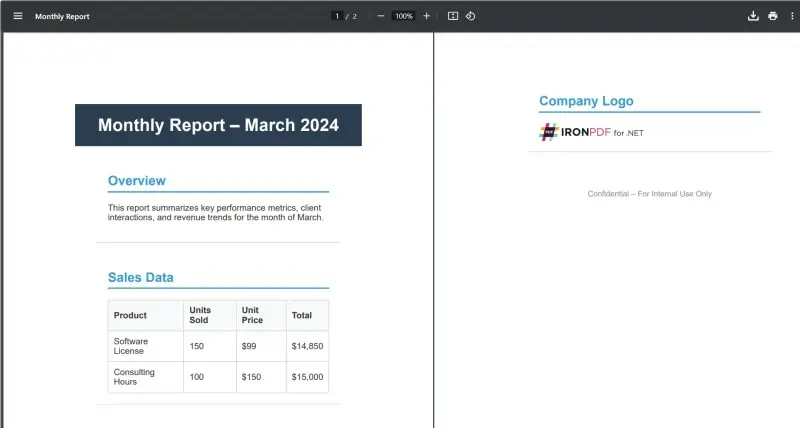
Diese Rendering-Optionen geben Ihnen präzise Kontrolle über Papiergröße und -ausrichtung, Randeinstellungen für professionelle Layouts, Hintergrundfarbe und Bilddarstellung, Erstellung von Formularfeldern aus HTML-Eingaben und Auswahl des CSS-Medientyps für druckoptimierte Stile. Die Einstellung CssMediaType.Print ist besonders nützlich, da sie spezifische Druck-CSS-Regeln anwendet und sicherstellt, dass Ihre generierten PDF-Dokumente geeignete Stile für gedruckte Dokumente verwenden und nicht für die Bildschirmanzeige. Erfahren Sie mehr über [Rendereinstellungen](https://ironpdf.com/how-to/rendering-options/) in der Dokumentation.
## Wie kann ich Webseiten in PDF konvertieren?
Die Konvertierung vorhandener Webseiten zu PDF ist eine der leistungsstärksten Funktionen von IronPDF. Egal, ob Sie Webinhalte archivieren, Berichte aus Online-Dashboards erstellen oder PDFs aus den Seiten Ihrer Anwendung generieren müssen, IronPDF bewältigt alles:
```cs
using IronPdf;
// Create a new ChromePdfRenderer instance
var renderer = new ChromePdfRenderer();
// Configure custom rendering options for rendering a web page
renderer.RenderingOptions.EnableJavaScript = true;
renderer.RenderingOptions.WaitFor.JavaScript(3000); // Wait an additional 3 seconds for JavaScript to load
renderer.RenderingOptions.CssMediaType = IronPdf.Rendering.PdfCssMediaType.Print;
// Convert any public webpage to PDF
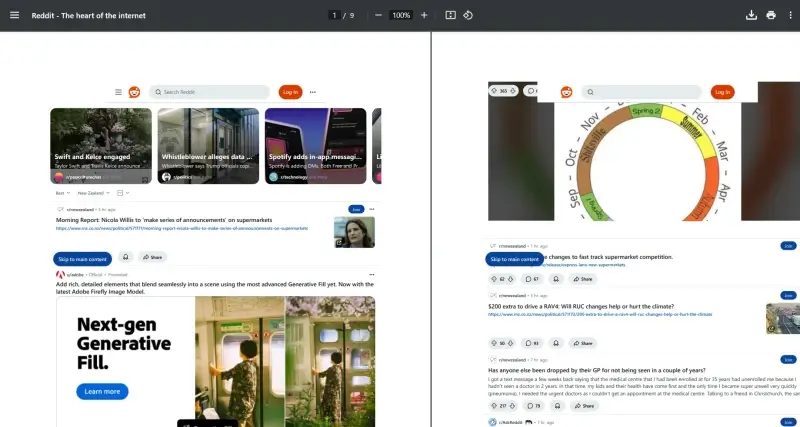
var pdf = renderer.RenderUrlAsPdf("https://www.reddit.com");
pdf.SaveAs("reddit-homepage.pdf");
```
IronPDF macht es einfach, pixelgenaue PDF-Dokumente aus URL-Inhalten in nur wenigen einfachen Codezeilen zu erstellen. Die Methode **RenderUrlAsPdf** navigiert zur angegebenen URL, wartet, bis die Seite vollständig geladen ist, führt JavaScript auf der Seite aus und erfasst dann die gerenderte Ausgabe als PDF. Dieser Prozess wird unter Verwendung einer realen Chrome-Browser-Engine durchgeführt, was eine perfekte Übereinstimmung mit der Originalwebseite sicherstellt.
### Umgang mit lokalen Dateien und Ressourcen
IronPDF kann auch lokale HTML-Dateien konvertieren, was es perfekt für die PDF-Erstellung aus Templates macht:
```cs
using IronPdf;
var renderer = new ChromePdfRenderer();
// Render a local HTML file
string filename = "report-template.html";
var pdf = renderer.RenderHtmlFileAsPdf(filename);
pdf.SaveAs("report.pdf");
```
Die BaseUrl-Einstellung teilt IronPDF mit, wo Ressourcen zu finden sind, auf die in Ihrem HTML verwiesen wird, wie Bilder, CSS-Dateien und JavaScript-Bibliotheken. Dieser Ansatz funktioniert perfekt für die vorlagenbasierte PDF-Generierung, bei der Sie vorab gestaltete HTML-Vorlagen haben, die mit dynamischen Daten gefüllt werden.
### Verarbeiten von Inhalten mit intensivem JavaScript
Moderne Webanwendungen verlassen sich stark auf JavaScript zur dynamischen Inhaltserstellung. IronPDF ist hervorragend in der Handhabung dieser Szenarien, wenn Sie PDF-Dokumente aus JavaScript-reichen Seiten generieren müssen:
```cs
using IronPdf;
var renderer = new ChromePdfRenderer();
// Configure JavaScript rendering for PDF generation
renderer.RenderingOptions.EnableJavaScript = true;
renderer.RenderingOptions.WaitFor.RenderDelay(2000); // Wait 3 seconds for JS to execute
// Convert a JavaScript-heavy page to PDF
var htmlFile = "TestFiles\\JS-example.html";
var pdf = renderer.RenderHtmlFileAsPdf(htmlFile);
pdf.SaveAs("javascript-example.pdf");
```
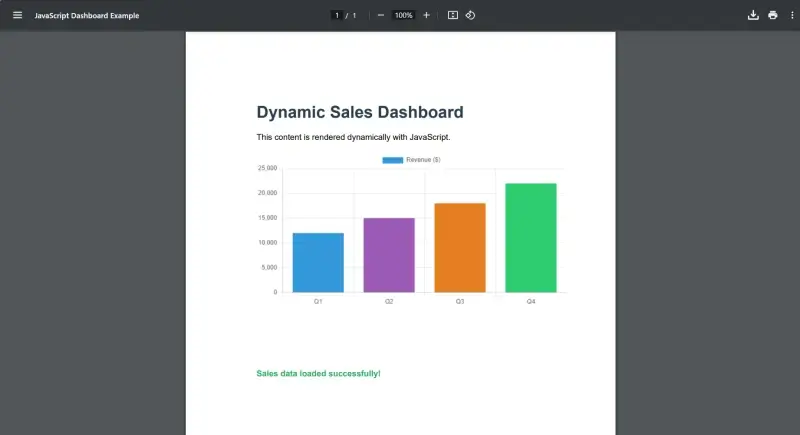
Dieses Beispiel zeigt, wie IronPDF mit **JavaScript-intensiven Inhalten** umgeht, wenn PDFs in .NET generiert werden. Durch Aktivieren von EnableJavaScript und Hinzufügen einer kurzen RenderDelay, wartet der ChromePdfRenderer, bis dynamische Skripts, wie Diagramme und Animationen, fertig sind, bevor er das PDF erfasst. Hier rendern wir eine lokale HTML-Datei (JS-Beispiel.html) und speichern sie als javascript-example.pdf, um sicherzustellen, dass das endgültige PDF den gesamten interaktiven und dynamisch generierten Inhalt genau so widerspiegelt, wie er in einem Browser angezeigt wird.
IronPDF unterstützt alle modernen JavaScript-Frameworks und -Bibliotheken. Egal, ob Ihre Anwendung React, Angular, Vue.js oder natives JavaScript verwendet, die Chrome-Rendering-Engine führt alles genau aus, wie es in einem Standardbrowser der Fall wäre. Diagramme werden perfekt dargestellt, dynamische Formulare behalten ihren Zustand bei und Einzelseitenanwendungen zeigen ihren Routeninhalt korrekt an. Für weitere Informationen zum Umgang mit JavaScript sehen Sie den [JavaScript zu PDF-Leitfaden](https://ironpdf.com/how-to/javascript-to-pdf/).
### Authentifizierung und gesicherte Seiten
Viele Anwendungen erfordern zur Seitenzugriff Authentifizierung. IronPDF bietet mehrere Mechanismen zur Handhabung von gesichertem Inhalt:
```cs
using IronPdf;
var renderer = new ChromePdfRenderer();
ChromePdfRenderer renderer = new ChromePdfRenderer
{
// setting login credentials to bypass basic authentication
LoginCredentials = new ChromeHttpLoginCredentials()
{
NetworkUsername = "testUser",
NetworkPassword = "testPassword"
}
};
// Custom headers for API authentication
renderer.RenderingOptions.HttpRequestHeaders.Add("X-API-Key", "your-api-key");
var pdf = renderer.RenderUrlAsPdf("https://example.com/secure-page");
pdf.SaveAs("secure-content.pdf");
pdf.SaveAs("secure-content.pdf");
```
Diese Authentifizierungsoptionen decken die meisten Sicherheitsszenarien ab. HTTP-Header unterstützen Trägertokens und API-Schlüssel, während ChromeHttpLoginCredentials die grundlegende Authentifizierung, wie benutzername/passwortgeschützte Ressourcen, handhaben. Der Renderer behält diese Anmeldedaten während des gesamten Rendering-Prozesses bei, einschließlich für Ressourcen wie Bilder und Stylesheets, die von der Seite geladen werden.
## Welche erweiterten Funktionen können meine PDFs verbessern?
IronPDF bietet ausgefeilte Funktionen, die einfache PDFs in professionelle, sichere und interaktive Dokumente verwandeln. Entdecken Sie, wie diese Fähigkeiten Ihre PDF-Erstellung in .NET-Anwendungen verbessern können.
* **PDF-Anmerkungen & Wasserzeichen:** Fügen Sie Wasserzeichen, Kopfzeilen, Fußzeilen, Textanmerkungen und Bilder programmatisch für Branding-, Compliance- oder rechtliche Bedürfnisse hinzu.
* **Sicherheit & Verschlüsselung:** Wenden Sie Passwortschutz, Benutzer-/Besitzerberechtigungen und AES-256-Bit-Verschlüsselung an, um sensible PDF-Dokumente zu sichern.
* **Digitale Signaturen:** Signieren Sie PDFs programmatisch mit X.509-Zertifikaten, um Dokumentauthentizität und -integrität zu gewährleisten.
* **Zusammenführen & Aufteilen:** Kombinieren Sie mehrere PDFs zu einem oder teilen Sie große PDFs in kleinere Dateien mit präziser Seitenkontrolle auf.
* **Unterschiedliche Inhaltstypen konvertieren:** Konvertieren Sie Microsoft-Word-Dateien, Bilder, Razor-Ansichten und mehr einfach in hochwertige PDF-Dokumente.
* **Kopfzeilen, Fußzeilen & Seitenzahlen:** Fügen Sie konsistente Kopf-/Fußzeilen, Zeitstempel und automatische Seitenzahlen in großen Berichten ein.
* **PDF-zu-Bild-Konvertierung:** Rendern Sie jede PDF-Seite zu hochwertigen Bildern (JPG, PNG, BMP) für Vorschauen, Miniaturansichten oder benutzerdefinierte Verarbeitung.
* **PDF/A-Konformität:** Konvertieren und validieren Sie Dokumente gemäß PDF/A-Standards für langfristige Archivierung und Regulierungsanforderungen.
## Wie unterstützt IronPDF mehrere Sprachen und Plattformen?
IronPDF's Vielseitigkeit erstreckt sich über C# und .NET hinaus, was es zu einer umfassenden Lösung für Organisationen mit vielfältigen Technologiestapeln macht.
### Plattformübergreifende .NET-Unterstützung
IronPDF läuft nahtlos über alle modernen .NET-Plattformen:
* .NET Framework 4.6.2+
* .NET Core 2.0+
* .NET Standard 2.0+
* .NET 5, 6, 7, 8, 9+
Egal, ob Sie alte .NET-Framework-Anwendungen warten, moderne .NET 9 (oder sogar .NET 10) Microservices erstellen oder .NET Standard für maximale Kompatibilität anvisieren, IronPDF verwendet überall dieselbe API. Bereitstellung auf Windows, Linux, macOS, Docker-Containern oder Cloud-Plattformen, ohne Ihren Code zu ändern.
### Language Support Beyond C#
IronPDF ist in mehreren Programmiersprachen verfügbar und ermöglicht die PDF-Erstellung in Ihrem gesamten Technologiestapel:
* **IronPDF for Java:** Voller Funktionsumfang wie die .NET -Version
* **IronPDF for Python:** Eine Python-API für Data Science und Webanwendungen
* **IronPDF for Node.js:** JavaScript-freundliche Schnittstelle zur serverseitigen PDF-Generierung
* **VB .NET und F#:** Erstklassige Unterstützung innerhalb des .NET Ökosystems
Jede Sprachversion behält die gleiche hochwertige Chrome-Rendering-Engine und das umfassende Funktionsset bei, um konsistente PDF-Ausgabe unabhängig von der Implementierungssprache sicherzustellen.
## Wo finde ich Hilfe und Ressourcen?
Auch wenn IronPDF's intuitive API für PDF-Generierung in .NET Sie gelegentlich möglicherweise Unterstützung benötigen. Iron Software bietet umfassende Ressourcen, um Ihren Erfolg sicherzustellen.
### Dokumentation und Tutorials
Die [offizielle Dokumentation](https://ironpdf.com/docs/) deckt jeden Aspekt von IronPDF ab, von der grundlegenden HTML- zu PDF-Konvertierung bis hin zu erweiterten Funktionen wie digitale Signaturen. Jede Funktion enthält funktionierende Codebeispiele, detaillierte Erklärungen und Best Practices für die Erstellung von PDFs in C#.
Für spezifische Szenarien bieten die [How-To-Leitfäden](https://ironpdf.com/how-to/create-new-pdfs/) zusätzliche Informationen und Schritt-für-Schritt-Anleitungen für häufige Aufgaben wie [Formulare erstellen](https://ironpdf.com/how-to/create-forms/), [Wasserzeichen hinzufügen](https://ironpdf.com/how-to/custom-watermark/) und [Authentifizierung behandeln](https://ironpdf.com/how-to/logins/).
### Codebeispiele und API-Referenz
Der [Codebeispiele](https://ironpdf.com/examples/using-html-to-create-a-pdf/)-Abschnitt bietet umfassende Unterlagen mit Codebeispielen, die reale PDF-Generierungsszenarien abdecken. Jedes Beispiel enthält vollständigen, ausführbaren Code, der demonstriert, wie PDF-Dokumente in verschiedenen Kontexten erstellt werden.
Die umfassende [API-Referenz](https://ironpdf.com/object-reference/api/) dokumentiert jede Klasse, Methode und Eigenschaft im IronPDF-Namespace, die es einfach machen, erweiterte Funktionalität für Ihre .NET-PDF-Bibliotheksimplementierung zu erkunden.
### Fehlerbehebung und Support
Wenn Sie beim Erstellen von PDFs auf Probleme stoßen, behandelt der [Fehlerbehebungsabschnitt](https://ironpdf.com/troubleshooting/quick-ironpdf-troubleshooting/) häufige Probleme wie [Rendering-Verzögerungen](https://ironpdf.com/troubleshooting/render-delay-timeout/), [Schriftprobleme](https://ironpdf.com/troubleshooting/fonts/), Bereitstellungsherausforderungen und plattformspezifische Überlegungen.
Für zusätzliche Hilfe mit PDF-Erstellung in .NET bietet Iron Software:
* **24/7-Live-Chat:** Erhalten Sie sofortige Unterstützung von Ingenieuren, die Ihre Herausforderungen verstehen.
* **E-Mail-Support:** Ausführliche Antworten auf komplexe technische Fragen zur Erstellung von PDF-Dateien
* **GitHub Issues:** Melden Sie Fehler und Funktionsanfragen direkt an das Entwicklerteam.
Das Technikteam besteht aus echten Entwicklern, die IronPDF täglich verwenden und sicherstellen, dass Sie praktische, umsetzbare Lösungen und keine generischen Support-Antworten erhalten.
### Lizenzierung und Preisgestaltung
IronPDF bietet transparente, entwicklerfreundliche Lizenzierung für Ihre Bedürfnisse bei der PDF-Erstellung:
* [**Kostenlos für die Entwicklung**](trial-license): Volle Funktionalität für Testen und Entwicklung
* **Produktionslizenzen ab `$liteLicense`:** Einfache Preisgestaltung ohne versteckte Gebühren
* **Lizenzgebührenfreie Weiterverbreitung:** Verteilen Sie Ihre Anwendungen ohne zusätzliche Kosten
* **Ein Jahr Support und Updates:** Alle Lizenzen beinhalten umfassenden Support
Besuchen Sie die [Lizenzierungsseite](https://ironpdf.com/licensing/) für detaillierte Preisinformationen und um die Option zu finden, die am besten zu Ihren Bedürfnissen passt.
## Abschluss
IronPDF transformiert die PDF-Erstellung in .NET von einer komplexen Herausforderung in einen einfachen Prozess. Mit seiner Chrome-basierten Rendering-Engine erhalten Sie pixelgenaue PDFs, die genau wie Ihre HTML-Quelle aussehen. Die intuitive API bedeutet, dass Sie Ihr erstes PDF in Minuten, nicht Stunden generieren können, während das umfassende Featureset alles von einfachen Dokumenten bis hin zu komplexen, gesicherten, interaktiven PDF-Dateien bewältigt.
Egal, ob Sie Rechnungssysteme, Berichtsgeneratoren, Dokumentarchive oder jede Anwendung erstellen, die PDF-Ausgaben in .NET Core oder .NET Framework erfordert, IronPDF bietet die Werkzeuge, die Sie benötigen. Die plattformübergreifende Unterstützung, die SDKs für mehrere Sprachen und die umfangreiche Dokumentation stellen sicher, dass IronPDF mit Ihren Anforderungen wächst.
Starten Sie Ihre PDF-Erstellungsreise noch heute mit IronPDF's [kostenloser Entwicklerlizenz](trial-license). Erfahren Sie aus erster Hand, wie die richtige .NET-PDF-Bibliothek eine komplexe Anforderung in nur ein weiteres Feature Ihrer Anwendung verwandelt.
Stellen Sie sich vor, nur drei Zeilen C#-Code zu verwenden, um Ihren HTML-Inhalt in ein pixelgenaues PDF-Dokument zu konvertieren. Saubere, professionelle PDFs, die Ihren Quellinhalt genau nachbilden, keine komplizierten APIs zu lernen, keine Rendering-Probleme zu beheben und keine Kompatibilitätsprobleme mit JavaScript. IronPDF, eine leistungsstarke .NET-PDF-Bibliothek, macht dies möglich, indem sie den Prozess der Dokumentenerstellung vereinfacht.
Am Ende dieses Artikels werden Sie in der Lage sein, professionelle PDF-Dokumente mit Zuversicht zu erstellen. Egal, ob Sie Rechnungsdokumente erstellen, komplexe Berichte anfertigen oder PDF-Dokumente aus dynamischen Inhalten erstellen müssen, IronPDF bietet alles, was Sie benötigen.
Wie man schnell PDF-Dokumente in .NET-Anwendungen generiert
Entwickler wie Sie haben wahrscheinlich festgestellt, dass sich die .NET-PDF-Generierungslandschaft erheblich verändert hat. Moderne Entwickler wie Sie benötigen eine effizientere Möglichkeit, um PDF-Dokumente zu erstellen, als Text und Grafiken manuell zu positionieren. Da es aktuelle Webentwicklungskompetenzen nutzt und konstant qualitativ hochwertige Ergebnisse liefert, ist die Konvertierung von HTML zu PDF zum Industriestandard geworden.
IronPDF sticht im .NET-Ökosystem hervor, indem es ein vollständiges Chrome-Rendering-Engine unter der Haube verwendet. Dies bedeutet, dass Ihre PDFs genau so gerendert werden, wie sie im Chrome-Browser angezeigt würden. Jede CSS-Animation, jede JavaScript-Interaktion, jede Web-Schriftart wird perfekt dargestellt.
Entwickler nutzen häufig die PDF-Erstellung, um dynamische Rechnungen mit berechneten Summen zu erstellen, Compliance-Berichte mit Diagrammen und Grafiken zu generieren und Webinhalte in herunterladbare Dokumente zu konvertieren. Wenn Sie also auf der Suche sind nach der Erstellung von PDF-Dokumenten, die moderne Webstandards nutzen, um sich visuell abzuheben, ist IronPDF für Sie.
Wie installiere ich IronPDF in meinem .NET-Projekt?
Der Einstieg mit IronPDF dauert weniger als fünf Minuten. Die Bibliothek ist über NuGet verfügbar, was die Installation für jedes .NET-Projekt, egal ob Sie ASP.NET Core-Anwendungen, Windows-Formularanwendungen oder Konsolenanwendungen erstellen, vereinfacht.
Paket-Manager-Benutzeroberfläche
Wenn Sie die Paket-Manager-Benutzeroberfläche verwenden möchten, um IronPDF zu Ihren Projekten hinzuzufügen, folgen Sie diesen einfachen Schritten:
Klicken Sie in Visual Studio mit der rechten Maustaste auf Ihr Projekt im Lösungsexplorer und wählen Sie "NuGet-Pakete verwalten".
Klicken Sie auf Durchsuchen und suchen Sie nach "IronPDF".
Wählen Sie das IronPDF Paket aus den Ergebnissen aus und klicken Sie auf "Installieren".
Der Paketmanager verwaltet alle Abhängigkeiten automatisch und stellt sicher, dass Ihre .NET-PDF-Bibliothek bereit ist, um PDF-Dokumente sofort zu generieren.
Verwendung der Paket-Manager-Konsole
Für Entwickler, die die Befehlszeile bevorzugen, öffnen Sie die Paket-Manager-Konsole in Visual Studio und führen Sie den Befehl aus:
PM > Install-Package IronPdf
Install-Package IronPdf
Dieser Befehl lädt die neueste stabile Version von IronPDF zusammen mit allen erforderlichen Abhängigkeiten herunter.
Grundkonfiguration
Nach der Installation wenden Sie Ihren Lizenzschlüssel (kostenlos für die Entwicklung) zu Beginn Ihrer Anwendung an:
IronPdf.License.LicenseKey = "YOUR-LICENSE-KEY";
IronPdf.License.LicenseKey = "YOUR-LICENSE-KEY";
IronPdf.License.LicenseKey = "YOUR-LICENSE-KEY"
IronPdf.License.LicenseKey = "YOUR-LICENSE-KEY"
Für Produktionsbereitstellungen bietet IronPDF Lizenzen ab $999 an, mit transparenter Preisgestaltung und ohne versteckte Gebühren. Entwicklung und Testen sind immer kostenlos, sodass Sie die Bibliothek vollständig evaluieren können, bevor Sie sie erwerben. Erfahren Sie mehr über das Anwenden von Lizenzschlüsseln in verschiedenen Umgebungen.
Wie erzeuge ich meine erste PDF-Datei aus HTML?
Lassen Sie uns Ihr erstes PDF mit IronPDF erstellen. Dieses Beispiel demonstriert den grundlegenden Ansatz, der alle PDF-Generierungsszenarien antreibt:
Erster Schritt:
using IronPdf;class Program{ public static voidMain(string[] args) { // Instantiate the Chrome PDF renderer var renderer = new ChromePdfRenderer(); // Create a new pdfdocument object from an HTML string PdfDocument doc = renderer.RenderHtmlAsPdf("<h1>Hello, PDF World!</h1><p>This is my first IronPDF document.</p>"); // Save the PDF to disk doc.SaveAs("my-first-pdf.pdf"); }}
using IronPdf;
class Program
{
   public static void Main(string[] args)
    {
        // Instantiate the Chrome PDF renderer
        var renderer = new ChromePdfRenderer();
        // Create a new pdfdocument object from an HTML string
        PdfDocument doc = renderer.RenderHtmlAsPdf("<h1>Hello, PDF World!</h1><p>This is my first IronPDF document.</p>");
        // Save the PDF to disk
        doc.SaveAs("my-first-pdf.pdf");
    }
}
ImportsIronPdfClass Program PublicShared Sub Main(args AsString()) ' Instantiate the Chrome PDF renderer Dim renderer As New ChromePdfRenderer() ' Create a new pdfdocument object from an HTML string Dim doc AsPdfDocument = renderer.RenderHtmlAsPdf("<h1>Hello, PDF World!</h1><p>This is my first IronPDF document.</p>") ' Save the PDF to disk doc.SaveAs("my-first-pdf.pdf") End SubEnd Class
Imports IronPdf

Class Program
    Public Shared Sub Main(args As String())
        ' Instantiate the Chrome PDF renderer
        Dim renderer As New ChromePdfRenderer()
        ' Create a new pdfdocument object from an HTML string
        Dim doc As PdfDocument = renderer.RenderHtmlAsPdf("<h1>Hello, PDF World!</h1><p>This is my first IronPDF document.</p>")
        ' Save the PDF to disk
        doc.SaveAs("my-first-pdf.pdf")
    End Sub
End Class
Der ChromePdfRenderer ist Ihr Ausgangspunkt für die PDF-Generierung in .NET mit IronPDF. Übergeben Sie jeden HTML-String an RenderHtmlAsPdf und es wird ein gebrauchsfertiges PdfDocument zurückgegeben. Schließlich schreibt SaveAs das PDF auf die Festplatte. Der Renderer behandelt automatisch alle Komplexitäten bei der Umwandlung von HTML-Elementen, der Anwendung von Standardstilen und der Erstellung eines korrekt formatierten PDF-Dokuments. Das macht IronPDF zu einer der zuverlässigsten .NET-Bibliotheken für schnelle und präzise PDF-Erstellung.
Arbeiten mit komplexem HTML
Reale PDFs erfordern anspruchsvolleres HTML. Hier erfahren Sie, wie Sie ein professionell aussehendes Dokument mit IronPDFs .NET-PDF-Bibliothek erstellen:
Dieses Beispiel zeigt, wie IronPDF vollständige HTML-Dokumente mit eingebetteten CSS-Stilen verarbeitet, wenn Sie ein PDF in C# generieren. Der Renderer verarbeitet die gesamte Dokumentstruktur, wendet alle CSS-Regeln an, einschließlich Rahmen, Farben und Abstände, erstellt korrekt formatierte Tabellen mit Styling und erhält die visuelle Hierarchie von Kopfzeilen und Inhalten. Das resultierende PDF-Dokument sieht genau so aus, wie es aussieht, wenn Sie das HTML im Chrome-Browser öffnen würden. Für komplexere Rechnungs-Templates werfen Sie einen Blick auf den C# PDF-Berichtsleitfaden.
Bereit für die Erstellung professioneller Rechnungen und Berichte? Starten Sie mit einer kostenlosen Testversion und sehen Sie, wie IronPDF die PDF-Erstellung für Ihre Geschäftsanwendungen vereinfacht.
Rendereinstellungen konfigurieren
IronPDF bietet umfangreiche Kontrolle über den Rendering-Prozess über die RenderingOptions-Eigenschaft, wenn Sie PDF-Dateien erstellen:
Diese Rendering-Optionen geben Ihnen präzise Kontrolle über Papiergröße und -ausrichtung, Randeinstellungen für professionelle Layouts, Hintergrundfarbe und Bilddarstellung, Erstellung von Formularfeldern aus HTML-Eingaben und Auswahl des CSS-Medientyps für druckoptimierte Stile. Die Einstellung CssMediaType.Print ist besonders nützlich, da sie spezifische Druck-CSS-Regeln anwendet und sicherstellt, dass Ihre generierten PDF-Dokumente geeignete Stile für gedruckte Dokumente verwenden und nicht für die Bildschirmanzeige. Erfahren Sie mehr über Rendereinstellungen in der Dokumentation.
Wie kann ich Webseiten in PDF konvertieren?
Die Konvertierung vorhandener Webseiten zu PDF ist eine der leistungsstärksten Funktionen von IronPDF. Egal, ob Sie Webinhalte archivieren, Berichte aus Online-Dashboards erstellen oder PDFs aus den Seiten Ihrer Anwendung generieren müssen, IronPDF bewältigt alles:
using IronPdf;// Create a new ChromePdfRenderer instancevar renderer = new ChromePdfRenderer();// Configure custom rendering options for rendering a web pagerenderer.RenderingOptions.EnableJavaScript = true;renderer.RenderingOptions.WaitFor.JavaScript(3000); // Wait an additional 3 seconds for JavaScript to loadrenderer.RenderingOptions.CssMediaType = IronPdf.Rendering.PdfCssMediaType.Print;// Convert any public webpage to PDFvar pdf = renderer.RenderUrlAsPdf("https://www.reddit.com");pdf.SaveAs("reddit-homepage.pdf");
using IronPdf;
// Create a new ChromePdfRenderer instance
var renderer = new ChromePdfRenderer();
// Configure custom rendering options for rendering a web page
renderer.RenderingOptions.EnableJavaScript = true;
renderer.RenderingOptions.WaitFor.JavaScript(3000); // Wait an additional 3 seconds for JavaScript to load
renderer.RenderingOptions.CssMediaType = IronPdf.Rendering.PdfCssMediaType.Print;
// Convert any public webpage to PDF
var pdf = renderer.RenderUrlAsPdf("https://www.reddit.com");
pdf.SaveAs("reddit-homepage.pdf");
ImportsIronPdf' Create a new ChromePdfRenderer instanceDim renderer As New ChromePdfRenderer()' Configure custom rendering options for rendering a web pagerenderer.RenderingOptions.EnableJavaScript = Truerenderer.RenderingOptions.WaitFor.JavaScript(3000) ' Wait an additional 3 seconds for JavaScript to loadrenderer.RenderingOptions.CssMediaType = IronPdf.Rendering.PdfCssMediaType.Print' Convert any public webpage to PDFDim pdf = renderer.RenderUrlAsPdf("https://www.reddit.com")pdf.SaveAs("reddit-homepage.pdf")
Imports IronPdf

' Create a new ChromePdfRenderer instance
Dim renderer As New ChromePdfRenderer()

' Configure custom rendering options for rendering a web page
renderer.RenderingOptions.EnableJavaScript = True
renderer.RenderingOptions.WaitFor.JavaScript(3000) ' Wait an additional 3 seconds for JavaScript to load
renderer.RenderingOptions.CssMediaType = IronPdf.Rendering.PdfCssMediaType.Print

' Convert any public webpage to PDF
Dim pdf = renderer.RenderUrlAsPdf("https://www.reddit.com")
pdf.SaveAs("reddit-homepage.pdf")
IronPDF macht es einfach, pixelgenaue PDF-Dokumente aus URL-Inhalten in nur wenigen einfachen Codezeilen zu erstellen. Die Methode RenderUrlAsPdf navigiert zur angegebenen URL, wartet, bis die Seite vollständig geladen ist, führt JavaScript auf der Seite aus und erfasst dann die gerenderte Ausgabe als PDF. Dieser Prozess wird unter Verwendung einer realen Chrome-Browser-Engine durchgeführt, was eine perfekte Übereinstimmung mit der Originalwebseite sicherstellt.
Umgang mit lokalen Dateien und Ressourcen
IronPDF kann auch lokale HTML-Dateien konvertieren, was es perfekt für die PDF-Erstellung aus Templates macht:
using IronPdf;var renderer = new ChromePdfRenderer();// Render a local HTML filestring filename = "report-template.html";var pdf = renderer.RenderHtmlFileAsPdf(filename);pdf.SaveAs("report.pdf");
using IronPdf;
var renderer = new ChromePdfRenderer();
// Render a local HTML file
string filename = "report-template.html";
var pdf = renderer.RenderHtmlFileAsPdf(filename);
pdf.SaveAs("report.pdf");
ImportsIronPdfDim renderer As New ChromePdfRenderer()' Render a local HTML fileDim filename AsString = "report-template.html"Dim pdf = renderer.RenderHtmlFileAsPdf(filename)pdf.SaveAs("report.pdf")
Imports IronPdf

Dim renderer As New ChromePdfRenderer()
' Render a local HTML file
Dim filename As String = "report-template.html"
Dim pdf = renderer.RenderHtmlFileAsPdf(filename)
pdf.SaveAs("report.pdf")
Die BaseUrl-Einstellung teilt IronPDF mit, wo Ressourcen zu finden sind, auf die in Ihrem HTML verwiesen wird, wie Bilder, CSS-Dateien und JavaScript-Bibliotheken. Dieser Ansatz funktioniert perfekt für die vorlagenbasierte PDF-Generierung, bei der Sie vorab gestaltete HTML-Vorlagen haben, die mit dynamischen Daten gefüllt werden.
Verarbeiten von Inhalten mit intensivem JavaScript
Moderne Webanwendungen verlassen sich stark auf JavaScript zur dynamischen Inhaltserstellung. IronPDF ist hervorragend in der Handhabung dieser Szenarien, wenn Sie PDF-Dokumente aus JavaScript-reichen Seiten generieren müssen:
using IronPdf;var renderer = new ChromePdfRenderer();// Configure JavaScript rendering for PDF generationrenderer.RenderingOptions.EnableJavaScript = true;renderer.RenderingOptions.WaitFor.RenderDelay(2000); // Wait 3 seconds for JS to execute// Convert a JavaScript-heavy page to PDFvar htmlFile = "TestFiles\\JS-example.html";var pdf = renderer.RenderHtmlFileAsPdf(htmlFile);pdf.SaveAs("javascript-example.pdf");
using IronPdf;
var renderer = new ChromePdfRenderer();
// Configure JavaScript rendering for PDF generation
renderer.RenderingOptions.EnableJavaScript = true;
renderer.RenderingOptions.WaitFor.RenderDelay(2000); // Wait 3 seconds for JS to execute
// Convert a JavaScript-heavy page to PDF
var htmlFile = "TestFiles\\JS-example.html";
var pdf = renderer.RenderHtmlFileAsPdf(htmlFile);
pdf.SaveAs("javascript-example.pdf");
ImportsIronPdfDim renderer As New ChromePdfRenderer()' Configure JavaScript rendering for PDF generationrenderer.RenderingOptions.EnableJavaScript = Truerenderer.RenderingOptions.WaitFor.RenderDelay(2000) ' Wait 3 seconds for JS to execute' Convert a JavaScript-heavy page to PDFDim htmlFile AsString = "TestFiles\JS-example.html"Dim pdf = renderer.RenderHtmlFileAsPdf(htmlFile)pdf.SaveAs("javascript-example.pdf")
Imports IronPdf

Dim renderer As New ChromePdfRenderer()
' Configure JavaScript rendering for PDF generation
renderer.RenderingOptions.EnableJavaScript = True
renderer.RenderingOptions.WaitFor.RenderDelay(2000) ' Wait 3 seconds for JS to execute
' Convert a JavaScript-heavy page to PDF
Dim htmlFile As String = "TestFiles\JS-example.html"
Dim pdf = renderer.RenderHtmlFileAsPdf(htmlFile)
pdf.SaveAs("javascript-example.pdf")
Dieses Beispiel zeigt, wie IronPDF mit JavaScript-intensiven Inhalten umgeht, wenn PDFs in .NET generiert werden. Durch Aktivieren von EnableJavaScript und Hinzufügen einer kurzen RenderDelay, wartet der ChromePdfRenderer, bis dynamische Skripts, wie Diagramme und Animationen, fertig sind, bevor er das PDF erfasst. Hier rendern wir eine lokale HTML-Datei (JS-Beispiel.html) und speichern sie als javascript-example.pdf, um sicherzustellen, dass das endgültige PDF den gesamten interaktiven und dynamisch generierten Inhalt genau so widerspiegelt, wie er in einem Browser angezeigt wird.
IronPDF unterstützt alle modernen JavaScript-Frameworks und -Bibliotheken. Egal, ob Ihre Anwendung React, Angular, Vue.js oder natives JavaScript verwendet, die Chrome-Rendering-Engine führt alles genau aus, wie es in einem Standardbrowser der Fall wäre. Diagramme werden perfekt dargestellt, dynamische Formulare behalten ihren Zustand bei und Einzelseitenanwendungen zeigen ihren Routeninhalt korrekt an. Für weitere Informationen zum Umgang mit JavaScript sehen Sie den JavaScript zu PDF-Leitfaden.
Authentifizierung und gesicherte Seiten
Viele Anwendungen erfordern zur Seitenzugriff Authentifizierung. IronPDF bietet mehrere Mechanismen zur Handhabung von gesichertem Inhalt:
using IronPdf;var renderer = new ChromePdfRenderer();ChromePdfRenderer renderer = new ChromePdfRenderer{ // setting login credentials to bypass basic authenticationLoginCredentials = new ChromeHttpLoginCredentials() {NetworkUsername = "testUser",NetworkPassword = "testPassword" }};// Custom headers for API authenticationrenderer.RenderingOptions.HttpRequestHeaders.Add("X-API-Key", "your-api-key");var pdf = renderer.RenderUrlAsPdf("https://example.com/secure-page");pdf.SaveAs("secure-content.pdf");pdf.SaveAs("secure-content.pdf");
using IronPdf;
var renderer = new ChromePdfRenderer();
ChromePdfRenderer renderer = new ChromePdfRenderer
{
    // setting login credentials to bypass basic authentication
    LoginCredentials = new ChromeHttpLoginCredentials()
    {
        NetworkUsername = "testUser",
        NetworkPassword = "testPassword"
    }
};
// Custom headers for API authentication
renderer.RenderingOptions.HttpRequestHeaders.Add("X-API-Key", "your-api-key");
var pdf = renderer.RenderUrlAsPdf("https://example.com/secure-page");
pdf.SaveAs("secure-content.pdf");
pdf.SaveAs("secure-content.pdf");
ImportsIronPdfDim renderer As New ChromePdfRenderer()renderer = New ChromePdfRendererWith { .LoginCredentials = New ChromeHttpLoginCredentials() With { .NetworkUsername = "testUser", .NetworkPassword = "testPassword" }}' Custom headers for API authenticationrenderer.RenderingOptions.HttpRequestHeaders.Add("X-API-Key", "your-api-key")Dim pdf = renderer.RenderUrlAsPdf("https://example.com/secure-page")pdf.SaveAs("secure-content.pdf")pdf.SaveAs("secure-content.pdf")
Imports IronPdf

Dim renderer As New ChromePdfRenderer()
renderer = New ChromePdfRenderer With {
    .LoginCredentials = New ChromeHttpLoginCredentials() With {
        .NetworkUsername = "testUser",
        .NetworkPassword = "testPassword"
    }
}

' Custom headers for API authentication
renderer.RenderingOptions.HttpRequestHeaders.Add("X-API-Key", "your-api-key")
Dim pdf = renderer.RenderUrlAsPdf("https://example.com/secure-page")
pdf.SaveAs("secure-content.pdf")
pdf.SaveAs("secure-content.pdf")
Diese Authentifizierungsoptionen decken die meisten Sicherheitsszenarien ab. HTTP-Header unterstützen Trägertokens und API-Schlüssel, während ChromeHttpLoginCredentials die grundlegende Authentifizierung, wie benutzername/passwortgeschützte Ressourcen, handhaben. Der Renderer behält diese Anmeldedaten während des gesamten Rendering-Prozesses bei, einschließlich für Ressourcen wie Bilder und Stylesheets, die von der Seite geladen werden.
Welche erweiterten Funktionen können meine PDFs verbessern?
IronPDF bietet ausgefeilte Funktionen, die einfache PDFs in professionelle, sichere und interaktive Dokumente verwandeln. Entdecken Sie, wie diese Fähigkeiten Ihre PDF-Erstellung in .NET-Anwendungen verbessern können.
PDF-Anmerkungen & Wasserzeichen: Fügen Sie Wasserzeichen, Kopfzeilen, Fußzeilen, Textanmerkungen und Bilder programmatisch für Branding-, Compliance- oder rechtliche Bedürfnisse hinzu.
Sicherheit & Verschlüsselung: Wenden Sie Passwortschutz, Benutzer-/Besitzerberechtigungen und AES-256-Bit-Verschlüsselung an, um sensible PDF-Dokumente zu sichern.
Digitale Signaturen: Signieren Sie PDFs programmatisch mit X.509-Zertifikaten, um Dokumentauthentizität und -integrität zu gewährleisten.
Zusammenführen & Aufteilen: Kombinieren Sie mehrere PDFs zu einem oder teilen Sie große PDFs in kleinere Dateien mit präziser Seitenkontrolle auf.
Unterschiedliche Inhaltstypen konvertieren: Konvertieren Sie Microsoft-Word-Dateien, Bilder, Razor-Ansichten und mehr einfach in hochwertige PDF-Dokumente.
Kopfzeilen, Fußzeilen & Seitenzahlen: Fügen Sie konsistente Kopf-/Fußzeilen, Zeitstempel und automatische Seitenzahlen in großen Berichten ein.
PDF-zu-Bild-Konvertierung: Rendern Sie jede PDF-Seite zu hochwertigen Bildern (JPG, PNG, BMP) für Vorschauen, Miniaturansichten oder benutzerdefinierte Verarbeitung.
PDF/A-Konformität: Konvertieren und validieren Sie Dokumente gemäß PDF/A-Standards für langfristige Archivierung und Regulierungsanforderungen.
Wie unterstützt IronPDF mehrere Sprachen und Plattformen?
IronPDF's Vielseitigkeit erstreckt sich über C# und .NET hinaus, was es zu einer umfassenden Lösung für Organisationen mit vielfältigen Technologiestapeln macht.
Plattformübergreifende .NET-Unterstützung
IronPDF läuft nahtlos über alle modernen .NET-Plattformen:
.NET Framework 4.6.2+
.NET Core 2.0+
.NET Standard 2.0+
.NET 5, 6, 7, 8, 9+
Egal, ob Sie alte .NET-Framework-Anwendungen warten, moderne .NET 9 (oder sogar .NET 10) Microservices erstellen oder .NET Standard für maximale Kompatibilität anvisieren, IronPDF verwendet überall dieselbe API. Bereitstellung auf Windows, Linux, macOS, Docker-Containern oder Cloud-Plattformen, ohne Ihren Code zu ändern.
Language Support Beyond C#
IronPDF ist in mehreren Programmiersprachen verfügbar und ermöglicht die PDF-Erstellung in Ihrem gesamten Technologiestapel:
IronPDF for Java: Voller Funktionsumfang wie die .NET -Version
IronPDF for Python: Eine Python-API für Data Science und Webanwendungen
IronPDF for Node.js: JavaScript-freundliche Schnittstelle zur serverseitigen PDF-Generierung
VB .NET und F#: Erstklassige Unterstützung innerhalb des .NET Ökosystems
Jede Sprachversion behält die gleiche hochwertige Chrome-Rendering-Engine und das umfassende Funktionsset bei, um konsistente PDF-Ausgabe unabhängig von der Implementierungssprache sicherzustellen.
Wo finde ich Hilfe und Ressourcen?
Auch wenn IronPDF's intuitive API für PDF-Generierung in .NET Sie gelegentlich möglicherweise Unterstützung benötigen. Iron Software bietet umfassende Ressourcen, um Ihren Erfolg sicherzustellen.
Dokumentation und Tutorials
Die offizielle Dokumentation deckt jeden Aspekt von IronPDF ab, von der grundlegenden HTML- zu PDF-Konvertierung bis hin zu erweiterten Funktionen wie digitale Signaturen. Jede Funktion enthält funktionierende Codebeispiele, detaillierte Erklärungen und Best Practices für die Erstellung von PDFs in C#.
Der Codebeispiele-Abschnitt bietet umfassende Unterlagen mit Codebeispielen, die reale PDF-Generierungsszenarien abdecken. Jedes Beispiel enthält vollständigen, ausführbaren Code, der demonstriert, wie PDF-Dokumente in verschiedenen Kontexten erstellt werden.
Die umfassende API-Referenz dokumentiert jede Klasse, Methode und Eigenschaft im IronPDF-Namespace, die es einfach machen, erweiterte Funktionalität für Ihre .NET-PDF-Bibliotheksimplementierung zu erkunden.
Für zusätzliche Hilfe mit PDF-Erstellung in .NET bietet Iron Software:
24/7-Live-Chat: Erhalten Sie sofortige Unterstützung von Ingenieuren, die Ihre Herausforderungen verstehen.
E-Mail-Support: Ausführliche Antworten auf komplexe technische Fragen zur Erstellung von PDF-Dateien
GitHub Issues: Melden Sie Fehler und Funktionsanfragen direkt an das Entwicklerteam.
Das Technikteam besteht aus echten Entwicklern, die IronPDF täglich verwenden und sicherstellen, dass Sie praktische, umsetzbare Lösungen und keine generischen Support-Antworten erhalten.
Lizenzierung und Preisgestaltung
IronPDF bietet transparente, entwicklerfreundliche Lizenzierung für Ihre Bedürfnisse bei der PDF-Erstellung:
Produktionslizenzen ab $999: Einfache Preisgestaltung ohne versteckte Gebühren
Lizenzgebührenfreie Weiterverbreitung: Verteilen Sie Ihre Anwendungen ohne zusätzliche Kosten
Ein Jahr Support und Updates: Alle Lizenzen beinhalten umfassenden Support
Besuchen Sie die Lizenzierungsseite für detaillierte Preisinformationen und um die Option zu finden, die am besten zu Ihren Bedürfnissen passt.
Abschluss
IronPDF transformiert die PDF-Erstellung in .NET von einer komplexen Herausforderung in einen einfachen Prozess. Mit seiner Chrome-basierten Rendering-Engine erhalten Sie pixelgenaue PDFs, die genau wie Ihre HTML-Quelle aussehen. Die intuitive API bedeutet, dass Sie Ihr erstes PDF in Minuten, nicht Stunden generieren können, während das umfassende Featureset alles von einfachen Dokumenten bis hin zu komplexen, gesicherten, interaktiven PDF-Dateien bewältigt.
Egal, ob Sie Rechnungssysteme, Berichtsgeneratoren, Dokumentarchive oder jede Anwendung erstellen, die PDF-Ausgaben in .NET Core oder .NET Framework erfordert, IronPDF bietet die Werkzeuge, die Sie benötigen. Die plattformübergreifende Unterstützung, die SDKs für mehrere Sprachen und die umfangreiche Dokumentation stellen sicher, dass IronPDF mit Ihren Anforderungen wächst.
Starten Sie Ihre PDF-Erstellungsreise noch heute mit IronPDF's kostenloser Entwicklerlizenz. Erfahren Sie aus erster Hand, wie die richtige .NET-PDF-Bibliothek eine komplexe Anforderung in nur ein weiteres Feature Ihrer Anwendung verwandelt.
Curtis Chau hat einen Bachelor-Abschluss in Informatik von der Carleton University und ist spezialisiert auf Frontend-Entwicklung mit Expertise in Node.js, TypeScript, JavaScript und React. Leidenschaftlich widmet er sich der Erstellung intuitiver und ästhetisch ansprechender Benutzerschnittstellen und arbeitet gerne mit modernen Frameworks sowie der Erstellung gut strukturierter, optisch ansprechender Handbücher.



















