




已更新 2026年9月4日
產生每月帳戶報表(PDF 文件)
using IronPDF C# PDF 庫,開發人員可以在 .NET 專案中將 HTML 轉換為可靠的 PDF 文件,而無需依賴外部服務。
閱讀更多

想像一下,只需三行C#程式碼就能將您的HTML內容轉換為像素完美的PDF文件。 乾淨、專業的PDF能夠準確複製您的源內容,無需學習複雜的API,無需解決渲染問題,也無JavaScript相容性問題。 IronPDF,一個強大的.NET PDF程式庫,通過簡化文件生成過程實現這一現實。
閱讀本文後,您將能夠自信地建立專業的PDF文件。 無論您需要建立發票文件、複雜報告,還是從動態內容生成PDF文件,IronPDF都能滿足您的需求。
像您這樣的開發者可能已經注意到,.NET PDF生成領域發生了重大變化。 現代開發者需要比手動定位文字和圖形更高效的PDF文件建立方式。 由於HTML到PDF轉換利用了當前的Web開發技能並始終產生高質量的結果,因此已成為行業標準。
IronPDF在.NET生態系統中脫穎而出,因為它在底層使用了一個完整的Chrome渲染引擎。 這意味著您的PDF渲染效果將與在Chrome瀏覽器中完全一致。 每個CSS動畫,每個JavaScript交互,每個Web字體都完美顯示。
開發者經常使用PDF生成來建立具有計算總和的動態發票,生成包含圖表和圖形的合規報告,並將Web內容轉換為可下載的文件。 因此,如果您希望建立使用現代Web標準的PDF文件以在視覺上脫穎而出,那麼IronPDF就是您的選擇。
使用IronPDF上手不到五分鐘。 該程式庫可通過NuGet獲得,讓任何.NET專案的安裝變得簡單,無論您是在構建ASP.NET Core應用程式、Windows Forms還是控制台應用程式。
如果您想使用程式包管理器介面將IronPDF新增到您的專案中,請按照以下簡單步驟操作:
程式包管理器會自動處理所有依賴項,確保您的.NET PDF程式庫準備好立即生成PDF文件。
對於喜歡使用命令行的開發者,請在Visual Studio中打開程式包管理器控制台,然後運行:
此命令將下載包含所有所需依賴項的IronPDF最新穩定版本。
安裝後,在您的應用程式開始時應用您的許可鍵(免費供開發使用):
IronPdf.License.LicenseKey = "YOUR-LICENSE-KEY";IronPdf.License.LicenseKey = "YOUR-LICENSE-KEY"對於生產部署,IronPDF提供$999起售的授權,價格透明且無隱藏費用。 開發和測試始終免費,允許您在購買前充分評估該程式庫。 了解更多有關在不同環境中應用許可鍵的資訊。
讓我們用IronPDF創造您的第一個PDF。 此範例演示支持所有PDF生成場景的基本方法:

using IronPdf;
class Program
{
   public static void Main(string[] args)
    {
        // Instantiate the Chrome PDF renderer
        var renderer = new ChromePdfRenderer();
        // Create a new pdfdocument object from an HTML string
        PdfDocument doc = renderer.RenderHtmlAsPdf("<h1>Hello, PDF World!</h1><p>This is my first IronPDF document.</p>");
        // Save the PDF to disk
        doc.SaveAs("my-first-pdf.pdf");
    }
}Imports IronPdf
Class Program
Public Shared Sub Main(args As String())
' Instantiate the Chrome PDF renderer
Dim renderer As New ChromePdfRenderer()
' Create a new pdfdocument object from an HTML string
Dim doc As PdfDocument = renderer.RenderHtmlAsPdf("<h1>Hello, PDF World!</h1><p>This is my first IronPDF document.</p>")
' Save the PDF to disk
doc.SaveAs("my-first-pdf.pdf")
End Sub
End ClassChromePdfRenderer是您在.NET中使用IronPDF進行PDF生成的起點。 傳遞任何HTML字串到RenderHtmlAsPdf,它將返回一個準備使用的PdfDocument。 最後,SaveAs將PDF寫入磁碟。 渲染器自動處理轉換HTML元素的所有複雜性,應用預設樣式,並建立格式正確的PDF文件。 這使得IronPDF成為快速準確PDF生成的最可靠.NET程式庫之一。
實際PDF需要更複雜的HTML。 以下是通過IronPDF的.NET PDF程式庫建立專業外觀文件的方法:
using IronPdf;
var renderer = new ChromePdfRenderer();
string html = @"
<!DOCTYPE html>
<html>
<head>
    <style>
        body { font-family: Arial, sans-serif; margin: 40px; }
        .header { color: #2c3e50; border-bottom: 2px solid #3498db; }
        .invoice-details { margin: 20px 0; }
        .table { width: 100%; border-collapse: collapse; }
        .table th, .table td { padding: 10px; border: 1px solid #ddd; }
        .table th { background-color: #f8f9fa; }
        .total { font-weight: bold; font-size: 1.2em; color: #27ae60; }
    </style>
</head>
<body>
    <h1 class='header'>Invoice #INV-2024-001</h1>
    <div class='invoice-details'>
        <p><strong>Date:</strong> January 15, 2024</p>
        <p><strong>Client:</strong> Acme Corporation</p>
    </div>
    <table class='table'>
        <thead>
            <tr>
                <th>Item</th>
                <th>Quantity</th>
                <th>Price</th>
                <th>Total</th>
            </tr>
        </thead>
        <tbody>
            <tr>
                <td>Professional Services</td>
                <td>10 hours</td>
                <td>$150/hour</td>
                <td>$1,500.00</td>
            </tr>
            <tr>
                <td>Software License</td>
                <td>1</td>
                <td>$500.00</td>
                <td>$500.00</td>
            </tr>
        </tbody>
    </table>
    <p class='total'>Total Due: $2,000.00</p>
</body>
</html>";
var pdf = renderer.RenderHtmlAsPdf(html);
pdf.SaveAs("professional-invoice.pdf");Imports IronPdf
Dim renderer As New ChromePdfRenderer()
Dim html As String = "
<!DOCTYPE html>
<html>
<head>
<style>
body { font-family: Arial, sans-serif; margin: 40px; }
.header { color: #2c3e50; border-bottom: 2px solid #3498db; }
.invoice-details { margin: 20px 0; }
.table { width: 100%; border-collapse: collapse; }
.table th, .table td { padding: 10px; border: 1px solid #ddd; }
.table th { background-color: #f8f9fa; }
.total { font-weight: bold; font-size: 1.2em; color: #27ae60; }
</style>
</head>
<body>
<h1 class='header'>Invoice #INV-2024-001</h1>
<div class='invoice-details'>
<p><strong>Date:</strong> January 15, 2024</p>
<p><strong>Client:</strong> Acme Corporation</p>
</div>
<table class='table'>
<thead>
<tr>
<th>Item</th>
<th>Quantity</th>
<th>Price</th>
<th>Total</th>
</tr>
</thead>
<tbody>
<tr>
<td>Professional Services</td>
<td>10 hours</td>
<td>$150/hour</td>
<td>$1,500.00</td>
</tr>
<tr>
<td>Software License</td>
<td>1</td>
<td>$500.00</td>
<td>$500.00</td>
</tr>
</tbody>
</table>
<p class='total'>Total Due: $2,000.00</p>
</body>
</html>"
Dim pdf = renderer.RenderHtmlAsPdf(html)
pdf.SaveAs("professional-invoice.pdf")此範例說明了如何在C#中生成PDF時,IronPDF如何處理嵌入CSS樣式的完整HTML文件。 渲染器處理整個文件結構,應用所有CSS規則,包括邊框、顏色和間距,建立樣式正確的表格,並保持標題和內容的視覺層次。 生成的PDF文件看起來就像您在Chrome瀏覽器中打開HTML一樣。 有關更複雜發票模板的更多資訊,請參閱 C# PDF報告指南。
準備好建立專業的發票和報告了嗎? 開始免費試用,看看IronPDF如何簡化您的商業應用程式的PDF生成。
當您建立PDF文件時,IronPDF透過RenderingOptions屬性提供渲染過程的廣泛控制:
using IronPdf;
var renderer = new ChromePdfRenderer();
// Configure rendering options for professional PDF output
renderer.RenderingOptions.PaperSize = IronPdf.Rendering.PdfPaperSize.A4;
renderer.RenderingOptions.MarginTop = 25;
renderer.RenderingOptions.MarginBottom = 25;
renderer.RenderingOptions.MarginLeft = 20;
renderer.RenderingOptions.MarginRight = 20;
renderer.RenderingOptions.PrintHtmlBackgrounds = true;
renderer.RenderingOptions.CreatePdfFormsFromHtml = true;
renderer.RenderingOptions.CssMediaType = IronPdf.Rendering.PdfCssMediaType.Print;
string html = @"
<!DOCTYPE html>
<html>
<head>
    <style>
        body { font-family: 'Segoe UI', sans-serif; margin: 0; }
        .header { background: #2c3e50; color: white; padding: 20px; text-align: center; }
        .content { padding: 20px; }
        .section { margin-bottom: 30px; }
        .section h2 { border-bottom: 2px solid #3498db; color: #3498db; padding-bottom: 5px; }
        .table { width: 100%; border-collapse: collapse; margin-top: 15px; }
        .table th, .table td { border: 1px solid #ddd; padding: 10px; }
        .table th { background-color: #f8f9fa; }
        .form { margin-top: 20px; }
        .form label { display: block; margin-bottom: 5px; font-weight: bold; }
        .form input { width: 100%; padding: 8px; margin-bottom: 15px; }
        .footer { text-align: center; font-size: 0.9em; color: #888; margin-top: 40px; }
    </style>
</head>
<body>
    <div class='header'>
        <h1>Monthly Report – February 2024</h1>
    </div>
    <div class='content'>
        <div class='section'>
            <h2>Overview</h2>
            <p>This report provides a summary of sales performance, client engagement, and feedback for the current month.</p>
        </div>
        <div class='section'>
            <h2>Sales Data</h2>
            <table class='table'>
                <thead>
                    <tr>
                        <th>Product</th>
                        <th>Units Sold</th>
                        <th>Unit Price</th>
                        <th>Total</th>
                    </tr>
                </thead>
                <tbody>
                    <tr>
                        <td>Software License</td>
                        <td>120</td>
                        <td>$99</td>
                        <td>$11,880</td>
                    </tr>
                    <tr>
                        <td>Consulting Hours</td>
                        <td>80</td>
                        <td>$150</td>
                        <td>$12,000</td>
                    </tr>
                </tbody>
            </table>
        </div>
        <div class='section form'>
            <h2>Feedback Form</h2>
            <label for='name'>Name</label>
            <label for='comments'>Comments</label>
        </div>
    </div>
    <div class='footer'>
        <p>Confidential – For Internal Use Only</p>
    </div>
</body>
</html>
";
var pdf = renderer.RenderHtmlAsPdf(html);
pdf.SaveAs("configured-output.pdf");Imports IronPdf
Dim renderer As New ChromePdfRenderer()
' Configure rendering options for professional PDF output
renderer.RenderingOptions.PaperSize = IronPdf.Rendering.PdfPaperSize.A4
renderer.RenderingOptions.MarginTop = 25
renderer.RenderingOptions.MarginBottom = 25
renderer.RenderingOptions.MarginLeft = 20
renderer.RenderingOptions.MarginRight = 20
renderer.RenderingOptions.PrintHtmlBackgrounds = True
renderer.RenderingOptions.CreatePdfFormsFromHtml = True
renderer.RenderingOptions.CssMediaType = IronPdf.Rendering.PdfCssMediaType.Print
Dim html As String = "
<!DOCTYPE html>
<html>
<head>
<style>
body { font-family: 'Segoe UI', sans-serif; margin: 0; }
.header { background: #2c3e50; color: white; padding: 20px; text-align: center; }
.content { padding: 20px; }
.section { margin-bottom: 30px; }
.section h2 { border-bottom: 2px solid #3498db; color: #3498db; padding-bottom: 5px; }
.table { width: 100%; border-collapse: collapse; margin-top: 15px; }
.table th, .table td { border: 1px solid #ddd; padding: 10px; }
.table th { background-color: #f8f9fa; }
.form { margin-top: 20px; }
.form label { display: block; margin-bottom: 5px; font-weight: bold; }
.form input { width: 100%; padding: 8px; margin-bottom: 15px; }
.footer { text-align: center; font-size: 0.9em; color: #888; margin-top: 40px; }
</style>
</head>
<body>
<div class='header'>
<h1>Monthly Report – February 2024</h1>
</div>
<div class='content'>
<div class='section'>
<h2>Overview</h2>
<p>This report provides a summary of sales performance, client engagement, and feedback for the current month.</p>
</div>
<div class='section'>
<h2>Sales Data</h2>
<table class='table'>
<thead>
<tr>
<th>Product</th>
<th>Units Sold</th>
<th>Unit Price</th>
<th>Total</th>
</tr>
</thead>
<tbody>
<tr>
<td>Software License</td>
<td>120</td>
<td>$99</td>
<td>$11,880</td>
</tr>
<tr>
<td>Consulting Hours</td>
<td>80</td>
<td>$150</td>
<td>$12,000</td>
</tr>
</tbody>
</table>
</div>
<div class='section form'>
<h2>Feedback Form</h2>
<label for='name'>Name</label>
<label for='comments'>Comments</label>
</div>
</div>
<div class='footer'>
<p>Confidential – For Internal Use Only</p>
</div>
</body>
</html>
"
Dim pdf = renderer.RenderHtmlAsPdf(html)
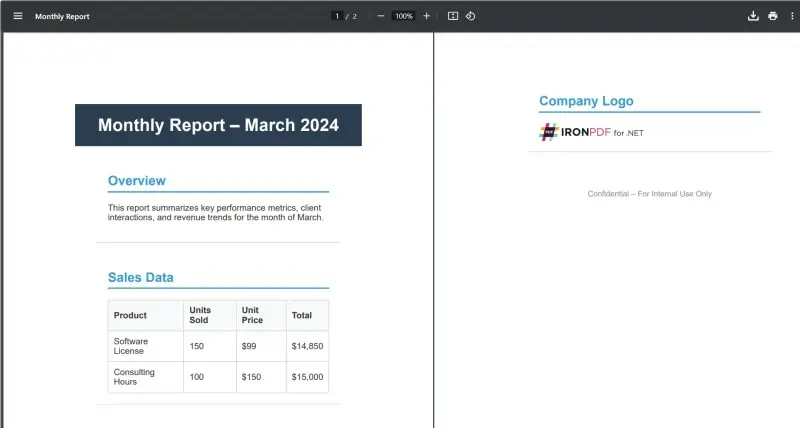
pdf.SaveAs("configured-output.pdf")這些渲染選項讓您可以精確控制紙張尺寸和方向、專業佈局的邊距設置、背景顏色和圖像渲染、從HTML輸入建立表單欄位,以及列印優化樣式的CSS媒體型別選擇。 CssMediaType.Print設置尤其有用,因為它應用特定於列印的CSS規則,確保生成的PDF文件使用適合列印文件的樣式而不是螢幕顯示。 瞭解更多關於文件中的渲染選項的資訊。
將現有網頁轉換為PDF是IronPDF最強大的功能之一。 無論您是需要歸檔Web內容,還是從線上資訊儀表盤建立報告,或是從應用程式的頁面生成PDF,IronPDF都能應付自如:
using IronPdf;
// Create a new ChromePdfRenderer instance
var renderer = new ChromePdfRenderer();
// Configure custom rendering options for rendering a web page
renderer.RenderingOptions.EnableJavaScript = true;
renderer.RenderingOptions.WaitFor.JavaScript(3000); // Wait an additional 3 seconds for JavaScript to load
renderer.RenderingOptions.CssMediaType = IronPdf.Rendering.PdfCssMediaType.Print;
// Convert any public webpage to PDF
var pdf = renderer.RenderUrlAsPdf("https://www.reddit.com");
pdf.SaveAs("reddit-homepage.pdf");Imports IronPdf
' Create a new ChromePdfRenderer instance
Dim renderer As New ChromePdfRenderer()
' Configure custom rendering options for rendering a web page
renderer.RenderingOptions.EnableJavaScript = True
renderer.RenderingOptions.WaitFor.JavaScript(3000) ' Wait an additional 3 seconds for JavaScript to load
renderer.RenderingOptions.CssMediaType = IronPdf.Rendering.PdfCssMediaType.Print
' Convert any public webpage to PDF
Dim pdf = renderer.RenderUrlAsPdf("https://www.reddit.com")
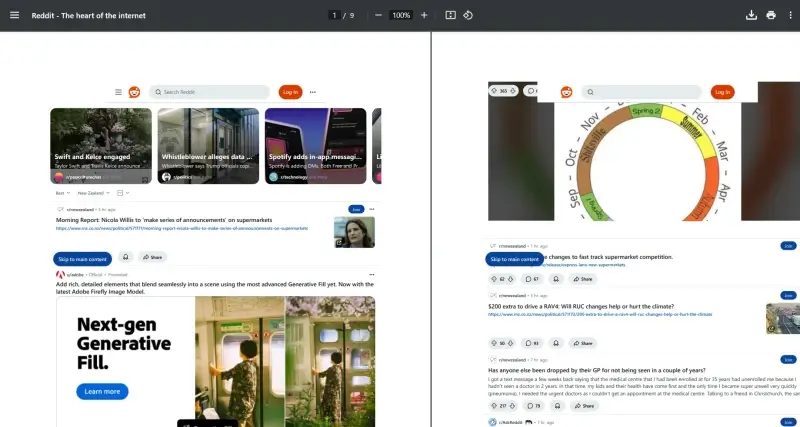
pdf.SaveAs("reddit-homepage.pdf")IronPDF可以簡化生成像素完美的PDF文件的過程,只需幾行程式碼即可生成URL內容。 RenderUrlAsPdf方法會導向到指定的URL,等待頁面完全載入,執行頁面上的所有JavaScript,然後將渲染的輸出捕獲為PDF。 該過程使用真實的Chrome瀏覽器引擎進行,確保與原始網頁的完美一致性。
IronPDF還可以轉換本地HTML文件,使其非常適合從模板生成PDF:
using IronPdf;
var renderer = new ChromePdfRenderer();
// Render a local HTML file
string filename = "report-template.html";
var pdf = renderer.RenderHtmlFileAsPdf(filename);
pdf.SaveAs("report.pdf");Imports IronPdf
Dim renderer As New ChromePdfRenderer()
' Render a local HTML file
Dim filename As String = "report-template.html"
Dim pdf = renderer.RenderHtmlFileAsPdf(filename)
pdf.SaveAs("report.pdf")BaseUrl設置告知IronPDF在HTML中找到資源的途徑,如圖像、CSS文件和JavaScript庫。 此方法非常適合基於模板的PDF生成,您可以將預先設計的HTML模板填充進動態資料。
現代Web應用程式大量依賴JavaScript進行動態內容生成。 IronPDF在需要從JavaScript豐富頁面生成PDF文件時,出色地處理這些場景:
using IronPdf;
var renderer = new ChromePdfRenderer();
// Configure JavaScript rendering for PDF generation
renderer.RenderingOptions.EnableJavaScript = true;
renderer.RenderingOptions.WaitFor.RenderDelay(2000); // Wait 3 seconds for JS to execute
// Convert a JavaScript-heavy page to PDF
var htmlFile = "TestFiles\\JS-example.html";
var pdf = renderer.RenderHtmlFileAsPdf(htmlFile);
pdf.SaveAs("javascript-example.pdf");Imports IronPdf
Dim renderer As New ChromePdfRenderer()
' Configure JavaScript rendering for PDF generation
renderer.RenderingOptions.EnableJavaScript = True
renderer.RenderingOptions.WaitFor.RenderDelay(2000) ' Wait 3 seconds for JS to execute
' Convert a JavaScript-heavy page to PDF
Dim htmlFile As String = "TestFiles\JS-example.html"
Dim pdf = renderer.RenderHtmlFileAsPdf(htmlFile)
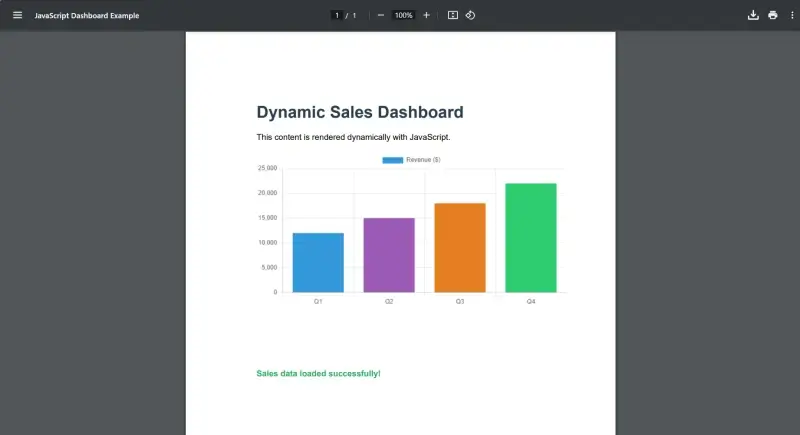
pdf.SaveAs("javascript-example.pdf")此範例展示了IronPDF在.NET中生成PDF文件時如何處理JavaScript繁重內容。 透過啟用EnableJavaScript並新增短暫RenderDelay,ChromePdfRenderer等待動態腳本(如圖表和動畫)完成執行然後才捕獲PDF。 此處,我們渲染一個本地HTML文件(JS-example.html)並將其保存為javascript-example.pdf,確保最終的PDF正確反映所有交互和動態生成的內容,就像在瀏覽器中一樣。
IronPDF支持所有現代JavaScript框架和庫。 無論您的應用是否使用React、Angular、Vue.js或原生JavaScript,Chrome渲染引擎都會正確執行一切,如同在標準瀏覽器中一樣。 圖表完美渲染,動態表單保持其狀態,單頁應用顯示其路由內容正確。 有關處理JavaScript的更多詳細資訊,請參閱JavaScript到PDF指南。
許多應用程式需要身份驗證才能存取特定頁面。 IronPDF提供多種機制來處理安全內容:
using IronPdf;
var renderer = new ChromePdfRenderer();
ChromePdfRenderer renderer = new ChromePdfRenderer
{
    // setting login credentials to bypass basic authentication
    LoginCredentials = new ChromeHttpLoginCredentials()
    {
        NetworkUsername = "testUser",
        NetworkPassword = "testPassword"
    }
};
// Custom headers for API authentication
renderer.RenderingOptions.HttpRequestHeaders.Add("X-API-Key", "your-api-key");
var pdf = renderer.RenderUrlAsPdf("https://example.com/secure-page");
pdf.SaveAs("secure-content.pdf");
pdf.SaveAs("secure-content.pdf");Imports IronPdf
Dim renderer As New ChromePdfRenderer()
renderer = New ChromePdfRenderer With {
.LoginCredentials = New ChromeHttpLoginCredentials() With {
.NetworkUsername = "testUser",
.NetworkPassword = "testPassword"
}
}
' Custom headers for API authentication
renderer.RenderingOptions.HttpRequestHeaders.Add("X-API-Key", "your-api-key")
Dim pdf = renderer.RenderUrlAsPdf("https://example.com/secure-page")
pdf.SaveAs("secure-content.pdf")
pdf.SaveAs("secure-content.pdf")這些身份驗證選項涵蓋了大多數安全場景。 HTTP標頭支持承載令牌和API密鑰,ChromeHttpLoginCredentials則處理基本身份驗證,例如使用者名/密碼保護的資源。 渲染器會在整個渲染過程中保持這些憑據,包括頁面載入的資源,如圖像和樣式表。
IronPDF提供了可將基本PDF轉變為專業、安全且互動文件的高級功能。 了解這些功能如何在.NET應用程式中提升您的PDF生成能力。
IronPDF的多功能性不僅限於C#和.NET,成為擁有多種技術堆疊的組織的綜合解決方案。
IronPDF無縫運行於所有現代.NET平台:
*.NET Framework 4.6.2+ *.NET Core 2.0+ *.NET Standard 2.0+ *.NET 5、6、7、8、9+
無論您是維護舊版本的.NET Framework應用,還是構建現代.NET 9(甚至.NET 10)微服務,或者以.NET Standard為目標進行最大相容性,IronPDF在所有地方使用相同的API。 部署到Windows、Linux、macOS、Docker容器或雲平台,不須更改程式碼。
IronPDF適用於多種程式設計語言,滿足整個技術堆栈中的PDF生成需求:
每種語言版本均保持高質量的Chrome渲染引擎和完整的功能集,確保無論實施語言為何,PDF輸出始終一致。
即使IronPDF的PDF生成.NET應用之API直觀,您仍然可能偶爾需要幫助。 Iron Software提供了豐富的資源以確保您成功。
官方文件涵蓋了在IronPDF中的各個方面,從基本HTML到PDF的轉換到電子簽名等高級功能。 每個功能包括工作程式碼範例、詳細說明和使用C#建立PDF的最佳實踐。
針對特定場景,操作指南提供額外的資訊以及步驟說明,用於完成常見任務,如建立表單、新增水印和處理身份驗證。
程式碼範例部分提供了全面的文件,包含涵蓋真實世界的PDF生成方案的程式碼範本。 每個範本包含完整、可運行的程式碼,演示了如何在各種背景下生成PDF文件。
全面的API參考詳細說明了IronPDF命名空間的每個類、方法和屬性,讓您輕鬆探索先進功能以實現.NET PDF程式庫。
如果在建立PDF時遇到問題,疑難解答部分講解了常見問題,如渲染延遲、字體問題、部署挑戰和平臺特定考量。
Iron Software為.NET中的PDF生成提供更多幫助:
工程團隊由每天都使用IronPDF的實際開發人員組成,以確保您得到實際、可行的解決方案而不是泛泛的支援回應。
IronPDF提供透明、對開發者友好的授權以滿足您的PDF生成需求:
瀏覽授權頁面以獲取詳細的定價資訊並找到最合適的選項。
IronPDF將.NET中的PDF生成從一個複雜的挑戰轉變為一個簡單的過程。 憑借其基於Chrome的渲染引擎,您可以獲得完全像HTML源一樣的像素完美的PDF。 直觀的API意味著您可以在幾分鐘內生成您的第一個PDF,而不是幾個小時,全面的功能集處理從簡單文件到複雜、安全和互動的PDF文件的所有事情。
無論您是在構建發票系統、報告生成程式、文件檔案庫,還是任何需要PDF輸出的.NET Core或.NET Framework應用程式,IronPDF都能提供您所需的工具。 跨平臺的支持、多語言SDK以及廣泛的文件確保IronPDF隨著您的需求增長。
今天就以IronPDF的免費開發授權開始您的PDF生成旅程。 親自體驗正確的.NET PDF程式庫如何將複雜的需求轉變為應用中的另一項功能。

Curtis Chau擁有Carleton大學的電腦科學學士學位,專精於前端開發,擁有Node.js、TypeScript、JavaScript和React的專業知識。Curtis熱衷於建立直觀且美觀的使用者介面,喜愛使用現代框架並建立結構良好、視覺吸引力的手冊。

IronPDF 是 IRONSUITE 的一部分
10 款適用於辦公室文件的 .NET API 產品

當您需要您的PDF看起來像HTML一樣快速。




