IronPDF oferuje bibliotekę PDF dla języka C#, która integruje się z aplikacjami UWP poprzez .NET Standard 2.0. Można tworzyć pliki PDF, edytować istniejące dokumenty, łączyć wiele plików i manipulować plikami PDF za pomocą prostych wywołań API, przy jednoczesnym wsparciu dla wdrożeń kontenerowych.
Stworzenie edytora plików PDF w aplikacjach UWP otwiera użytkownikom systemu Windows dostęp do profesjonalnych procesów pracy z dokumentami. Niezależnie od tego, czy generujesz raporty, przetwarzasz formularze PDF, zarządzasz dużymi dokumentami z kompresją, czy zabezpieczasz pliki PDF za pomocą szyfrowania, niezawodne narzędzia do obróbki plików PDF pozwalają znacznie skrócić czas programowania na różnych systemach operacyjnych.
IronPDF zapewnia w pełni funkcjonalną bibliotekę PDF dla języka C#, której możliwości współdziałają z platformą .NET Standard 2.0, dzięki czemu jest ona dostępna dla aplikacji UWP. Biblioteka obsługuje wszystko, od tworzenia plików PDF po edycję istniejących dokumentów PDF, w tym możliwość drukowania i otwierania plików PDF programowo za pomocą przejrzystego interfejsu API. Obsługuje wdrażanie w środowiskach Azure i AWS, dzięki czemu nadaje się do aplikacji natywnych dla chmury.
Jak rozpocząć pracę z IronPDF w UWP?
Dodanie funkcji przeglądarki i edytora plików PDF do projektu UWP rozpoczyna się od zainstalowania pakietu IronPDF NuGet. IronPDF jest przeznaczony dla platformy .NET Standard 2.0, do której aplikacje UWP mogą odwoływać się bezpośrednio poprzez projekt biblioteki klas .NET Standard 2.0. Dokumentacja Microsoft UWP obejmuje kroki konfiguracji projektu niezbędne przed dodaniem bibliotek innych firm. Otwórz konsolę menedżera pakietów w Visual Studio i uruchom polecenie instalacyjne pokazane poniżej.
// Install via NuGet Package Manager Console:
Install-Package IronPdf
// Install via NuGet Package Manager Console:
Install-Package IronPdf
' Install via NuGet Package Manager Console:
Install-Package IronPdf
' Install via NuGet Package Manager Console:
Install-Package IronPdf
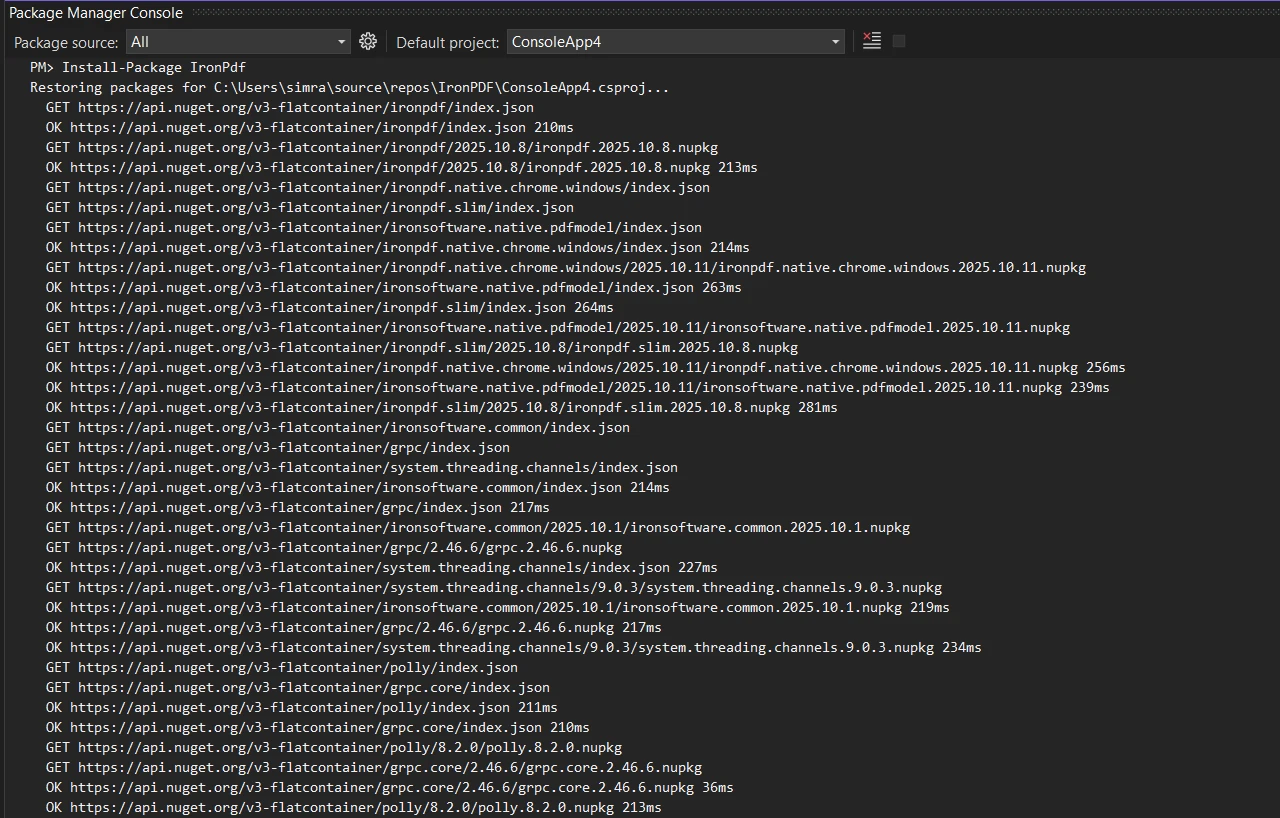
Po zainstalowaniu wygenerowanie pliku PDF z treści HTML zajmuje zaledwie kilka wierszy kodu. Poniższy przykład pokazuje, jak przekształcić fakturę HTML do pliku PDF i zapisać ją na dysku. Ten wzorzec działa dla dowolnego ciągu HTML, w tym dla w pełni stylizowanych szablonów z osadzonym CSS.
using IronPdf;

// Create a PDF from HTML content
var renderer = new ChromePdfRenderer();
var pdf = renderer.RenderHtmlAsPdf("<h1>Invoice #1001</h1><p>Total: $500.00</p>");
// Save to the app's local storage folder
pdf.SaveAs("document.pdf");

// For containerized environments, configure the renderer
renderer.RenderingOptions.PaperSize = IronPdf.Rendering.PdfPaperSize.A4;
renderer.Installation.TempFolderPath = "/app/temp";
renderer.Installation.ChromeGpuMode = IronPdf.Rendering.ChromeGpuMode.Disabled;
using IronPdf;

// Create a PDF from HTML content
var renderer = new ChromePdfRenderer();
var pdf = renderer.RenderHtmlAsPdf("<h1>Invoice #1001</h1><p>Total: $500.00</p>");
// Save to the app's local storage folder
pdf.SaveAs("document.pdf");

// For containerized environments, configure the renderer
renderer.RenderingOptions.PaperSize = IronPdf.Rendering.PdfPaperSize.A4;
renderer.Installation.TempFolderPath = "/app/temp";
renderer.Installation.ChromeGpuMode = IronPdf.Rendering.ChromeGpuMode.Disabled;
Imports IronPdf
' Create a PDF from HTML content
Dim renderer As New ChromePdfRenderer()
Dim pdf = renderer.RenderHtmlAsPdf("<h1>Invoice #1001</h1><p>Total: $500.00</p>")
' Save to the app's local storage folder
pdf.SaveAs("document.pdf")
' For containerized environments, configure the renderer
renderer.RenderingOptions.PaperSize = IronPdf.Rendering.PdfPaperSize.A4
renderer.Installation.TempFolderPath = "/app/temp"
renderer.Installation.ChromeGpuMode = IronPdf.Rendering.ChromeGpuMode.Disabled
Imports IronPdf

' Create a PDF from HTML content
Dim renderer As New ChromePdfRenderer()
Dim pdf = renderer.RenderHtmlAsPdf("<h1>Invoice #1001</h1><p>Total: $500.00</p>")
' Save to the app's local storage folder
pdf.SaveAs("document.pdf")

' For containerized environments, configure the renderer
renderer.RenderingOptions.PaperSize = IronPdf.Rendering.PdfPaperSize.A4
renderer.Installation.TempFolderPath = "/app/temp"
renderer.Installation.ChromeGpuMode = IronPdf.Rendering.ChromeGpuMode.Disabled
Klasa ChromePdfRenderer konwertuje zawartość HTML do formatu PDF z dokładnością co do piksela, spójnie obsługując tekst statyczny, obrazy i hiperłącza. Takie podejście pozwala wykorzystać istniejącą wiedzę z zakresu HTML i CSS zamiast uczyć się skomplikowanych interfejsów API specyficznych dla plików PDF. Renderer obsługuje czcionki, układy i linki w różnych środowiskach. W przypadku wdrożeń produkcyjnych renderer obsługuje niestandardowe logowanie i optymalizację wydajności.
Jaki jest wynik konwersji HTML do PDF?
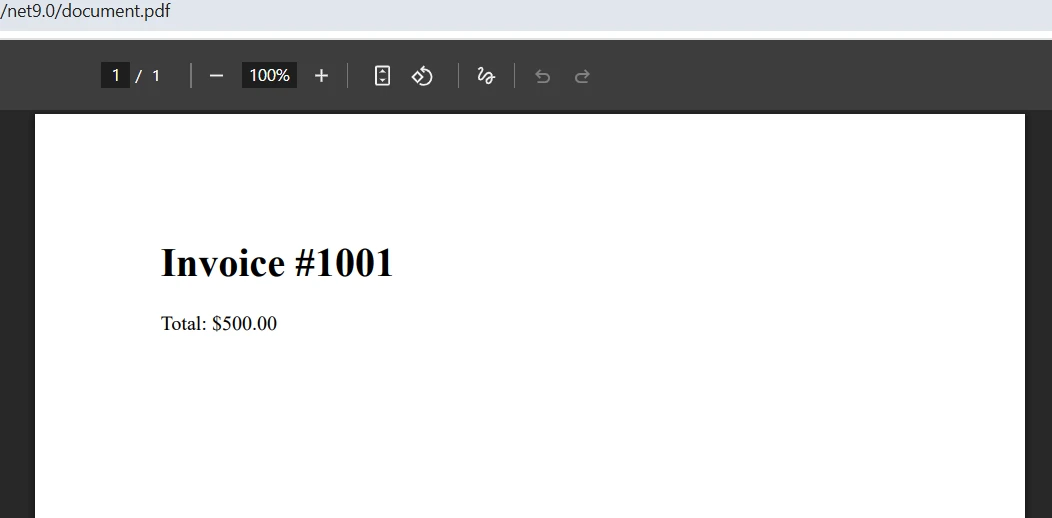
Wygenerowany plik PDF wiernie odzwierciedla źródło HTML, zachowując czcionki, odstępy i kolory. W przypadku scenariuszy związanych z fakturami i raportami oznacza to, że wynik wygląda identycznie jak to, co wyświetla przeglądarka, bez konieczności stosowania niestandardowego kodu układu specyficznego dla formatu PDF. Wewnętrzny silnik renderujący Chromium zapewnia spójną typografię w systemach Windows, Linux i macOS.
Jak radzisz sobie z przechowywaniem plików i drukowaniem w UWP?
W przypadku aplikacji UWP zapisywanie plików zazwyczaj odbywa się w lokalnym folderze aplikacji lub za pomocą selektorów plików, które pozwalają użytkownikom wybrać lokalizację zapisu. Po załadowaniu pliku PDF do aplikacji IronPDF zwraca dokument jako obiekt PdfDocument, który można zapisać do strumieni lub ścieżek plików. Biblioteka obsługuje drukowanie dokumentów PDF bezpośrednio poprzez API PRINT i efektywnie ładuje strony podczas przeglądania dużych dokumentów. Obsługuje również eksport do formatów PDF/A na potrzeby długoterminowej archiwizacji, co jest ważne w branżach podlegających regulacjom.
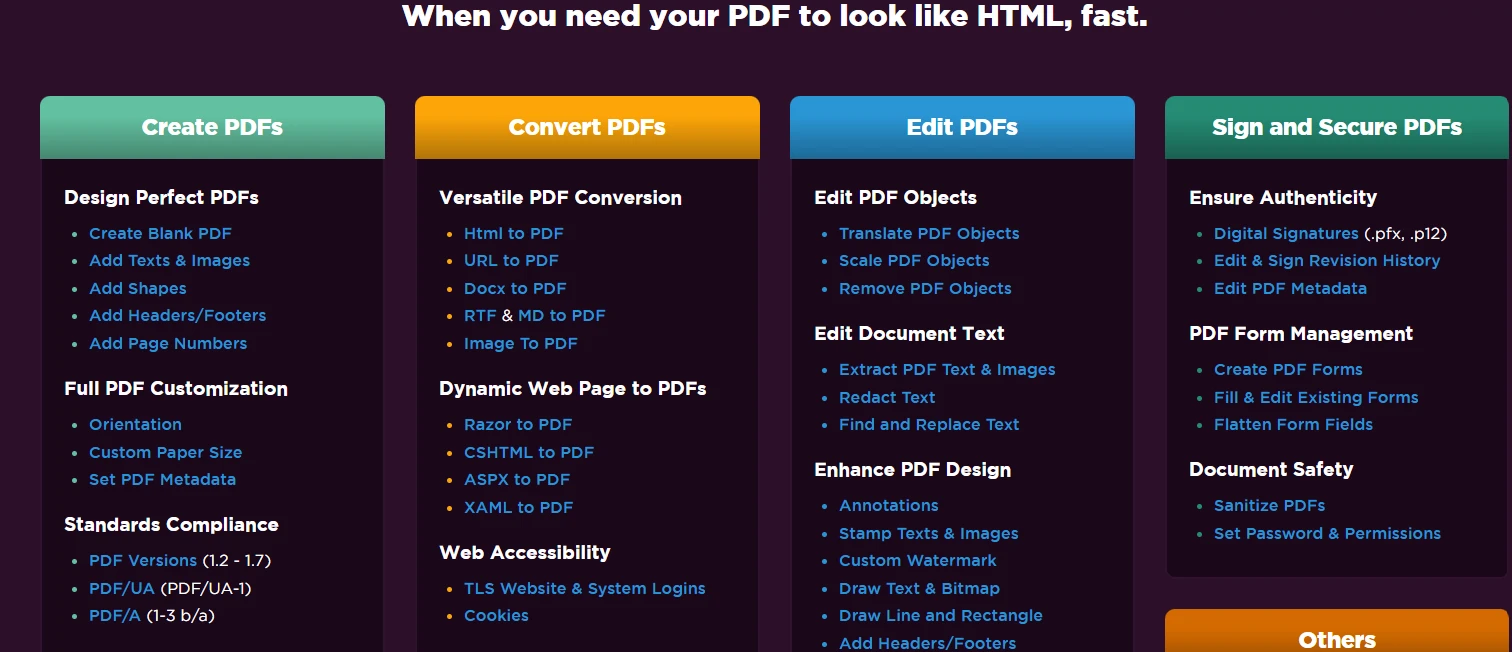
Jakie opcje manipulacji dokumentami są dostępne dla projektów UWP PDF?
W praktyce aplikacje UWP często wymagają łączenia dokumentów PDF, wyodrębniania określonych stron lub reorganizacji treści w celu ułatwienia nawigacji. IronPDF oferuje proste narzędzia do łączenia i dzielenia plików PDF, które nie wymagają dogłębnej wiedzy na temat wewnętrznej struktury plików PDF. Biblioteka wykorzystuje wirtualizację stron, aby podczas działania przechowywać tylko minimalną liczbę stron, co zmniejsza zużycie pamięci podczas pracy z dużymi dokumentami. Dla zespołów DevOps biblioteka obsługuje wdrażanie w środowisku Docker oraz środowiska Linux bez warstw kompatybilności z systemem Windows.
using IronPdf;

// Load existing PDF files
var pdf1 = PdfDocument.FromFile("report-q1.pdf");
var pdf2 = PdfDocument.FromFile("report-q2.pdf");
// Merge into a single document
var combined = PdfDocument.Merge(pdf1, pdf2);
// Remove a specific page (zero-indexed)
combined.RemovePage(0);
// Copy select pages to a new document
var excerpt = combined.CopyPages(2, 4);
combined.SaveAs("annual-report.pdf");
excerpt.SaveAs("summary.pdf");

// For production environments, enable compression
var compressOptions = new CompressOptions
{
    CompressImages = true,
    ImageQuality = 90
};
combined.CompressSize(compressOptions);
using IronPdf;

// Load existing PDF files
var pdf1 = PdfDocument.FromFile("report-q1.pdf");
var pdf2 = PdfDocument.FromFile("report-q2.pdf");
// Merge into a single document
var combined = PdfDocument.Merge(pdf1, pdf2);
// Remove a specific page (zero-indexed)
combined.RemovePage(0);
// Copy select pages to a new document
var excerpt = combined.CopyPages(2, 4);
combined.SaveAs("annual-report.pdf");
excerpt.SaveAs("summary.pdf");

// For production environments, enable compression
var compressOptions = new CompressOptions
{
    CompressImages = true,
    ImageQuality = 90
};
combined.CompressSize(compressOptions);
IRON VB CONVERTER ERROR developers@ironsoftware.com
IRON VB CONVERTER ERROR developers@ironsoftware.com
Metoda PdfDocument.Merge akceptuje wiele plików PDF i łączy je sekwencyjnie. Jest to przydatne przy kompilowaniu raportów z oddzielnych sekcji treści lub tworzeniu pakietów dokumentów do dystrybucji. Metody RemovePage i CopyPages umożliwiają precyzyjną kontrolę nad strukturą dokumentu, pozwalając programistom na wydajną edycję stron. Biblioteka obsługuje również obrót stron i niestandardowe rozmiary papieru dla specjalistycznych wymagań dotyczących wydruku.
Dlaczego indeksowanie zerowe ma znaczenie dla operacji na stronach?
Operacje na stronach wykorzystują indeksowanie zerowe, więc pierwsza strona ma indeks 0. Podczas kopiowania zakresu za pomocą CopyPages, zarówno indeksy początkowy, jak i końcowy są wliczane. Te metody zwracają nowe instancje PdfDocument z mniejszym zużyciem pamięci w czasie działania, pozostawiając oryginały bez zmian do dalszego przetwarzania. Strony ładują się szybko nawet w przypadku dużych dokumentów dzięki optymalizacjom, które skracają czas początkowego ładowania. Biblioteka obsługuje operacje asynchroniczne, co zapewnia lepszą wydajność w środowiskach o dużej przepustowości.
Zrozumienie zachowania indeksowania pozwala uniknąć błędów typu "off-by-one" podczas tworzenia funkcji edycji na poziomie strony. Na przykład, dokument 10-stronicowy ma strony o indeksach od 0 do 9. Wywołanie CopyPages(0, 4) produkuje 5-stronicowy wycinek zawierający strony od 1 do 5. To zachowanie jest zgodne z konwencjami kolekcji .NET, więc będzie znajome deweloperom pracującym z tablicami i listami.
Jak zmniejszyć rozmiar dużych dokumentów PDF?
IronPDF oferuje techniki optymalizacji pamięci i obsługuje niestandardowe ścieżki tymczasowe, aby efektywnie zarządzać wykorzystaniem zasobów. W przypadku pracy z dokumentami zawierającymi wiele obrazów o wysokiej rozdzielczości włączenie kompresji podczas operacji scałania może znacznie zmniejszyć rozmiar plików wyjściowych. Biblioteka zawiera wbudowane funkcje kompresji plików PDF, które znacznie zmniejszają rozmiar plików bez widocznej utraty jakości w przypadku typowych dokumentów biznesowych.
Obiekt CompressOptions daje szczegółową kontrolę nad procesem kompresji. Ustawienie ImageQuality na 90 zachowuje szczegóły przy jednoczesnym zmniejszeniu rozmiaru pliku; wartości poniżej 80 dają mniejsze pliki kosztem pewnej ostrości. W przypadku dokumentów archiwalnych zaleca się utrzymanie jakości na poziomie 95 lub wyższym. Połączenie kompresji z zgodnością z formatem PDF/A gwarantuje spełnienie wymagań dotyczących długoterminowego przechowywania przy jednoczesnym utrzymaniu rozsądnego rozmiaru plików.
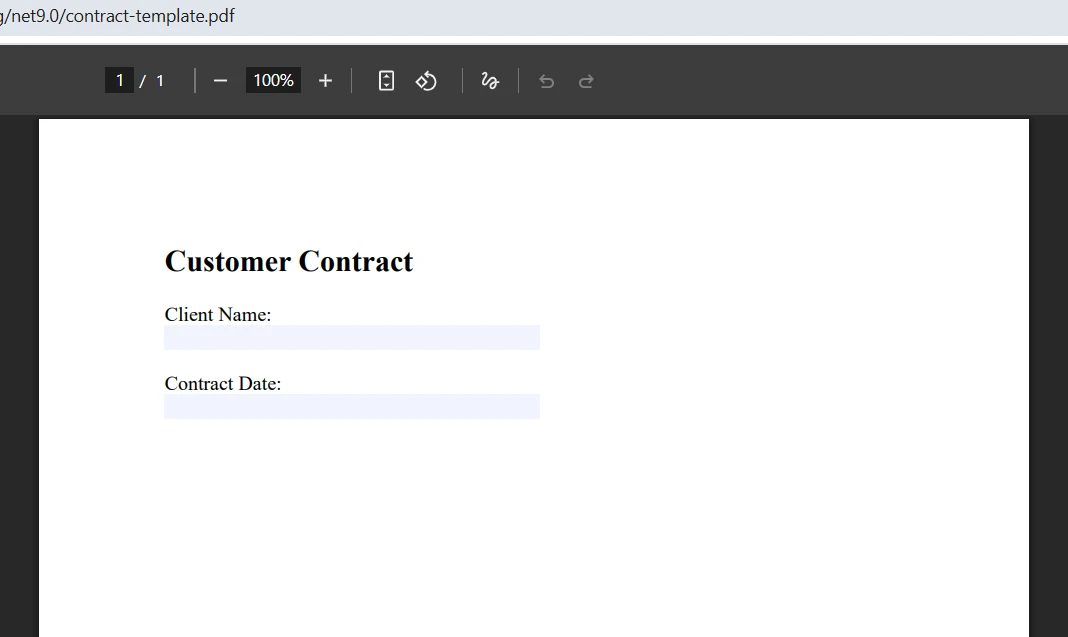
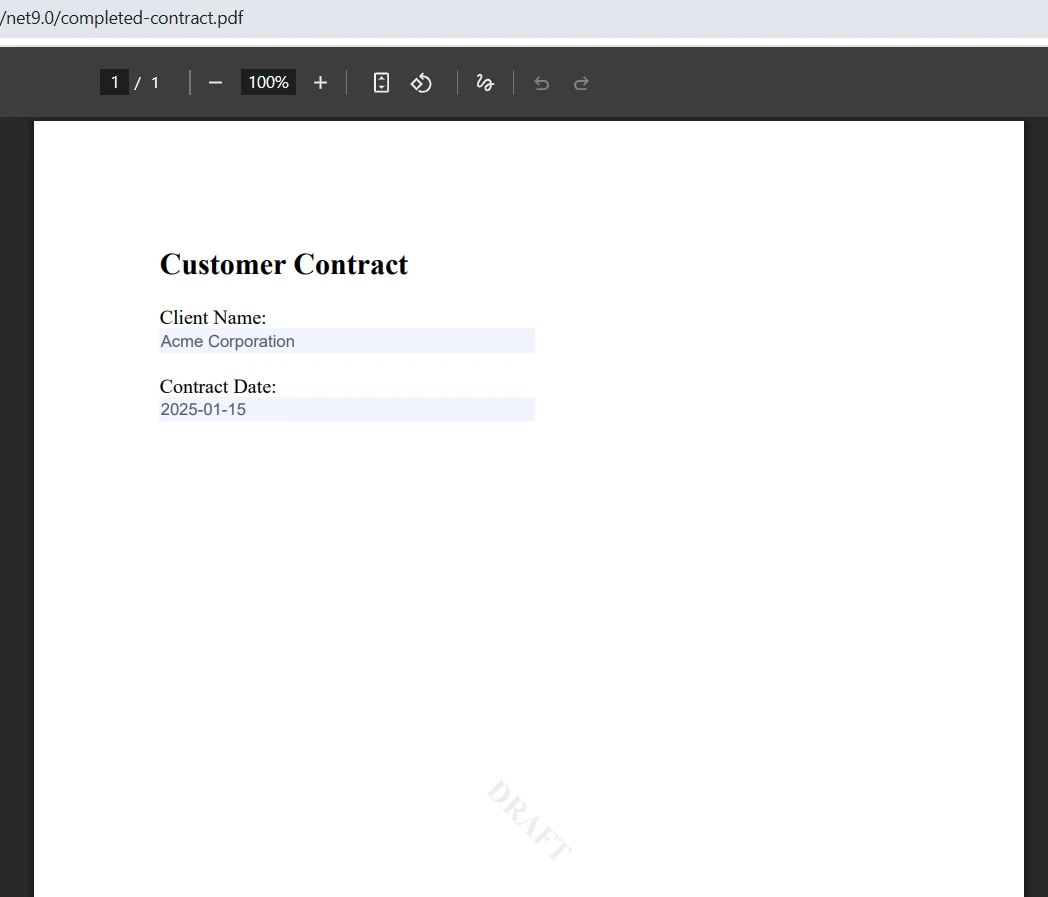
Interaktywne wypełnianie formularzy i wizualne elementy brandingowe, takie jak znaki wodne, nadają profesjonalny wygląd plikom PDF. IronPDF obsługuje zarówno tworzenie formularzy do wypełnienia z kodu HTML, jak i programową modyfikację istniejących pól formularzy. Obsługa wypełniania formularzy umożliwia tworzenie procesów gromadzenia danych, w których użytkownicy mogą bezpośrednio zapisywać pola formularzy. Kontrolka przeglądarki PDF UWP może wyświetlać te formularze wraz z narzędziami do adnotacji służącymi do oznaczania treści. Biblioteka obsługuje również podpisy cyfrowe, spełniające wymagania dotyczące autentyczności dokumentów w kontekście prawnym i finansowym.
using IronPdf;

// Load a PDF with existing form fields
var pdf = PdfDocument.FromFile("contract-template.pdf");
// Fill form fields by name
pdf.Form.FindFormField("clientName").Value = "Acme Corporation";
pdf.Form.FindFormField("contractDate").Value = "2025-01-15";
// Apply a watermark across all pages
pdf.ApplyWatermark("<h2 style='color:gray; opacity:0.5'>DRAFT</h2>",
    rotation: 45,
    opacity: 30);

// Add production-ready security
pdf.SecuritySettings.OwnerPassword = Environment.GetEnvironmentVariable("PDF_OWNER_PASSWORD");
pdf.SecuritySettings.UserPassword = Environment.GetEnvironmentVariable("PDF_USER_PASSWORD");
pdf.SecuritySettings.AllowUserPrinting = IronPdf.Security.PdfPrintSecurity.NoPrint;
pdf.SecuritySettings.AllowUserCopyPasteContent = false;

// Apply digital signature for authenticity
var signature = new IronPdf.Signing.PdfSignature("certificate.pfx", "password")
{
    SigningContact = "legal@acmecorp.com",
    SigningLocation = "New York, NY"
};
pdf.Sign(signature);

pdf.SaveAs("completed-contract.pdf");
using IronPdf;

// Load a PDF with existing form fields
var pdf = PdfDocument.FromFile("contract-template.pdf");
// Fill form fields by name
pdf.Form.FindFormField("clientName").Value = "Acme Corporation";
pdf.Form.FindFormField("contractDate").Value = "2025-01-15";
// Apply a watermark across all pages
pdf.ApplyWatermark("<h2 style='color:gray; opacity:0.5'>DRAFT</h2>",
    rotation: 45,
    opacity: 30);

// Add production-ready security
pdf.SecuritySettings.OwnerPassword = Environment.GetEnvironmentVariable("PDF_OWNER_PASSWORD");
pdf.SecuritySettings.UserPassword = Environment.GetEnvironmentVariable("PDF_USER_PASSWORD");
pdf.SecuritySettings.AllowUserPrinting = IronPdf.Security.PdfPrintSecurity.NoPrint;
pdf.SecuritySettings.AllowUserCopyPasteContent = false;

// Apply digital signature for authenticity
var signature = new IronPdf.Signing.PdfSignature("certificate.pfx", "password")
{
    SigningContact = "legal@acmecorp.com",
    SigningLocation = "New York, NY"
};
pdf.Sign(signature);

pdf.SaveAs("completed-contract.pdf");
Imports IronPdf
' Load a PDF with existing form fields
Dim pdf = PdfDocument.FromFile("contract-template.pdf")
' Fill form fields by name
pdf.Form.FindFormField("clientName").Value = "Acme Corporation"
pdf.Form.FindFormField("contractDate").Value = "2025-01-15"
' Apply a watermark across all pages
pdf.ApplyWatermark("<h2 style='color:gray; opacity:0.5'>DRAFT</h2>", rotation:=45, opacity:=30)
' Add production-ready security
pdf.SecuritySettings.OwnerPassword = Environment.GetEnvironmentVariable("PDF_OWNER_PASSWORD")
pdf.SecuritySettings.UserPassword = Environment.GetEnvironmentVariable("PDF_USER_PASSWORD")
pdf.SecuritySettings.AllowUserPrinting = IronPdf.Security.PdfPrintSecurity.NoPrint
pdf.SecuritySettings.AllowUserCopyPasteContent = False
' Apply digital signature for authenticity
Dim signature = New IronPdf.Signing.PdfSignature("certificate.pfx", "password") With {
.SigningContact = "legal@acmecorp.com",
.SigningLocation = "New York, NY"
}
pdf.Sign(signature)
pdf.SaveAs("completed-contract.pdf")
Imports IronPdf

' Load a PDF with existing form fields
Dim pdf = PdfDocument.FromFile("contract-template.pdf")
' Fill form fields by name
pdf.Form.FindFormField("clientName").Value = "Acme Corporation"
pdf.Form.FindFormField("contractDate").Value = "2025-01-15"
' Apply a watermark across all pages
pdf.ApplyWatermark("<h2 style='color:gray; opacity:0.5'>DRAFT</h2>", rotation:=45, opacity:=30)

' Add production-ready security
pdf.SecuritySettings.OwnerPassword = Environment.GetEnvironmentVariable("PDF_OWNER_PASSWORD")
pdf.SecuritySettings.UserPassword = Environment.GetEnvironmentVariable("PDF_USER_PASSWORD")
pdf.SecuritySettings.AllowUserPrinting = IronPdf.Security.PdfPrintSecurity.NoPrint
pdf.SecuritySettings.AllowUserCopyPasteContent = False

' Apply digital signature for authenticity
Dim signature = New IronPdf.Signing.PdfSignature("certificate.pfx", "password") With {
    .SigningContact = "legal@acmecorp.com",
    .SigningLocation = "New York, NY"
}
pdf.Sign(signature)

pdf.SaveAs("completed-contract.pdf")
Właściwość Form zapewnia dostęp do wszystkich interaktywnych pól w dokumencie PDF. Użycie FindFormField z nazwą pola pozwala pobrać konkretne pole do odczytu lub zapisu wartości. Działa to z polami tekstowymi, polami wyboru, listami rozwijanymi i innymi standardowymi elementami formularzy, co pozwala na wydajne wprowadzanie danych. Biblioteka obsługuje wyodrębnianie danych z formularzy oraz spłaszczanie formularzy do ostatecznej dystrybucji, przekształcając pola interaktywne w treść statyczną.
Znaki wodne akceptują zawartość HTML, co daje pełną kontrolę nad stylem za pomocą CSS. Parametry krycia i obrotu regulują widoczność znaku wodnego. Znaki wodne są domyślnie stosowane na wszystkich stronach, dzięki czemu nadają się do oznaczania dokumentów jako wersje robocze lub poufne, a także do dodawania elementów identyfikacji wizualnej firmy. Zaawansowane znakowanie wodne obejmuje stemple oparte na obrazach oraz nakładki na tło, spełniające bardziej złożone wymagania dotyczące brandingu.
Jakie funkcje adnotacji i zabezpieczeń są dostępne?
Biblioteka zawiera narzędzia do adnotacji, które pozwalają programistom dodawać adnotacje odręczne, rysować oznaczenia odręczne oraz wstawiać wyskakujące notatki bezpośrednio na stronach PDF. Te adnotacje obsługują nawigację zewnętrzną oraz nawigację po treści za pomocą hiperłączy. W przypadku aplikacji wymagających zabezpieczenia dokumentów IronPDF obsługuje pliki PDF chronione hasłem z szyfrowaniem i podpisami cyfrowymi za pomocą dedykowanych metod API. Użytkownicy mogą wyszukiwać i kopiować tekst oraz poruszać się po aplikacji za pomocą gestów dotykowych. Przeglądarka wyświetla miniatury jako zminiaturyzowane przedstawienia rzeczywistych stron, ułatwiając nawigację. Dodatkowe funkcje obejmują możliwości redagowania w celu trwałego usuwania poufnych treści.
Ustawienia zabezpieczeń kontrolują, co użytkownicy końcowi mogą zrobić z plikiem PDF po jego wygenerowaniu. Wyłączenie funkcji kopiowania i wklejania oraz drukowania chroni poufne treści w sytuacjach takich jak dystrybucja umów lub arkuszy egzaminacyjnych. Hasła właściciela i użytkownika są zgodne ze standardem bezpieczeństwa PDF i są obsługiwane przez wszystkie główne programy do odczytu plików PDF, w tym Adobe Acrobat. W przypadku dokumentów wymagających długoterminowej weryfikacji integralności połączenie ochrony hasłem z podpisem cyfrowym zapewnia zarówno kontrolę dostępu, jak i wykrywanie manipulacji.
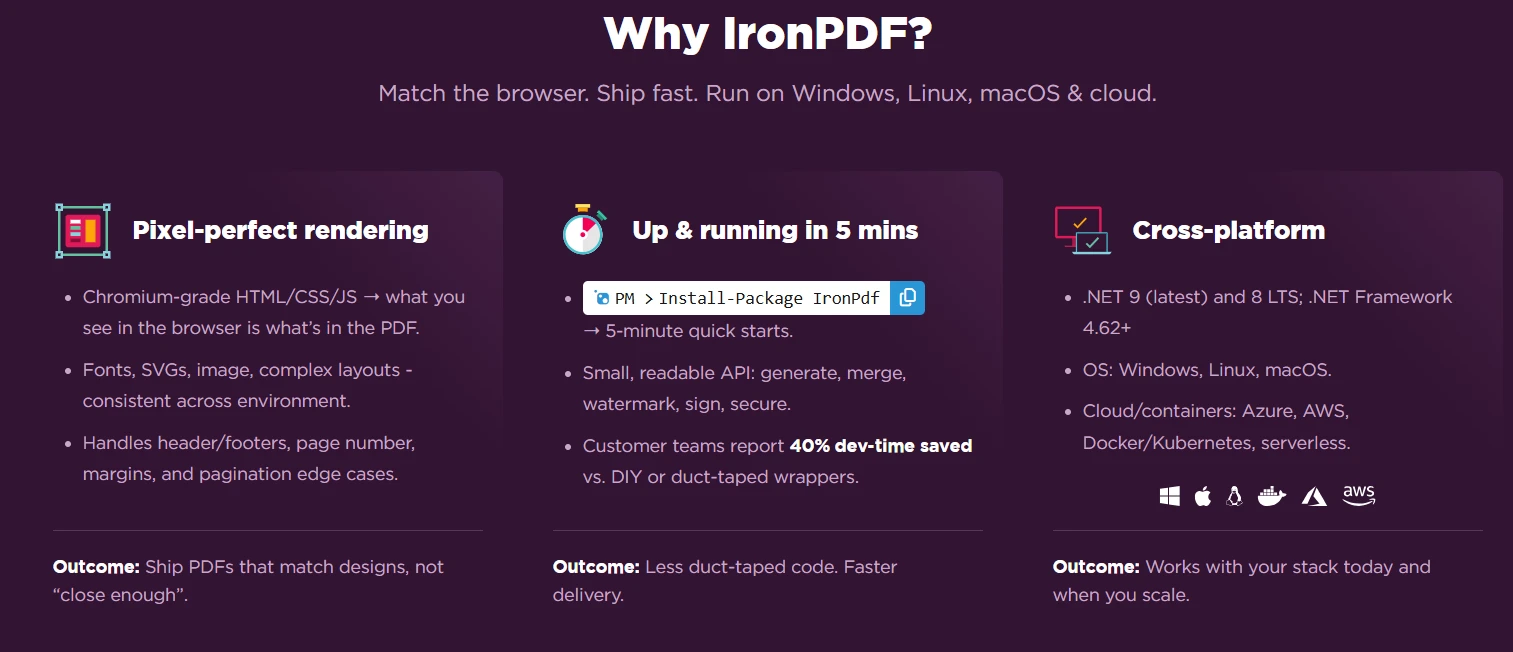
Ta sama baza kodu działa w systemach Windows, Linux, macOS oraz w środowiskach kontenerowych, takich jak Docker i Azure, zapewniając elastyczność aplikacjom UWP, które mogą wykraczać poza swoją pierwotną platformę. Ma to znaczenie dla zespołów, które zaczynają od środowiska wyłącznie Windows, ale później muszą obsługiwać ścieżkę renderowania opartą na sieci WWW lub po stronie serwera. Operacje biblioteki - od konwersji HTML do PDF po scałanie dokumentów - działają spójnie we wszystkich obsługiwanych środowiskach uruchomieniowych, dzięki czemu ten sam kod przechodzi testy integracyjne na wszystkich platformach.
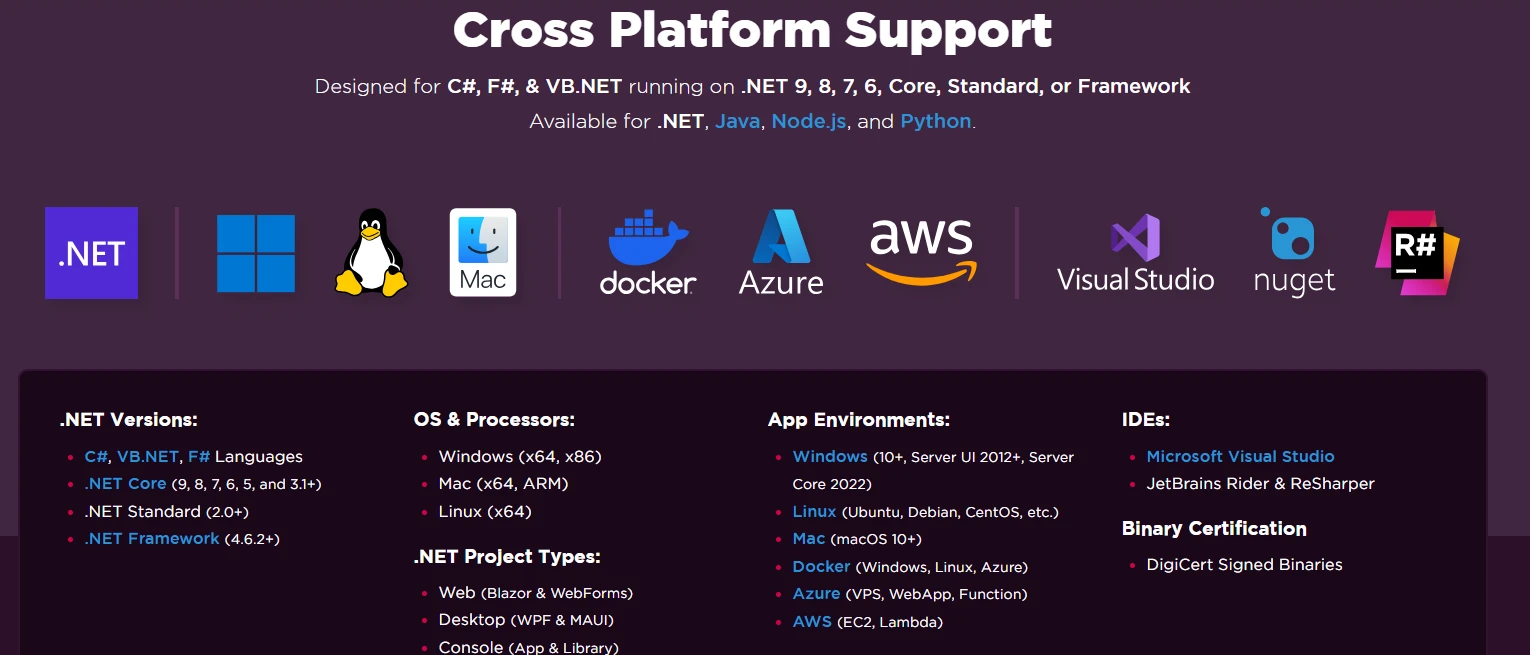
Dla zespołów DevOps firma IronPDF udostępnia obrazy Docker oraz przewodniki wdrażania Kubernetes do wdrożeń opartych na kontenerach. Biblioteka oferuje natywną obsługę systemu Linux bez konieczności stosowania warstw kompatybilności z systemem Windows oraz zapewnia opcje kompaktowych pakietów, które zmniejszają rozmiar wdrożenia. Opcje konfiguracyjne obejmują niestandardowe logowanie, Zarządzanie kluczami licencyjnymi oraz ustawienia specyficzne dla środowiska, które można kontrolować za pomocą zmiennych środowiskowych zamiast wartości zakodowanych na stałe.
Przeglądarka plików PDF obsługuje wszystkie niezbędne operacje, w tym drukowanie, zakładki oraz opcje językowe UTF-8 dla użytkowników międzynarodowych. Dla zespołów tworzących aplikacje intensywnie wykorzystujące dokumenty funkcje optymalizacji wydajności i narzędzia do zarządzania pamięcią zmniejszają opór podczas skalowania do dużych ilości dokumentów lub obsługi wielu użytkowników jednocześnie.
Jakie są Twoje kolejne kroki?
IronPDF zapewnia funkcje edytora PDF, których potrzebują programiści UWP, bez zbędnej złożoności. Od konwersji HTML do PDF po scałanie dokumentów, obsługę formularzy PDF i dodawanie znaków wodnych - biblioteka obejmuje podstawowe procesy pracy z dokumentami poprzez spójny interfejs API z obsługą MVVM i opcjami niestandardowego paska narzędzi. Biblioteka zawiera pełne opcje renderowania i obsługuje wykonywanie kodu JavaScript w scenariuszach z treścią dynamiczną.
Zapoznaj się z opcjami licencyjnymi IronPDF, aby znaleźć rozwiązanie odpowiednie dla Twojego projektu. Zacznij od bezpłatnej wersji próbnej, aby ocenić możliwości rozwiązania w kontekście konkretnych wymagań dotyczących dokumentów, zanim zdecydujesz się na zakup licencji.













