Ten samouczek użyje IronPDF for C# .NET do konwersji PDF na obrazy JPG.
IronPDF - Biblioteka .NET
IronPDF dla .NET to biblioteka, która pozwala użytkownikom tworzyć, edytować i zarządzać plikami PDF. Jest to bardzo popularne wśród programistów C# ze względu na komponent generowania PDF, który pozwala im pracować z plikami PDF bez zainstalowanego Adobe Acrobat. IronPDF for .NET umożliwia konwersję między różnymi formatami, takimi jak HTML do PDF, URL do PDF i obrazy do PDF.
Obsługuje również dodawanie niestandardowych nagłówków i stopek, podpisów cyfrowych, adnotacji oraz załączników, haseł użytkownika i właściciela oraz innych opcji bezpieczeństwa. IronPDF posiada szybki silnik Chromium dla lepszego renderingowego doświadczenia. Generuje perfekcyjny w pikselach PDF. Oferuje również pełne wsparcie dla wielowątkowości i wsparcie asynchroniczne.
Teraz kolejna sekcja omówi, jak programowo konwertować format PDF na formaty obrazów, takie jak PNG lub JPG, za pomocą IronPDF.
Wymagania wstępne
Przed rozpoczęciem zaleca się pobranie najnowszej wersji Visual Studio ze strony internetowej Visual Studio i zainstalowanie jej. To jest konieczne do budowy aplikacji C#, pomocny w konfiguracji środowiska .NET oraz przygotowania do stworzenia konwertera PDF na JPG.
Instalacja IronPDF
Aby zainstalować IronPDF, są dostępne różne metody:
- Możesz pobrać IronPDF przy użyciu Menedżera Pakietów NuGet do swojego projektu C# utworzonego w Visual Studio. Dostęp do Menedżera Pakietów NuGet możliwy jest przez Narzędzia lub przez kliknięcie prawym przyciskiem myszy na Eksploratorze Rozwiązań. Wyszukaj pakiet IronPDF i zainstaluj go.
- Inny sposób, aby zainstalować IronPDF, to bezpośrednie pobranie ze strony NuGet IronPDF.
Konwersja pliku PDF na obrazy za pomocą IronPDF
Załaduj dokument PDF
Aby zaladowac plik PDF z lokalnej lokalizacji do tego projektu, IronPDF udostepnia metode FromFile obecn a w klasie PdfDocument. Poniższy przykład kodu pomaga w otwarciu istniejącego pliku PDF do edycji:
using IronPdf;

// Load the PDF document from a local path
PdfDocument pdf = PdfDocument.FromFile("Example.pdf");
using IronPdf;

// Load the PDF document from a local path
PdfDocument pdf = PdfDocument.FromFile("Example.pdf");
Imports IronPdf
' Load the PDF document from a local path
Private pdf As PdfDocument = PdfDocument.FromFile("Example.pdf")
Imports IronPdf

' Load the PDF document from a local path
Private pdf As PdfDocument = PdfDocument.FromFile("Example.pdf")
Konwersja dokumentów PDF na obrazy
Teraz plik jest otwarty do edycji. IronPDF provides a RasterizeToImageFiles method to convert PDF pages to Image format. Za pomocą jednego linii kodu jest bardzo łatwo przekonwertować cały dokument PDF na obrazy JPG, używając metody Rasterize od IronPDF.
// Convert all pages of the PDF into JPG images and save them to the specified folder
pdf.RasterizeToImageFiles(@"C:\image\folder\*.jpg");
// Convert all pages of the PDF into JPG images and save them to the specified folder
pdf.RasterizeToImageFiles(@"C:\image\folder\*.jpg");
' Convert all pages of the PDF into JPG images and save them to the specified folder
pdf.RasterizeToImageFiles("C:\image\folder\*.jpg")
' Convert all pages of the PDF into JPG images and save them to the specified folder
pdf.RasterizeToImageFiles("C:\image\folder\*.jpg")
Przekonwertowane pliki z powyższego kodu zostaną zapisane w podanej ścieżce. PDF zawiera 562 strony, a IronPDF nie zajmuje czasu na konwersję wszystkich stron PDF na obrazy JPG. Metoda RasterizeToImageFiles wykonuje cala ciezka prace, a nazwa obrazow to cyfra zaczynajaca sie od 1, zwiekszana z kazda strona.
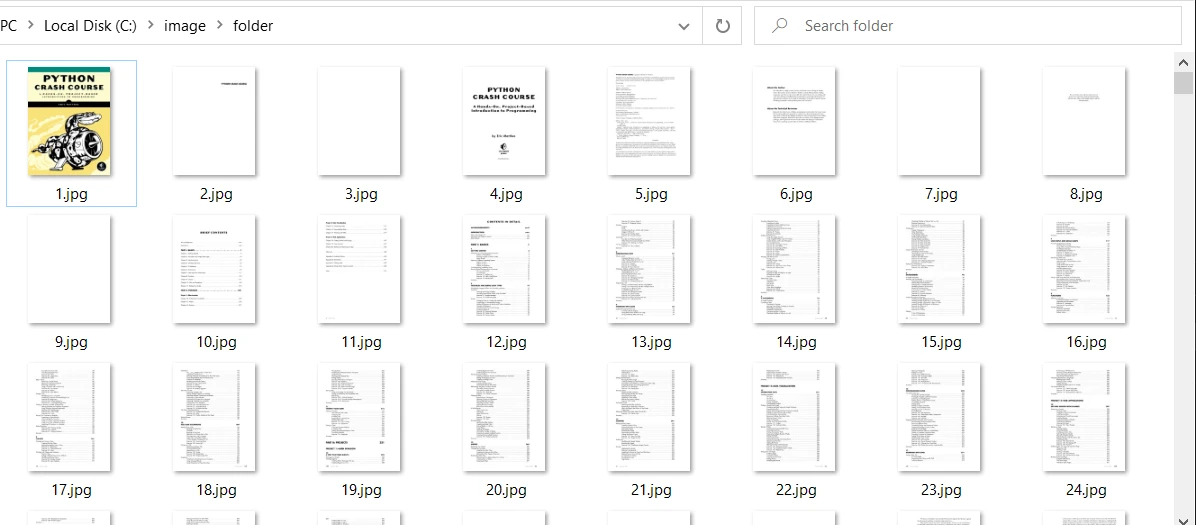 Obrazy wyodrębnione z pliku PDF
Konwersja konkretnych stron PDF
Metoda RasterizeToImageFiles udostepnia rowniez inne opcje dla wiekszej kontroli nad konwersja stron PDF do JPG. Poniższy kod pomaga w konwersji stron PDF w zakresie od strony 11 do 21.
using System.Collections.Generic;
using System.Linq;

// Set the Page Range
IEnumerable<int> pageIndexes = Enumerable.Range(10, 11); // Corrected range to cover pages 11 to 21

// Path, PageIndexes, ImageType and Dimensions may be specified
pdf.RasterizeToImageFiles(@"C:\image\folder\example_pdf_image_*.jpg", pageIndexes, 850, 650, IronPdf.Imaging.ImageType.Default, 300);
using System.Collections.Generic;
using System.Linq;

// Set the Page Range
IEnumerable<int> pageIndexes = Enumerable.Range(10, 11); // Corrected range to cover pages 11 to 21

// Path, PageIndexes, ImageType and Dimensions may be specified
pdf.RasterizeToImageFiles(@"C:\image\folder\example_pdf_image_*.jpg", pageIndexes, 850, 650, IronPdf.Imaging.ImageType.Default, 300);
Imports System.Collections.Generic
Imports System.Linq

' Set the Page Range
Private pageIndexes As IEnumerable(Of Integer) = Enumerable.Range(10, 11) ' Corrected range to cover pages 11 to 21

' Path, PageIndexes, ImageType and Dimensions may be specified
pdf.RasterizeToImageFiles("C:\image\folder\example_pdf_image_*.jpg", pageIndexes, 850, 650, IronPdf.Imaging.ImageType.Default, 300)
Imports System.Collections.Generic
Imports System.Linq

' Set the Page Range
Private pageIndexes As IEnumerable(Of Integer) = Enumerable.Range(10, 11) ' Corrected range to cover pages 11 to 21

' Path, PageIndexes, ImageType and Dimensions may be specified
pdf.RasterizeToImageFiles("C:\image\folder\example_pdf_image_*.jpg", pageIndexes, 850, 650, IronPdf.Imaging.ImageType.Default, 300)
W powyższym przykładzie konwersji zakresu stron PDF na JPG, używając IronPDF, dzieje się wiele rzeczy. Przyjrzyjmy się im po kolei.
- Pierwszy parametr: Podana jest prawidłowa ścieżka z opcjonalnym rozszerzeniem obrazu jako ciąg znaków.
- Drugi Parametr:
pageIndexes zapewnia zakladke stron, ktora nalezy przekonwertowac na obrazy JPG programowo.
- Trzeci parametr: Określ maksymalną szerokość obrazu w pikselach.
- Czwarty parametr: Określ maksymalną wysokość obrazu w pikselach.
- Piąty parametr: Domyślny typ obrazu zapisze obrazy w formacie PNG, jeśli rozszerzenie nie jest podane w ścieżce. Inne dostępne formaty to PNG, GIF, TIFF, JPG i Bitmap.
- Szósty parametr: Ustawić pożądaną rozdzielczość plików wyjściowych obrazu. Poza Windows, DPI zostanie zignorowane w Linuxie i macOS.
Rezultat konwersji do JPG będzie:
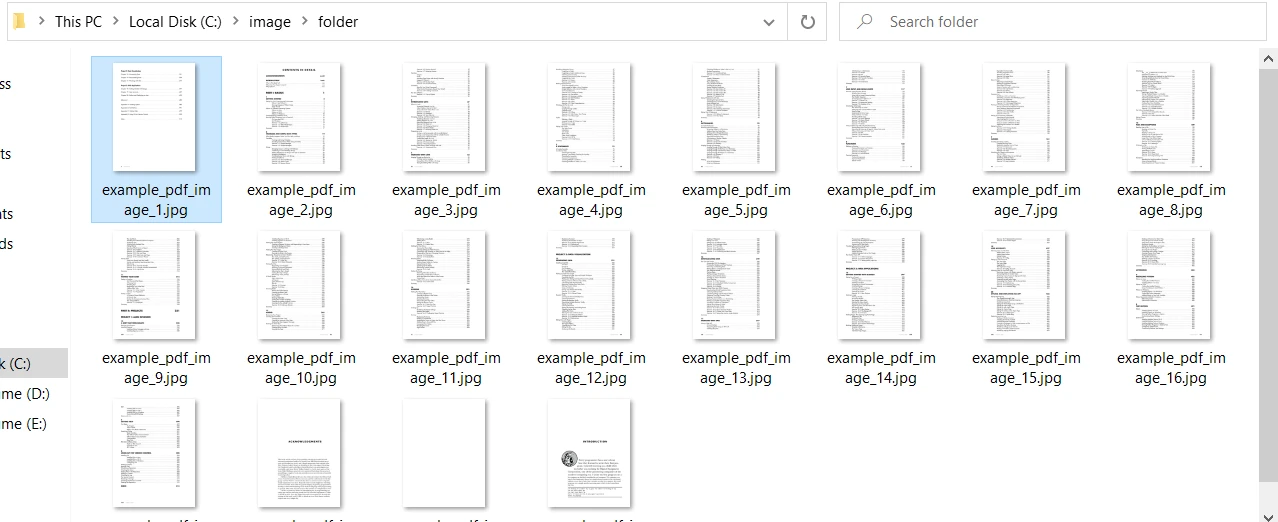 Obrazy wyodrębnione z większą kontrolą
Konwersja URL na PDF, a następnie PDF na obrazy
Czasami istnieje potrzeba uchwycenia produktów wymienionych na stronie internetowej jako obrazy do jakiegoś celu. Powiedzmy, że na stronie internetowej jest wymienionych setki produktów. Wykonywanie zrzutów ekranu byłoby czasochłonnym i męczącym zadaniem. IronPDF umożliwia konwersję URL na PDF i użycie wygenerowanego dokumentu PDF do zapisania każdej strony jako obrazu.
Poniższy kod przekształca stronę internetową Amazon jako URL i renderuje ją do perfekcyjnego w pikselach PDF. Następnie każda strona wygenerowanego PDF jest konwertowana na osobny plik JPG.
using IronPdf;

// Create a PDF renderer using the Chromium rendering engine
ChromePdfRenderer renderer = new ChromePdfRenderer();

// Render the URL to a PDF document
PdfDocument pdf = renderer.RenderUrlAsPdf("https://www.amazon.com/?tag=hp2-brobookmark-us-20");

// Convert each page of the PDF to separate JPG image files
pdf.RasterizeToImageFiles(@"C:\image\folder\amazon_pdf_image_*.jpg");
using IronPdf;

// Create a PDF renderer using the Chromium rendering engine
ChromePdfRenderer renderer = new ChromePdfRenderer();

// Render the URL to a PDF document
PdfDocument pdf = renderer.RenderUrlAsPdf("https://www.amazon.com/?tag=hp2-brobookmark-us-20");

// Convert each page of the PDF to separate JPG image files
pdf.RasterizeToImageFiles(@"C:\image\folder\amazon_pdf_image_*.jpg");
Imports IronPdf
' Create a PDF renderer using the Chromium rendering engine
Private renderer As New ChromePdfRenderer()
' Render the URL to a PDF document
Private pdf As PdfDocument = renderer.RenderUrlAsPdf("https://www.amazon.com/?tag=hp2-brobookmark-us-20")
' Convert each page of the PDF to separate JPG image files
pdf.RasterizeToImageFiles("C:\image\folder\amazon_pdf_image_*.jpg")
Imports IronPdf

' Create a PDF renderer using the Chromium rendering engine
Private renderer As New ChromePdfRenderer()

' Render the URL to a PDF document
Private pdf As PdfDocument = renderer.RenderUrlAsPdf("https://www.amazon.com/?tag=hp2-brobookmark-us-20")

' Convert each page of the PDF to separate JPG image files
pdf.RasterizeToImageFiles("C:\image\folder\amazon_pdf_image_*.jpg")
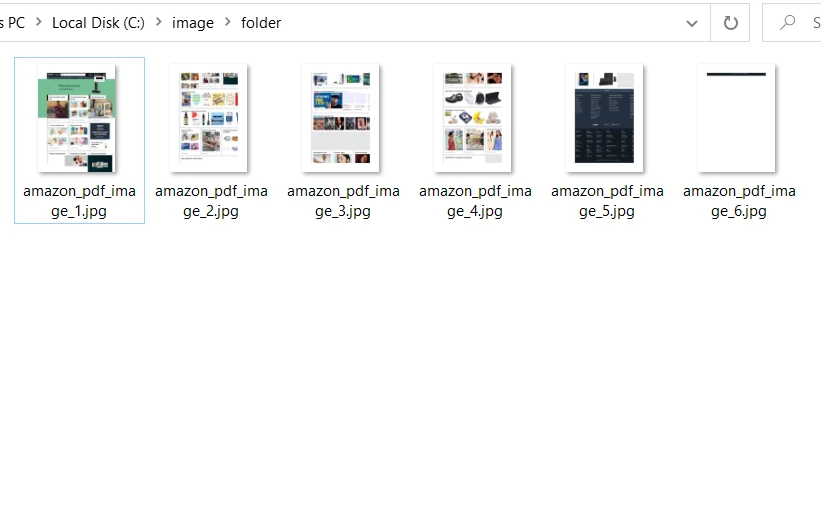 Wyodrębnione obrazy ze strony Amazon
Wnioski
Ten artykuł pokazał, jak konwertować dokumenty PDF na obrazy JPG, używając IronPDF na platformie .NET Framework. Metoda RasterizeToImageFiles generuje obrazy zawierajace numer strony wraz z nazwa dokumentu, jak pokazano w powyzszych przykladach kodu. IronPDF może konwertować strony PDF na obrazy w różnych formatach: PNG, JPG, GIF i wiele innych.
Biblioteka IronPDF daje użytkownikom pełną kontrolę nad formatem wyjściowego obrazu, wymiarami i rozdzielczością. IronPDF oferuje również inne narzędzia PDF, takie jak obracanie stron PDF, zmiana tekstu PDF, ustawianie marginesów itp. Aby dowiedzieć się więcej o IronPDF for .NET i uzyskać dostęp do dodatkowych funkcji do manipulacji plikami PDF, zapraszamy do przykładów IronPDF dla manipulacji PDF. Aby uzyskać więcej informacji na temat konwersji PDF na obrazy w różnych formatach, odwiedź te przykłady kodu dla konwersji JPG w IronPDF.
Biblioteka IronPDF .NET jest darmowa do rozwoju, ale wymaga licencji do użytku komercyjnego na stronie licencjonowania Iron Software.
Pobierz Plik ZIP Biblioteki IronPDF for .NET i wypróbuj.













