Bu öğretici, PDF'yi JPG resimlerine dönüştürmek için C# .NET ile IronPDF kullanacaktır.
IronPDF - .NET Kütüphanesi
IronPDF .NET için, kullanıcıların PDF dosyaları oluşturmasına, düzenlemesine ve yönetmesine olanak tanıyan bir kütüphanedir. PDF oluşturma bileşeni nedeniyle C# geliştiricileri arasında çok popülerdir, bu da onların Adobe Acrobat kurulu olmadan PDF dosyaları ile çalışmalarına olanak tanır. IronPDF for .NET, HTML'den PDF'ye, URL'den PDF'ye ve Resimlerden PDF'ye farklı formatlar arasında dönüşümü sağlar.
özel üstbilgiler ve altbilgiler, dijital imzalar, notlar ve ekler eklemeyi, kullanıcı ve sahip parolalarını ve diğer güvenlik seçeneklerini de destekler. IronPDF, daha iyi bir render deneyimi için hızlı bir Chromium Motoru'na sahiptir. Piksel mükemmel bir PDF oluşturur. tam çoklu iş parçacığı ve asenkronik destek sunar.
Şimdi, bir sonraki bölüm, PDF formatını programatik olarak PNG veya JPG gibi resim formatlarına nasıl dönüştüreceğinizi tartışacaktır.
Gereksinimler
Başlamadan önce, Visual Studio'nun en son sürümünün Visual Studio'nun resmi web sitesinden indirildiği ve kurulduğu önerilir. C# uygulamaları oluşturmak, .NET ortamını kurmak ve bir PDF'den JPG dönüştürücü hazırlamak için gereklidir.
IronPDF Kurulumu
IronPDF'yi kurmak için birden fazla yol vardır:
- Visual Studio kullanılarak oluşturulan C# projenize NuGet Paket Yöneticisi aracılığıyla IronPDF'yi indirebilirsiniz. NuGet Paket Yöneticisine Araçlar veya Çözüm Gezgini'ni sağ tıklayarak erişin. IronPDF paketini aratın ve yükleyin.
- IronPDF'yi doğrudan NuGet IronPDF sayfasından indirerek kurmanın bir diğer yolu.
IronPDF Kullanarak PDF Dosyasını Resimlere Dönüştürün
PDF Belgesini Yükleyin
Yerel bir konumdan bu projeye PDF dosyası yüklemek için, IronPDF, FromFile yöntemini PdfDocument sınıfında sunar. Aşağıdaki kod örneği, mevcut bir PDF dosyasını düzenlemek için açmanıza yardımcı olur:
using IronPdf;

// Load the PDF document from a local path
PdfDocument pdf = PdfDocument.FromFile("Example.pdf");
using IronPdf;

// Load the PDF document from a local path
PdfDocument pdf = PdfDocument.FromFile("Example.pdf");
Imports IronPdf
' Load the PDF document from a local path
Private pdf As PdfDocument = PdfDocument.FromFile("Example.pdf")
Imports IronPdf

' Load the PDF document from a local path
Private pdf As PdfDocument = PdfDocument.FromFile("Example.pdf")
PDF Belgelerini Resimlere Dönüştürün
Şimdi, dosya düzenleme için açıldı. IronPDF, PDF sayfalarını görüntü formatına dönüştürmek için bir RasterizeToImageFiles yöntemi sağlar. Aşağıdaki tek bir kod satırı ile, IronPDF'nin Rasterize Yöntemi ile PDF belgesini JPG resimlerine dönüştürmek çok kolaydır.
// Convert all pages of the PDF into JPG images and save them to the specified folder
pdf.RasterizeToImageFiles(@"C:\image\folder\*.jpg");
// Convert all pages of the PDF into JPG images and save them to the specified folder
pdf.RasterizeToImageFiles(@"C:\image\folder\*.jpg");
' Convert all pages of the PDF into JPG images and save them to the specified folder
pdf.RasterizeToImageFiles("C:\image\folder\*.jpg")
' Convert all pages of the PDF into JPG images and save them to the specified folder
pdf.RasterizeToImageFiles("C:\image\folder\*.jpg")
Yukarıdaki koddan dönüştürülen dosyalar verilen yolda kaydedilecektir. PDF, 562 sayfa içerir ve IronPDF, tüm PDF sayfalarını JPG resimlerine dönüştürmek için zaman almaz. RasterizeToImageFiles yöntemi tüm zor işleri yapar ve görüntülerin adı, 1'den başlayarak her sayfada artan bir rakamdır.
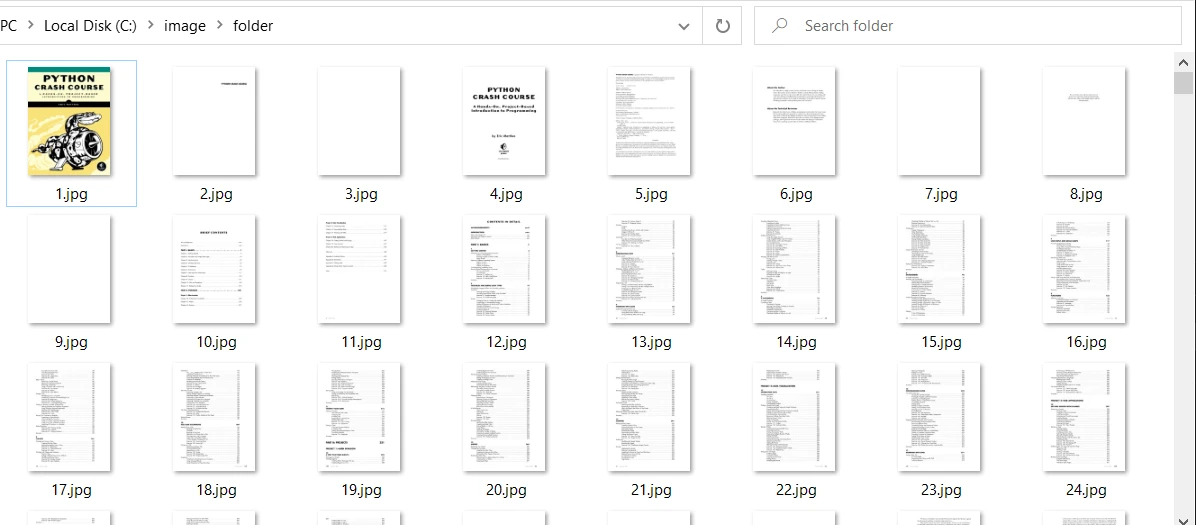 PDF dosyasından çıkarılan görüntüler
Belirli PDF Sayfalarını Dönüştürme
RasterizeToImageFiles yöntemi, PDF Sayfalarını JPG'ye dönüştürme üzerinde daha fazla kontrol sağlamak için başka seçenekler de sunar. Aşağıdaki kod, sayfa 11'den 21'e kadar bir aralık içindeki PDF sayfalarını dönüştürmeye yardımcı olur.
using System.Collections.Generic;
using System.Linq;

// Set the Page Range
IEnumerable<int> pageIndexes = Enumerable.Range(10, 11); // Corrected range to cover pages 11 to 21

// Path, PageIndexes, ImageType and Dimensions may be specified
pdf.RasterizeToImageFiles(@"C:\image\folder\example_pdf_image_*.jpg", pageIndexes, 850, 650, IronPdf.Imaging.ImageType.Default, 300);
using System.Collections.Generic;
using System.Linq;

// Set the Page Range
IEnumerable<int> pageIndexes = Enumerable.Range(10, 11); // Corrected range to cover pages 11 to 21

// Path, PageIndexes, ImageType and Dimensions may be specified
pdf.RasterizeToImageFiles(@"C:\image\folder\example_pdf_image_*.jpg", pageIndexes, 850, 650, IronPdf.Imaging.ImageType.Default, 300);
Imports System.Collections.Generic
Imports System.Linq

' Set the Page Range
Private pageIndexes As IEnumerable(Of Integer) = Enumerable.Range(10, 11) ' Corrected range to cover pages 11 to 21

' Path, PageIndexes, ImageType and Dimensions may be specified
pdf.RasterizeToImageFiles("C:\image\folder\example_pdf_image_*.jpg", pageIndexes, 850, 650, IronPdf.Imaging.ImageType.Default, 300)
Imports System.Collections.Generic
Imports System.Linq

' Set the Page Range
Private pageIndexes As IEnumerable(Of Integer) = Enumerable.Range(10, 11) ' Corrected range to cover pages 11 to 21

' Path, PageIndexes, ImageType and Dimensions may be specified
pdf.RasterizeToImageFiles("C:\image\folder\example_pdf_image_*.jpg", pageIndexes, 850, 650, IronPdf.Imaging.ImageType.Default, 300)
Yukarıdaki IronPDF kullanarak PDF sayfalarının bir aralığını JPG'ye dönüştürme örneği bir çok olay gerçekleşmektedir. Bunları birer birer inceleyelim.
- İlk Parametre: Geçerli bir yol ile isteğe bağlı bir resim uzantısı bir dize olarak sağlanır.
- İkinci Parametre:
pageIndexes, programlı bir şekilde JPG görüntülerine dönüştürülmesi gereken sayfa aralığı sağlar.
- Üçüncü Parametre: Görüntünün maksimum genişliğini piksel cinsinden belirtin.
- Dördüncü Parametre: Görüntünün maksimum yüksekliğini piksel cinsinden belirtin.
- Beşinci Parametre: Yol üzerinde uzantı belirtilmedikçe, varsayılan görüntü türü görüntüleri PNG formatında kaydeder. Mevcut diğer formatlar arasında PNG, GIF, TIFF, JPG ve Bitmap bulunur.
- Altıncı Parametre: Çıktı görüntü dosyalarının istenen çözünürlüğünü ayarlayın. Windows dışında, Linux ve macOS'ta DPI dikkate alınmayacaktır.
JPG dönüştürme çıktısı şu şekilde olacaktır:
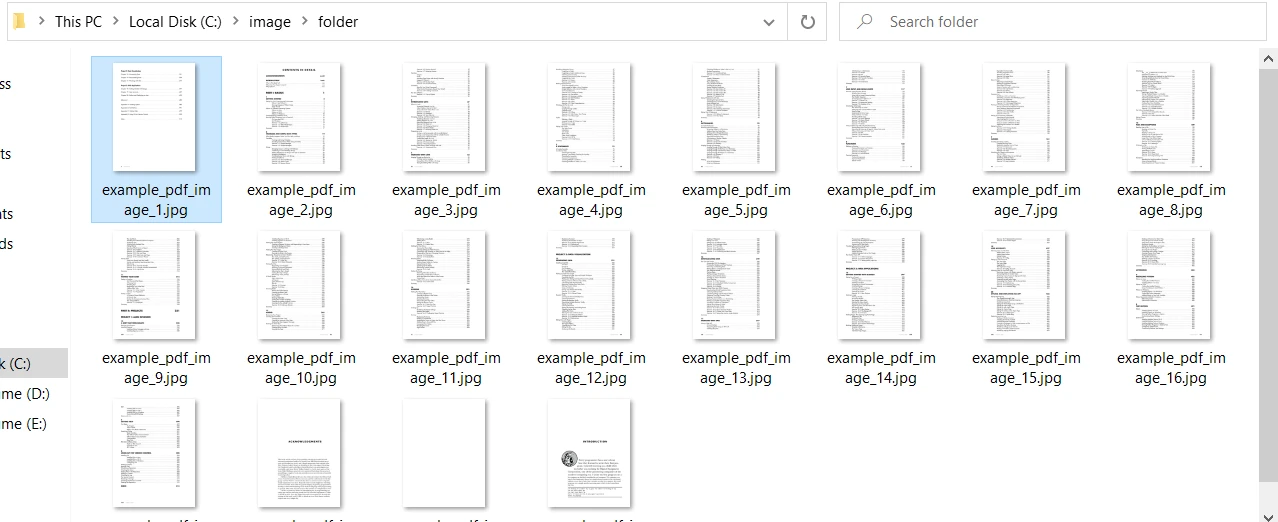 Daha fazla kontrol ile çıkarılan görüntüler
URL'yi PDF'e ve ardından PDF'i Görüntülere Dönüştürme
Bazen bir web sitesinde listelenen ürünleri belirli bir amaç için görüntü olarak yakalamak gerekir. Diyelim ki bir web sitesi sayfasında yüzlerce ürün listelenmiş. Ekran görüntüsü almak zaman alan ve zorlu bir görev olacaktır. IronPDF, bir URL'yi PDF'e dönüştürme ve oluşturulan PDF belgeyi kullanarak her sayfayı bir görüntü olarak kaydetme olanağı sağlar.
Aşağıdaki kod, Amazon web sitesi sayfasını bir URL olarak alır ve piksel mükemmelliğinde bir PDF oluşturur. Bundan sonra, oluşturulan PDF'in her sayfası ayrı bir JPG dosyasına dönüştürülür.
using IronPdf;

// Create a PDF renderer using the Chromium rendering engine
ChromePdfRenderer renderer = new ChromePdfRenderer();

// Render the URL to a PDF document
PdfDocument pdf = renderer.RenderUrlAsPdf("https://www.amazon.com/?tag=hp2-brobookmark-us-20");

// Convert each page of the PDF to separate JPG image files
pdf.RasterizeToImageFiles(@"C:\image\folder\amazon_pdf_image_*.jpg");
using IronPdf;

// Create a PDF renderer using the Chromium rendering engine
ChromePdfRenderer renderer = new ChromePdfRenderer();

// Render the URL to a PDF document
PdfDocument pdf = renderer.RenderUrlAsPdf("https://www.amazon.com/?tag=hp2-brobookmark-us-20");

// Convert each page of the PDF to separate JPG image files
pdf.RasterizeToImageFiles(@"C:\image\folder\amazon_pdf_image_*.jpg");
Imports IronPdf
' Create a PDF renderer using the Chromium rendering engine
Private renderer As New ChromePdfRenderer()
' Render the URL to a PDF document
Private pdf As PdfDocument = renderer.RenderUrlAsPdf("https://www.amazon.com/?tag=hp2-brobookmark-us-20")
' Convert each page of the PDF to separate JPG image files
pdf.RasterizeToImageFiles("C:\image\folder\amazon_pdf_image_*.jpg")
Imports IronPdf

' Create a PDF renderer using the Chromium rendering engine
Private renderer As New ChromePdfRenderer()

' Render the URL to a PDF document
Private pdf As PdfDocument = renderer.RenderUrlAsPdf("https://www.amazon.com/?tag=hp2-brobookmark-us-20")

' Convert each page of the PDF to separate JPG image files
pdf.RasterizeToImageFiles("C:\image\folder\amazon_pdf_image_*.jpg")
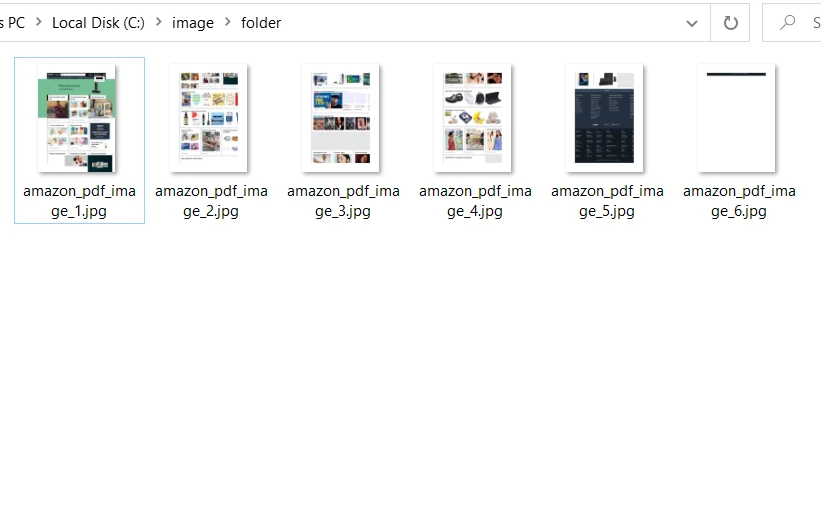 Amazon web sitesinden çıkarılan görüntüler
Sonuç
Bu makale, IronPDF for .NET Framework kullanarak PDF belgelerini JPG görüntülerine nasıl dönüştüreceğinizi gösterdi. RasterizeToImageFiles yöntemi, yukarıdaki kod örneklerinde gösterildiği gibi, belge adı ile birlikte sayfa numarasını içeren görüntüler üretir. IronPDF, PNG, JPG, GIF ve daha fazla farklı formatlarda PDF sayfalarını görüntülere dönüştürebilir.
IronPDF Kütüphanesi, kullanıcılarına çıktı görüntü formatı, boyutlar ve çözünürlük üzerinde tam kontrol sunar. IronPDF ayrıca PDF sayfalarını döndürme, PDF metnini değiştirme, kenar boşlukları ayarlama gibi diğer PDF araçlarını da sağlar. IronPDF kullanarak PDF dosyalarını manipüle etmek için daha fazla özelliklere erişmek için lütfen şu IronPDF örneklerine bakın. PDF'i farklı formatlardaki görüntülere dönüştürme hakkında daha fazla bilgi için bu IronPDF JPG dönüştürme kod örneklerine göz atın.
IronPDF .NET Kütüphanesi geliştirme için ücretsizdir ancak ticari kullanım için Iron Software Lisanslama Sayfasında lisanslanması gerekmektedir.
IronPDF .NET Kütüphanesi Zip Dosyasını indirin ve deneyin.













