




已更新 2026年9月4日
產生每月帳戶報表(PDF 文件)
using IronPDF C# PDF 庫,開發人員可以在 .NET 專案中將 HTML 轉換為可靠的 PDF 文件,而無需依賴外部服務。
閱讀更多

本教程將使用IronPDF for C# .NET將PDF轉換為JPG圖像。
IronPDF for .NET 是一個程式庫,可以讓使用者建立、編輯和管理PDF文件。 它在C#開發者中非常受歡迎,因為它的PDF生成組件允許他們在未安裝Adobe Acrobat的情況下處理PDF文件。 IronPDF for .NET允許不同格式之間的轉換,如HTML轉PDF、URL轉PDF和圖片轉PDF。
它還支援新增自訂標頭和頁尾、數位簽名、註解和附件,使用者和擁有者密碼及其他安全選項。 IronPDF有一個快速的Chromium引擎,提供更好的渲染體驗。 它能渲染出像素完美的PDF。 它還提供完整多執行緒和非同步支援。
接下來的部分將討論如何使用IronPDF以程式設計方式將PDF格式轉換為PNG或JPG格式的圖像。
在開始之前,建議從Visual Studio官網下載並安裝Visual Studio的最新版本。 這對於建設C#應用程式、協助設置.NET環境以及準備製作PDF到JPG轉換器是必要的。
安裝IronPDF有多種方法:
要將本地位置的PDF文件載入到此專案中,IronPDF提供FromFile方法,該方法存在於PdfDocument類中。 下面的程式碼範例有助於開啟現有的PDF文件進行編輯:
using IronPdf;

// Load the PDF document from a local path
PdfDocument pdf = PdfDocument.FromFile("Example.pdf");Imports IronPdf
' Load the PDF document from a local path
Private pdf As PdfDocument = PdfDocument.FromFile("Example.pdf")現在,文件已打開進行編輯。 IronPDF提供RasterizeToImageFiles方法用於將PDF頁面轉換為圖像格式。 使用以下一行程式碼,非常容易將整個PDF文件轉換為JPG圖像,使用IronPDF的光柵化方法。
// Convert all pages of the PDF into JPG images and save them to the specified folder
pdf.RasterizeToImageFiles(@"C:\image\folder\*.jpg");' Convert all pages of the PDF into JPG images and save them to the specified folder
pdf.RasterizeToImageFiles("C:\image\folder\*.jpg")上面程式碼轉換的文件將保存在給定的路徑中。 PDF包含562頁,IronPDF可以迅速將所有PDF頁面轉換為JPG圖像。 RasterizeToImageFiles方法完成了所有艱苦的工作,圖像的名稱是一個從1開始並在每頁遞增的數字。
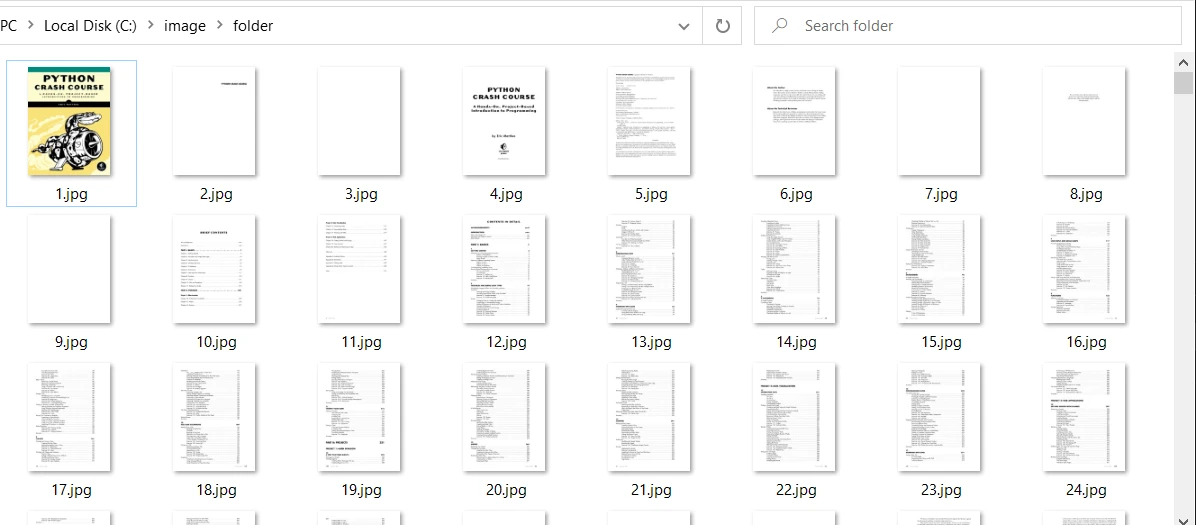 從PDF文件提取的圖像
RasterizeToImageFiles方法也提供其他選項以對PDF頁面到JPG的轉換進行更多控制。 以下程式碼有助於將PDF頁面從第11頁轉換到第21頁的範圍。
using System.Collections.Generic;
using System.Linq;

// Set the Page Range
IEnumerable<int> pageIndexes = Enumerable.Range(10, 11); // Corrected range to cover pages 11 to 21

// Path, PageIndexes, ImageType and Dimensions may be specified
pdf.RasterizeToImageFiles(@"C:\image\folder\example_pdf_image_*.jpg", pageIndexes, 850, 650, IronPdf.Imaging.ImageType.Default, 300);Imports System.Collections.Generic
Imports System.Linq
' Set the Page Range
Private pageIndexes As IEnumerable(Of Integer) = Enumerable.Range(10, 11) ' Corrected range to cover pages 11 to 21
' Path, PageIndexes, ImageType and Dimensions may be specified
pdf.RasterizeToImageFiles("C:\image\folder\example_pdf_image_*.jpg", pageIndexes, 850, 650, IronPdf.Imaging.ImageType.Default, 300)在上面使用IronPDF將PDF頁面範圍轉換為JPG範例中,發生了很多事情。 讓我們一一看看。
pageIndexes 提供需要以程式方式轉換為JPG圖片的頁面範圍。JPG轉換的結果輸出將會是:
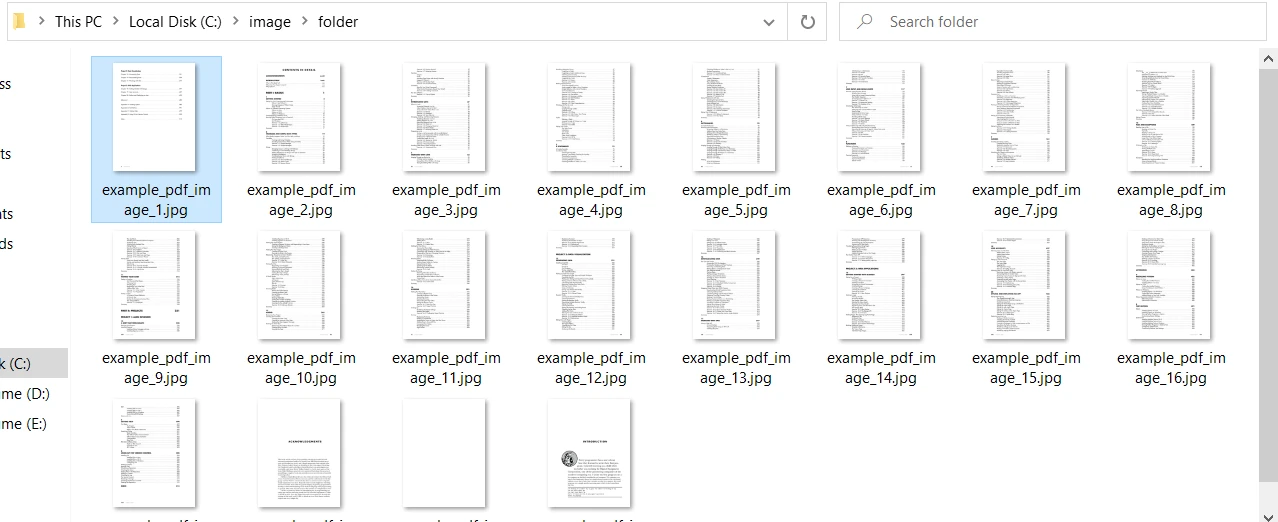 提取出的圖像擁有更多控制
有時需要將網站上列出的產品截取為圖片以便某些目的。 假設在一個網站頁面上列出了數百個產品。 截圖將是一項耗時且麻煩的工作。 IronPDF提供將URL轉為PDF,並使用生成的PDF文件保存每一頁為圖像的功能。
以下程式碼將Amazon網站頁面作為URL,並呈現為像素完美的PDF。 之後,生成的PDF的每一頁都被轉換為單獨的JPG文件。
using IronPdf;

// Create a PDF renderer using the Chromium rendering engine
ChromePdfRenderer renderer = new ChromePdfRenderer();

// Render the URL to a PDF document
PdfDocument pdf = renderer.RenderUrlAsPdf("https://www.amazon.com/?tag=hp2-brobookmark-us-20");

// Convert each page of the PDF to separate JPG image files
pdf.RasterizeToImageFiles(@"C:\image\folder\amazon_pdf_image_*.jpg");Imports IronPdf
' Create a PDF renderer using the Chromium rendering engine
Private renderer As New ChromePdfRenderer()
' Render the URL to a PDF document
Private pdf As PdfDocument = renderer.RenderUrlAsPdf("https://www.amazon.com/?tag=hp2-brobookmark-us-20")
' Convert each page of the PDF to separate JPG image files
pdf.RasterizeToImageFiles("C:\image\folder\amazon_pdf_image_*.jpg")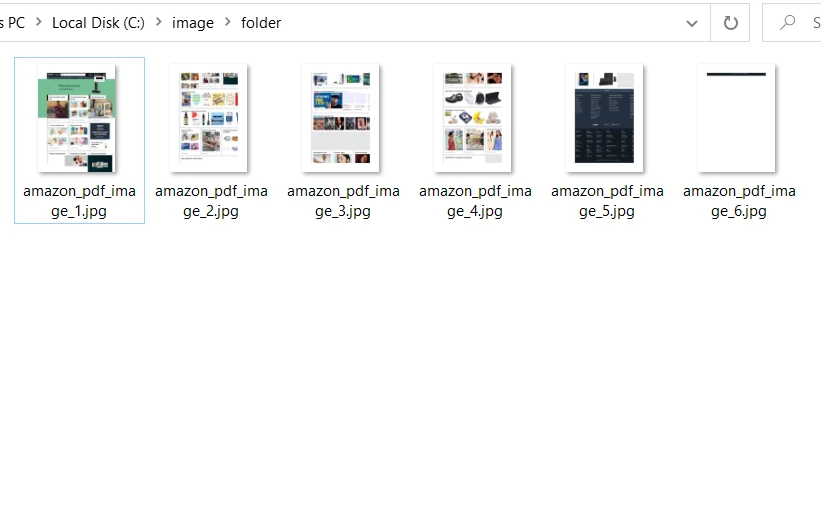 從亞馬遜網站提取的圖像
本文演示了如何使用IronPDF for the .NET Framework將PDF文件轉換為JPG圖像。 RasterizeToImageFiles方法產生的圖像包含頁碼和文件名,如上面的程式碼範例所示。 IronPDF可以將PDF頁面轉換為不同格式的圖像:PNG、JPG、GIF及更多。
IronPDF程式庫為其使用者提供對輸出圖像格式、尺寸和解析度的完全控制。 IronPDF還提供其他PDF工具,如旋轉PDF頁面、改變PDF文字、設置邊距等。要了解有關IronPDF for .NET的更多資訊以及存取更多功能來操作PDF文件,請參閱以下IronPDF的PDF操作範例。 有關如何將PDF轉換為不同格式圖像的更多資訊,請存取這些IronPDF JPG轉換的程式碼範例。
IronPDF .NET程式庫是免費供開發使用的,但需要在Iron Software Licensing Page商業用途授權。
下載IronPDF for .NET程式庫壓縮文件並試試看。

Curtis Chau擁有Carleton大學的電腦科學學士學位,專精於前端開發,擁有Node.js、TypeScript、JavaScript和React的專業知識。Curtis熱衷於建立直觀且美觀的使用者介面,喜愛使用現代框架並建立結構良好、視覺吸引力的手冊。

IronPDF 是 IRONSUITE 的一部分
10 款適用於辦公室文件的 .NET API 產品

當您需要您的PDF看起來像HTML一樣快速。














