


C# PDF에 이미지 추가하기 (개발자 튜토리얼)

이 튜토리얼에서는 IronPDF for C# .NET을 사용하여 PDF를 JPG 이미지로 변환합니다.
IronPDF - .NET 라이브러리
IronPDF .NET용은 사용자들이 PDF 파일을 생성, 편집 및 관리할 수 있도록 해주는 라이브러리입니다. PDF 생성 컴포넌트 덕분에 C# 개발자들 사이에서 매우 인기가 많으며, Adobe Acrobat 없이도 PDF 파일을 다룰 수 있게 합니다. IronPDF for .NET은 HTML을 PDF로, URL을 PDF로, 이미지를 PDF로 변환하는 기능을 지원합니다.
또한 사용자 지정 헤더 및 푸터, 디지털 서명, 주석 및 첨부 파일, 사용자 및 소유자 암호, 기타 보안 옵션 추가를 지원합니다. IronPDF는 더 나은 렌더링 경험을 위한 빠른 크로뮴 엔진을 가지고 있습니다. 픽셀 단위로 정확한 PDF를 렌더링합니다. 전체 다중 스레딩 및 비동기 지원도 제공합니다.
이제 다음 섹션에서는 IronPDF를 사용하여 PDF 형식을 PNG나 JPG 같은 이미지 형식으로 프로그래밍 방식으로 변환하는 방법을 논의하겠습니다.
필수 조건
시작하기 전에 Visual Studio 공식 웹사이트에서 가장 최신 버전을 다운로드 및 설치할 것을 권장합니다. 이는 C# 앱을 구축하고, .NET 환경을 설정하며, PDF를 JPG로 변환할 준비를 하는 데 필요합니다.
IronPDF 설치
IronPDF를 설치하는 방법은 여러 가지가 있습니다.
- NuGet 패키지 관리자를 사용하여 Visual Studio에서 생성한 C# 프로젝트에 IronPDF를 다운로드할 수 있습니다. 도구를 통해 또는 솔루션 탐색기를 마우스 오른쪽 버튼으로 클릭하여 NuGet 패키지 관리자에 접근하십시오. IronPDF 패키지를 찾아 설치합니다.
- 다른 방법으로 NuGet IronPDF 페이지에서 직접 다운로드해 설치할 수 있습니다.
IronPDF를 사용하여 PDF 파일을 이미지로 변환
PDF 문서 불러오기
이 프로젝트에 로컬 위치에서 PDF 파일을 로드하려면, IronPDF는 FromFile 메서드를 PdfDocument 클래스에서 제공합니다. 다음 코드 예제는 기존 PDF 파일을 편집용으로 여는 데 도움이 됩니다:
using IronPdf;

// Load the PDF document from a local path
PdfDocument pdf = PdfDocument.FromFile("Example.pdf");
using IronPdf;
// Load the PDF document from a local path
PdfDocument pdf = PdfDocument.FromFile("Example.pdf");Imports IronPdf
' Load the PDF document from a local path
Private pdf As PdfDocument = PdfDocument.FromFile("Example.pdf")PDF 문서를 이미지로 변환
이제 파일이 편집용으로 열렸습니다. IronPDF는 PDF 페이지를 이미지 형식으로 변환하기 위해 RasterizeToImageFiles 메서드를 제공합니다. 다음 한 줄의 코드로 전체 PDF 문서를 IronPDF의 Rasterize Method를 사용하여 JPG 이미지로 쉽게 변환할 수 있습니다.
// Convert all pages of the PDF into JPG images and save them to the specified folder
pdf.RasterizeToImageFiles(@"C:\image\folder\*.jpg");
// Convert all pages of the PDF into JPG images and save them to the specified folder
pdf.RasterizeToImageFiles(@"C:\image\folder\*.jpg");' Convert all pages of the PDF into JPG images and save them to the specified folder
pdf.RasterizeToImageFiles("C:\image\folder\*.jpg")위의 코드에서 변환된 파일은 주어진 경로에 저장됩니다. PDF에는 562 페이지가 있으며, IronPDF는 모든 PDF 페이지를 JPG 이미지로 변환하는 데 시간을 걸리지 않습니다. RasterizeToImageFiles 메서드가 어려운 작업을 모두 처리하며, 이미지의 이름은 1부터 시작하여 각 페이지마다 증가하는 숫자입니다.
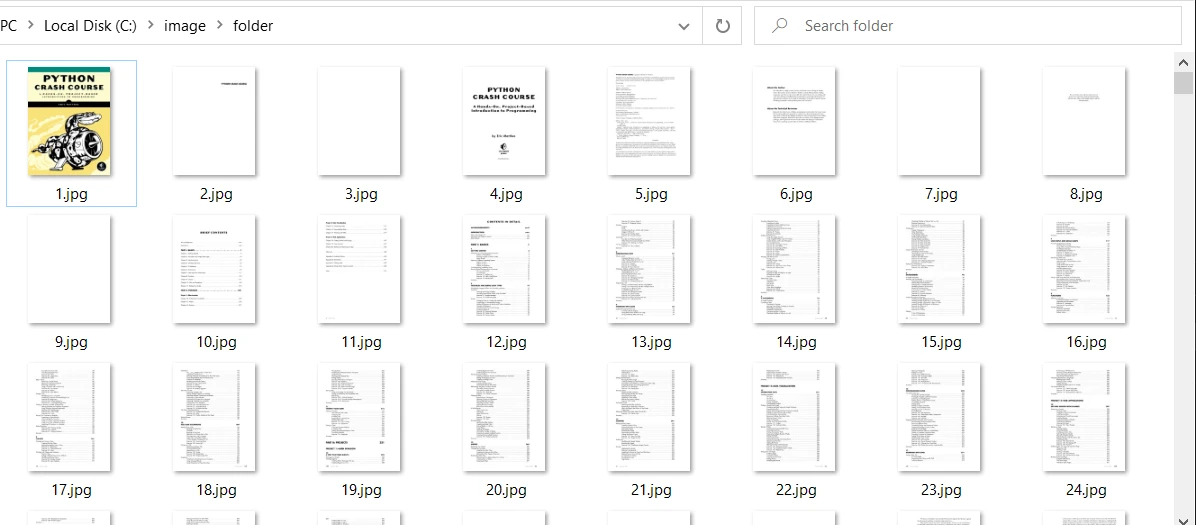 PDF 파일에서 추출한 이미지
특정 PDF 페이지 변환
RasterizeToImageFiles 메서드는 PDF 페이지를 JPG로 변환하는 것에 대한 더 많은 제어 옵션도 제공합니다. 다음 코드는 11 페이지에서 21 페이지까지 PDF 페이지를 변환하는 데 도움이 됩니다.
using System.Collections.Generic;
using System.Linq;

// Set the Page Range
IEnumerable<int> pageIndexes = Enumerable.Range(10, 11); // Corrected range to cover pages 11 to 21

// Path, PageIndexes, ImageType and Dimensions may be specified
pdf.RasterizeToImageFiles(@"C:\image\folder\example_pdf_image_*.jpg", pageIndexes, 850, 650, IronPdf.Imaging.ImageType.Default, 300);
using System.Collections.Generic;
using System.Linq;
// Set the Page Range
IEnumerable<int> pageIndexes = Enumerable.Range(10, 11); // Corrected range to cover pages 11 to 21
// Path, PageIndexes, ImageType and Dimensions may be specified
pdf.RasterizeToImageFiles(@"C:\image\folder\example_pdf_image_*.jpg", pageIndexes, 850, 650, IronPdf.Imaging.ImageType.Default, 300);Imports System.Collections.Generic
Imports System.Linq
' Set the Page Range
Private pageIndexes As IEnumerable(Of Integer) = Enumerable.Range(10, 11) ' Corrected range to cover pages 11 to 21
' Path, PageIndexes, ImageType and Dimensions may be specified
pdf.RasterizeToImageFiles("C:\image\folder\example_pdf_image_*.jpg", pageIndexes, 850, 650, IronPdf.Imaging.ImageType.Default, 300)위 IronPDF를 사용한 PDF 페이지 범위를 JPG로 변환 예제에서는 많은 일이 일어납니다. 각각 하나씩 살펴보겠습니다.
- 첫 번째 매개변수: 유효한 경로와 선택적 이미지 확장이 문자열 형식으로 제공됩니다.
- 두 번째 매개변수:
pageIndexes는 프로그래밍 방식으로 JPG 이미지로 변환할 페이지 범위를 제공합니다. - 세 번째 매개변수: 픽셀 단위로 최대 이미지 너비를 지정합니다.
- 네 번째 매개변수: 픽셀 단위로 이미지의 최대 높이를 지정합니다.
- 다섯 번째 매개변수: 경로에 확장이 명시되지 않은 경우 기본 이미지 유형은 PNG 형식으로 이미지를 저장합니다. 사용 가능한 다른 포맷으로는 PNG, GIF, TIFF, JPG 및 비트맵이 있습니다.
- 여섯 번째 매개변수: 출력 이미지 파일의 원하는 해상도를 설정합니다. Windows를 제외한 Linux 및 macOS에서는 DPI가 무시됩니다.
JPG 변환 출력은 다음과 같습니다:
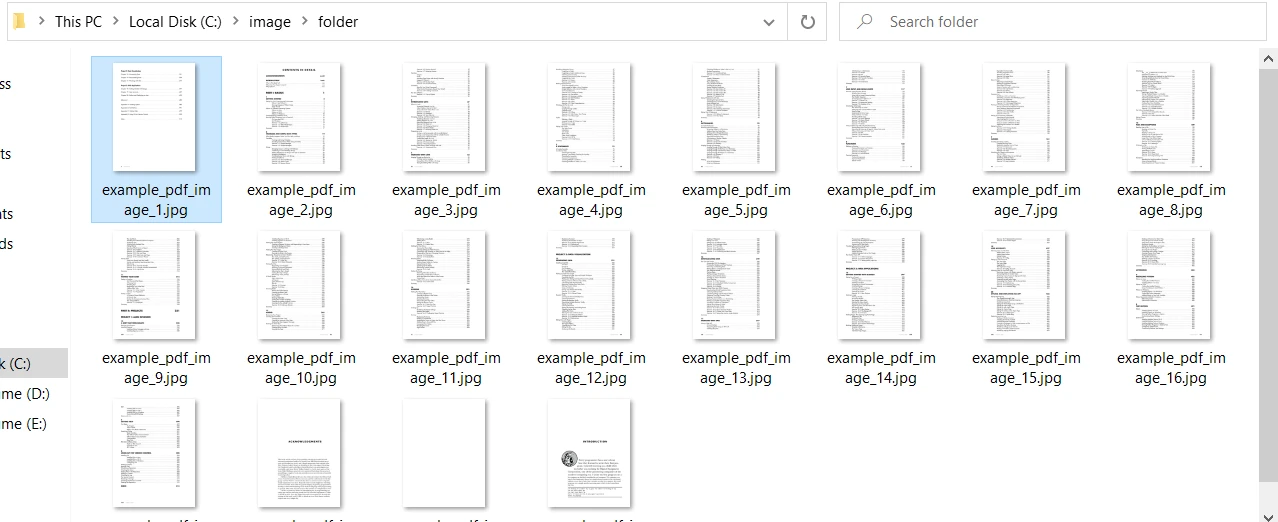 더 많은 제어가 있는 추출된 이미지
URL을 PDF로 변환한 후 PDF를 이미지로 변환
때때로 웹사이트에 나열된 제품을 이미지를 목적으로 캡처해야 할 필요가 있습니다. 예를 들어 웹사이트 페이지에 수백 개의 제품이 나열되어 있다고 해봅시다. 스크린샷을 찍는 것은 시간 소모적이고 번거로운 작업이 될 것입니다. IronPDF는 URL을 PDF로 변환하고 생성된 PDF 문서를 사용하여 각 페이지를 이미지로 저장할 수 있는 기능을 제공합니다.
다음 코드는 아마존 웹사이트 페이지를 URL로 가져와 픽셀 단위로 완벽한 PDF로 렌더링합니다. 그 후 생성된 PDF의 각 페이지가 별도의 JPG 파일로 변환됩니다.
using IronPdf;

// Create a PDF renderer using the Chromium rendering engine
ChromePdfRenderer renderer = new ChromePdfRenderer();

// Render the URL to a PDF document
PdfDocument pdf = renderer.RenderUrlAsPdf("https://www.amazon.com/?tag=hp2-brobookmark-us-20");

// Convert each page of the PDF to separate JPG image files
pdf.RasterizeToImageFiles(@"C:\image\folder\amazon_pdf_image_*.jpg");
using IronPdf;
// Create a PDF renderer using the Chromium rendering engine
ChromePdfRenderer renderer = new ChromePdfRenderer();
// Render the URL to a PDF document
PdfDocument pdf = renderer.RenderUrlAsPdf("https://www.amazon.com/?tag=hp2-brobookmark-us-20");
// Convert each page of the PDF to separate JPG image files
pdf.RasterizeToImageFiles(@"C:\image\folder\amazon_pdf_image_*.jpg");Imports IronPdf
' Create a PDF renderer using the Chromium rendering engine
Private renderer As New ChromePdfRenderer()
' Render the URL to a PDF document
Private pdf As PdfDocument = renderer.RenderUrlAsPdf("https://www.amazon.com/?tag=hp2-brobookmark-us-20")
' Convert each page of the PDF to separate JPG image files
pdf.RasterizeToImageFiles("C:\image\folder\amazon_pdf_image_*.jpg")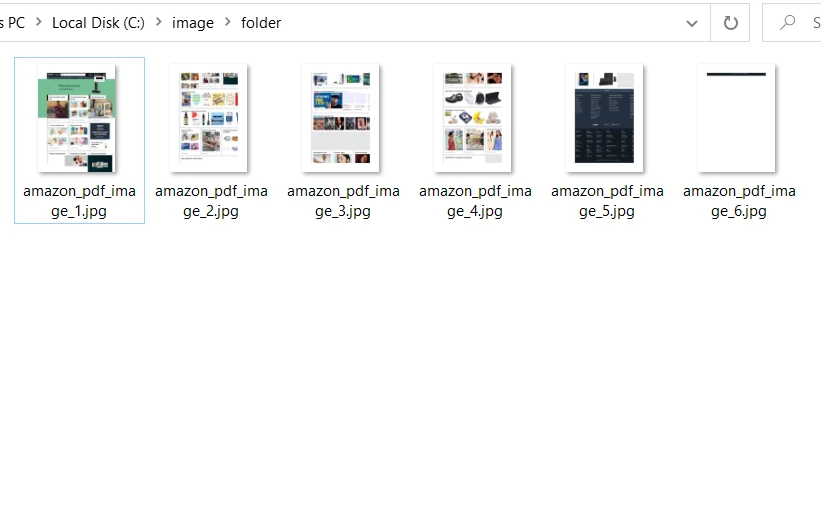 아마존 웹사이트에서 추출한 이미지
결론
이 기사는 .NET Framework를 위한 IronPDF를 사용하여 PDF 문서를 JPG 이미지로 변환하는 방법을 시연했습니다. RasterizeToImageFiles 메서드는 위 코드 예시에서 볼 수 있듯이 문서 이름과 함께 페이지 번호를 포함하는 이미지를 생성합니다. IronPDF는 PDF 페이지를 PNG, JPG, GIF 등 다양한 형식의 이미지로 변환할 수 있습니다.
IronPDF 라이브러리는 사용자가 출력 이미지 형식, 치수 및 해상도를 완전히 제어할 수 있도록 합니다. IronPDF는 또한 PDF 페이지 회전, PDF 텍스트 변경, 여백 설정 등 다양한 PDF 도구를 제공합니다. IronPDF for .NET에 대한 자세한 정보와 PDF 파일 조작을 위해 추가 기능에 액세스하려면 다음 IronPDF 예제를 참조하십시오. PDF를 다양한 형식의 이미지로 변환하는 방법에 대한 자세한 정보는 이 IronPDF JPG 변환에 대한 코드 샘플을 방문하세요.
IronPDF .NET 라이브러리는 개발용으로는 무료이지만 상업적 용도로 사용하려면 Iron Software Licensing Page에서 라이선스를 받아야 합니다.
IronPDF .NET용 Library Zip File을 다운로드하여 사용해 보십시오.
자주 묻는 질문
.NET에서 PDF를 JPG로 어떻게 변환할 수 있나요?
IronPDF의 RasterizeToImageFiles 메서드를 사용하여 PDF 페이지를 JPG 이미지로 변환할 수 있습니다. 이 메서드는 출력 이미지 형식, 크기, 해상도에 대한 제어를 제공합니다.
IronPDF를 사용하여 PDF의 특정 페이지를 JPG로 변환할 수 있나요?
네, IronPDF는 RasterizeToImageFiles 메서드에서 페이지 범위를 지정하여 PDF의 특정 페이지를 JPG로 변환할 수 있습니다.
.NET 프로젝트에 IronPDF를 설치하는 방법은 무엇인가요?
IronPDF는 Visual Studio의 NuGet 패키지 관리자를 사용하여 설치할 수 있습니다. 패키지 관리자에서 IronPDF를 검색하여 프로젝트에 추가할 수 있습니다.
JPG 이미지를 변환하기 전에 URL을 PDF로 변환할 수 있나요?
네, IronPDF는 Chromium 렌더링 엔진을 사용하여 URL을 PDF로 변환한 후 결과 PDF를 JPG 이미지로 변환할 수 있습니다.
IronPDF가 지원하는 PDF 변환 이미지 형식은 무엇인가요?
IronPDF는 JPG, PNG, GIF, TIFF 및 비트맵을 포함한 여러 이미지 형식으로 PDF 페이지를 변환할 수 있습니다.
IronPDF는 상업적 사용을 위해 라이센스가 필요한가요?
IronPDF는 개발 목적으로 무료이지만 상업적 사용에는 라이센스가 필요합니다. 라이센스 정보는 Iron Software 라이센스 페이지에서 확인할 수 있습니다.
IronPDF는 Windows 외의 운영 체제에서 사용할 수 있나요?
IronPDF는 주로 Windows 환경을 위해 설계되었지만, 일부 DPI 설정과 같은 기능이 완전히 지원되지 않을 수 있지만 Linux 및 macOS에서도 사용할 수 있습니다.
IronPDF의 고급 기능은 무엇인가요?
IronPDF는 사용자 지정 헤더 및 푸터 추가, 디지털 서명, 주석 및 첨부 파일과 같은 고급 기능을 제공하며, 멀티스레딩 및 비동기 작업을 통해 성능을 향상시킵니다.
IronPDF는 PDF를 JPG 이미지로 변환할 때 .NET 10과 호환되나요?
네, IronPDF는 .NET 10과 완벽하게 호환되며, RasterizeToImageFiles와 같은 PDF-이미지 메서드도 포함하여 .NET 10 프로젝트에서 PDF 페이지를 JPG 이미지로 변환할 때 호환성 문제가 없습니다.







 무료로 시작하세요
 무료로 시작하세요
 무료 라이브 데모 예약하기





 신용카드나 계정 생성은 필요하지 않습니다.










