




업데이트됨 2026년 9월 4일
월별 계정 명세서를 PDF 문서로 생성하기
개발자는 IronPDF C# PDF 라이브러리를 사용하여 외부 서비스에 의존하지 않고도 .NET 프로젝트 내에서 HTML을 신뢰할 수 있는 PDF 파일로 변환할 수 있습니다.
더 읽어보기

이 튜토리얼은 IronPDF의 뛰어난 지원을 통해 PDF 파일에서 텍스트와 이미지를 프로그래밍 방식으로 추출하는 방법을 소개합니다.
FromFile 메소드를 사용하여 VB.NET에서 PDF 파일을 파싱ExtractAllText 메소드로 열린 PDF에서 텍스트 추출ExtractTextFromPages 메소드를 사용하여 특정 페이지에서 텍스트 추출ExtractRawImagesFromPage 메소드로 열린 PDF에서 이미지 추출효율적인 PDF 변환. 기계가 할 수 있는 거의 모든 일은 IronPDF도 할 수 있습니다. 이 PDF 라이브러리 덕분에 개발자는 빠르게 PDF를 생성하고, 텍스트 내용을 읽고, 작성, 로드, 조작할 수 있습니다.
IronPDF는 Chrome 엔진을 사용하여 HTML을 PDF 기록으로 변환합니다. Windows Forms, HTML, ASPX, Razor HTML, .NET Core, ASP.NET, Windows Forms 및 WPF를 포함하여. IronPDF는 또한 Xamarin, Blazor, Unity 및 HoloLens 애플리케이션을 지원합니다. IronPDF는 Microsoft .NET과 .NET Core 애플리케이션 (ASP.NET 웹 패키지 및 일반 Windows 패키지 모두)을 지원합니다. IronPDF는 미적으로 매력적인 PDF를 만들기 위해 사용될 수 있습니다.
IronPDF는 HTML5, JavaScript, CSS 및 이미지를 사용하여 PDF를 생성할 수 있습니다. IronPDF는 또한 PDF와 통합되는 강력한 HTML-to-PDF 변환기를 보유하고 있습니다. IronPDF는 Chromium 렌더링 엔진을 사용하여 강력한 PDF 변환 메커니즘을 제공합니다. 또한 외부 출처와 연결되어 있지 않습니다.
자세한 내용은 무료 제한 키 및 전문가 버전을 위한 IronPDF 라이선스 정보 페이지를 방문하세요.
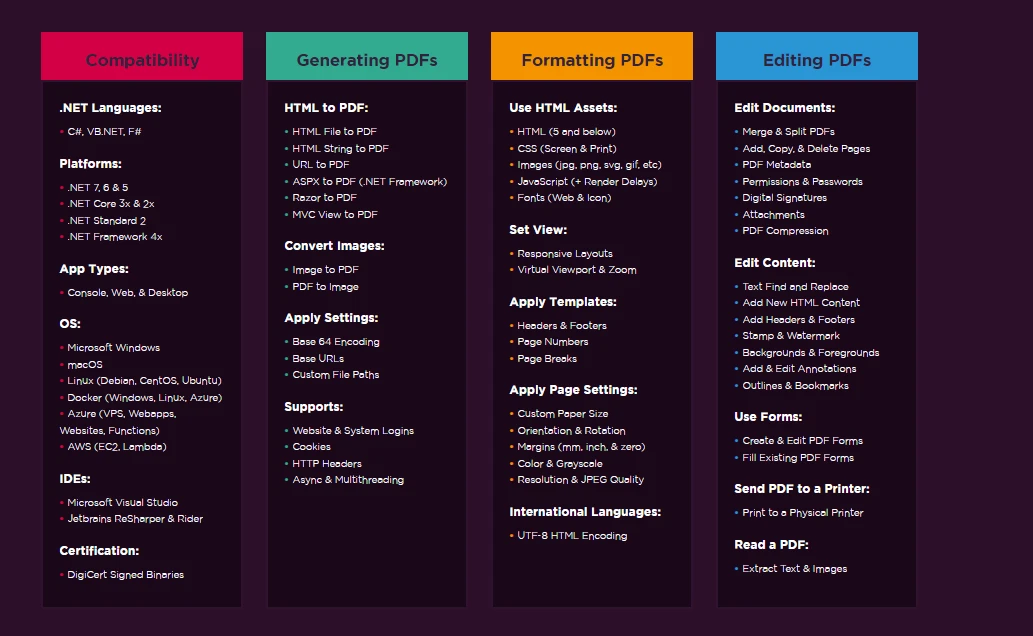 IronPDF- 글꼴 서식
IronPDF는 IronPDF 라이브러리를 사용하여 PDF 파일에서 텍스트를 읽고 추출할 수도 있습니다. 아래는 현재 PDF 파일을 검사하기 위해 사용할 수 있는 IronPDF 코드 패턴입니다.
아래 코드 예시는 몇 줄의 코드만으로 모든 PDF 콘텐츠를 문자열로 가져오는 첫 번째 방법을 보여줍니다.
Imports IronPdf

Module Program
    Sub Main(args As String())
        ' Create a PDF Document object from an existing PDF file
        Dim pdfdoc = PdfDocument.FromFile("result.pdf")

        ' Extract all the text from the PDF
        Dim AllText As String = pdfdoc.ExtractAllText()

        ' Output the extracted text to the console
        Console.WriteLine(AllText)
    End Sub
End Module위 샘플 코드는 FromFile 메서드를 사용하여 기존 파일에서 PDF를 읽고 PDF 문서 객체로 변환하는 방법을 보여줍니다. 이 객체는 ExtractAllText라는 메서드를 제공하여 PDF에서 일반 텍스트를 추출하여 문자열로 변환합니다.
아래 샘플 코드는 페이지 번호를 사용하여 PDF 파일에서 데이터를 추출하는 방법을 보여줍니다.
Imports IronPdf

Module Program
    Sub Main(args As String())
        ' Create a PDF Document object from an existing PDF file
        Dim pdfdoc = PdfDocument.FromFile("result.pdf")

        ' Extract text from the first page (page numbers are zero-based)
        Dim AllText As String = pdfdoc.ExtractTextFromPage(0)

        ' Output the extracted text to the console
        Console.WriteLine(AllText)
    End Sub
End Module위 코드는 FromFile 함수를 사용하여 기존 파일에서 PDF를 읽고 PDF 문서 객체로 변환하는 방법을 보여줍니다. 이 객체를 사용하여 PDF에서 텍스트와 이미지를 액세스할 수 있습니다. 이 객체는 ExtractTextFromPage라는 메서드를 제공하여 페이지 번호를 매개변수로 보내 해당 페이지에 있던 모든 단어가 포함된 문자열을 얻을 수 있습니다.
아래 코드는 여러 페이지 사이의 데이터를 추출하는 방법을 보여줍니다.
Imports IronPdf

Module Program
    Sub Main(args As String())
        ' Define a list of page numbers from which to extract text
        Dim Pages As List(Of Integer) = New List(Of Integer) From {3, 5, 7}

        ' Create a PDF Document object from an existing PDF file
        Dim pdfdoc = PdfDocument.FromFile("result.pdf")

        ' Extract text from the specified pages
        Dim AllText As String = pdfdoc.ExtractTextFromPages(Pages)

        ' Output the extracted text to the console
        Console.WriteLine(AllText)
    End Sub
End Module위 코드는 FromFile 메서드를 사용하여 기존 파일에서 PDF를 읽고 PDF 문서 객체로 변환하는 방법을 보여줍니다. 이 객체를 통해 PDF의 텍스트와 이미지를 검사할 수 있습니다. 이 객체에는 ExtractTextFromPages라는 메서드가 있어서 페이지 번호 목록을 매개변수로 전달하여 문서의 주어진 페이지에 있는 모든 텍스트 내용을 포함하는 문자열을 얻을 수 있습니다. 아래 왼쪽은 원본 PDF이고 오른쪽은 추출된 데이터입니다.
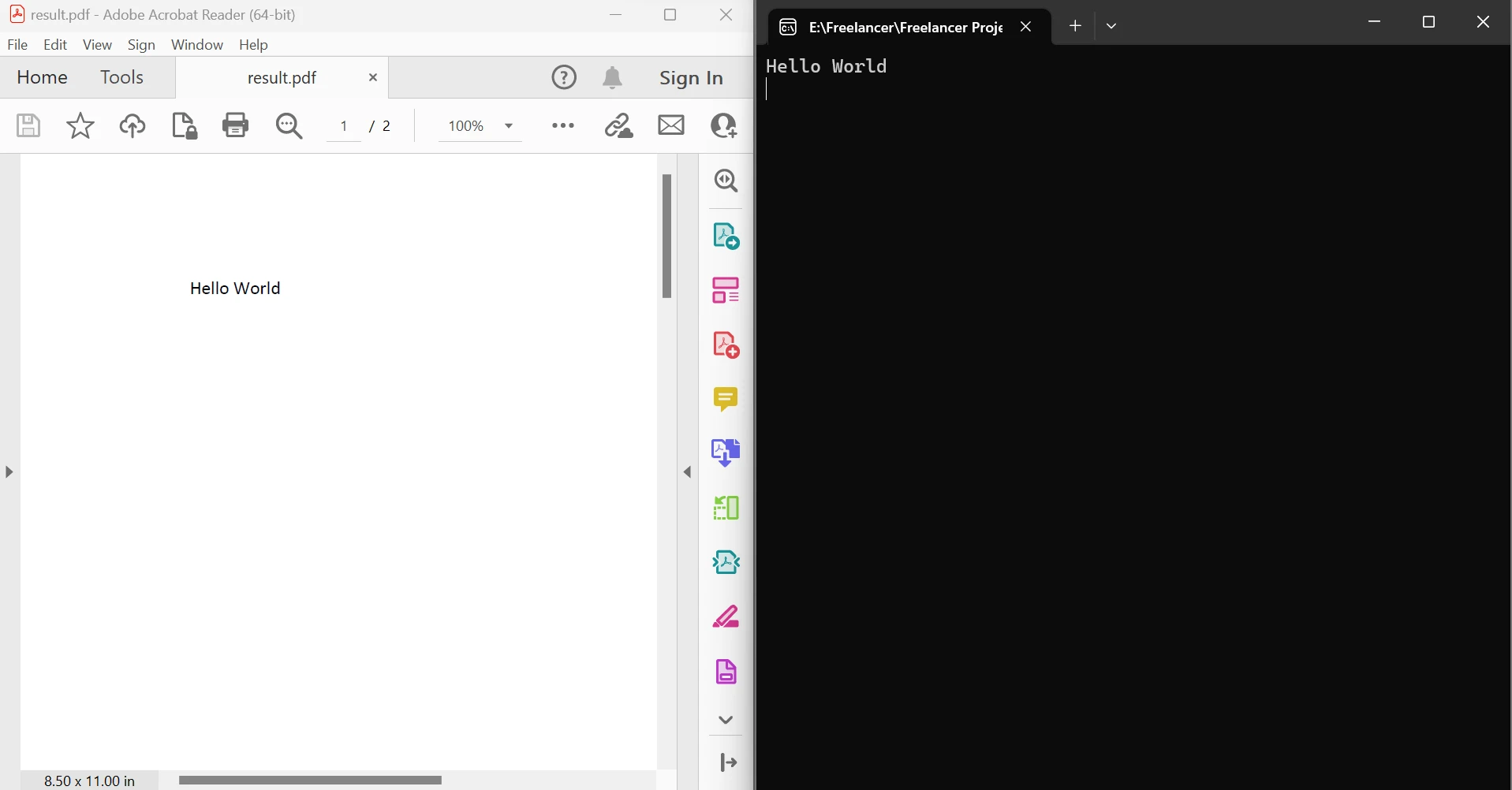 페이지 간 텍스트 추출 출력
IronPDF는 다음과 같은 이미지 추출 메서드를 제공합니다:
ExtractBitmapsFromPageExtractBitmapsFromPagesExtractImagesFromPageExtractImagesFromPagesExtractRawImagesFromPageExtractRawImagesFromPages각 방법을 사용하여 문서의 페이지 또는 여러 페이지에서 이미지를 추출할 수 있습니다.
Imports IronPdf
Imports System.Drawing

Module Program
    Sub Main(args As String())
        ' Create a PDF Document object from an existing PDF file
        Dim pdfdoc = PdfDocument.FromFile("result.pdf")

        ' Extract raw images from the first page
        Dim images = pdfdoc.ExtractRawImagesFromPage(1)

        ' Iterate over extracted images
        For Each imgData As Byte() In images
            ' Create a memory stream from byte data
            Using ms As New IO.MemoryStream(imgData)
                ' Create a Bitmap object from the memory stream
                Dim image = New Bitmap(ms)

                ' Save the image to the specified output directory
                image.Save("output/test.jpg")
            End Using
        Next
    End Sub
End Module위 코드는 FromFile 함수를 사용하여 기존 파일에서 문서를 읽고 PDF 문서 객체로 변환하는 방법을 보여줍니다. 객체의 ExtractRawImagesFromPage 메서드에 페이지 번호를 전달하면 문서의 해당 페이지에 있는 모든 그림을 포함하는 바이트 목록을 얻을 수 있습니다. For Each 루프를 사용하여 각 바이트 스트림을 처리하여 메모리 스트림으로 변환한 후, 이는 이미지 저장에 도움을 줍니다. 아래 이미지는 위 코드의 결과를 보여줍니다.
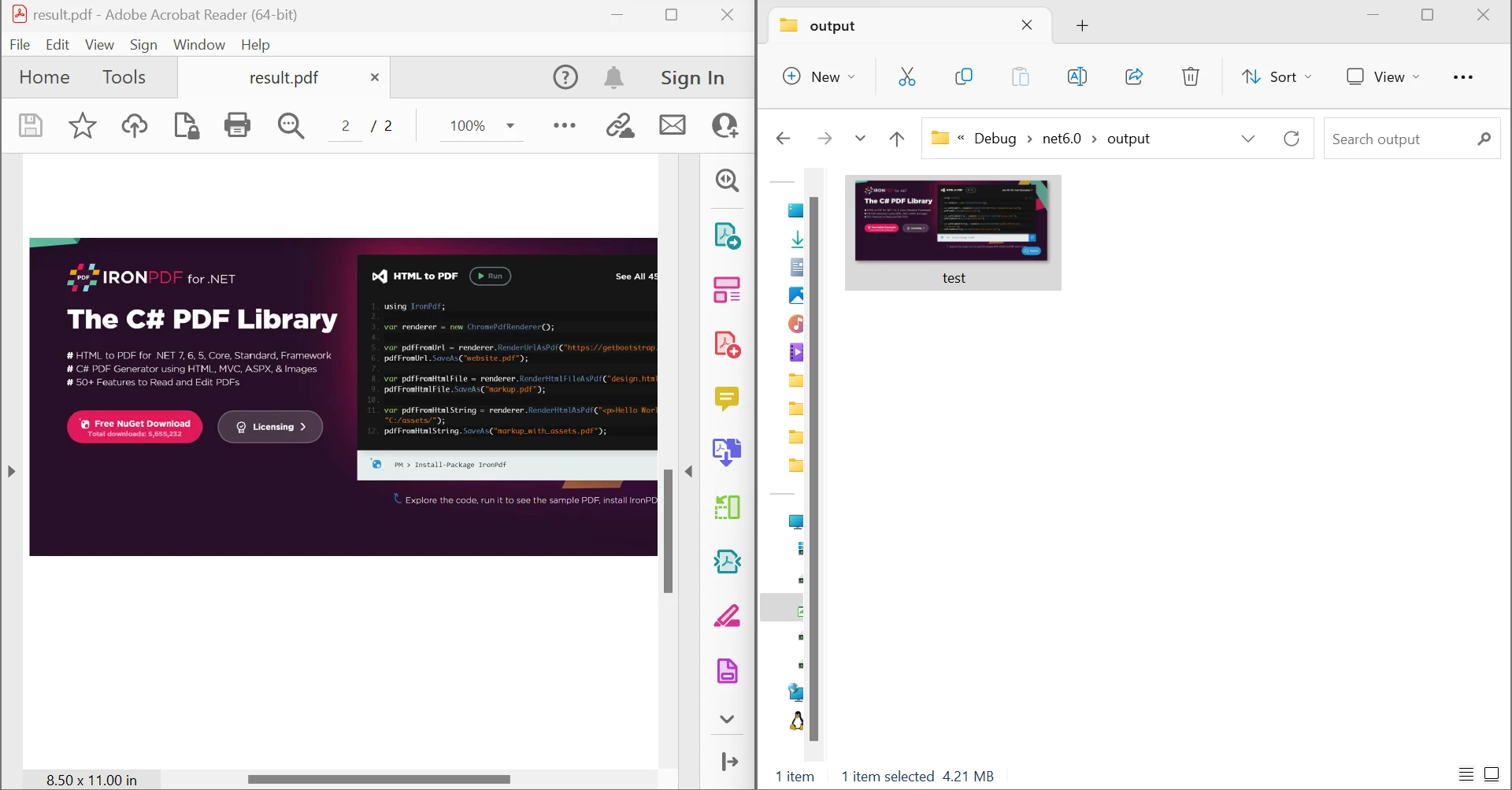 PDF에서 이미지 추출 출력
IronPDF API 코드 튜토리얼에 대해 더 알아보려면 IronPDF 문서를 참조하세요. 또한 C#을 사용하여 PDF 텍스트를 구문 분석하는 방법을 배우기 위해 다른 튜토리얼을 방문할 수 있습니다.
라이브러리 IronPDF의 개발 라이선스는 무료입니다. IronPDF를 실제 환경에서 사용할 때 개발자의 요구에 따라 다양한 라이선스를 구입할 수 있습니다. Lite 플랜은 $999에서 시작하며 추가 비용이 없습니다. SaaS 및 OEM 재배포 대안도 제공됩니다. 모든 라이선스에는 업데이트, 1년의 제품 지원 및 영구 라이선스가 포함되어 있습니다. 이들은 제조, 스테이징 및 개발에도 유용합니다. 한 번의 구매로 끝입니다. 무료이며 기간이 제한된 추가 라이선스를 사용할 수 있습니다. IronPDF의 전체 가격 및 라이선스 세부정보를 읽으려면 포괄적인 IronPDF 라이선스 정보를 참조하세요. IronPDF는 또한 복사 보호를 위한 무료 라이선스를 제공합니다.

커티스 차우는 칼턴 대학교에서 컴퓨터 과학 학사 학위를 취득했으며, Node.js, TypeScript, JavaScript, React를 전문으로 하는 프론트엔드 개발자입니다. 직관적이고 미적으로 뛰어난 사용자 인터페이스를 만드는 데 열정을 가진 그는 최신 프레임워크를 활용하고, 잘 구성되고 시각적으로 매력적인 매뉴얼을 제작하는 것을 즐깁니다.



IronPDF는 IRON SUITE 의 일부입니다.
10개의 .NET API 제품, 당신의 사무 문서를 위해











PDF 파일을 HTML처럼 빠르게 변환해야 할 때.


