Ce tutoriel présente comment extraire par programmation des textes et des images à partir de fichiers PDF avec le support de premier ordre d'IronPDF.
Comment analyser un fichier PDF en VB.NET
- Téléchargez la bibliothèque IronPDF C# pour analyser les fichiers PDF
- Utiliser la méthode
FromFile pour analyser un fichier PDF en VB.NET - Extraire le texte d'un PDF ouvert avec la méthode
ExtractAllText - Utilisez la méthode
ExtractTextFromPages pour extraire le texte de certaines pages - Extraire des images d'un PDF ouvert avec la méthode
ExtractRawImagesFromPage
IronPDF
Fonctionnalités
Conversion efficace de PDF. Presque tout ce qu'une machine peut faire, IronPDF peut le faire aussi. Grâce à cette bibliothèque PDF, les développeurs peuvent rapidement créer, lire le contenu textuel, écrire, charger et manipuler des PDF.
IronPDF convertit le HTML en un enregistrement PDF à l'aide du moteur Chrome. Avec, entre autres, Windows Forms, HTML, ASPX, Razor HTML, .NET Core, ASP.NET, Windows Forms et WPF. IronPDF prend également en charge les applications Xamarin, Blazor, Unity et HoloLens. IronPDF supporte à la fois les applications Microsoft .NET et .NET Core (les packages Web ASP.NET et les packages Windows conventionnels). IronPDF peut être utilisé pour créer des PDF esthétiquement plaisants.
IronPDF peut créer un PDF en utilisant HTML5, JavaScript, CSS et des images. IronPDF dispose également d'un puissant convertisseur HTML en PDF qui s'intègre aux PDF. Un fort mécanisme de conversion PDF est présent dans IronPDF utilisant le moteur de rendu Chromium. Il est également indépendant de toute source extérieure.
- Une image PDF peut être créée à partir de diverses sources, y compris HTML, HTML5, ASPX et Razor/MVC View. Les actifs HTML et image peuvent tous deux être convertis en PDF.
- Les outils qui peuvent être utilisés pour travailler avec des PDFs interactifs incluent remplir et soumettre des formulaires interactifs.
- Fusionner et diviser des PDFs, extraire du texte et des images des fichiers PDF, rechercher du texte dans des fichiers PDF, rasteriser des PDFs en images, changer la taille de la police et convertir des fichiers PDF.
- Il permet la vérification des formulaires de connexion HTML en utilisant des user-agents, des proxies, des cookies, des en-têtes HTTP et des variables de formulaire.
- L'accès à des documents sécurisés est rendu possible par IronPDF en fournissant des noms d'utilisateur et des mots de passe.
- IronPDF est un programme qui lit le texte dans le PDF et comble les lacunes.
- Permet d'ajouter des textes, des images, des signets, des filigranes, et plus encore.
- Vous pouvez créer un fichier PDF à partir d'un fichier CSS.
Pour plus de détails, visitez cette page d'information sur les licences IronPDF pour une clé limitée gratuite et une version professionnelle.
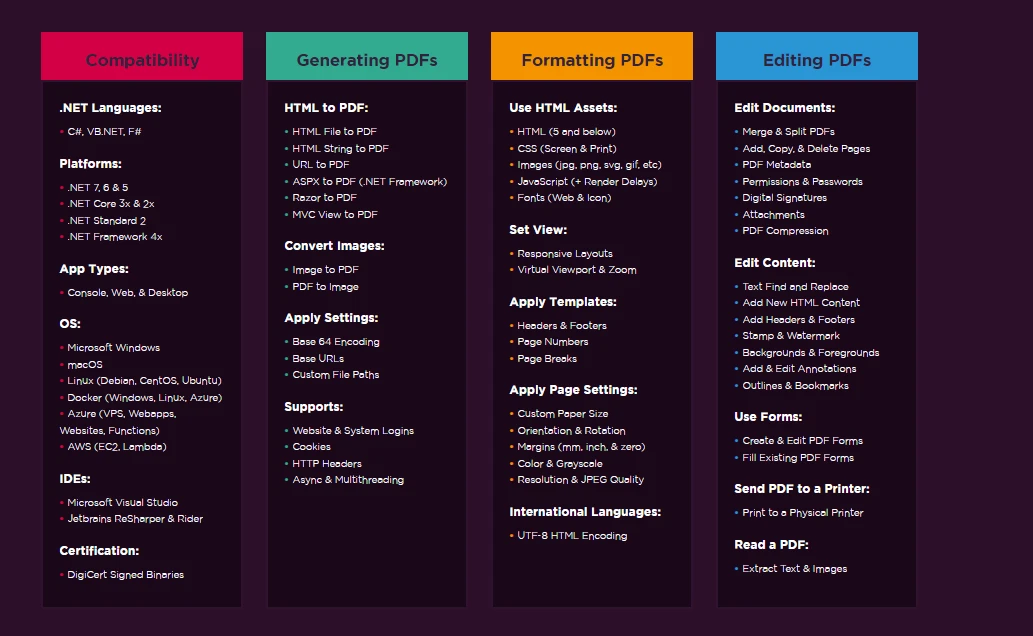 IronPDF - Formatage de la police
IronPDF peut également lire et extraire du texte à partir de fichiers PDF avec l'aide des bibliothèques IronPDF. Voici un modèle de code IronPDF qui peut être utilisé pour examiner les fichiers PDF présents.
L'exemple de code ci-dessous démontre la première méthode pour acquérir tout le contenu PDF sous forme de chaîne en quelques lignes.
Imports IronPdf

Module Program
    Sub Main(args As String())
        ' Create a PDF Document object from an existing PDF file
        Dim pdfdoc = PdfDocument.FromFile("result.pdf")

        ' Extract all the text from the PDF
        Dim AllText As String = pdfdoc.ExtractAllText()

        ' Output the extracted text to the console
        Console.WriteLine(AllText)
    End Sub
End Module
Imports IronPdf

Module Program
    Sub Main(args As String())
        ' Create a PDF Document object from an existing PDF file
        Dim pdfdoc = PdfDocument.FromFile("result.pdf")

        ' Extract all the text from the PDF
        Dim AllText As String = pdfdoc.ExtractAllText()

        ' Output the extracted text to the console
        Console.WriteLine(AllText)
    End Sub
End Module
VB .NET
Le code exemple ci-dessus démontre comment utiliser la méthode FromFile pour lire un PDF à partir d'un fichier existant et le convertir en un objet document PDF. L'objet fournit une méthode appelée ExtractAllText qui extraira le texte brut du PDF et le transformera en chaîne.
L'exemple de code ci-dessous montre comment extraire des données d'un fichier PDF en utilisant le numéro de page.
Imports IronPdf

Module Program
    Sub Main(args As String())
        ' Create a PDF Document object from an existing PDF file
        Dim pdfdoc = PdfDocument.FromFile("result.pdf")

        ' Extract text from the first page (page numbers are zero-based)
        Dim AllText As String = pdfdoc.ExtractTextFromPage(0)

        ' Output the extracted text to the console
        Console.WriteLine(AllText)
    End Sub
End Module
Imports IronPdf

Module Program
    Sub Main(args As String())
        ' Create a PDF Document object from an existing PDF file
        Dim pdfdoc = PdfDocument.FromFile("result.pdf")

        ' Extract text from the first page (page numbers are zero-based)
        Dim AllText As String = pdfdoc.ExtractTextFromPage(0)

        ' Output the extracted text to the console
        Console.WriteLine(AllText)
    End Sub
End Module
VB .NET
Le code ci-dessus montre comment lire un PDF à partir d'un fichier existant et le transformer en un objet document PDF en utilisant la fonction FromFile. Les textes et les images peuvent être accessibles sur le PDF en utilisant cet objet. L'objet offre une méthode appelée ExtractTextFromPage qui vous permet d'envoyer un numéro de page en tant que paramètre pour obtenir une chaîne contenant chaque mot qui était sur cette page du PDF.
Le code ci-dessous montre comment extraire les données entre plusieurs pages.
Imports IronPdf

Module Program
    Sub Main(args As String())
        ' Define a list of page numbers from which to extract text
        Dim Pages As List(Of Integer) = New List(Of Integer) From {3, 5, 7}

        ' Create a PDF Document object from an existing PDF file
        Dim pdfdoc = PdfDocument.FromFile("result.pdf")

        ' Extract text from the specified pages
        Dim AllText As String = pdfdoc.ExtractTextFromPages(Pages)

        ' Output the extracted text to the console
        Console.WriteLine(AllText)
    End Sub
End Module
Imports IronPdf

Module Program
    Sub Main(args As String())
        ' Define a list of page numbers from which to extract text
        Dim Pages As List(Of Integer) = New List(Of Integer) From {3, 5, 7}

        ' Create a PDF Document object from an existing PDF file
        Dim pdfdoc = PdfDocument.FromFile("result.pdf")

        ' Extract text from the specified pages
        Dim AllText As String = pdfdoc.ExtractTextFromPages(Pages)

        ' Output the extracted text to the console
        Console.WriteLine(AllText)
    End Sub
End Module
VB .NET
Le code ci-dessus démontre comment utiliser la méthode FromFile pour lire un PDF à partir d'un fichier existant et le convertir en un objet document PDF. Cet objet permet d'examiner le texte et les images dans le PDF. L'objet a une méthode appelée ExtractTextFromPages qui peut être utilisée pour obtenir une chaîne incluant tout le contenu textuel sur les pages données du document en passant une liste de numéros de pages en tant que paramètre. En dessous, la gauche est le PDF source et la droite est les données extraites.
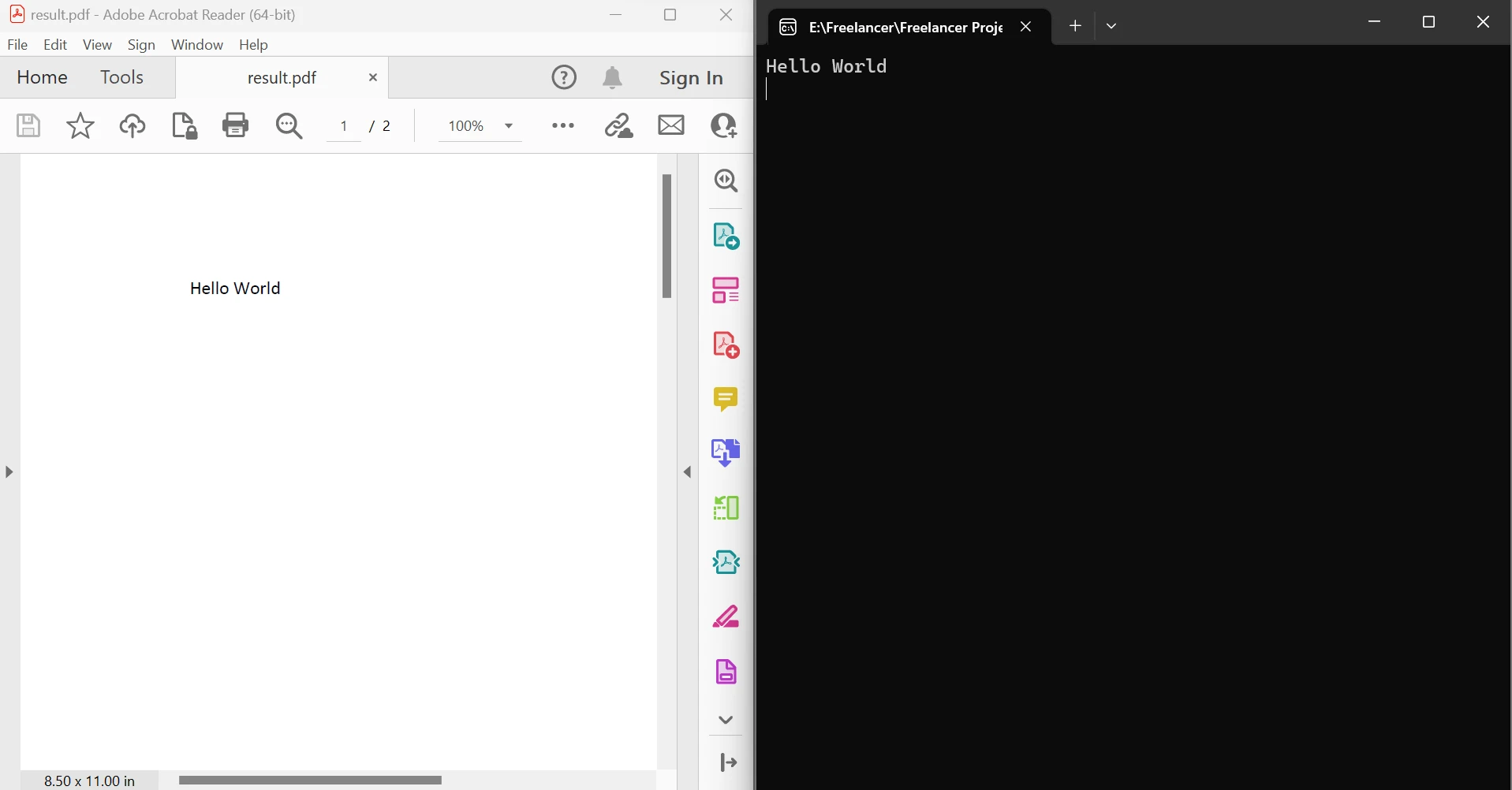 Sortie du texte extrait entre les pages
IronPDF fournit une liste de méthodes pour extraire des images telles que :
Chaque méthode permet d'extraire des images d'une page ou de plusieurs pages du document.
Imports IronPdf
Imports System.Drawing

Module Program
    Sub Main(args As String())
        ' Create a PDF Document object from an existing PDF file
        Dim pdfdoc = PdfDocument.FromFile("result.pdf")

        ' Extract raw images from the first page
        Dim images = pdfdoc.ExtractRawImagesFromPage(1)

        ' Iterate over extracted images
        For Each imgData As Byte() In images
            ' Create a memory stream from byte data
            Using ms As New IO.MemoryStream(imgData)
                ' Create a Bitmap object from the memory stream
                Dim image = New Bitmap(ms)

                ' Save the image to the specified output directory
                image.Save("output/test.jpg")
            End Using
        Next
    End Sub
End Module
Imports IronPdf
Imports System.Drawing

Module Program
    Sub Main(args As String())
        ' Create a PDF Document object from an existing PDF file
        Dim pdfdoc = PdfDocument.FromFile("result.pdf")

        ' Extract raw images from the first page
        Dim images = pdfdoc.ExtractRawImagesFromPage(1)

        ' Iterate over extracted images
        For Each imgData As Byte() In images
            ' Create a memory stream from byte data
            Using ms As New IO.MemoryStream(imgData)
                ' Create a Bitmap object from the memory stream
                Dim image = New Bitmap(ms)

                ' Save the image to the specified output directory
                image.Save("output/test.jpg")
            End Using
        Next
    End Sub
End Module
VB .NET
Le code ci-dessus montre comment lire un document à partir d'un fichier existant et le transformer en un objet document PDF en utilisant la fonction FromFile. En passant un numéro de page à la méthode ExtractRawImagesFromPage de l'objet, une liste de bytes peut être obtenue contenant chaque image présente sur cette page du document. En utilisant une boucle For Each, chaque flux de bytes est traité et transformé en un flux de mémoire, puis en un Bitmap, ce qui aide à la sauvegarde des images. L'image ci-dessous montre la sortie du code ci-dessus.
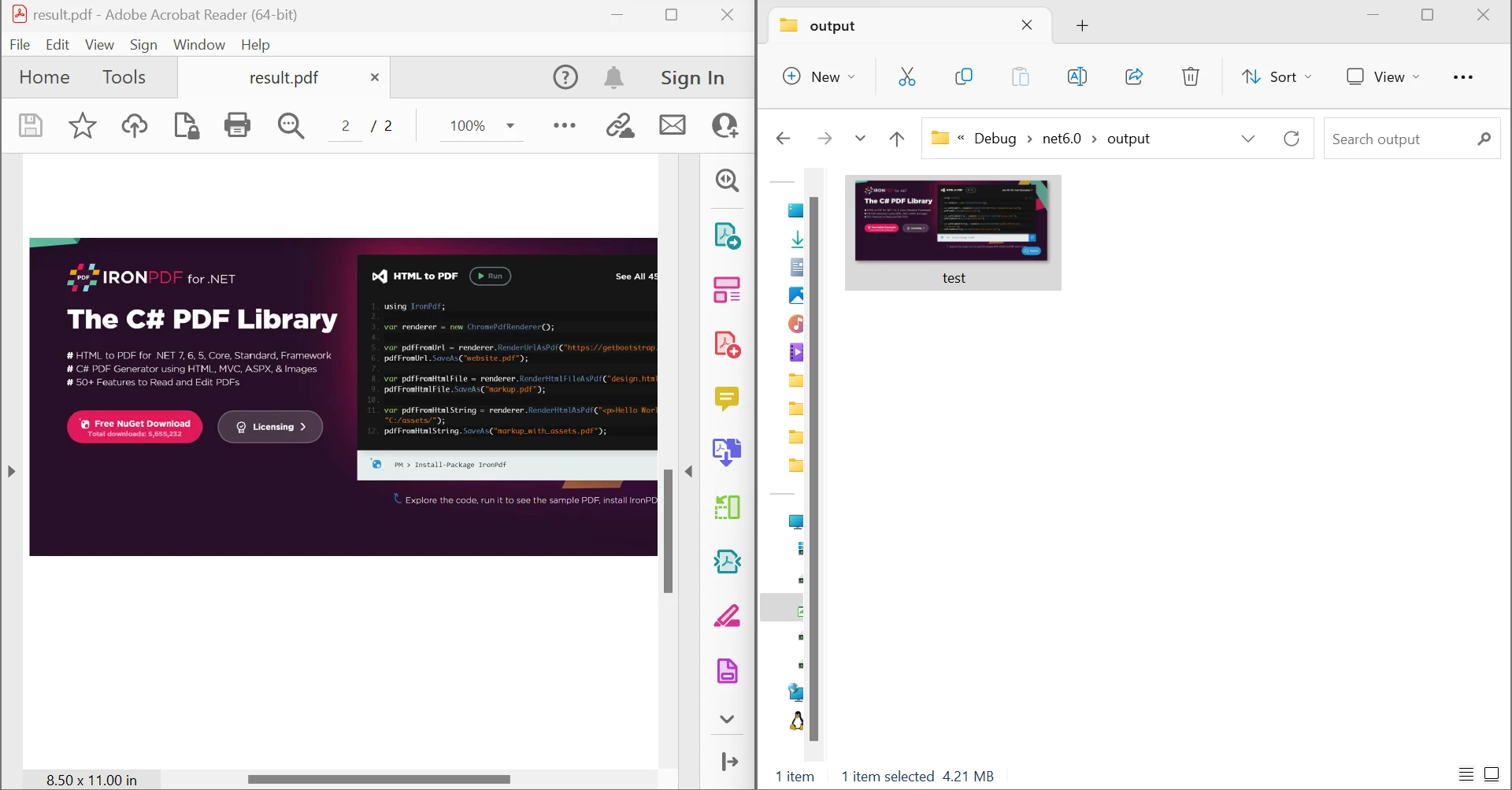 Sortie des images extraites du PDF
Pour en savoir plus sur le tutoriel du code API IronPDF, référez-vous à la documentation IronPDF. Vous pouvez également visiter d'autres tutoriels pour apprendre comment analyser le texte PDF en utilisant C#.
Conclusion
La licence de développement pour la bibliothèque IronPDF est gratuite. Si vous utilisez IronPDF dans un environnement de production, différentes licences peuvent être achetées en fonction des besoins du développeur. Le plan Lite commence à $999 et n'a aucun coût continu. Des alternatives de redistribution SaaS et OEM sont également fournies. Toutes les licences incluent des mises à jour, un an de support produit et une licence permanente. Elles sont également utiles pour la fabrication, la mise en scène et le développement. C'est un achat unique. Il existe des licences supplémentaires gratuites, de durée limitée. Visitez l'information complète sur les licences IronPDF pour lire les détails complets des prix et des licences pour IronPDF. IronPDF propose également des licences gratuites pour la protection contre la copie.























