


Adicionar imagem a um PDF em C# (Tutorial para desenvolvedores)

Este tutorial usará o IronPDF para C# .NET para converter PDFs em imagens JPG.
IronPDF - Biblioteca .NET
IronPDF for .NET é uma biblioteca que permite aos usuários criar, editar e gerenciar arquivos PDF. É muito popular entre os desenvolvedores de C# devido ao seu componente de geração de PDF, que permite trabalhar com arquivos PDF sem a necessidade do Adobe Acrobat instalado. O IronPDF for .NET permite a conversão entre diferentes formatos, como HTML para PDF, URL para PDF e imagens para PDF.
Ele também permite adicionar cabeçalhos e rodapés personalizados , assinaturas digitais , anotações e anexos , senhas de usuário e proprietário, além de outras opções de segurança. O IronPDF possui um mecanismo Chromium rápido para uma melhor experiência de renderização. Ele gera um PDF com perfeição de pixels. Também oferece suporte completo a multithreading e programação assíncrona.
A próxima seção abordará como converter o formato PDF para formatos de imagem como PNG ou JPG programaticamente usando o IronPDF.
Pré-requisitos
Antes de começar, recomenda-se baixar e instalar a versão mais recente do Visual Studio no site oficial . Isso é necessário para criar aplicativos C#, auxiliar na configuração do ambiente .NET e preparar a criação de um conversor de PDF para JPG.
Instalação do IronPDF
Para instalar o IronPDF, existem várias maneiras:
- Você pode baixar o IronPDF usando o Gerenciador de Pacotes NuGet para o seu projeto C# criado no Visual Studio. Acesse o Gerenciador de Pacotes NuGet através de Ferramentas ou clicando com o botão direito do mouse em Explorador de Soluções. Procure o pacote IronPDF e instale-o.
- Outra forma de instalar o IronPDF é fazendo o download diretamente da página do IronPDF no NuGet .
Converter arquivo PDF em imagens usando o IronPDF
Carregar documento PDF
Para carregar um arquivo PDF de uma localização local neste projeto, o IronPDF fornece um método FromFile presente na classe PdfDocument. O exemplo de código a seguir ajuda a abrir um arquivo PDF existente para edição:
using IronPdf;

// Load the PDF document from a local path
PdfDocument pdf = PdfDocument.FromFile("Example.pdf");
using IronPdf;
// Load the PDF document from a local path
PdfDocument pdf = PdfDocument.FromFile("Example.pdf");Imports IronPdf
' Load the PDF document from a local path
Private pdf As PdfDocument = PdfDocument.FromFile("Example.pdf")Converter documentos PDF em imagens
Agora, o arquivo está aberto para edição. IronPDF fornece um método RasterizeToImageFiles para converter páginas de PDF para formato de imagem. Com a seguinte linha de código, é muito fácil converter um documento PDF inteiro em imagens JPG usando o método Rasterize do IronPDF .
// Convert all pages of the PDF into JPG images and save them to the specified folder
pdf.RasterizeToImageFiles(@"C:\image\folder\*.jpg");
// Convert all pages of the PDF into JPG images and save them to the specified folder
pdf.RasterizeToImageFiles(@"C:\image\folder\*.jpg");' Convert all pages of the PDF into JPG images and save them to the specified folder
pdf.RasterizeToImageFiles("C:\image\folder\*.jpg")Os arquivos convertidos pelo código acima serão salvos no caminho especificado. O PDF contém 562 páginas, e o IronPDF converte todas as páginas do PDF em imagens JPG em um instante. O método RasterizeToImageFiles faz todo o trabalho pesado, e o nome das imagens é um dígito que começa a partir de 1 e é incrementado por cada página.
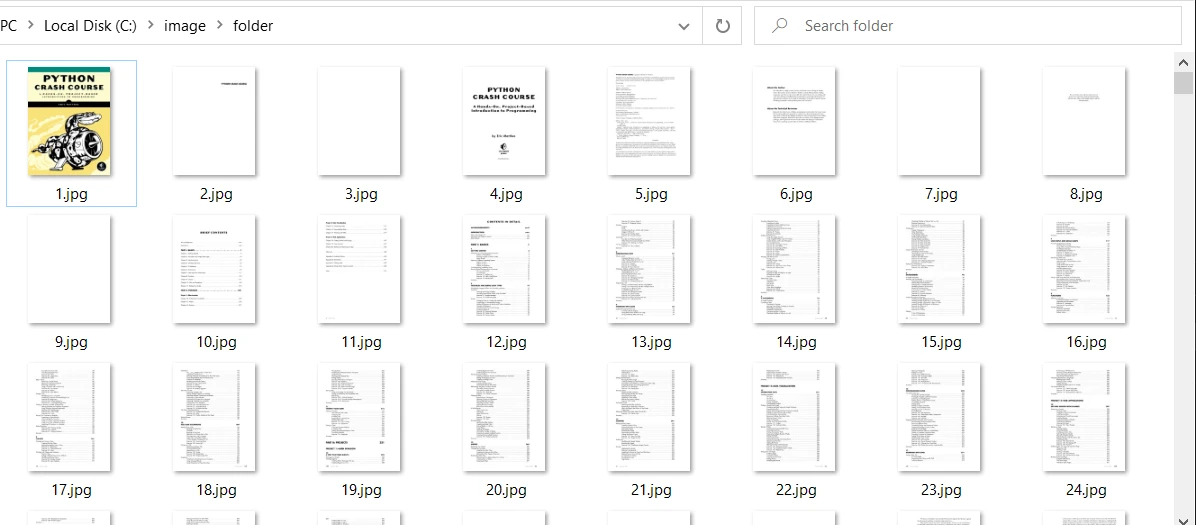 As imagens foram extraídas do arquivo PDF.
Converter páginas específicas de PDF
O método RasterizeToImageFiles também fornece outras opções para mais controle sobre a conversão de Páginas PDF para JPG. O código a seguir ajuda a converter páginas de um PDF no intervalo de 11 a 21.
using System.Collections.Generic;
using System.Linq;

// Set the Page Range
IEnumerable<int> pageIndexes = Enumerable.Range(10, 11); // Corrected range to cover pages 11 to 21

// Path, PageIndexes, ImageType and Dimensions may be specified
pdf.RasterizeToImageFiles(@"C:\image\folder\example_pdf_image_*.jpg", pageIndexes, 850, 650, IronPdf.Imaging.ImageType.Default, 300);
using System.Collections.Generic;
using System.Linq;
// Set the Page Range
IEnumerable<int> pageIndexes = Enumerable.Range(10, 11); // Corrected range to cover pages 11 to 21
// Path, PageIndexes, ImageType and Dimensions may be specified
pdf.RasterizeToImageFiles(@"C:\image\folder\example_pdf_image_*.jpg", pageIndexes, 850, 650, IronPdf.Imaging.ImageType.Default, 300);Imports System.Collections.Generic
Imports System.Linq
' Set the Page Range
Private pageIndexes As IEnumerable(Of Integer) = Enumerable.Range(10, 11) ' Corrected range to cover pages 11 to 21
' Path, PageIndexes, ImageType and Dimensions may be specified
pdf.RasterizeToImageFiles("C:\image\folder\example_pdf_image_*.jpg", pageIndexes, 850, 650, IronPdf.Imaging.ImageType.Default, 300)No exemplo acima, de conversão de um intervalo de páginas PDF para JPG usando o IronPDF , muitas coisas estão acontecendo. Vamos analisá-los um por um.
- Primeiro parâmetro: Um caminho válido, com extensão de imagem opcional, é fornecido como uma string.
- Segundo Parâmetro:
pageIndexesfornece um intervalo de páginas que precisa ser convertido em imagens JPG programaticamente. - Terceiro parâmetro: Especifique a largura máxima da imagem em pixels.
- Quarto parâmetro: Especifique a altura máxima da imagem em pixels.
- Quinto parâmetro: O tipo de imagem padrão salvará as imagens no formato PNG se a extensão não for mencionada no caminho. Outros formatos disponíveis incluem PNG, GIF, TIFF, JPG e Bitmap.
- Sexto parâmetro: Defina a resolução desejada para os arquivos de imagem de saída. Com exceção do Windows, o DPI será ignorado no Linux e no macOS.
O resultado da conversão para JPG será:
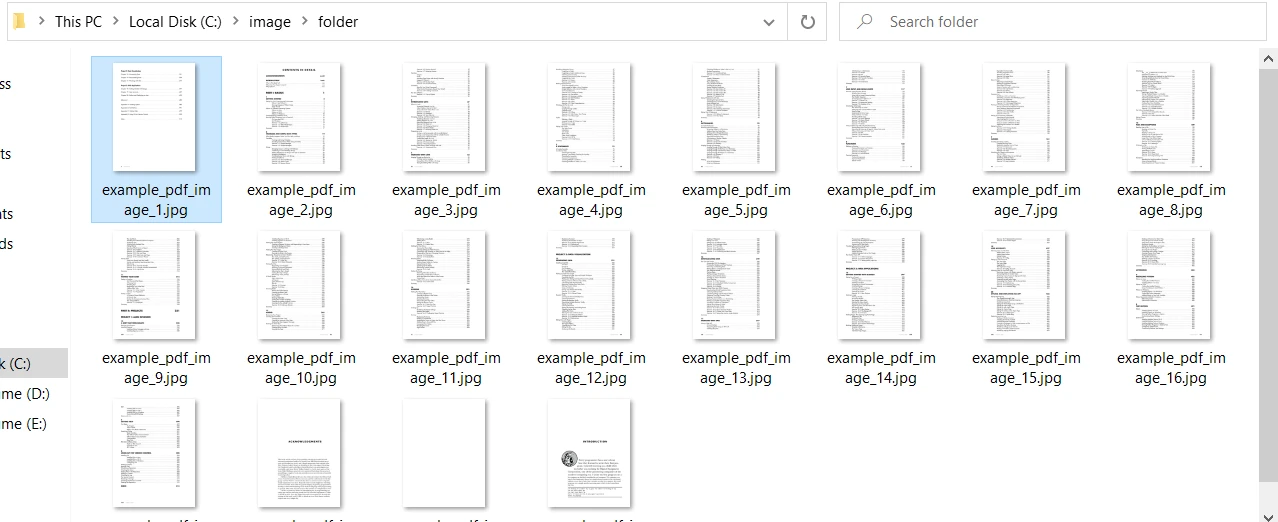 As imagens foram extraídas com maior controle.
Converter URL para PDF e, em seguida, PDF para imagens.
Às vezes, surge a necessidade de capturar imagens dos produtos listados em um site para algum propósito. Digamos que existam centenas de produtos listados em uma página da web. Fazer capturas de tela será uma tarefa demorada e cansativa. O IronPDF oferece a funcionalidade de converter um URL em PDF e usar o documento PDF gerado para salvar cada página como uma imagem.
O código a seguir recebe a página do site da Amazon como uma URL e a renderiza em um PDF com qualidade de imagem perfeita. Em seguida, cada página do PDF gerado é convertida em um arquivo JPG separado.
using IronPdf;

// Create a PDF renderer using the Chromium rendering engine
ChromePdfRenderer renderer = new ChromePdfRenderer();

// Render the URL to a PDF document
PdfDocument pdf = renderer.RenderUrlAsPdf("https://www.amazon.com/?tag=hp2-brobookmark-us-20");

// Convert each page of the PDF to separate JPG image files
pdf.RasterizeToImageFiles(@"C:\image\folder\amazon_pdf_image_*.jpg");
using IronPdf;
// Create a PDF renderer using the Chromium rendering engine
ChromePdfRenderer renderer = new ChromePdfRenderer();
// Render the URL to a PDF document
PdfDocument pdf = renderer.RenderUrlAsPdf("https://www.amazon.com/?tag=hp2-brobookmark-us-20");
// Convert each page of the PDF to separate JPG image files
pdf.RasterizeToImageFiles(@"C:\image\folder\amazon_pdf_image_*.jpg");Imports IronPdf
' Create a PDF renderer using the Chromium rendering engine
Private renderer As New ChromePdfRenderer()
' Render the URL to a PDF document
Private pdf As PdfDocument = renderer.RenderUrlAsPdf("https://www.amazon.com/?tag=hp2-brobookmark-us-20")
' Convert each page of the PDF to separate JPG image files
pdf.RasterizeToImageFiles("C:\image\folder\amazon_pdf_image_*.jpg")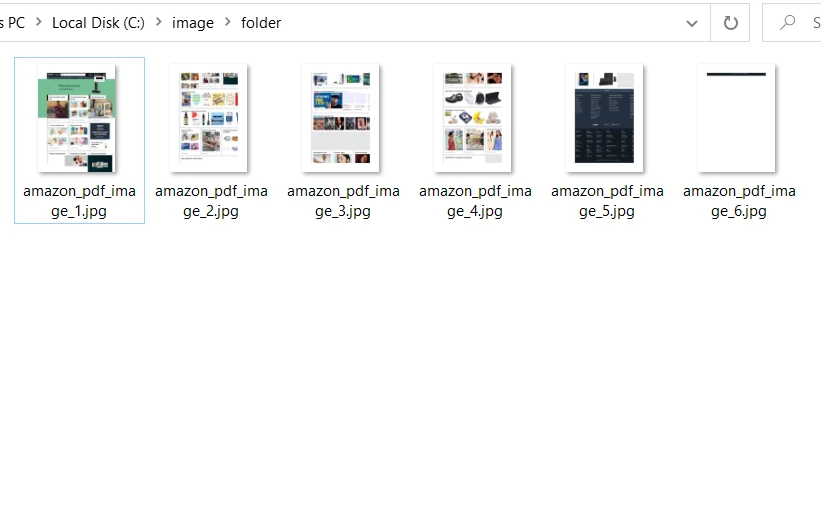 Imagens extraídas de um site da Amazon.
Conclusão
Este artigo demonstrou como converter documentos PDF em imagens JPG usando o IronPDF para o .NET Framework. O método RasterizeToImageFiles produz imagens que contêm o número da página juntamente com o nome do documento, como mostrado nos exemplos de código acima. O IronPDF pode converter páginas PDF em imagens em diferentes formatos: PNG, JPG, GIF e muitos outros.
A biblioteca IronPDF oferece aos seus usuários controle total sobre o formato, as dimensões e a resolução da imagem de saída. O IronPDF também oferece outras ferramentas para PDFs, como rotação de páginas, alteração de texto, definição de margens, etc. Para saber mais sobre o IronPDF for .NET e acessar recursos adicionais para manipular arquivos PDF, consulte os exemplos de manipulação de PDF do IronPDF a seguir. Para obter mais informações sobre como converter PDFs em imagens de diferentes formatos, consulte estes exemplos de código para conversão de JPG com o IronPDF .
A biblioteca IronPDF .NET é gratuita para desenvolvimento, mas precisa ser licenciada para uso comercial na página de licenciamento da Iron Software .
Baixe o arquivo zip da biblioteca IronPDF for .NET e experimente.
Perguntas frequentes
Como posso converter um PDF para JPG em .NET?
Você pode usar o método RasterizeToImageFiles do IronPDF para converter páginas PDF em imagens JPG. Esse método oferece controle sobre o formato, as dimensões e a resolução da imagem de saída.
Posso converter páginas específicas de um PDF para JPG usando o IronPDF?
Sim, o IronPDF permite converter páginas específicas de um PDF para JPG, especificando o intervalo de páginas no método RasterizeToImageFiles .
Como faço para instalar o IronPDF em um projeto .NET?
O IronPDF pode ser instalado usando o Gerenciador de Pacotes NuGet no Visual Studio. Você pode pesquisar por IronPDF no gerenciador de pacotes e adicioná-lo ao seu projeto.
É possível converter um URL para PDF antes de convertê-lo em imagens JPG?
Sim, o IronPDF pode converter um URL em PDF usando seu mecanismo de renderização Chromium e, em seguida, converter o PDF resultante em imagens JPG.
Quais são os formatos de imagem suportados pelo IronPDF para conversão de PDF?
O IronPDF suporta a conversão de páginas PDF em diversos formatos de imagem, incluindo JPG, PNG, GIF, TIFF e Bitmap.
O IronPDF requer licença para uso comercial?
O IronPDF é gratuito para fins de desenvolvimento, mas é necessária uma licença para uso comercial. Os detalhes da licença estão disponíveis na página de licenciamento do Iron Software.
O IronPDF pode ser usado em sistemas operacionais diferentes do Windows?
O IronPDF foi projetado principalmente para ambientes Windows, mas também pode ser usado no Linux e no macOS, embora alguns recursos, como as configurações de DPI, possam não ser totalmente compatíveis.
Quais são alguns recursos avançados do IronPDF?
O IronPDF oferece recursos avançados, como a adição de cabeçalhos e rodapés personalizados, assinaturas digitais, anotações e anexos. Ele também suporta multithreading e operações assíncronas para um desempenho aprimorado.
O IronPDF é compatível com o .NET 10 na conversão de PDFs em imagens JPG?
Sim, o IronPDF é totalmente compatível com o .NET 10, incluindo seus métodos de conversão de PDF para imagem, como RasterizeToImageFiles , permitindo converter páginas PDF em imagens JPG em projetos .NET 10 sem problemas de compatibilidade.







 Comece GRATUITAMENTE
 Comece GRATUITAMENTE
 Agende uma demonstração ao vivo gratuita





 Não é necessário cartão de crédito nem criação de conta.










