using IronPdf;

// Disable local disk access or cross-origin requests
Installation.EnableWebSecurity = true;

// Instantiate Renderer
var renderer = new ChromePdfRenderer();

// Create a PDF from a HTML string using C#
var pdf = renderer.RenderHtmlAsPdf("<h1>Hello World</h1>");

// Export to a file or Stream
pdf.SaveAs("output.pdf");

// Advanced Example with HTML Assets
// Load external html assets: Images, CSS and JavaScript.
// An optional BasePath 'C:\site\assets\' is set as the file location to load assets from
var myAdvancedPdf = renderer.RenderHtmlAsPdf("<img src='icons/iron.png'>", @"C:\site\assets\");
myAdvancedPdf.SaveAs("html-with-assets.pdf");
using IronPdf;// Disable local disk access or cross-origin requestsInstallation.EnableWebSecurity = true;// Instantiate Renderervar renderer = new ChromePdfRenderer();// Create a PDF from a HTML string using C#var pdf = renderer.RenderHtmlAsPdf("<h1>Hello World</h1>");// Export to a file or Streampdf.SaveAs("output.pdf");// Advanced Example with HTML Assets// Load external html assets: Images, CSS and JavaScript.// An optional BasePath 'C:\site\assets\' is set as the file location to load assets fromvar myAdvancedPdf = renderer.RenderHtmlAsPdf("<img src='icons/iron.png'>", @"C:\site\assets\");myAdvancedPdf.SaveAs("html-with-assets.pdf");
Konwersja plików PDF na obrazy JPG w VB.NET jest w rzeczywistości niezwykle prosta dzięki potężnemu silnikowi IronPDF. Niezależnie od tego, czy chcesz szybko wygenerować kilka miniatur, stworzyć ostre podglądy obrazów, czy też przekonwertować całe strony do wyświetlenia na stronie internetowej, ten samouczek pokaże Ci dokładnie, jak uzyskać wysokiej jakości obrazy JPEG przy użyciu przejrzystego, prostego kodu. To proces, który po prostu działa, niezależnie od tego, czy tworzysz aplikację desktopową, czy nowoczesny projekt .NET.
Pierwszy krok:
Jak przekonwertować pliki PDF na obrazy JPG za pomocą zaledwie 3 linii kodu?
Najbardziej bezpośredni sposób obsługi konwersji PDF na JPG w VB .NET polega na użyciu metody RasterizeToImageFiles biblioteki IronPDF. dowiedz się więcej. Ta potężna metoda obsługuje cały proces konwersji, przekształcając każdą stronę pliku PDF w oddzielne pliki graficzne z możliwością dostosowania ustawień jakości. Opcje formatów wykraczają poza JPG i obejmują PNG, BMP oraz TIFF dla różnych zastosowań.
ImportsIronPdfImportsSystemModuleProgram Sub Main() ' Load the PDF document Dim pdf AsPdfDocument = PdfDocument.FromFile("input.pdf") ' Convert PDF to JPG images with default settings pdf.RasterizeToImageFiles("output_page_*.jpg") ' The * wildcard creates numbered files for each pageConsole.WriteLine("PDF pages converted to JPG successfully!") End SubEndModule
Imports IronPdf
Imports System
Module Program
    Sub Main()
        ' Load the PDF document
        Dim pdf As PdfDocument = PdfDocument.FromFile("input.pdf")
        ' Convert PDF to JPG images with default settings
        pdf.RasterizeToImageFiles("output_page_*.jpg")
        ' The * wildcard creates numbered files for each page
        Console.WriteLine("PDF pages converted to JPG successfully!")
    End Sub
End Module
VB .NET
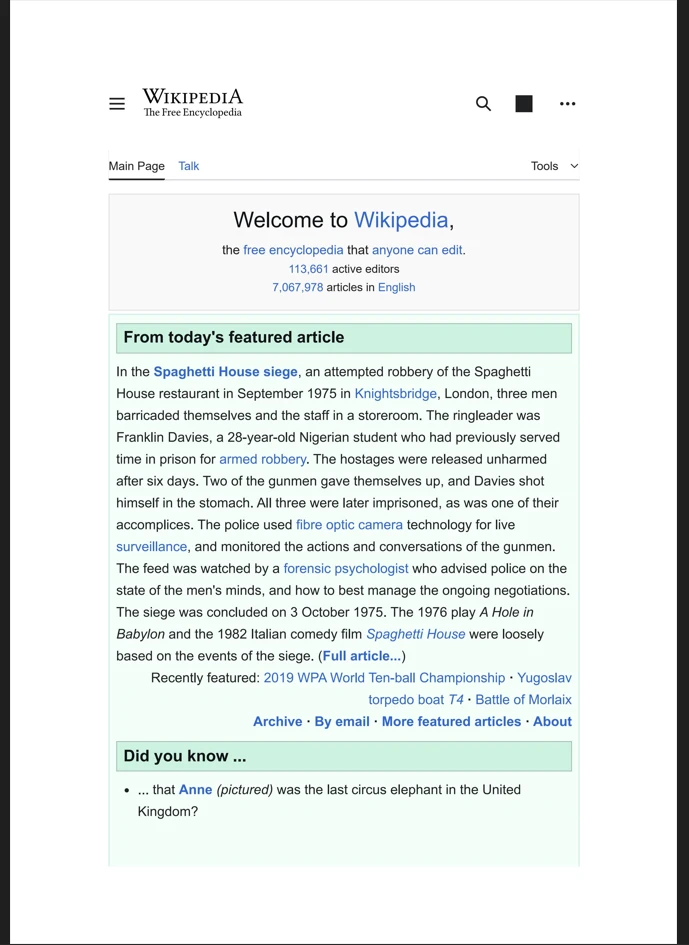
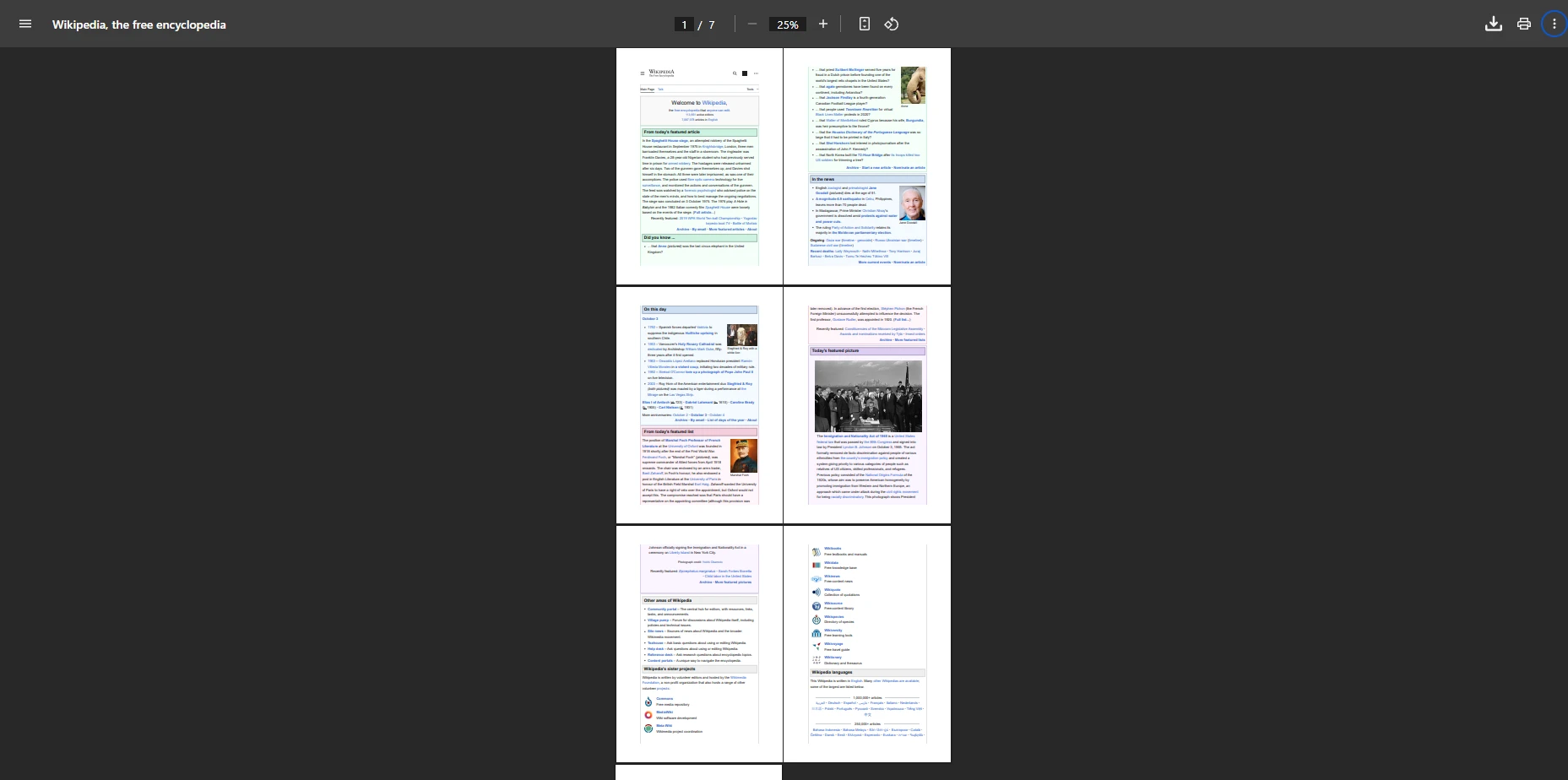
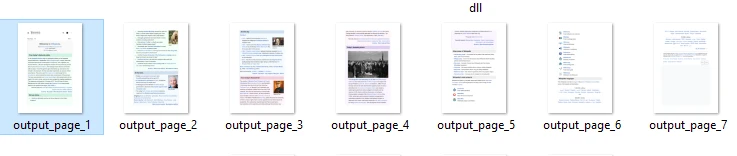
Ten fragment kodu ilustruje podstawowy wzorzec konwersji. Metoda FromFile ładuje plik PDF do pamięci, natomiast RasterizeToImageFiles wykonuje rzeczywistą konwersję. Gwiazdka (*) w nazwie pliku wyjściowego pełni rolę symbolu zastępczego, automatycznie generując pliki JPG o kolejno przypisanych numerach dla każdej strony dokumentu.
System wewnętrznie obsługuje wszystkie złożone operacje renderowania, wykorzystując silnik IronPDF oparty na Chromium, aby zapewnić wyniki o idealnej rozdzielczości. Dane są przetwarzane wydajnie, z zachowaniem pełnego rozmiaru i formatu oryginalnej treści.
Plik wejściowy PDF
Pliki wyjściowe JPG
Jakie kroki są wymagane do zainstalowania IronPDF?
Przed wdrożeniem konwersji plików PDF do formatu JPG w projektach .NET należy pobrać bibliotekę IronPDF za pośrednictwem NuGet. Biblioteka .NET płynnie integruje się z .NET Framework oraz nowoczesnymi wersjami .NET. Szczegółowe instrukcje konfiguracji można znaleźć w przewodniku instalacji IronPDF na naszej stronie.
PM > Install-Package IronPdf
Install-Package IronPdf
Alternatywnie można użyć interfejsu użytkownika Menedżera pakietów programu Visual Studio, aby wyszukać "IronPDF" i zainstalować go bezpośrednio. Po zainstalowaniu dodaj instrukcję Imports IronPDF, aby uzyskać dostęp do wszystkich funkcji konwersji. Biblioteka automatycznie obsługuje wszystkie zależności, w tym komponenty silnika renderującego potrzebne do generowania obrazów. To rozwiązanie działa z aplikacjami ASP.NET, programami desktopowymi i wdrożeniami w chmurze.
Zainstaluj za pomocą NuGet
PM > Install-Package IronPdf
Install-Package IronPdf
Install IronPDF by running the command above in the NuGet Package Manager Console, or search for the package in the NuGet Package Manager.
Jak mogę przekonwertować określone strony PDF, aby zaoszczędzić czas i miejsce na dysku?
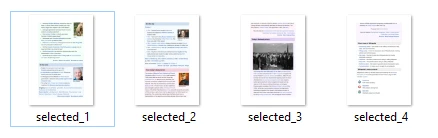
Często trzeba konwertować strony PDF selektywnie, zamiast przetwarzać cały dokument. Jest to przydatne, jeśli użytkownik musi jedynie przesłać obraz konkretnej strony do serwisu. IronPDF zapewnia elastyczne metody obsługi pojedynczych stron lub niestandardowych zakresów:
ImportsIronPdfModuleProgram Sub Main() ' Load PDF document Dim pdf AsPdfDocument = PdfDocument.FromFile("input.pdf") ' Convert only the first page to JPEG Dim pageIndexes() AsInteger = {0} ' Page indexes start at 0 pdf.RasterizeToImageFiles("first_page_*.jpg", pageIndexes, IronPdf.Imaging.ImageType.Jpeg) ' Convert specific page range (pages 2-5) Dim rangeIndexes() AsInteger = {1, 2, 3, 4} pdf.RasterizeToImageFiles("selected_*.jpg", rangeIndexes) End SubEndModule
Imports IronPdf
Module Program
    Sub Main()
        ' Load PDF document
        Dim pdf As PdfDocument = PdfDocument.FromFile("input.pdf")
        ' Convert only the first page to JPEG
        Dim pageIndexes() As Integer = {0}  ' Page indexes start at 0
        pdf.RasterizeToImageFiles("first_page_*.jpg", pageIndexes,
                                   IronPdf.Imaging.ImageType.Jpeg)
        ' Convert specific page range (pages 2-5)
        Dim rangeIndexes() As Integer = {1, 2, 3, 4}
        pdf.RasterizeToImageFiles("selected_*.jpg", rangeIndexes)
    End Sub
End Module
VB .NET
Ten przykładowy kod pokazuje, jak wyodrębnić pierwszą stronę jako plik JPEG, a następnie demonstruje konwersję określonego zakresu stron. Indeksowanie stron zaczyna się od zera, co ułatwia wybór konkretnych treści do przetworzenia. Takie podejście okazuje się nieocenione w przypadku dużych dokumentów PDF, w których potrzebne jest przekonwertowanie tylko określonych sekcji do formatów graficznych. Aby uzyskać więcej informacji na temat zaawansowanej manipulacji stronami, zapoznaj się z dokumentacją dotyczącą zarządzania stronami PDF.
Jakie opcje jakości obrazu zapewniają profesjonalne rezultaty?
Kontrola jakości wyników ma bezpośredni wpływ zarówno na rozmiar pliku, jak i przejrzystość wizualną. IronPDF oferuje precyzyjną kontrolę nad jakością i rozdzielczością plików JPEG dzięki opcjom konfiguracyjnym:
ImportsIronPdfModuleProgram Sub Main() Dim pdf AsPdfDocument = PdfDocument.FromFile("document.pdf") ' 1. Creating high-quality images for print ' This returns a list of Bitmap objects (one for each page) Dim images AsIronSoftware.Drawing.AnyBitmap() = pdf.ToBitmapHighQuality(300, False) Dim pageCount AsInteger = 1 ' 2. Loop through the list and save each Bitmap to a file For Each image AsSystem.Drawing.BitmapIn images Dim outputPath AsString = String.Format("high_quality_{0}.jpg", pageCount) ' Use the Save method to write the image to disk image.Save(outputPath, System.Drawing.Imaging.ImageFormat.Jpeg) pageCount += 1Next' For web thumbnails, use lower settingspdf.RasterizeToImageFiles("thumbnail_*.jpg", Imaging.ImageType.Jpeg, 150, True) End SubEndModule
Imports IronPdf
Module Program
    Sub Main()
        Dim pdf As PdfDocument = PdfDocument.FromFile("document.pdf")
       ' 1. Creating high-quality images for print
       ' This returns a list of Bitmap objects (one for each page)
        Dim images As IronSoftware.Drawing.AnyBitmap() = pdf.ToBitmapHighQuality(300, False)
        Dim pageCount As Integer = 1
        ' 2. Loop through the list and save each Bitmap to a file
        For Each image As System.Drawing.Bitmap In images
        Dim outputPath As String = String.Format("high_quality_{0}.jpg", pageCount)
       ' Use the Save method to write the image to disk
       image.Save(outputPath, System.Drawing.Imaging.ImageFormat.Jpeg)
       pageCount += 1
Next
' For web thumbnails, use lower settings
pdf.RasterizeToImageFiles("thumbnail_*.jpg", Imaging.ImageType.Jpeg, 150, True)
    End Sub
End Module
VB .NET
Ten przykład kodu pokazuje, jak używać IronPDF do konwersji stron PDF na obrazy przy użyciu dwóch ustawień jakości. Kod najpierw generuje wysokiej jakości obrazy do drukowania lub archiwizacji poprzez wywołanie funkcji PDF.ToBitmapHighQuality(300, False). Renderuje strony w rozdzielczości 300 DPI, a ponieważ zwraca obiekty w pamięci (AnyBitmap), wymagana jest pętla, aby jawnie zapisać każdy obraz.
Natomiast kod wykorzystuje następnie funkcję PDF.RasterizeToImageFiles(), aby szybko wygenerować miniatury stron internetowych w niższej rozdzielczości 150 DPI. Ustawienie jakości JPEG, które przyjmuje wartości od 1 do 100, reguluje kompromis między wiernością wizualną a rozmiarem pliku, przy czym niższe DPI i niższa jakość zapewniają lepszą kompresję treści fotograficznych.
Jak efektywnie przetwarzać całe dokumenty PDF?
Jeśli potrzebujesz całkowicie przekonwertować pliki PDF, IronPDF sprawnie obsługuje dokumenty wielostronicowe. Poniższy przykład przetwarza wszystkie strony, zapewniając jednocześnie śledzenie postępu:
ImportsIronPdfImportsSystem.IOModuleProgram Sub Main() ' Load the entire document Dim pdf AsPdfDocument = PdfDocument.FromFile("manual.pdf") ' Create output directory if needed Dim outputDir AsString = "converted_images" IfNotDirectory.Exists(outputDir) ThenDirectory.CreateDirectory(outputDir) End If ' Convert all pages with custom naming Dim outputPath AsString = Path.Combine(outputDir, "page_*.jpg") pdf.RasterizeToImageFiles(outputPath) ' Report completionConsole.WriteLine($"Converted {pdf.PageCount} pages to JPG format") End SubEndModule
Imports IronPdf
Imports System.IO
Module Program
    Sub Main()
        ' Load the entire document
        Dim pdf As PdfDocument = PdfDocument.FromFile("manual.pdf")
        ' Create output directory if needed
        Dim outputDir As String = "converted_images"
        If Not Directory.Exists(outputDir) Then
            Directory.CreateDirectory(outputDir)
        End If
        ' Convert all pages with custom naming
        Dim outputPath As String = Path.Combine(outputDir, "page_*.jpg")
        pdf.RasterizeToImageFiles(outputPath)
        ' Report completion
        Console.WriteLine($"Converted {pdf.PageCount} pages to JPG format")
    End Sub
End Module
VB .NET
Ten kod automatycznie obsługuje całą konwersję dokumentu, tworząc uporządkowany katalog wyjściowy dla wynikowych obrazów JPEG. Proces ten działa równie skutecznie, niezależnie od tego, czy konwertujesz dwustronicową notatkę, czy stu-stronicowy raport. Każda strona staje się oddzielnym plikiem JPG, zachowującym oryginalny format i układ dzięki precyzyjnemu renderowaniu przez IronPDF. Aby konwertować pliki PDF o złożonym układzie, zapoznaj się z opcjami renderowania HTML do PDF, które zapewniają dodatkową kontrolę.
A co z optymalizacją pamięci i wydajności?
Aby uzyskać lepszą wydajność podczas przetwarzania dużych dokumentów PDF, warto rozważyć poniższe praktyki zarządzania pamięcią. IronPDF zajmuje się większością optymalizacji wewnętrznie, ale właściwe usuwanie zasobów zapewnia płynne działanie:
ImportsIronPdfModuleProgra Sub Main() ' Use Using statement for automatic disposalUsing pdf AsPdfDocument = PdfDocument.FromFile("large_file.pdf") ' Process in batches for very large documents Dim batchSize AsInteger = 10 Dim pageCount AsInteger = pdf.PageCount For i AsInteger = 0 To pageCount - 1Step batchSize Dim endIndex AsInteger = Math.Min(i + batchSize - 1, pageCount - 1) Dim batchPages As New List(OfInteger) For j AsInteger = i To endIndex batchPages.Add(j) Next pdf.RasterizeToImageFiles($"batch_{i}_*.jpg", batchPages.ToArray()) NextEndUsing' Automatically disposes resources End SubEndModule
Imports IronPdf
Module Progra
    Sub Main()
        ' Use Using statement for automatic disposal
        Using pdf As PdfDocument = PdfDocument.FromFile("large_file.pdf")
            ' Process in batches for very large documents
            Dim batchSize As Integer = 10
            Dim pageCount As Integer = pdf.PageCount
            For i As Integer = 0 To pageCount - 1 Step batchSize
                Dim endIndex As Integer = Math.Min(i + batchSize - 1, pageCount - 1)
                Dim batchPages As New List(Of Integer)
                For j As Integer = i To endIndex
                    batchPages.Add(j)
                Next
                pdf.RasterizeToImageFiles($"batch_{i}_*.jpg", batchPages.ToArray())
            Next
        End Using  ' Automatically disposes resources
    End Sub
End Module
VB .NET
Takie podejście dzieli duże konwersje na łatwe do opanowania fragmenty, zapobiegając nadmiernemu zużyciu pamięci. Instrukcja Using zapewnia prawidłowe czyszczenie zasobów, a przetwarzanie wsadowe pozwala zachować wysoką wydajność nawet w przypadku obszernych dokumentów. W przypadku dokumentów PDF liczących setki stron metoda ta znacznie poprawia stabilność systemu. W dyskusjach na Stack Overflow często porusza się temat podobnych technik optymalizacji pamięci w przetwarzaniu plików PDF.
Wysokiej jakości konwersja stron PDF do formatu obrazu
Wnioski
IronPDF sprawia, że konwersja plików PDF do formatu JPG w VB.NET przestaje być skomplikowanym wyzwaniem, a staje się prostym zadaniem. Dzięki możliwości renderowania w pełnym rozmiarze, konfigurowalnym opcjom kompresji oraz wydajnej obsłudze zarówno pojedynczych stron, jak i całych dokumentów, zapewnia wszystkie narzędzia potrzebne do profesjonalnego wyodrębniania obrazów z plików PDF. Biblioteka zachowuje elementy białego tła i dokładne renderowanie tekstu, aby zapewnić, że przekonwertowane obrazy zachowają swój oryginalny wygląd. Aby uzyskać dodatkowe możliwości manipulacji plikami PDF, zapoznaj się z pełną dokumentacją API.
Zacznij od bezpłatnej wersji próbnej, aby poznać pełen zestaw funkcji IronPDF, lub kup licencję do użytku komercyjnego. Biblioteka obsługuje dodatkowe formaty obrazów, w tym PNG, TIFF i BMP, co czyni ją wszechstronnym rozwiązaniem dla wszystkich potrzeb związanych z konwersją plików PDF na obrazy. Dla programistów VB.NET poszukujących wsparcia społeczności foraVB.NET oferują cenne informacje na temat wyzwań związanych z przetwarzaniem plików PDF.
Curtis Chau posiada tytuł licencjata z informatyki (Uniwersytet Carleton) i specjalizuje się w front-endowym rozwoju, z ekspertką w Node.js, TypeScript, JavaScript i React. Pasjonuje się tworzeniem intuicyjnych i estetycznie przyjemnych interfejsów użytkownika, Curtis cieszy się pracą z nowoczesnymi frameworkami i tworzeniem dobrze zorganizowanych, atrakcyjnych wizualnie podręczników.






 Zainstaluj za pomocą NuGet