




已更新 2026年9月4日
產生每月帳戶報表(PDF 文件)
using IronPDF C# PDF 庫,開發人員可以在 .NET 專案中將 HTML 轉換為可靠的 PDF 文件,而無需依賴外部服務。
閱讀更多

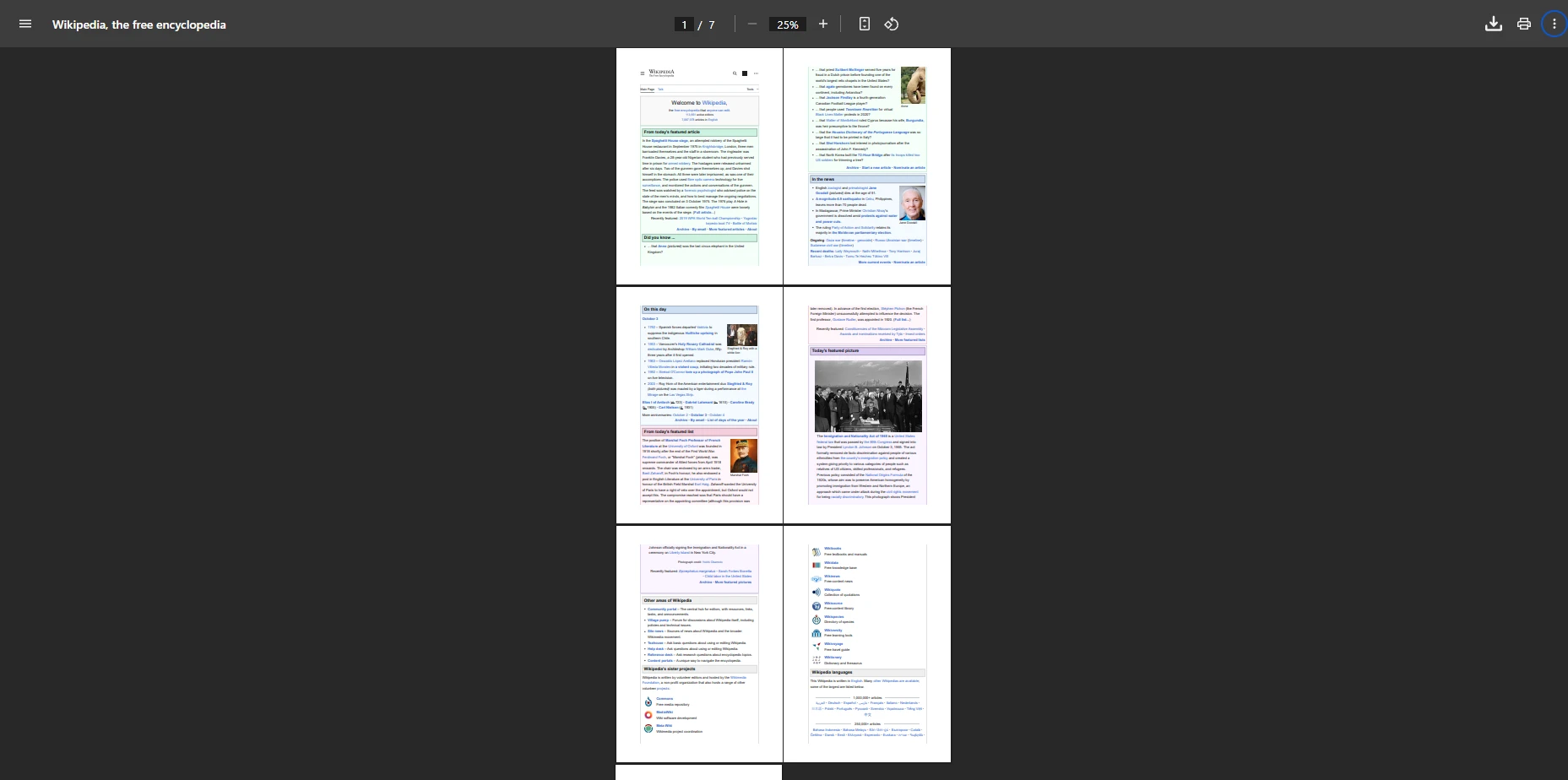
將PDF文件轉換為JPG圖像在VB.NET中實際上非常簡單,這要歸功於IronPDF強大的引擎。 無論您是快速生成幾個縮略圖、建立清晰的影像預覽,還是為網站顯示轉換整個頁面,本教程將向您展示如何使用乾淨、簡單的程式碼獲得高品質的JPEG圖像。 這是一個無論您是構建桌面應用程式還是現代.NET專案,這個過程都能正常運作的方法。

處理PDF轉JPG VB .NET轉換的最直接方式涉及使用IronPDF的RasterizeToImageFiles 方法。 這個強大的方法處理整個轉換過程,將您的PDF的每個頁面轉換為具備可自定義質量設置的單獨圖像文件。 格式選項擴展到JPG之外,還包括PNG、BMP和TIFF以用於不同的使用情況。
Imports IronPdf
Imports System
Module Program
    Sub Main()
        ' Load the PDF document
        Dim pdf As PdfDocument = PdfDocument.FromFile("input.pdf")
        ' Convert PDF to JPG images with default settings
        pdf.RasterizeToImageFiles("output_page_*.jpg")
        ' The * wildcard creates numbered files for each page
        Console.WriteLine("PDF pages converted to JPG successfully!")
    End Sub
End Module此程式碼片段演示基本轉換模式。 FromFile方法將您的PDF文件載入記憶體,而RasterizeToImageFiles則執行實際轉換。 輸出檔名中的星號(*)充當占位符,為文件中的每頁自動生成序號的JPG文件。
系統在內部處理所有複雜的渲染,使用IronPDF的Chromium-based引擎以確保像素完美的結果。 資料被有效處理,保持原始內容的完整尺寸和格式。
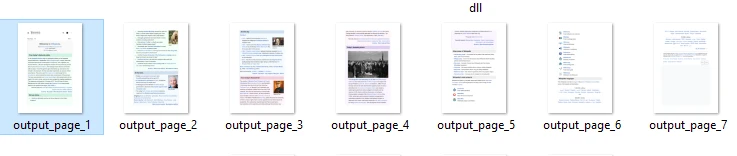
在您的.NET專案中實現PDF至JPG轉換之前,您需要通過NuGet下載IronPDF。 .NET程式庫與.NET Framework和現代.NET版本無縫整合。 有關詳細的設定說明,請參閱我們網站上的IronPDF安裝指南。
或者,使用Visual Studio的套件管理器UI搜索"IronPDF"並直接安裝。 安裝後,新增Imports IronPDF語句以存取所有轉換功能。 此程式庫自動處理所有依賴性,包括圖像生成所需的渲染引擎組件。 此設置適用於ASP.NET應用程式、桌面程式和雲端部署。
 使用NuGet安裝
通常情況下,您需要選擇性地轉換PDF頁面,而不是處理整個文件。 如果使用者只需將特定頁面圖像上傳到服務,這是有用的。IronPDF提供靈活的方法來處理單個頁面或自定義範圍:
Imports IronPdf
Module Program
    Sub Main()
        ' Load PDF document
        Dim pdf As PdfDocument = PdfDocument.FromFile("input.pdf")
        ' Convert only the first page to JPEG
        Dim pageIndexes() As Integer = {0}  ' Page indexes start at 0
        pdf.RasterizeToImageFiles("first_page_*.jpg", pageIndexes,
                                   IronPdf.Imaging.ImageType.Jpeg)
        ' Convert specific page range (pages 2-5)
        Dim rangeIndexes() As Integer = {1, 2, 3, 4}
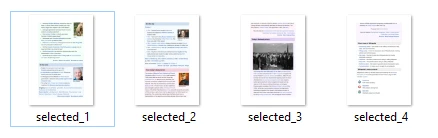
        pdf.RasterizeToImageFiles("selected_*.jpg", rangeIndexes)
    End Sub
End Module此範例程式碼示範如何將第一頁提取為JPEG文件,然後展示如何轉換特定範圍的頁面。 頁面索引從零開始,使您能夠輕鬆選擇要處理的內容。 這種方法在處理大PDF文件時特別有價值,當您只需特定部分轉換為圖像格式時。 針對更高級的頁面處理,請參閱PDF頁面管理文件。
控制輸出質量直接影響文件大小和視覺清晰度。 IronPDF提供精確控制JPEG質量和解析度的配置選項:
Imports IronPdf
Module Program
    Sub Main()
        Dim pdf As PdfDocument = PdfDocument.FromFile("document.pdf")
       ' 1. Creating high-quality images for print
       ' This returns a list of Bitmap objects (one for each page)
        Dim images As IronSoftware.Drawing.AnyBitmap() = pdf.ToBitmapHighQuality(300, False)
        Dim pageCount As Integer = 1
        ' 2. Loop through the list and save each Bitmap to a file
        For Each image As System.Drawing.Bitmap In images
        Dim outputPath As String = String.Format("high_quality_{0}.jpg", pageCount)
       ' Use the Save method to write the image to disk
       image.Save(outputPath, System.Drawing.Imaging.ImageFormat.Jpeg)
       pageCount += 1
Next
' For web thumbnails, use lower settings
pdf.RasterizeToImageFiles("thumbnail_*.jpg", Imaging.ImageType.Jpeg, 150, True)
    End Sub
End Module此程式碼範例顯示如何使用IronPDF將PDF頁面轉換為具有兩種質量設置的圖像。 程式碼首先透過調用pdf.ToBitmapHighQuality(300, False)生成高質量的圖像以供列印或檔案備份。 這會在300 DPI渲染頁面,且由於是返回在記憶體中的物件(AnyBitmap),需要迴圈來顯式保存每個圖像。
相反,程式碼接著使用pdf.RasterizeToImageFiles()快速生成較低解析度150 DPI的網路縮略圖。 JPEG質量設置接受從1到100的值,控制視覺保真度和文件大小之間的取捨,較低DPI和質量設定為照片內容提供更好的壓縮。
當您需要完整轉換PDF文件時,IronPDF高效處理多頁文件。 以下範例在提供進度跟蹤的同時處理所有頁面:
Imports IronPdf
Imports System.IO
Module Program
    Sub Main()
        ' Load the entire document
        Dim pdf As PdfDocument = PdfDocument.FromFile("manual.pdf")
        ' Create output directory if needed
        Dim outputDir As String = "converted_images"
        If Not Directory.Exists(outputDir) Then
            Directory.CreateDirectory(outputDir)
        End If
        ' Convert all pages with custom naming
        Dim outputPath As String = Path.Combine(outputDir, "page_*.jpg")
        pdf.RasterizeToImageFiles(outputPath)
        ' Report completion
        Console.WriteLine($"Converted {pdf.PageCount} pages to JPG format")
    End Sub
End Module此程式碼自動處理整個文件轉換,為生成的JPEG圖像建立一個有序的輸出目錄。 無論您是在轉換兩頁備忘錄或一百頁報告,這個過程都能有效擴展。 每頁變成一個單獨的JPG文件,透過IronPDF精確的渲染保持原始格式和佈局。 要轉換具有複雜佈局的PDF文件,請參閱HTML到PDF渲染選項以獲得額外控制。
在處理大PDF文件時獲得更好的性能,可以考慮這些記憶體管理實踐。 IronPDF處理大多數優化內部運作,但正確的資源處置確保順暢的運行:
Imports IronPdf
Module Progra
    Sub Main()
        ' Use Using statement for automatic disposal
        Using pdf As PdfDocument = PdfDocument.FromFile("large_file.pdf")
            ' Process in batches for very large documents
            Dim batchSize As Integer = 10
            Dim pageCount As Integer = pdf.PageCount
            For i As Integer = 0 To pageCount - 1 Step batchSize
                Dim endIndex As Integer = Math.Min(i + batchSize - 1, pageCount - 1)
                Dim batchPages As New List(Of Integer)
                For j As Integer = i To endIndex
                    batchPages.Add(j)
                Next
                pdf.RasterizeToImageFiles($"batch_{i}_*.jpg", batchPages.ToArray())
            Next
        End Using  ' Automatically disposes resources
    End Sub
End Module這種方法將大型轉換分割成可管理的塊,防止過多的記憶體使用。 Using語句確保正確的資源清理,批量處理即使在處理較大文件時也能維持響應性能。 針對含數百頁的PDF文件,此方法顯著提高系統穩定性。 Stack Overflow討論經常提到類似的PDF處理記憶體優化技術。
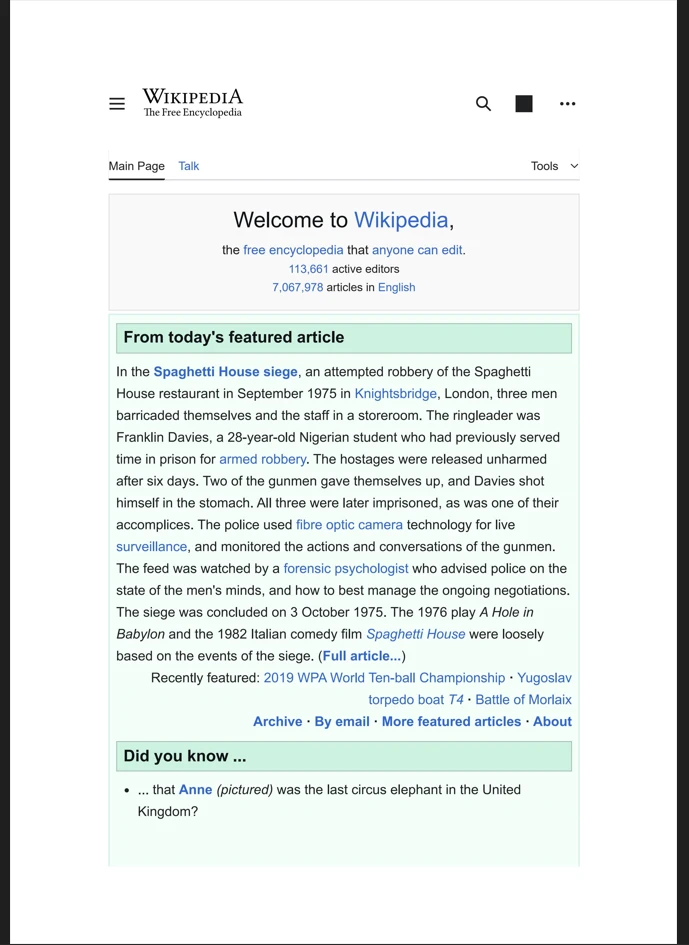
IronPDF將在VB.NET中將PDF轉換為JPG的過程從一個複雜的挑戰變成一個直接的任務。 憑藉其全尺寸渲染能力、自定義壓縮選項以及有效處理單頁和整個文件的功能,它提供了專業的PDF圖像提取所需的全部工具。 該程式庫保留白色背景元素和準確的文字渲染,以確保您轉換的圖像保持其原始外觀。 如需其他的PDF操作功能,請探索完整的API參考。
開始使用免費試用探索IronPDF的完整功能集,或者購買授權以進行商業部署。 該程式庫還支援包括PNG、TIFF和BMP的附加圖像格式,使其成為滿足所有PDF到圖像轉換需求的多功能解決方案。 對於尋求社群支援的VB.NET開發者,VB.NET論壇提供有關PDF處理挑戰的寶貴見解。

Curtis Chau擁有Carleton大學的電腦科學學士學位,專精於前端開發,擁有Node.js、TypeScript、JavaScript和React的專業知識。Curtis熱衷於建立直觀且美觀的使用者介面,喜愛使用現代框架並建立結構良好、視覺吸引力的手冊。

IronPDF 是 IRONSUITE 的一部分
10 款適用於辦公室文件的 .NET API 產品

當您需要您的PDF看起來像HTML一樣快速。




