using IronPdf;

// Disable local disk access or cross-origin requests
Installation.EnableWebSecurity = true;

// Instantiate Renderer
var renderer = new ChromePdfRenderer();

// Create a PDF from a HTML string using C#
var pdf = renderer.RenderHtmlAsPdf("<h1>Hello World</h1>");

// Export to a file or Stream
pdf.SaveAs("output.pdf");

// Advanced Example with HTML Assets
// Load external html assets: Images, CSS and JavaScript.
// An optional BasePath 'C:\site\assets\' is set as the file location to load assets from
var myAdvancedPdf = renderer.RenderHtmlAsPdf("<img src='icons/iron.png'>", @"C:\site\assets\");
myAdvancedPdf.SaveAs("html-with-assets.pdf");
using IronPdf;// Disable local disk access or cross-origin requestsInstallation.EnableWebSecurity = true;// Instantiate Renderervar renderer = new ChromePdfRenderer();// Create a PDF from a HTML string using C#var pdf = renderer.RenderHtmlAsPdf("<h1>Hello World</h1>");// Export to a file or Streampdf.SaveAs("output.pdf");// Advanced Example with HTML Assets// Load external html assets: Images, CSS and JavaScript.// An optional BasePath 'C:\site\assets\' is set as the file location to load assets fromvar myAdvancedPdf = renderer.RenderHtmlAsPdf("<img src='icons/iron.png'>", @"C:\site\assets\");myAdvancedPdf.SaveAs("html-with-assets.pdf");
Die Umwandlung von PDF-Dateien in JPG-Bilder in VB.NET ist dank [IronPDFs leistungsstarkem Engine](/features/) tatsächlich super einfach. Egal, ob Sie schnell ein paar Miniaturansichten generieren, scharfe Bildvorschauen erstellen oder ganze Seiten für eine Website-Anzeige konvertieren, in diesem Tutorial erfahren Sie genau, wie Sie mit sauberem, einfachem Code hochwertige JPEG-Bilder erhalten. Es ist ein Prozess, der einfach funktioniert, egal ob Sie eine Desktop-App oder ein modernes .NET-Projekt erstellen.
!!!--LIBRARY_GET_STARTED_WITH_PRODUCT_TRIAL_BLOCK--!!!
## Wie konvertiere ich PDF-Dateien in JPG-Bilder mit nur 3 Codezeilen?
Der direkteste Weg, um eine PDF-zu-JPG-Umwandlung in VB .NET durchzuführen, besteht in der Verwendung der [`RasterizeToImageFiles` Methode](/how-to/rasterize-pdf-to-images/) von IronPDF. Diese leistungsstarke Methode behandelt den gesamten Konvertierungsprozess und transformiert jede Seite Ihres PDFs in separate Bilddateien mit anpassbaren Qualitätseinstellungen. Die Formatoptionen gehen über JPG hinaus und umfassen PNG, BMP und TIFF für verschiedene Anwendungsfälle.
```vbnet
Imports IronPdf
Imports System
Module Program
    Sub Main()
        ' Load the PDF document
        Dim pdf As PdfDocument = PdfDocument.FromFile("input.pdf")
        ' Convert PDF to JPG images with default settings
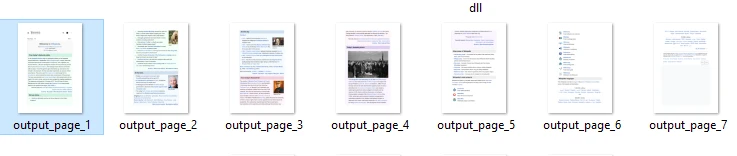
        pdf.RasterizeToImageFiles("output_page_*.jpg")
        ' The * wildcard creates numbered files for each page
        Console.WriteLine("PDF pages converted to JPG successfully!")
    End Sub
End Module
```
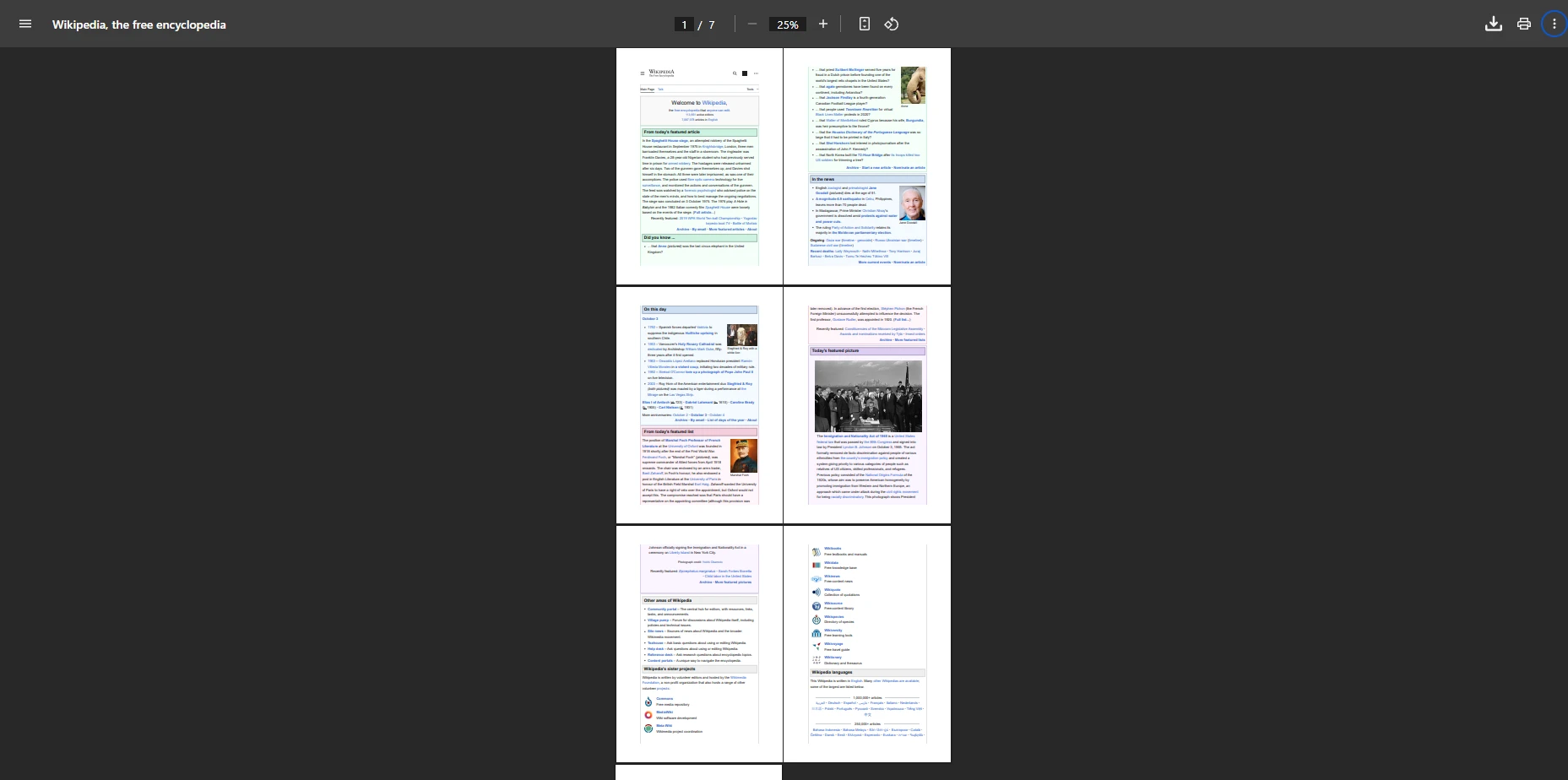
Dieses Code-Snippet demonstriert das grundlegende Konversionsmuster. Die FromFile-Methode lädt Ihre PDF-Datei in den Speicher, während RasterizeToImageFiles die eigentliche Konvertierung durchführt. Das Sternchen (*) im Ausgabedateinamen fungiert als Platzhalter und erzeugt automatisch fortlaufend nummerierte JPG-Dateien für jede Seite im Dokument.
Das System behandelt alle komplexen Renderings intern und verwendet die [Chromium-basierte Engine von IronPDF](/how-to/ironpdf-2021-chrome-rendering-engine-eap/), um pixelperfekte Ergebnisse zu gewährleisten. Die Daten werden effizient verarbeitet, wobei die volle Größe und das Format des ursprünglichen Inhalts beibehalten werden.
### Eingabe-PDF
### Ausgabe-JPG-Dateien
## Welche Schritte sind erforderlich, um IronPDF zu installieren?
Bevor Sie die PDF-zu-JPG-Konvertierung in Ihren .NET-Projekten implementieren, müssen Sie IronPDF über NuGet herunterladen. Die .NET-Bibliothek integriert sich nahtlos in das .NET Framework und moderne .NET-Versionen. Für detaillierte Einrichtungshinweise lesen Sie die [IronPDF-Installationsanleitung](/docs/) auf unserer Website.
```shell
:ProductInstall
```
Alternativ verwenden Sie die Package Manager-Benutzeroberfläche von Visual Studio, um nach "IronPDF" zu suchen und direkt zu installieren. Sobald installiert, fügen Sie die Imports-Anweisung IronPDF hinzu, um auf alle Konvertierungsfunktionen zuzugreifen. Die Bibliothek verwaltet automatisch alle Abhängigkeiten, einschließlich der für die Bilderzeugung erforderlichen Rendering-Engine-Komponenten. Diese Konfiguration funktioniert mit ASP.NET [-Anwendungen](/how-to/aspx-to-pdf/) , Desktop-Programmen und Cloud-Bereitstellungen.
!!!--LIBRARY_NUGET_INSTALL_BLOCK--!!!
## Wie kann ich bestimmte PDF-Seiten konvertieren, um Zeit und Speicher zu sparen?
Oft müssen Sie PDF-Seiten selektiv konvertieren, anstatt das gesamte Dokument zu verarbeiten. Dies ist nützlich, wenn ein Benutzer nur ein bestimmtes Seitenbild zu einem Dienst hochladen muss. IronPDF bietet flexible Methoden zur Bearbeitung einzelner Seiten oder benutzerdefinierter Bereiche:
```vbnet
Imports IronPdf
Module Program
Sub Main()
' Load PDF document
Dim pdf As PdfDocument = PdfDocument.FromFile("input.pdf")
' Convert only the first page to JPEG
Dim pageIndexes() As Integer = {0} ' Page indexes start at 0
pdf.RasterizeToImageFiles("first_page_*.jpg", pageIndexes,
IronPdf.Imaging.ImageType.Jpeg)
' Convert specific page range (pages 2-5)
Dim rangeIndexes() As Integer = {1, 2, 3, 4}
pdf.RasterizeToImageFiles("selected_*.jpg", rangeIndexes)
End Sub
End Module
```
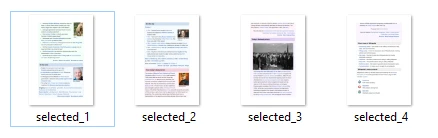
Dieser Beispielcode zeigt, wie man die erste Seite als JPEG-Datei extrahiert und dann die Konvertierung eines bestimmten Seitenbereichs demonstriert. Die Seitenindizierung beginnt bei Null, was es einfach macht, genau auszuwählen, welche Inhalte verarbeitet werden sollen. Dieser Ansatz erweist sich als wertvoll, wenn Sie es mit großen PDF-Dokumenten zu tun haben, bei denen Sie nur bestimmte Abschnitte in Bildformate konvertieren müssen. Für fortgeschrittenere Seitenmanipulationen erkunden Sie die [PDF-Seitenmanagementdokumentation](/how-to/add-copy-delete-pages-pdf/).
## Welche Bildqualitätsoptionen liefern professionelle Ergebnisse?
Die Kontrolle über die Ausgabequalität beeinflusst die Dateigröße und die visuelle Klarheit direkt. IronPDF bietet präzise Kontrolle über die JPEG-Qualität und Auflösung durch seine Konfigurationsoptionen:
```vbnet
Imports IronPdf
Module Program
Sub Main()
Dim pdf As PdfDocument = PdfDocument.FromFile("document.pdf")
' 1. Creating high-quality images for print
' This returns a list of Bitmap objects (one for each page)
Dim images As IronSoftware.Drawing.AnyBitmap() = pdf.ToBitmapHighQuality(300, False)
Dim pageCount As Integer = 1
' 2. Loop through the list and save each Bitmap to a file
For Each image As System.Drawing.Bitmap In images
Dim outputPath As String = String.Format("high_quality_{0}.jpg", pageCount)
' Use the Save method to write the image to disk
image.Save(outputPath, System.Drawing.Imaging.ImageFormat.Jpeg)
pageCount += 1
Next
' For web thumbnails, use lower settings
pdf.RasterizeToImageFiles("thumbnail_*.jpg", Imaging.ImageType.Jpeg, 150, True)
End Sub
End Module
```
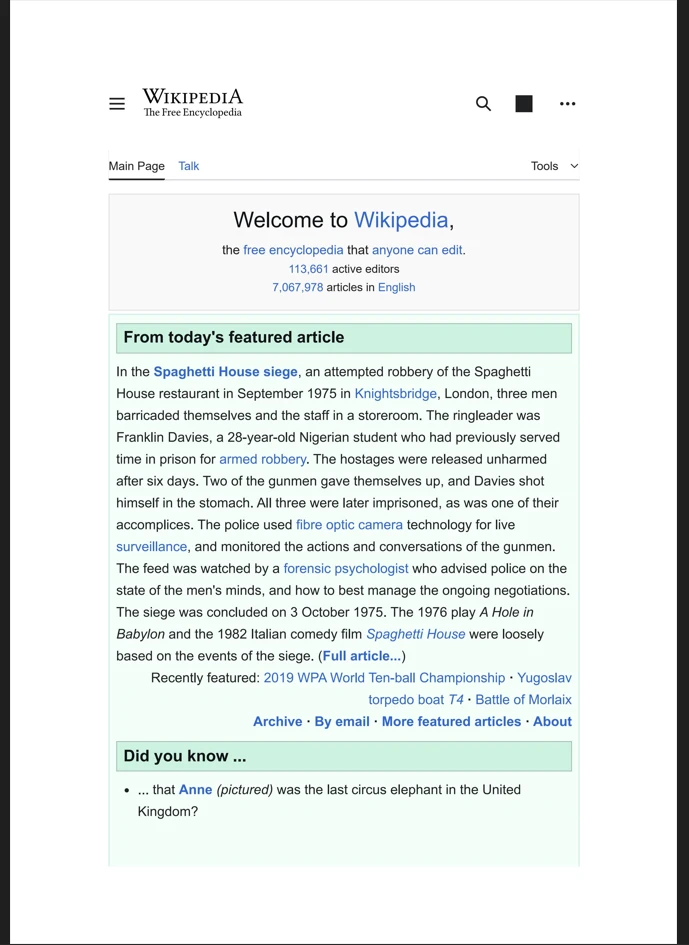
Dieses Code-Snippet zeigt, wie man mit IronPDF PDF-Seiten in Bilder unter Verwendung zweier Qualitätseinstellungen konvertiert. Der Code generiert zuerst hochwertige Bilder zum Drucken oder Archivieren, indem er pdf.ToBitmapHighQuality(300, False) aufruft. Dies rendert Seiten mit 300 DPI und da es Objekte im Speicher (AnyBitmap) zurückgibt, ist eine Schleife erforderlich, um jedes Bild ausdrücklich zu speichern.
Im Gegensatz dazu verwendet der Code dann pdf.RasterizeToImageFiles(), um schnell Web-Miniaturen mit einer geringeren Auflösung von 150 DPI zu erzeugen. Einstellung für die JPEG-Qualität, die Werte von 1 bis 100 akzeptiert, regelt den Kompromiss zwischen visueller Treue und Dateigröße, wobei niedrigere DPI und Qualität eine bessere Komprimierung für fotografische Inhalte bieten.
## Wie verarbeite ich gesamte PDF-Dokumente effizient?
Wenn Sie PDF-Dateien vollständig konvertieren müssen, verarbeitet IronPDF mehrseitige Dokumente effizient. Das folgende Beispiel verarbeitet alle Seiten, während der Fortschritt verfolgt wird:
```vbnet
Imports IronPdf
Imports System.IO
Module Program
Sub Main()
' Load the entire document
Dim pdf As PdfDocument = PdfDocument.FromFile("manual.pdf")
' Create output directory if needed
Dim outputDir As String = "converted_images"
If Not Directory.Exists(outputDir) Then
Directory.CreateDirectory(outputDir)
End If
' Convert all pages with custom naming
Dim outputPath As String = Path.Combine(outputDir, "page_*.jpg")
pdf.RasterizeToImageFiles(outputPath)
' Report completion
Console.WriteLine($"Converted {pdf.PageCount} pages to JPG format")
End Sub
End Module
```
Dieser Code verarbeitet die gesamte Dokumentkonvertierung automatisch und erstellt ein organisiertes Ausgabeverzeichnis für die resultierenden JPEG-Bilder. Der Prozess skaliert effizient, egal ob Sie ein zweiseitiges Memo oder einen hundertseitigen Bericht konvertieren. Jede Seite wird zu einer separaten JPG-Datei und behält das ursprüngliche Format und Layout durch das präzise Rendering von IronPDF. Um PDF-Dateien mit komplexen Layouts zu konvertieren, sehen Sie sich die [HTML-zu-PDF-Rendering-Optionen](/how-to/rendering-options/) für zusätzliche Kontrolle an.
## Was ist mit Speicher- und Leistungsoptimierung?
Für eine bessere Leistung bei der Verarbeitung großer PDF-Dokumente sollten Sie die folgenden Speicherverwaltungspraktiken in Betracht ziehen. IronPDF behandelt die meisten Optimierungen intern, aber die richtige Ressourcenfreigabe sorgt für einen reibungslosen Betrieb:
```vbnet
Imports IronPdf
Module Progra
Sub Main()
' Use Using statement for automatic disposal
Using pdf As PdfDocument = PdfDocument.FromFile("large_file.pdf")
' Process in batches for very large documents
Dim batchSize As Integer = 10
Dim pageCount As Integer = pdf.PageCount
For i As Integer = 0 To pageCount - 1 Step batchSize
Dim endIndex As Integer = Math.Min(i + batchSize - 1, pageCount - 1)
Dim batchPages As New List(Of Integer)
For j As Integer = i To endIndex
batchPages.Add(j)
Next
pdf.RasterizeToImageFiles($"batch_{i}_*.jpg", batchPages.ToArray())
Next
End Using ' Automatically disposes resources
End Sub
End Module
```
Dieser Ansatz teilt große Konvertierungen in handhabbare Stücke, um übermäßigen Speicherverbrauch zu vermeiden. Die Using-Anweisung sorgt für die ordnungsgemäße Freigabe von Ressourcen, während die Batch-Verarbeitung eine reaktionsfähige Leistung auch bei umfangreichen Dokumenten gewährleistet. Für PDF-Dokumente mit Hunderten von Seiten verbessert diese Methode die Systemstabilität erheblich. [Stack Overflow-Diskussionen](https://stackoverflow.com/questions/tagged/vb.net+pdf) heben oft ähnliche Speicheroptimierungstechniken für die PDF-Verarbeitung hervor.
### Ausgabe von hochwertigen PDF-Seiten im Bildformat
## Abschluss
IronPDF verwandelt die PDF-zu-JPG-Konvertierung in VB.NET von einer komplexen Herausforderung in eine einfache Aufgabe. Mit seinen Fähigkeiten zur Vollformatwiedergabe, anpassbaren Komprimierungsoptionen und effizienter Handhabung sowohl einzelner Seiten als auch ganzer Dokumente bietet es alle Werkzeuge, die für eine professionelle PDF-Bildextraktion benötigt werden. Die Bibliothek bewahrt weiße Hintergrundelemente und genaue Textrendering, um sicherzustellen, dass Ihre konvertierten Bilder ihr ursprüngliches Aussehen behalten. Für zusätzliche PDF-Manipulationsmöglichkeiten erkunden Sie das [vollständige API-Referenz](/object-reference/api/).
Starten Sie mit einem [kostenlosen Test](trial-license), um das gesamte Funktionsspektrum von IronPDF zu erkunden, oder [kaufen Sie eine Lizenz](licensing) für den kommerziellen Einsatz. Die Bibliothek unterstützt zusätzliche Bildformate wie PNG, TIFF und BMP und bietet somit eine vielseitige Lösung für alle Ihre PDF-zu-Bild-Konvertierungsbedürfnisse. Für VB.NET-Entwickler auf der Suche nach Community-Unterstützung bieten die [VB.NET-Foren](https://www.vbforums.com/) wertvolle Einblicke in die Herausforderungen der PDF-Verarbeitung.
Die Umwandlung von PDF-Dateien in JPG-Bilder in VB.NET ist dank IronPDFs leistungsstarkem Engine tatsächlich super einfach. Egal, ob Sie schnell ein paar Miniaturansichten generieren, scharfe Bildvorschauen erstellen oder ganze Seiten für eine Website-Anzeige konvertieren, in diesem Tutorial erfahren Sie genau, wie Sie mit sauberem, einfachem Code hochwertige JPEG-Bilder erhalten. Es ist ein Prozess, der einfach funktioniert, egal ob Sie eine Desktop-App oder ein modernes .NET-Projekt erstellen.
Erster Schritt:
Wie konvertiere ich PDF-Dateien in JPG-Bilder mit nur 3 Codezeilen?
Der direkteste Weg, um eine PDF-zu-JPG-Umwandlung in VB .NET durchzuführen, besteht in der Verwendung der RasterizeToImageFiles Methode von IronPDF. Diese leistungsstarke Methode behandelt den gesamten Konvertierungsprozess und transformiert jede Seite Ihres PDFs in separate Bilddateien mit anpassbaren Qualitätseinstellungen. Die Formatoptionen gehen über JPG hinaus und umfassen PNG, BMP und TIFF für verschiedene Anwendungsfälle.
ImportsIronPdfImportsSystemModuleProgram Sub Main() ' Load the PDF document Dim pdf AsPdfDocument = PdfDocument.FromFile("input.pdf") ' Convert PDF to JPG images with default settings pdf.RasterizeToImageFiles("output_page_*.jpg") ' The * wildcard creates numbered files for each pageConsole.WriteLine("PDF pages converted to JPG successfully!") End SubEndModule
Imports IronPdf
Imports System
Module Program
    Sub Main()
        ' Load the PDF document
        Dim pdf As PdfDocument = PdfDocument.FromFile("input.pdf")
        ' Convert PDF to JPG images with default settings
        pdf.RasterizeToImageFiles("output_page_*.jpg")
        ' The * wildcard creates numbered files for each page
        Console.WriteLine("PDF pages converted to JPG successfully!")
    End Sub
End Module
VB .NET
Dieses Code-Snippet demonstriert das grundlegende Konversionsmuster. Die FromFile-Methode lädt Ihre PDF-Datei in den Speicher, während RasterizeToImageFiles die eigentliche Konvertierung durchführt. Das Sternchen (*) im Ausgabedateinamen fungiert als Platzhalter und erzeugt automatisch fortlaufend nummerierte JPG-Dateien für jede Seite im Dokument.
Das System behandelt alle komplexen Renderings intern und verwendet die Chromium-basierte Engine von IronPDF, um pixelperfekte Ergebnisse zu gewährleisten. Die Daten werden effizient verarbeitet, wobei die volle Größe und das Format des ursprünglichen Inhalts beibehalten werden.
Eingabe-PDF
Ausgabe-JPG-Dateien
Welche Schritte sind erforderlich, um IronPDF zu installieren?
Bevor Sie die PDF-zu-JPG-Konvertierung in Ihren .NET-Projekten implementieren, müssen Sie IronPDF über NuGet herunterladen. Die .NET-Bibliothek integriert sich nahtlos in das .NET Framework und moderne .NET-Versionen. Für detaillierte Einrichtungshinweise lesen Sie die IronPDF-Installationsanleitung auf unserer Website.
PM > Install-Package IronPdf
Install-Package IronPdf
Alternativ verwenden Sie die Package Manager-Benutzeroberfläche von Visual Studio, um nach "IronPDF" zu suchen und direkt zu installieren. Sobald installiert, fügen Sie die Imports-Anweisung IronPDF hinzu, um auf alle Konvertierungsfunktionen zuzugreifen. Die Bibliothek verwaltet automatisch alle Abhängigkeiten, einschließlich der für die Bilderzeugung erforderlichen Rendering-Engine-Komponenten. Diese Konfiguration funktioniert mit ASP.NET -Anwendungen , Desktop-Programmen und Cloud-Bereitstellungen.
Mit NuGet installieren
PM > Install-Package IronPdf
Install-Package IronPdf
Install IronPDF by running the command above in the NuGet Package Manager Console, or search for the package in the NuGet Package Manager.
Wie kann ich bestimmte PDF-Seiten konvertieren, um Zeit und Speicher zu sparen?
Oft müssen Sie PDF-Seiten selektiv konvertieren, anstatt das gesamte Dokument zu verarbeiten. Dies ist nützlich, wenn ein Benutzer nur ein bestimmtes Seitenbild zu einem Dienst hochladen muss. IronPDF bietet flexible Methoden zur Bearbeitung einzelner Seiten oder benutzerdefinierter Bereiche:
ImportsIronPdfModuleProgram Sub Main() ' Load PDF document Dim pdf AsPdfDocument = PdfDocument.FromFile("input.pdf") ' Convert only the first page to JPEG Dim pageIndexes() AsInteger = {0} ' Page indexes start at 0 pdf.RasterizeToImageFiles("first_page_*.jpg", pageIndexes, IronPdf.Imaging.ImageType.Jpeg) ' Convert specific page range (pages 2-5) Dim rangeIndexes() AsInteger = {1, 2, 3, 4} pdf.RasterizeToImageFiles("selected_*.jpg", rangeIndexes) End SubEndModule
Imports IronPdf
Module Program
    Sub Main()
        ' Load PDF document
        Dim pdf As PdfDocument = PdfDocument.FromFile("input.pdf")
        ' Convert only the first page to JPEG
        Dim pageIndexes() As Integer = {0}  ' Page indexes start at 0
        pdf.RasterizeToImageFiles("first_page_*.jpg", pageIndexes,
                                   IronPdf.Imaging.ImageType.Jpeg)
        ' Convert specific page range (pages 2-5)
        Dim rangeIndexes() As Integer = {1, 2, 3, 4}
        pdf.RasterizeToImageFiles("selected_*.jpg", rangeIndexes)
    End Sub
End Module
VB .NET
Dieser Beispielcode zeigt, wie man die erste Seite als JPEG-Datei extrahiert und dann die Konvertierung eines bestimmten Seitenbereichs demonstriert. Die Seitenindizierung beginnt bei Null, was es einfach macht, genau auszuwählen, welche Inhalte verarbeitet werden sollen. Dieser Ansatz erweist sich als wertvoll, wenn Sie es mit großen PDF-Dokumenten zu tun haben, bei denen Sie nur bestimmte Abschnitte in Bildformate konvertieren müssen. Für fortgeschrittenere Seitenmanipulationen erkunden Sie die PDF-Seitenmanagementdokumentation.
Welche Bildqualitätsoptionen liefern professionelle Ergebnisse?
Die Kontrolle über die Ausgabequalität beeinflusst die Dateigröße und die visuelle Klarheit direkt. IronPDF bietet präzise Kontrolle über die JPEG-Qualität und Auflösung durch seine Konfigurationsoptionen:
ImportsIronPdfModuleProgram Sub Main() Dim pdf AsPdfDocument = PdfDocument.FromFile("document.pdf") ' 1. Creating high-quality images for print ' This returns a list of Bitmap objects (one for each page) Dim images AsIronSoftware.Drawing.AnyBitmap() = pdf.ToBitmapHighQuality(300, False) Dim pageCount AsInteger = 1 ' 2. Loop through the list and save each Bitmap to a file For Each image AsSystem.Drawing.BitmapIn images Dim outputPath AsString = String.Format("high_quality_{0}.jpg", pageCount) ' Use the Save method to write the image to disk image.Save(outputPath, System.Drawing.Imaging.ImageFormat.Jpeg) pageCount += 1Next' For web thumbnails, use lower settingspdf.RasterizeToImageFiles("thumbnail_*.jpg", Imaging.ImageType.Jpeg, 150, True) End SubEndModule
Imports IronPdf
Module Program
    Sub Main()
        Dim pdf As PdfDocument = PdfDocument.FromFile("document.pdf")
       ' 1. Creating high-quality images for print
       ' This returns a list of Bitmap objects (one for each page)
        Dim images As IronSoftware.Drawing.AnyBitmap() = pdf.ToBitmapHighQuality(300, False)
        Dim pageCount As Integer = 1
        ' 2. Loop through the list and save each Bitmap to a file
        For Each image As System.Drawing.Bitmap In images
        Dim outputPath As String = String.Format("high_quality_{0}.jpg", pageCount)
       ' Use the Save method to write the image to disk
       image.Save(outputPath, System.Drawing.Imaging.ImageFormat.Jpeg)
       pageCount += 1
Next
' For web thumbnails, use lower settings
pdf.RasterizeToImageFiles("thumbnail_*.jpg", Imaging.ImageType.Jpeg, 150, True)
    End Sub
End Module
VB .NET
Dieses Code-Snippet zeigt, wie man mit IronPDF PDF-Seiten in Bilder unter Verwendung zweier Qualitätseinstellungen konvertiert. Der Code generiert zuerst hochwertige Bilder zum Drucken oder Archivieren, indem er pdf.ToBitmapHighQuality(300, False) aufruft. Dies rendert Seiten mit 300 DPI und da es Objekte im Speicher (AnyBitmap) zurückgibt, ist eine Schleife erforderlich, um jedes Bild ausdrücklich zu speichern.
Im Gegensatz dazu verwendet der Code dann pdf.RasterizeToImageFiles(), um schnell Web-Miniaturen mit einer geringeren Auflösung von 150 DPI zu erzeugen. Einstellung für die JPEG-Qualität, die Werte von 1 bis 100 akzeptiert, regelt den Kompromiss zwischen visueller Treue und Dateigröße, wobei niedrigere DPI und Qualität eine bessere Komprimierung für fotografische Inhalte bieten.
Wie verarbeite ich gesamte PDF-Dokumente effizient?
Wenn Sie PDF-Dateien vollständig konvertieren müssen, verarbeitet IronPDF mehrseitige Dokumente effizient. Das folgende Beispiel verarbeitet alle Seiten, während der Fortschritt verfolgt wird:
ImportsIronPdfImportsSystem.IOModuleProgram Sub Main() ' Load the entire document Dim pdf AsPdfDocument = PdfDocument.FromFile("manual.pdf") ' Create output directory if needed Dim outputDir AsString = "converted_images" IfNotDirectory.Exists(outputDir) ThenDirectory.CreateDirectory(outputDir) End If ' Convert all pages with custom naming Dim outputPath AsString = Path.Combine(outputDir, "page_*.jpg") pdf.RasterizeToImageFiles(outputPath) ' Report completionConsole.WriteLine($"Converted {pdf.PageCount} pages to JPG format") End SubEndModule
Imports IronPdf
Imports System.IO
Module Program
    Sub Main()
        ' Load the entire document
        Dim pdf As PdfDocument = PdfDocument.FromFile("manual.pdf")
        ' Create output directory if needed
        Dim outputDir As String = "converted_images"
        If Not Directory.Exists(outputDir) Then
            Directory.CreateDirectory(outputDir)
        End If
        ' Convert all pages with custom naming
        Dim outputPath As String = Path.Combine(outputDir, "page_*.jpg")
        pdf.RasterizeToImageFiles(outputPath)
        ' Report completion
        Console.WriteLine($"Converted {pdf.PageCount} pages to JPG format")
    End Sub
End Module
VB .NET
Dieser Code verarbeitet die gesamte Dokumentkonvertierung automatisch und erstellt ein organisiertes Ausgabeverzeichnis für die resultierenden JPEG-Bilder. Der Prozess skaliert effizient, egal ob Sie ein zweiseitiges Memo oder einen hundertseitigen Bericht konvertieren. Jede Seite wird zu einer separaten JPG-Datei und behält das ursprüngliche Format und Layout durch das präzise Rendering von IronPDF. Um PDF-Dateien mit komplexen Layouts zu konvertieren, sehen Sie sich die HTML-zu-PDF-Rendering-Optionen für zusätzliche Kontrolle an.
Was ist mit Speicher- und Leistungsoptimierung?
Für eine bessere Leistung bei der Verarbeitung großer PDF-Dokumente sollten Sie die folgenden Speicherverwaltungspraktiken in Betracht ziehen. IronPDF behandelt die meisten Optimierungen intern, aber die richtige Ressourcenfreigabe sorgt für einen reibungslosen Betrieb:
ImportsIronPdfModuleProgra Sub Main() ' Use Using statement for automatic disposalUsing pdf AsPdfDocument = PdfDocument.FromFile("large_file.pdf") ' Process in batches for very large documents Dim batchSize AsInteger = 10 Dim pageCount AsInteger = pdf.PageCount For i AsInteger = 0 To pageCount - 1Step batchSize Dim endIndex AsInteger = Math.Min(i + batchSize - 1, pageCount - 1) Dim batchPages As New List(OfInteger) For j AsInteger = i To endIndex batchPages.Add(j) Next pdf.RasterizeToImageFiles($"batch_{i}_*.jpg", batchPages.ToArray()) NextEndUsing' Automatically disposes resources End SubEndModule
Imports IronPdf
Module Progra
    Sub Main()
        ' Use Using statement for automatic disposal
        Using pdf As PdfDocument = PdfDocument.FromFile("large_file.pdf")
            ' Process in batches for very large documents
            Dim batchSize As Integer = 10
            Dim pageCount As Integer = pdf.PageCount
            For i As Integer = 0 To pageCount - 1 Step batchSize
                Dim endIndex As Integer = Math.Min(i + batchSize - 1, pageCount - 1)
                Dim batchPages As New List(Of Integer)
                For j As Integer = i To endIndex
                    batchPages.Add(j)
                Next
                pdf.RasterizeToImageFiles($"batch_{i}_*.jpg", batchPages.ToArray())
            Next
        End Using  ' Automatically disposes resources
    End Sub
End Module
VB .NET
Dieser Ansatz teilt große Konvertierungen in handhabbare Stücke, um übermäßigen Speicherverbrauch zu vermeiden. Die Using-Anweisung sorgt für die ordnungsgemäße Freigabe von Ressourcen, während die Batch-Verarbeitung eine reaktionsfähige Leistung auch bei umfangreichen Dokumenten gewährleistet. Für PDF-Dokumente mit Hunderten von Seiten verbessert diese Methode die Systemstabilität erheblich. Stack Overflow-Diskussionen heben oft ähnliche Speicheroptimierungstechniken für die PDF-Verarbeitung hervor.
Ausgabe von hochwertigen PDF-Seiten im Bildformat
Abschluss
IronPDF verwandelt die PDF-zu-JPG-Konvertierung in VB.NET von einer komplexen Herausforderung in eine einfache Aufgabe. Mit seinen Fähigkeiten zur Vollformatwiedergabe, anpassbaren Komprimierungsoptionen und effizienter Handhabung sowohl einzelner Seiten als auch ganzer Dokumente bietet es alle Werkzeuge, die für eine professionelle PDF-Bildextraktion benötigt werden. Die Bibliothek bewahrt weiße Hintergrundelemente und genaue Textrendering, um sicherzustellen, dass Ihre konvertierten Bilder ihr ursprüngliches Aussehen behalten. Für zusätzliche PDF-Manipulationsmöglichkeiten erkunden Sie das vollständige API-Referenz.
Starten Sie mit einem kostenlosen Test, um das gesamte Funktionsspektrum von IronPDF zu erkunden, oder kaufen Sie eine Lizenz für den kommerziellen Einsatz. Die Bibliothek unterstützt zusätzliche Bildformate wie PNG, TIFF und BMP und bietet somit eine vielseitige Lösung für alle Ihre PDF-zu-Bild-Konvertierungsbedürfnisse. Für VB.NET-Entwickler auf der Suche nach Community-Unterstützung bieten die VB.NET-Foren wertvolle Einblicke in die Herausforderungen der PDF-Verarbeitung.
Curtis Chau hat einen Bachelor-Abschluss in Informatik von der Carleton University und ist spezialisiert auf Frontend-Entwicklung mit Expertise in Node.js, TypeScript, JavaScript und React. Leidenschaftlich widmet er sich der Erstellung intuitiver und ästhetisch ansprechender Benutzerschnittstellen und arbeitet gerne mit modernen Frameworks sowie der Erstellung gut strukturierter, optisch ansprechender Handbücher.








 Mit NuGet installieren









