




已更新 2026年5月8日
生成每月账户报表(PDF 文档)
using IronPDF C# PDF 库,开发人员可以在 .NET 项目中将 HTML 转换为可靠的 PDF 文件,而无需依赖外部服务。
阅读更多

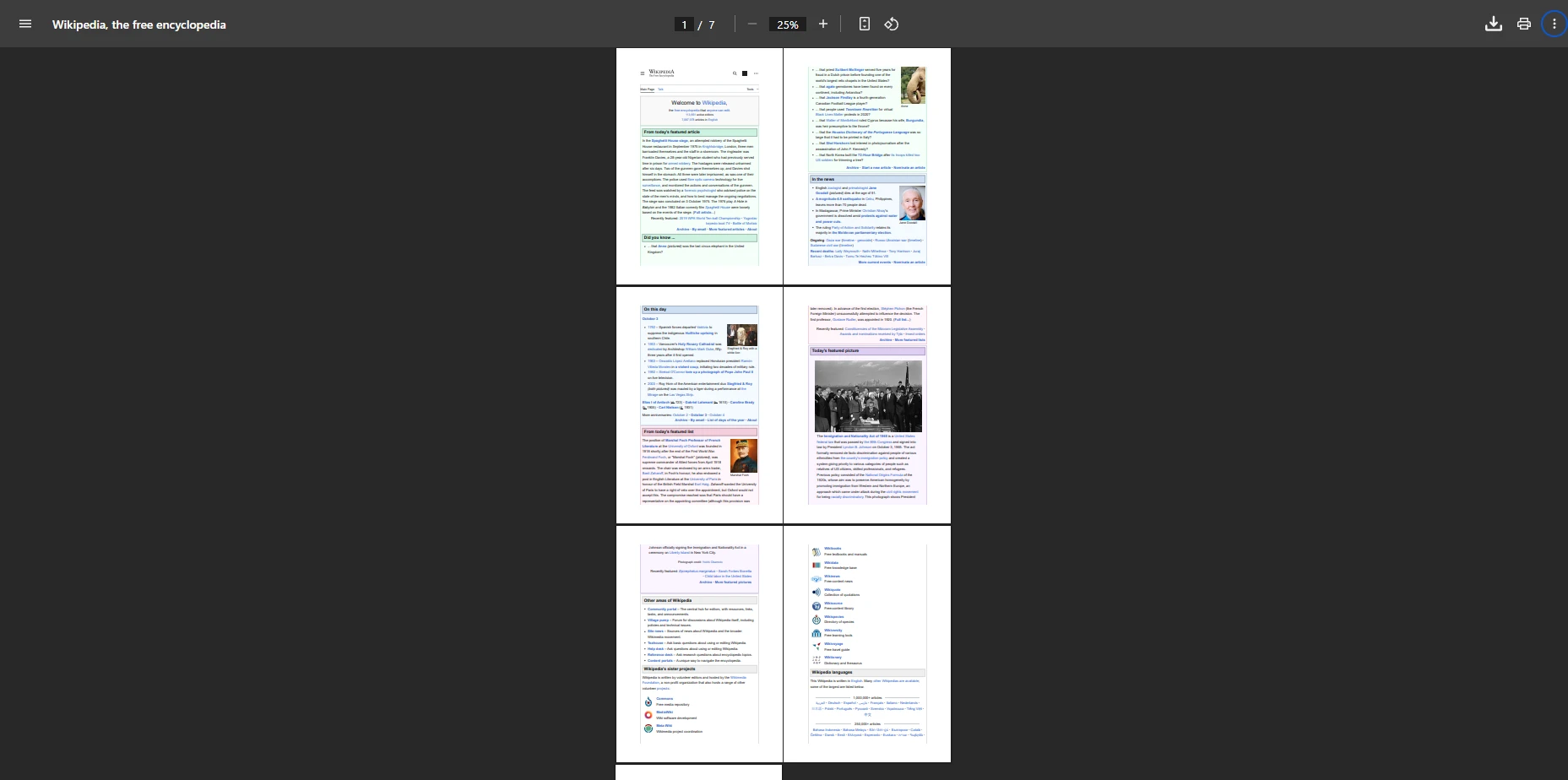
在VB.NET中将PDF文件转换为JPG图像实际上非常简单,多亏了IronPDF的强大引擎。 无论您是快速生成几个缩略图、创建清晰的图像预览,还是将整页转换为网站显示,本教程将向您展示如何使用简洁、简单的代码获得高质量的JPEG图像。 这是一种无论您是构建桌面应用程序还是现代.NET项目都能正常工作的过程。

处理 PDF 到 JPG 的最直接方式是使用 IronPDF 的 RasterizeToImageFiles 方法。 这种强大的方法处理整个转换过程,将PDF的每一页转换为具有可自定义质量设置的单独图像文件。 格式选项不仅限于JPG,还包括PNG、BMP和TIFF以适应不同的用例。
Imports IronPdf
Imports System
Module Program
    Sub Main()
        ' Load the PDF document
        Dim pdf As PdfDocument = PdfDocument.FromFile("input.pdf")
        ' Convert PDF to JPG images with default settings
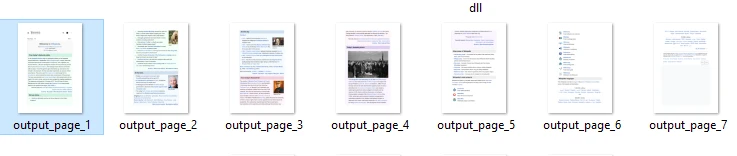
        pdf.RasterizeToImageFiles("output_page_*.jpg")
        ' The * wildcard creates numbered files for each page
        Console.WriteLine("PDF pages converted to JPG successfully!")
    End Sub
End Module此代码片段演示了基本的转换模式。 FromFile方法将您的PDF文件加载到内存中,而RasterizeToImageFiles则执行实际的转换。 输出文件名中的星号(*)作为占位符,自动为文档中的每一页生成顺序编号的JPG文件。
系统使用IronPDF的基于Chromium的引擎内部处理所有复杂的渲染,以确保像素完美的结果。 数据处理效率高,保持了原始内容的完整尺寸和格式。
在您的.NET项目中实现PDF到JPG转换之前,您需要通过NuGet下载IronPDF。 .NET库与.NET Framework和现代.NET版本无缝集成。 有关详细的设置说明,请参阅我们网站上的IronPDF安装指南。
或者,使用Visual Studio的包管理器UI搜索"IronPDF"并直接安装。 安装后,添加Imports IronPDF语句以访问所有转换功能。 库自动处理所有依赖项,包括生成图像所需的渲染引擎组件。 此设置适用于 ASP.NET应用程序、桌面程序和云部署。
 使用 NuGet 安装
通常您需要选择性地转换PDF页面,而不是处理整个文档。 如果用户只需要将特定页面图像上传到服务,这非常有用。IronPDF提供灵活的方法来处理单个页面或自定义范围:
Imports IronPdf
Module Program
    Sub Main()
        ' Load PDF document
        Dim pdf As PdfDocument = PdfDocument.FromFile("input.pdf")
        ' Convert only the first page to JPEG
        Dim pageIndexes() As Integer = {0}  ' Page indexes start at 0
        pdf.RasterizeToImageFiles("first_page_*.jpg", pageIndexes,
                                   IronPdf.Imaging.ImageType.Jpeg)
        ' Convert specific page range (pages 2-5)
        Dim rangeIndexes() As Integer = {1, 2, 3, 4}
        pdf.RasterizeToImageFiles("selected_*.jpg", rangeIndexes)
    End Sub
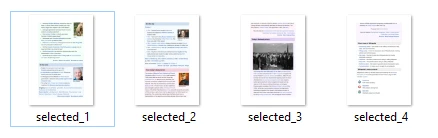
End Module此示例代码显示了如何将第一页提取为JPEG文件,然后演示如何转换特定页面范围。 页面索引从零开始,这使得选择要处理的确切内容变得容易。 在处理大型PDF文档时,此方法证明非常宝贵,因为您只需要将特定部分转换为图像格式。 有关更高级的页面操作,请参阅PDF页面管理文档。
控制输出质量直接影响文件大小和视觉清晰度。 IronPDF通过其配置选项提供对JPEG质量和分辨率的精确控制:
Imports IronPdf
Module Program
    Sub Main()
        Dim pdf As PdfDocument = PdfDocument.FromFile("document.pdf")
       ' 1. Creating high-quality images for print
       ' This returns a list of Bitmap objects (one for each page)
        Dim images As IronSoftware.Drawing.AnyBitmap() = pdf.ToBitmapHighQuality(300, False)
        Dim pageCount As Integer = 1
        ' 2. Loop through the list and save each Bitmap to a file
        For Each image As System.Drawing.Bitmap In images
        Dim outputPath As String = String.Format("high_quality_{0}.jpg", pageCount)
       ' Use the Save method to write the image to disk
       image.Save(outputPath, System.Drawing.Imaging.ImageFormat.Jpeg)
       pageCount += 1
Next
' For web thumbnails, use lower settings
pdf.RasterizeToImageFiles("thumbnail_*.jpg", Imaging.ImageType.Jpeg, 150, True)
    End Sub
End Module此代码示例显示了如何使用IronPDF通过两个质量设置将PDF页面转换为图像。 代码首先通过调用pdf.ToBitmapHighQuality(300, False)生成用于打印或存档的高质量图像。 这在300 DPI下渲染页面,并且由于它返回内存中的对象(AnyBitmap),需要循环显式保存每个图像。
相比之下,代码然后使用pdf.RasterizeToImageFiles()以较低的150 DPI分辨率快速生成网页缩略图。 JPEG质量设置接受1到100的值,控制视觉保真度和文件大小之间的权衡,较低的DPI和质量可提供更好的照片内容压缩。
当您需要彻底转换PDF文件时,IronPDF能够高效处理多页文档。 以下示例在提供进度跟踪时处理所有页面:
Imports IronPdf
Imports System.IO
Module Program
    Sub Main()
        ' Load the entire document
        Dim pdf As PdfDocument = PdfDocument.FromFile("manual.pdf")
        ' Create output directory if needed
        Dim outputDir As String = "converted_images"
        If Not Directory.Exists(outputDir) Then
            Directory.CreateDirectory(outputDir)
        End If
        ' Convert all pages with custom naming
        Dim outputPath As String = Path.Combine(outputDir, "page_*.jpg")
        pdf.RasterizeToImageFiles(outputPath)
        ' Report completion
        Console.WriteLine($"Converted {pdf.PageCount} pages to JPG format")
    End Sub
End Module此代码自动处理整个文档转换,为生成的JPEG图像创建一个有序的输出目录。 无论是转换两页的备忘录还是百页的报告,流程都能高效扩展。 每一页都成为一个单独的JPG文件,通过IronPDF的精确渲染保持原始格式和布局。 要转换具有复杂布局的PDF文件,请参阅HTML到PDF渲染选项以获得额外控制。
为了在处理大型PDF文档时获得更好的性能,请考虑这些内存管理实践。 IronPDF在内部处理大部分优化,但合适的资源释放确保平稳操作:
Imports IronPdf
Module Progra
    Sub Main()
        ' Use Using statement for automatic disposal
        Using pdf As PdfDocument = PdfDocument.FromFile("large_file.pdf")
            ' Process in batches for very large documents
            Dim batchSize As Integer = 10
            Dim pageCount As Integer = pdf.PageCount
            For i As Integer = 0 To pageCount - 1 Step batchSize
                Dim endIndex As Integer = Math.Min(i + batchSize - 1, pageCount - 1)
                Dim batchPages As New List(Of Integer)
                For j As Integer = i To endIndex
                    batchPages.Add(j)
                Next
                pdf.RasterizeToImageFiles($"batch_{i}_*.jpg", batchPages.ToArray())
            Next
        End Using  ' Automatically disposes resources
    End Sub
End Module这种方法将大型转换分解为可管理的块,防止过多的内存使用。 Using语句确保正确的资源清理,而批处理处理即使在处理大量文档时也保持响应性能。 对于包含数百页的PDF文档,此方法能显著提高系统稳定性。 Stack Overflow讨论经常强调类似的PDF处理内存优化技术。
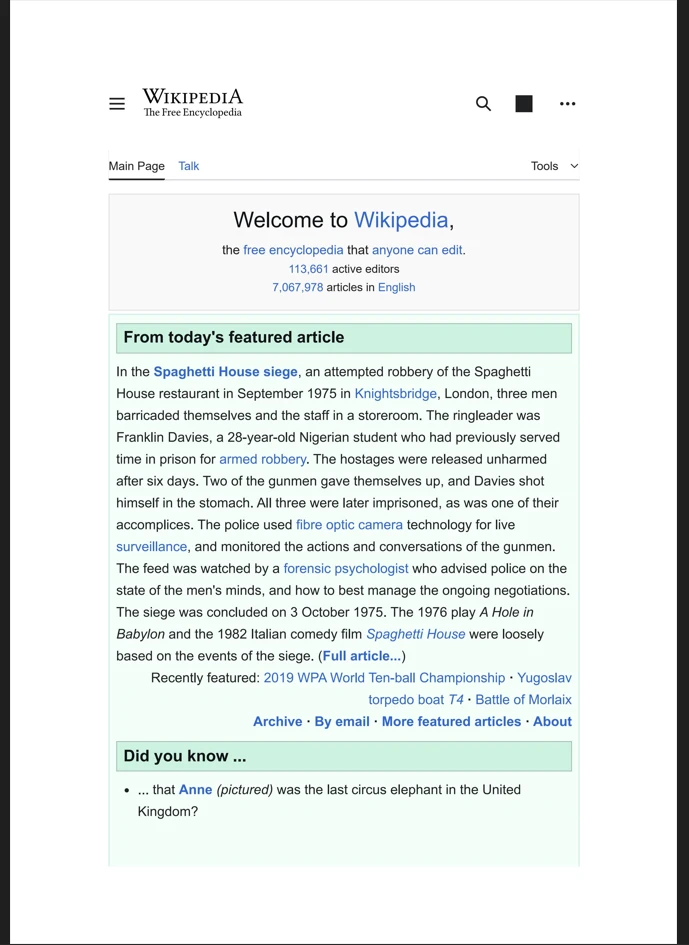
IronPDF将VB.NET中的PDF到JPG转换从一个复杂的挑战变为一个简单的任务。 凭借其全尺寸渲染能力、可定制的压缩选项,以及对单个页面和整个文档的高效处理,它提供了用于专业PDF图像提取的所有工具。 库保留了白色背景元素和精确的文本渲染,以确保转换的图像保持其原始外观。 有关其他PDF操作能力,请探索完整API参考。
开始免费试用,探索IronPDF的完整功能,或购买许可证以进行商业部署。 库支持包括PNG、TIFF和BMP在内的其他图像格式,使其成为所有PDF到图像转换需求的多功能解决方案。 对于寻求社区支持的VB.NET开发人员,VB.NET论坛提供关于PDF处理挑战的宝贵见解。

Curtis Chau 拥有卡尔顿大学的计算机科学学士学位,专注于前端开发,精通 Node.js、TypeScript、JavaScript 和 React。他热衷于打造直观且美观的用户界面,喜欢使用现代框架并创建结构良好、视觉吸引力强的手册。

IronPDF 是 IRONSUITE的一部分
10 个 .NET API 产品用于您的办公文档

当您需要PDF看起来像HTML时,速度快。




