using IronPdf;

// Disable local disk access or cross-origin requests
Installation.EnableWebSecurity = true;

// Instantiate Renderer
var renderer = new ChromePdfRenderer();

// Create a PDF from a HTML string using C#
var pdf = renderer.RenderHtmlAsPdf("<h1>Hello World</h1>");

// Export to a file or Stream
pdf.SaveAs("output.pdf");

// Advanced Example with HTML Assets
// Load external html assets: Images, CSS and JavaScript.
// An optional BasePath 'C:\site\assets\' is set as the file location to load assets from
var myAdvancedPdf = renderer.RenderHtmlAsPdf("<img src='icons/iron.png'>", @"C:\site\assets\");
myAdvancedPdf.SaveAs("html-with-assets.pdf");
using IronPdf;// Disable local disk access or cross-origin requestsInstallation.EnableWebSecurity = true;// Instantiate Renderervar renderer = new ChromePdfRenderer();// Create a PDF from a HTML string using C#var pdf = renderer.RenderHtmlAsPdf("<h1>Hello World</h1>");// Export to a file or Streampdf.SaveAs("output.pdf");// Advanced Example with HTML Assets// Load external html assets: Images, CSS and JavaScript.// An optional BasePath 'C:\site\assets\' is set as the file location to load assets fromvar myAdvancedPdf = renderer.RenderHtmlAsPdf("<img src='icons/iron.png'>", @"C:\site\assets\");myAdvancedPdf.SaveAs("html-with-assets.pdf");
Converter arquivos PDF em imagens JPG em VB .NET é, na verdade, muito simples graças ao [poderoso mecanismo do IronPDF](/features/) . Seja para gerar rapidamente algumas miniaturas, criar pré-visualizações de imagens nítidas ou converter páginas inteiras para exibição em um site, este tutorial mostrará exatamente como obter imagens JPEG de alta qualidade usando um código limpo e simples. É um processo que simplesmente funciona, independentemente de você estar criando um aplicativo para desktop ou um projeto .NET moderno.
!!!--LIBRARY_GET_STARTED_WITH_PRODUCT_TRIAL_BLOCK--!!!
## Como converter arquivos PDF em imagens JPG com apenas 3 linhas de código?
A maneira mais direta de lidar com a conversão de PDF para JPG em VB .NET envolve usar o IronPDF's [`RasterizeToImageFiles` método](/how-to/rasterize-pdf-to-images/). Este método poderoso lida com todo o processo de conversão, transformando cada página do seu PDF em arquivos de imagem separados com configurações de qualidade personalizáveis. As opções de formato vão além do JPG, incluindo PNG, BMP e TIFF para diferentes casos de uso.
```vbnet
Imports IronPdf
Imports System
Module Program
    Sub Main()
        ' Load the PDF document
        Dim pdf As PdfDocument = PdfDocument.FromFile("input.pdf")
        ' Convert PDF to JPG images with default settings
        pdf.RasterizeToImageFiles("output_page_*.jpg")
        ' The * wildcard creates numbered files for each page
        Console.WriteLine("PDF pages converted to JPG successfully!")
    End Sub
End Module
```
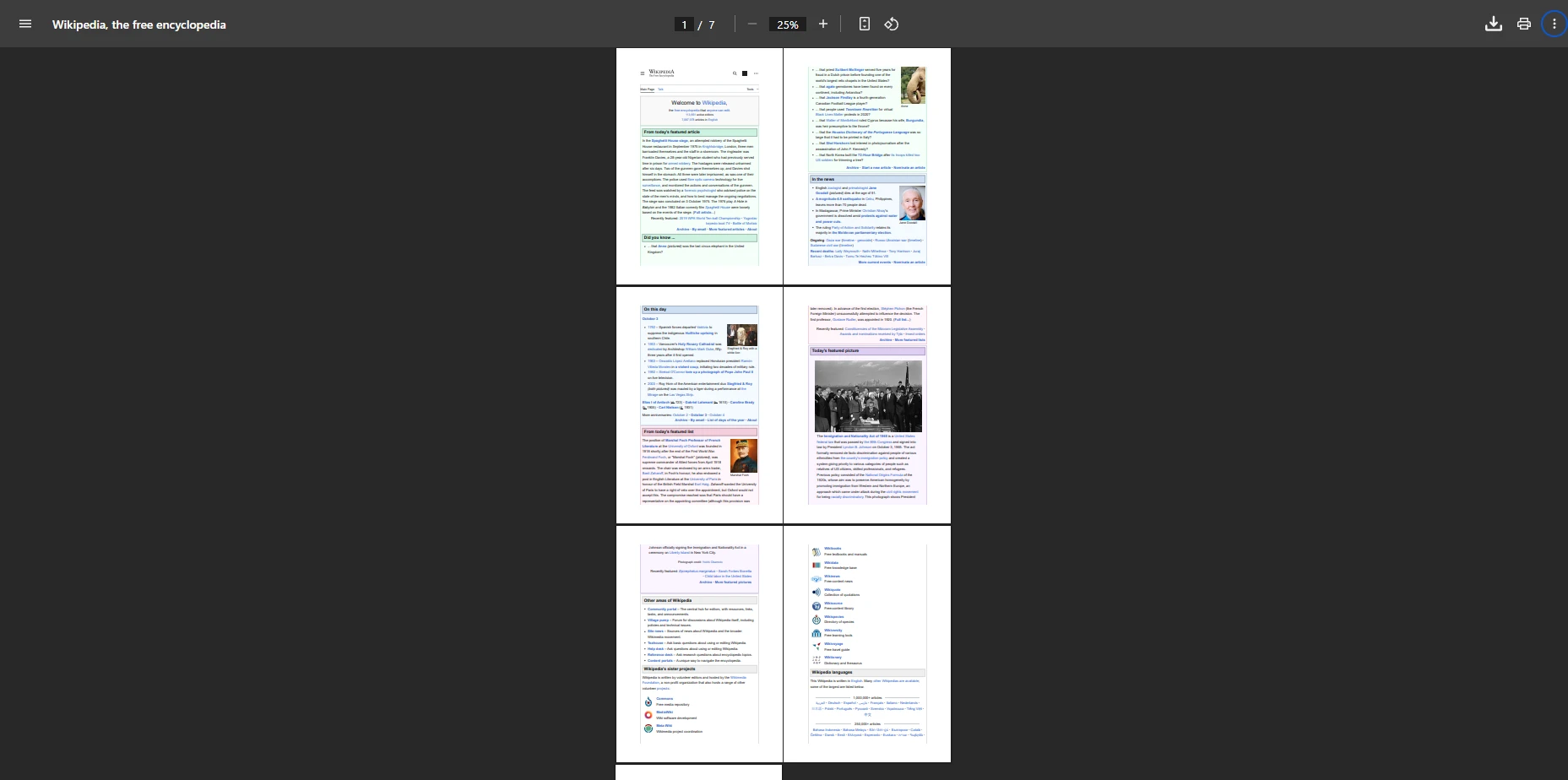
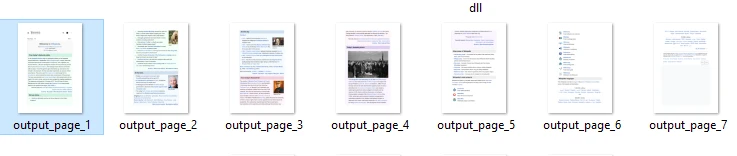
Este trecho de código demonstra o padrão básico de conversão. O método FromFile carrega o arquivo PDF na memória, enquanto o método RasterizeToImageFiles realiza a conversão propriamente dita. O asterisco (*) no nome do arquivo de saída funciona como um marcador, gerando automaticamente arquivos JPG numerados sequencialmente para cada página do documento.
O sistema processa internamente toda a renderização complexa, utilizando [o mecanismo baseado no Chromium do IronPDF](/how-to/ironpdf-2021-chrome-rendering-engine-eap/) para garantir resultados perfeitos em cada pixel. Os dados são processados de forma eficiente, mantendo o tamanho e o formato originais do conteúdo.
### Entrada PDF
### Arquivos JPG de saída
## Quais são os passos necessários para instalar o IronPDF?
Antes de implementar a conversão de PDF para JPG em seus projetos .NET , você precisará baixar o IronPDF através do NuGet. A biblioteca .NET integra-se perfeitamente com o .NET Framework e com as versões modernas do .NET . Para obter instruções detalhadas de configuração, consulte o [guia de instalação do IronPDF](/docs/) em nosso site.
```shell
:ProductInstall
```
Como alternativa, use a interface do Gerenciador de Pacotes do Visual Studio para pesquisar por "IronPDF" e instalar diretamente. Após a instalação, adicione a instrução Imports IronPDF para acessar todos os recursos de conversão. A biblioteca lida automaticamente com todas as dependências, incluindo os componentes do mecanismo de renderização necessários para a geração de imagens. Essa configuração funciona com [aplicativos](/how-to/aspx-to-pdf/) ASP.NET , programas para desktop e implantações em nuvem.
!!!--LIBRARY_NUGET_INSTALL_BLOCK--!!!
## Como posso converter páginas específicas de um PDF para economizar tempo e espaço de armazenamento?
Muitas vezes, você precisará converter páginas de um PDF seletivamente, em vez de processar o documento inteiro. Isso é útil se um usuário precisar enviar apenas a imagem de uma página específica para um serviço. O IronPDF oferece métodos flexíveis para lidar com páginas individuais ou intervalos personalizados:
```vbnet
Imports IronPdf
Module Program
Sub Main()
' Load PDF document
Dim pdf As PdfDocument = PdfDocument.FromFile("input.pdf")
' Convert only the first page to JPEG
Dim pageIndexes() As Integer = {0} ' Page indexes start at 0
pdf.RasterizeToImageFiles("first_page_*.jpg", pageIndexes,
IronPdf.Imaging.ImageType.Jpeg)
' Convert specific page range (pages 2-5)
Dim rangeIndexes() As Integer = {1, 2, 3, 4}
pdf.RasterizeToImageFiles("selected_*.jpg", rangeIndexes)
End Sub
End Module
```
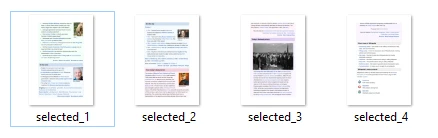
Este código de exemplo mostra como extrair a primeira página como um arquivo JPEG e, em seguida, demonstra a conversão de um intervalo específico de páginas. A indexação da página começa em zero, facilitando a seleção exata do conteúdo a ser processado. Essa abordagem se mostra extremamente útil ao lidar com documentos PDF extensos, nos quais você precisa converter apenas seções específicas para formatos de imagem. Para manipulação de páginas mais avançada, explore a [documentação de gerenciamento de páginas PDF](/how-to/add-copy-delete-pages-pdf/) .
## Quais opções de qualidade de imagem oferecem resultados profissionais?
Controlar a qualidade da saída impacta diretamente tanto o tamanho do arquivo quanto a clareza visual. O IronPDF oferece controle preciso sobre a qualidade e a resolução do JPEG por meio de suas opções de configuração:
```vbnet
Imports IronPdf
Module Program
Sub Main()
Dim pdf As PdfDocument = PdfDocument.FromFile("document.pdf")
' 1. Creating high-quality images for print
' This returns a list of Bitmap objects (one for each page)
Dim images As IronSoftware.Drawing.AnyBitmap() = pdf.ToBitmapHighQuality(300, False)
Dim pageCount As Integer = 1
' 2. Loop through the list and save each Bitmap to a file
For Each image As System.Drawing.Bitmap In images
Dim outputPath As String = String.Format("high_quality_{0}.jpg", pageCount)
' Use the Save method to write the image to disk
image.Save(outputPath, System.Drawing.Imaging.ImageFormat.Jpeg)
pageCount += 1
Next
' For web thumbnails, use lower settings
pdf.RasterizeToImageFiles("thumbnail_*.jpg", Imaging.ImageType.Jpeg, 150, True)
End Sub
End Module
```
Este exemplo de código mostra como usar o IronPDF para converter páginas PDF em imagens usando duas configurações de qualidade. O código primeiro gera imagens de alta qualidade para impressão ou arquivamento chamando pdf.ToBitmapHighQuality(300, False). Isso renderiza as páginas em 300 DPI e, como retorna objetos na memória (AnyBitmap), é necessário um loop para salvar explicitamente cada imagem.
Em contrapartida, o código utiliza então pdf.RasterizeToImageFiles() para gerar rapidamente miniaturas para a web com uma resolução mais baixa de 150 DPI. A configuração de qualidade JPEG, que aceita valores de 1 a 100, controla o equilíbrio entre fidelidade visual e tamanho do arquivo, sendo que DPI e qualidade mais baixos resultam em melhor compressão para o conteúdo fotográfico.
## Como posso processar documentos PDF inteiros de forma eficiente?
Quando você precisa converter arquivos PDF completamente, o IronPDF lida com documentos de várias páginas de forma eficiente. O exemplo a seguir processa todas as páginas, fornecendo acompanhamento do progresso:
```vbnet
Imports IronPdf
Imports System.IO
Module Program
Sub Main()
' Load the entire document
Dim pdf As PdfDocument = PdfDocument.FromFile("manual.pdf")
' Create output directory if needed
Dim outputDir As String = "converted_images"
If Not Directory.Exists(outputDir) Then
Directory.CreateDirectory(outputDir)
End If
' Convert all pages with custom naming
Dim outputPath As String = Path.Combine(outputDir, "page_*.jpg")
pdf.RasterizeToImageFiles(outputPath)
' Report completion
Console.WriteLine($"Converted {pdf.PageCount} pages to JPG format")
End Sub
End Module
```
Este código realiza a conversão de todo o documento automaticamente, criando um diretório de saída organizado para as imagens JPEG resultantes. O processo é escalável e eficiente, independentemente de você estar convertendo um memorando de duas páginas ou um relatório de cem páginas. Cada página se torna um arquivo JPG separado, mantendo o formato e o layout originais graças à renderização precisa do IronPDF. Para converter arquivos PDF com layouts complexos, consulte as [opções de renderização de HTML para PDF](/how-to/rendering-options/) para obter controle adicional.
## E quanto à otimização de memória e desempenho?
Para obter melhor desempenho no processamento de documentos PDF grandes, considere estas práticas de gerenciamento de memória. O IronPDF lida com a maior parte da otimização internamente, mas o descarte adequado de recursos garante um funcionamento tranquilo:
```vbnet
Imports IronPdf
Module Progra
Sub Main()
' Use Using statement for automatic disposal
Using pdf As PdfDocument = PdfDocument.FromFile("large_file.pdf")
' Process in batches for very large documents
Dim batchSize As Integer = 10
Dim pageCount As Integer = pdf.PageCount
For i As Integer = 0 To pageCount - 1 Step batchSize
Dim endIndex As Integer = Math.Min(i + batchSize - 1, pageCount - 1)
Dim batchPages As New List(Of Integer)
For j As Integer = i To endIndex
batchPages.Add(j)
Next
pdf.RasterizeToImageFiles($"batch_{i}_*.jpg", batchPages.ToArray())
Next
End Using ' Automatically disposes resources
End Sub
End Module
```
Essa abordagem divide grandes conversões em partes gerenciáveis, evitando o uso excessivo de memória. A instrução `using` garante a limpeza adequada dos recursos, enquanto o processamento em lote mantém um desempenho ágil mesmo com documentos extensos. Para documentos PDF com centenas de páginas, esse método melhora significativamente a estabilidade do sistema. [Discussões no Stack Overflow](https://stackoverflow.com/questions/tagged/vb.net+pdf) frequentemente destacam técnicas semelhantes de otimização de memória para processamento de PDFs.
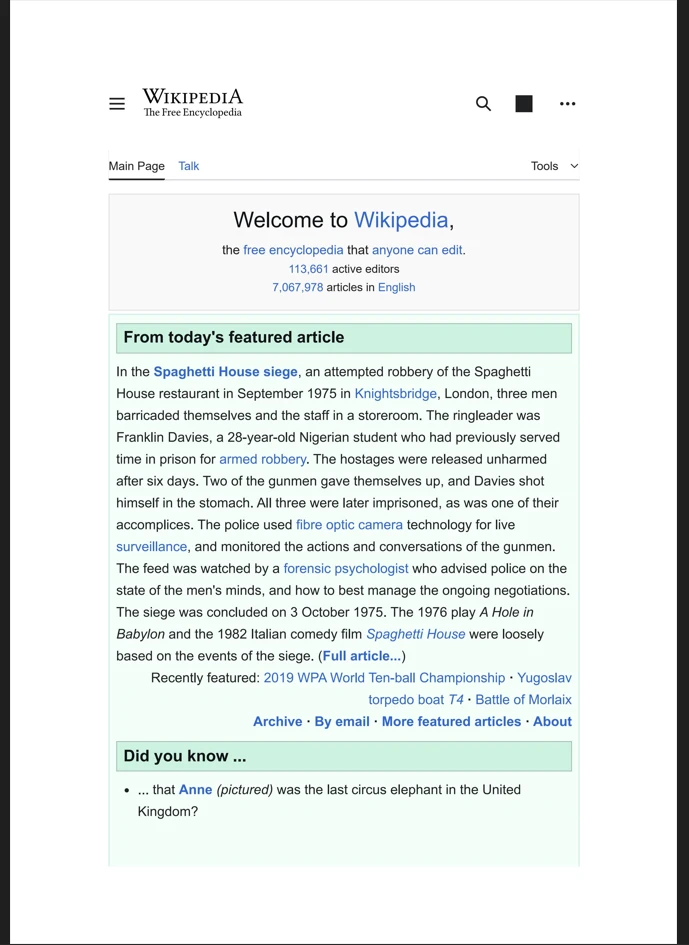
### Saída de página PDF de alta qualidade para formato de imagem
## Conclusão
O IronPDF transforma a conversão de PDF para JPG em VB .NET de um desafio complexo em uma tarefa simples. Com seus recursos de renderização em tamanho real, opções de compressão personalizáveis e processamento eficiente tanto de páginas individuais quanto de documentos inteiros, ele fornece todas as ferramentas necessárias para a extração profissional de imagens em PDF. A biblioteca preserva os elementos de fundo branco e a renderização precisa do texto para garantir que as imagens convertidas mantenham sua aparência original. Para obter recursos adicionais de manipulação de PDF, explore a [referência completa da API](/object-reference/api/) .
Comece com um [teste gratuito](trial-license) para explorar todos os recursos do IronPDF ou [adquira uma licença](licensing) para uso comercial. A biblioteca suporta formatos de imagem adicionais, incluindo PNG, TIFF e BMP, tornando-se uma solução versátil para todas as suas necessidades de conversão de PDF para imagem. Para desenvolvedores VB .NET que buscam suporte da comunidade, os [fóruns do VB .NET](https://www.vbforums.com/) oferecem informações valiosas sobre os desafios do processamento de PDFs.
Converter arquivos PDF em imagens JPG em VB .NET é, na verdade, muito simples graças ao poderoso mecanismo do IronPDF . Seja para gerar rapidamente algumas miniaturas, criar pré-visualizações de imagens nítidas ou converter páginas inteiras para exibição em um site, este tutorial mostrará exatamente como obter imagens JPEG de alta qualidade usando um código limpo e simples. É um processo que simplesmente funciona, independentemente de você estar criando um aplicativo para desktop ou um projeto .NET moderno.
Primeiro passo:
Como converter arquivos PDF em imagens JPG com apenas 3 linhas de código?
A maneira mais direta de lidar com a conversão de PDF para JPG em VB .NET envolve usar o IronPDF's RasterizeToImageFiles método. Este método poderoso lida com todo o processo de conversão, transformando cada página do seu PDF em arquivos de imagem separados com configurações de qualidade personalizáveis. As opções de formato vão além do JPG, incluindo PNG, BMP e TIFF para diferentes casos de uso.
ImportsIronPdfImportsSystemModuleProgram Sub Main() ' Load the PDF document Dim pdf AsPdfDocument = PdfDocument.FromFile("input.pdf") ' Convert PDF to JPG images with default settings pdf.RasterizeToImageFiles("output_page_*.jpg") ' The * wildcard creates numbered files for each pageConsole.WriteLine("PDF pages converted to JPG successfully!") End SubEndModule
Imports IronPdf
Imports System
Module Program
    Sub Main()
        ' Load the PDF document
        Dim pdf As PdfDocument = PdfDocument.FromFile("input.pdf")
        ' Convert PDF to JPG images with default settings
        pdf.RasterizeToImageFiles("output_page_*.jpg")
        ' The * wildcard creates numbered files for each page
        Console.WriteLine("PDF pages converted to JPG successfully!")
    End Sub
End Module
VB .NET
Este trecho de código demonstra o padrão básico de conversão. O método FromFile carrega o arquivo PDF na memória, enquanto o método RasterizeToImageFiles realiza a conversão propriamente dita. O asterisco (*) no nome do arquivo de saída funciona como um marcador, gerando automaticamente arquivos JPG numerados sequencialmente para cada página do documento.
O sistema processa internamente toda a renderização complexa, utilizando o mecanismo baseado no Chromium do IronPDF para garantir resultados perfeitos em cada pixel. Os dados são processados de forma eficiente, mantendo o tamanho e o formato originais do conteúdo.
Entrada PDF
Arquivos JPG de saída
Quais são os passos necessários para instalar o IronPDF?
Antes de implementar a conversão de PDF para JPG em seus projetos .NET , você precisará baixar o IronPDF através do NuGet. A biblioteca .NET integra-se perfeitamente com o .NET Framework e com as versões modernas do .NET . Para obter instruções detalhadas de configuração, consulte o guia de instalação do IronPDF em nosso site.
PM > Install-Package IronPdf
Install-Package IronPdf
Como alternativa, use a interface do Gerenciador de Pacotes do Visual Studio para pesquisar por "IronPDF" e instalar diretamente. Após a instalação, adicione a instrução Imports IronPDF para acessar todos os recursos de conversão. A biblioteca lida automaticamente com todas as dependências, incluindo os componentes do mecanismo de renderização necessários para a geração de imagens. Essa configuração funciona com aplicativos ASP.NET , programas para desktop e implantações em nuvem.
Instalar com NuGet
PM > Install-Package IronPdf
Install-Package IronPdf
Install IronPDF by running the command above in the NuGet Package Manager Console, or search for the package in the NuGet Package Manager.
Como posso converter páginas específicas de um PDF para economizar tempo e espaço de armazenamento?
Muitas vezes, você precisará converter páginas de um PDF seletivamente, em vez de processar o documento inteiro. Isso é útil se um usuário precisar enviar apenas a imagem de uma página específica para um serviço. O IronPDF oferece métodos flexíveis para lidar com páginas individuais ou intervalos personalizados:
ImportsIronPdfModuleProgram Sub Main() ' Load PDF document Dim pdf AsPdfDocument = PdfDocument.FromFile("input.pdf") ' Convert only the first page to JPEG Dim pageIndexes() AsInteger = {0} ' Page indexes start at 0 pdf.RasterizeToImageFiles("first_page_*.jpg", pageIndexes, IronPdf.Imaging.ImageType.Jpeg) ' Convert specific page range (pages 2-5) Dim rangeIndexes() AsInteger = {1, 2, 3, 4} pdf.RasterizeToImageFiles("selected_*.jpg", rangeIndexes) End SubEndModule
Imports IronPdf
Module Program
    Sub Main()
        ' Load PDF document
        Dim pdf As PdfDocument = PdfDocument.FromFile("input.pdf")
        ' Convert only the first page to JPEG
        Dim pageIndexes() As Integer = {0}  ' Page indexes start at 0
        pdf.RasterizeToImageFiles("first_page_*.jpg", pageIndexes,
                                   IronPdf.Imaging.ImageType.Jpeg)
        ' Convert specific page range (pages 2-5)
        Dim rangeIndexes() As Integer = {1, 2, 3, 4}
        pdf.RasterizeToImageFiles("selected_*.jpg", rangeIndexes)
    End Sub
End Module
VB .NET
Este código de exemplo mostra como extrair a primeira página como um arquivo JPEG e, em seguida, demonstra a conversão de um intervalo específico de páginas. A indexação da página começa em zero, facilitando a seleção exata do conteúdo a ser processado. Essa abordagem se mostra extremamente útil ao lidar com documentos PDF extensos, nos quais você precisa converter apenas seções específicas para formatos de imagem. Para manipulação de páginas mais avançada, explore a documentação de gerenciamento de páginas PDF .
Quais opções de qualidade de imagem oferecem resultados profissionais?
Controlar a qualidade da saída impacta diretamente tanto o tamanho do arquivo quanto a clareza visual. O IronPDF oferece controle preciso sobre a qualidade e a resolução do JPEG por meio de suas opções de configuração:
ImportsIronPdfModuleProgram Sub Main() Dim pdf AsPdfDocument = PdfDocument.FromFile("document.pdf") ' 1. Creating high-quality images for print ' This returns a list of Bitmap objects (one for each page) Dim images AsIronSoftware.Drawing.AnyBitmap() = pdf.ToBitmapHighQuality(300, False) Dim pageCount AsInteger = 1 ' 2. Loop through the list and save each Bitmap to a file For Each image AsSystem.Drawing.BitmapIn images Dim outputPath AsString = String.Format("high_quality_{0}.jpg", pageCount) ' Use the Save method to write the image to disk image.Save(outputPath, System.Drawing.Imaging.ImageFormat.Jpeg) pageCount += 1Next' For web thumbnails, use lower settingspdf.RasterizeToImageFiles("thumbnail_*.jpg", Imaging.ImageType.Jpeg, 150, True) End SubEndModule
Imports IronPdf
Module Program
    Sub Main()
        Dim pdf As PdfDocument = PdfDocument.FromFile("document.pdf")
       ' 1. Creating high-quality images for print
       ' This returns a list of Bitmap objects (one for each page)
        Dim images As IronSoftware.Drawing.AnyBitmap() = pdf.ToBitmapHighQuality(300, False)
        Dim pageCount As Integer = 1
        ' 2. Loop through the list and save each Bitmap to a file
        For Each image As System.Drawing.Bitmap In images
        Dim outputPath As String = String.Format("high_quality_{0}.jpg", pageCount)
       ' Use the Save method to write the image to disk
       image.Save(outputPath, System.Drawing.Imaging.ImageFormat.Jpeg)
       pageCount += 1
Next
' For web thumbnails, use lower settings
pdf.RasterizeToImageFiles("thumbnail_*.jpg", Imaging.ImageType.Jpeg, 150, True)
    End Sub
End Module
VB .NET
Este exemplo de código mostra como usar o IronPDF para converter páginas PDF em imagens usando duas configurações de qualidade. O código primeiro gera imagens de alta qualidade para impressão ou arquivamento chamando pdf.ToBitmapHighQuality(300, False). Isso renderiza as páginas em 300 DPI e, como retorna objetos na memória (AnyBitmap), é necessário um loop para salvar explicitamente cada imagem.
Em contrapartida, o código utiliza então pdf.RasterizeToImageFiles() para gerar rapidamente miniaturas para a web com uma resolução mais baixa de 150 DPI. A configuração de qualidade JPEG, que aceita valores de 1 a 100, controla o equilíbrio entre fidelidade visual e tamanho do arquivo, sendo que DPI e qualidade mais baixos resultam em melhor compressão para o conteúdo fotográfico.
Como posso processar documentos PDF inteiros de forma eficiente?
Quando você precisa converter arquivos PDF completamente, o IronPDF lida com documentos de várias páginas de forma eficiente. O exemplo a seguir processa todas as páginas, fornecendo acompanhamento do progresso:
ImportsIronPdfImportsSystem.IOModuleProgram Sub Main() ' Load the entire document Dim pdf AsPdfDocument = PdfDocument.FromFile("manual.pdf") ' Create output directory if needed Dim outputDir AsString = "converted_images" IfNotDirectory.Exists(outputDir) ThenDirectory.CreateDirectory(outputDir) End If ' Convert all pages with custom naming Dim outputPath AsString = Path.Combine(outputDir, "page_*.jpg") pdf.RasterizeToImageFiles(outputPath) ' Report completionConsole.WriteLine($"Converted {pdf.PageCount} pages to JPG format") End SubEndModule
Imports IronPdf
Imports System.IO
Module Program
    Sub Main()
        ' Load the entire document
        Dim pdf As PdfDocument = PdfDocument.FromFile("manual.pdf")
        ' Create output directory if needed
        Dim outputDir As String = "converted_images"
        If Not Directory.Exists(outputDir) Then
            Directory.CreateDirectory(outputDir)
        End If
        ' Convert all pages with custom naming
        Dim outputPath As String = Path.Combine(outputDir, "page_*.jpg")
        pdf.RasterizeToImageFiles(outputPath)
        ' Report completion
        Console.WriteLine($"Converted {pdf.PageCount} pages to JPG format")
    End Sub
End Module
VB .NET
Este código realiza a conversão de todo o documento automaticamente, criando um diretório de saída organizado para as imagens JPEG resultantes. O processo é escalável e eficiente, independentemente de você estar convertendo um memorando de duas páginas ou um relatório de cem páginas. Cada página se torna um arquivo JPG separado, mantendo o formato e o layout originais graças à renderização precisa do IronPDF. Para converter arquivos PDF com layouts complexos, consulte as opções de renderização de HTML para PDF para obter controle adicional.
E quanto à otimização de memória e desempenho?
Para obter melhor desempenho no processamento de documentos PDF grandes, considere estas práticas de gerenciamento de memória. O IronPDF lida com a maior parte da otimização internamente, mas o descarte adequado de recursos garante um funcionamento tranquilo:
ImportsIronPdfModuleProgra Sub Main() ' Use Using statement for automatic disposalUsing pdf AsPdfDocument = PdfDocument.FromFile("large_file.pdf") ' Process in batches for very large documents Dim batchSize AsInteger = 10 Dim pageCount AsInteger = pdf.PageCount For i AsInteger = 0 To pageCount - 1Step batchSize Dim endIndex AsInteger = Math.Min(i + batchSize - 1, pageCount - 1) Dim batchPages As New List(OfInteger) For j AsInteger = i To endIndex batchPages.Add(j) Next pdf.RasterizeToImageFiles($"batch_{i}_*.jpg", batchPages.ToArray()) NextEndUsing' Automatically disposes resources End SubEndModule
Imports IronPdf
Module Progra
    Sub Main()
        ' Use Using statement for automatic disposal
        Using pdf As PdfDocument = PdfDocument.FromFile("large_file.pdf")
            ' Process in batches for very large documents
            Dim batchSize As Integer = 10
            Dim pageCount As Integer = pdf.PageCount
            For i As Integer = 0 To pageCount - 1 Step batchSize
                Dim endIndex As Integer = Math.Min(i + batchSize - 1, pageCount - 1)
                Dim batchPages As New List(Of Integer)
                For j As Integer = i To endIndex
                    batchPages.Add(j)
                Next
                pdf.RasterizeToImageFiles($"batch_{i}_*.jpg", batchPages.ToArray())
            Next
        End Using  ' Automatically disposes resources
    End Sub
End Module
VB .NET
Essa abordagem divide grandes conversões em partes gerenciáveis, evitando o uso excessivo de memória. A instrução using garante a limpeza adequada dos recursos, enquanto o processamento em lote mantém um desempenho ágil mesmo com documentos extensos. Para documentos PDF com centenas de páginas, esse método melhora significativamente a estabilidade do sistema. Discussões no Stack Overflow frequentemente destacam técnicas semelhantes de otimização de memória para processamento de PDFs.
Saída de página PDF de alta qualidade para formato de imagem
Conclusão
O IronPDF transforma a conversão de PDF para JPG em VB .NET de um desafio complexo em uma tarefa simples. Com seus recursos de renderização em tamanho real, opções de compressão personalizáveis e processamento eficiente tanto de páginas individuais quanto de documentos inteiros, ele fornece todas as ferramentas necessárias para a extração profissional de imagens em PDF. A biblioteca preserva os elementos de fundo branco e a renderização precisa do texto para garantir que as imagens convertidas mantenham sua aparência original. Para obter recursos adicionais de manipulação de PDF, explore a referência completa da API .
Comece com um teste gratuito para explorar todos os recursos do IronPDF ou adquira uma licença para uso comercial. A biblioteca suporta formatos de imagem adicionais, incluindo PNG, TIFF e BMP, tornando-se uma solução versátil para todas as suas necessidades de conversão de PDF para imagem. Para desenvolvedores VB .NET que buscam suporte da comunidade, os fóruns do VB .NET oferecem informações valiosas sobre os desafios do processamento de PDFs.
Curtis Chau é bacharel em Ciência da Computação (Universidade Carleton) e se especializa em desenvolvimento front-end, com experiência em Node.js, TypeScript, JavaScript e React. Apaixonado por criar interfaces de usuário intuitivas e esteticamente agradáveis, Curtis gosta de trabalhar com frameworks modernos e criar manuais bem estruturados e visualmente atraentes.








 Instalar com NuGet









